

1. 概述编辑
1.1 背景
传统费用预算中,Excel+Email 的数据协同方式耗时耗力易出错,版本混乱,信息追溯困难;缺乏可靠的权限控制,Excel 可任意修改,且无法跟踪改动。
这样导致财务部门和各部门之间反复的沟通耗时;而且因为数据变动无法跟踪,可能会存在数据出错后相互推诿的风险。
1.2 思路
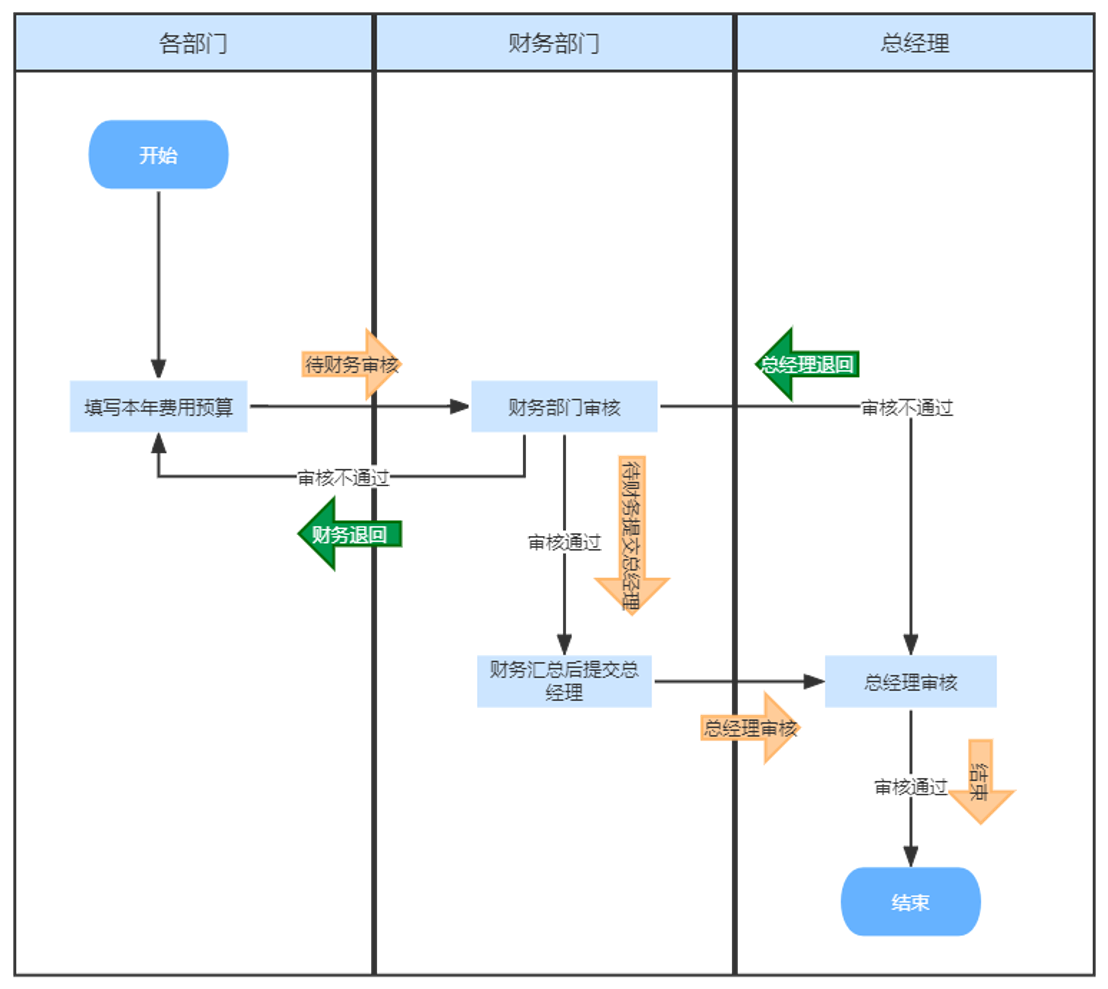
使用 FineReport 的报表展示功能、填报功能,和决策系统结合,实现在线填报后,设置权限控制,通过审批流审核。通过系统记录预算审批与更改的操作,保证审批与更改记录留痕,减少沟通时间;当发生推诿时,能很好很快的追溯数据变动。
2. 实现方式编辑
2.1 部门填报预算
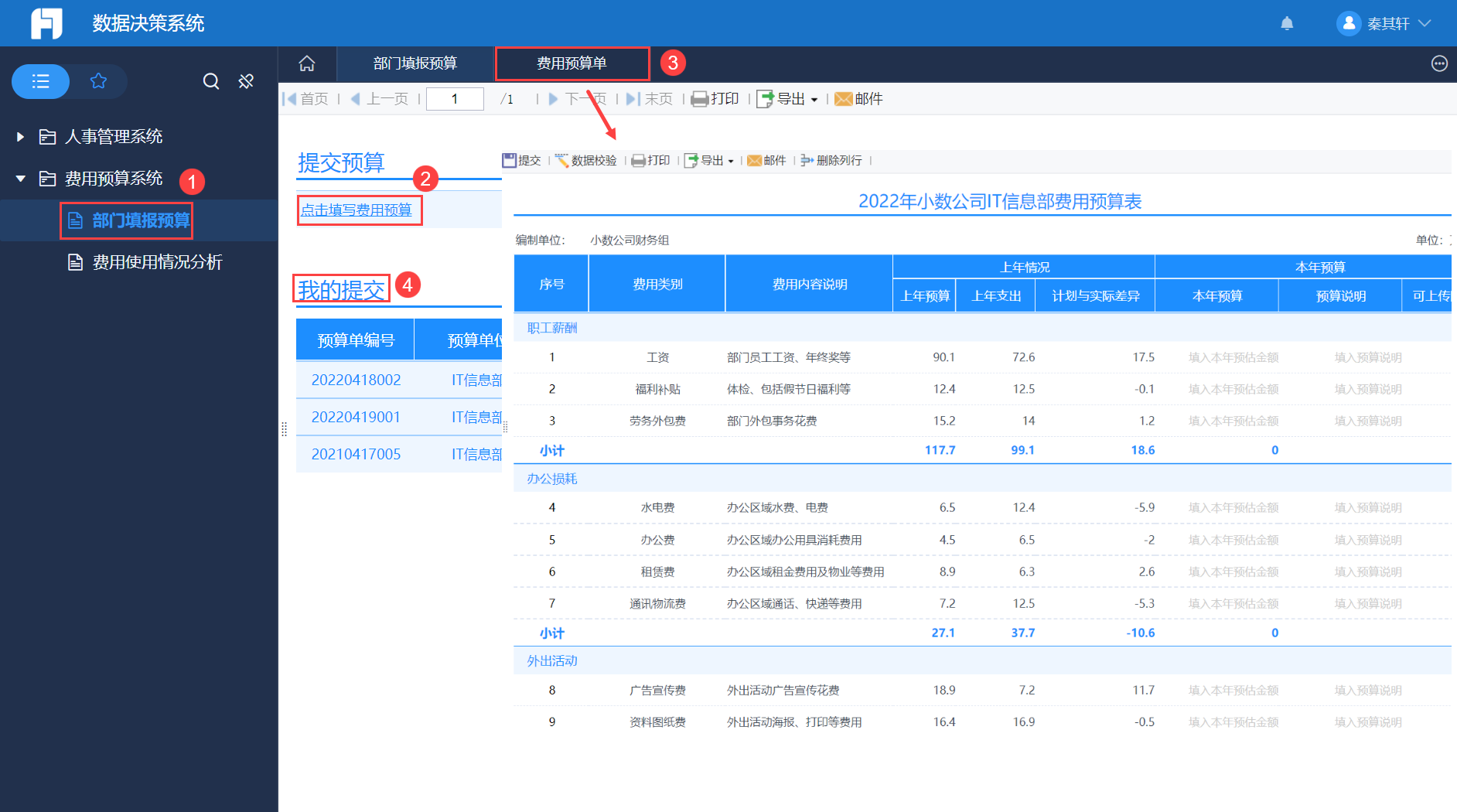
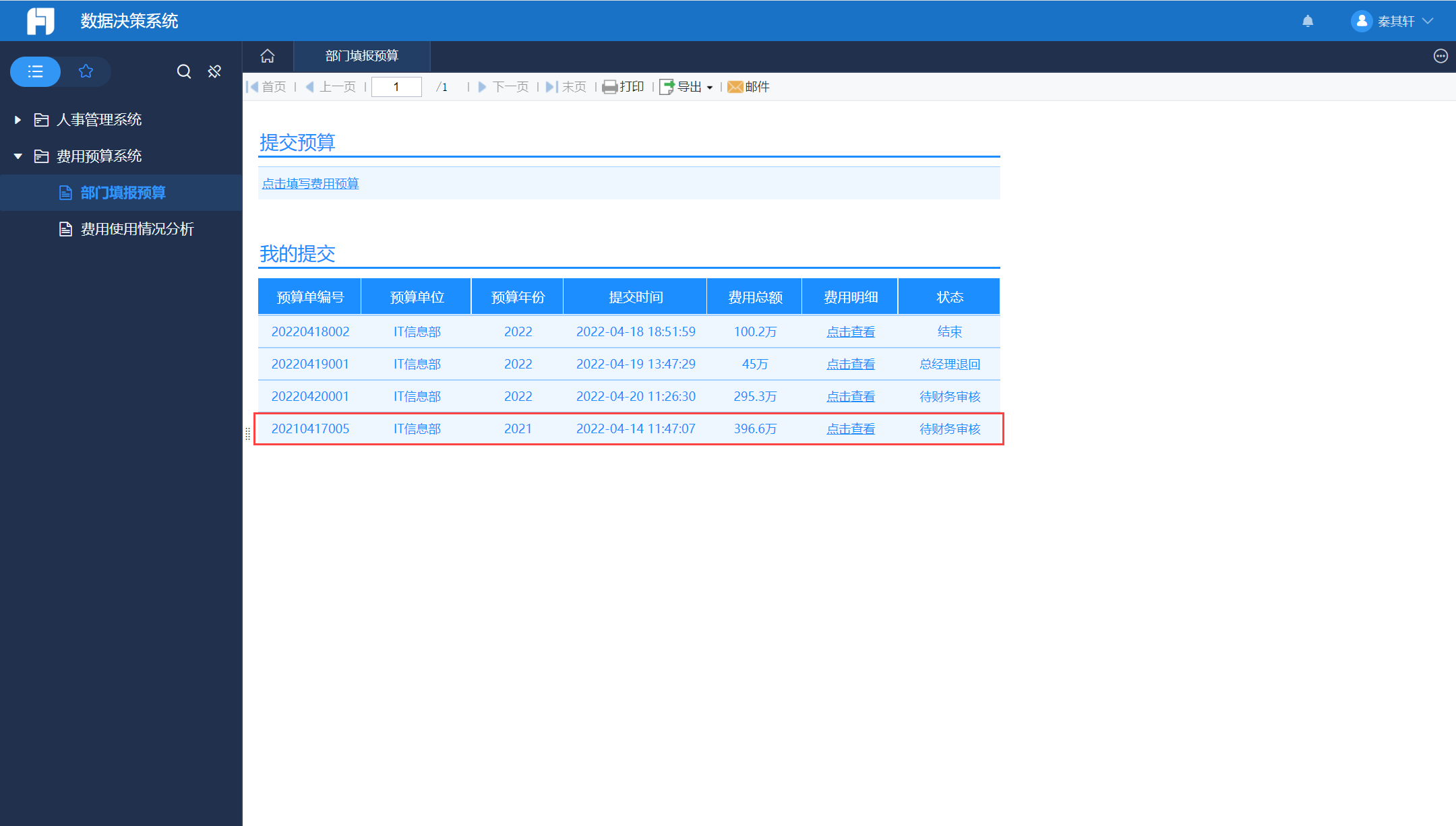
当各部门主管收到填写预算提醒后,在「费用预算系统>部门填报预算」中填写本年预算。部门提交预算后,在我的提交处即可查看提交的预算。如下图所示:
2.2 财务部门审核
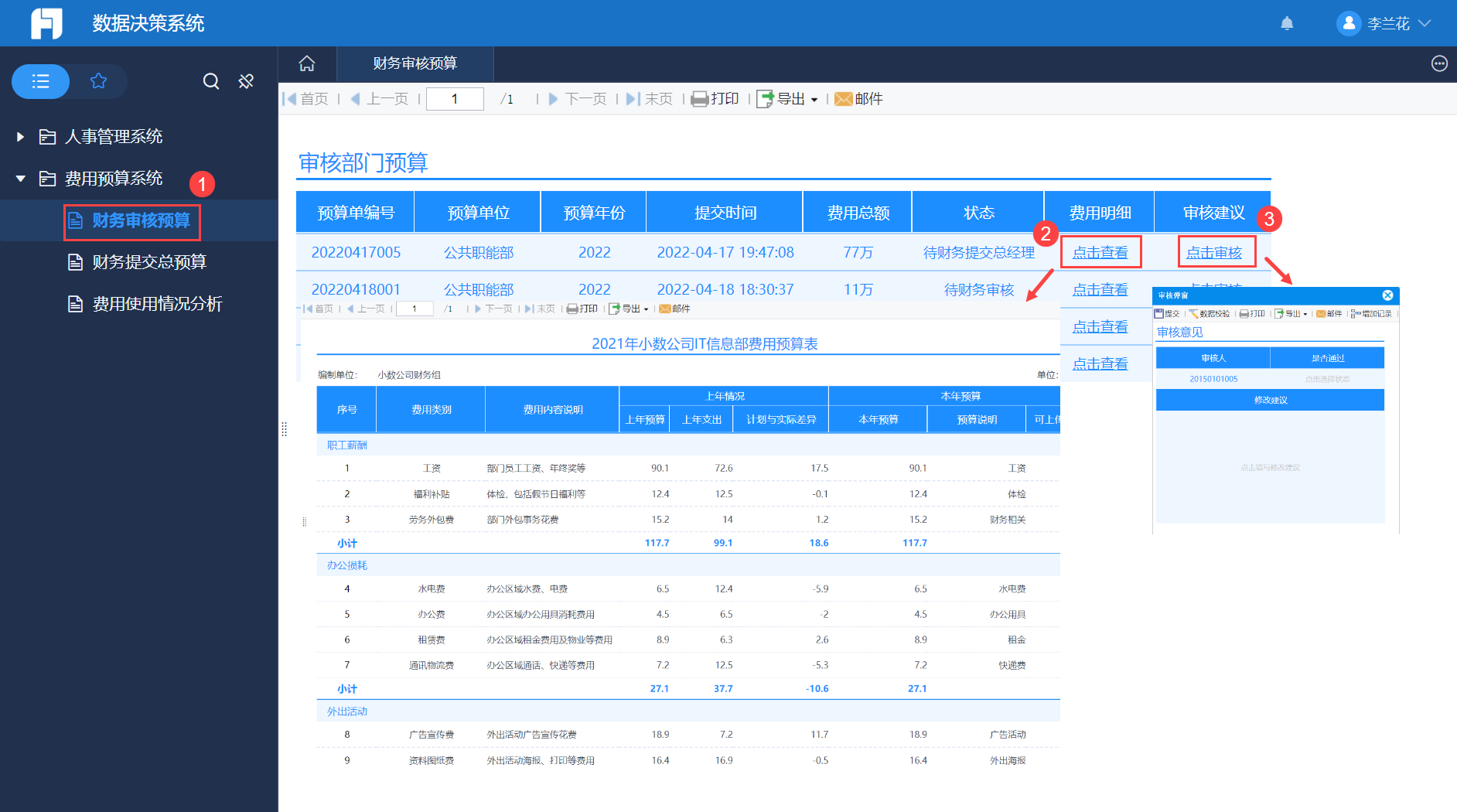
部门提交预算后,财务部门将会审核预算,财务部门审核人员在「费用预算系统>财务审核预算」中审核各部门预算。
2.3 财务部门汇总
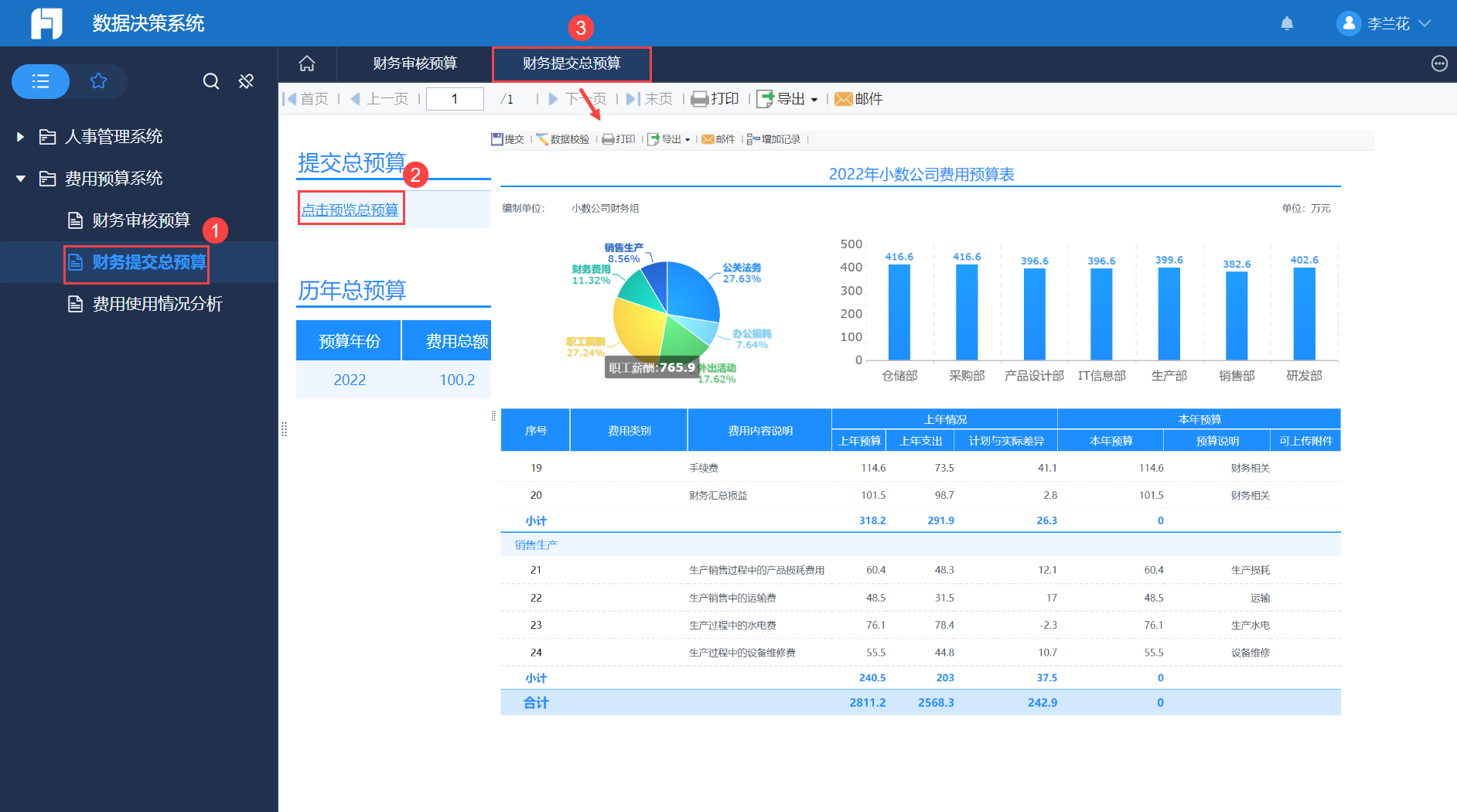
当财务审核完各部门预算后,在「财务提交总预算」中,查看公司去年预算,系统会自动汇总,财务查看无误后,提交至总经理。如下图所示:
2.4 总经理审核预算
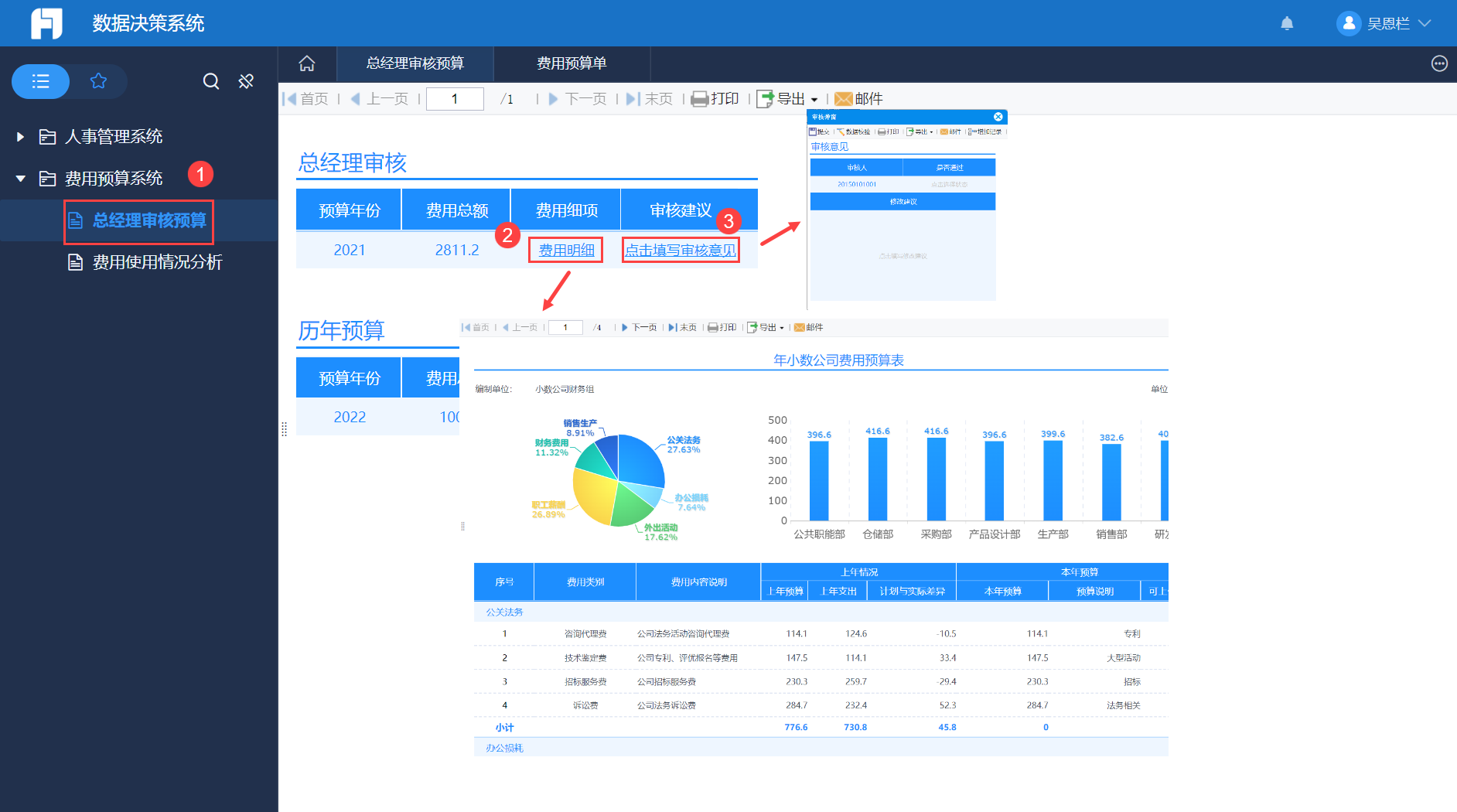
财务提交总经理后,总经理在「总经理审核」中,可以查看和审核全公司的费用预算总额和明细。如下图所示:
3. 操作说明编辑
3.1 部门填报预算
当各部门主管收到填写预算提醒后,在「费用预算系统>部门填报预算」中填写本年预算。
1)IT信息部秦启轩登录系统后,在部门填报预算中填报IT信息部本年的各项费用预算。
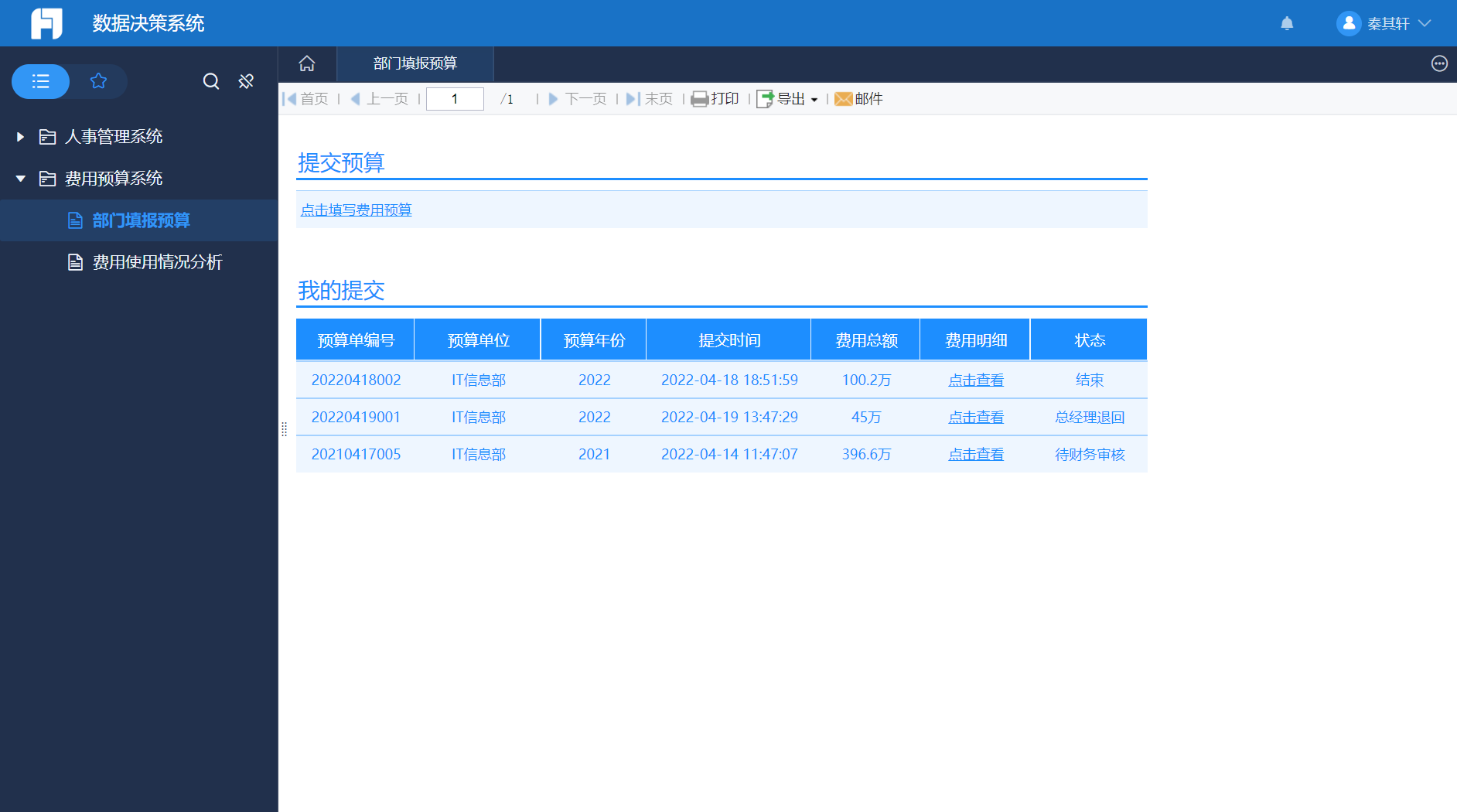
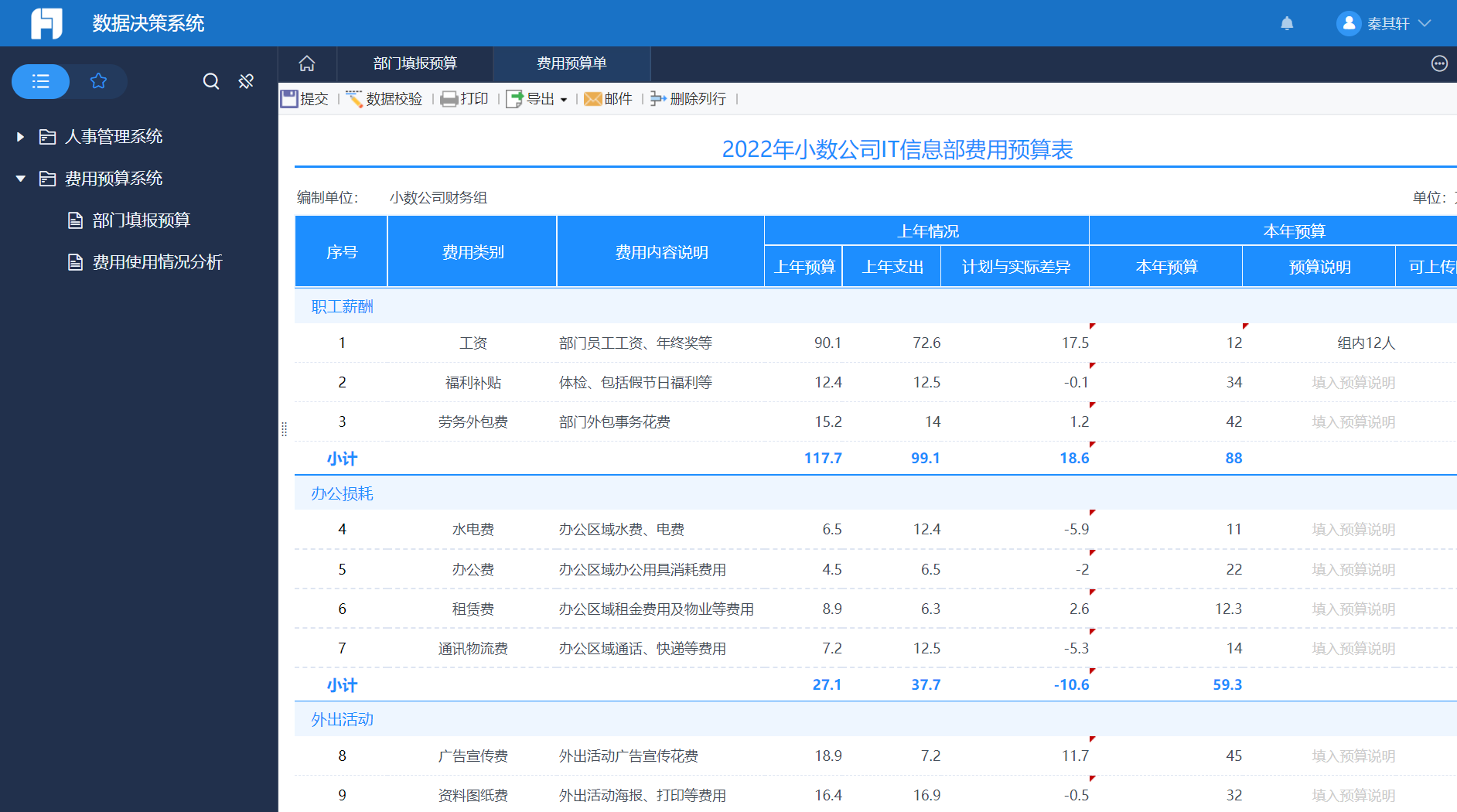
2)在「部门填报预算」页面,点击「提交预算>点击填写费用预算」处,会打开「费用预算单」填报页面,填报本年预算即可。如下图所示:
3)提交后在「我的提交」中即可看到提交记录和当前状态。如下图所示:
3.2 财务部门审核
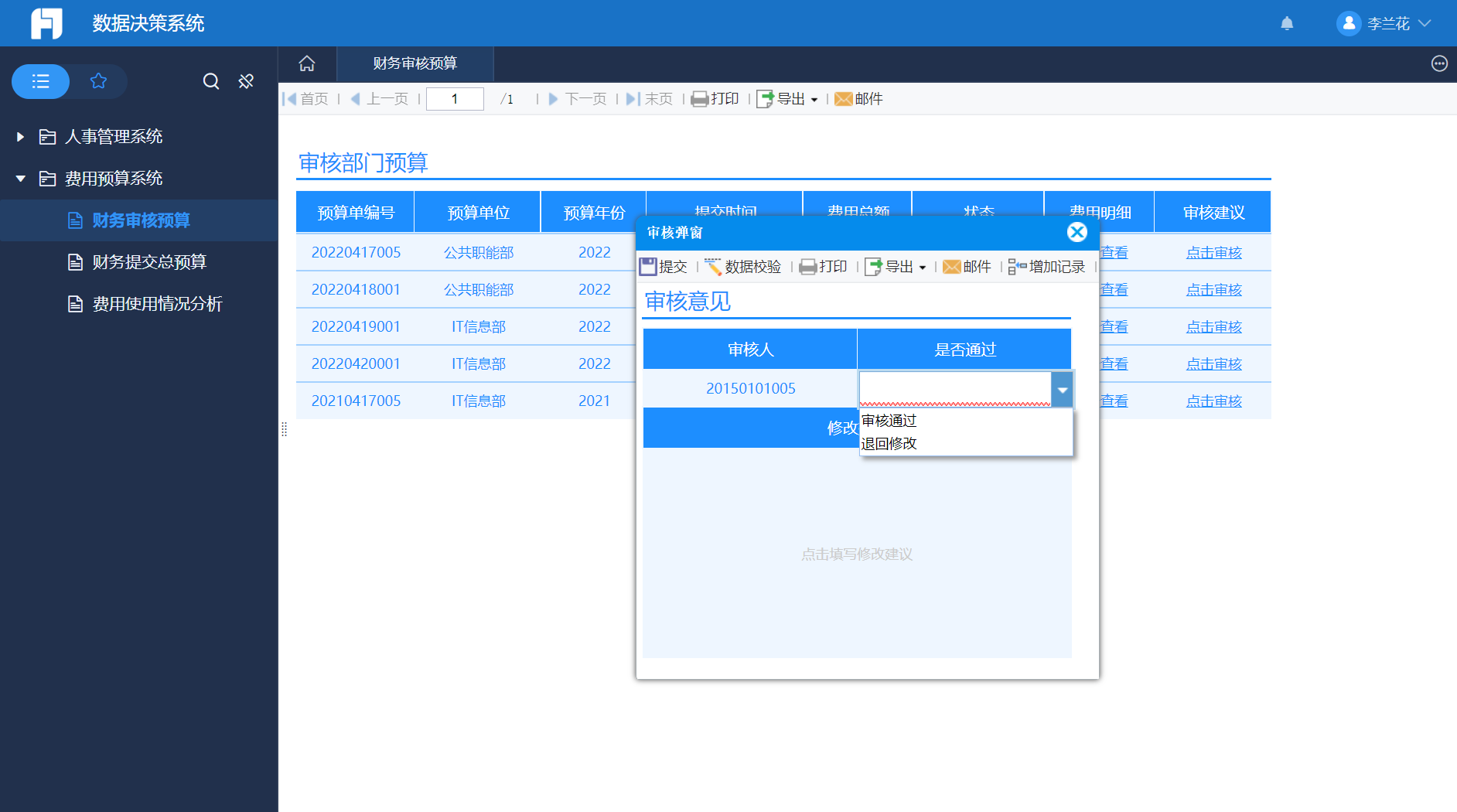
其他部门提交预算后,财务部门将会审核预算,财务部门审核人员李兰花在「费用预算系统>财务审核预算」中可以看到刚刚IT信息部部长提交的预算信息。
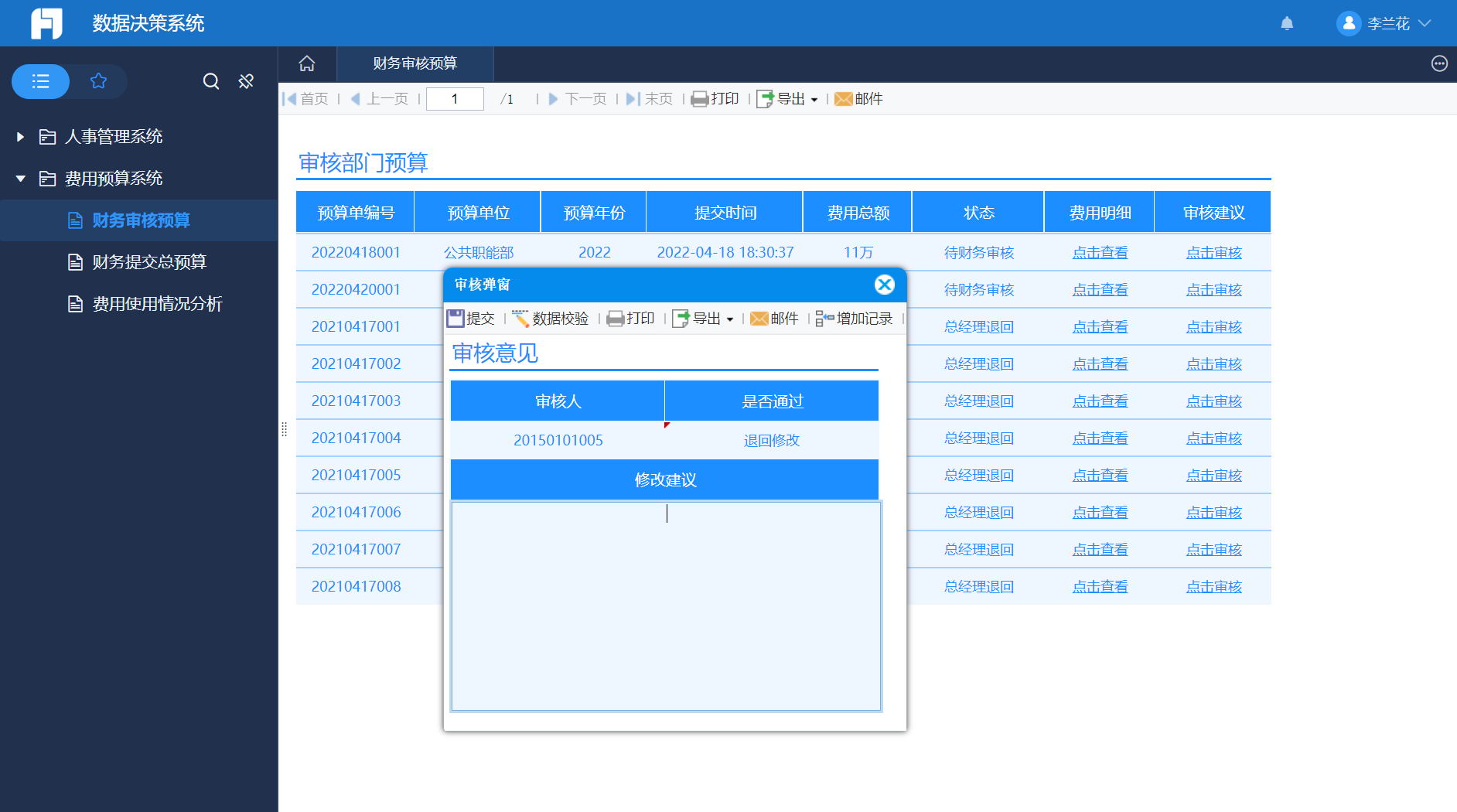
费用明细处超链可以查看明细;点击审核建议处超链,即可弹出审核窗口,选「是否通过」和「审核建议」即可。
点击审核通过,流程单即可流转到待财务提交总经理状态。
点击退回修改,流程单将会退回到填写人,填写部门负责人根据修改建议修改即可。
3.3 财务部门汇总
各部门提交预算,财务部门审核通过后,就可以将汇总结果提交至总经理审核。
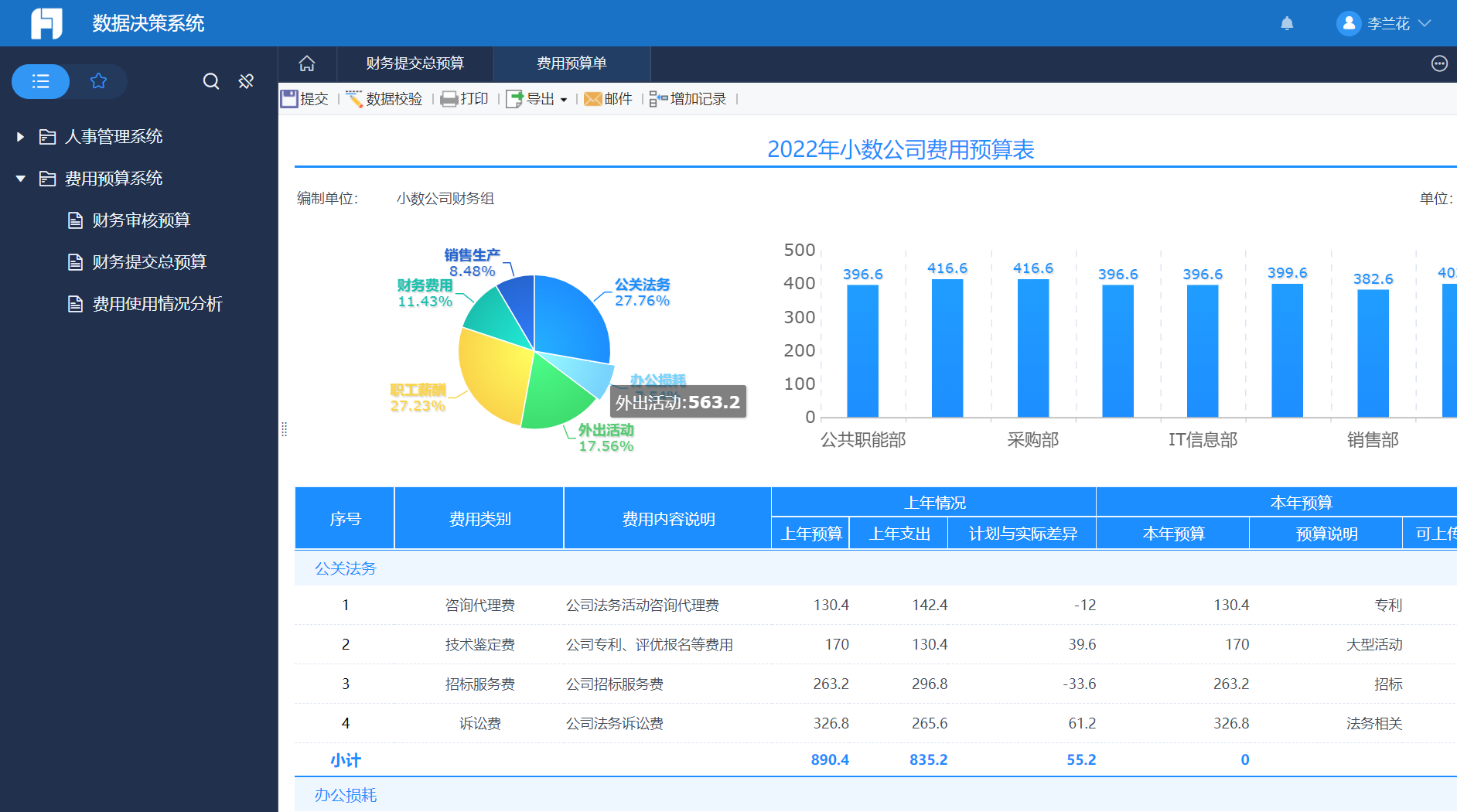
财务部门审核人员李兰花在「费用预算系统>财务提交总预算」中点击「点击预览总预算」,即可查看本年的总预算。
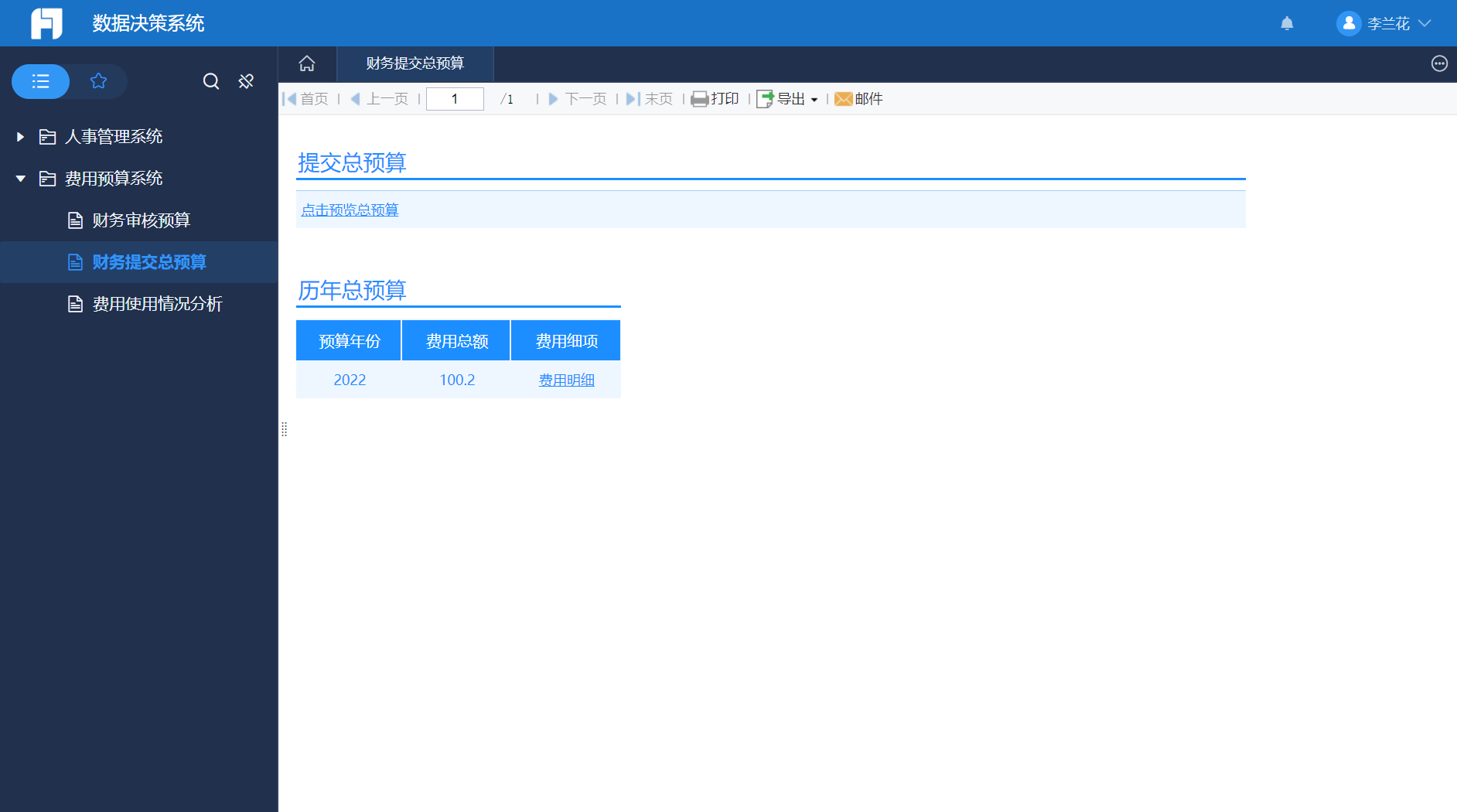
确认完成后,点击提交即可将公司总预算提交至总经理。
3.4 总经理审核预算
1)财务提交总经理后,总经理在「总经理审核」中,可以查看和审核全公司的费用预算总额和明细。如下图所示:
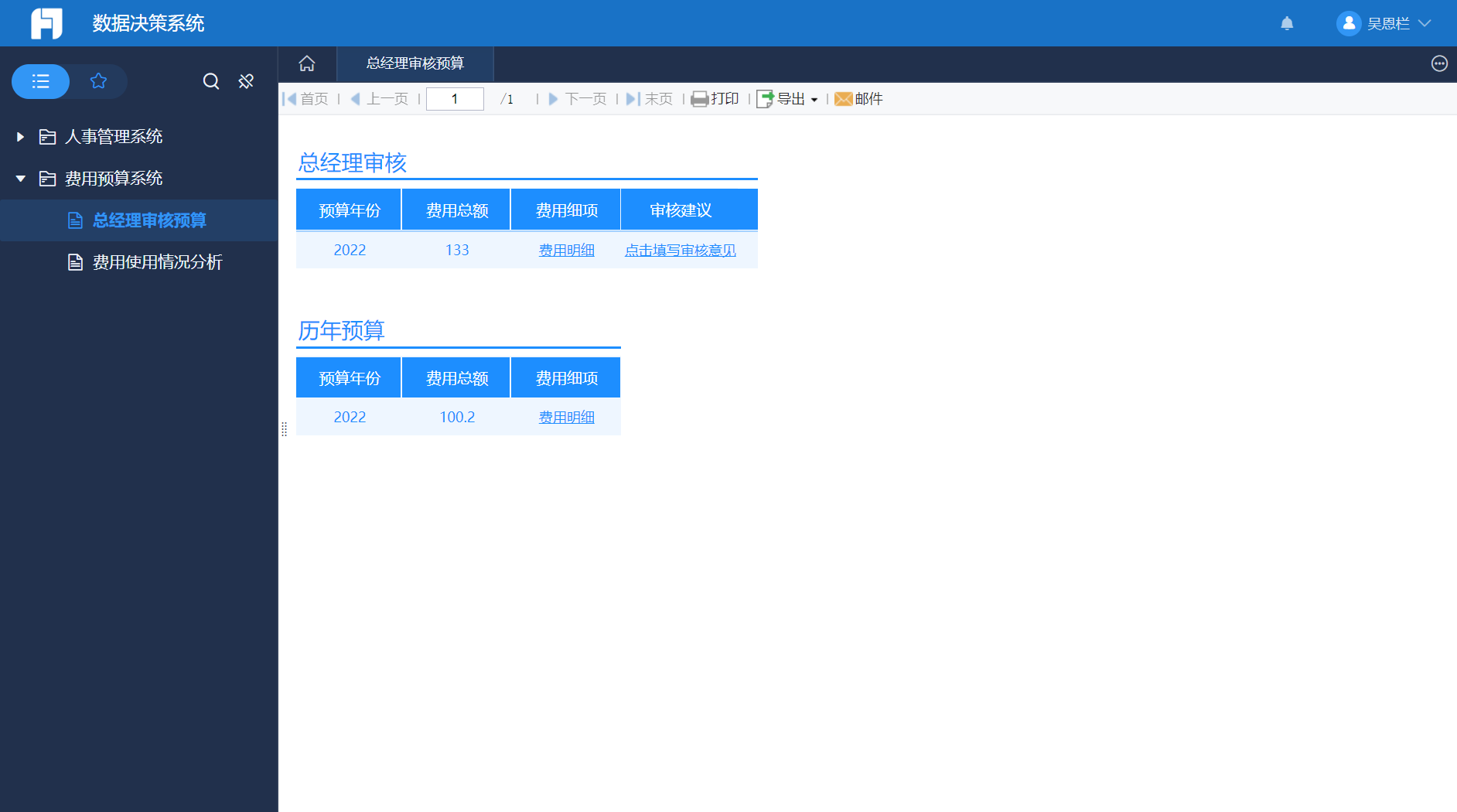
2)总经理查看明细数据后,点击「点击填写审核意见」即可审核。如下图所示:
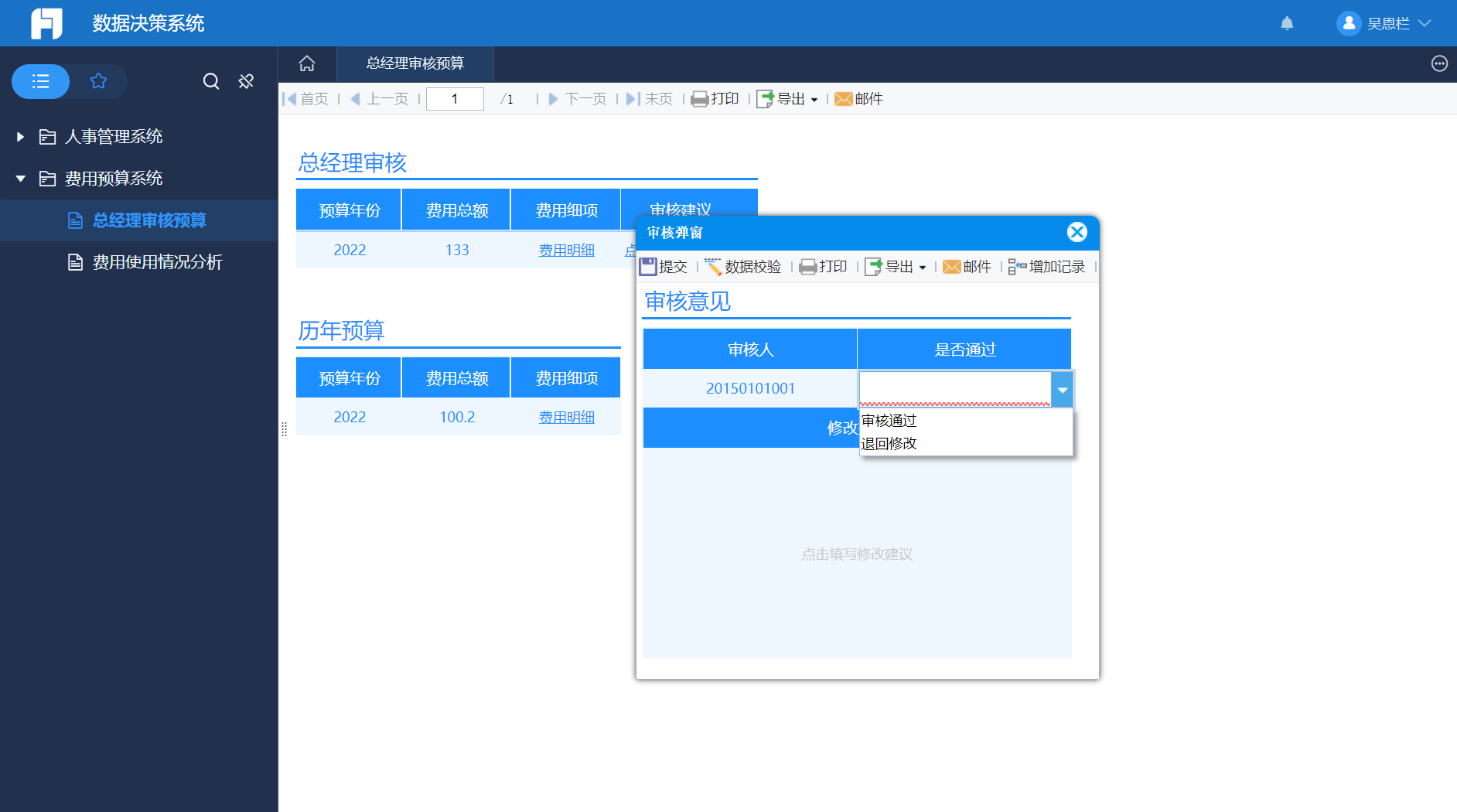
点击审核通过,流程单即可流转到结束,本年预算完成
点击退回修改,流程单将会退回到财务,财务根据总经理填写的修改建议,将需要修改的各部门流程单退回。让其修改,修改后再汇总提交即可。
通过以上流程,最终实现合理的预算,并且通过流程运转,将预算信息记录下来。