最新历史版本
:选字段 返回文档
编辑时间:
内容长度:图片数:目录数:
修改原因:
1. 概述编辑
1.1 应用场景
在分析表中,第一个步骤展示来源表数据。当来源表字段较多时,我们只需要选取其中几个字段参与分析即可。
1.2 功能简介
在「选字段」步骤中,可以根据实际需要,选择部分字段参与分析;
支持设置「新增字段自动勾选」,若前序步骤中新增的字段,在选字段步骤中可自动勾选上,参与后续的分析。
2. 操作步骤编辑
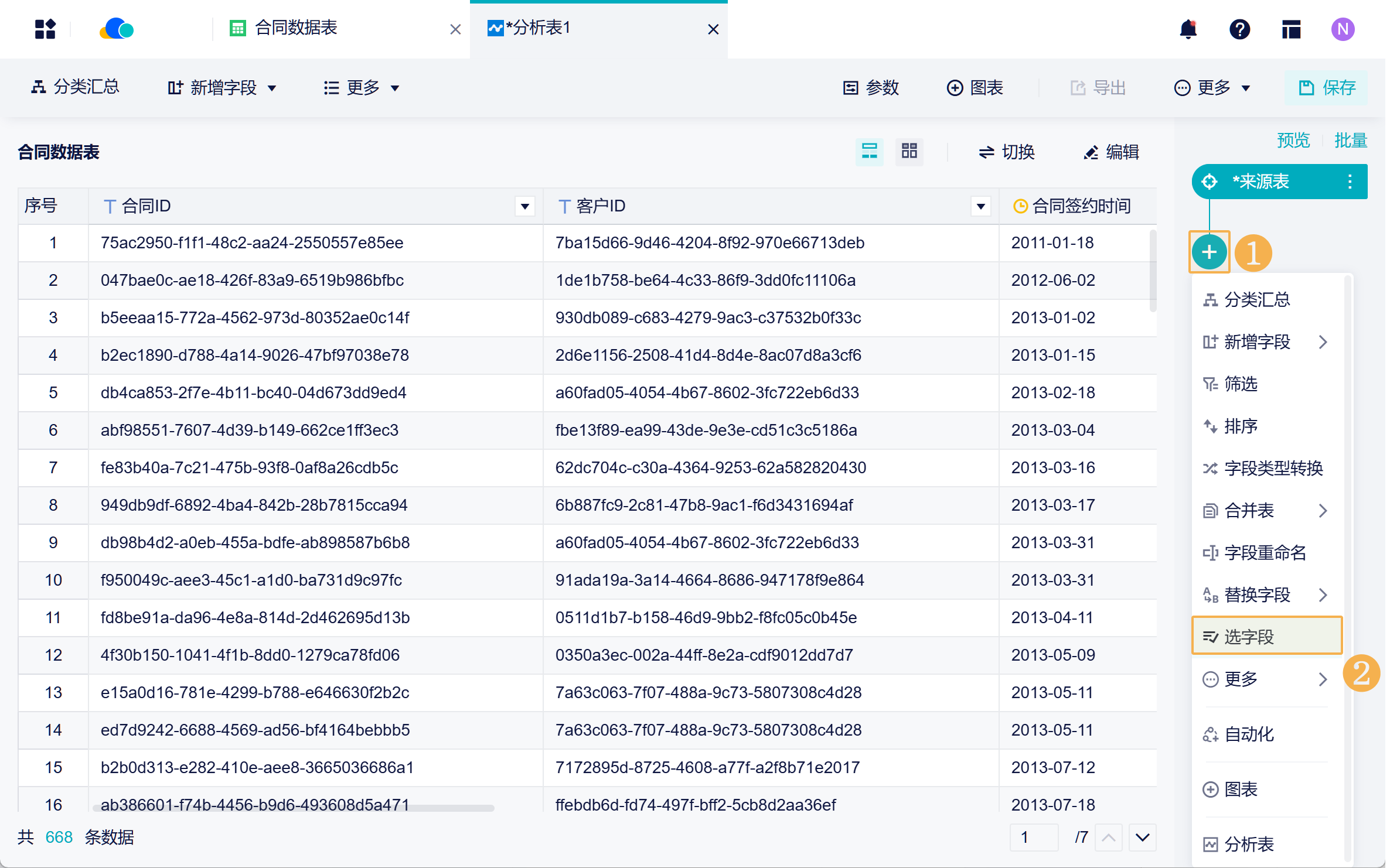
1)在分析表右侧点击「+>选字段」,如下图所示:
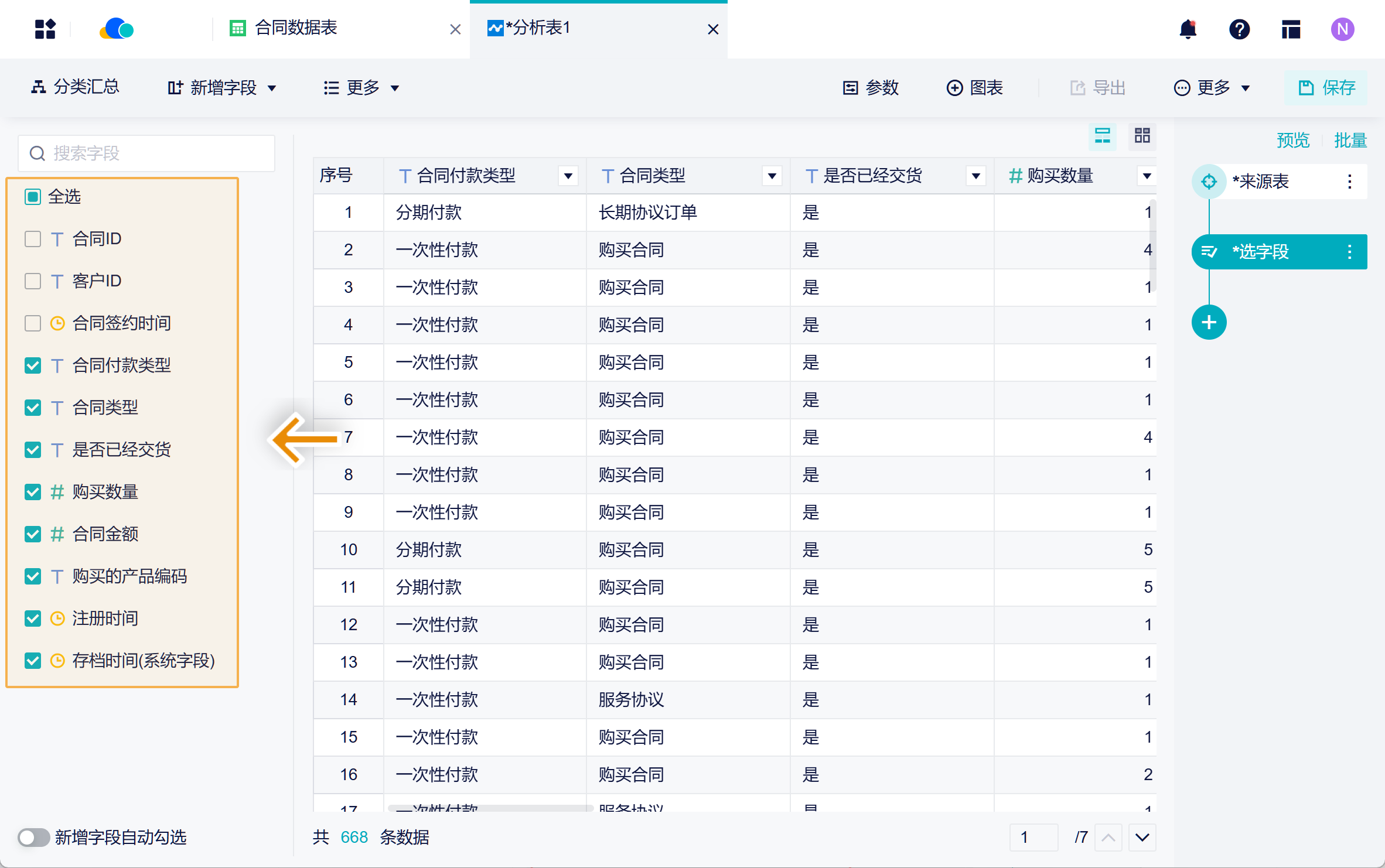
2)在左侧字段列表选择自己需要的字段,中间预览区域展示已选择的字段数据。如下图所示:
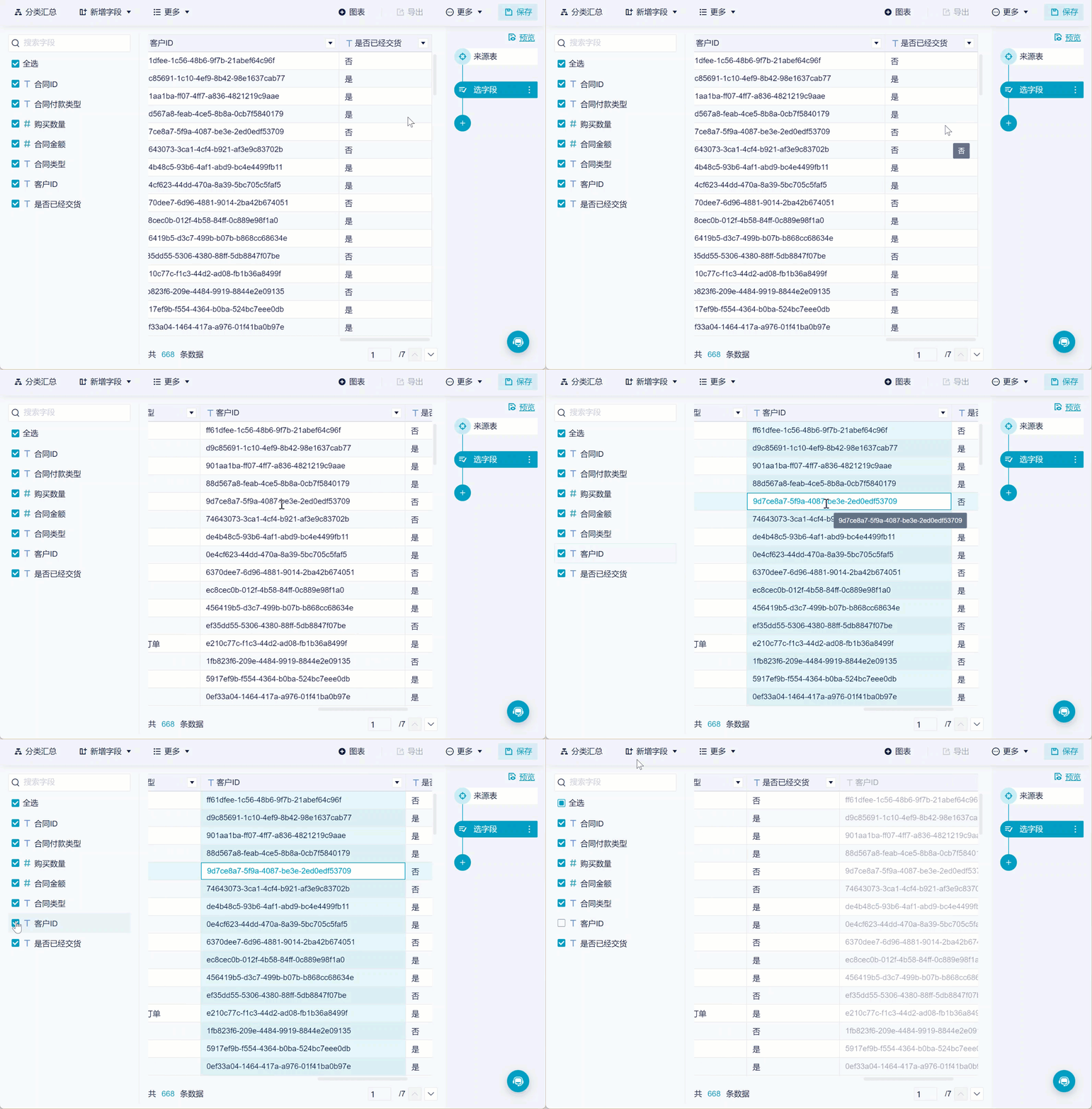
如果用户需要选择连续的多个字段,点击「字段1」,按住 shift 键并点击「字段2」,即可快速添加「字段1」到「字段2」之间的所有字段 。
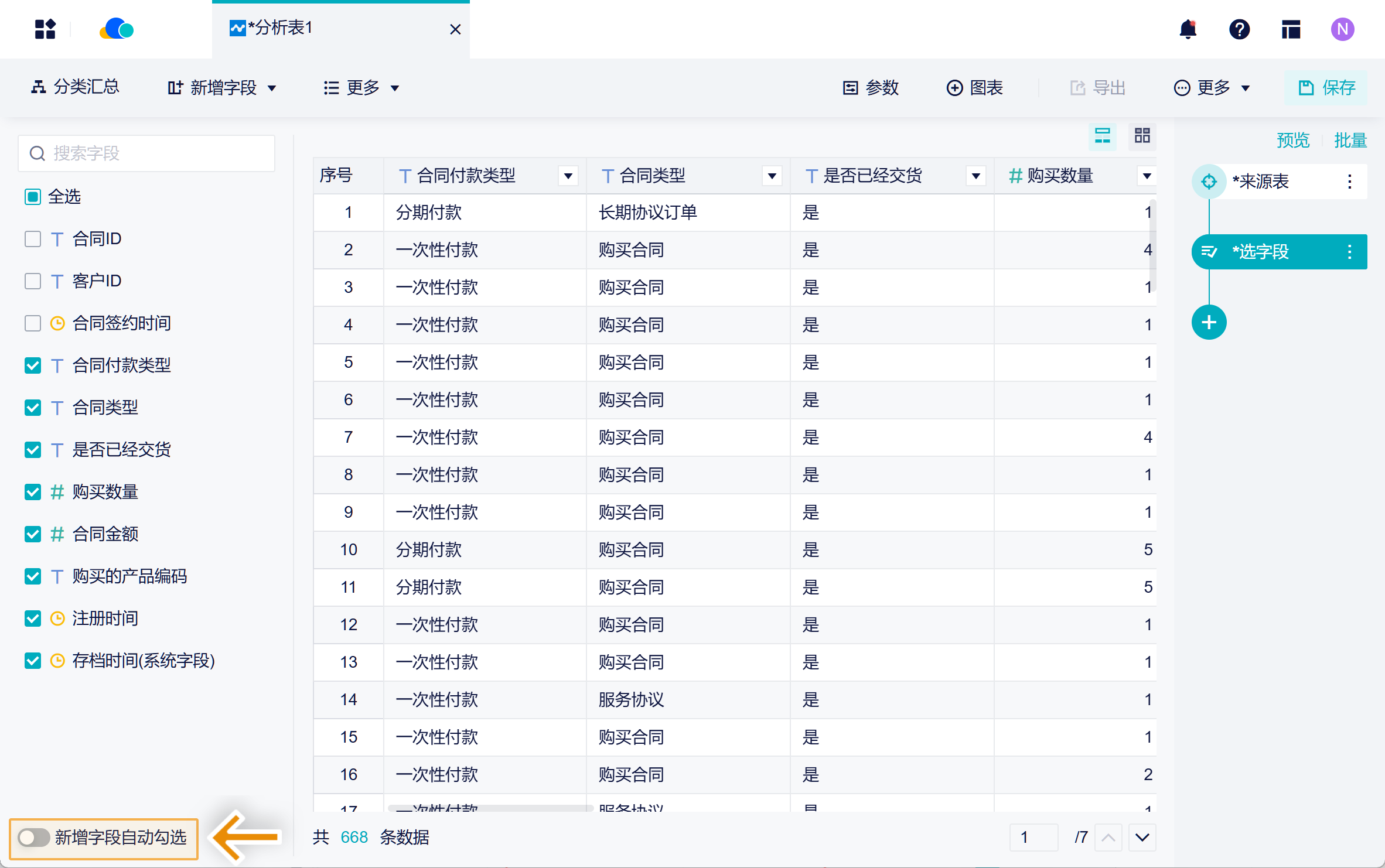
3)在左下方存在「新增字段自动勾选」按钮,勾选后,除了当前勾选的字段,前序步骤中新增的字段会默认勾选。如下图所示:
注:左右合并选字段弹窗、合并上一步数据弹窗等其他分析步骤中也有此按钮,实现效果是一样的。
4)若数据表字段较多,用户在预览数据时想要取消勾选某字段,只需要点击该字段的任一字段值(包括表头),对应的字段会在左侧字段列表高亮闪烁两次,选择取消勾选字段即可,如下图所示: