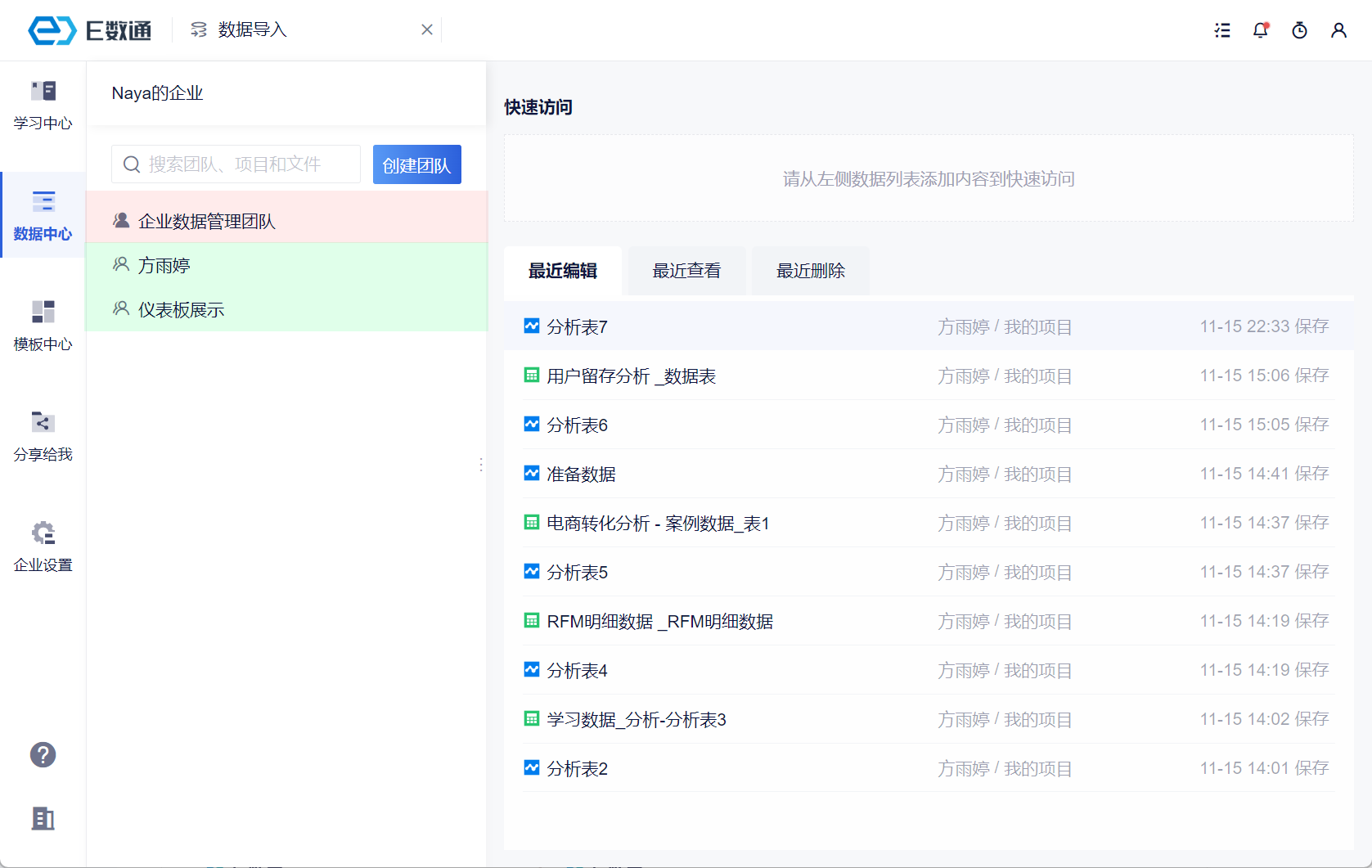
1. 概述编辑
数据中心,是一个管理数据接入、数据分析和数据分享的中心。
在数据中心中,数据可以很方便的接入,然后在分析表中进行深入的数据分析,最后将分析结果以直观的方式呈现在看板中。
2. 团队类型编辑
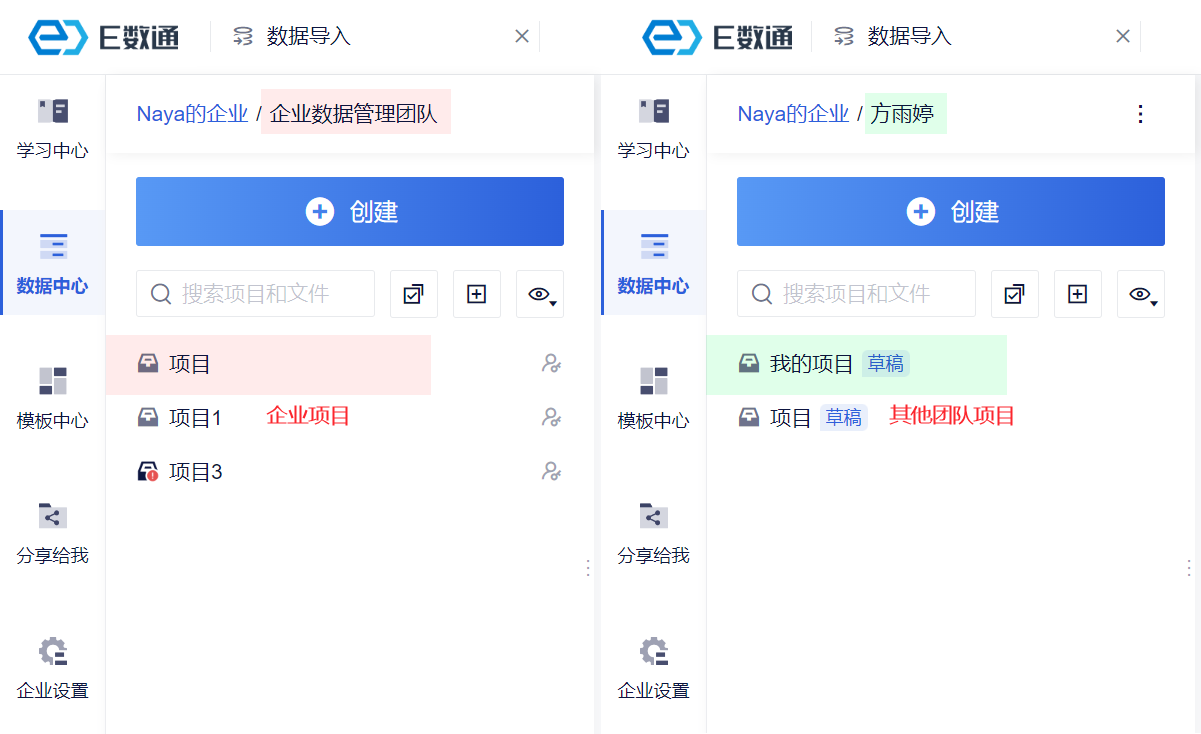
1)在数据中心中,有两种团队类型:「企业数据管理团队」和其他普通团队。如下图所示:
你可以把「企业数据管理团队」作为一个企业数据中心,仅 超管和管理员 才可以进入这个团队中。
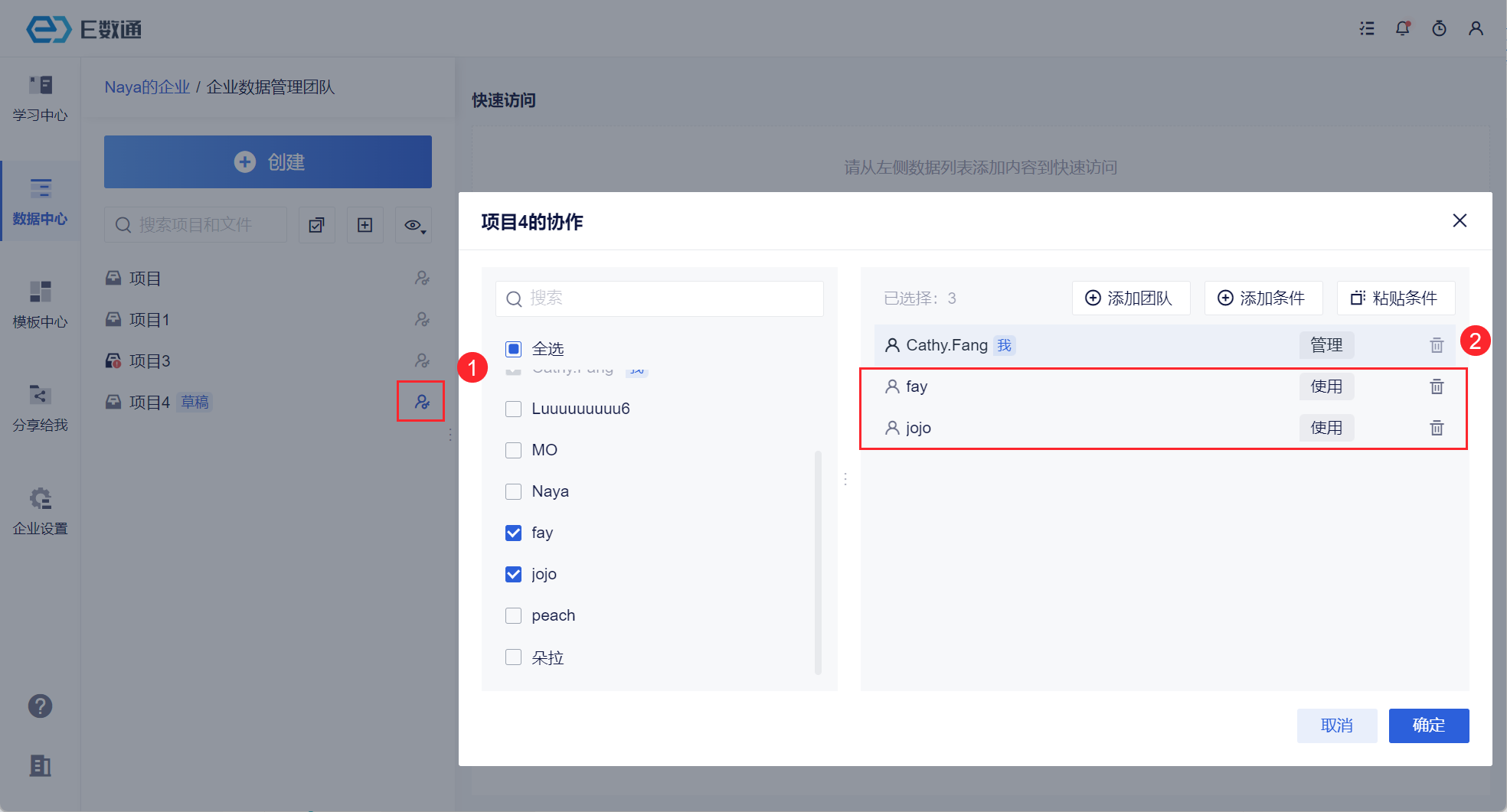
2)和其他普通团队一样,「企业数据管理团队」中也可以创建项目。但这里的项目比较特殊,可以作为企业项目。和数据源一样,管理者可以分配权限给其他成员或者团队。如下图所示:
2.1 两者的使用场景
| 场景 | |
|---|---|
| 企业数据管理团队 | 一些重要的数据表,需要由管理员添加并维护。
|
数据表需要经过处理后,作为公共的分析表,分配给多个团队使用。
| |
数据表需要使用行权限,根据登录者信息查看对应的数据。需要在企业项目中进行行权限的设置。
| |
| 钉钉数据源需要由管理员在企业数据管理团队中添加。 | |
| 其他普通团队 | 除上述场景外,使用其他普通团队即可。 |
3. 连接数据源编辑
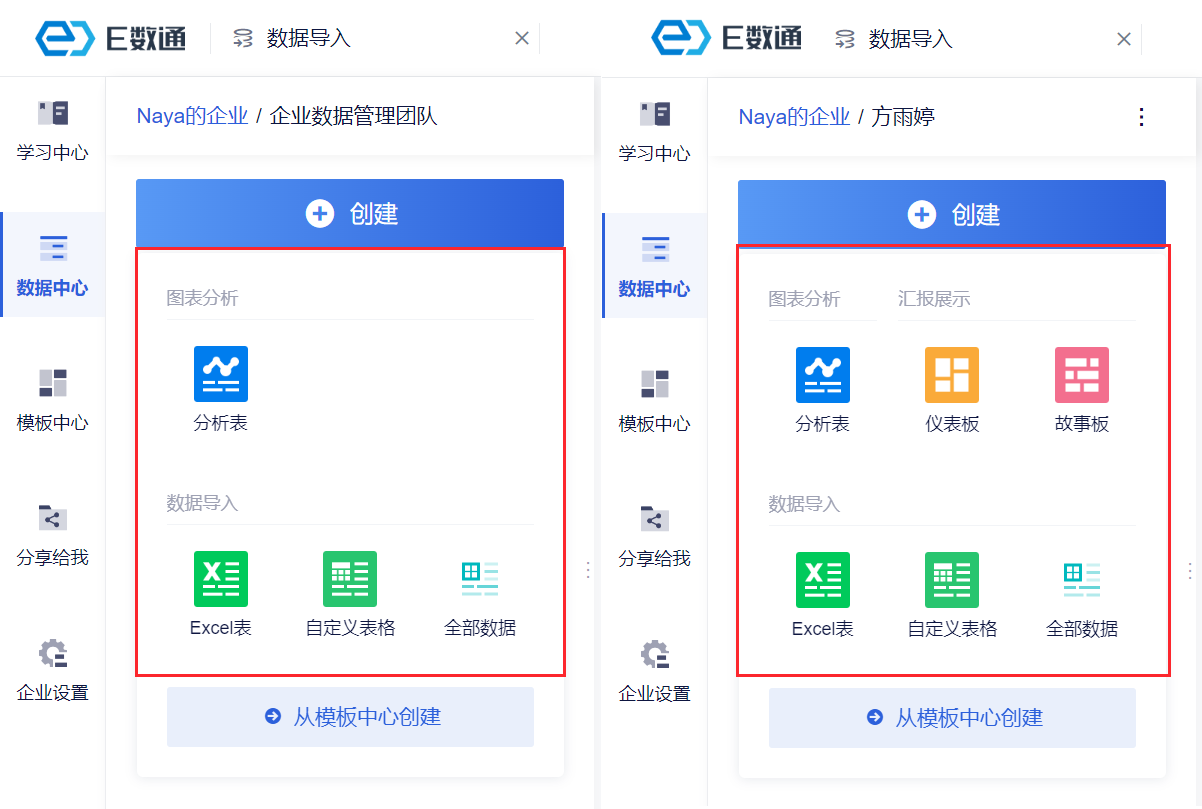
除查看者外,所有成员都可以点击所在团队中的「创建」入口,点击「全部数据」进入数据源界面。那这两个入口有什么区别和联系呢?
3.1 数据源权限
1)首先来简单了解一下数据源权限,在 E数通中,数据源可以分配给「成员」或者「团队」,两种的区别如下:
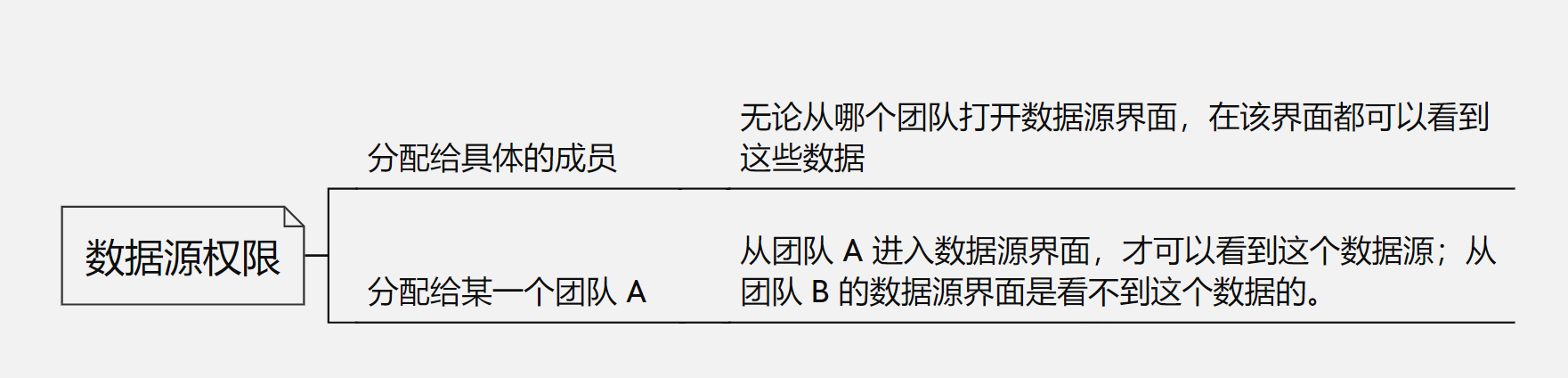
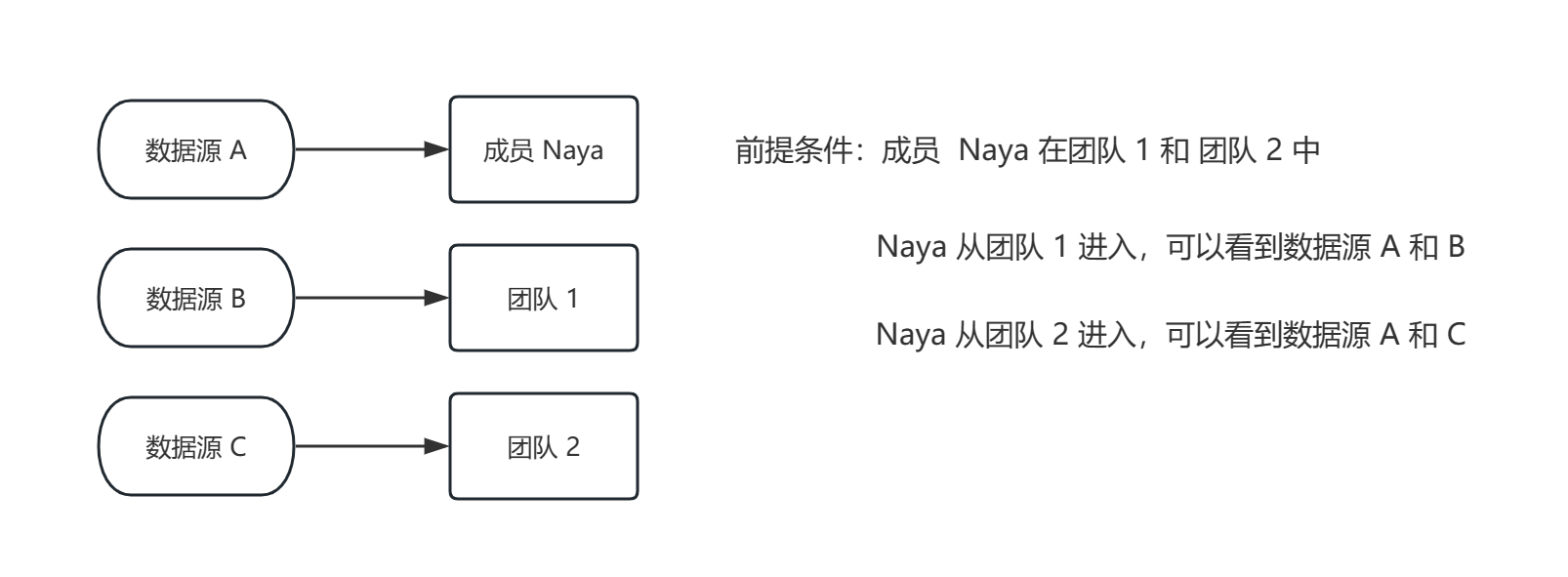
2)因此,从任何一个团队中,点击「全部数据」,进入数据源界面,可以看到当前团队场景下,所有有权限的数据。下图中是一个示例:
3.2 数据源界面
1)从任何团队中进入数据源界面,在顶部有一些 tab ,可以大致分成两类。如下图所示:
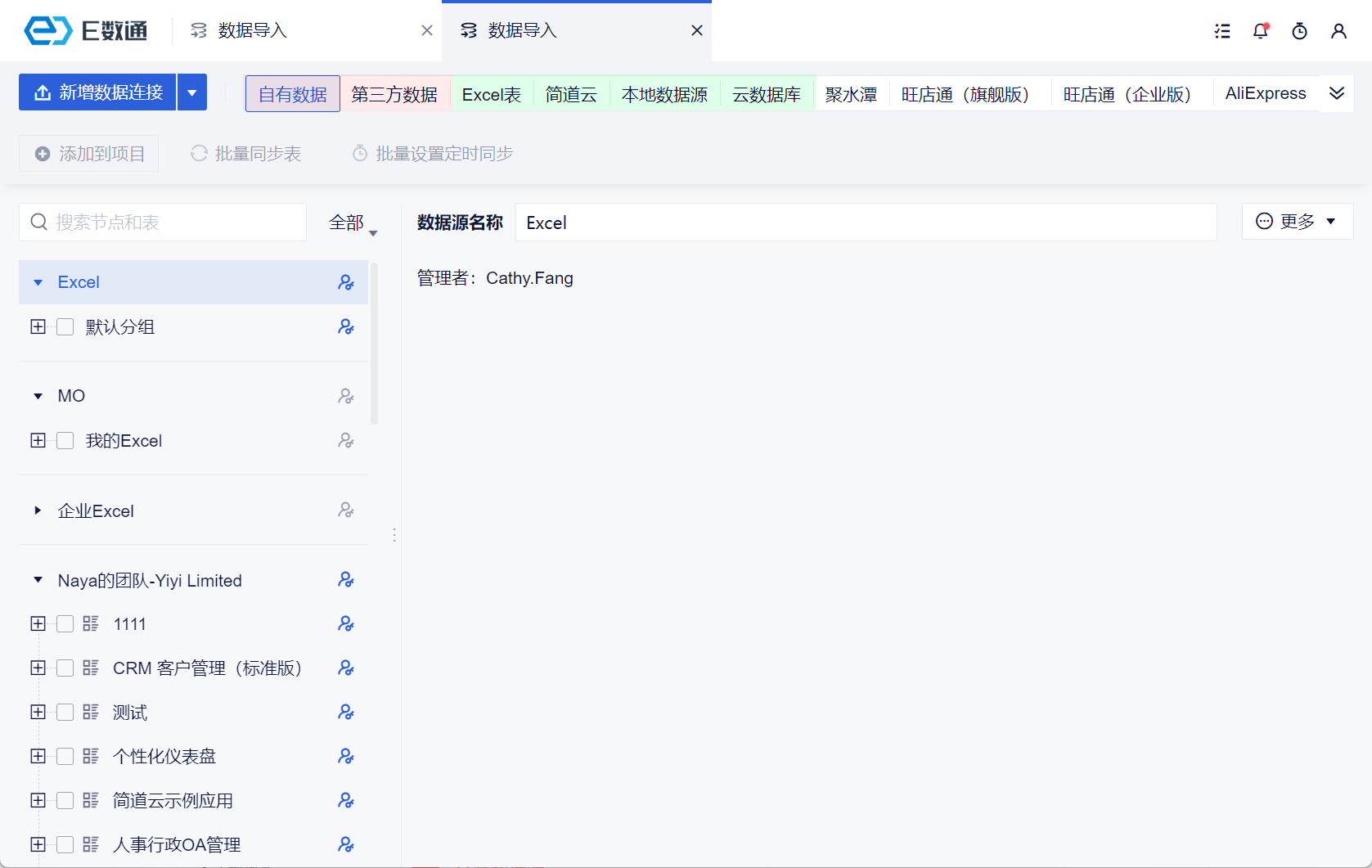
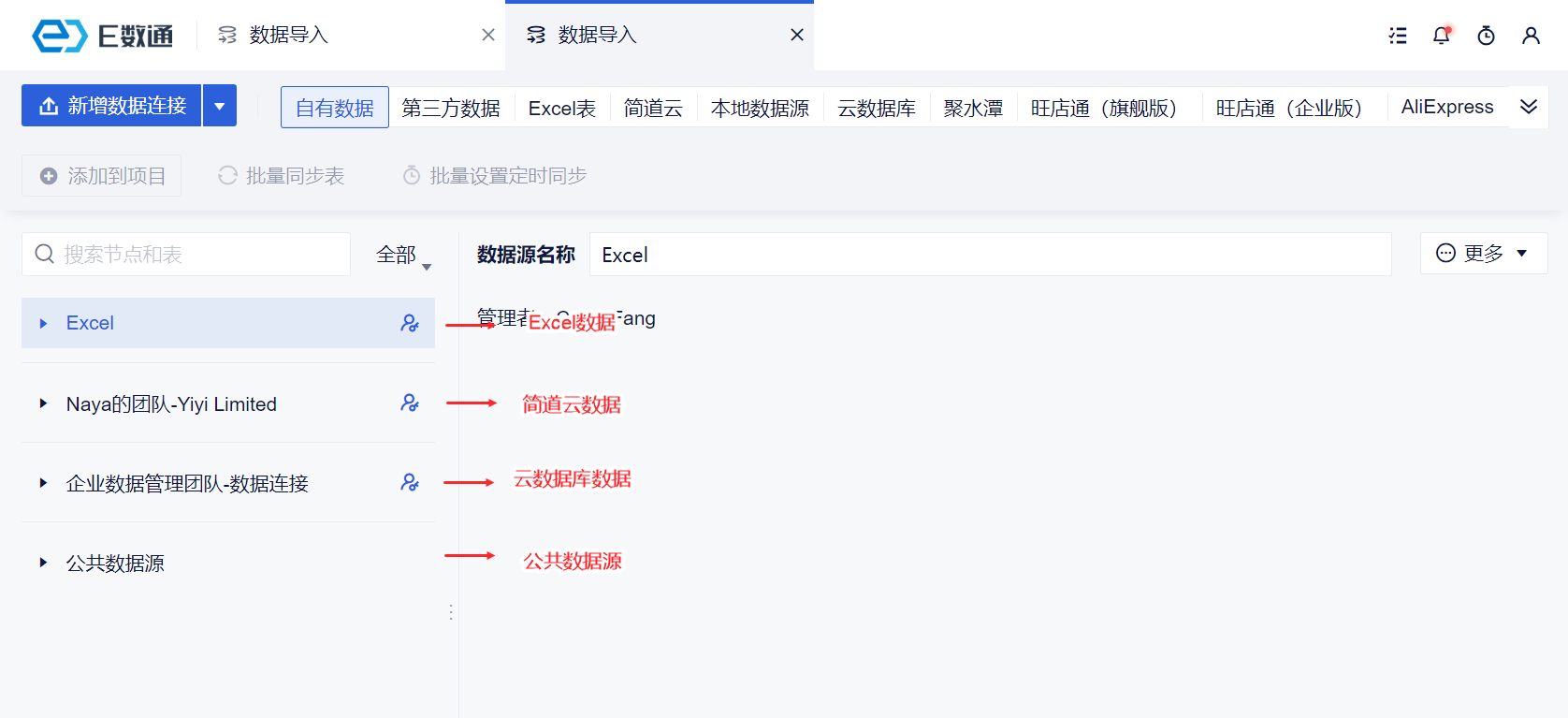
2)自有数据包括:Excel 数据、自定义表格、简道云、本地数据源、API 、云数据库。
点击「自有数据 tab」,以列表的形式展示当前场景下,所有有权限的自有数据。如下图所示:
3)第三方数据包括:聚水潭、旺店通(旗舰版)、旺店通(企业版)这类的电商数据源。
同理,点击「第三方 tab」,以列表的形式展示当前场景下,所有有权限的第三方数据。
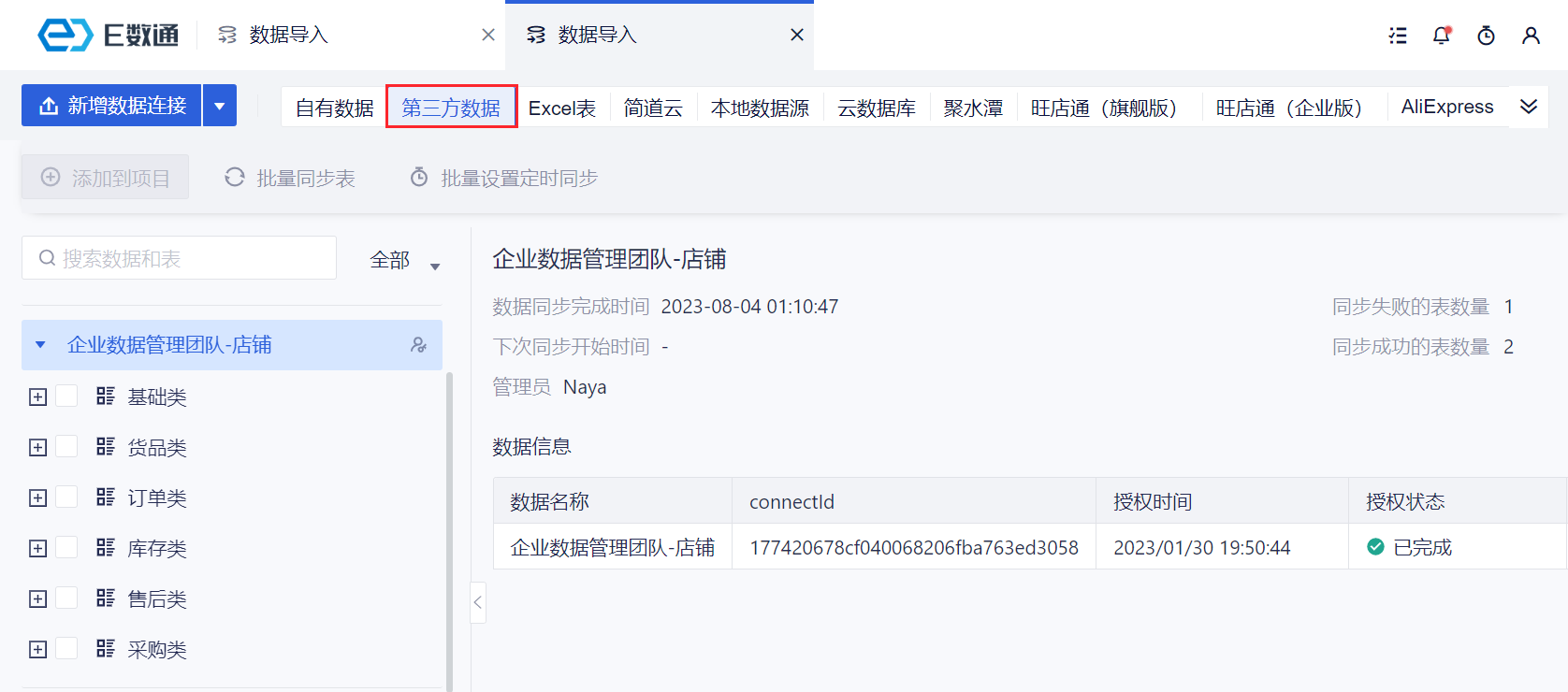
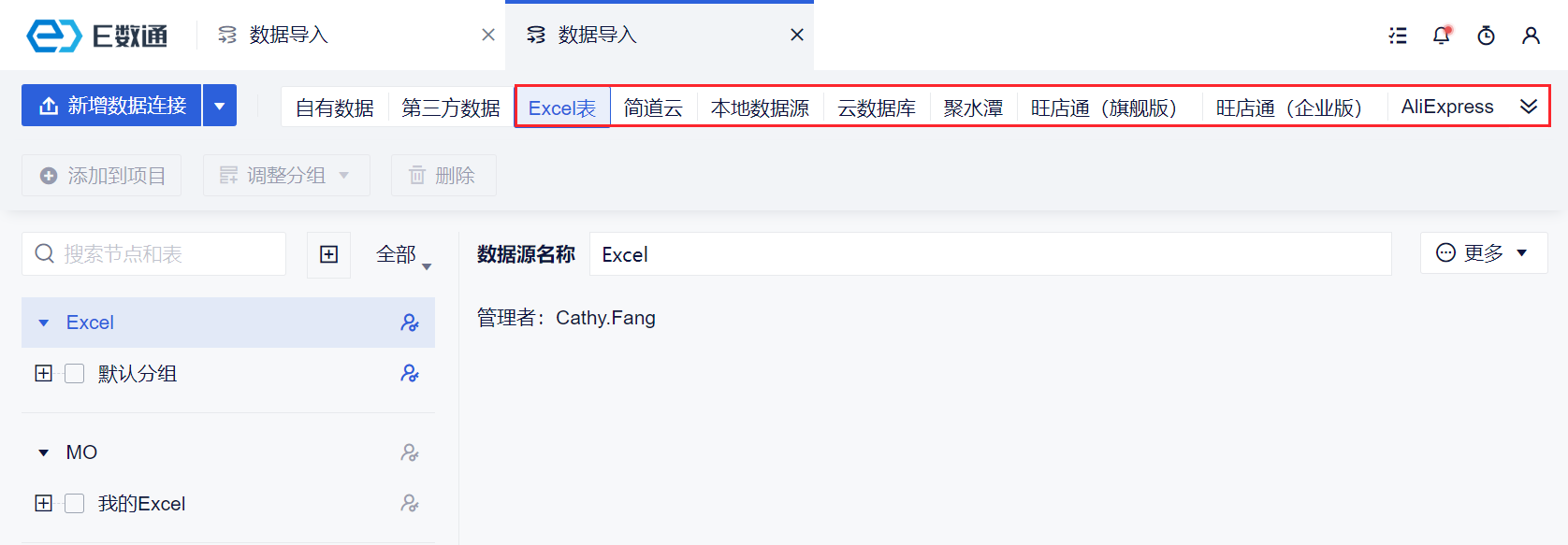
4)在后面的 tab ,就是所有连接过的数据源的展开。如下图所示
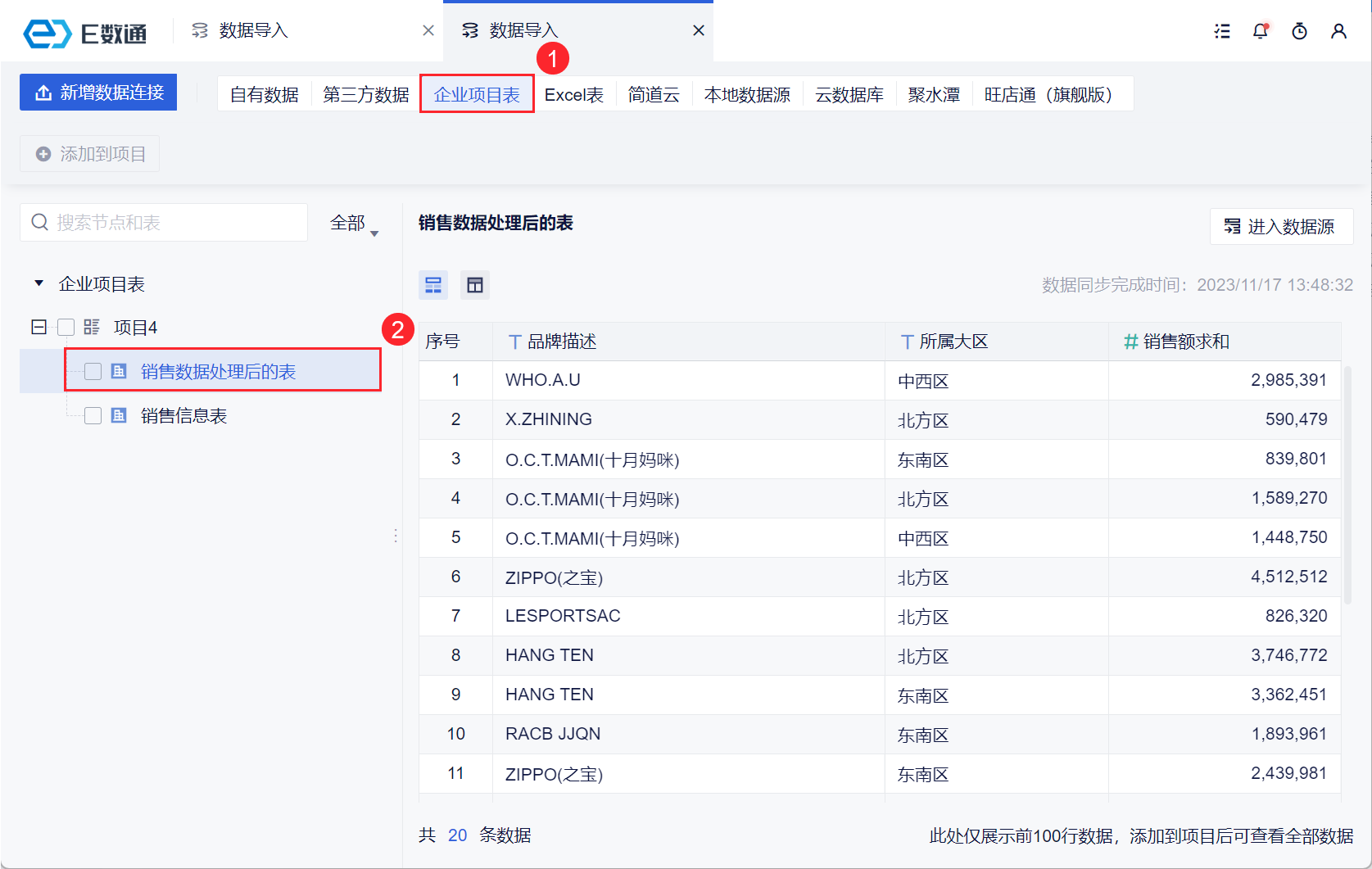
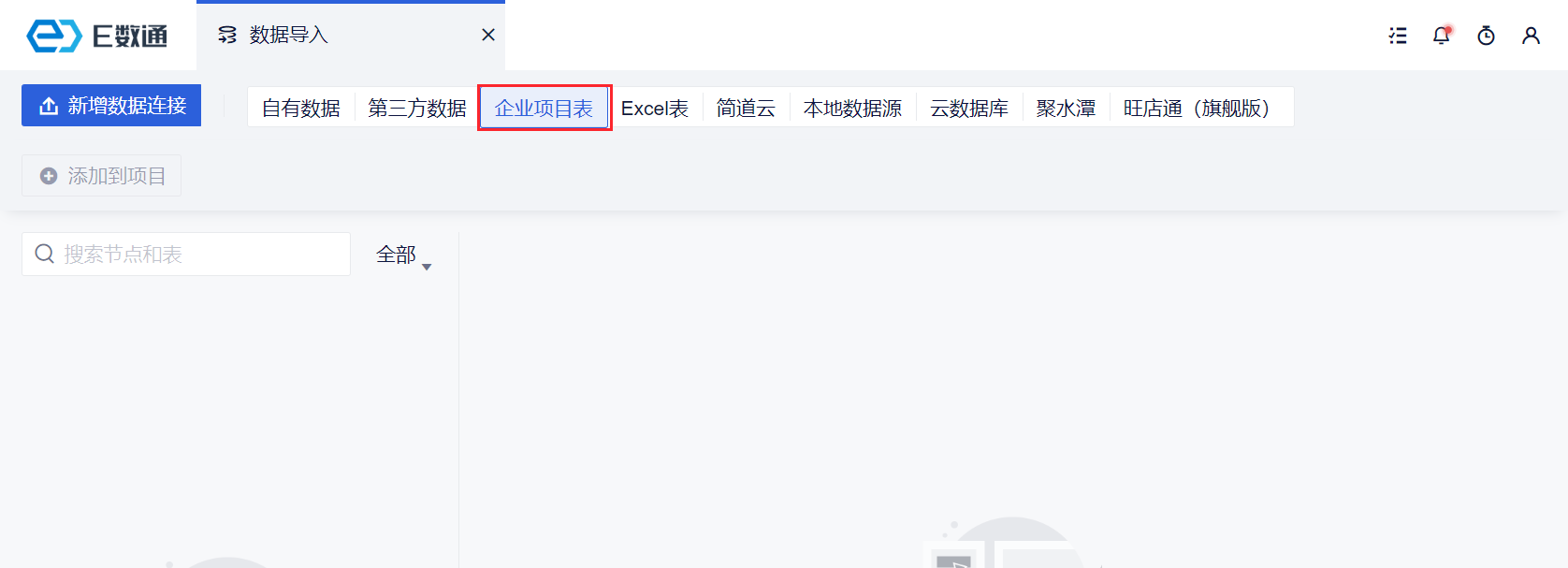
5)特殊说明,若成员被分配了企业项目的权限,在其他普通团队的数据源界面,还可以看到一个「企业项目表 tab」。如下图所示:
4. 示例介绍编辑
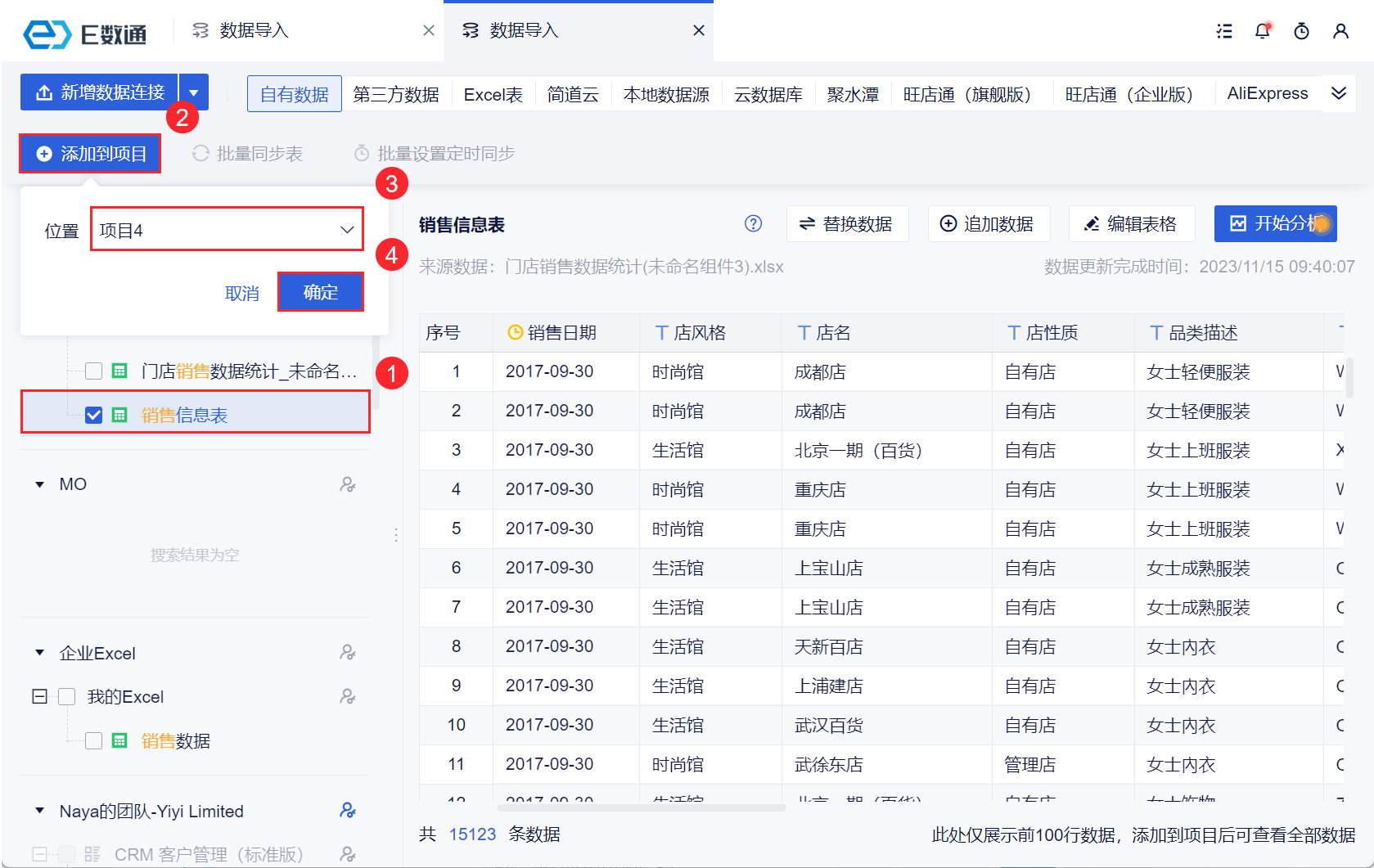
在阅读完上面的功能介绍后,这一小节,以「数据表需要经过处理后,作为公共的分析表,分配给多个团队使用」为例进行讲解。
1)由管理员 N 从「企业管理团队」中进入数据源界面,然后把数据表添加到项目中。如下图所示:
2)然后在项目中创建分析表,进行数据的处理,处理好后,将数据表作为公共的分析表。如下图所示:
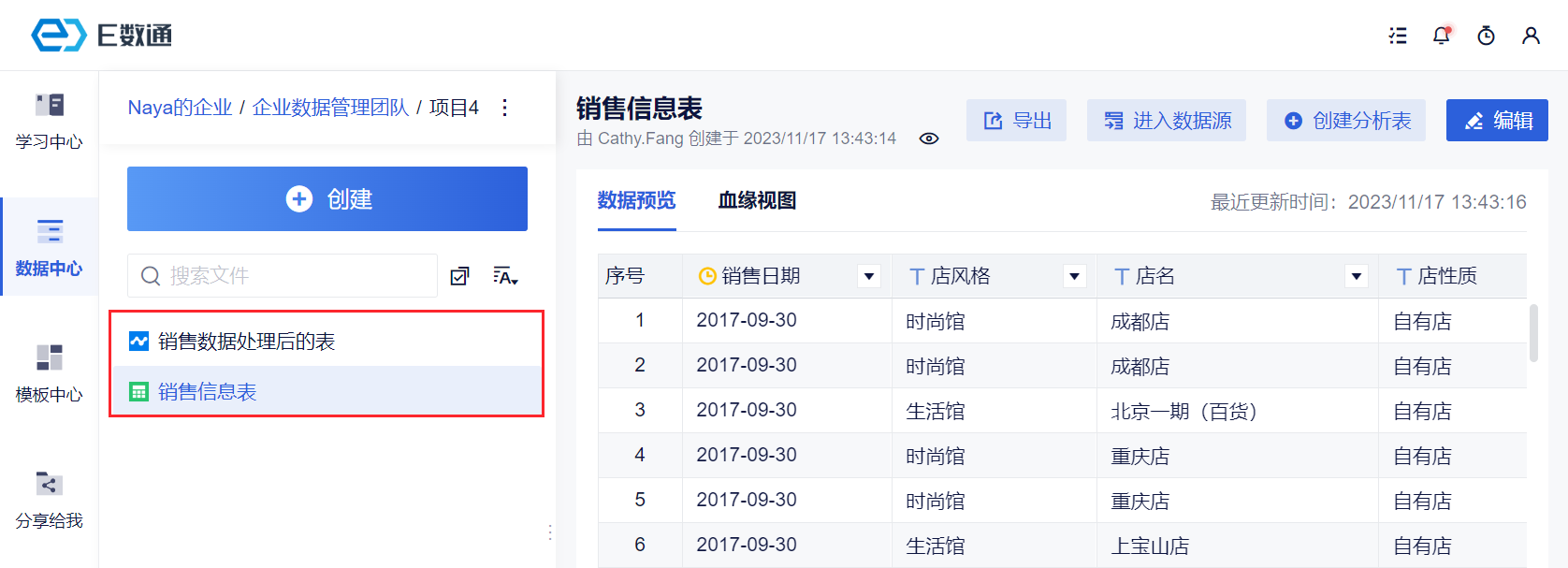
3)然后管理员 N 将这个项目分配给多个团队进行使用。如下图所示:
4)比如销售团队的成员,从该团队进入数据源界面,点击「企业项目表」,就可以查看到这部分数据了。如下图所示: