

1. 概述编辑
1.1 应用场景
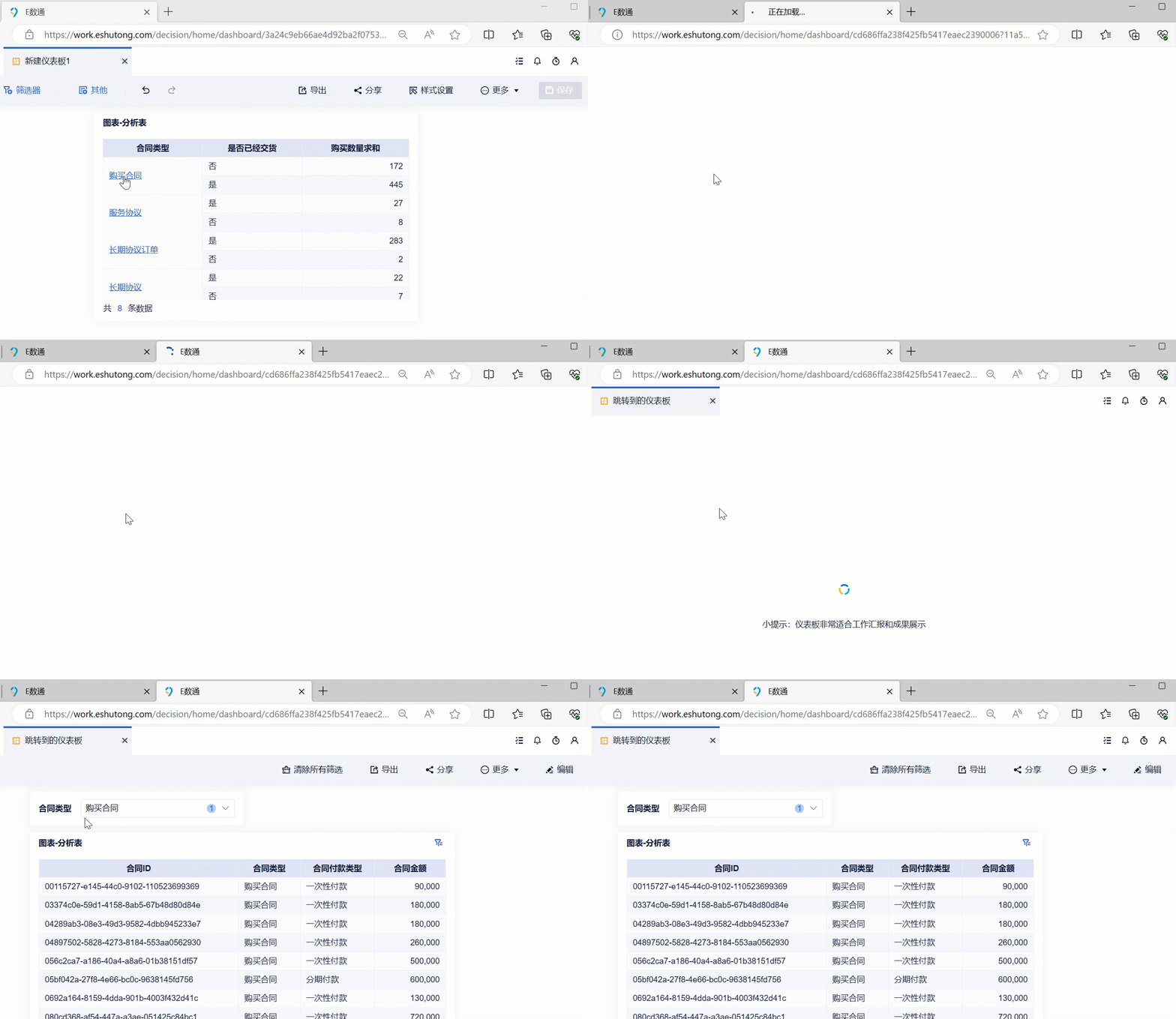
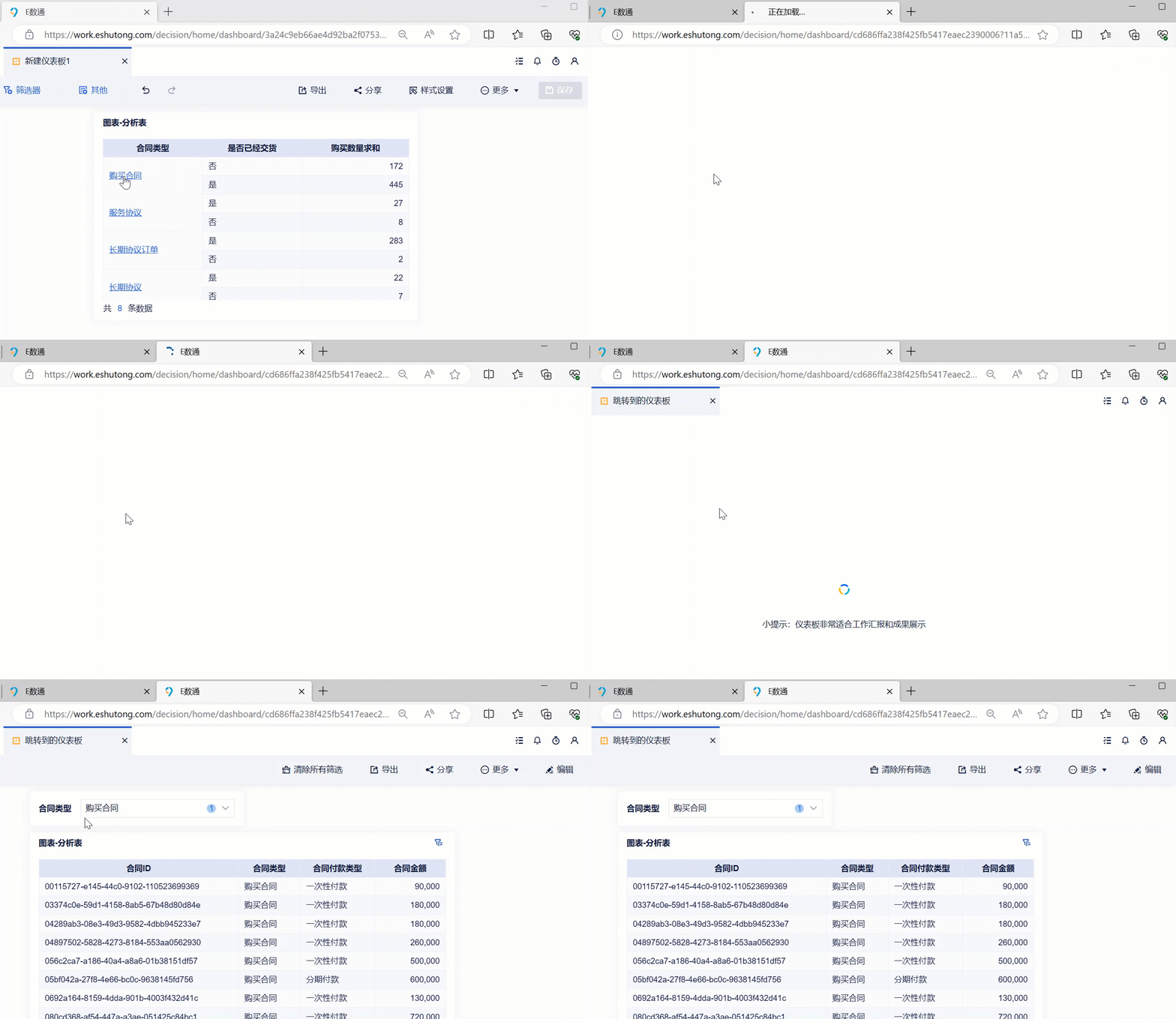
想要实现跳转到另一张的仪表板并传递值,例如选择点击「购买合同」,跳转到另一张仪表板中,筛选器筛选的值会选择「购买合同」,过滤出合同类型为「购买合同」的数据,如下图所示:
1.2 实现思路
获取仪表板 ID 和筛选器 ID;
将分析表中将仪表板 ID、筛选器 ID 以及筛选值字段进行拼接得到跳转传参的网址;
对字段进行跳转设置,绑定拼接的网址。
2. 操作步骤编辑
2.1 获取仪表板 ID
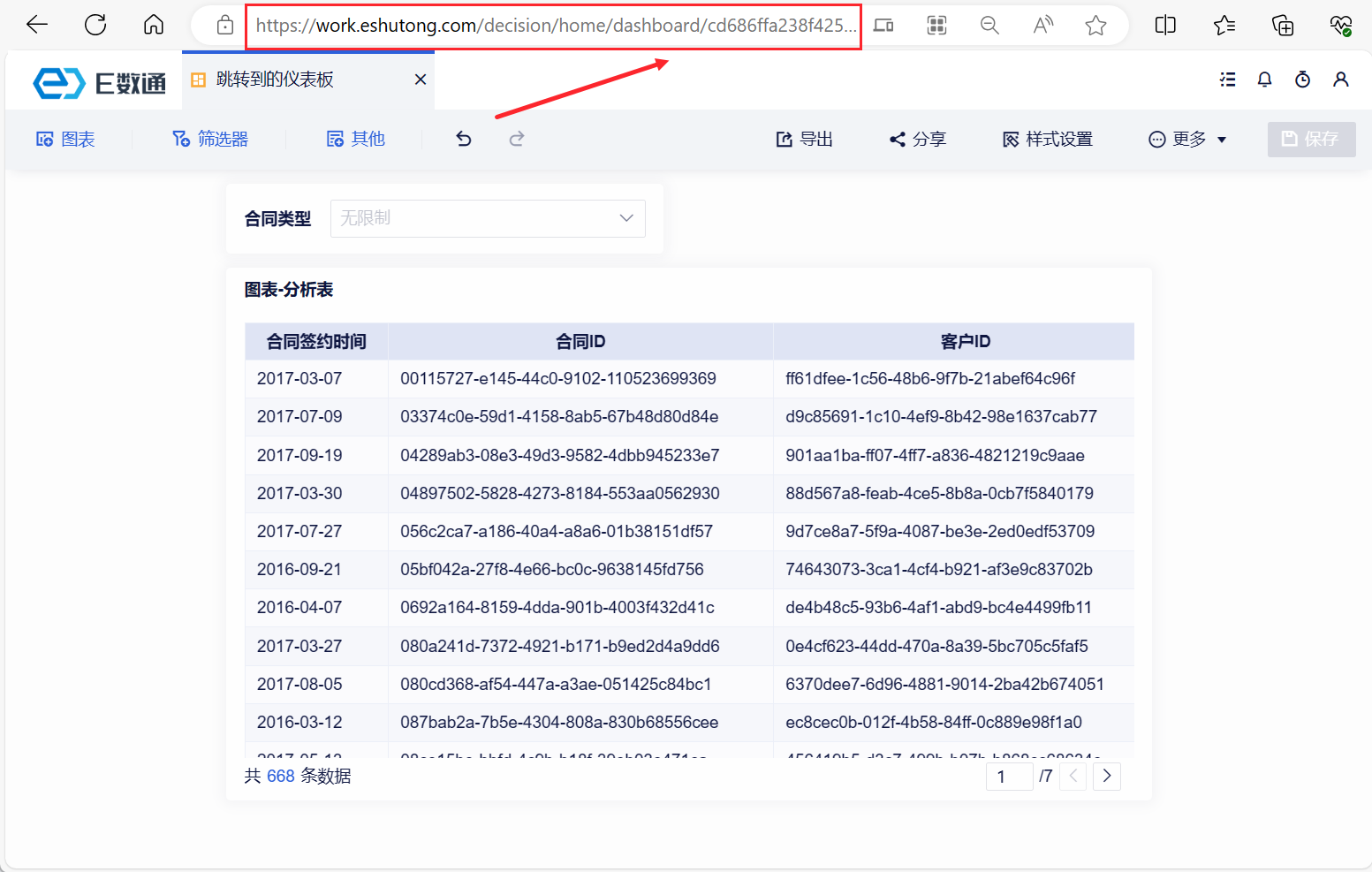
找到跳转到的仪表板,复制浏览器中的 URL,如下图所示:
注:列表中查看仪表板、仪表板编辑界面、公共链接查看仪表板的 URL 是不一样的,根据 URL 跳转到到对应的页面,请根据自己的需要选择不同的 URL。
2.2 筛选器 ID
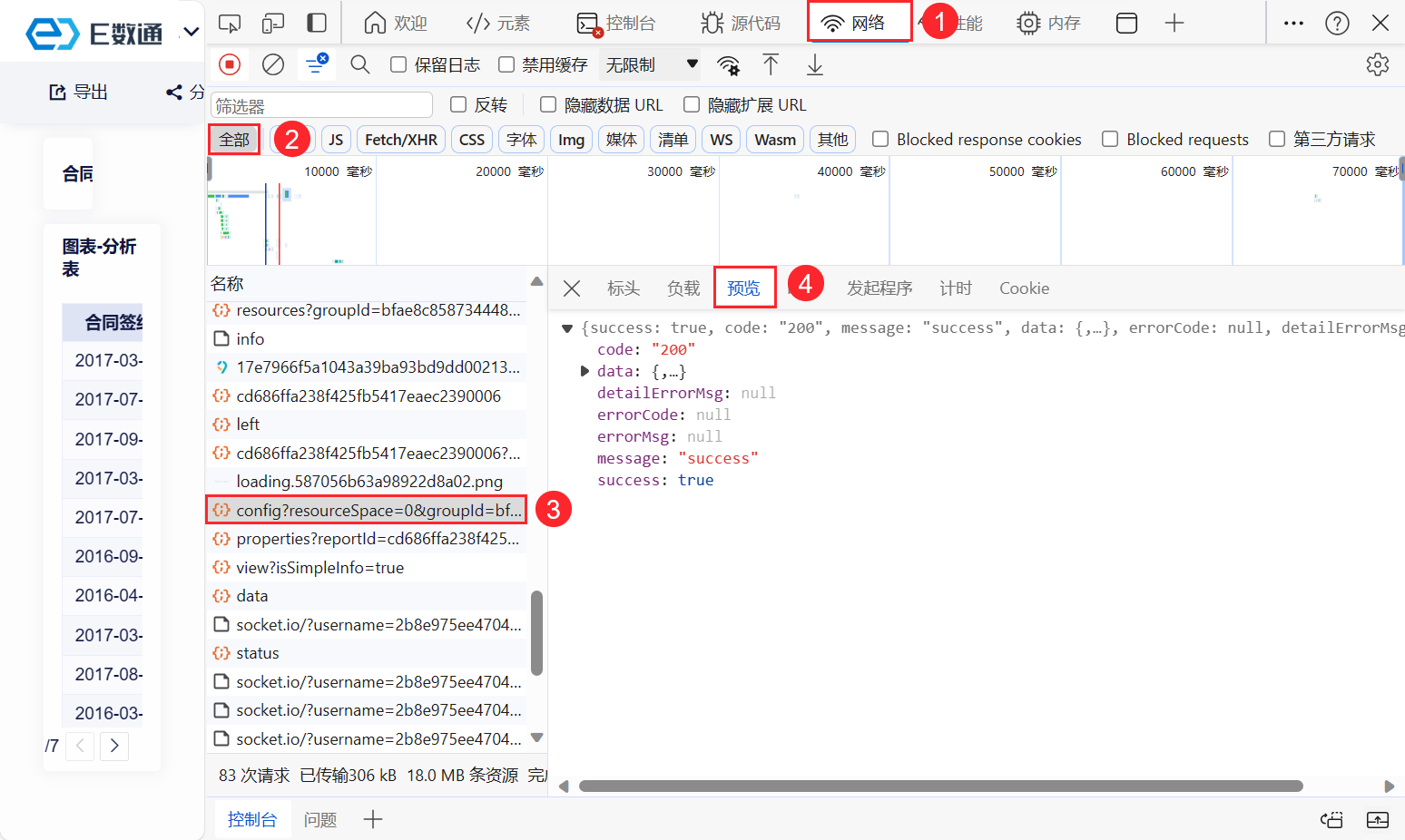
1)选择跳转到的仪表板,按 F12 打开开发者模式,打开面板后使用「CTRL+R」刷新当前页面,根据步骤,找到「Preview」区域,如下图所示:
注 1:请在项目中预览仪表板界面、仪表板编辑/预览界面打开开发者模式。
注 2:如果 F12 打不开面板,可使用 CTRL+SHIFT +I 打开。
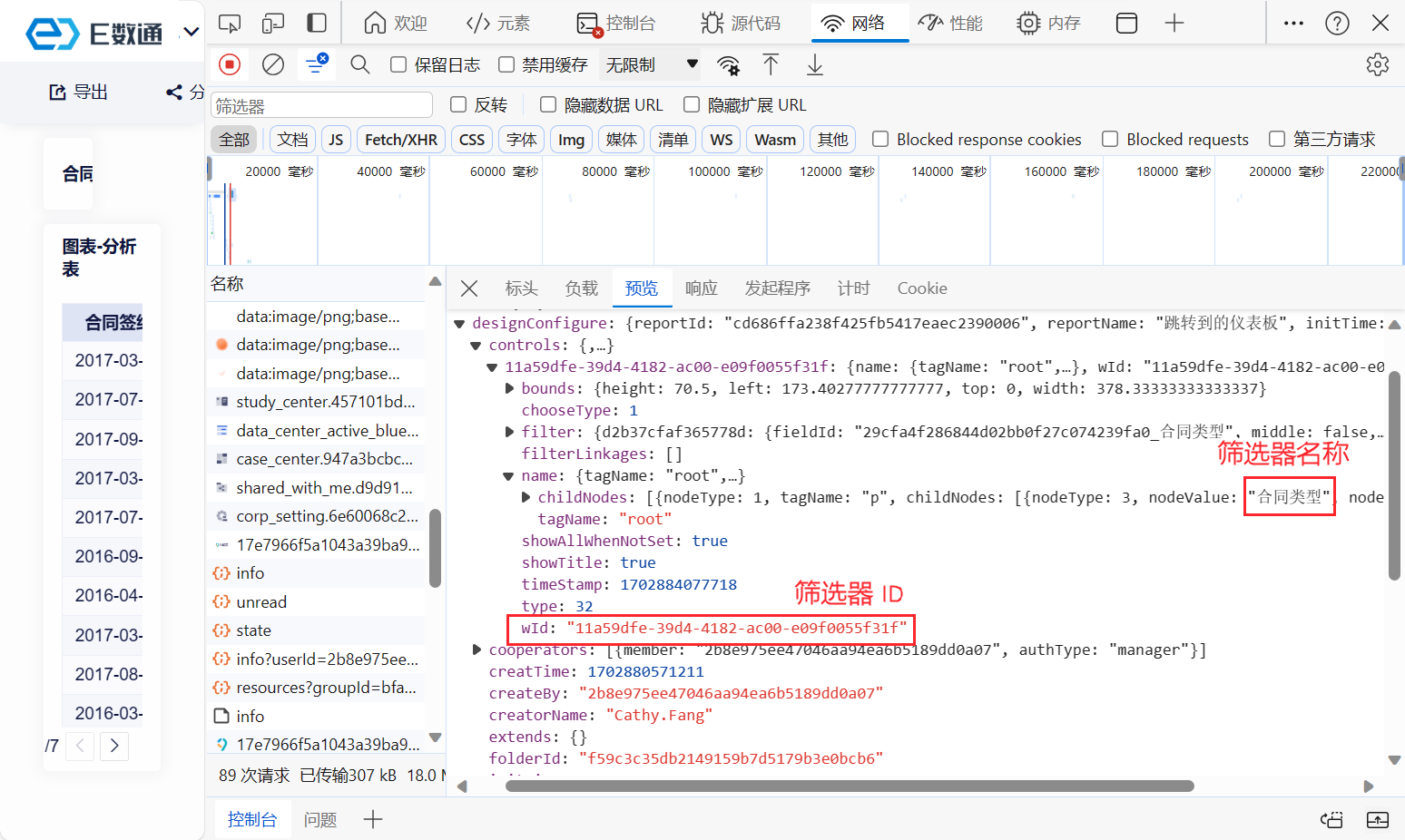
2)找到筛选器名称和 ID,如下图所示:
2.3 设置跳转
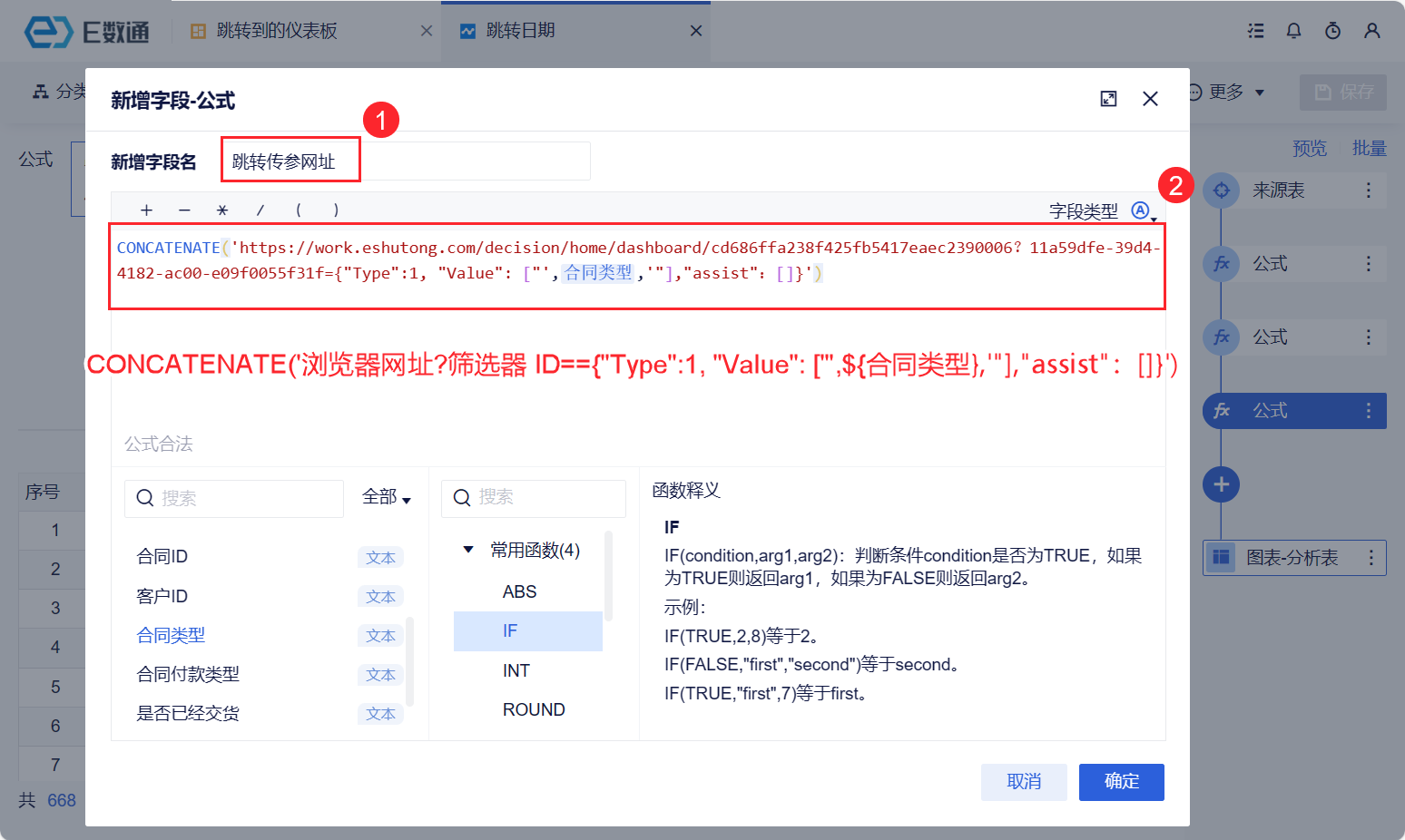
1)前往触发跳转的图表所在的分析表中,新增一个字段,使用 CONCATENATE 函数将仪表板ID、筛选器 ID 和筛选值字段进行拼接:CONCATENATE('浏览器URL?筛选器 ID={"type":1,"value":["',合同类型,'"],"assist":[]}')如下图所示:
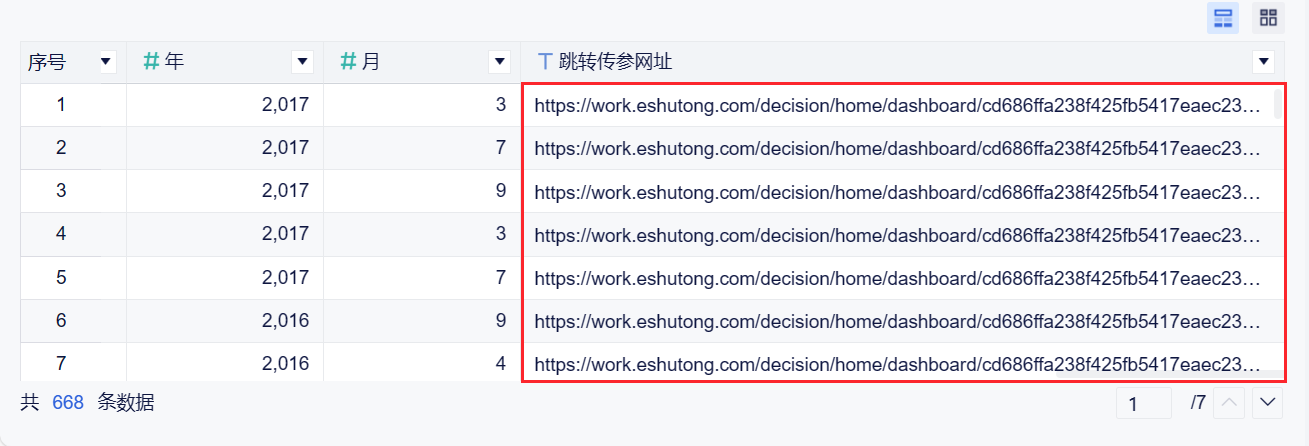
2)这样就得到了跳转传参的网址,如下图所示:
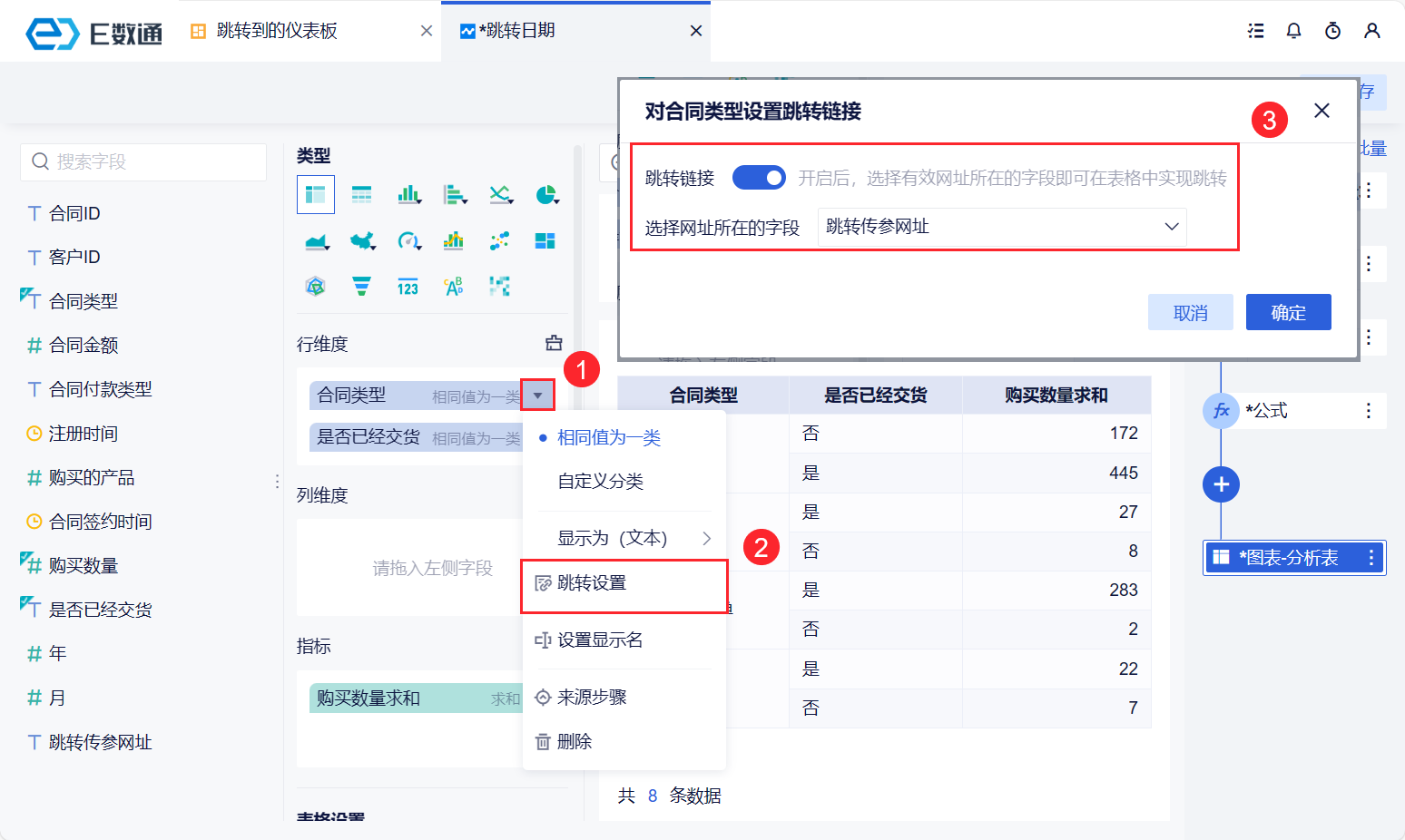
3)在图表中对「合同类型」字段进行跳转设置,跳转网址所在的字段选择上面拼接好的网址字段,如下图所示:
2.4 实现效果
点击「购买合同」,跳转到另一张仪表板中,筛选器筛选的值会选择「购买合同」,如下图所示:
3. 更多内容编辑
数值筛选器和文本筛选器实现方法类似,具体的写法可参考下表内容:
| 筛选器类型 | |
|---|---|
| 文本列表/下拉框/输入框 | {"type":1,"value":["湖南","湖北"],"assist":[]} 跳转后,文本列表选择湖南和湖北两个字段值 |
{"type":1,"value":["',合同类型,'"],"assist":[]}') 合同类型为字段,不是具体的值 跳转后,根据点击的字段值传递到筛选器中,筛选器选择对应的字段值 | |
| 范围滑块 | {"max":"4","min":"3"} 跳转后,范围滑块选择 3-4 |
{"max":"',数值 1,","min":"',数值 2,"} 数值1、数值2 为字段,不是具体的值 跳转后,根据点击的字段值传递到筛选器中,筛选器选择「数值1-数值2 」 | |
| 数值范围 | {"max":"50","min":"1","closeMax":true,"closeMin":true} 跳转后,数值范围筛选器选择 1-50 |
{"max":",数值 1,","min":",数值 2,","closeMax":true,"closeMin":true} 数值1、数值2 为字段,不是具体的值 跳转后,根据点击的字段值传递到筛选器中,筛选器选择「数值1-数值2 」 |