1. 概述编辑
1.1 版本
| 帆软产品版本 | 功能变动 |
|---|---|
FineReport11.0.9信创版 FineBI6.0.4信创版 FineDataLink 4.0.19 信创版 | - |
1.2 功能简介
有时用户需要将 FineReport/FineBI/FineDataLink 部署在宝兰德容器内进行使用。
支持部署的环境信息详情参见:安装环境支持范围
2. 部署中间件编辑
2.1 部署准备
1)支持部署的环境信息详情参见:安装环境支持范围
2)检查JDK版本
推荐使用OpenJDK1.8版本以上
3)检查open files和max user processed
检查open files和max user processed,推荐至少配置为10240
如果值太小需要编辑/etc/security/limits.conf文件进行配置
4)准备中间件介质
准备中间件安装包,推荐使用新版本。
5)准备中间件根目录
创建一个目录,用于部署中间件。本章剩余操作都在此目录下进行。
请确保安装用户有对该目录的写权限。
推荐使用具有管理员身份的用户来安装宝兰德中间件。
2.2 部署中间件
1)解压中间件介质
2)初始化中间件
进入中间件bin目录下:
cd /home/bes952/bin
初始化设置:
./configserver --user=admin --password=B#2008_2108#es --adminuser=admin --adminpassword=B#2008_2108#es --adminhost=0.0.0.0 --adminport=1900 --userhost=0.0.0.0 --userport=18080
初始化说明:
| 设置 | 说明 |
|---|---|
| user | 当前管理用户名 |
| password | 当前管理密码 初次使用宝兰德中间件,内置的初始密码为「B#2008_2108#es」 |
| adminuser | 新的管理控制台的用户名 |
| adminpassword | 新的管理控制台的管理密码 |
| adminhost | 管理监听地址 建议0.0.0.0表示对所有地址进行监听 |
| adminport | 实例管理服务器的端口 |
| userhost | 服务监听地址 建议0.0.0.0表示对所有地址进行监听 |
| userport | 实例服务端口,即应用访问端口 |
3)修改jvm参数
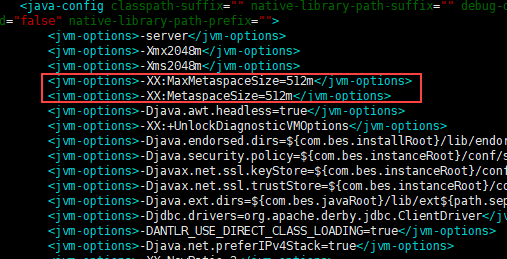
使用-XX:MaxMetaspaceSize参数可以设置元空间的最大值,宝兰德默认为512M,较小,需要手动调大该参数值
在bes/conf目录下,打开server.config,找到<jvm-options>并修改,推荐设置 MetaspaceSize 和 MaxMetaspaceSize 为4G。
4)启动中间件
进入中间件bin目录下:
cd /home/bes952/bin
启动中间件(请自行修改其中的用户名和密码):
./iastool --passport B#2008_2108#es start --server --user admin --password B#2008_2108#es
3. 打war包编辑
3.1 方案一
1)参考设计器部署概述部署工程
2)在 FineReport 或者 FineBI 安装目录%FR_HOME%/webapps/webroot 下执行以下语句打 war 包
jar cvf webroot.war *

3.2 方案二
获取 webroot 压缩文件并将其上传至服务器中,如下图所示:

上传文件后,进入上传位置,例如 /opt/applications,新建文件夹 webroot 并将文件解压至新建文件夹中:
mkdir webroot
unzip webroot.zip /opt/applications/webroot
执行以下语句对解压好的 webroot 打 war 包:
jar cvf webroot.war *

4. 部署工程编辑
进入宝兰德启动目录:
cd /home/bes952/bin
输入启动命令:
./iastool --passport B#2008_2108#es start --server --user admin --password B#2008_2108#es
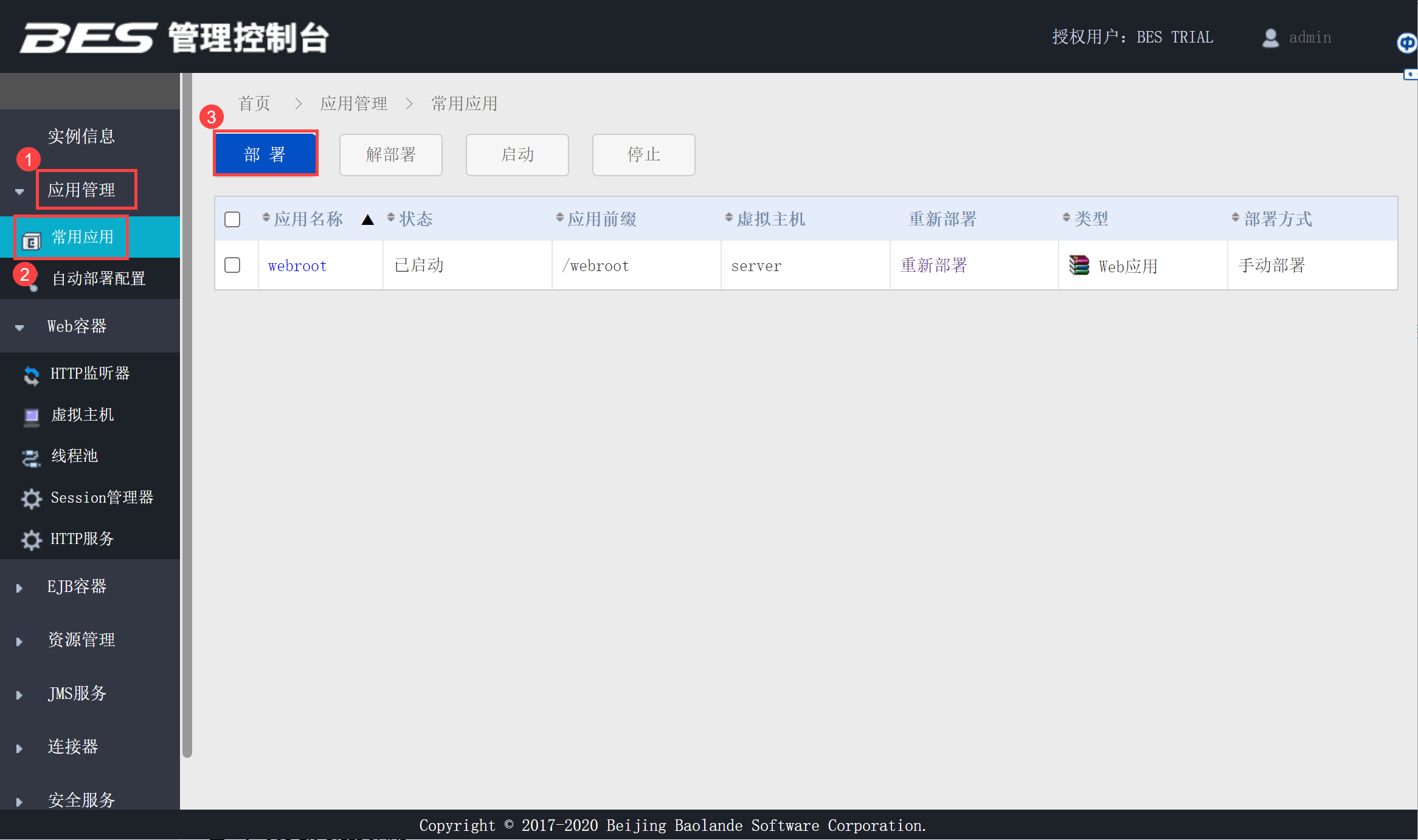
启动后进入BES控制台,通常为访问:http://ip:1900/console,点击应用管理>常用应用>部署,如下图所示:
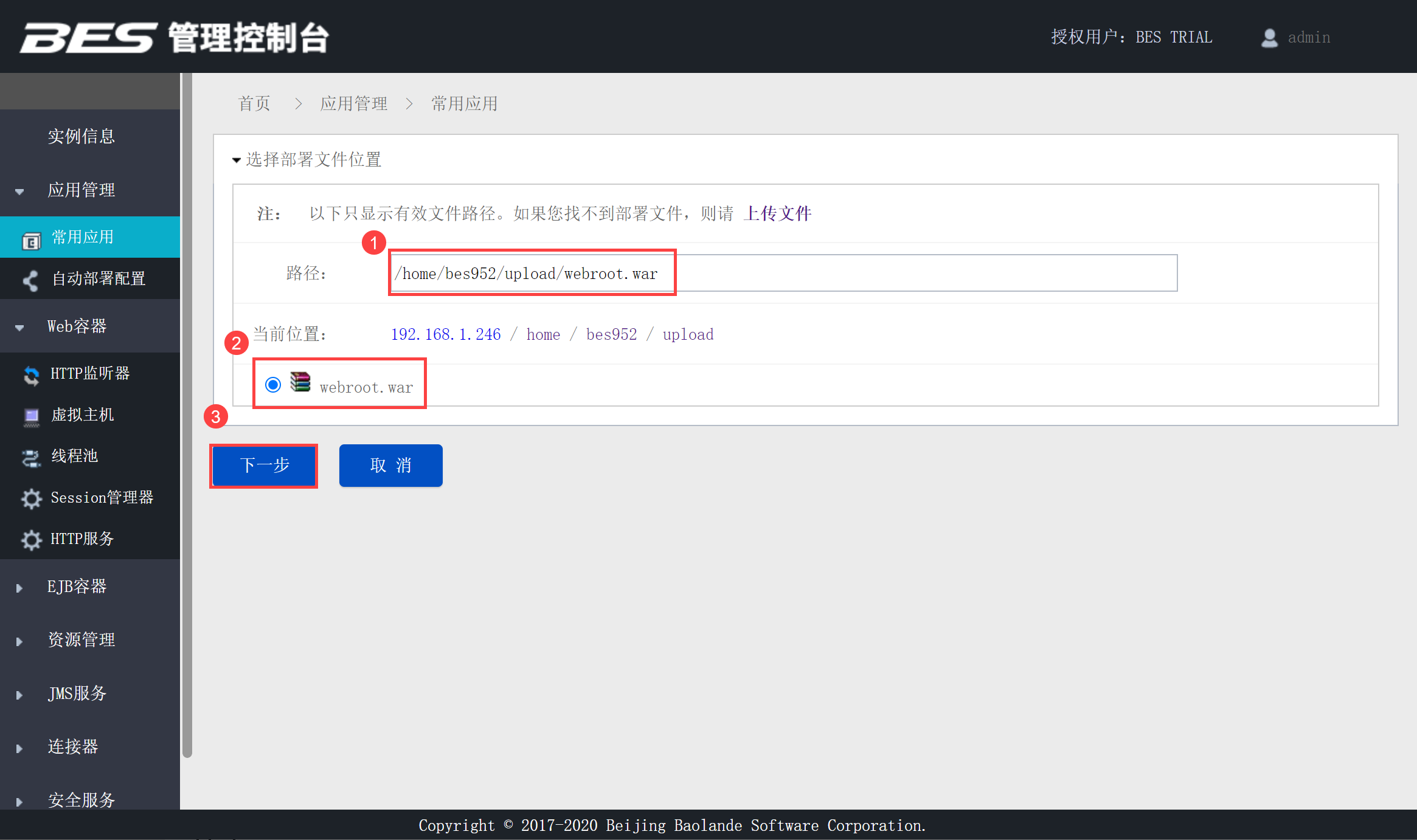
上传打好的 war 文件,如下图所示:
选择部署为应用,如下图所示:
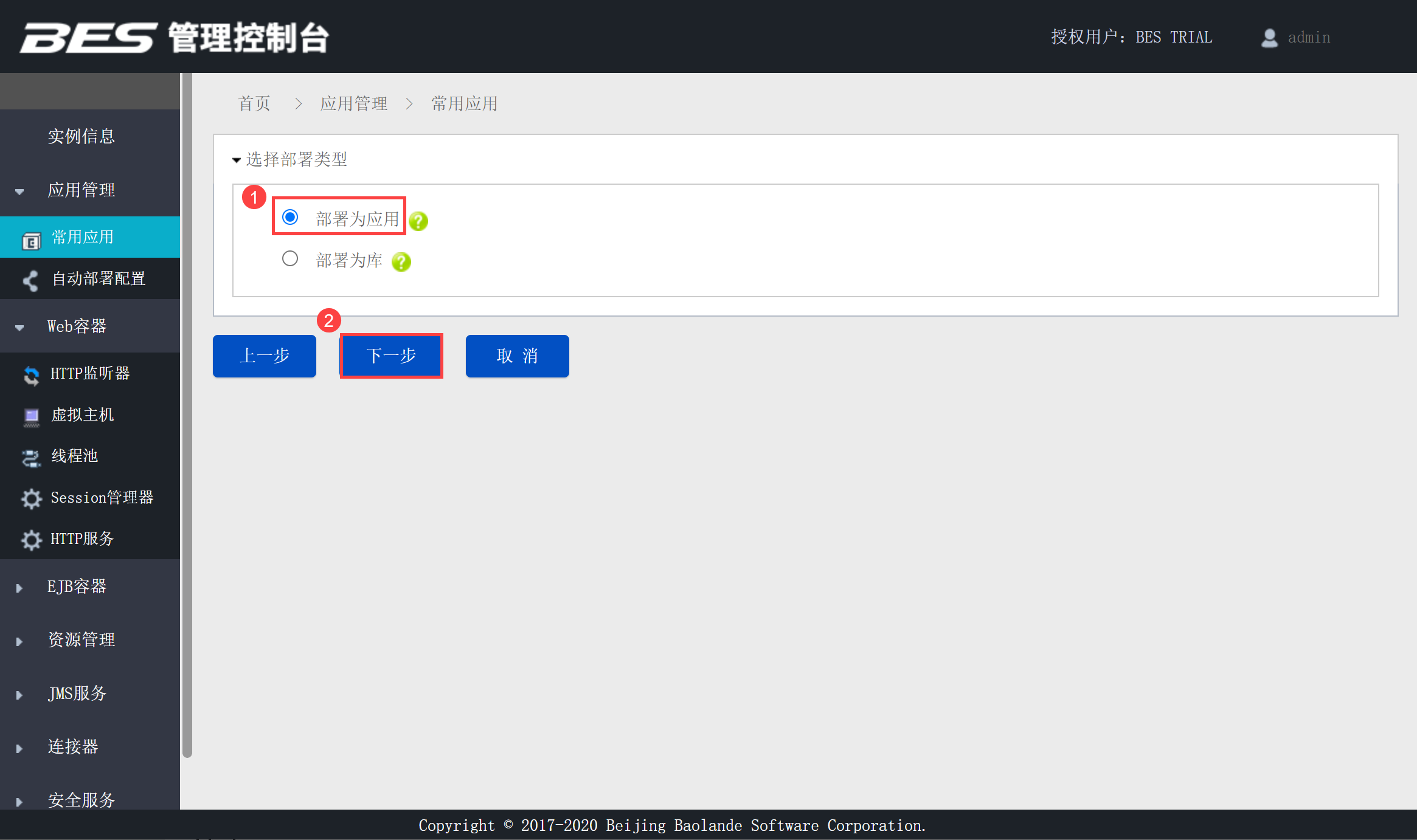
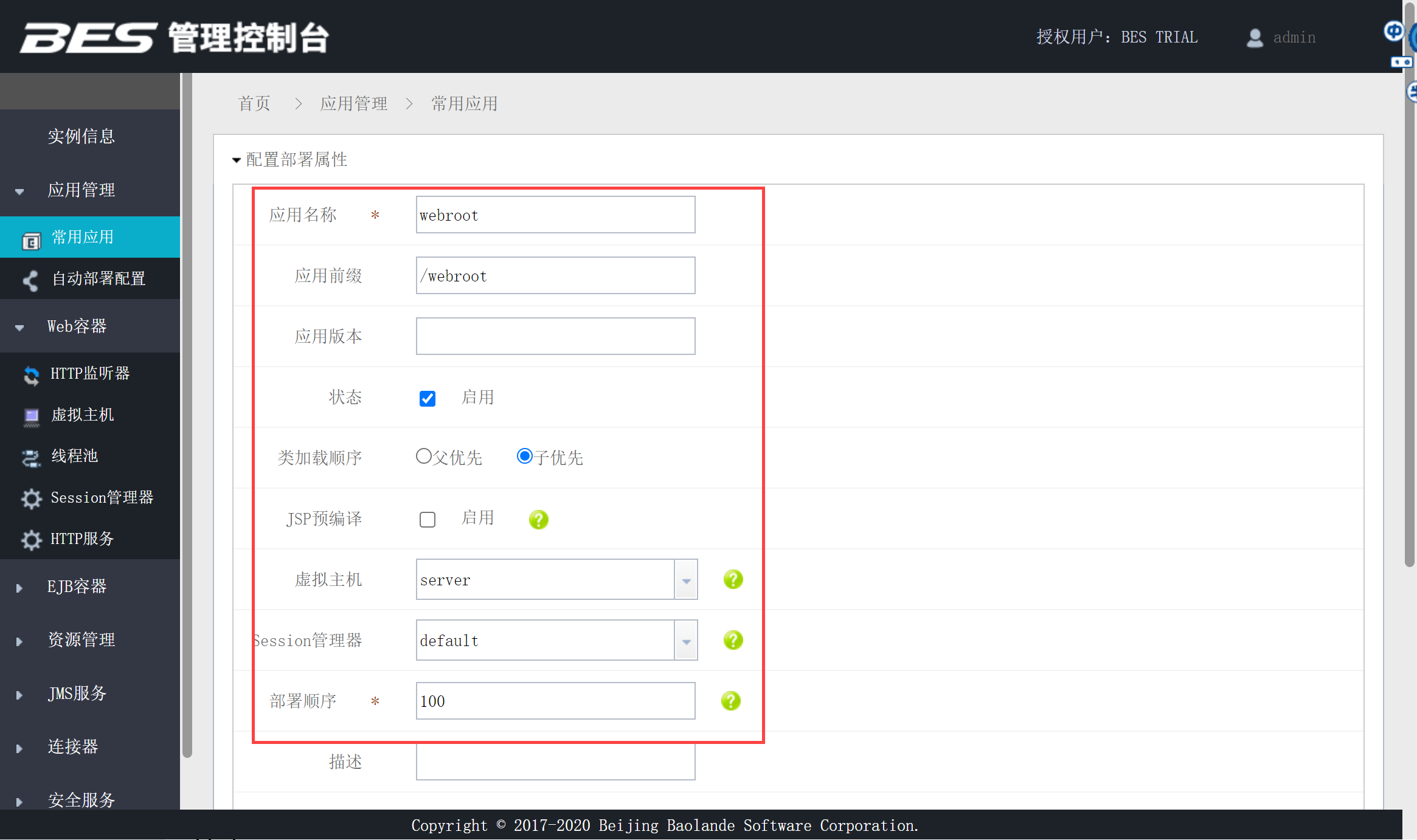
保持默认模式即可,然后点击完成,等待部署,如下图所示:
5. 访问工程编辑
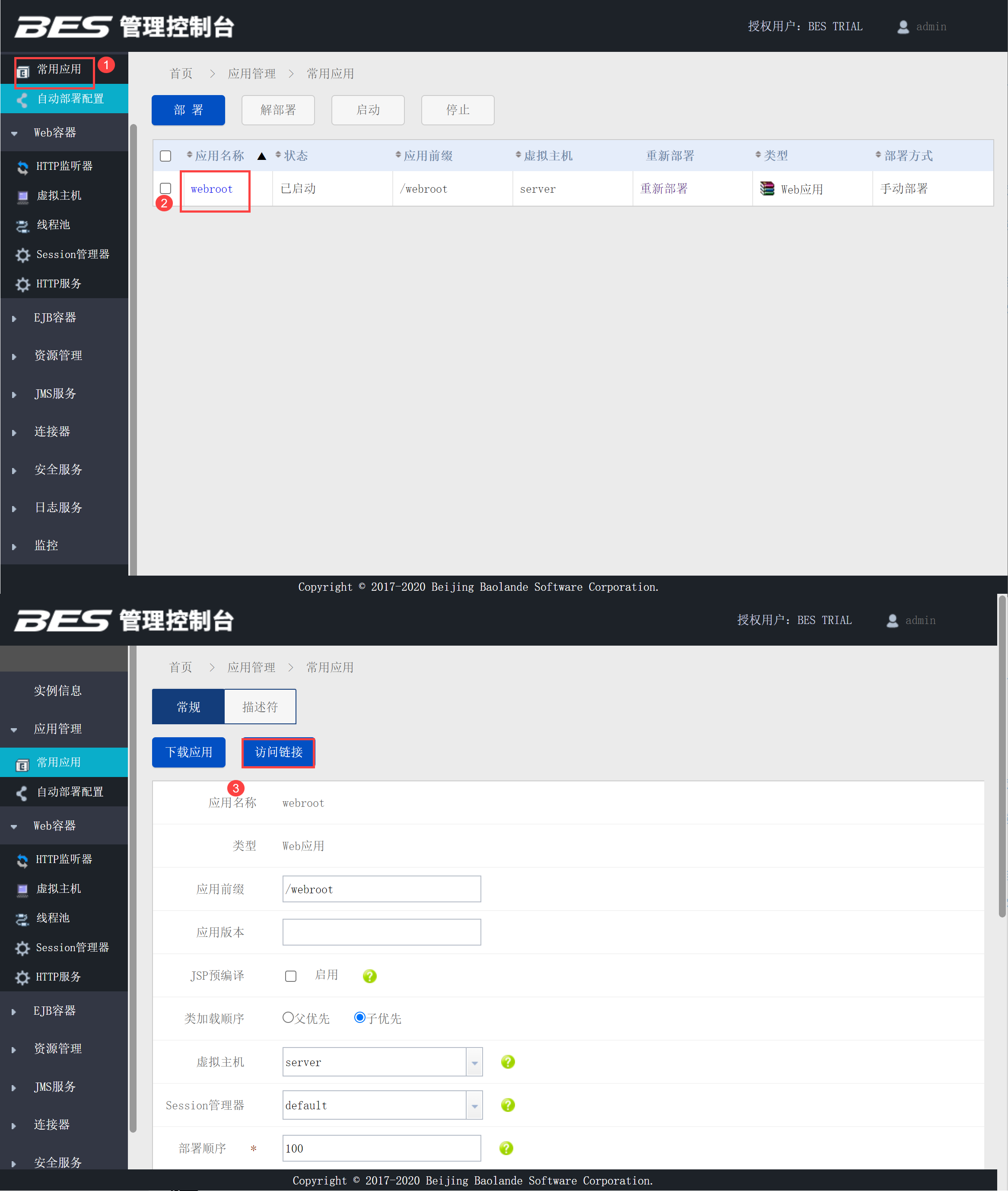
点击应用名称>访问链接,如下图所示:
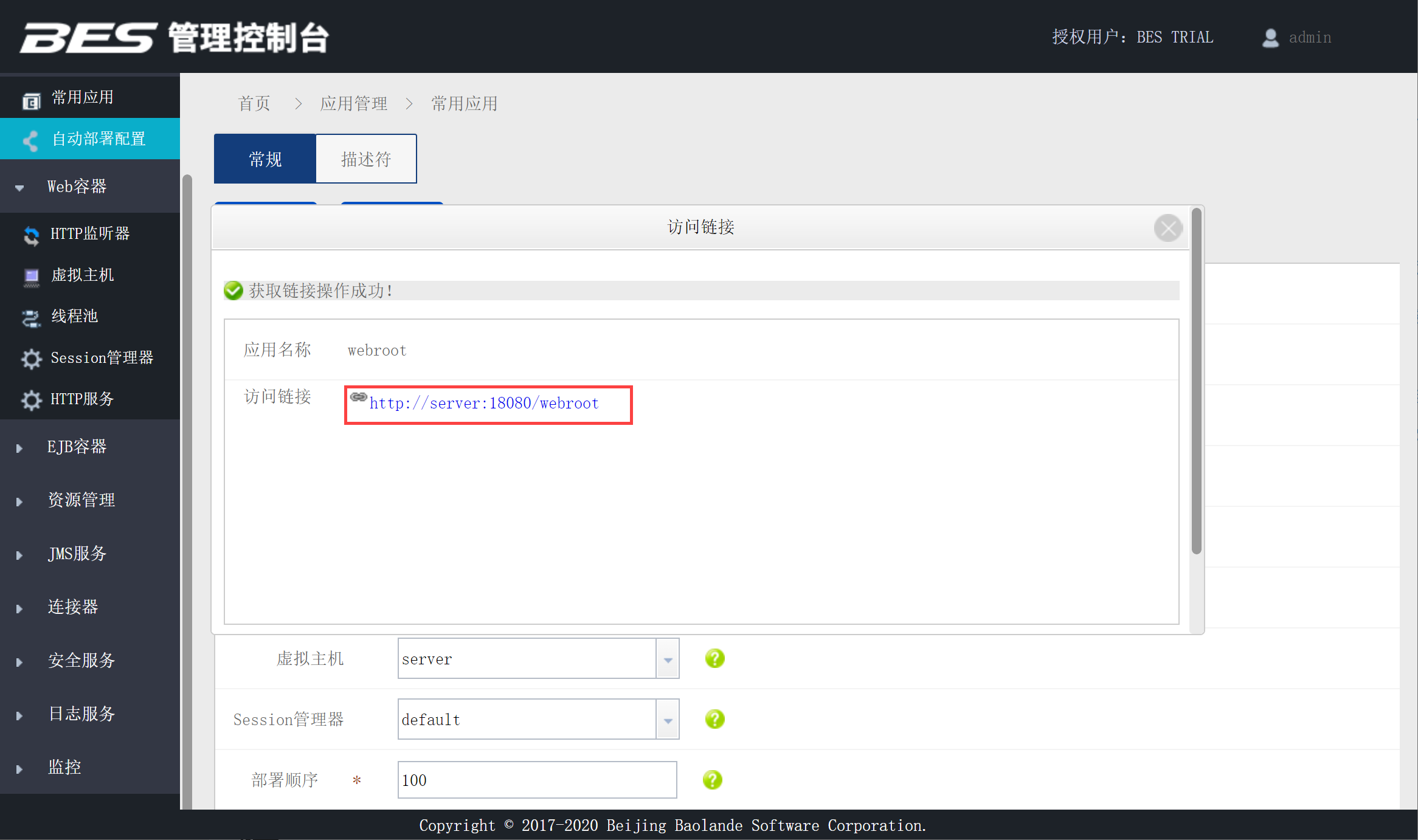
获取应用端口(这里注意,提供的链接webroot后面缺少decision,所以直接点击访问是失败的,要手动添加decision)
浏览器输入http://ip:18080/webroot/decision访问应用成功,如下图所示: