1. 概述编辑
1.1 版本
| FineBI 版本 | 功能變動 |
|---|---|
| 6.0 | - |
1.2 應用場景
多層餅圖又叫旭日圖,指的是具有多個層級、且層級之間具有包含關係的餅狀圖表。
多層餅圖適合展示具有父子關係的複雜樹形結構資料,如地理區域資料、公司上下層級、季度月份時間層級等等。
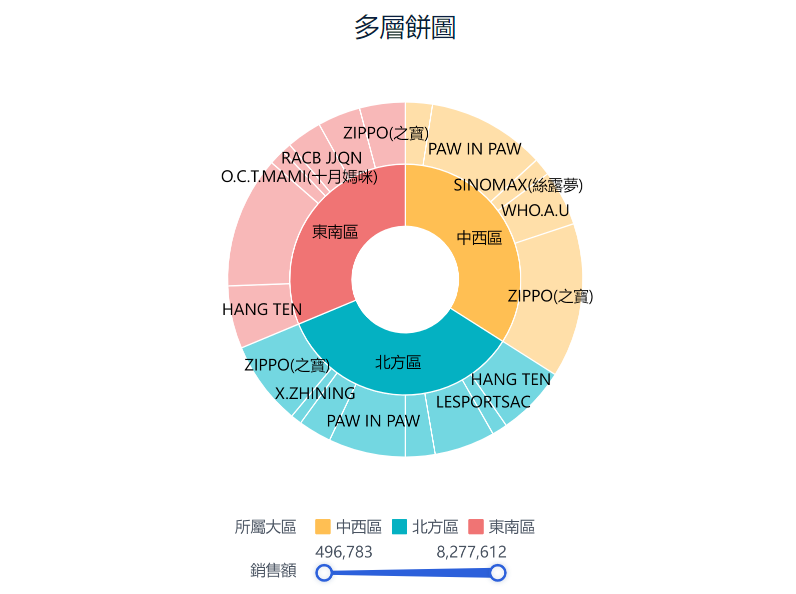
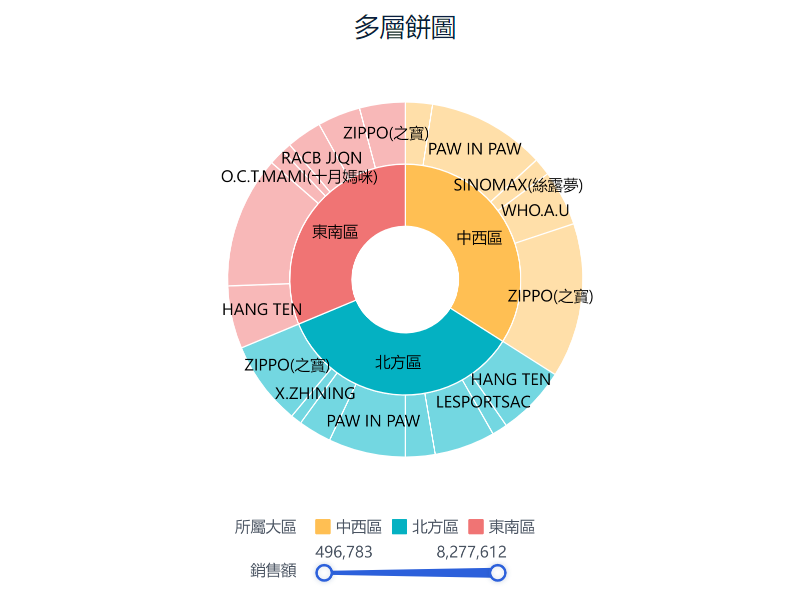
例如,內圈不同顏色的弧度分別映射每個區域的銷售額,外圈淺色切塊代表該區域下不同品牌的銷售額。如下圖所示:
1.3 基本要求
多層餅圖的基本要求:
| 圖表效果 | 維度欄位 | 指標欄位 |
|---|---|---|
| 多層餅圖 | >=2 | 1 |
1.4 圖表特點
1)優點
直覺展示層次結構:多層餅圖能夠清晰地展示資料的層次結構,使得使用者可以一目瞭然地看到不同類別之間的從屬關係
節省空間:相比於傳統的餅圖,多層餅圖可以在有限的空間內展示更多的資訊,使得圖表更加緊湊
2)缺點
複雜性:當資料層級過多時,多層餅圖可能會顯得過於複雜,使用者難以快速理解圖表所表達的資訊
難以比較:多層餅圖中的各個層級之間的比較可能不如單層餅圖直覺,特別是當內部層級的大小與外部層級相差不大時
2. 範例编辑
2.1 準備資料
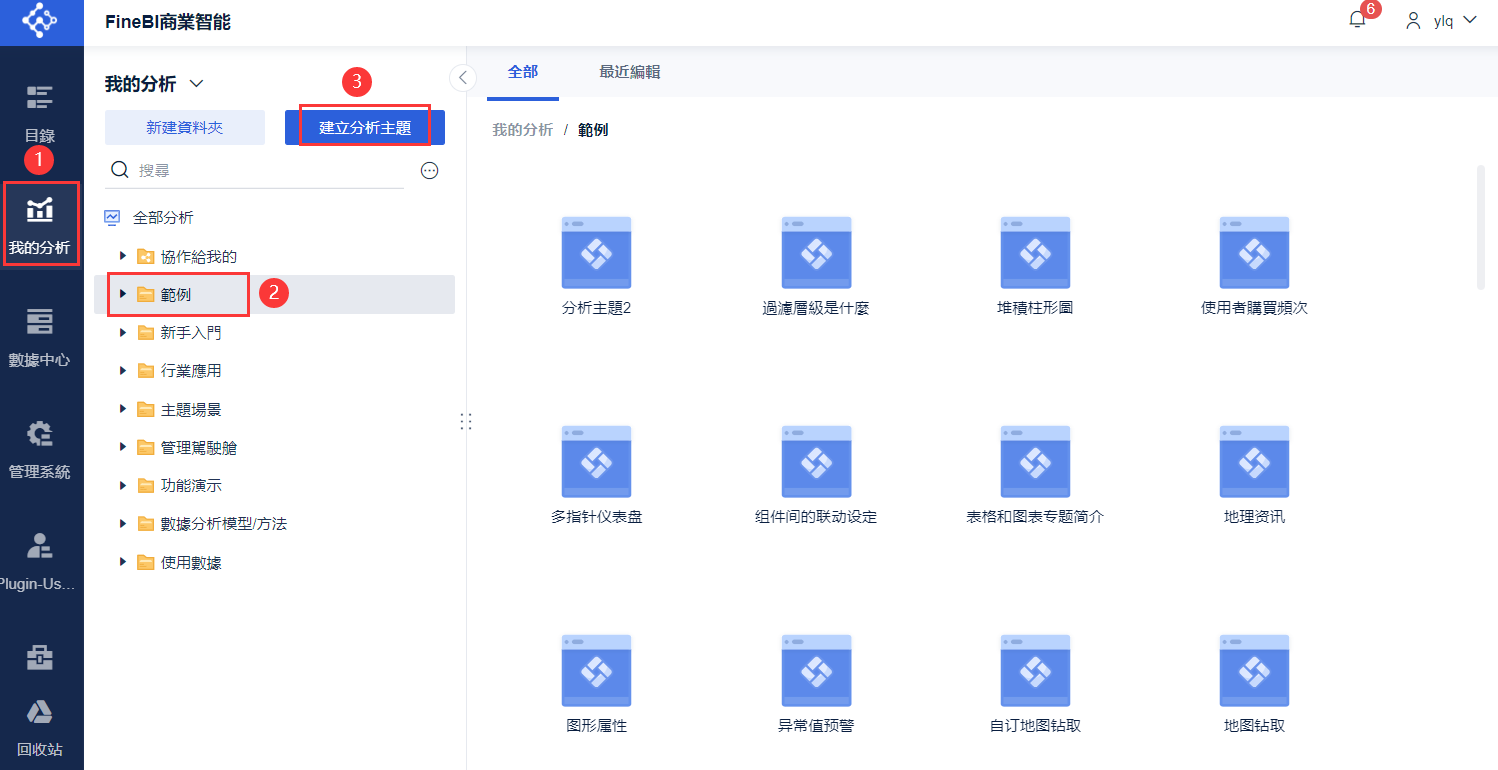
1)使用者登入 FineBI 系統,點選「我的分析」,選中某個資料夾,點選「建立分析主題」,如下圖所示:
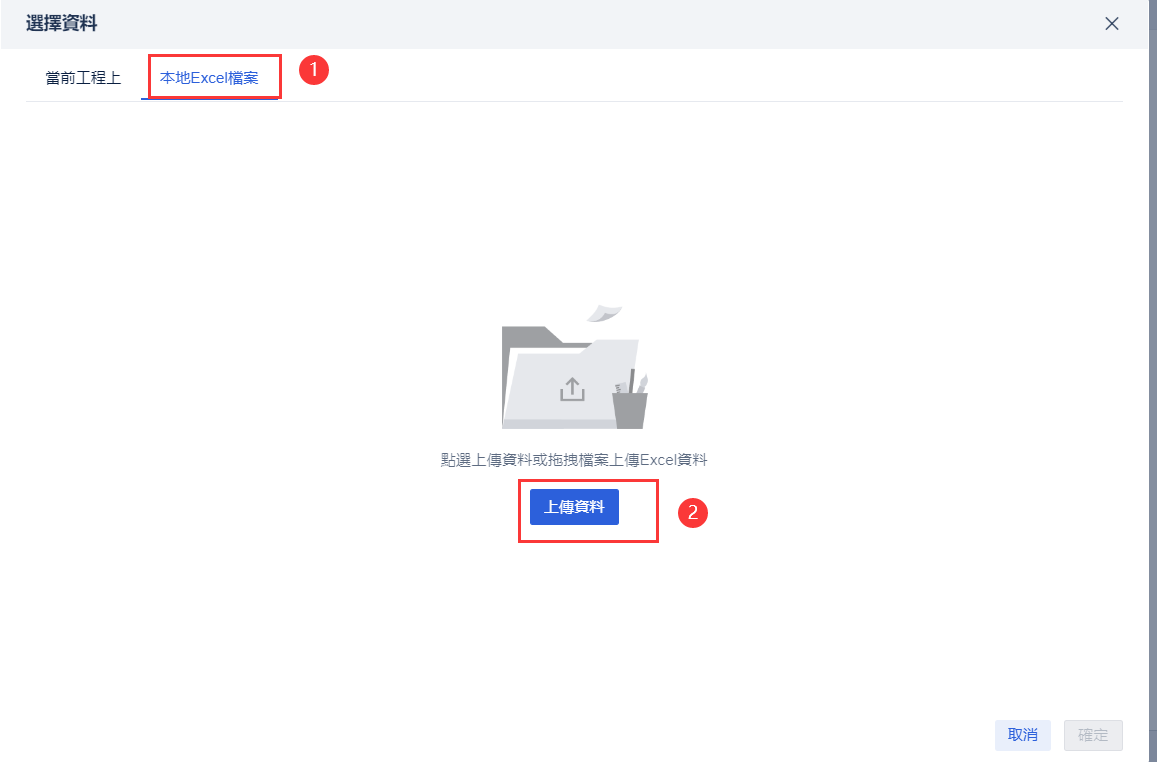
2)點選「本地Excel檔案>上傳資料」,上傳表資料。如下圖所示:
範例資料:門店銷售資料統計.xlsx
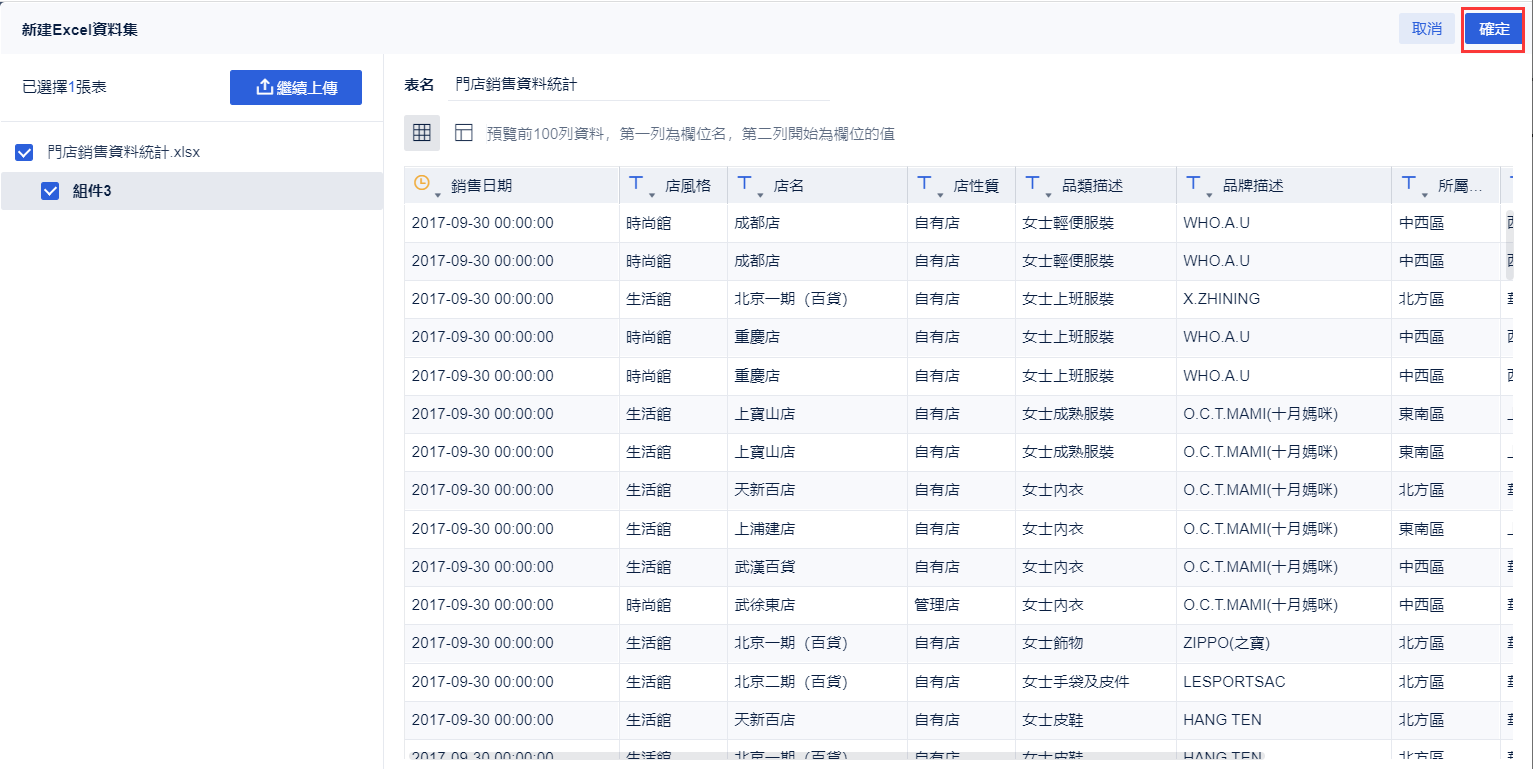
3)上傳後,點選「確定」按鈕。如下圖所示:
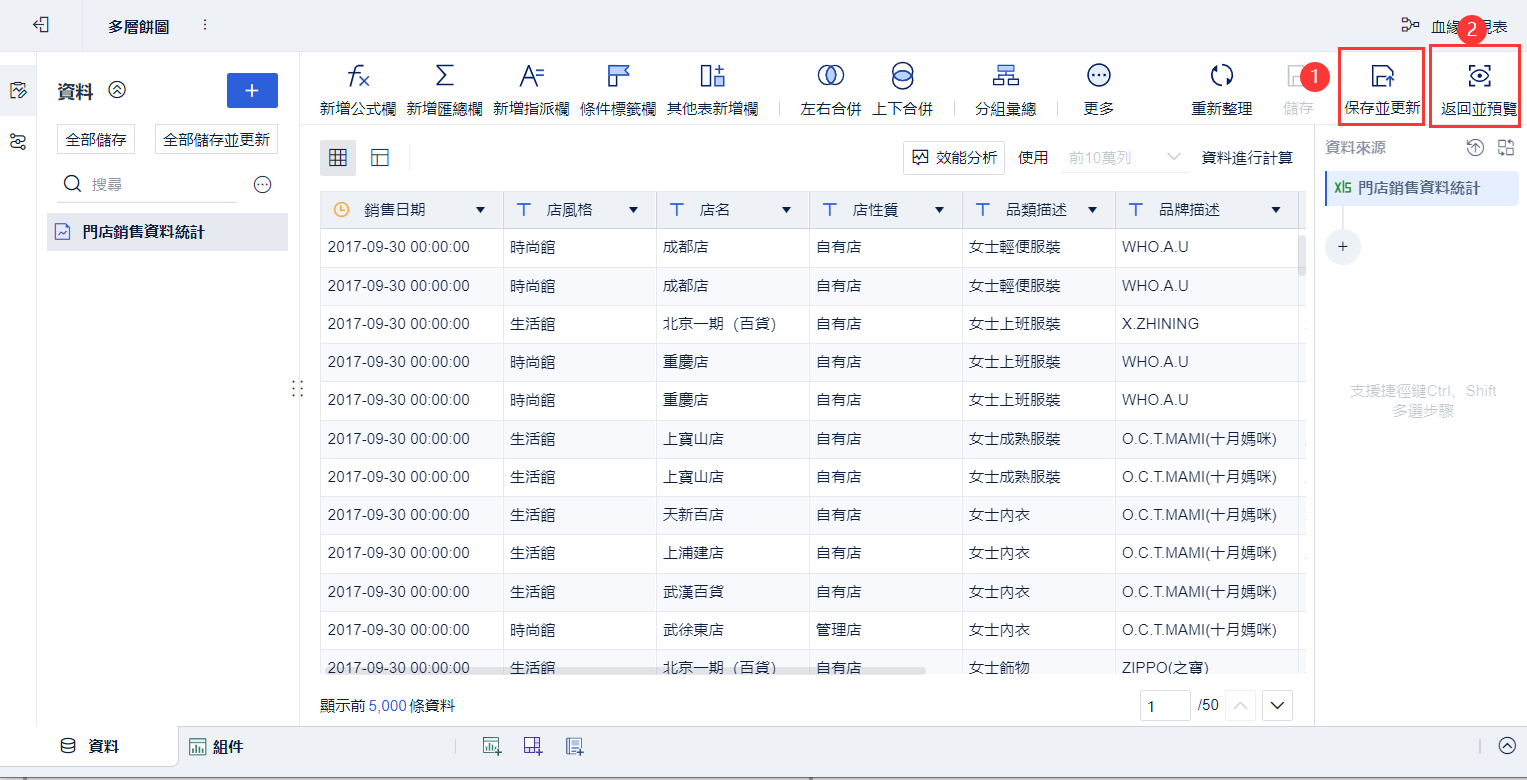
4)點選「保存並更新」、「返回並預覽」,資料建立成功,如下圖所示:
2.2 建立組件
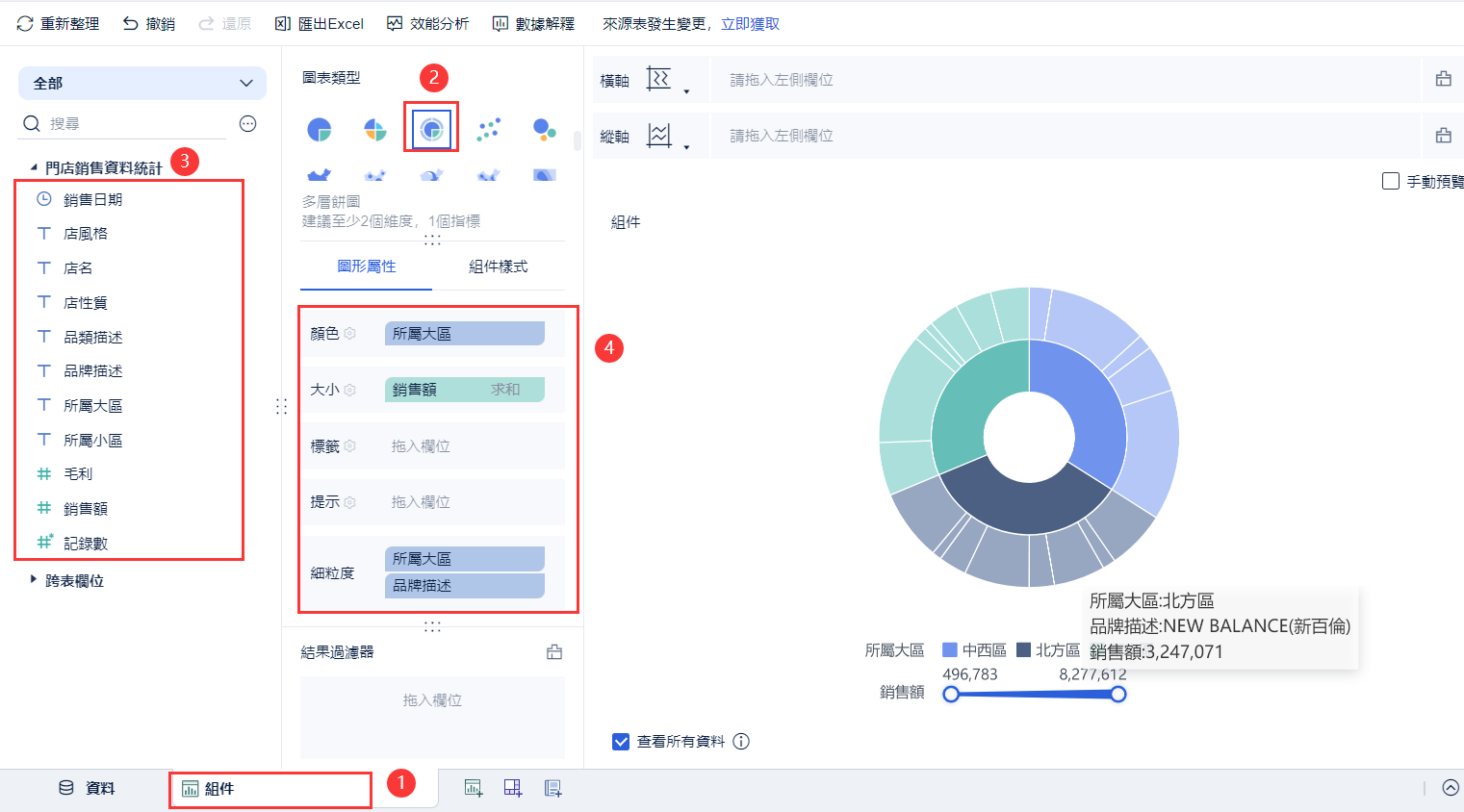
1)點選左下角「組件」按鈕。
2)在圖表類型下選擇「多層餅圖」。
3)將左側待分析區域的維度欄位「所屬大區」拖入「圖形屬性」下的顏色欄,「銷售額」拖入大小欄,「所屬大區」、「品牌描述」拖入細粒度欄,則生成一個多層餅圖,內圈不同顏色的弧度分別映射每個區域的銷售額,外圈淺色切塊代表該區域下不同品牌的銷售額,如下圖所示:
2.3 設定標籤
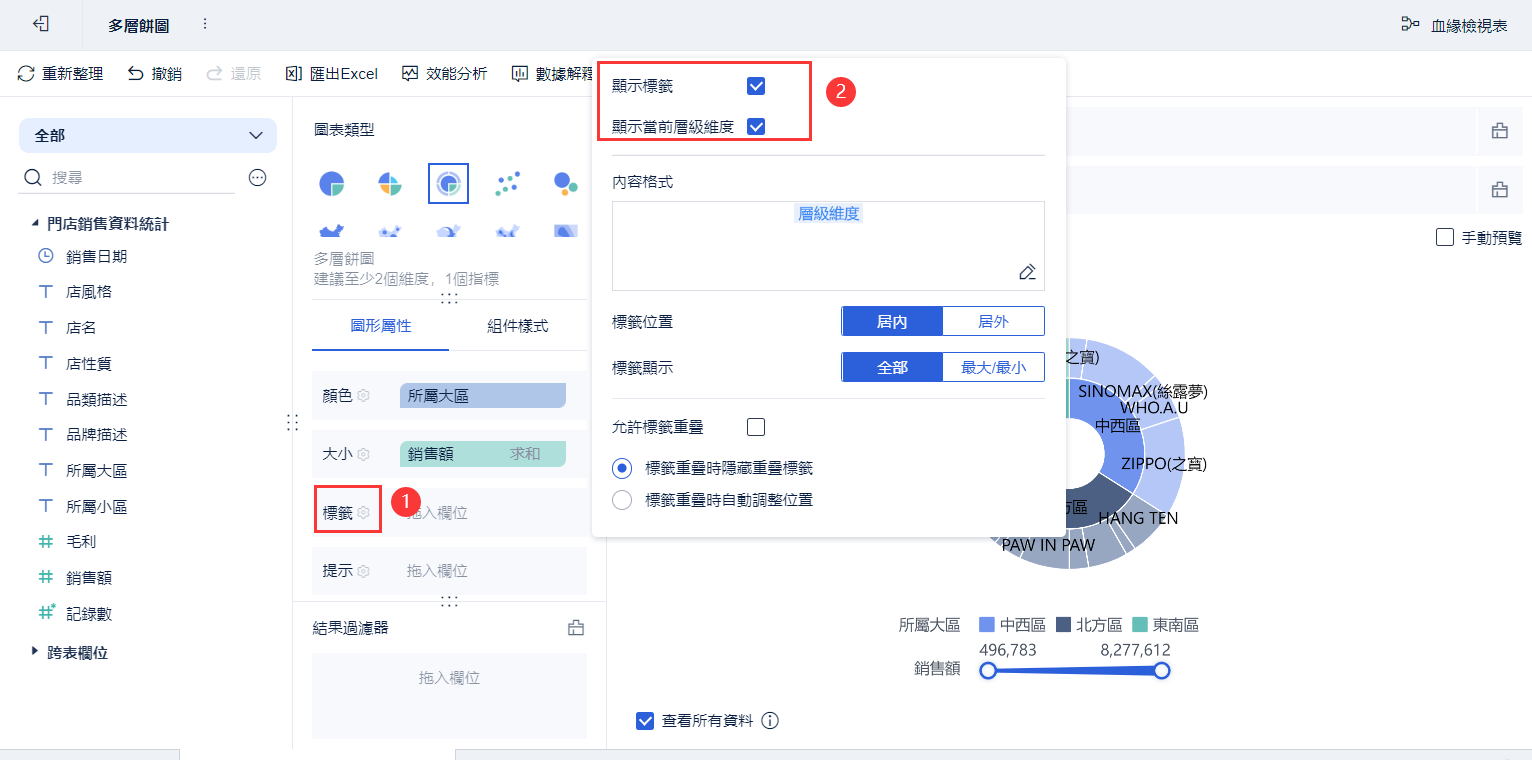
點選「圖形屬性」下的標籤設定按鈕,同時勾選「顯示標籤」和「顯示當前層級維度」,圖表則會顯示當前層級對應的維度和標籤,如下圖所示:
2.4 建立儀表板
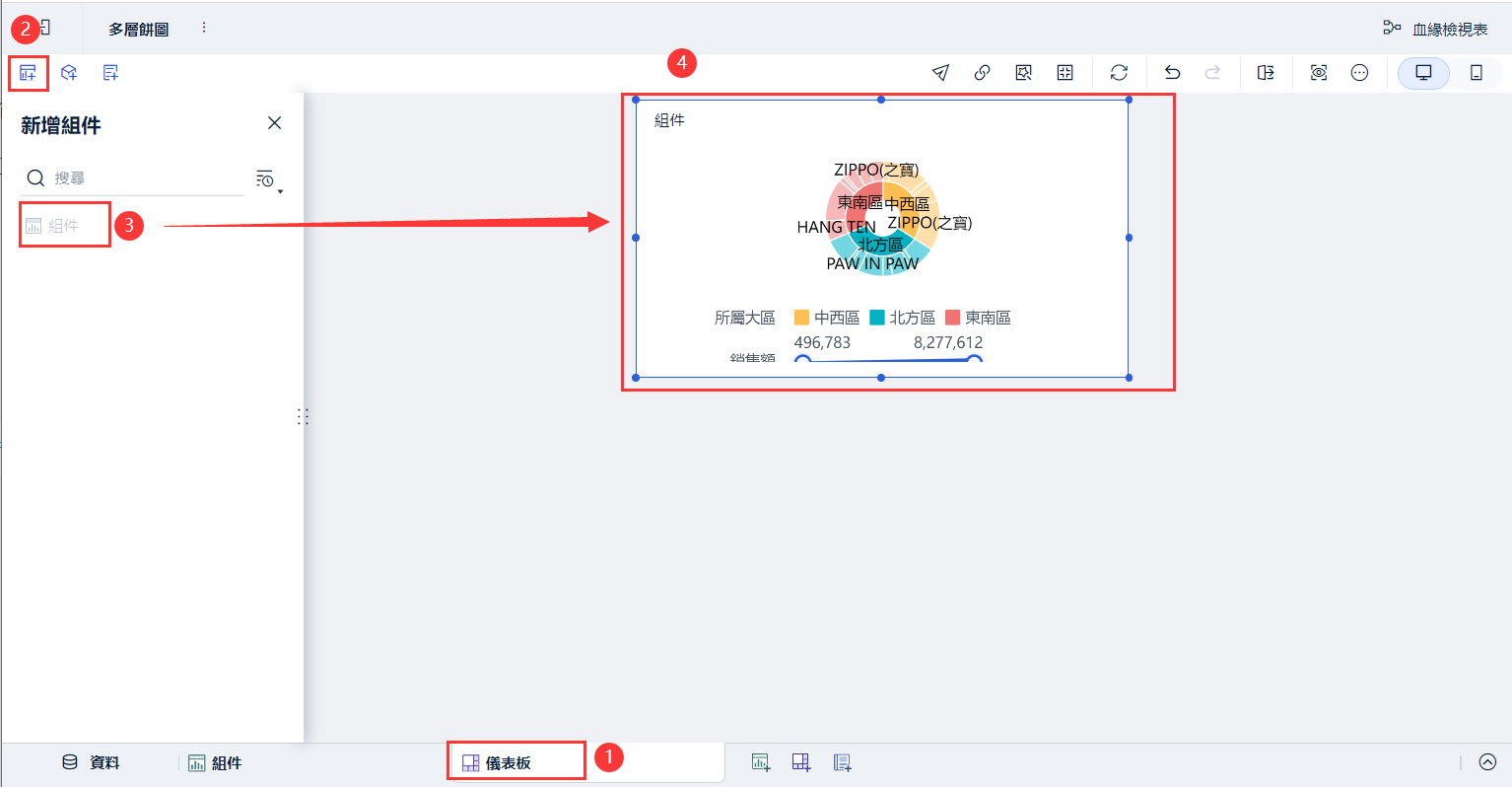
1)點選分析主題編輯介面下方新增儀表板。
2)進入儀表板編輯介面,將組件拖入至儀表板中,如下圖所示:
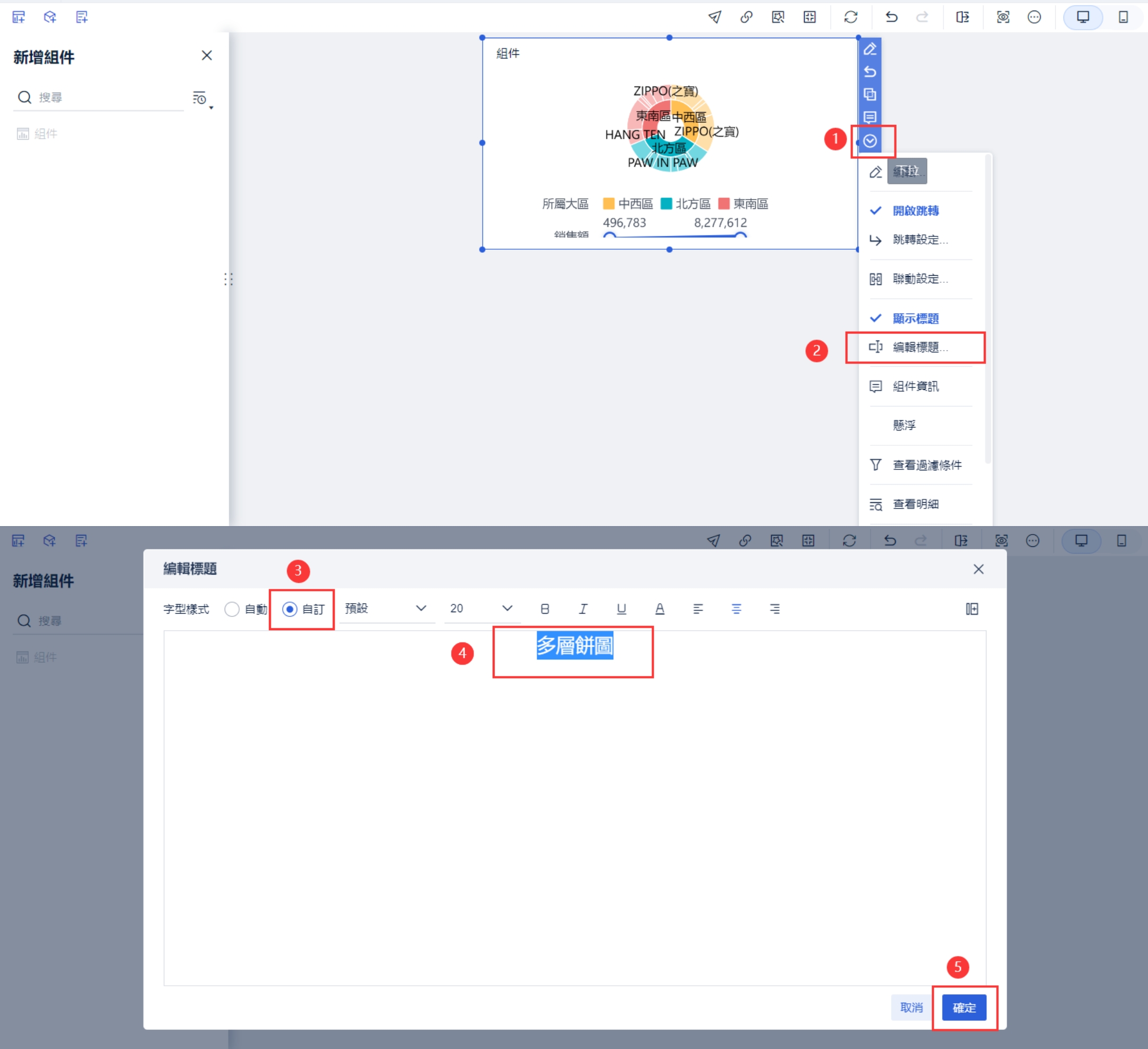
3)下拉選擇「編輯標題」,樣式選擇「自訂」,設定標題為「多層餅圖」,點選「確定」。如下圖所示:
2.5 效果查看
1)PC端
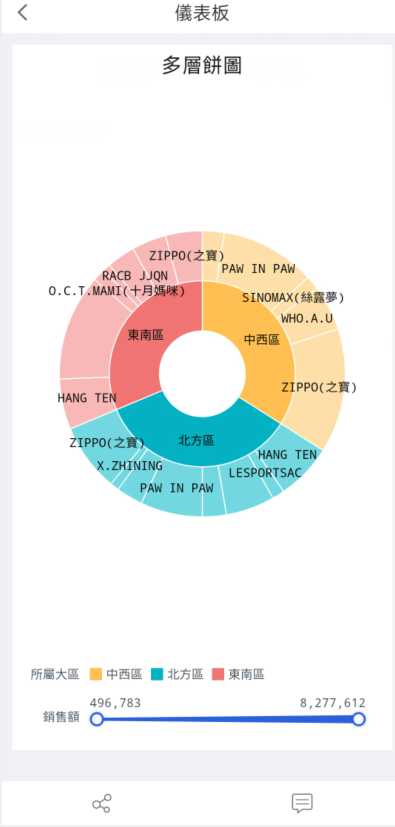
2)行動端