

历史版本9 :登录页 返回文档
编辑时间:
内容长度:图片数:目录数:
修改原因:
1. 概述编辑
1.1 版本
| BI 服务器版本 | 新增功能 |
|---|---|
| 6.0 | - |
1.2 功能简介
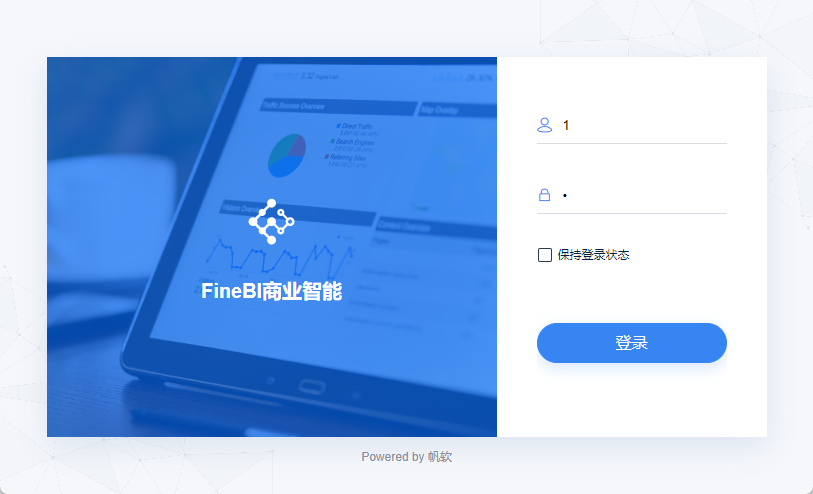
用户可在「登录页」Tab 中自定义登录页的登录标题、登录 Logo、主体色、背景图片等。默认登录页如下图所示:
2. 登录页插件编辑
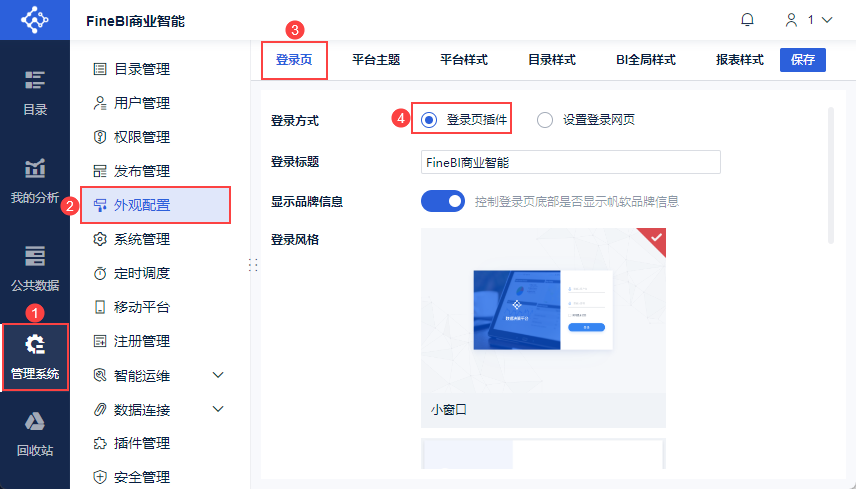
管理员登录FineBI系统,点击「管理系统>外观配置>登录页」,可对登录页的样式进行自定义设置,登录方式默认为登录页插件。如下图所示:
2.1 登录标题
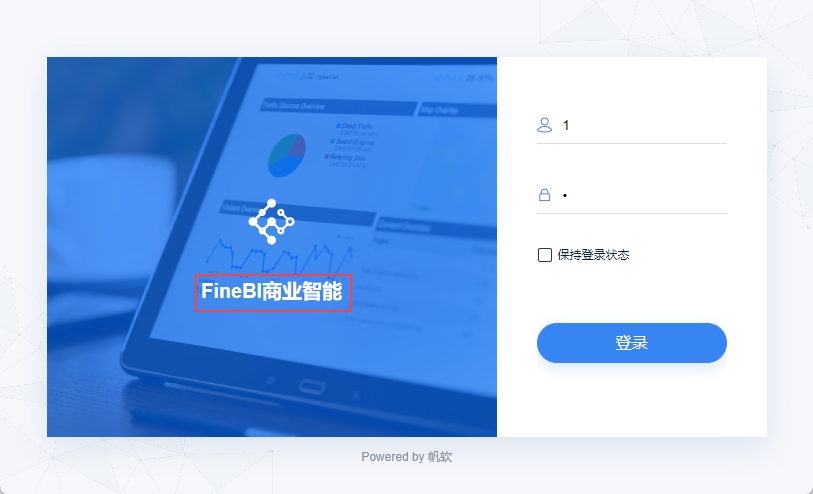
登录标题默认为「FineBI商业智能」,用户可自定义设置。默认登录标题如下图所示:
2.2 登录 Logo
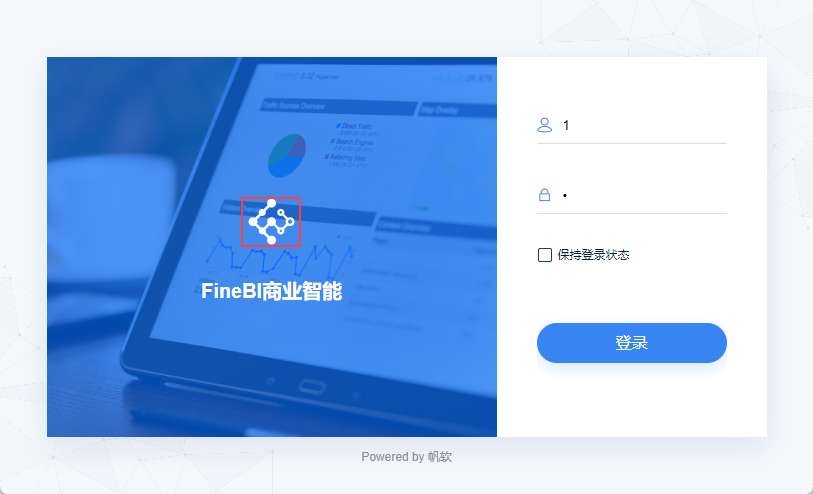
登录页左侧图片上的 Logo ,用户可上传 Logo 图片修改登录 Logo 。默认登录 Logo 如下图所示:
2.3 显示品牌信息
控制登录页底部是否显示帆软品牌信息,默认开启。如下图所示:
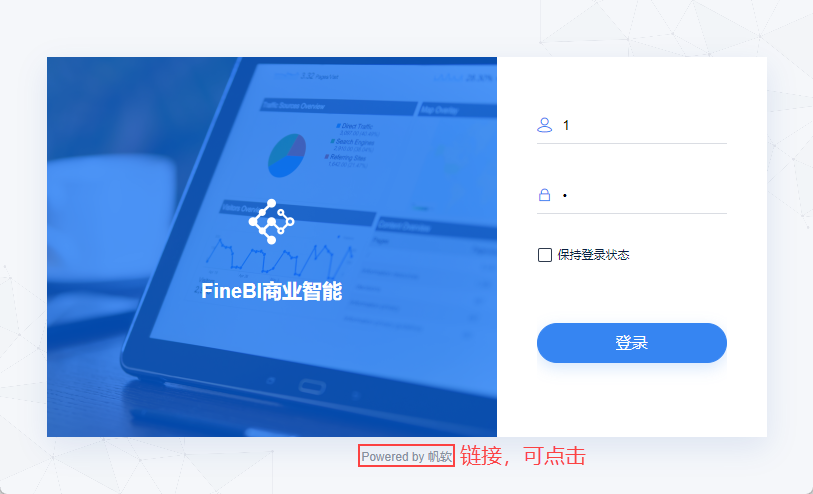
「品牌信息」显示的语言取决于浏览器语言,若断网,取决于服务器语言。具体介绍如下表所示:
| 服务器语言 | 品牌信息 | 链接页 |
|---|---|---|
| 英 | Powered by FanRuan | https://www.finereport.com/en/ |
| 台(繁体中文) | Powered by 帆軟 | https://www.finereport.com/tw/ |
| 韩 | Powered by FanRuan | https://www.finereport.com/kr/ |
| 日 | Powered by 帆軟 | https://www.finereport.com/jp/ |
2.4 登录风格
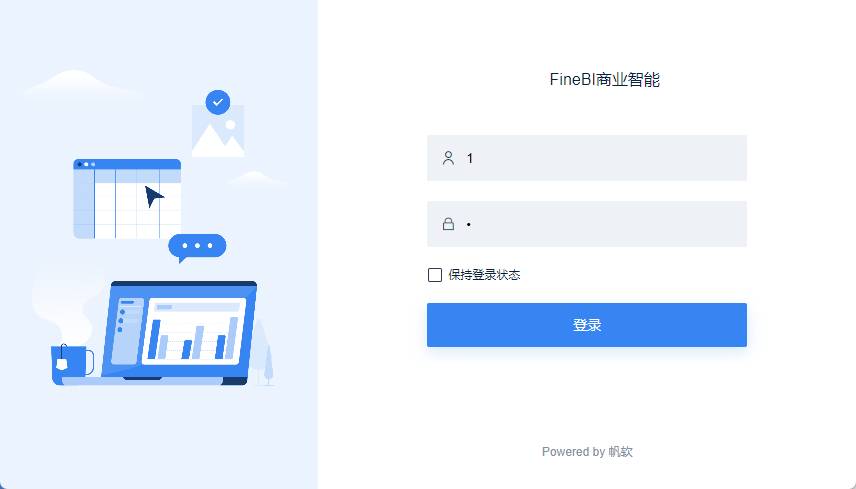
登录风格:产品内置了两种登录风格,用户也可通过插件更换其他风格。
1)小窗口
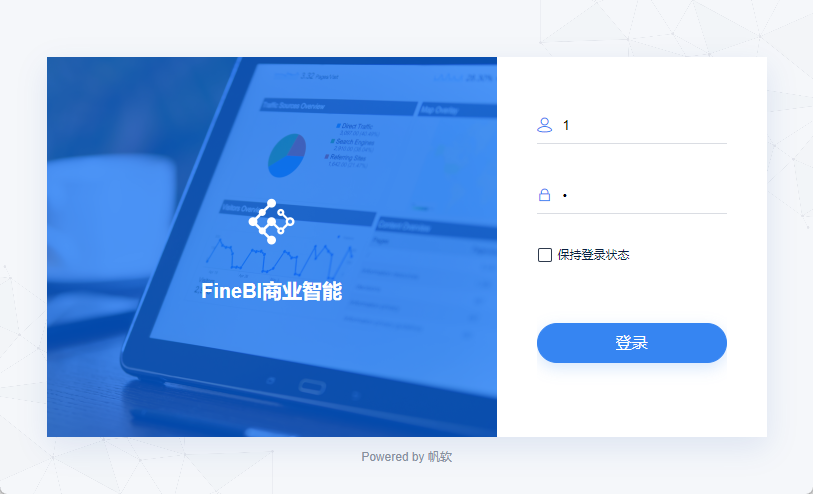
2)大窗口
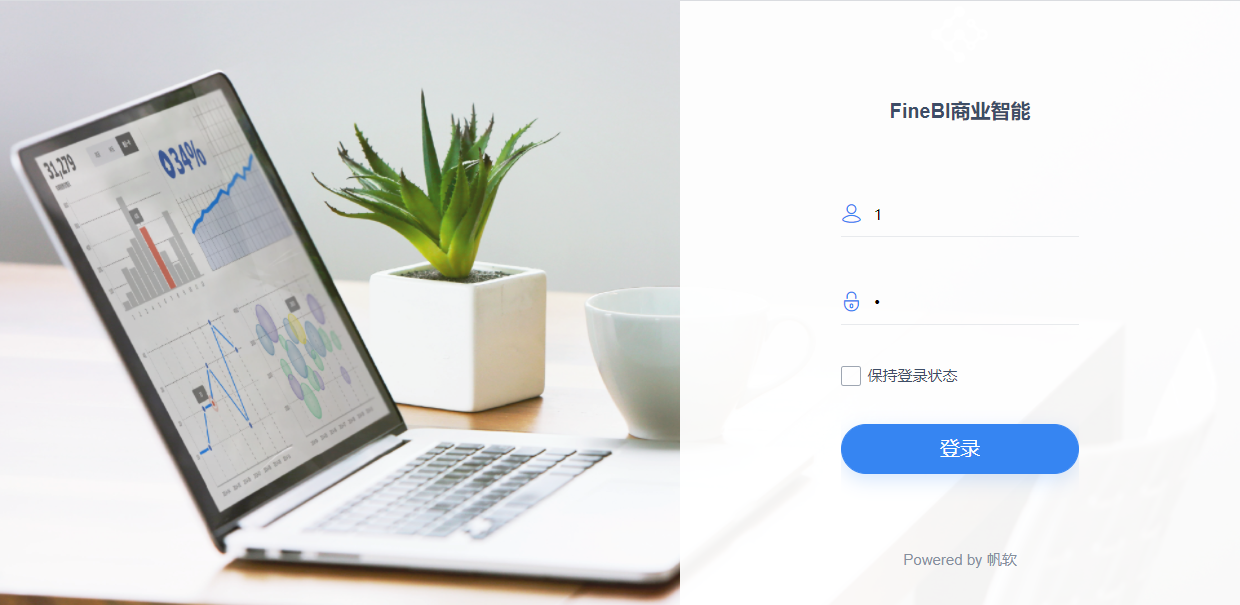
3)清新风格
详情请参见:清新风格插件
2.5 登录主题色
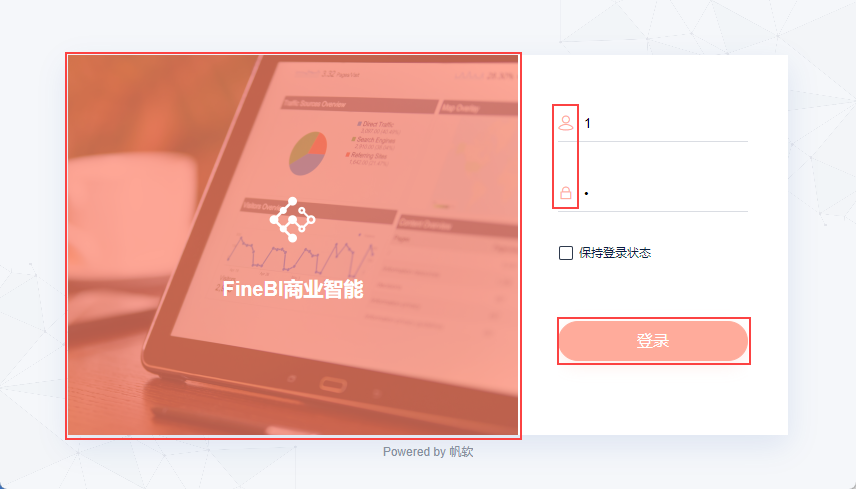
用于改变按钮等组件颜色。
2.6 背景图片
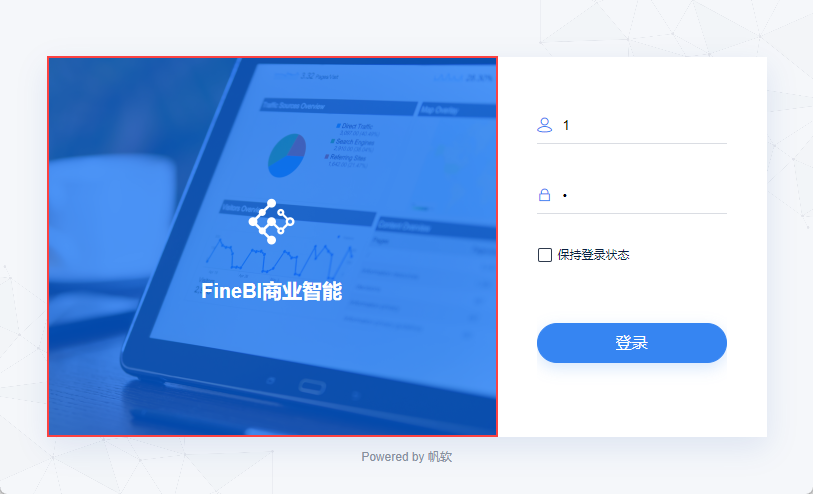
设置登录页的背景图片。
注:建议图片尺寸不小于900*760,支持 JPG、PNG 等格式。
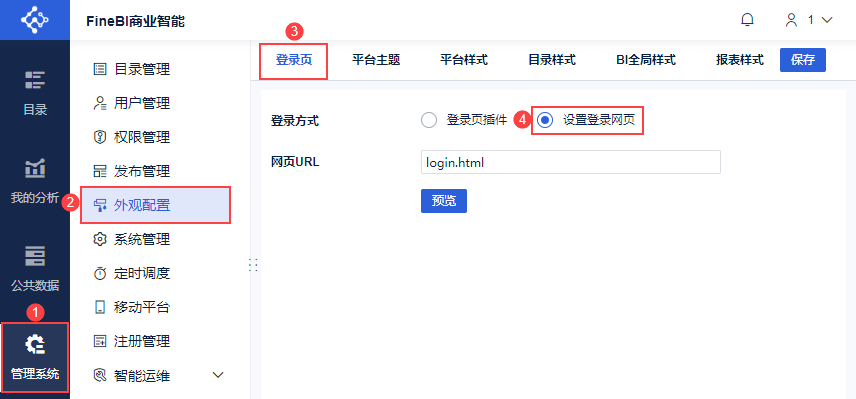
3. 设置登录网页编辑
4. 还原登录页编辑
若修改了登录方式或调整了登录页配置后,无法直接还原登录页,需要按照下文手动配置登录页。如下图所示:

| 设置项 | 值 |
|---|---|
| 登录方式 | 登录页插件 |
| 登录标题 | 数据决策系统 |
| 登录Logo | |
| 显示品牌信息 | 显示 |
| 登录风格 | 默认 |
| 登录主题色 | #3685F2 |
| 背景图片 |

