1. 概述编辑
1.1 版本
| FineBI 版本 | 功能变动 |
|---|---|
| 6.0.7 | - |
1.2 应用场景
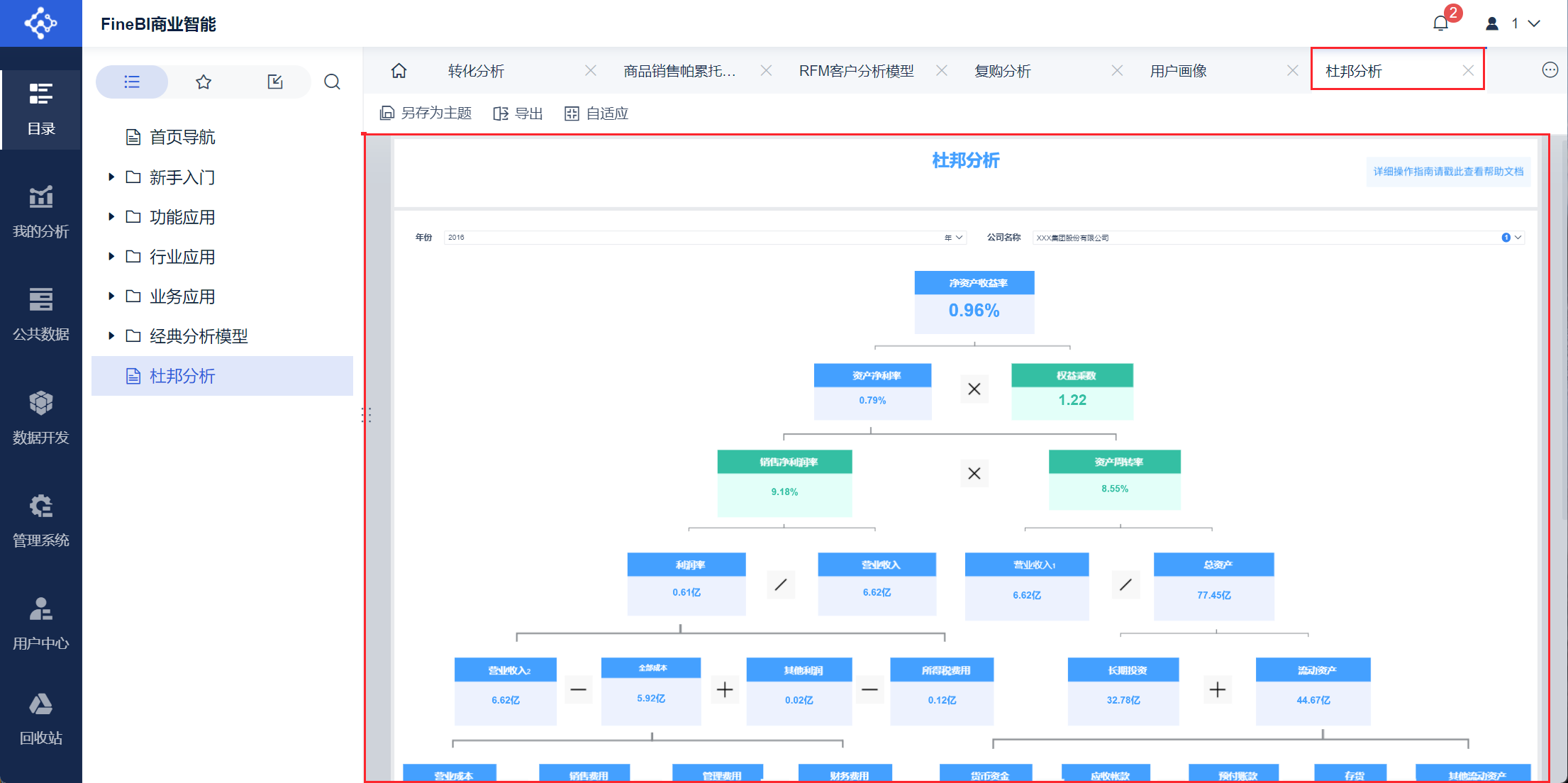
用户在制作好仪表板给其他人查看的时候,经常遇到由于不同屏幕分辨率、长宽比、大小屏幕切换、浏览器缩放等问题导致仪表板变形或者显示不全等问题。
例如:
文本组件在不同分辨率电脑中的显示会有比较大的差异
表格换行后仍然不能显示所有内容等
此时可以通过「自适应」设置调整仪表板显示状态。
1.3 功能简介
制作好仪表板后,可以在仪表板编辑界面设置「自适应」的效果。如下图所示:
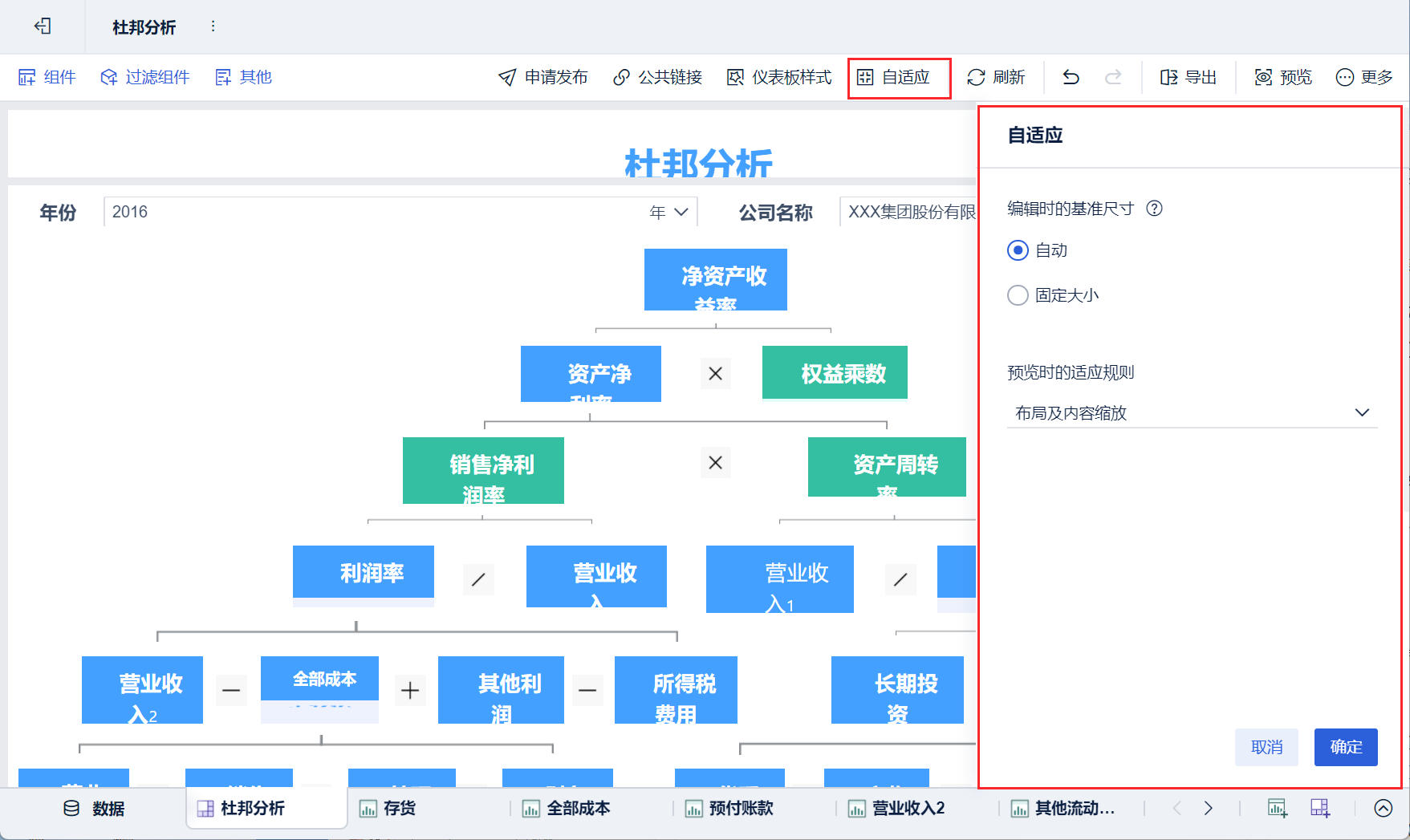
| 功能 | 说明 |
|---|---|
| 编辑时的基准尺寸 |
|
| 预览时的适应规则 |
|
预览时的适应规则选项会跟随编辑时的基准尺寸的设置项变化详情。如下表所示:
| 编辑时基准尺寸 | 说明 | 预览时的适应规则 |
|---|---|---|
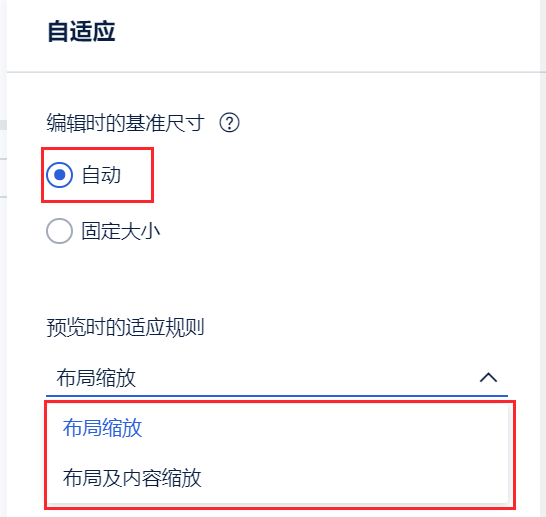
| 自动(默认) | 自动适应并充满屏幕 |
|
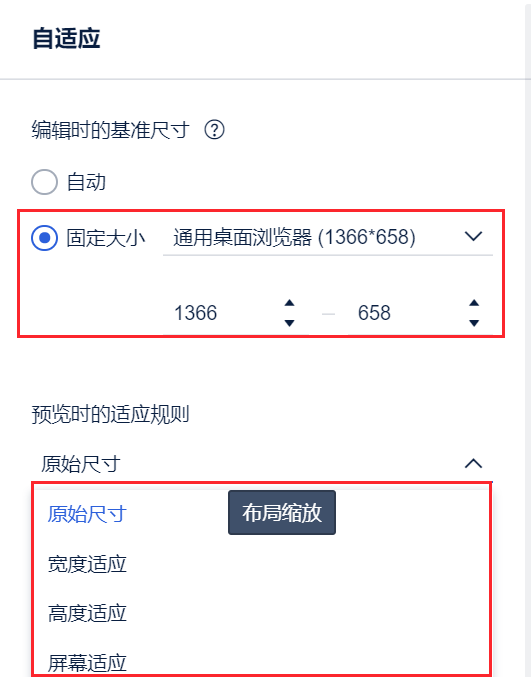
| 固定大小 | 按设置尺寸显示,适用的场景: 1、制作视觉效果较为复杂的汇报看板或驾驶舱 2、使用较多悬浮组件的仪表板 |
|
1.4 注意事项
IE11浏览器不支持该功能。
默认情况下,编辑时基准尺寸为自动,预览时规则为布局缩放
仪表板编辑时的自适应设置(如:自动、布局及内容缩放),是仪表板预览时默认项。
预览时适应规则的设置,只有预览仪表板才能看到效果
2. 自动编辑
默认情况下,编辑时的基准尺寸为「自动」,预览时的适应规则为「布局缩放」。如下图所示:
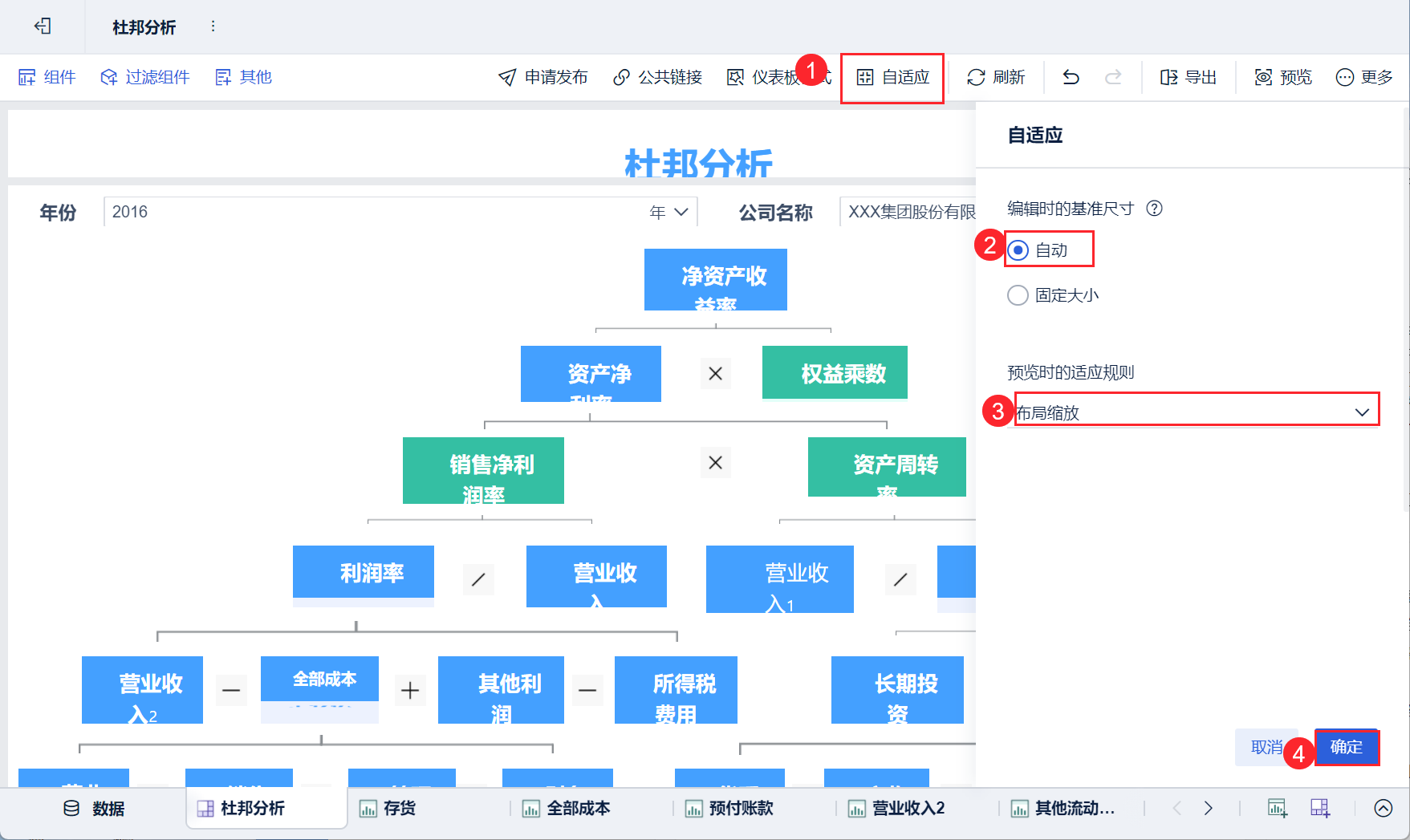
「布局缩放」:编辑时基准尺寸屏幕中的内容横向和纵向都会撑满屏幕,模版中的内容元素基于当前预览时的屏幕尺寸和基准尺寸计算出比例,进行缩放显示。进入预览界面时,效果如下图所示:
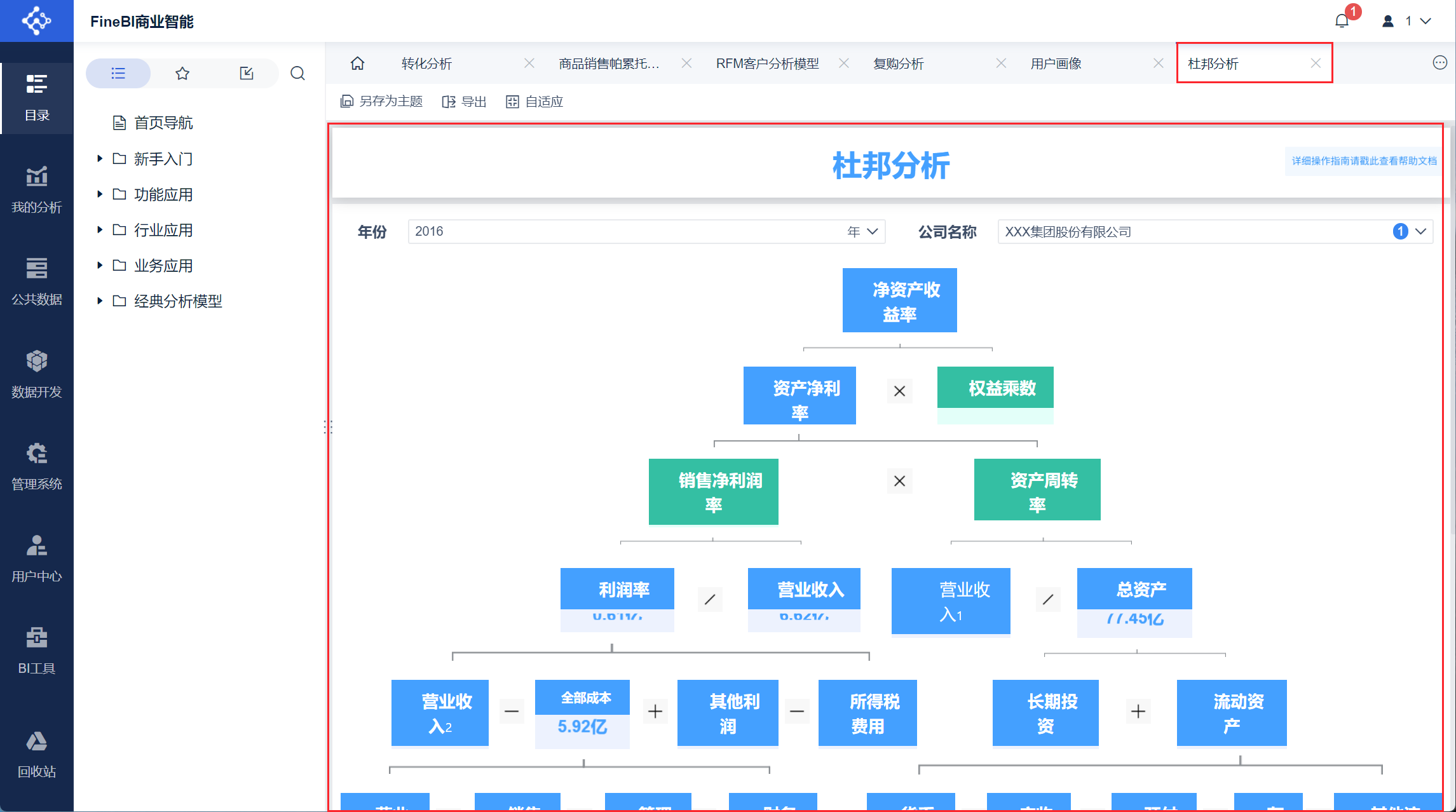
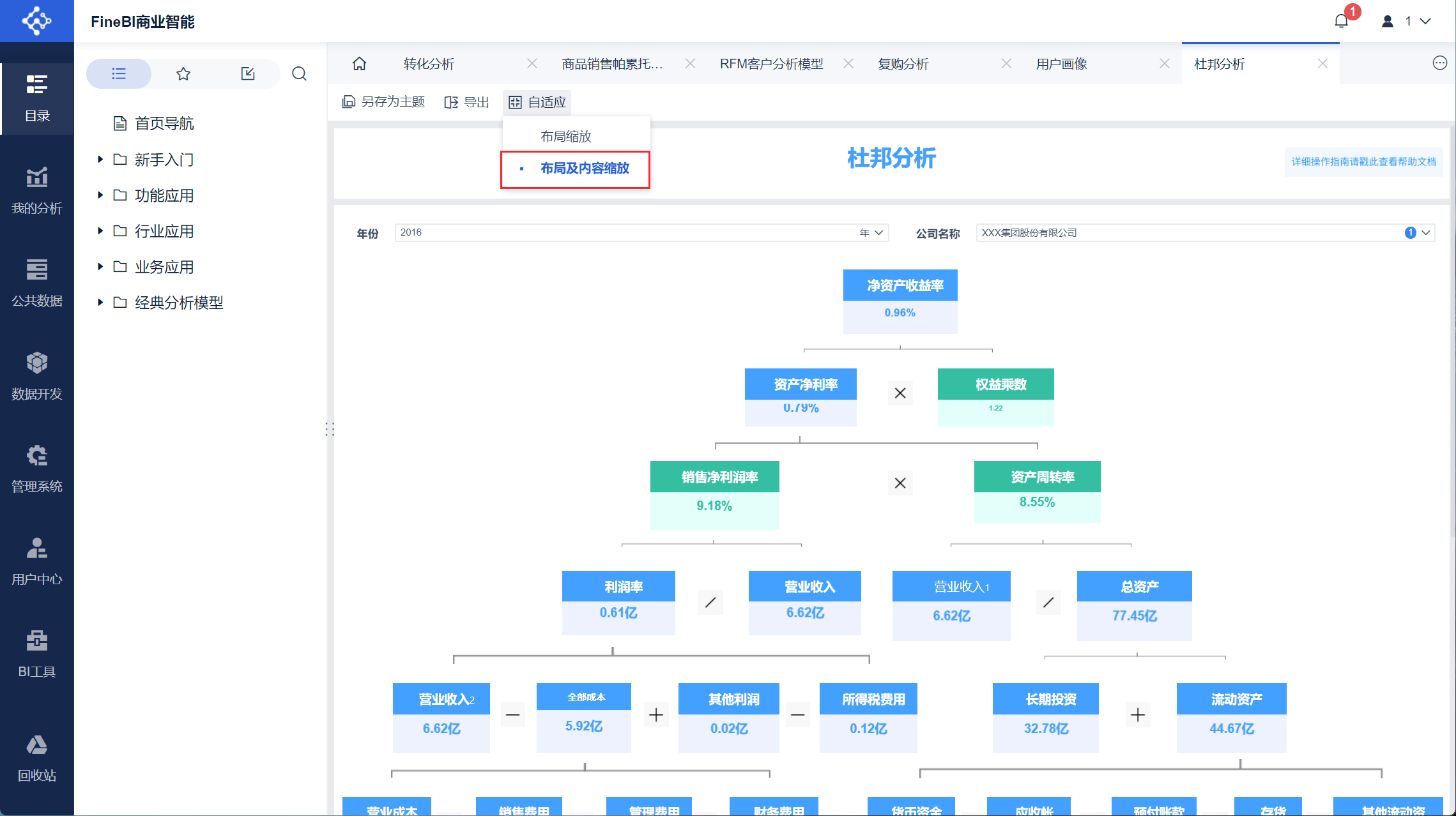
调整为「布局及内容缩放」后。如下图所示:
注:预览界面的操作不会保存,刷新页面之后会恢复为「布局缩放」。
3. 固定大小编辑
编辑设置仪表板的默认自适应效果为「固定大小」,选择一个适合自己电脑分辨率的尺寸(支撑自定义)。默认的预览时的适应规则为「屏幕适应」。如下图所示: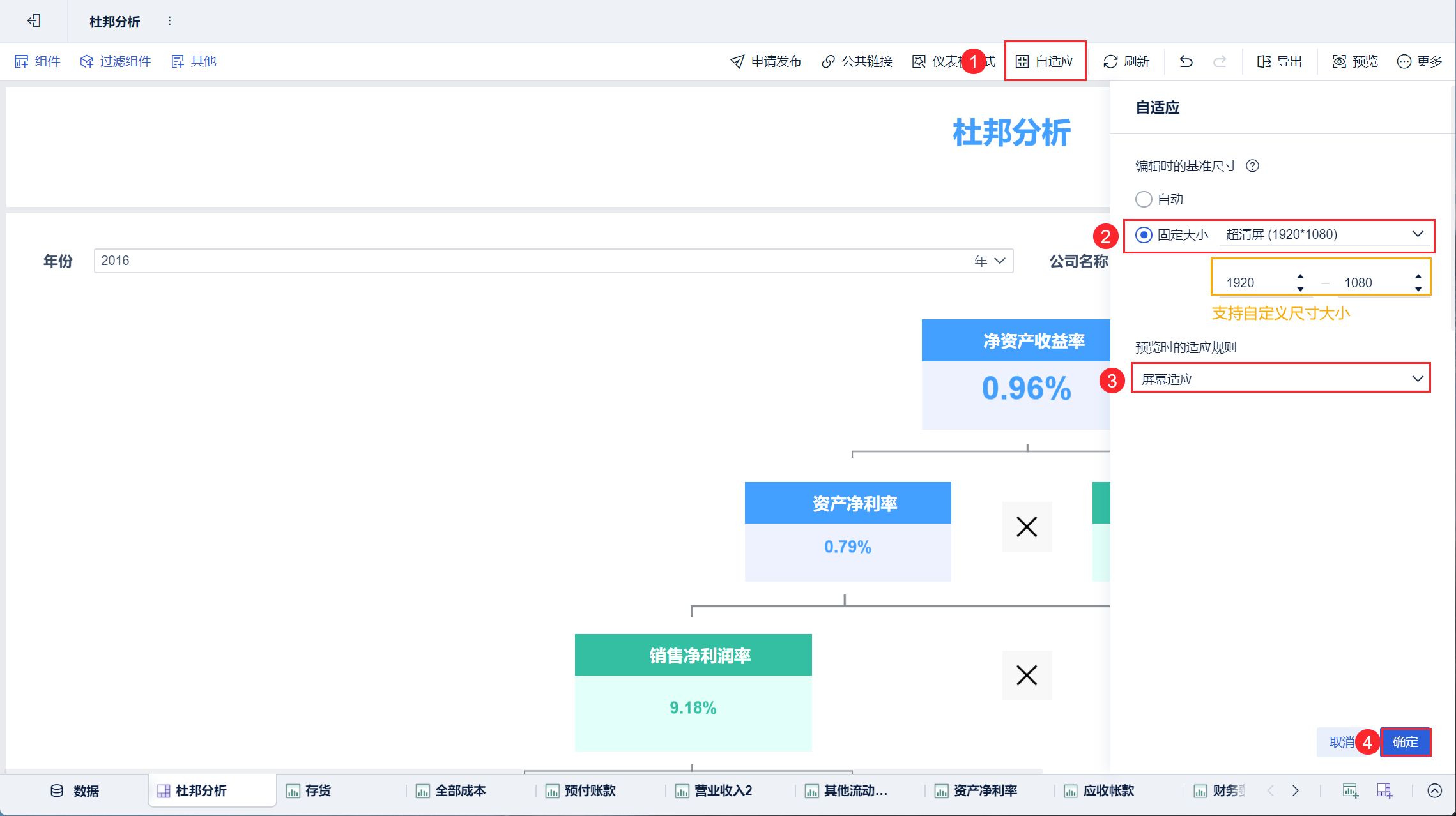
进入预览界面查看效果。如下图所示: