历史版本10 :新增条件标签列 返回文档
编辑时间:
内容长度:图片数:目录数:
修改原因:
1. 概述编辑
[helpvideo]6009[/helpvideo]
1.1 版本
| 版本 | 功能变动 |
|---|---|
| 6.0.5 | - |
1.2 应用场景
条件标签列顾名思义,即给满足不同条件的行打上不同的标签。
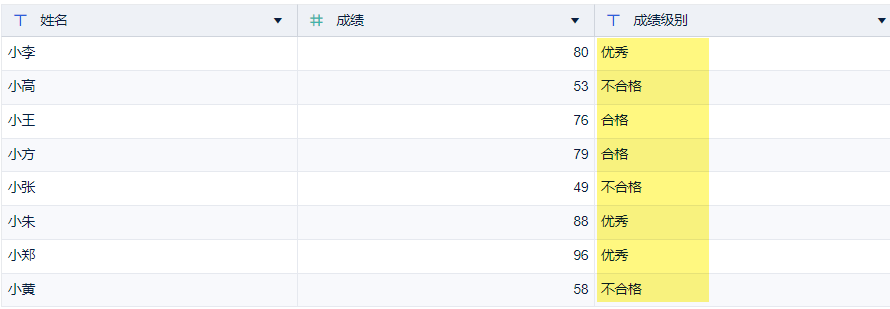
例如以下场景,在 Excel 中需写多层嵌套的 IF 函数实现,在 BI 中我们可以使用条件标签列轻松实现:
满足「成绩」大于等于 80分条件的,我们打上「优秀」标签;
满足「成绩」大于等于 60分条件的,打上「合格」标签;
满足「成绩」小于 60 分的,打上「不合格」标签;
1.3 功能简介
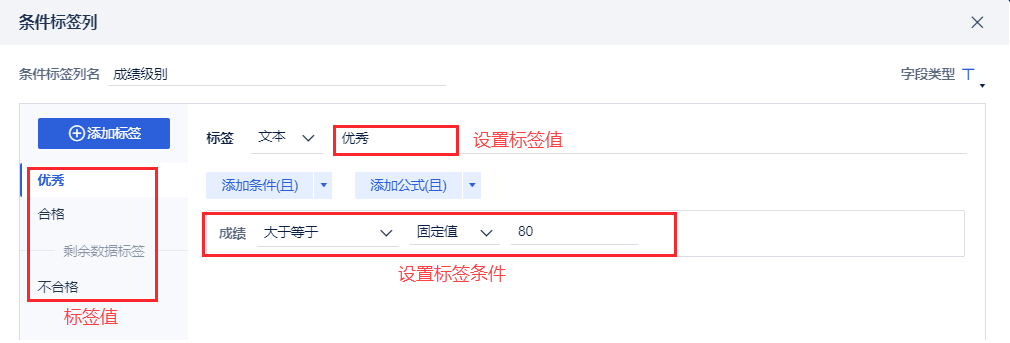
条件标签列的逻辑类似使用 if 函数多条件判断。
例如下图场景:是否合格=if(成绩大于等于80,优秀,成绩大于等于60,合格 ,不合格)
先对第一个标签条件进行判断,如果满足第一个标签条件,则返回第一个结果,如果满足第二个标签条件且不满足第一个标签条件,则返回第二个结果,如果无满足的标签条件,则返回其他结果。
注:因功能机制,一个标签条件判断后结果直接输出且不会受到之后标签结果的影响覆盖,所以调整标签的上下顺序会影响计算结果。
2. 功能示例编辑
下载示例数据:学习成绩表.xlsx
将示例数据添加进分析主题,如下图所示:

2.1 添加条件标签列
1)点击添加「条件标签列」,设置成绩大于等于 80 分的行打上标签「优秀」。如下图所示:
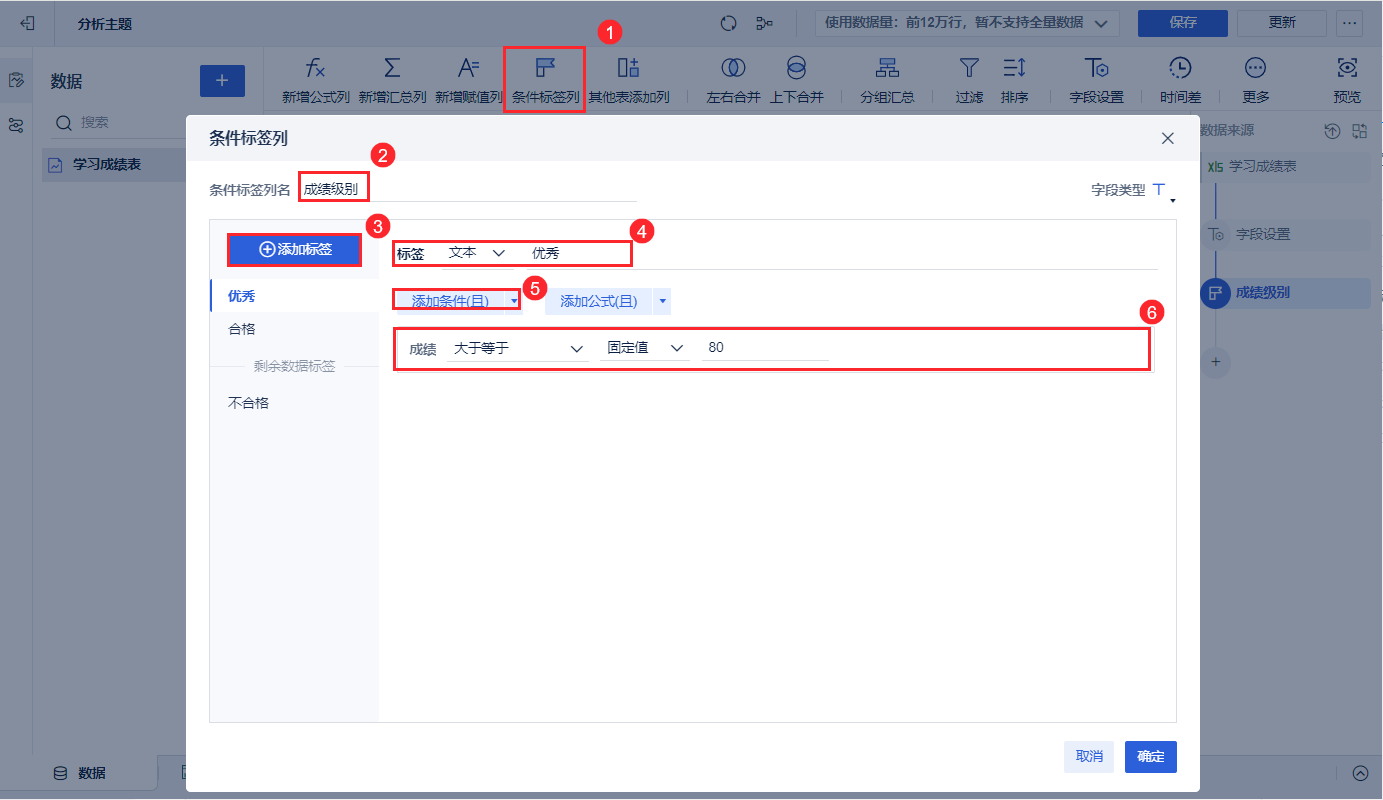
2)给一部分数据打上「优秀」标签后,我们可以继续对剩下的数据打标签。
添加条件,剩下的数据若满足「大于等于 60 分」,则打上标签「合格」。如下图所示:
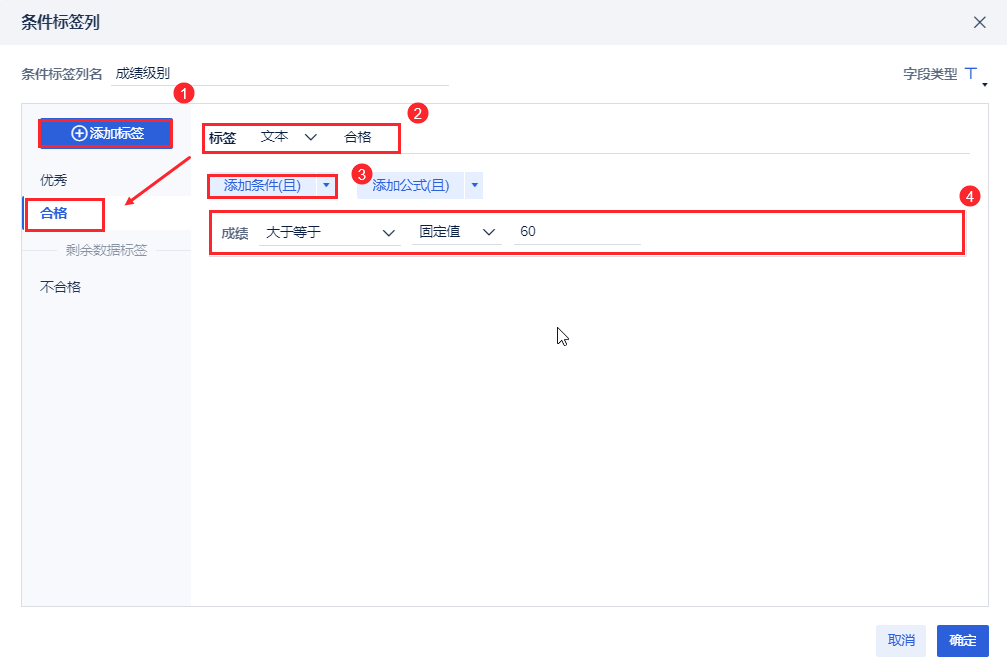
3)将剩下的数据设置为「不合格」,如下图所示:

2.2 移动标签位置
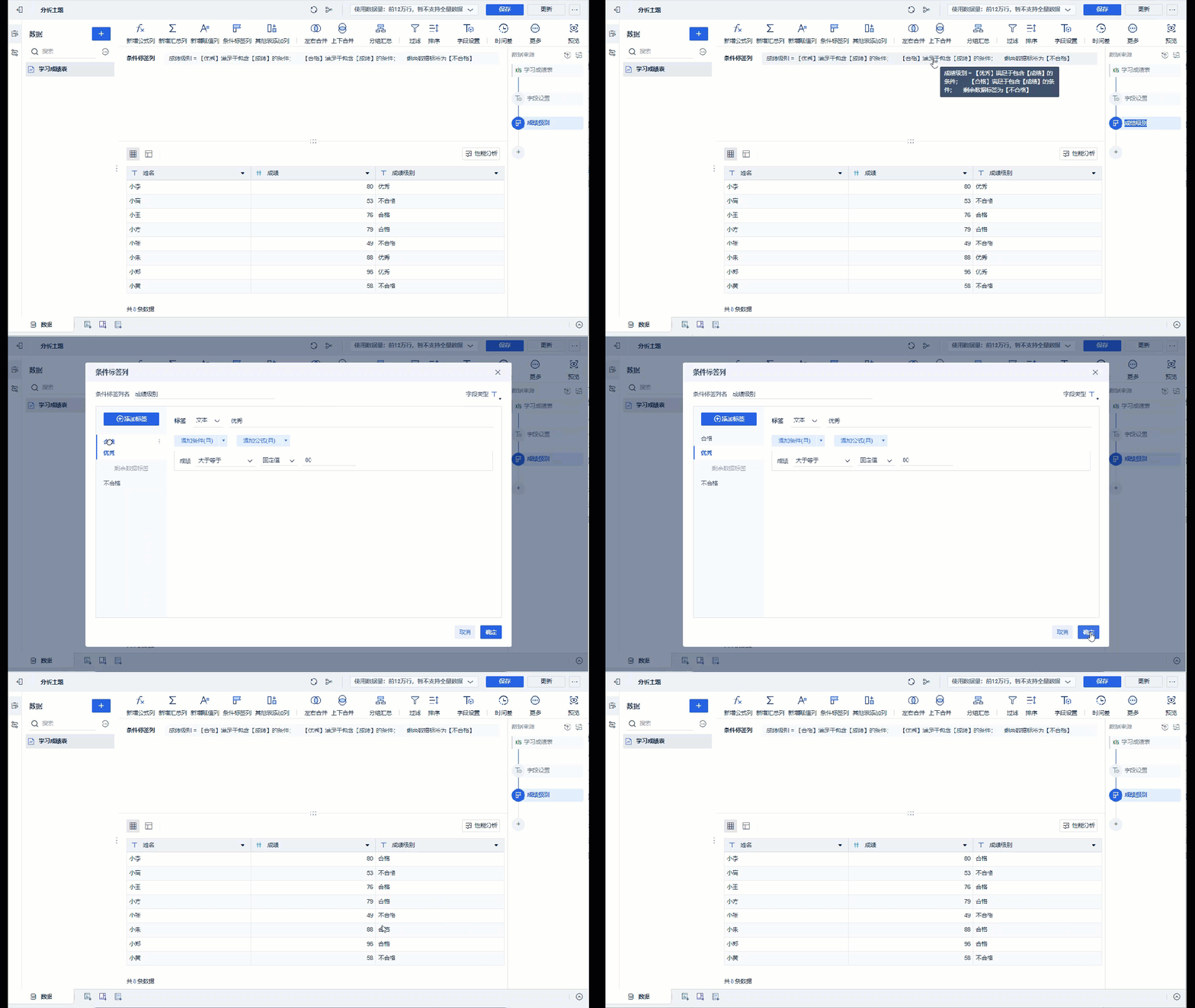
标签的前后条件判断的先后条件,用户可以使用鼠标拖动调整标签位置。如下图所示:
2.3 复制/删除标签
点击「...」,可以对标签进行复制和删除。如下图所示:

2.4 标签值用公式实现
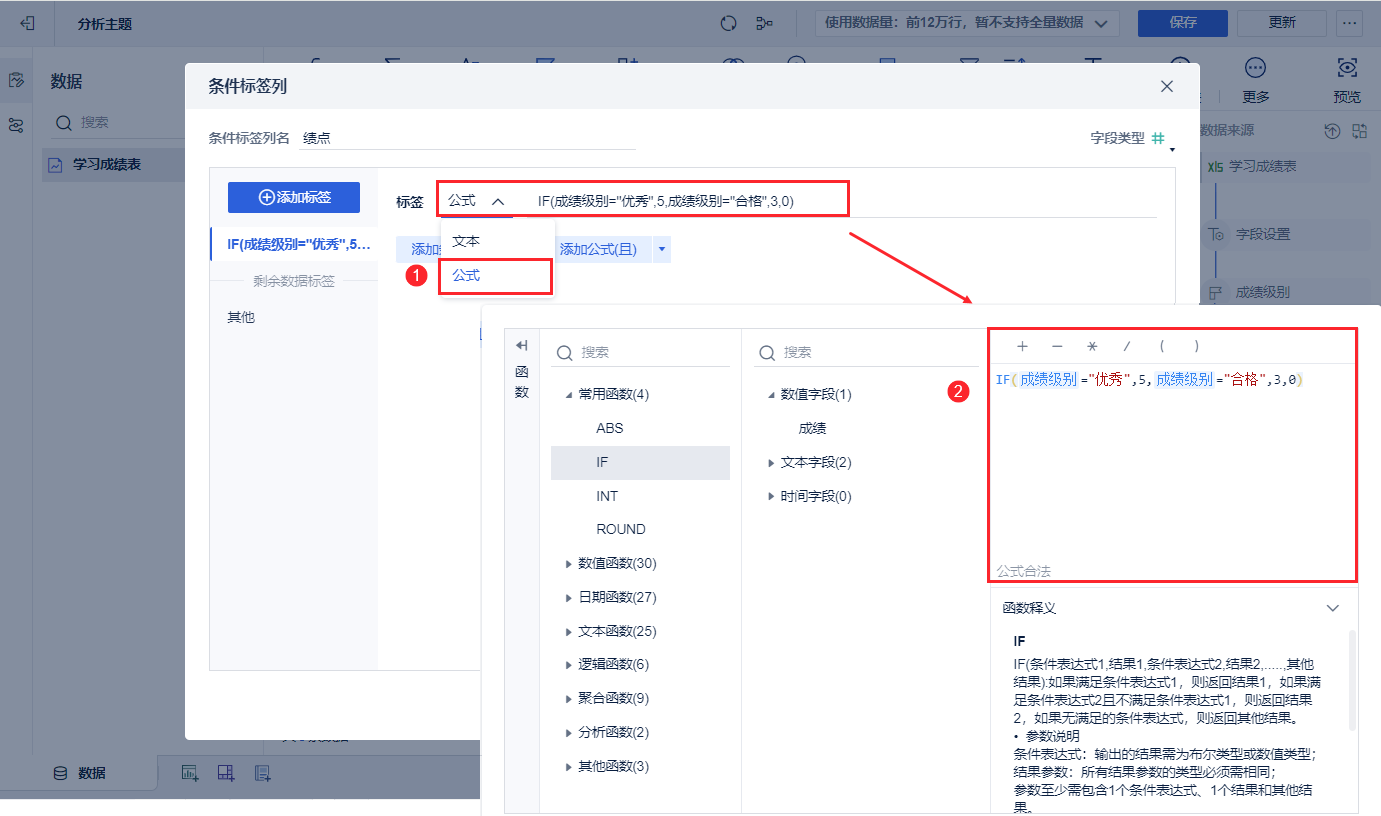
标签值默认状态下,直接输入文本即可;但若是用户需要使用「公式」计算出标签值,可如下图设置: