最新历史版本
:替换某列数据 返回文档
编辑时间:
内容长度:图片数:目录数:
修改原因:
1. 概述编辑
最常用的案例复用情况,替换方法见视频:
[helpvideo]6010[/helpvideo]
如果切换数据源无法满足需求,可查看文档方案:
1.1 问题描述
使用主题内添加的表制作组件之后,发现数据编辑中的某个字段需要更改计算逻辑,但是该字段被用于若干分析步骤和图表可视化。那么我们如何在保持原来数据不变的情况下,替换字段呢?
问题现状
例如。我们使用「合同类型」字段制作了多张组件,并在编辑数据的步骤中使用到该字段。但希望重新划分「合同类型」的分类标准,但其他内容不影响。
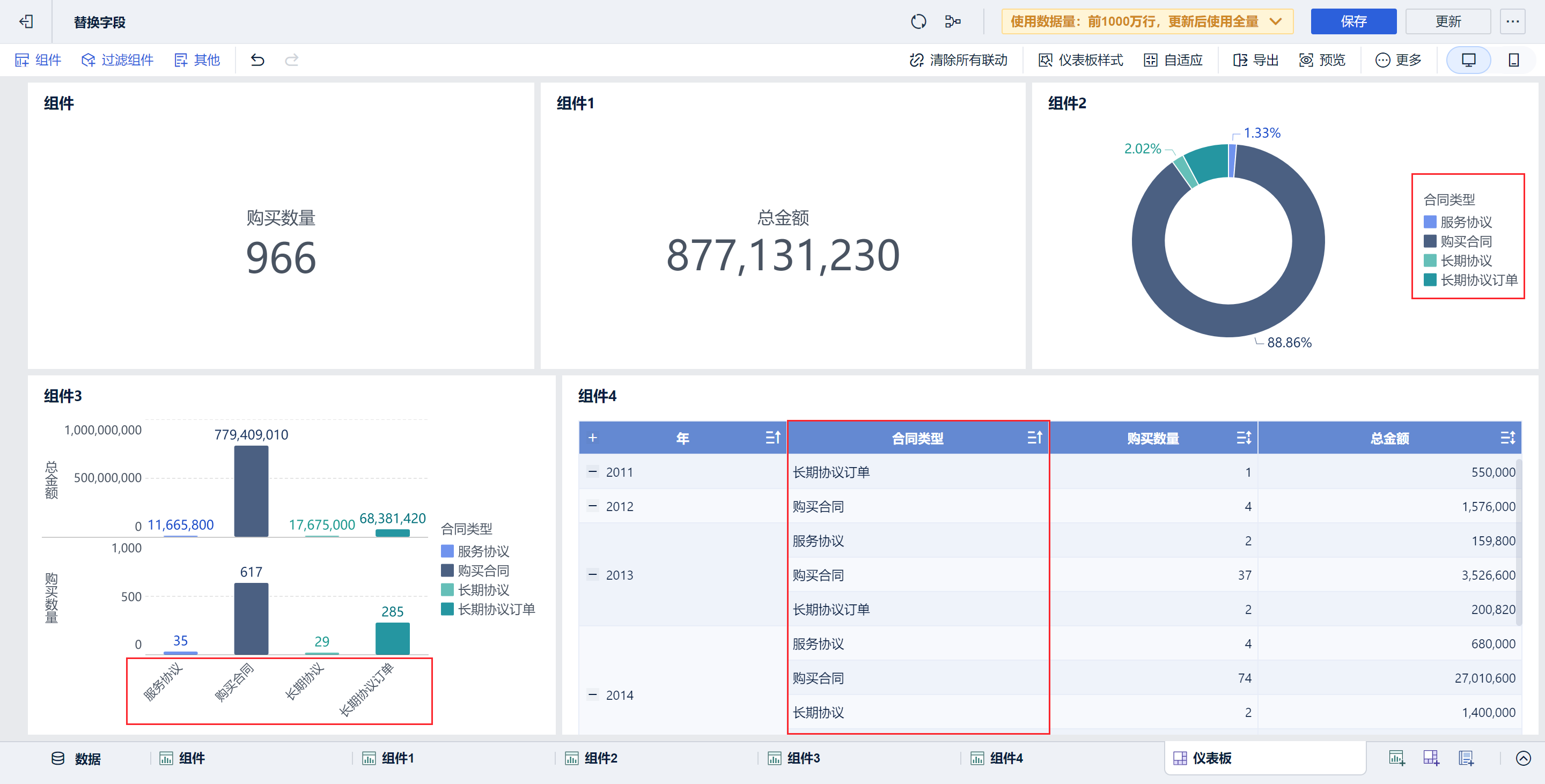
已完成的仪表板,多处使用了「合同类型」分析。如下图所示:
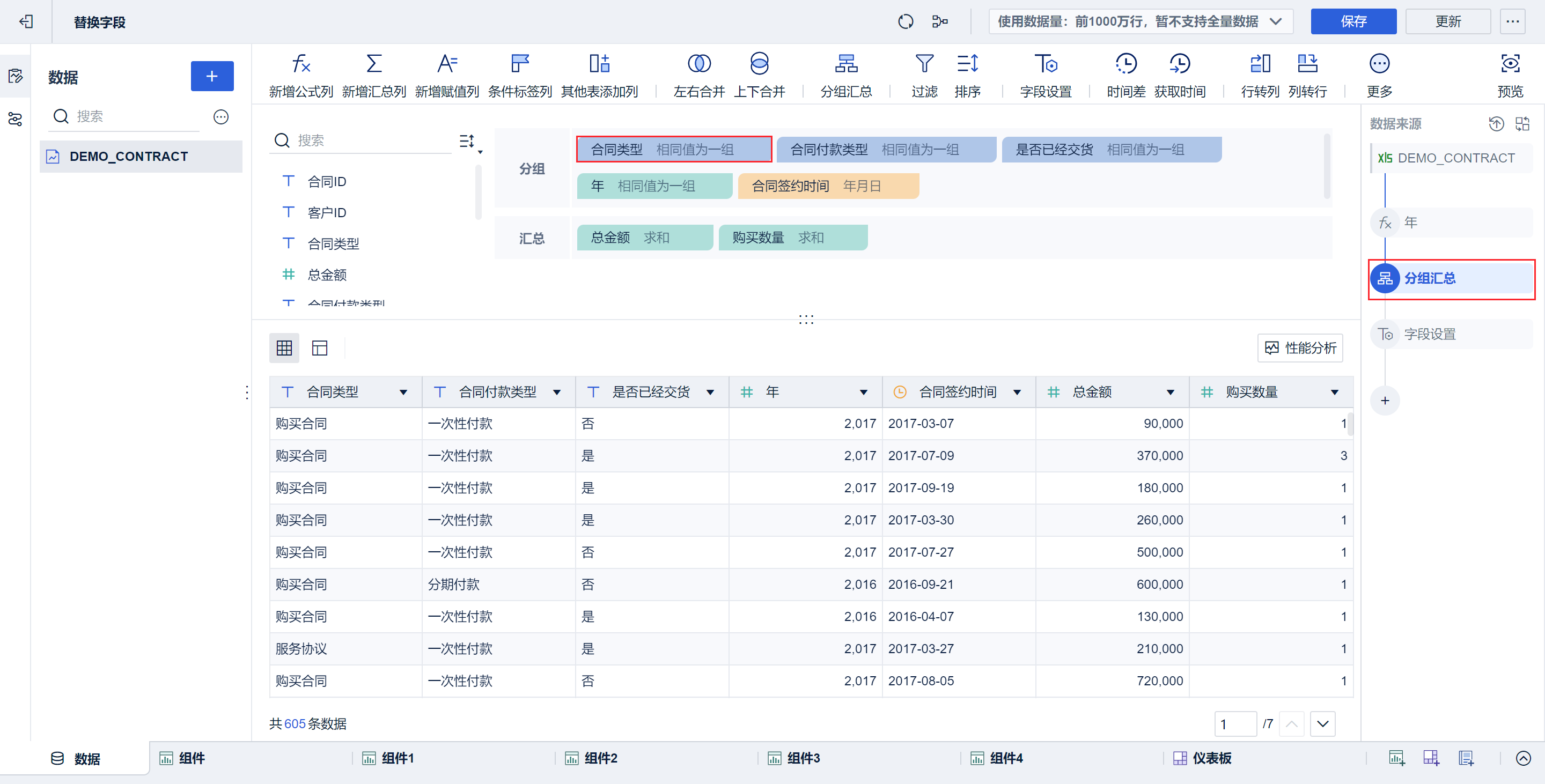
我们回到编辑数据,数据集还引用到「合同类型」字段分析。如下图所示:
预期效果
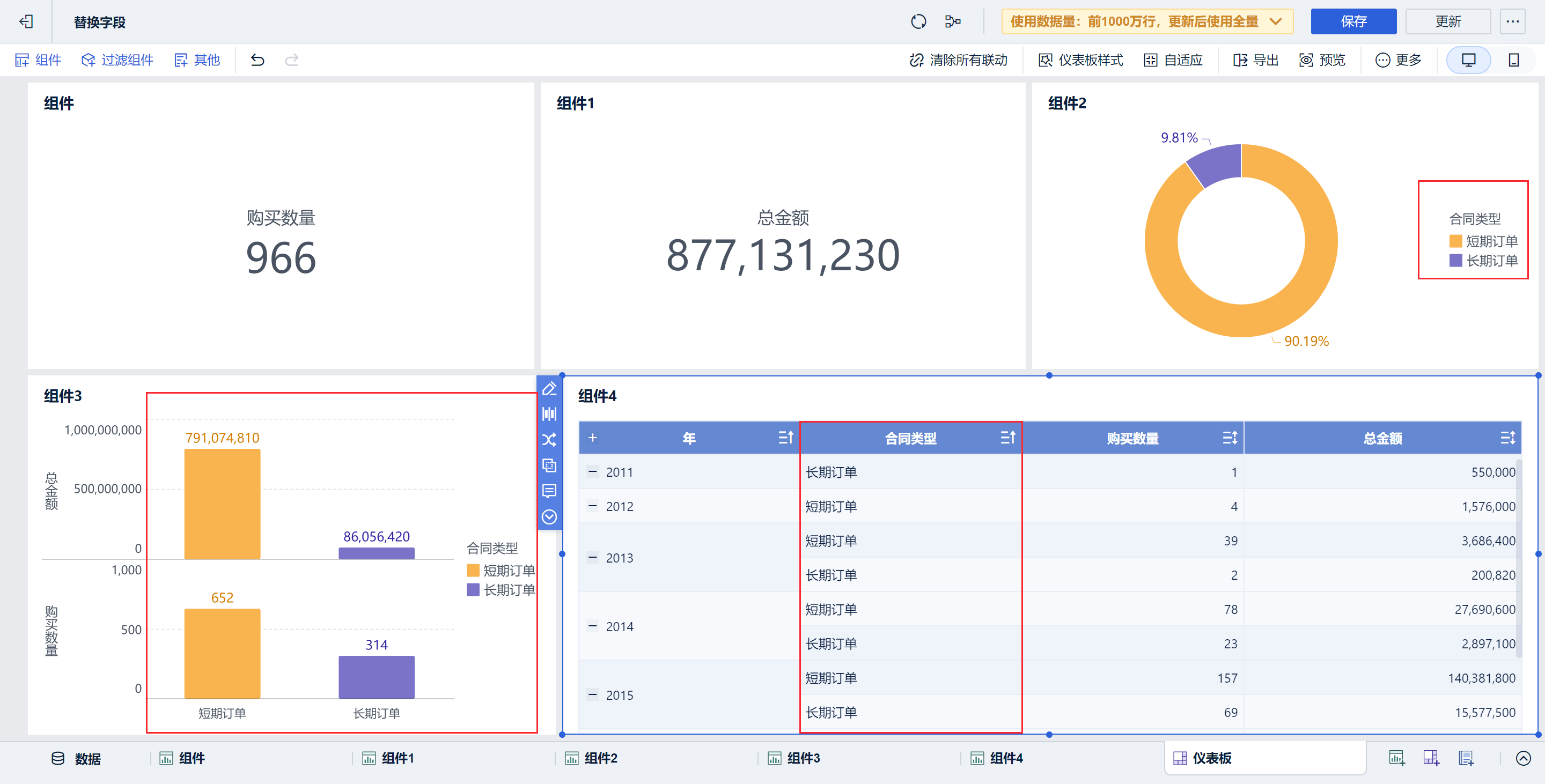
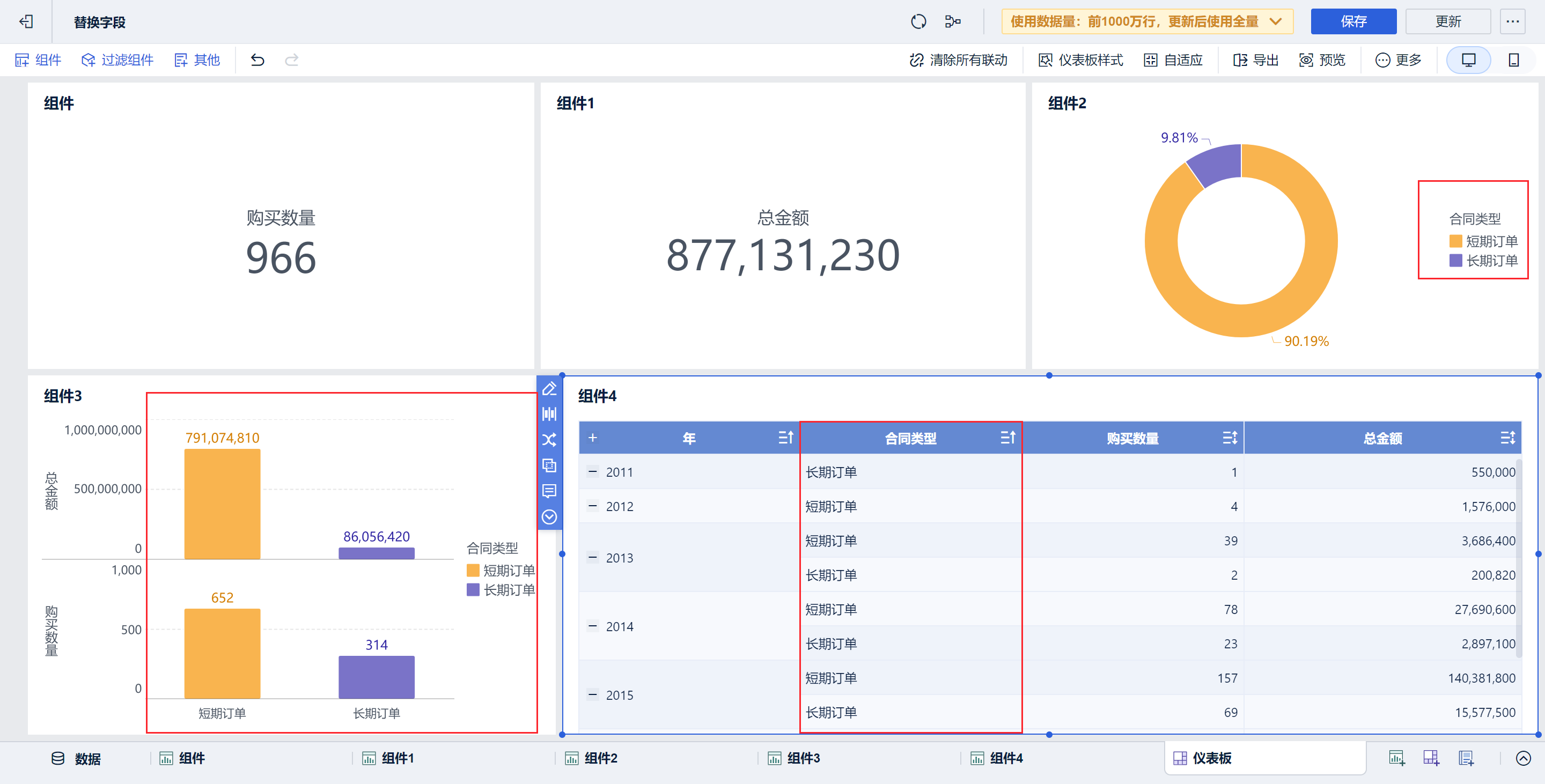
成功替换后,希望合同类型已经变成新的分类,但编辑数据步骤和组件都不报错,正常显示。如下图所示:
1.2 解决方案
替换字段,且保证字段名一致。
1)在数据表中新增列添加需要替换的新字段
2)删除旧字段
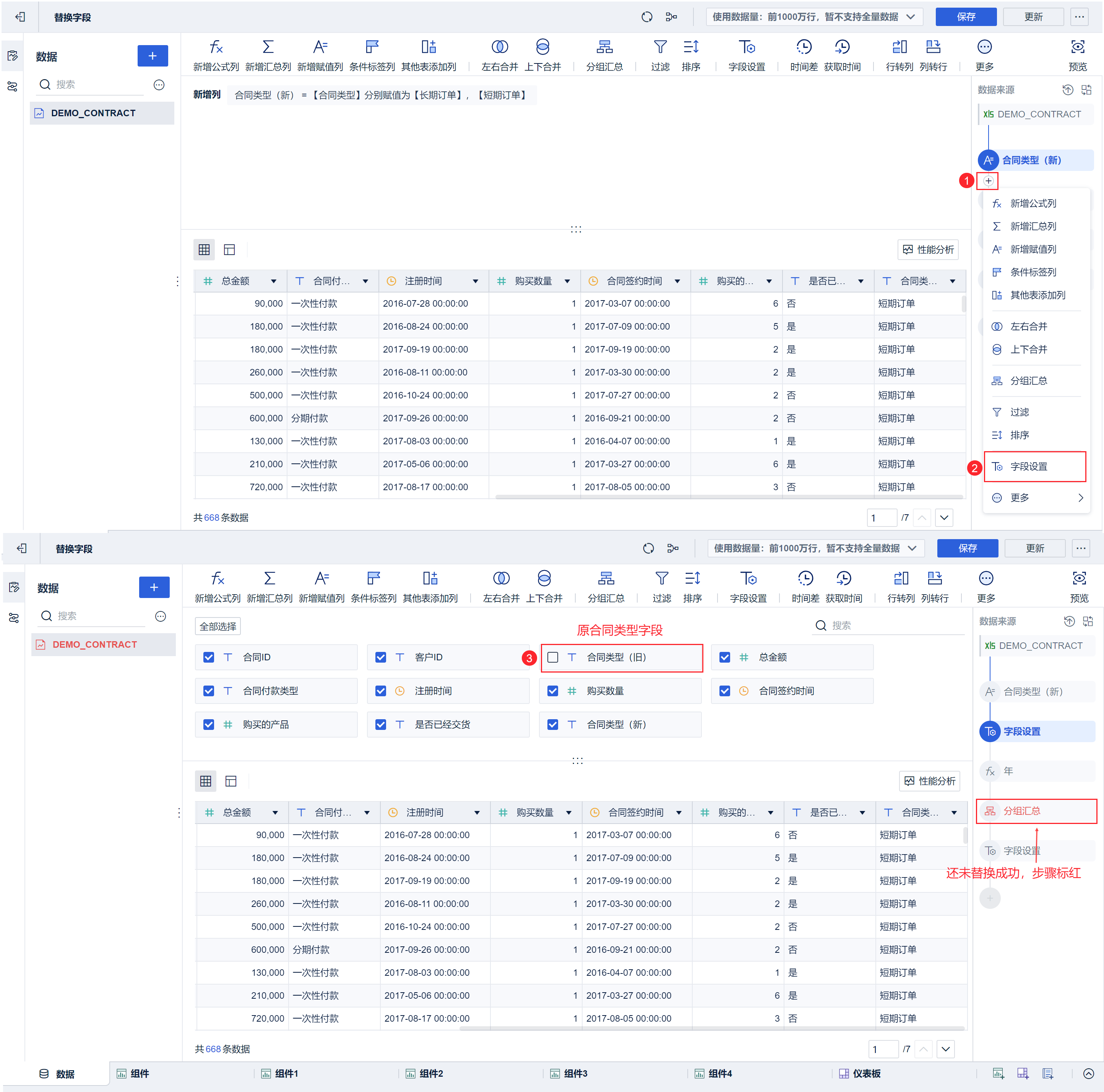
3)修改新字段名称,改成旧字段名。(字段设置不能为数据编辑最后一步,否则可能替换失败)
4)更新并保存数据。
2. 操作步骤编辑
2.1 新增列
新增列添加需要替换的新「合同类型」字段。
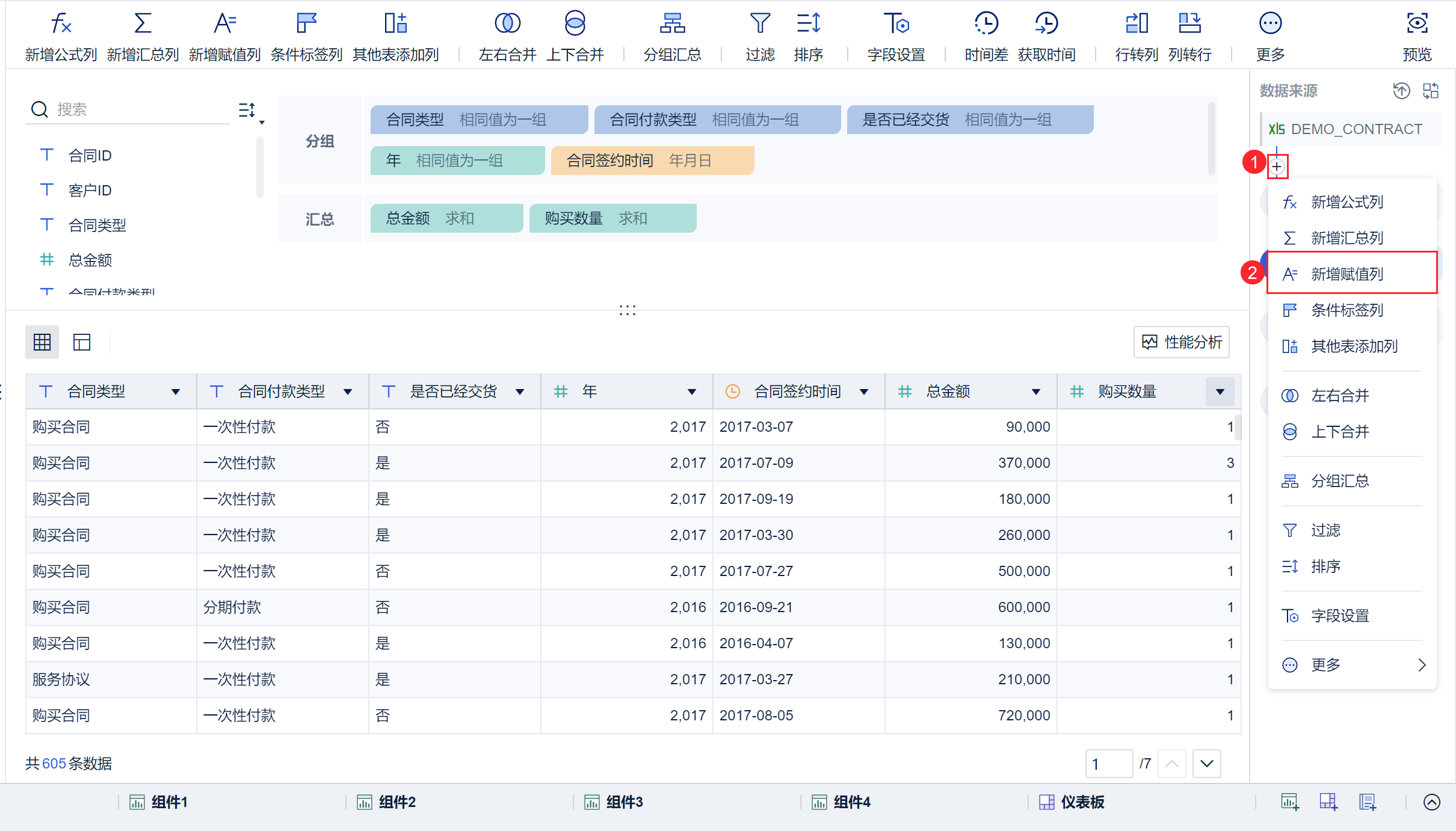
对组件使用到的表进行数据编辑。在中间步骤里添加要替换的字段。例如,在添加数据步骤下点击「+」插入「新增赋值列」对「合同类型」重新分组。如下图所示:
注:该步骤要在引用「合同类型」进行数据处理步骤之前,不然会步骤标红。
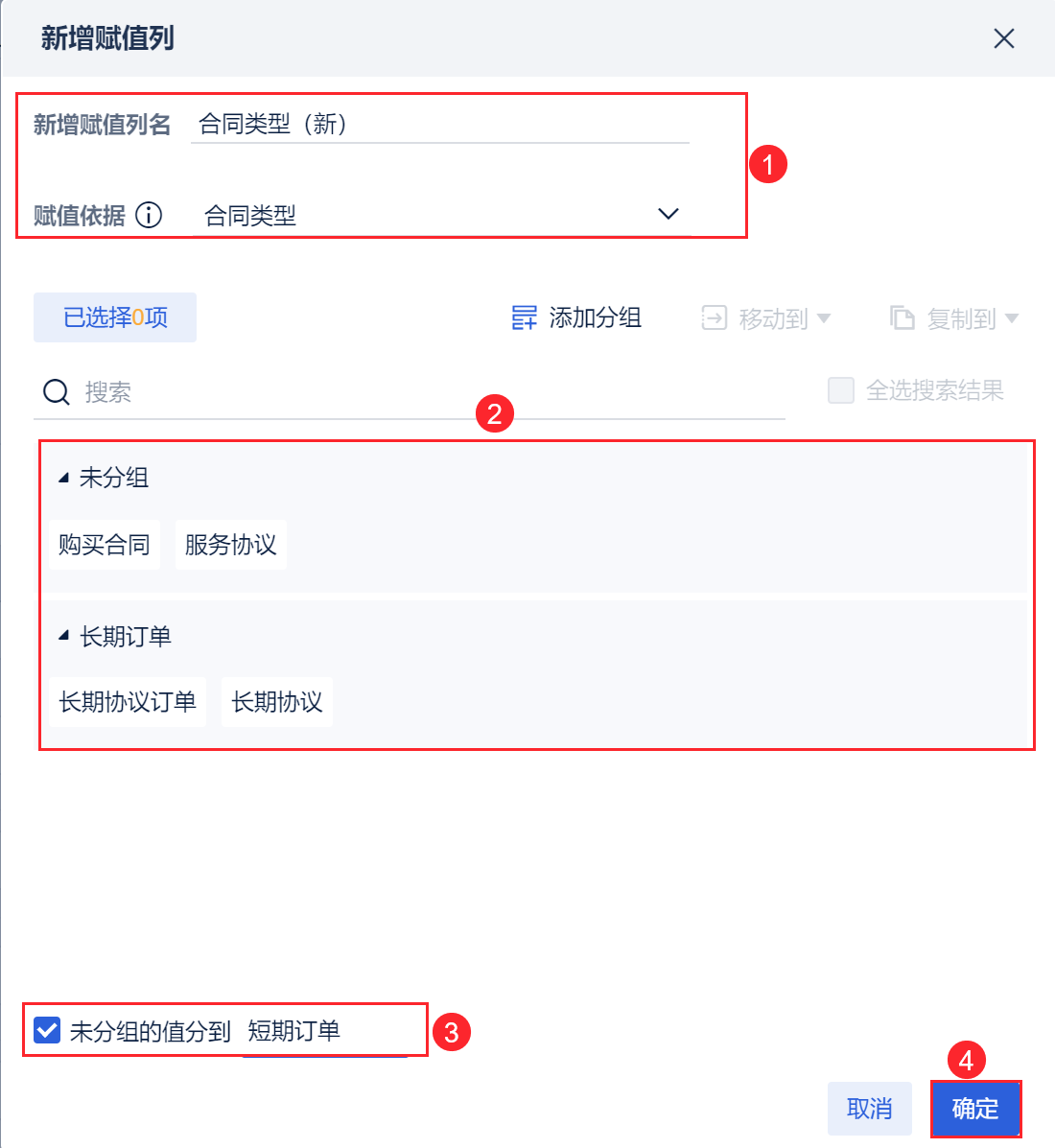
新「合同类型」暂时命名为「合同类型(新)」,分组赋值如下图所示:
2.2 替换字段
1)隐藏并重命名旧字段
新增列步骤后添加分析步骤「字段设置」,将旧「合同类型」字段取消勾选,并重新命名。
2)新字段重命名为「合同类型」
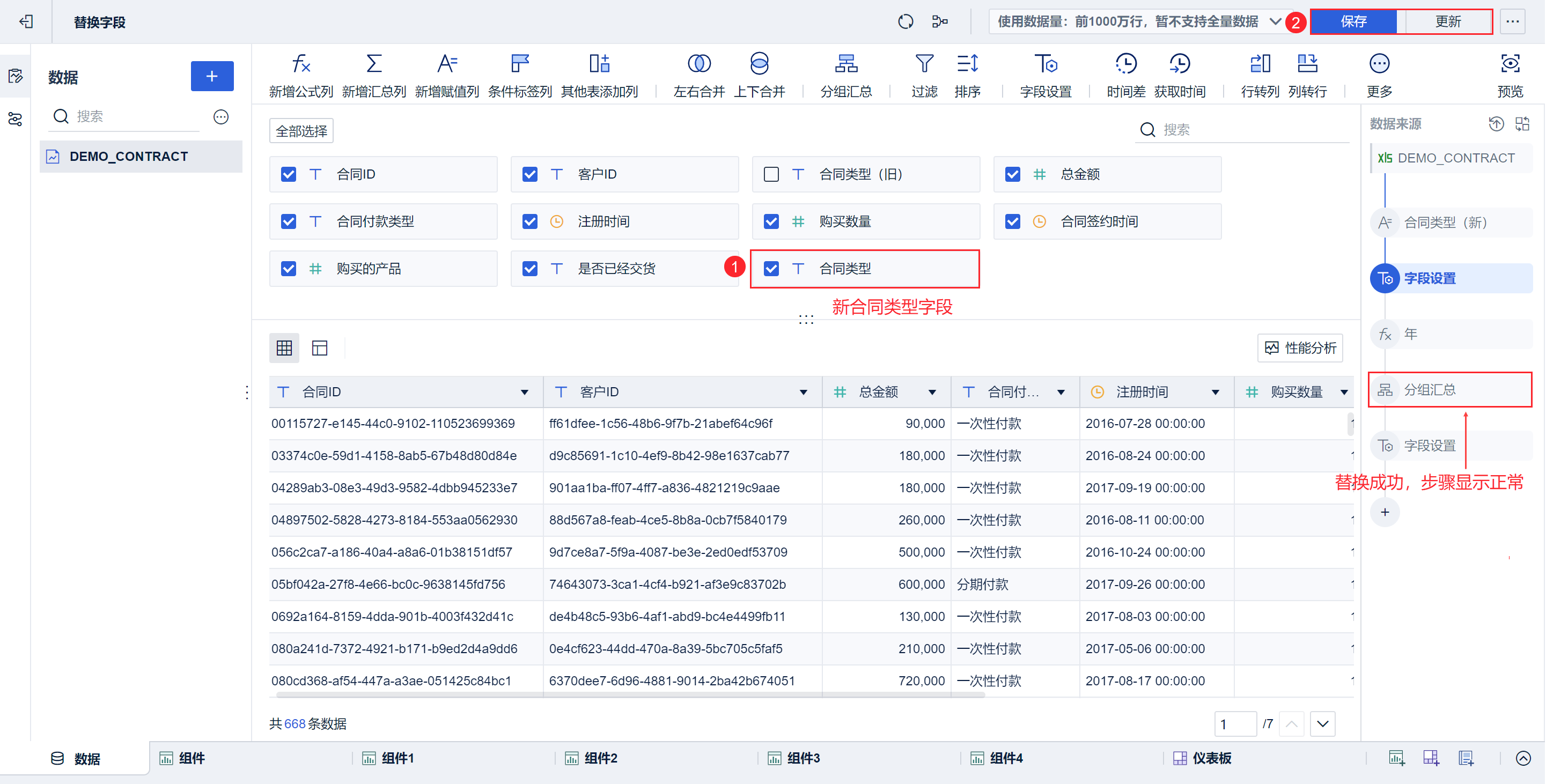
将「合同类型(新)」重命名为「合同类型」保证字段名一致,完成替换效果。点击「保存」和「更新」。如下图所示:
2.3 效果查看
替换成功后,合同类型的分组改成了「短期订单、长期订单」。如下图所示: