1. 概述编辑
1.1 版本
| FineBI 版本 | 多语言方案插件版本 |
|---|---|
| 6.0 | V2.2.0 |
1.2 应用场景
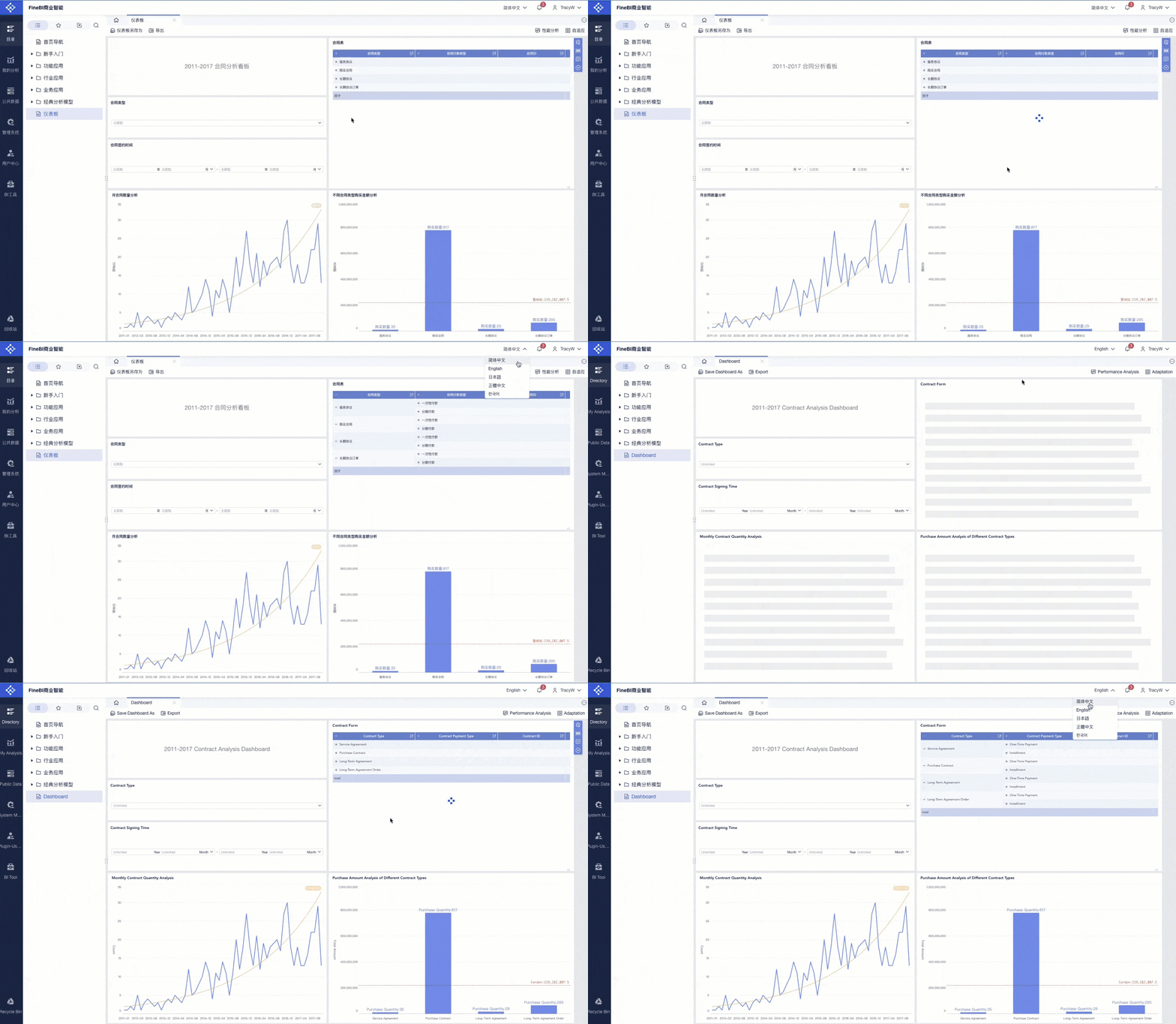
在企业中,如果遇到在不同场合下需要展示不同语言的仪表板内容时,为了减少制作成本和维护成本,需要实现同一张仪表板的多语言展示效果,如下图所示:
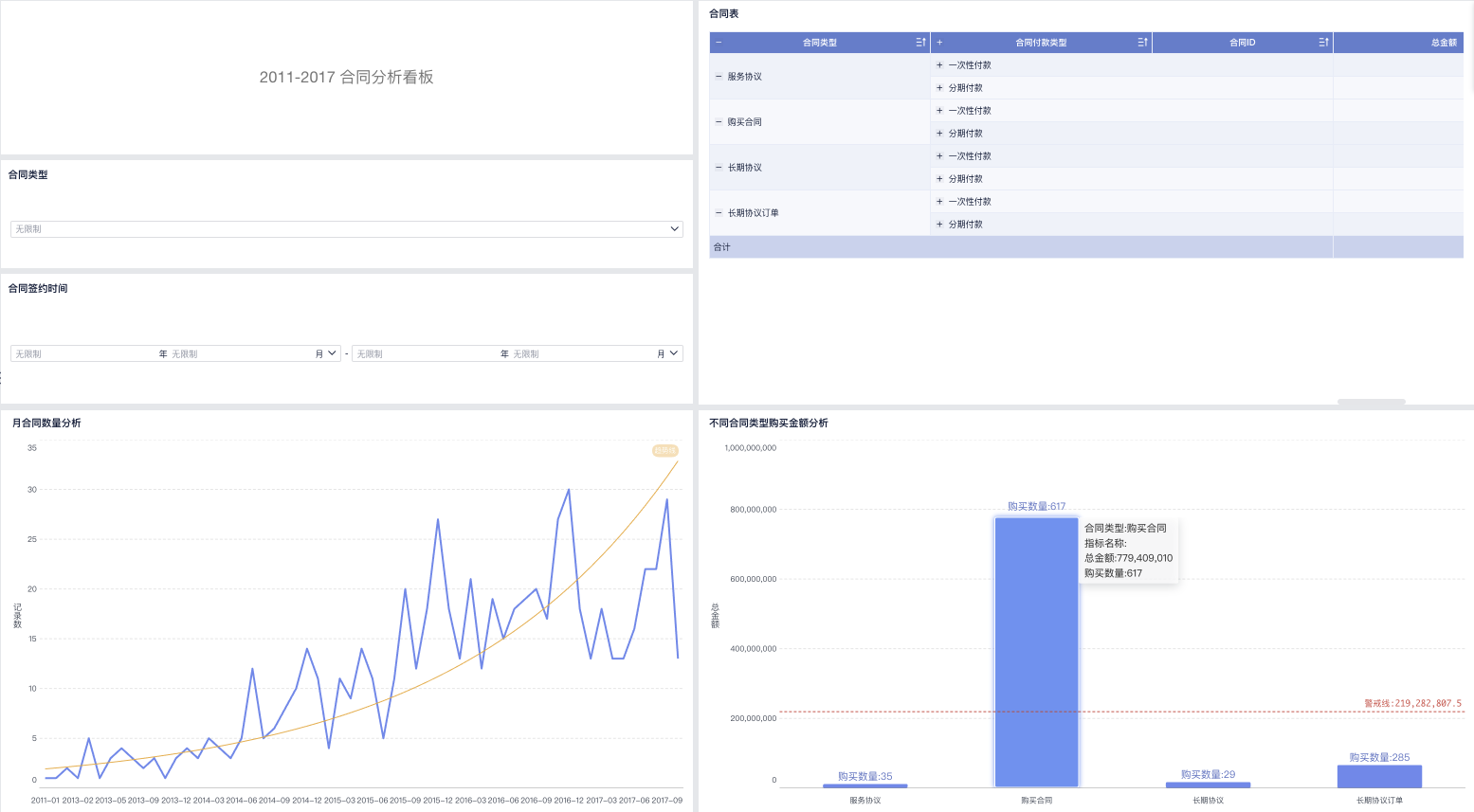
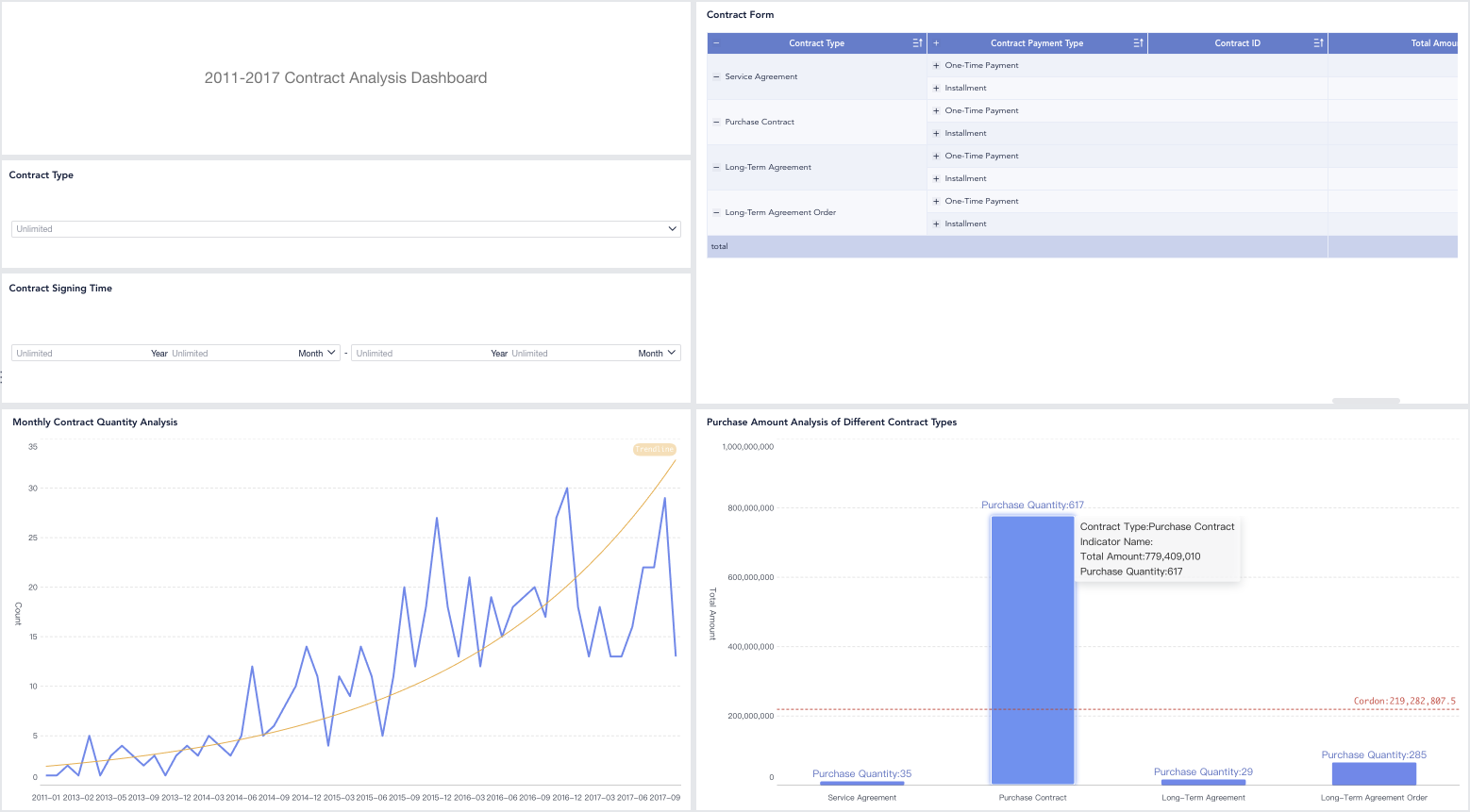
本文介绍如何在仪表板中设置模板国际化并实现模板的语言切换。
1.3 支持范围
注1:支持范围内的内容切换均需要在「管理系统>语言配置」中添加 key 及对应语言的翻译,添加方法见下述 第 2.5 节。
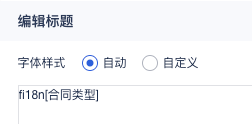
在已添加 key 及对应语言的翻译后,下述表格中标注了「fi18n[]」的部分说明文字内容需要通过 fi18n[]函数 实现多语言的切换,未标注的可自动读取平台内的 key 实现多语言切换。
注2:只有 key 全词匹配的情况下才能够被识别并实现多语言切换,详情见下述 第 1.4 节。
| 分类 | 支持范围 | 示例 |
|---|---|---|
| 控件 | 控件标题 「fi18n[]」
| 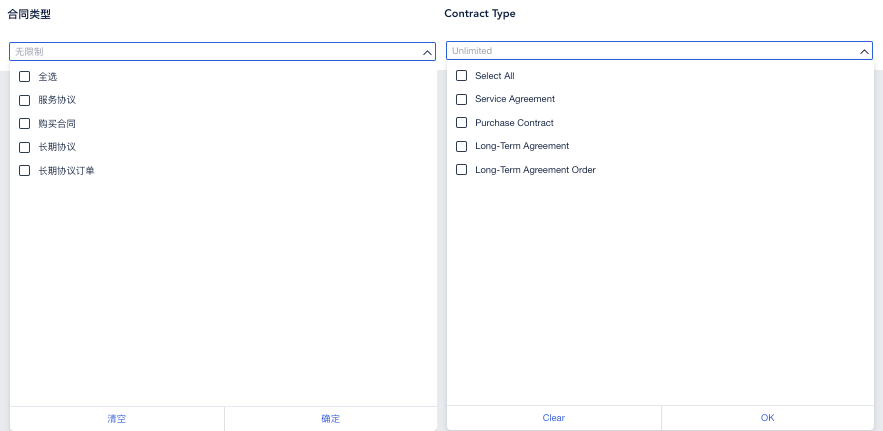 |
| 控件内容 | ||
| 表格 | 表格标题「fi18n[]」
| 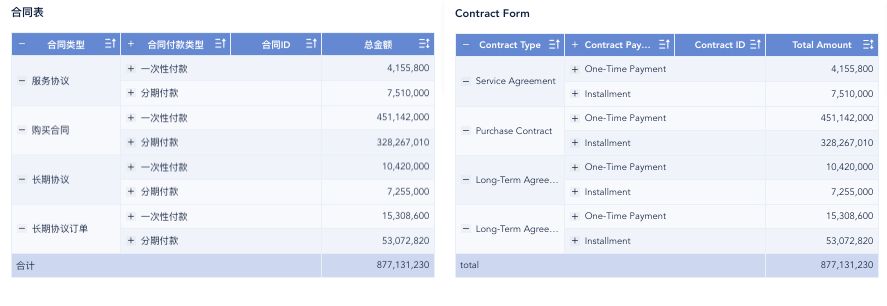 |
| 表头 | ||
| 表格内容 | ||
| 图表 | 图表标题「fi18n[]」
| 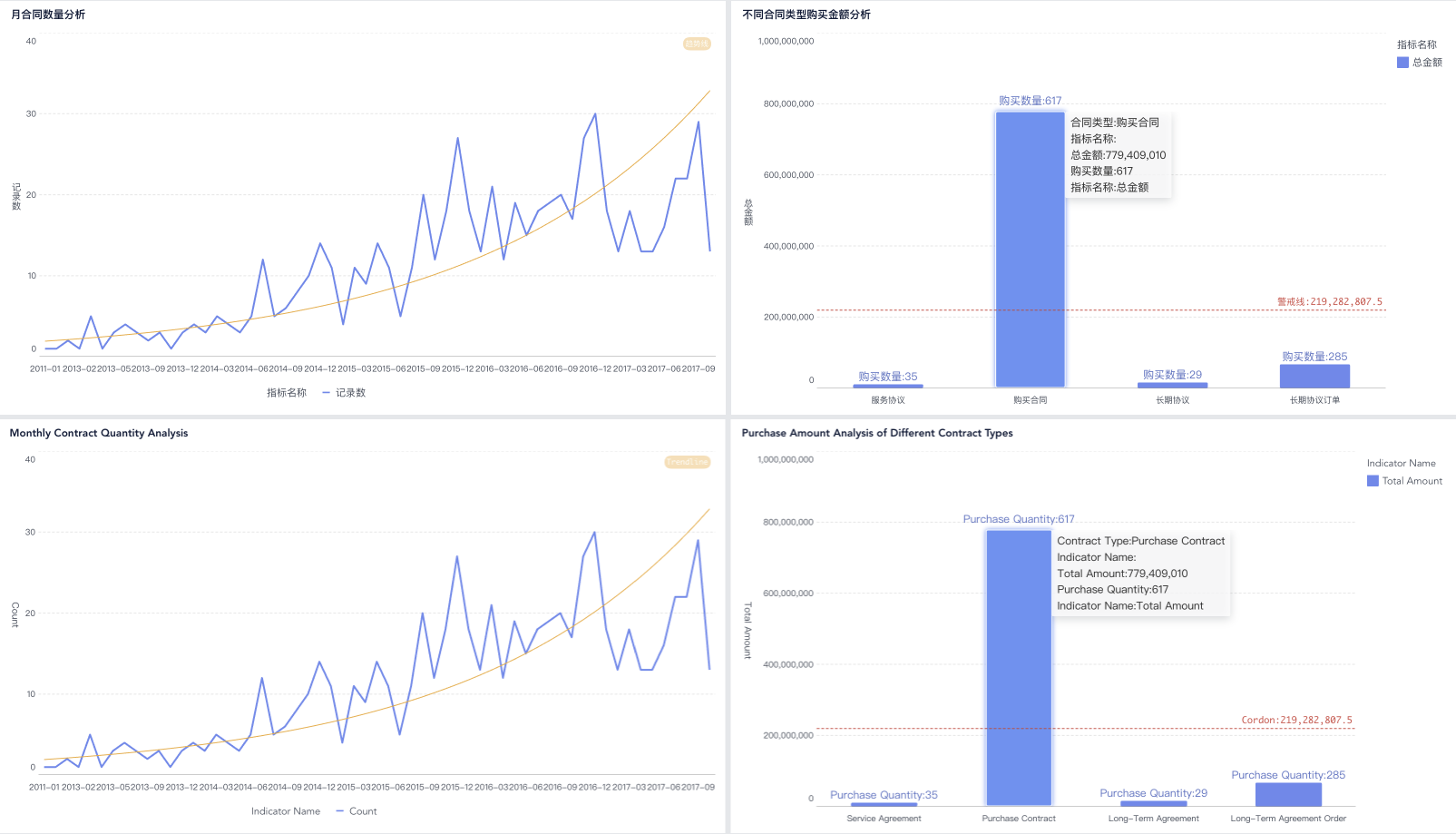 |
分类/系列名称 图例/指标名称 坐标轴名称 图表标签 图表提示 趋势线名称 警戒线名称 | ||
| 其他 | 仪表板名称 | 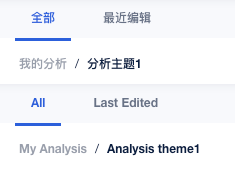 |
1.4 key匹配规则
1.4.1 通用规则
富文本中需要使用 fi18n[] 函数的场景可参见 1.3 节中标注的场景,此处介绍不使用 fi18n[] 时的匹配规则:以列为单位,每列的 key 需要全词匹配(包括符号和空格)才能够被识别并实现转换。
| 场景 | 规则 | 示例 |
|---|---|---|
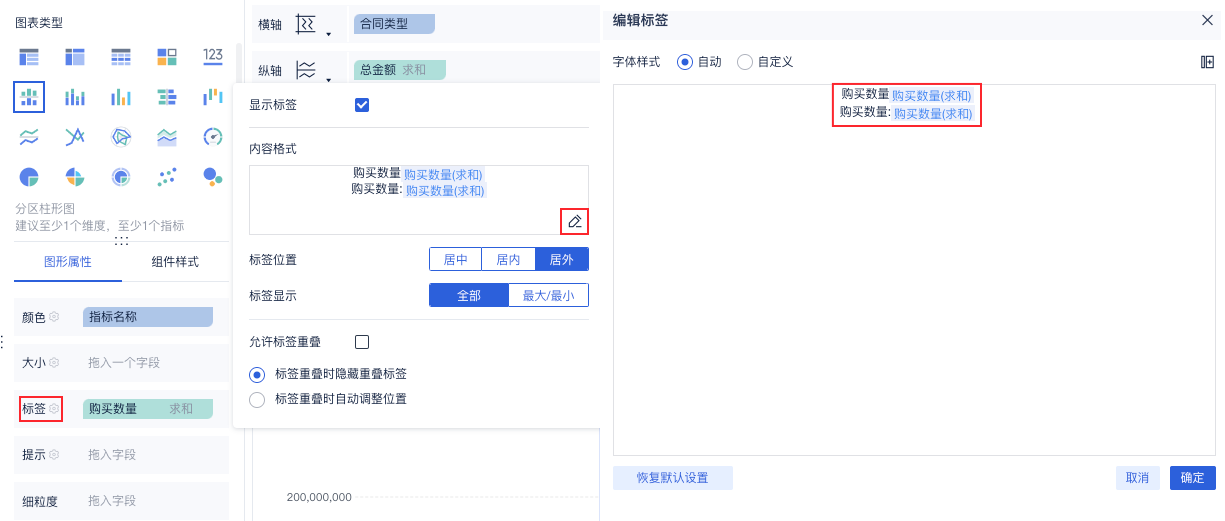
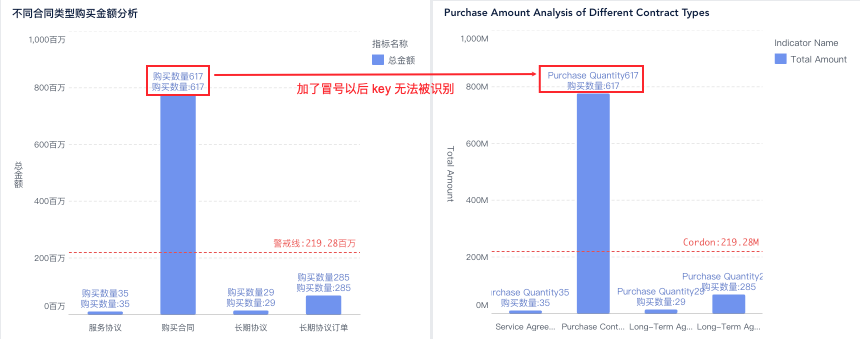
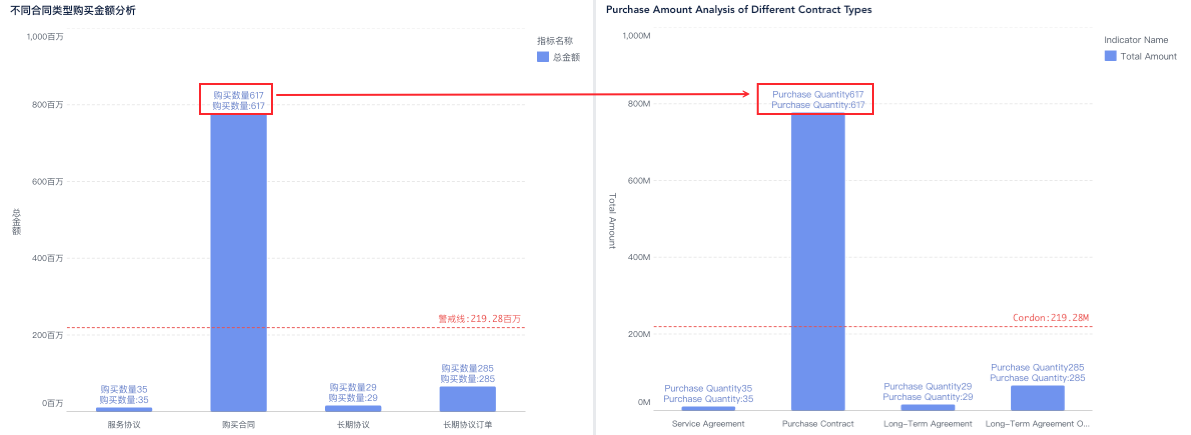
| 文字 | 单列情况下当列的文本内容需要为一个 key(包括符号和空格) | 1)若已将「购买数量」录入为 key,则「购买数量」能被识别并转换,「购买数量:」不能被识别
2)如果希望「购买数量:」能够被识别的话,需要将「购买数量:」作为一个 key 录入
|
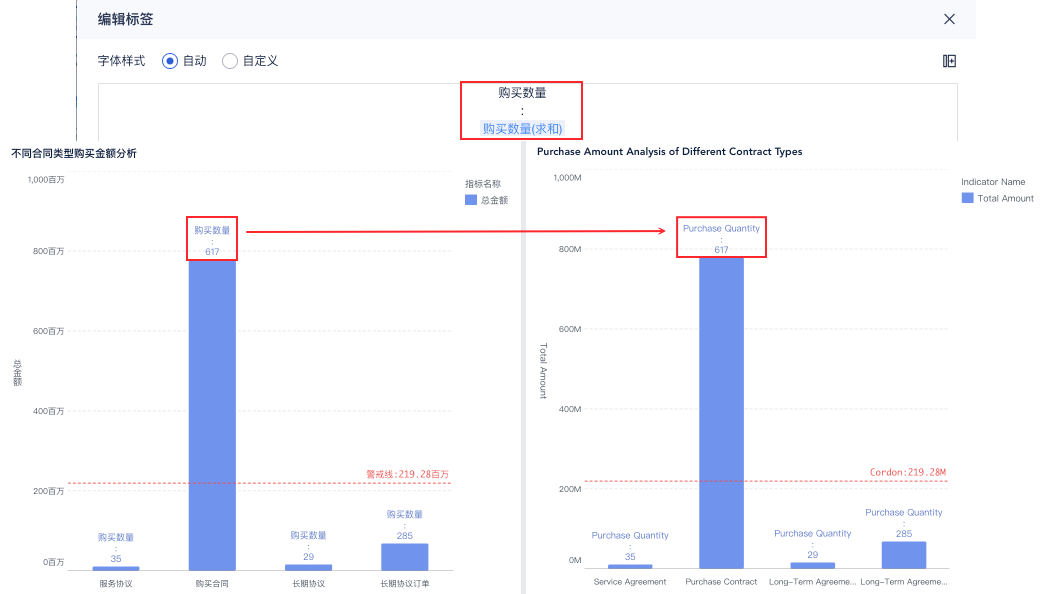
| 多列情况下,每列识别为单独的 key | 换列的情况下,「购买数量」能被识别
| |
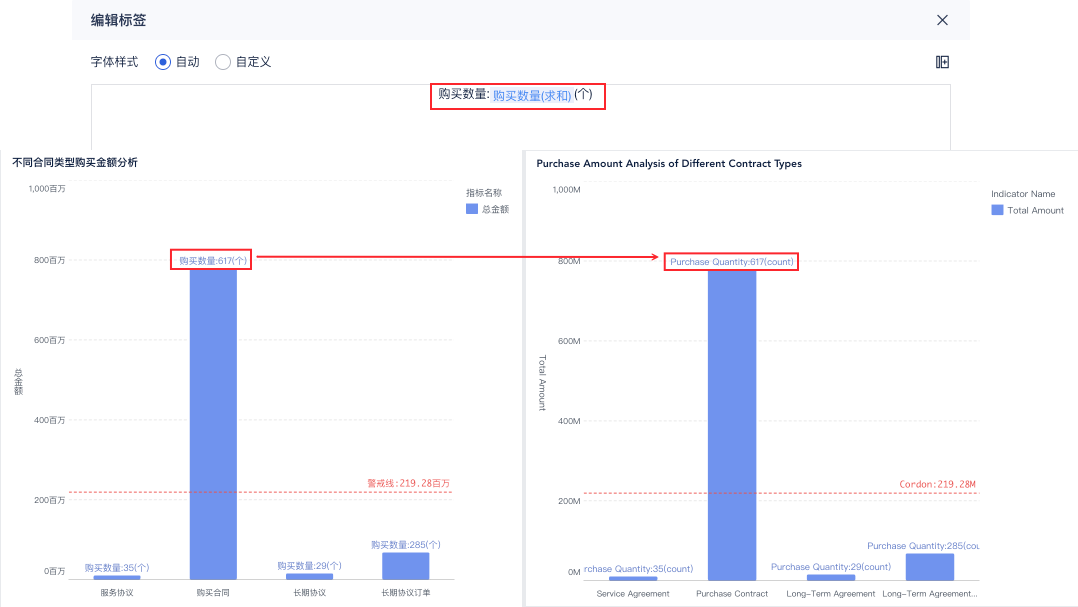
| 文字 + 字段 | 若当列富文本内容中存在维度/指标字段,则将以字段作为分割,字段前后的文本可以被单独识别为 key。例如:key1字段key2,则 key1、key2 均可以被识别。同样,key1、key2 需满足全词匹配(包括符号和空格) | 若已将「购买数量:」和「(个)」录入为 key,则「购买数量:+字段+(个)」中,「购买数量:」和「(个)」均可以被识别
|


1.4.2 例外情况
图表提示中,适配了 key1:key2 的场景,如果 key 之间使用「:」进行了分割并紧贴「:」(不能有空格),则 key1、key2 均可以被识别。
注:除「:」外其他符号同 1.4.2 节中的规则一致。
1.5 使用前提
安装多语言方案插件,点击下载插件:多语言方案。
设计器插件安装方法请参见: 插件管理。
2. 示例编辑
本文以制作「合同分析看板」为例,资料下载:合同明细.xlsx
2.1 添加资料
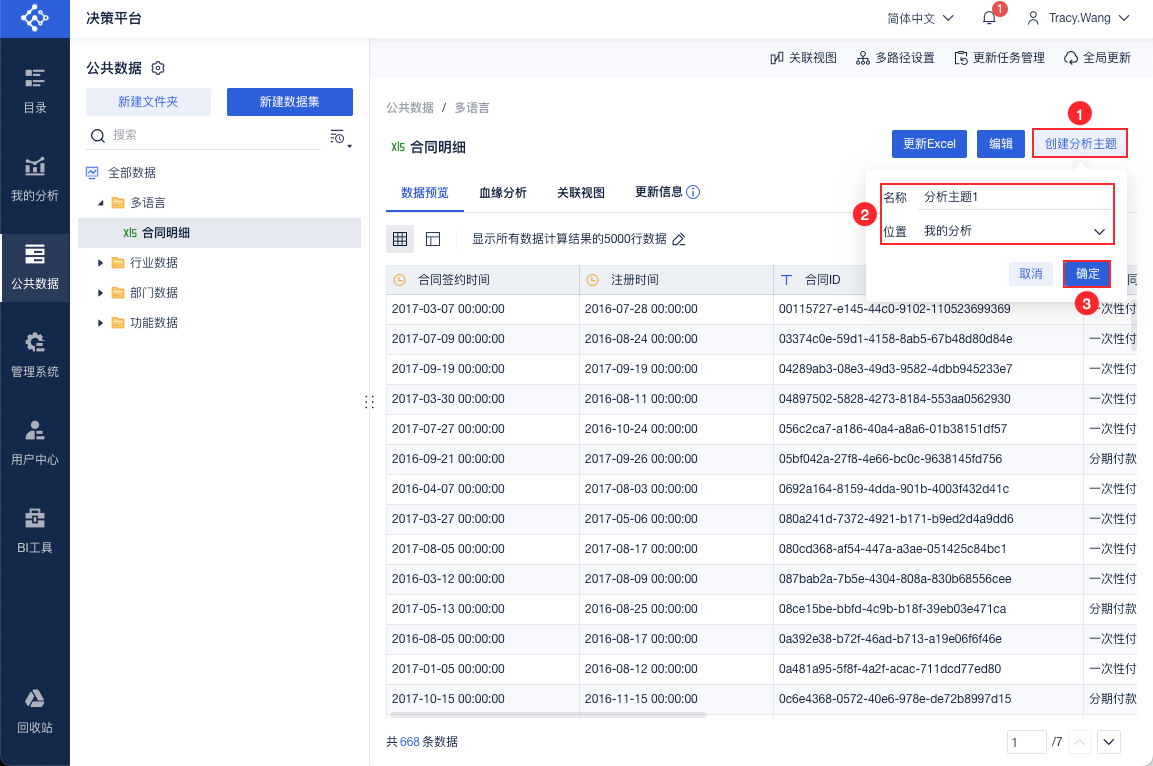
下载上述 Excel 并添加进公共资料中。如下图所示:
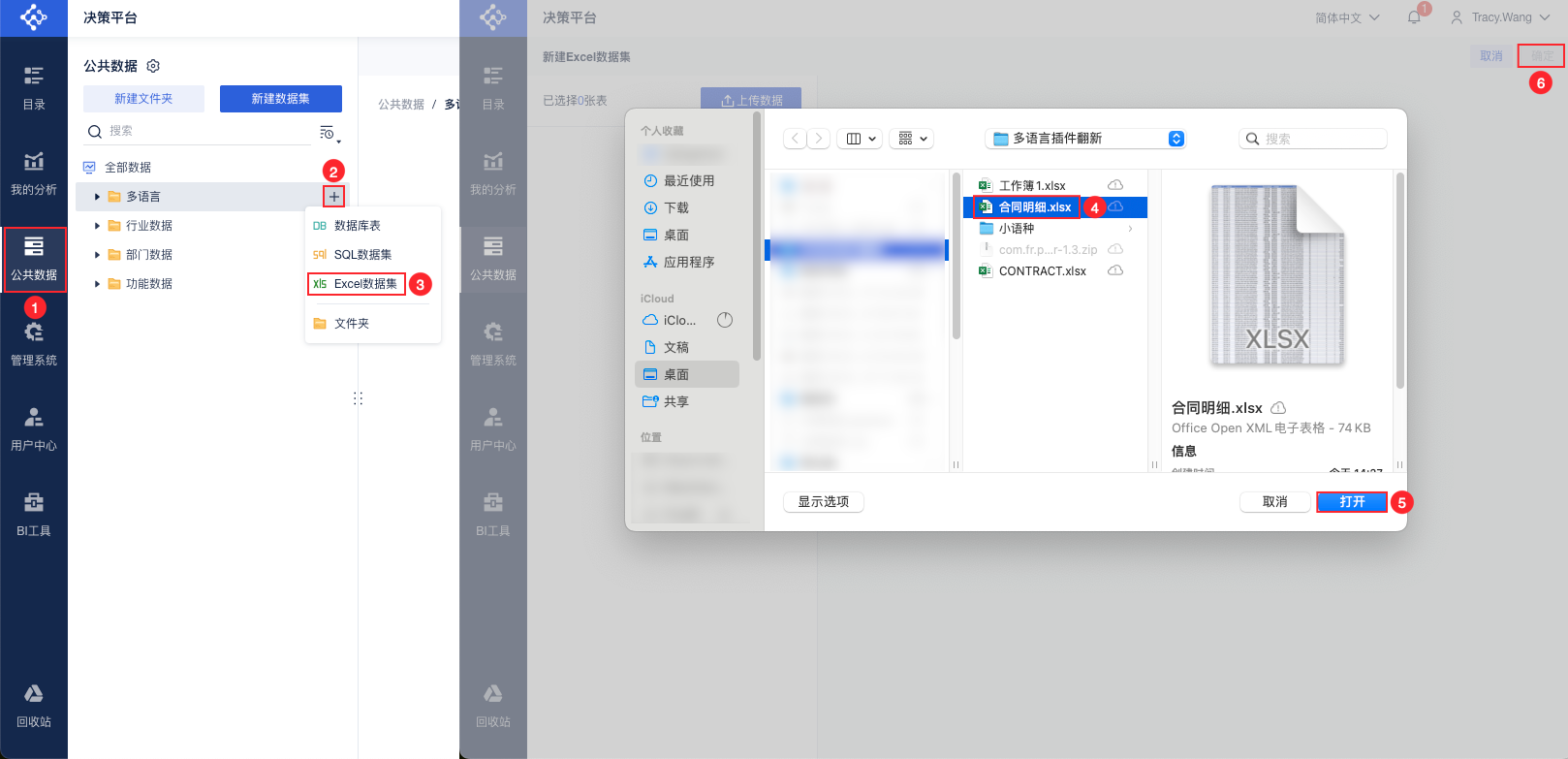
创建分析主题,如下图所示:
2.2 添加表格
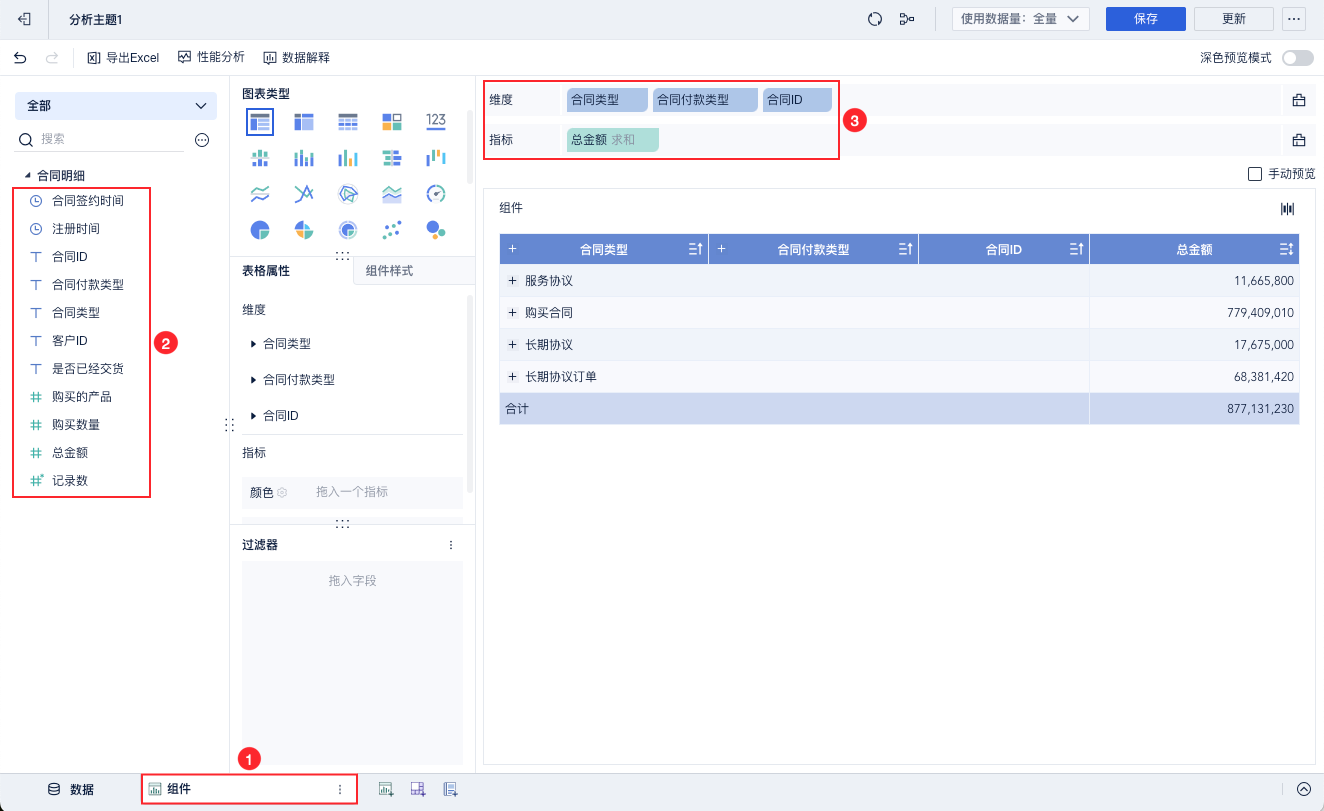
打开创建的分析主题,点击组件,将「合同类型、合同付款类型、合同ID」拖入维度,将「总金额」拖入指标,如下图所示:
2.3 添加图表
2.3.1 添加柱形图
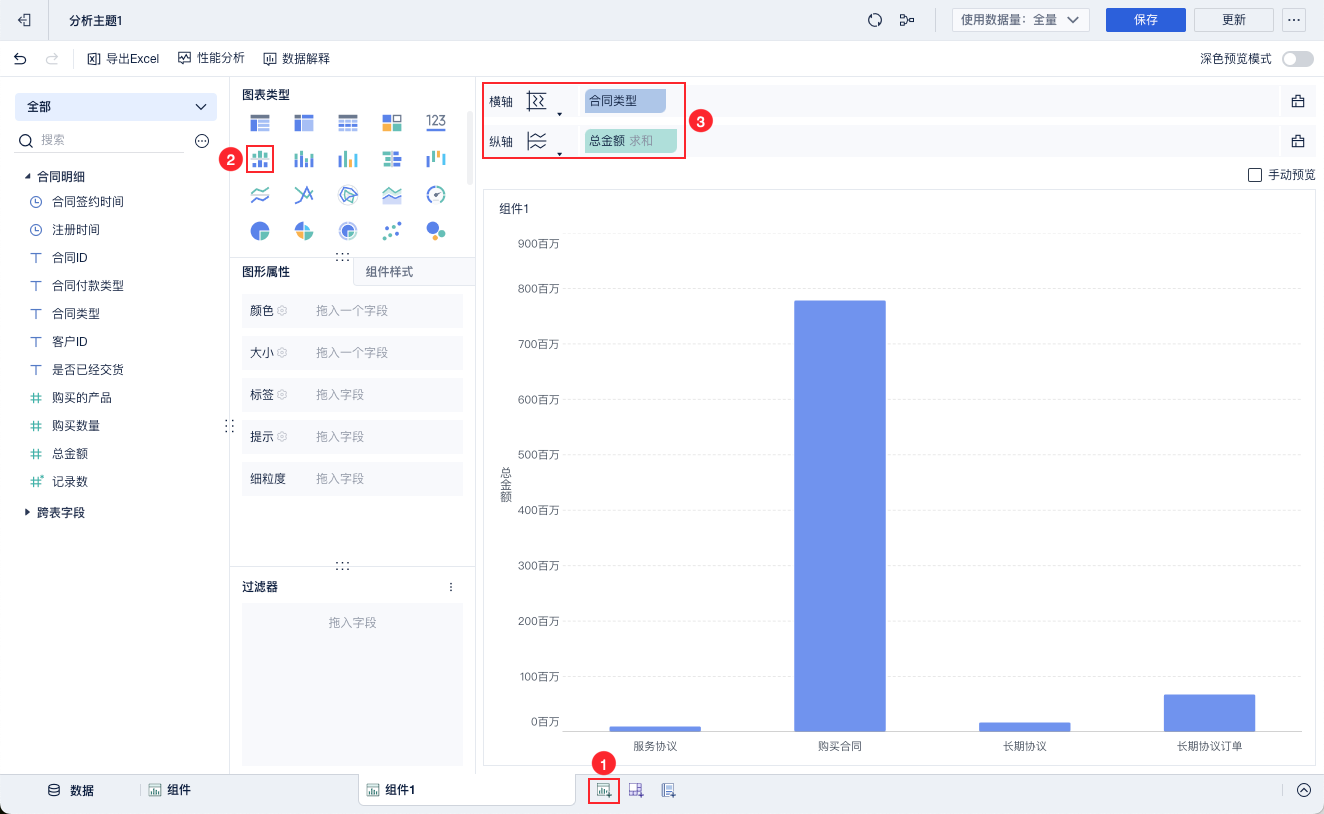
1)添加一个新的组件,选择「分区柱形图」,将「合同类型」拖入横轴,将「总金额」拖入纵轴。
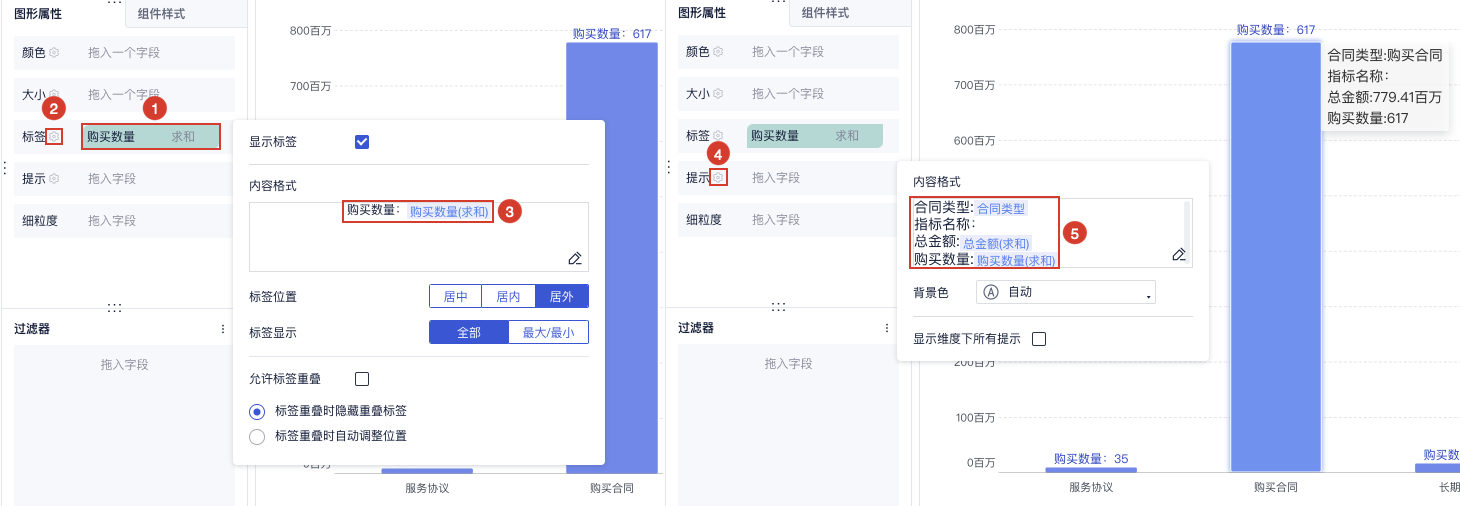
2)添加标签与提示。
3)添加警戒线。
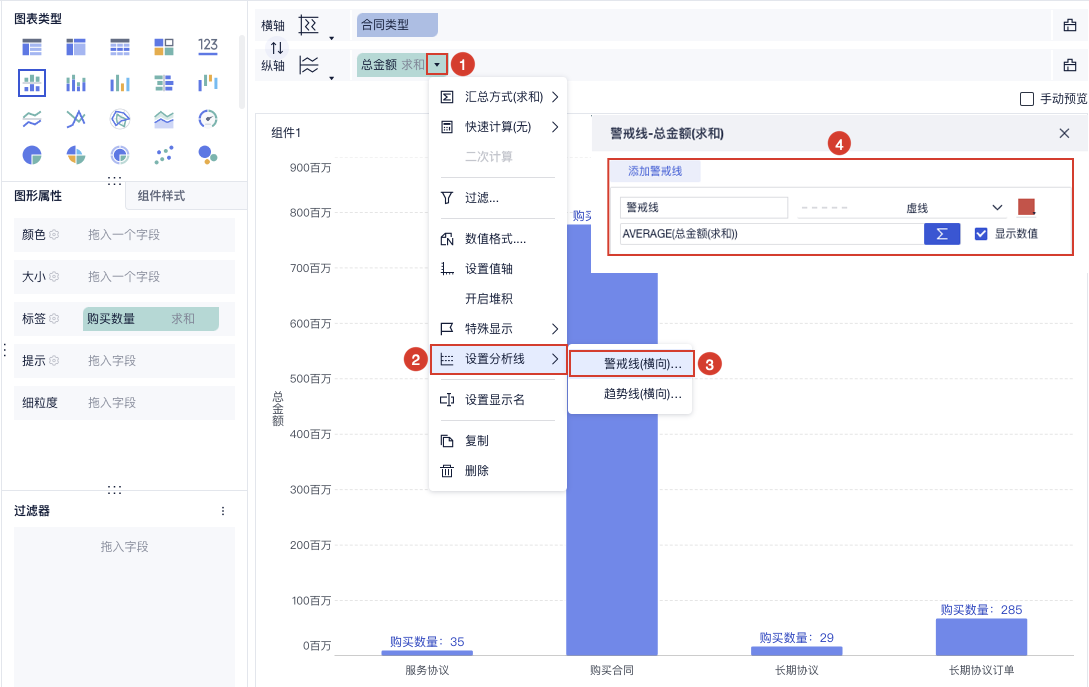
2.3.2 添加折线图
1)新建一个组件,选择「分区折线图」,将「合同签约时间」拖入横轴,将「记录数」拖入纵轴。
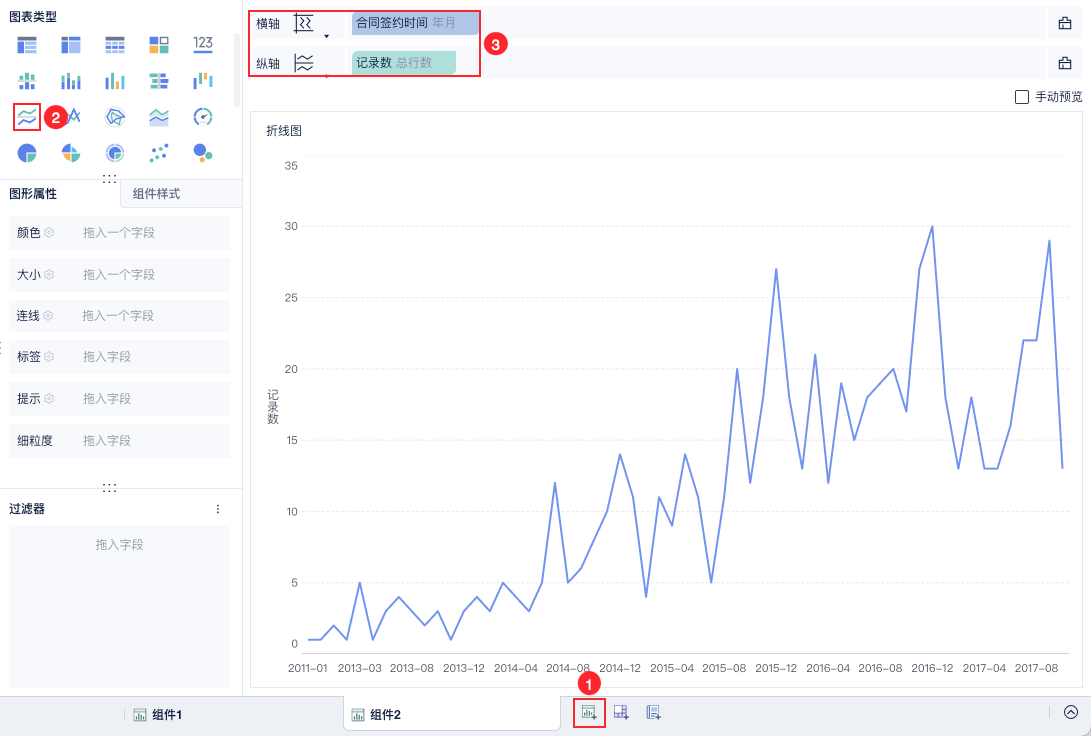
2)添加趋势线。
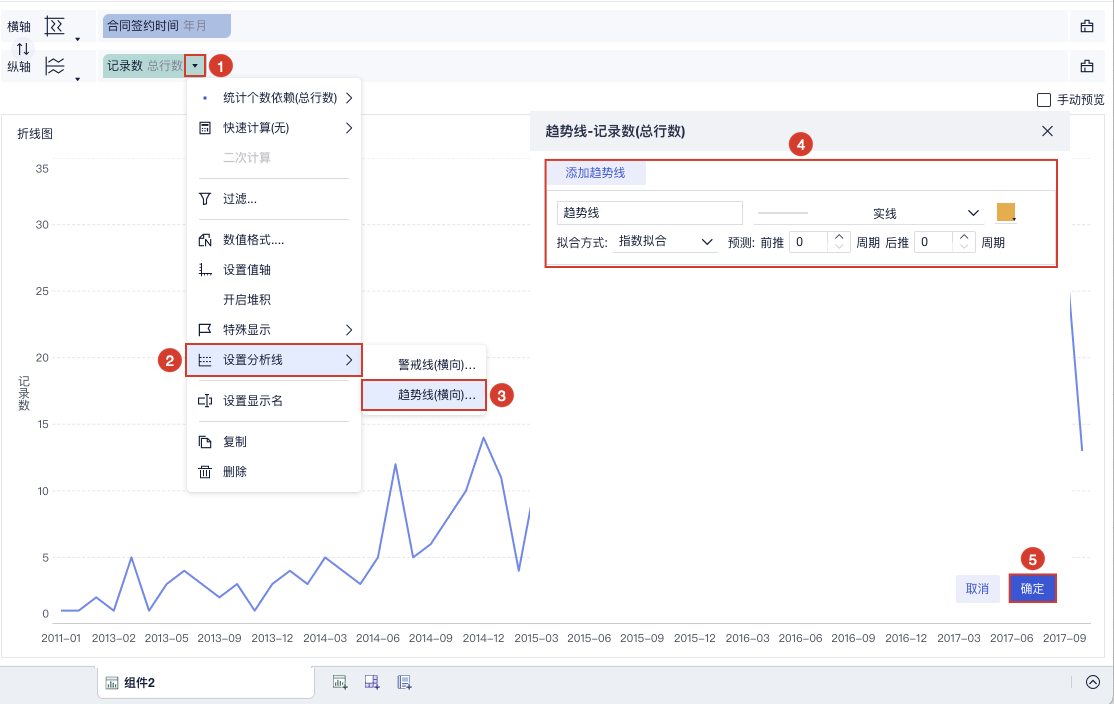
2.4 制作仪表板
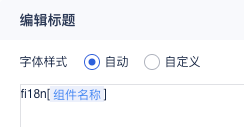
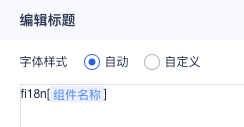
1)新建一个仪表板,将制作好的表格和图表组件拖入仪表板,并分别修改组件标题为 fi18n[组件标题] 格式。以表格为例,如下图所示:
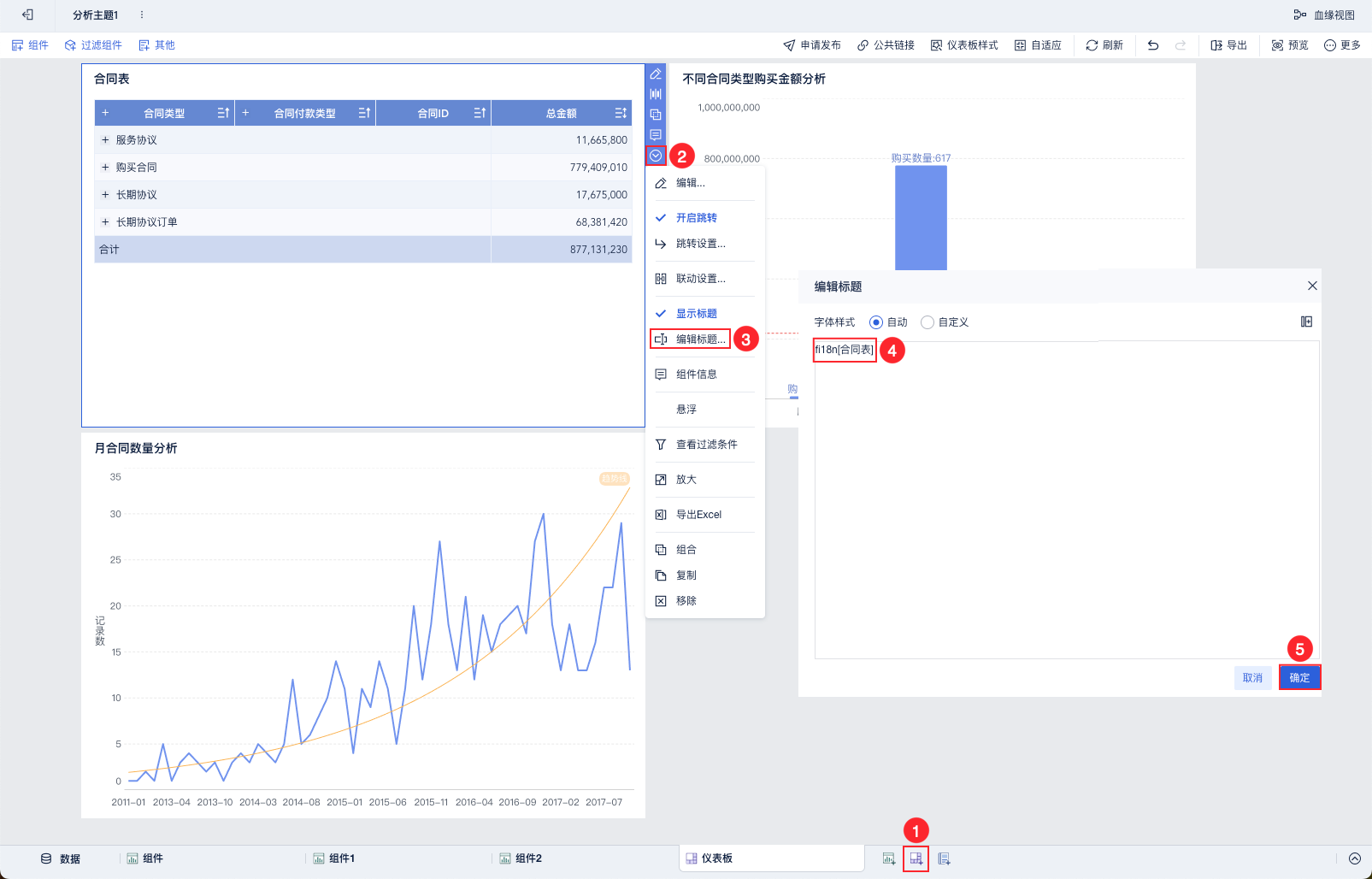
2)添加「其他>文字组件」作为仪表板标题,内容设置为 2011-2017[合同分析看板],如下图所示:
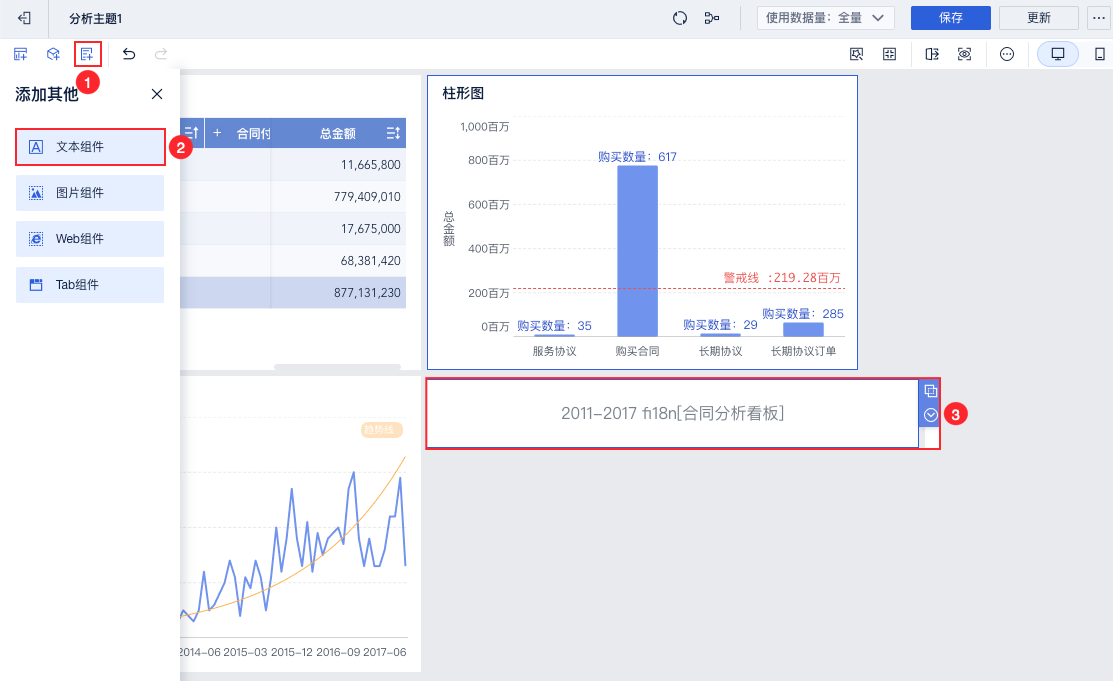
3)添加「过滤组件>文字下拉」对合同类型进行过滤,添加「过滤组件>年月区间」对合同签约进行过滤,如下图所示:
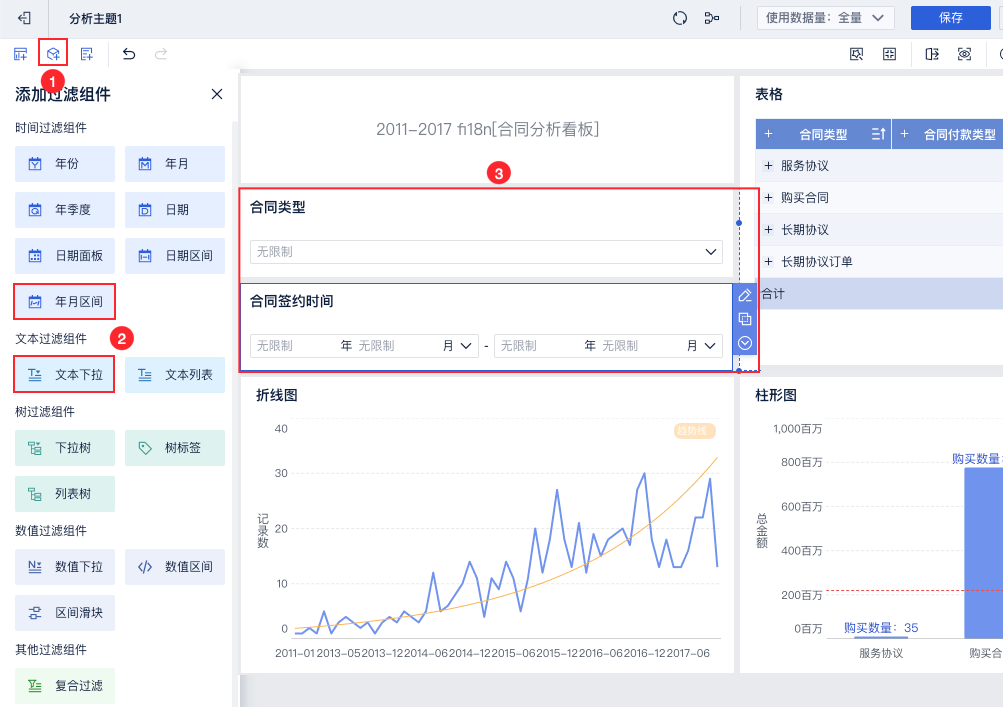
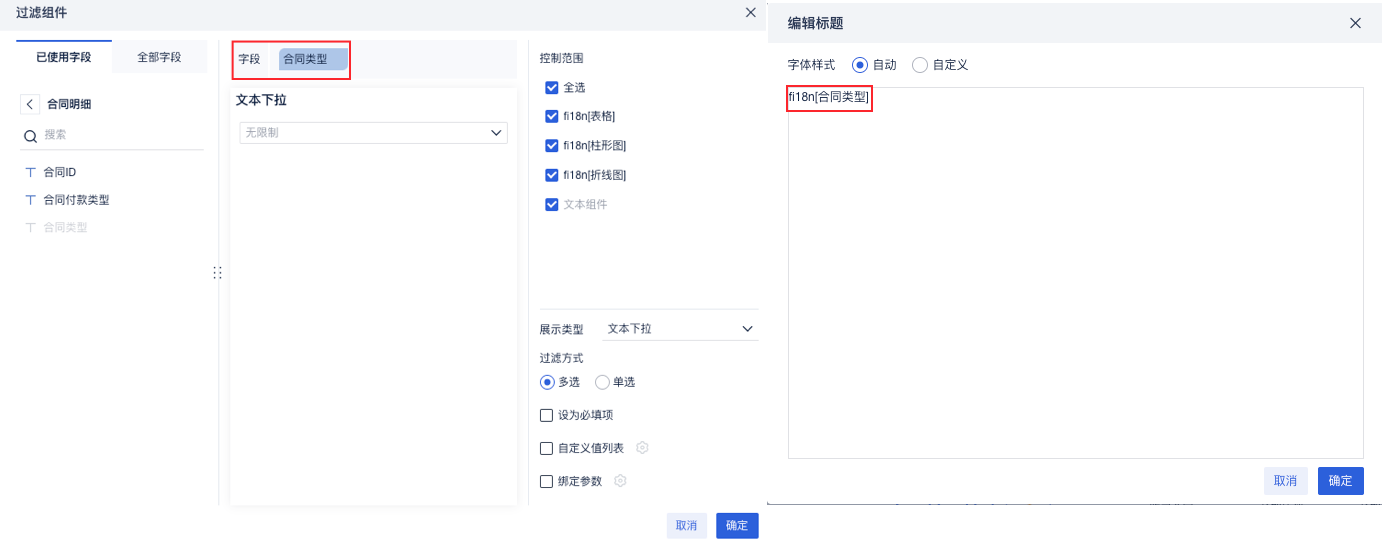
「文字下拉」组件的标题设置为 fi18n[合同类型] ,如下图所示:
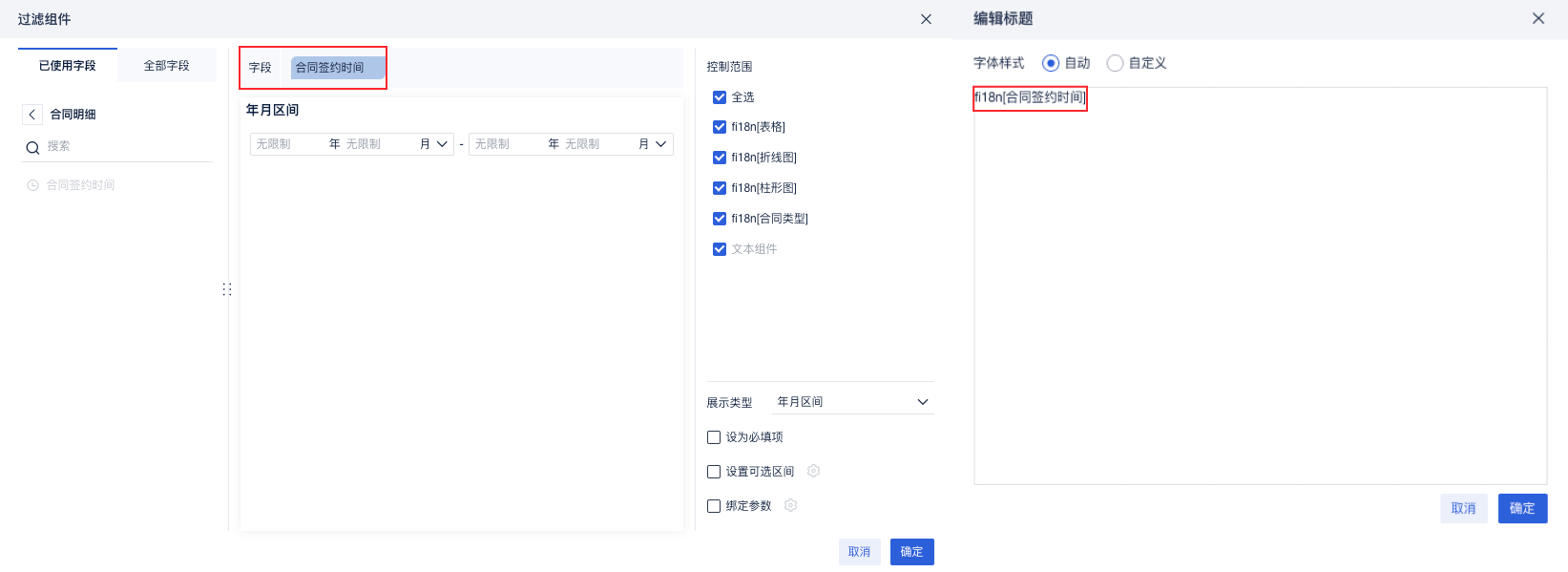
「年月区间」组件的标题设置为 fi18n[合同签约时间],如下图所示:
2.5 添加多语言key
点击「管理系统>语言配置」,导入对应的 key。如下图所示:
Excel 下载:language.xlsx
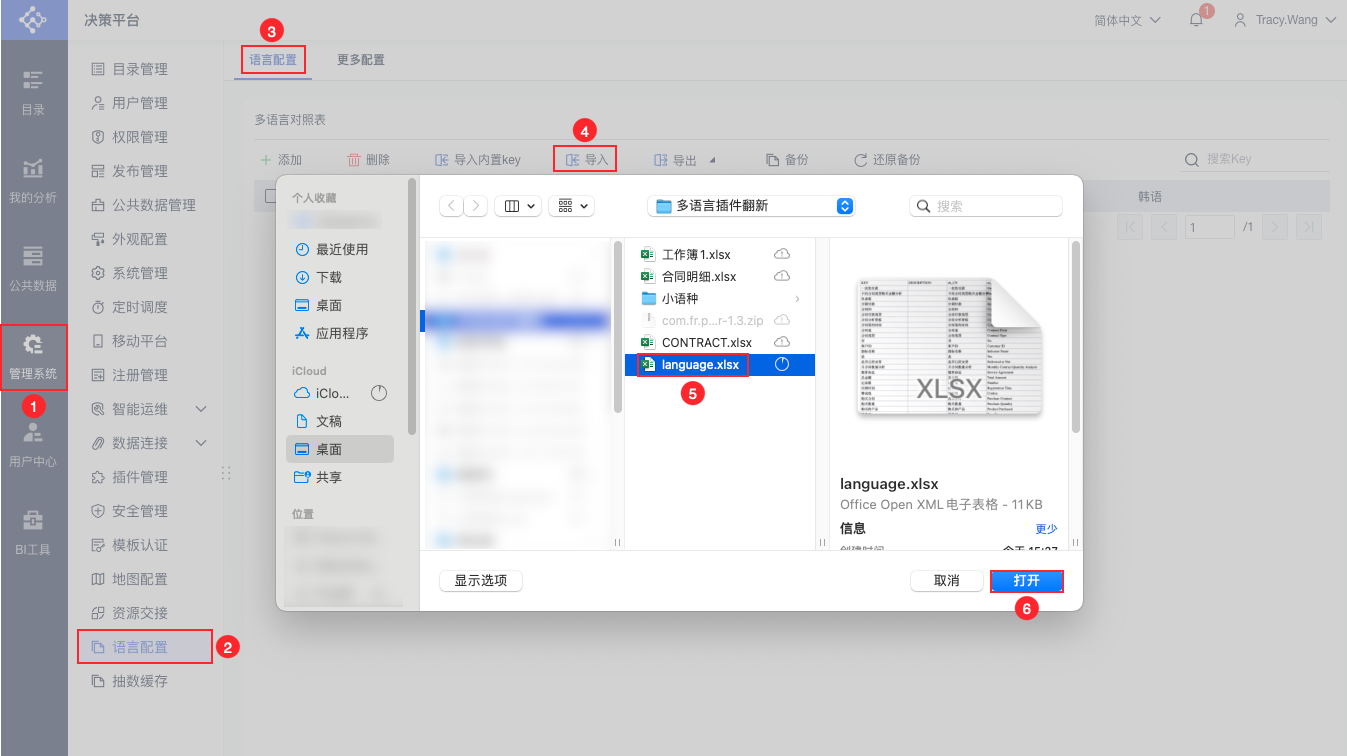
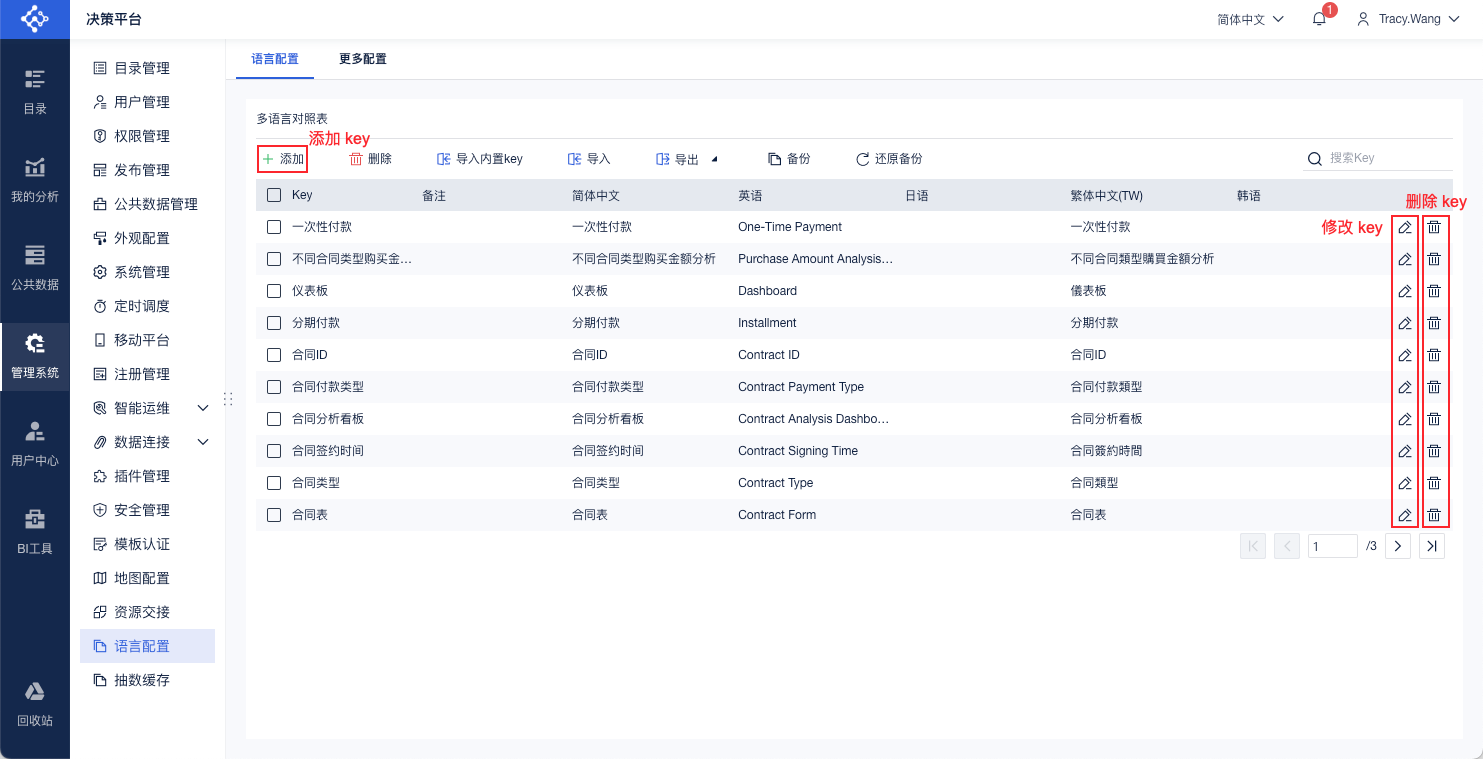
导入成功后可在决策平台看到所有的 key,并进行添加、删除、修改等操作:
3. 效果展示编辑
点击页面右上角的语言切换按钮进行多语言切换,如下图所示: