

历史版本30 :快捷设置(表格动态切换字段) 返回文档
编辑时间:
内容长度:图片数:目录数:
修改原因:
1. 概述编辑
1.1 版本
| 版本 | 功能变动 |
|---|---|
| 6.1 | 新增「显示快捷设置」 |
1.2 应用场景
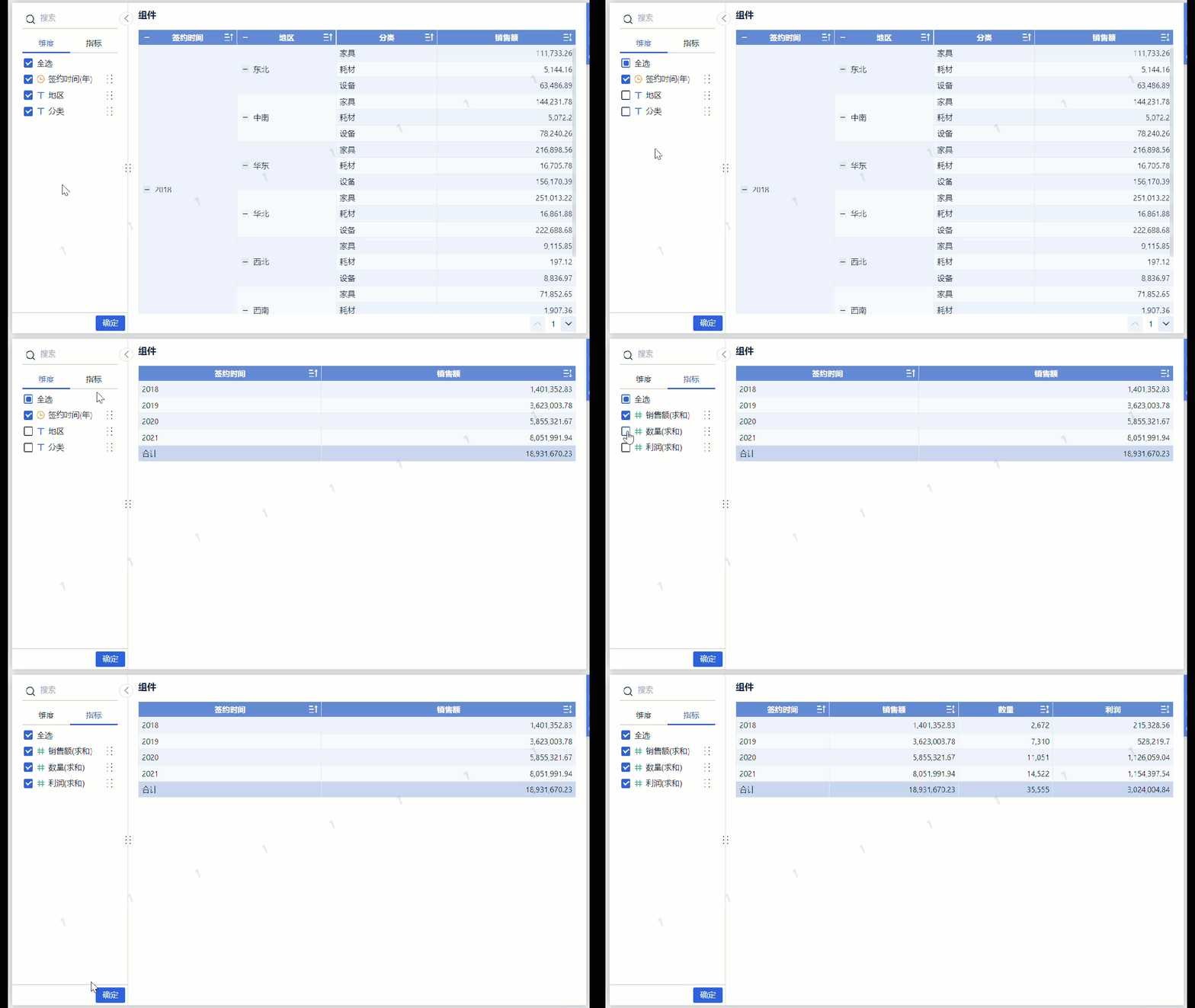
用户在查看表格组件时,需要简单快速地实现多维度或多指标的切换,可以点击「快捷设置」按钮,切换字段:
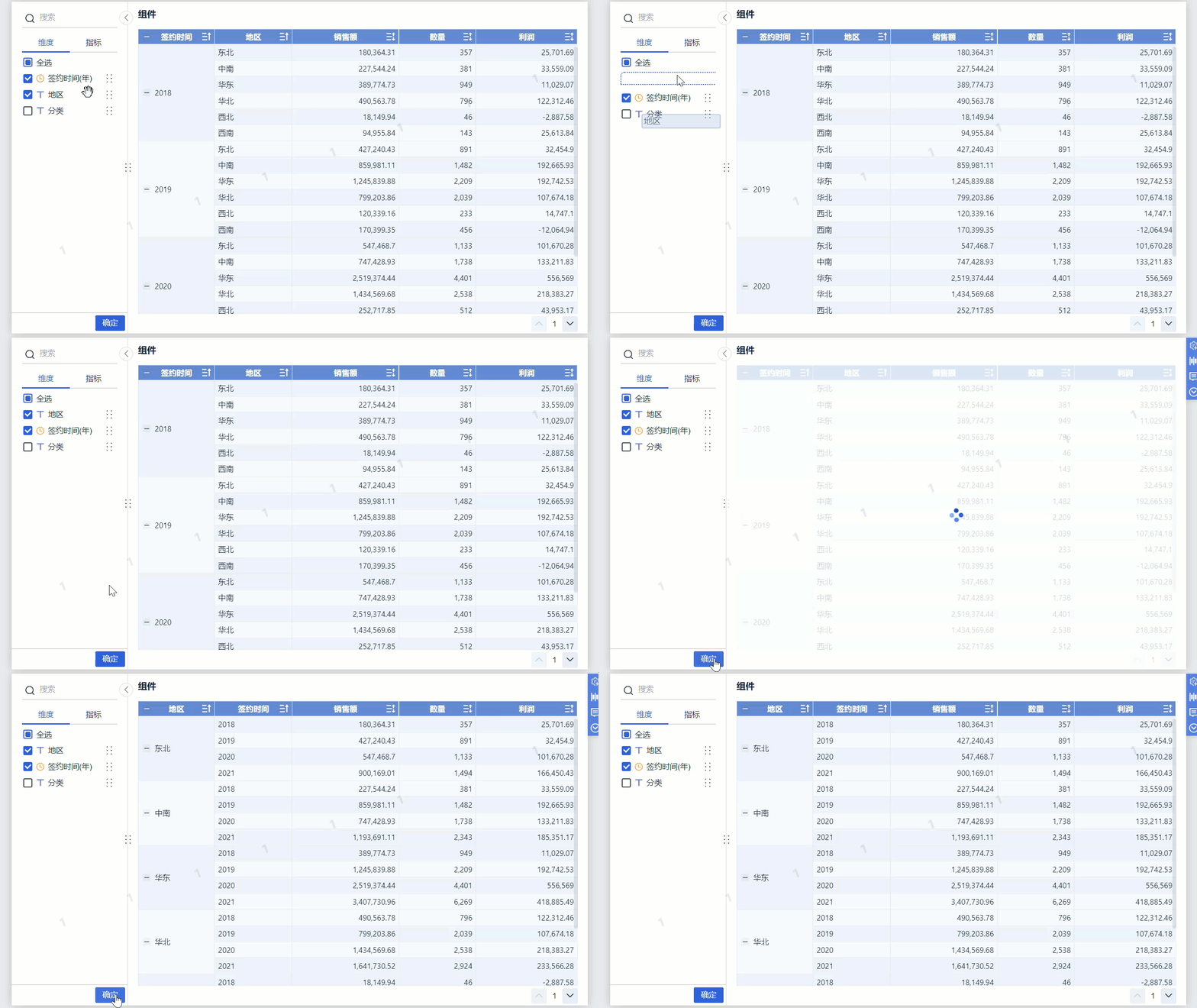
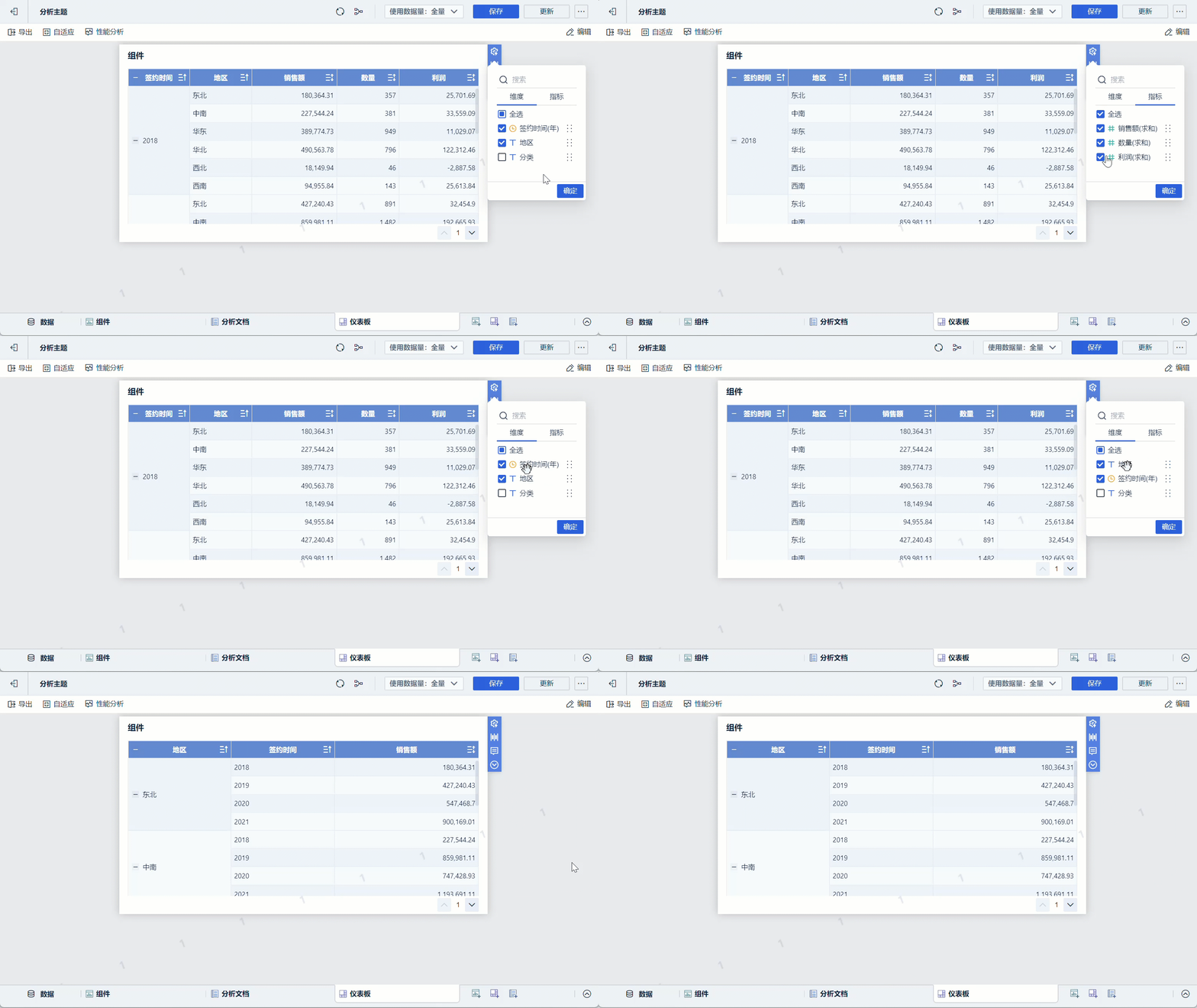
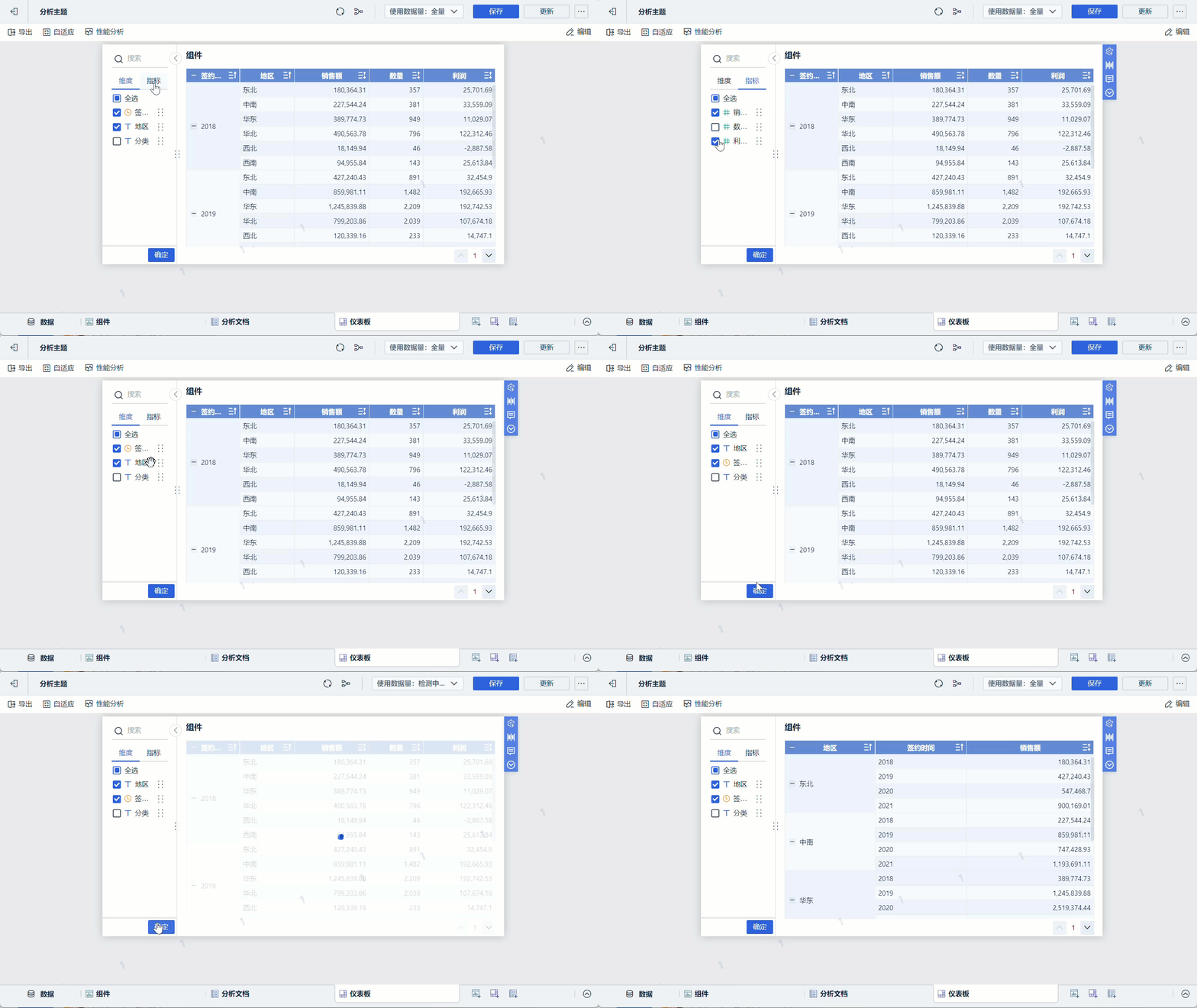
用户需要改变维度的层级关系,比如将「地区」作为第一层级,查看各地区每年的销售额。如下图所示:
1.2 功能说明
切换字段的操作包括:隐藏/显示字段、切换字段顺序。
切换操作不会保存到仪表板中,仅为用户查看时的数据分析。
明细表、分组表、交叉表均支持。
2. 示例编辑
下载示例数据:办公用品数据.xlsx
1)新建分析主题,上传示例数据,进入组件编辑界面。
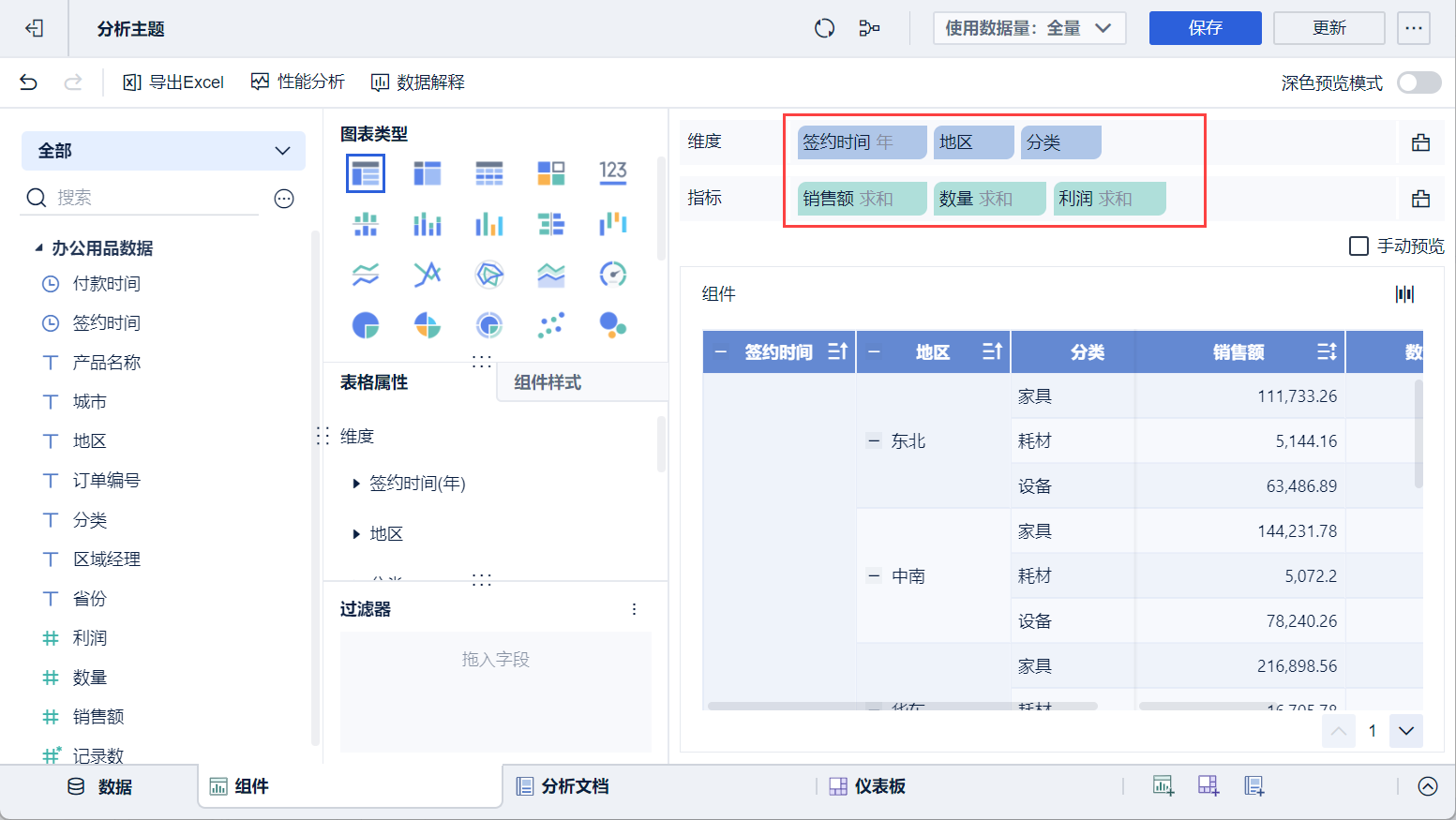
只有拖入到分析区域的字段能参与动态切换字段,所以将要用的字段都拖入到分析区域。如下图所示:
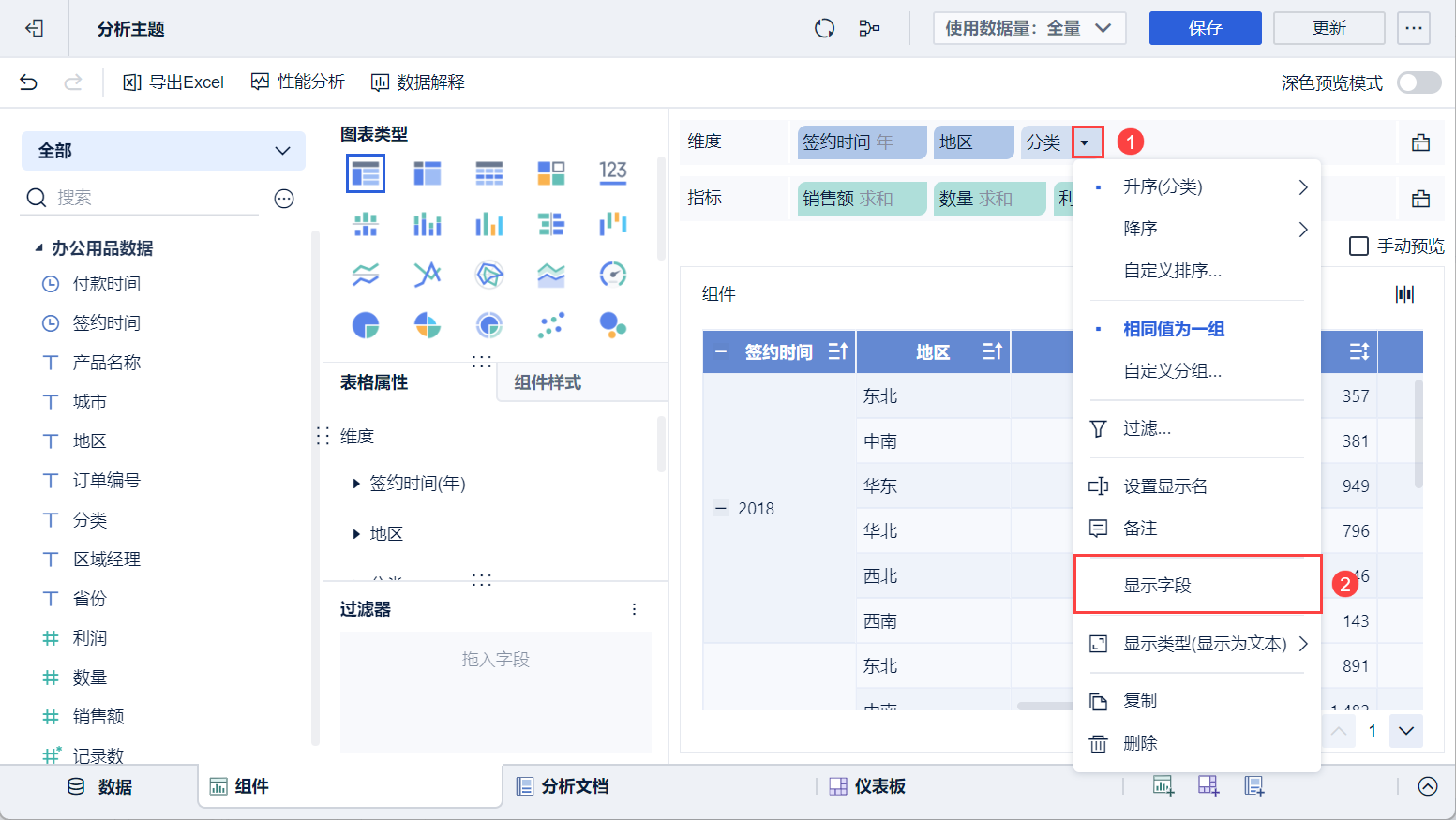
2)下拉「分类」,并取消勾选「显示字段」。如下图所示:
被隐藏的字段
3)新建一个仪表板,将组件拖入。如下图所示:
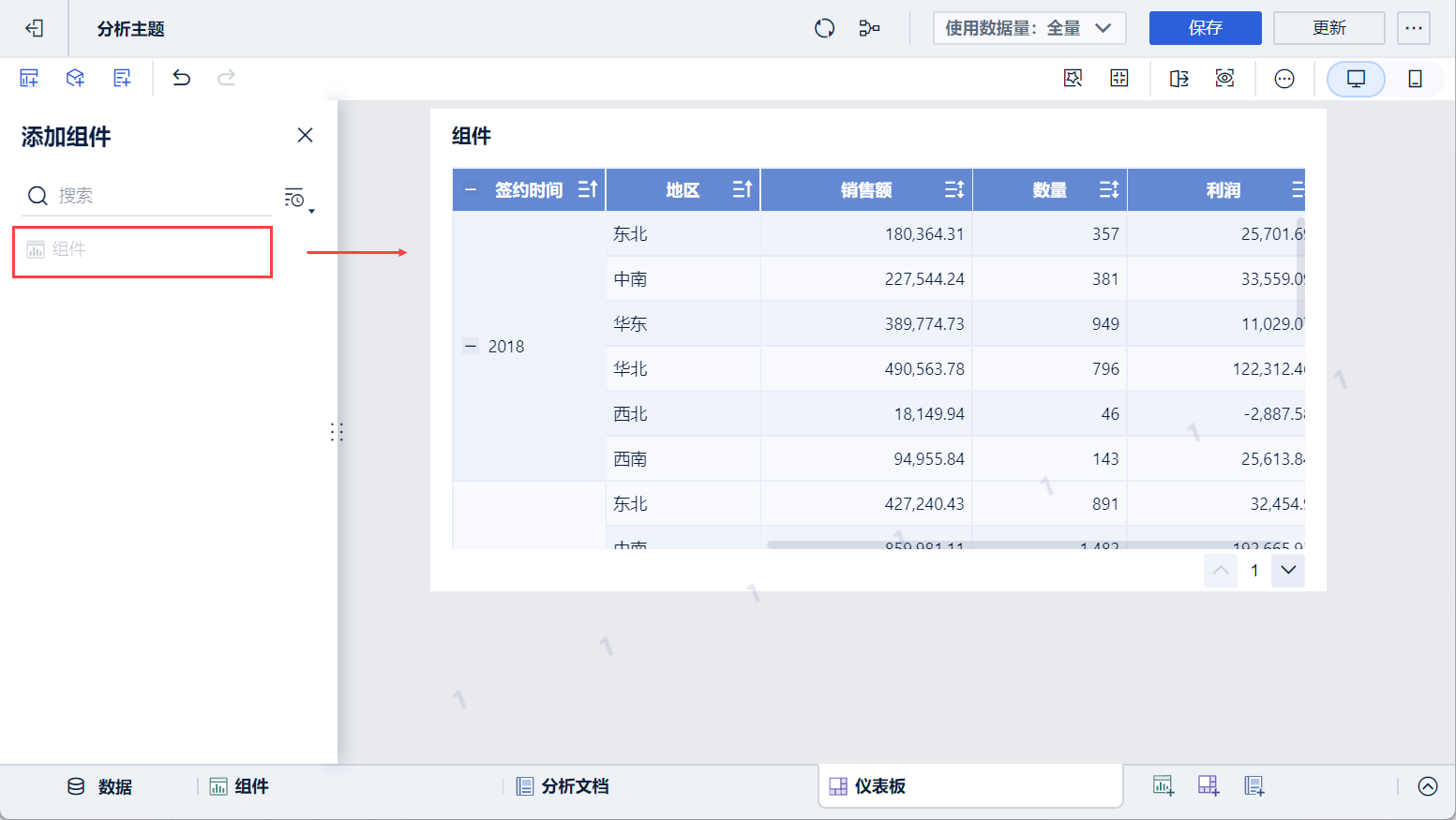
动态切换字段有两种交互形式:不显示快捷设置和显示快捷设置
2.1 隐藏切换字段框
1)进入组件的预览界面
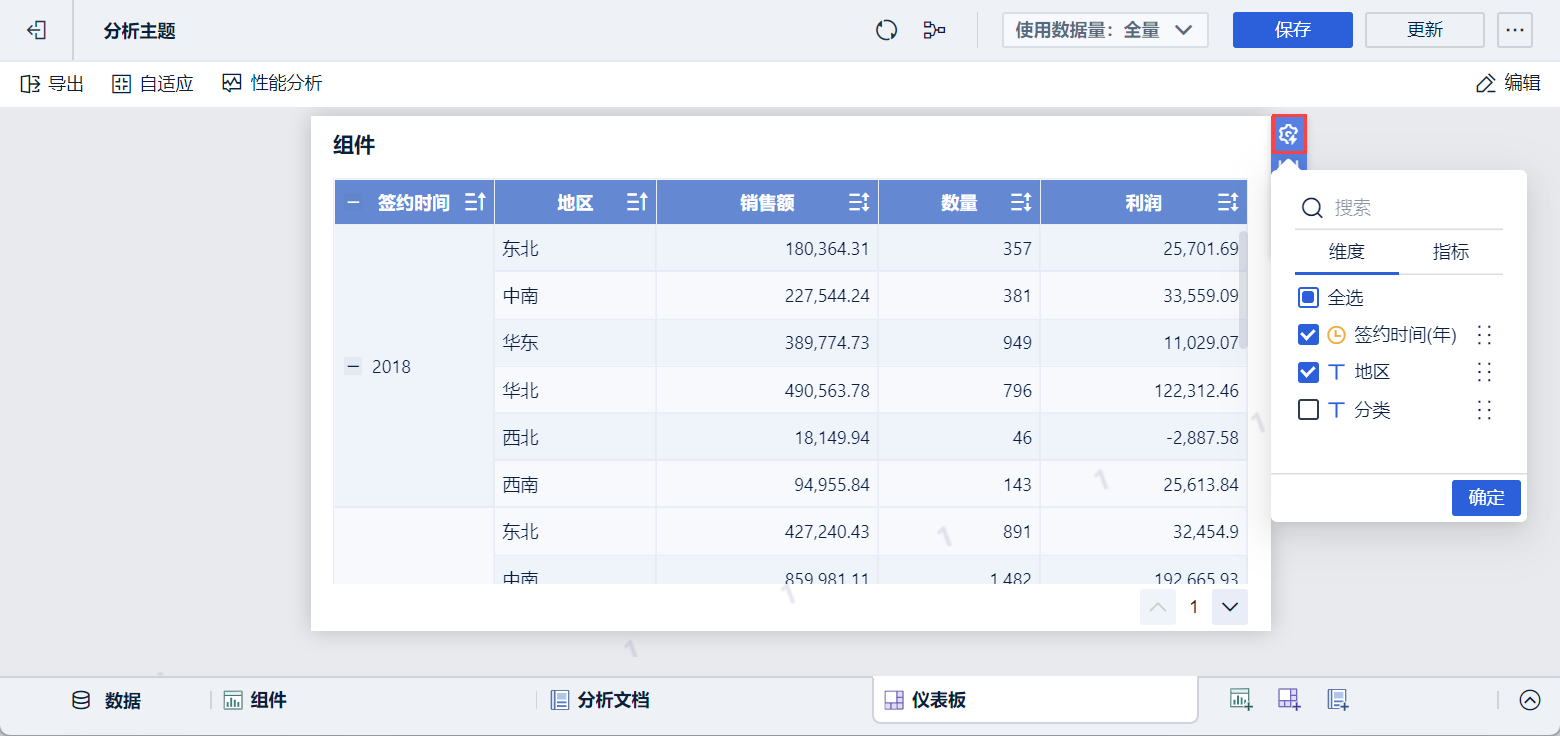
2)点击「快捷设置按钮」,可以看到在编辑界面中隐藏的字段「分类」处于未勾选状态,如下图所示:
所以在快捷设置中取消勾选,相当于隐藏字段。
3)动态切换字段,查看各地区每年的销售额。如下图所示:
2.2 显示切换字段框
在仪表板编辑界面,对组件下拉,选择「显示快捷设置」,则在组件左侧出现配置框。如下图所示:
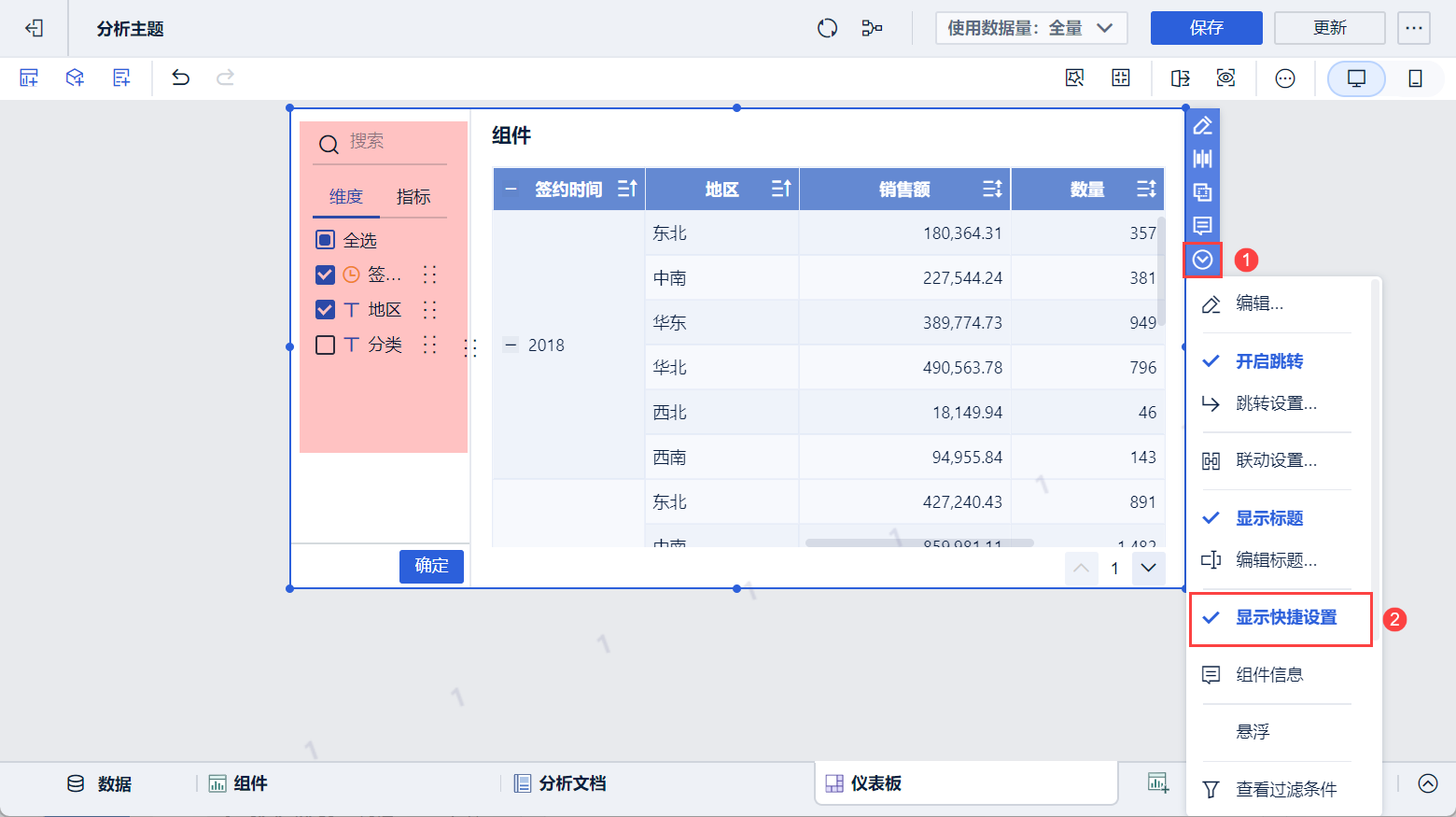
可直接在配置框中,动态切换字段,比如我们想查看各地区每年的销售额。如下图所示:
2.3 注意事项
被隐藏的字段不参与计算。但使用被隐藏字段进行的过滤和排序依然生效。
若存在钻取目录,对该字段隐藏,则隐藏的是钻取目录整体,包含目录中的所有字段。
在导出 Excel 时,隐藏字段不会被导出。