历史版本6 :跨主题取数调用 返回文档
编辑时间:
内容长度:图片数:目录数:
修改原因:
目录:
1. 概述编辑
1.1 版本
| FineBI 版本 | 功能变动 |
|---|---|
| 6.0 | - |
| 6.1.2 | 增加控制参数 SystemOptimizationConfig.shieldFunction |
1.2 问题描述
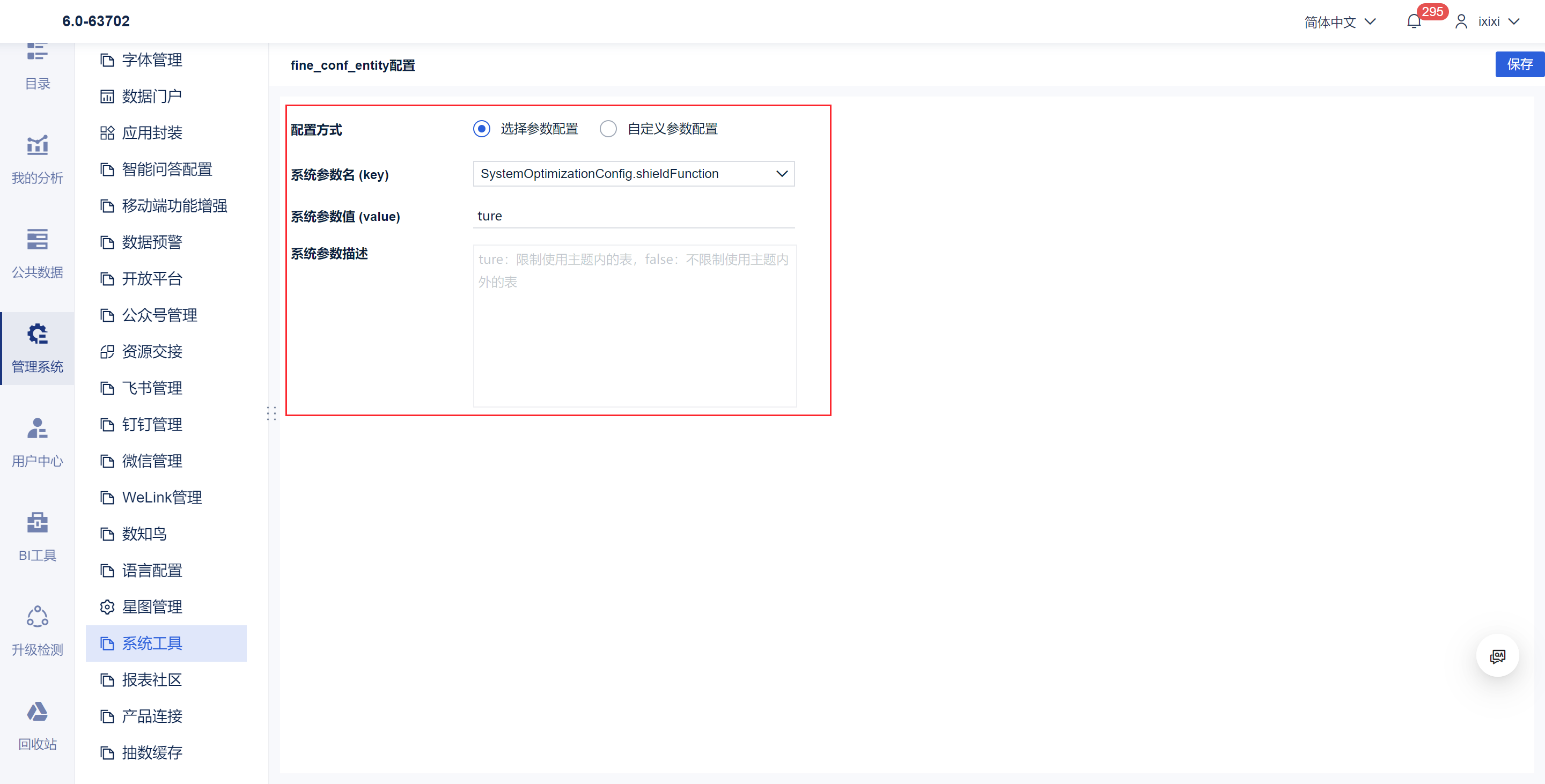
在主题中把数据和组件放到一起,维护起来更加方便。为了避免一个主题内的组件来自别的主题,为了保持主题封闭,FineBI 给用户默认将fine_conf_entity可视化配置中的控制参数 SystemOptimizationConfig.shieldFunction 设置为 ture,屏蔽了一些会让主题交叉的功能。
| 系统参数名 | 系统参数描述 |
| SystemOptimizationConfig.shieldFunction | ture:限制使用主题内的表,false:不限制使用主题内外的表 |
更多关于可视化配置插件请参见:fine_conf_entity可视化配置
2. 参数控制编辑
产品默认控制参数为 ture,如下图所示:
3. 控制参数的功能编辑
BI 可视化配置插件屏蔽了以下功能,修改控制参数后能看到这些功能的入口。
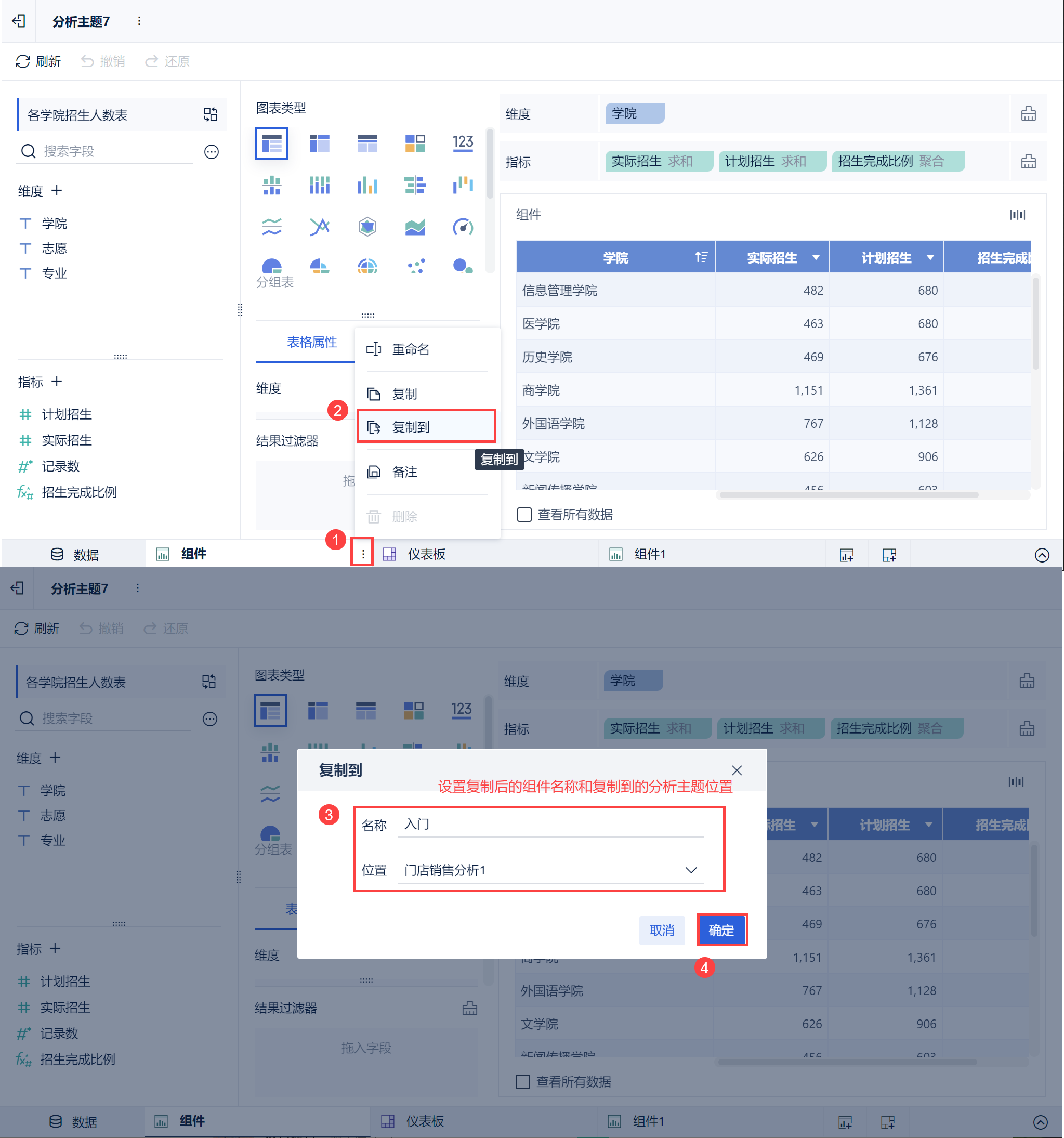
3.1 组件复制到别的主题
将当前主题的组件复制到其他分析主题中,功能入口如下图所示:
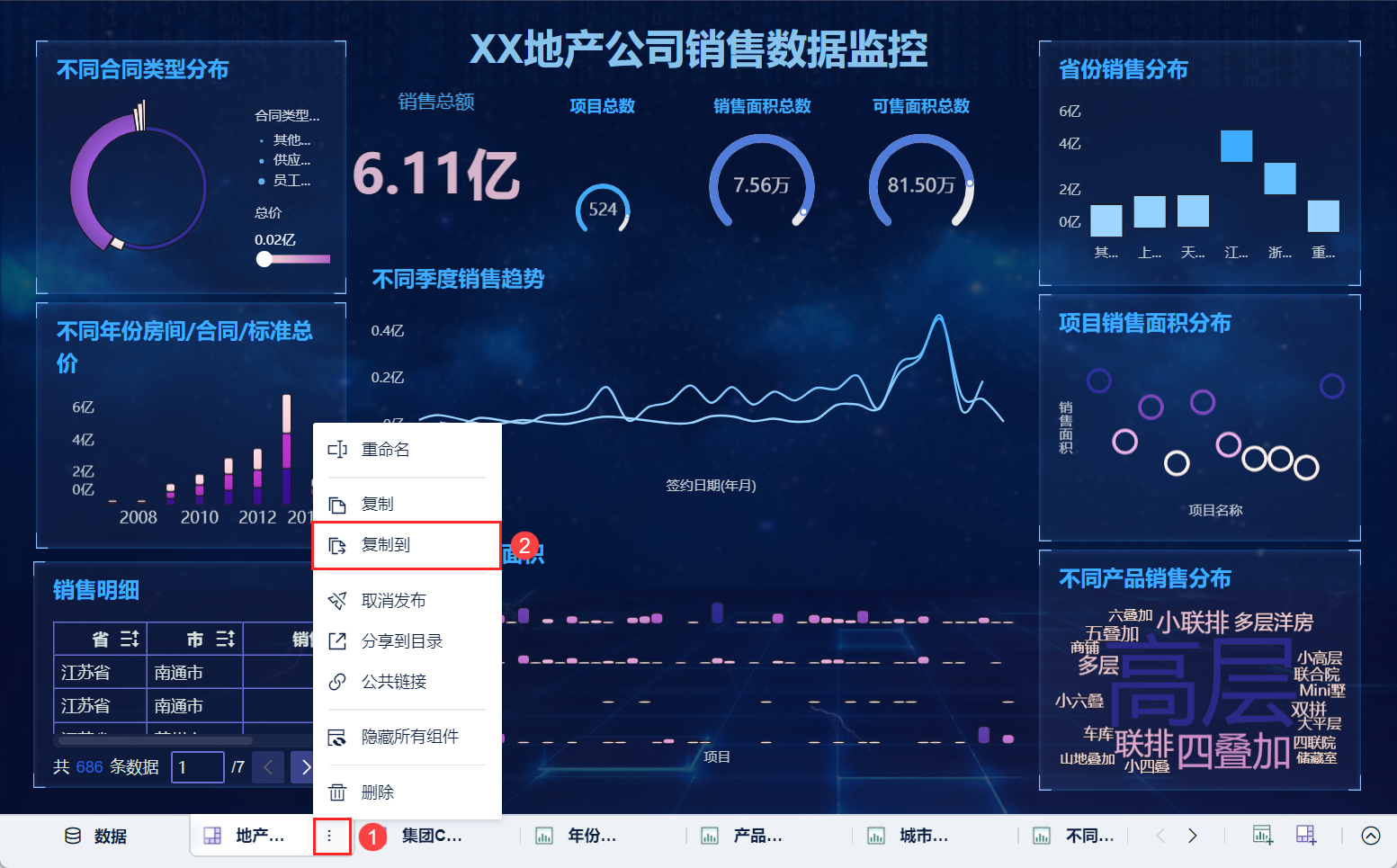
3.2 仪表板复制到其他主题
将当前主题的仪表板复制到其他主题中,功能入口如下图所示:
3.3 多选表
建立了 关联 的多张表,用户可以将这些表的字段直接放进一张大宽表中,方便进行分析。屏蔽该功能后,用户可使用左右合并代替多选表功能实现相同效果。
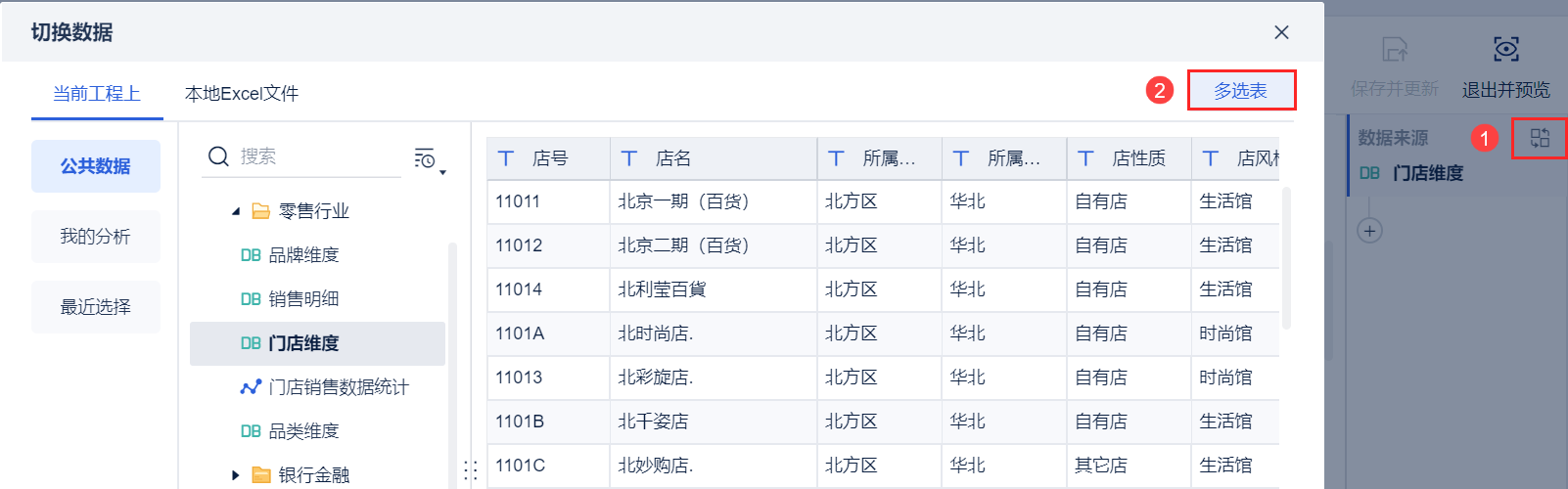
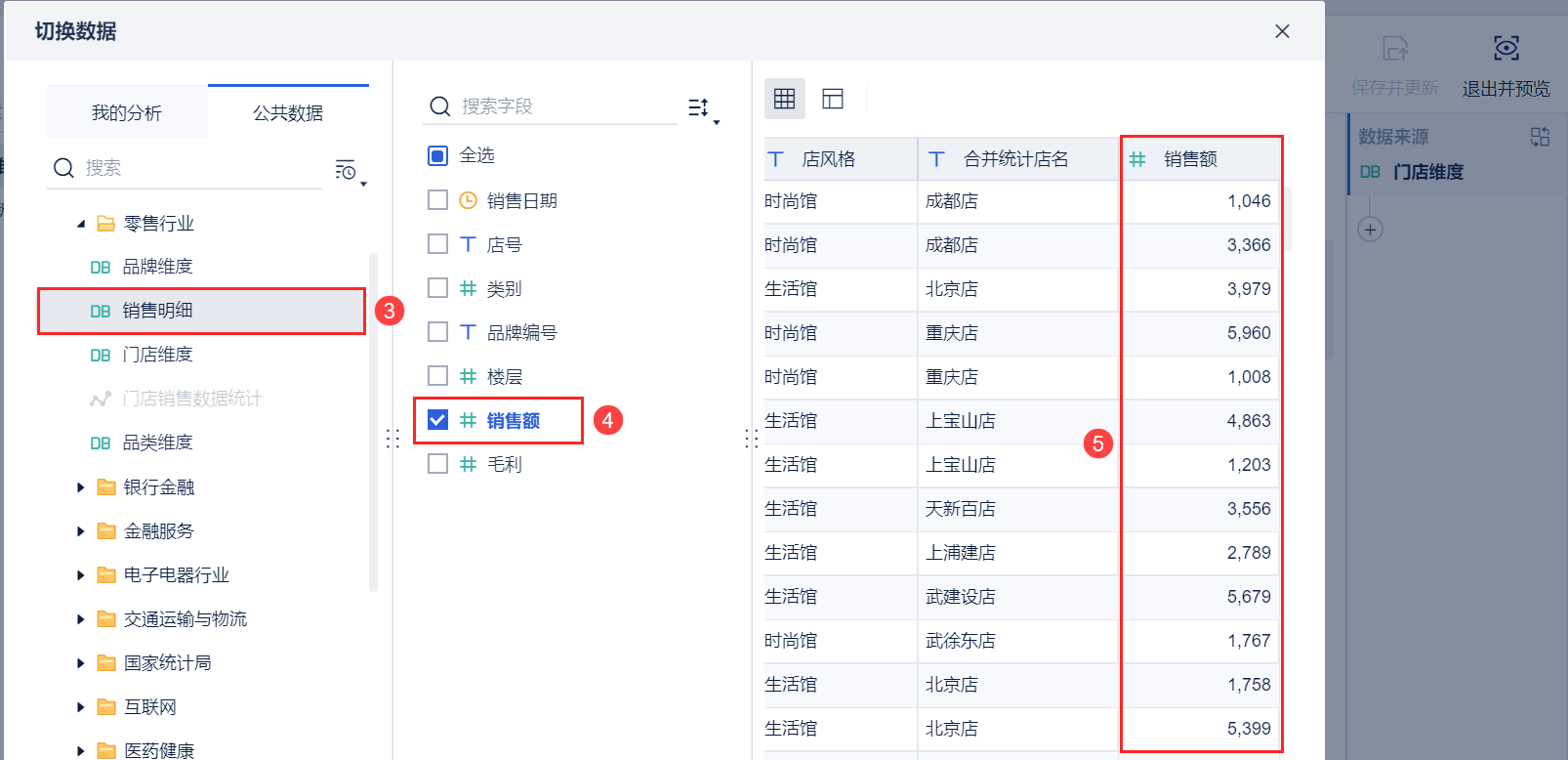
点击「切换数据」后,点击「多选表」。例如:选择「门店维度」后,还可以继续选择与它有关联关系的「销售明细」表中的字段。我们这里选择「销售额」在数据预览中便多了这列数据。如下图所示:
注:在选择第一张表的字段以后,与该表相关联的表还可以选择,而与该表不关联的表则灰化不可选择。
3.4 与非主题中的表合并
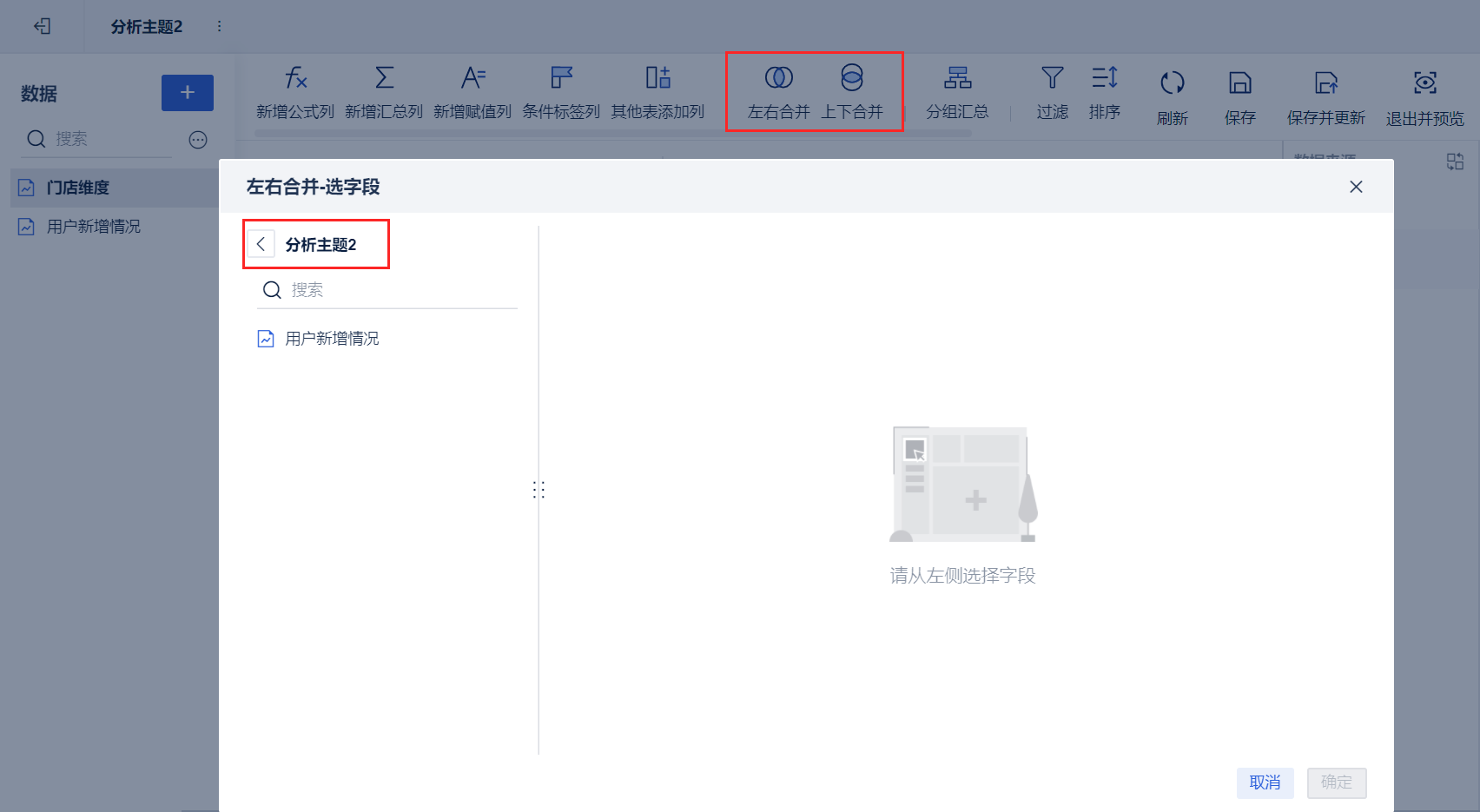
进行左右合并或上下合并时,系统限制用户只能选择与当前表在同一个主题的表,保持了主题的封闭性。
禁用插件后,点击「<」可选择非当前主题中的表,如下图所示: