1. 概述编辑
1.1 应用场景
在制作仪表板时,需要统一组件样式。
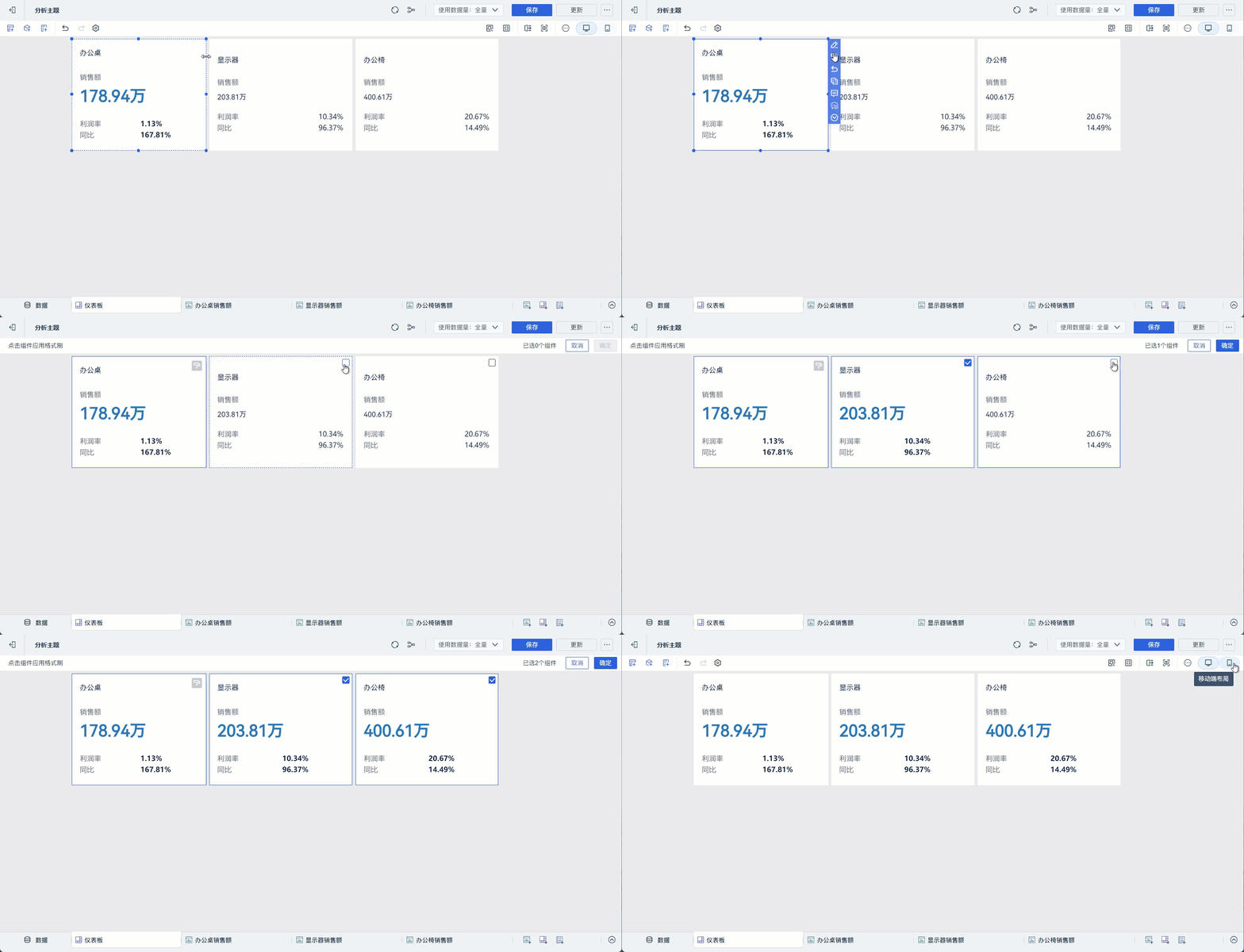
利用格式刷工具,可将一个组件的样式应用快速复制到其他组件上,实现样式的一致性与美观,提升样式调整的效率。
1.2 功能简介
格式刷使用规范:
在单个仪表板内操作:格式刷仅能在单张仪表板中复制样式,无法将当前仪表板组件中的样式复制到其他仪表板的组件中。
组件类型需要一致:格式刷只可应用于同种类型的组件的样式。例如,将一个表格组件的样式复制给另外一个表格组件表格,或将一个 KPI 指标卡的样式应用到另一个 KPI 指标卡中。展开查看组件类型介绍:
点击展开更多 类型分类 具体组件 表格 分组表、交叉表、明细表 柱形图 分区柱形图、堆积柱形图、多系列柱形图、对比柱形图 点图 散点图、聚合气泡图、迷你图、点地图 线图 分区折线图、多系列折线图、折线雷达图、刘翔地图 矩形块 矩形树图、瀑布图、多层饼图 饼图 饼图、玫瑰图 文本 KPI指标卡、词云、颜色表格 热力点 热力地图、热力区域图 面积 范围面积图 填充地图 区域地图 漏斗图 漏斗图 仪表盘 仪表盘 箱型图 箱型图 流向图 桑基图
2. 操作步骤编辑
下载示例数据:办公用品数据.xlsx
将「地区销售情况」的样式应用到「产品销售情况」
2.1 准备数据
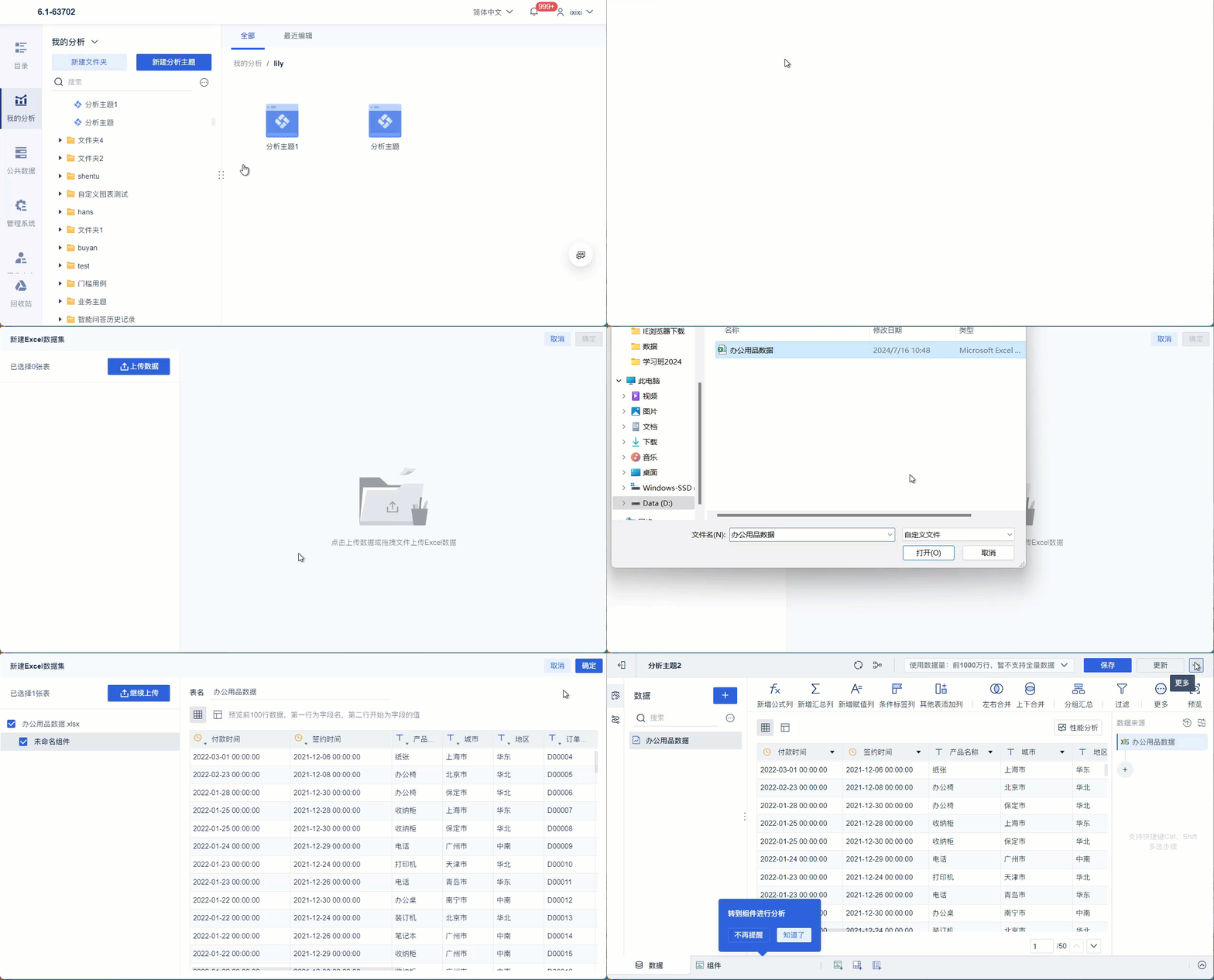
新建分析主题并添加数据集「办公用品数据」,如下图所示:
2.2 制作组件
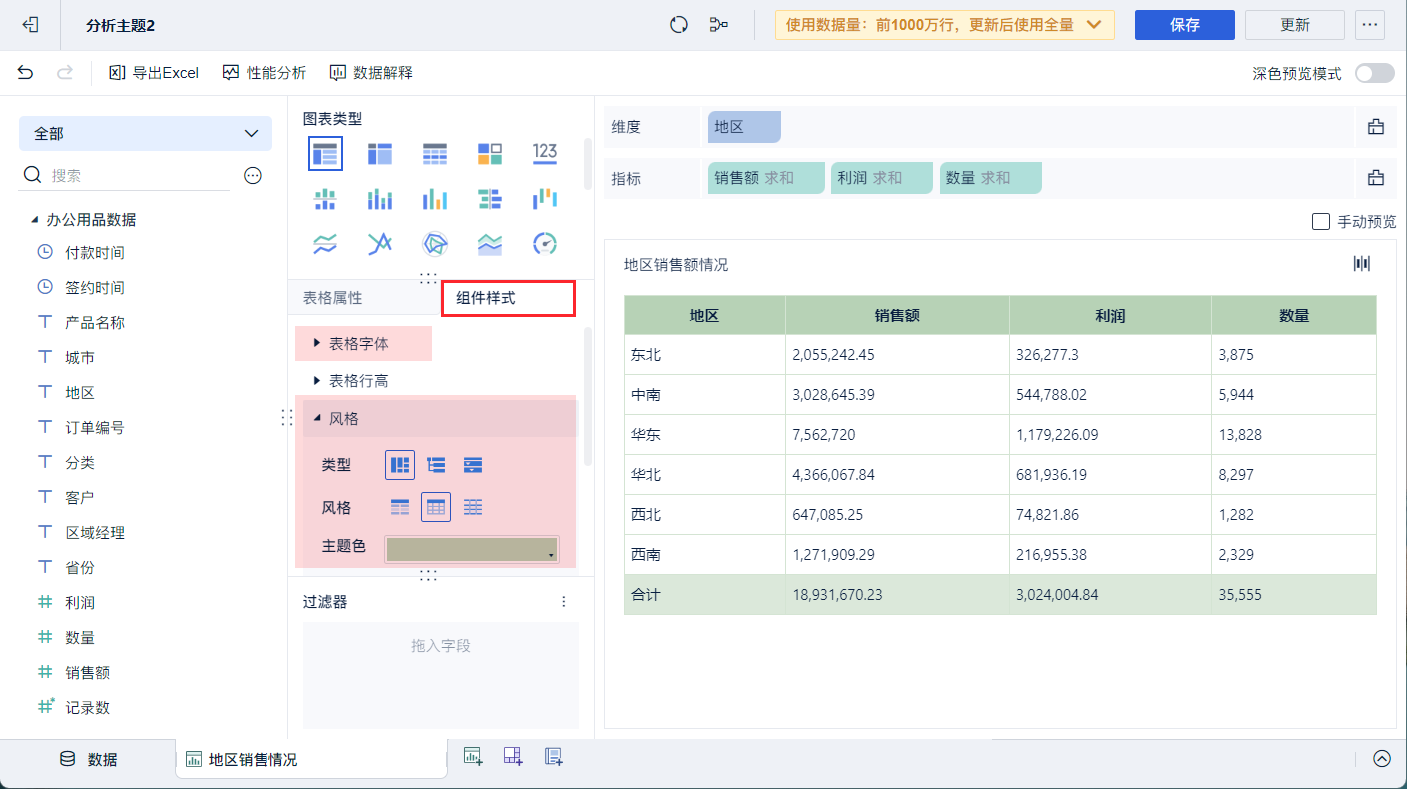
1)使用「地区、销售额、利润、数量」制作分组表地区销售情况。如下图所示:

2)设置表格样式
>表格字体:表身指标居左
>风格:选择「风格2」,主题色设置为 b7d2b6
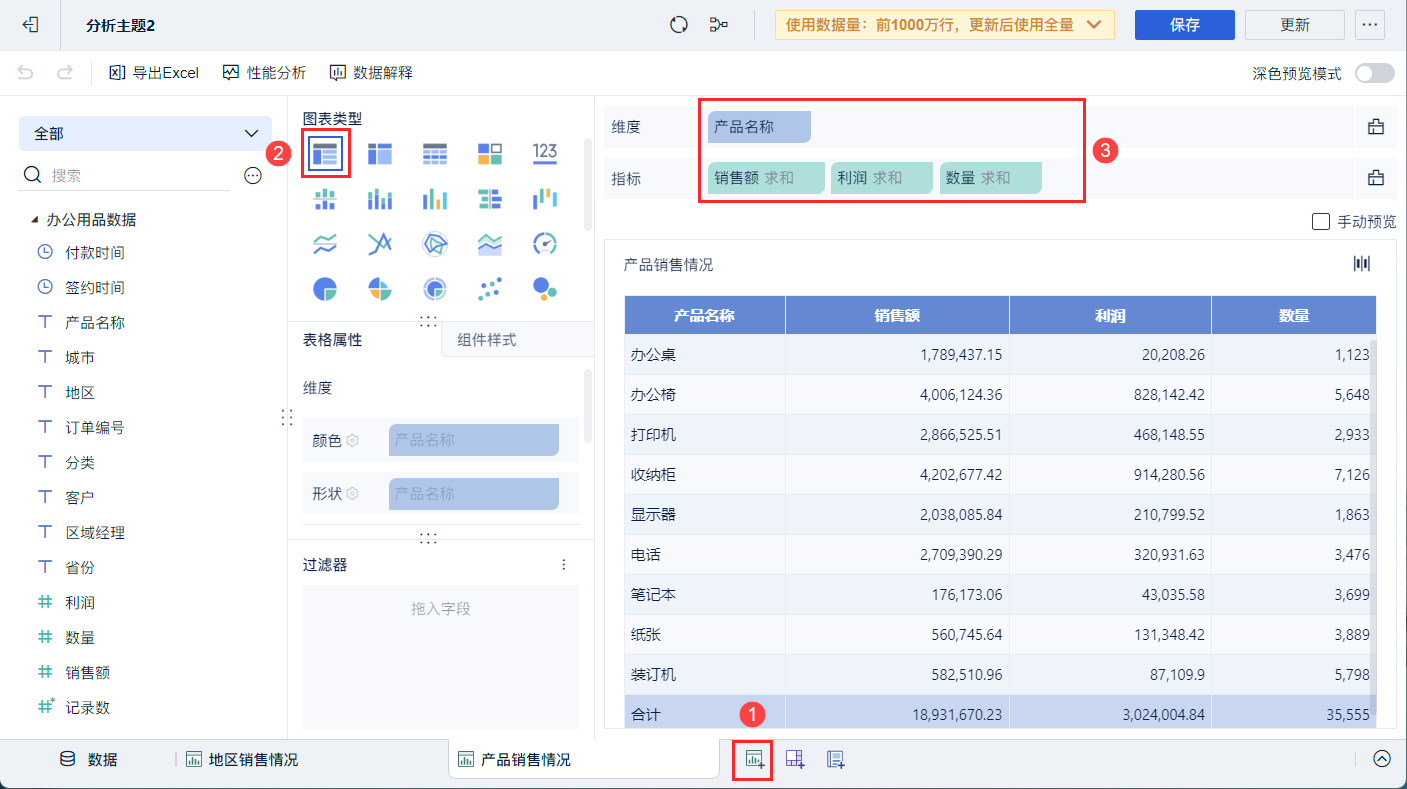
3)使用「产品名称、销售额、利润、销售额」制作分组表产品销售情况,如下图所示:
2.3 使用格式刷复制样式
添加仪表板,将制作的两个组件拖入仪表板中,如下图所示:
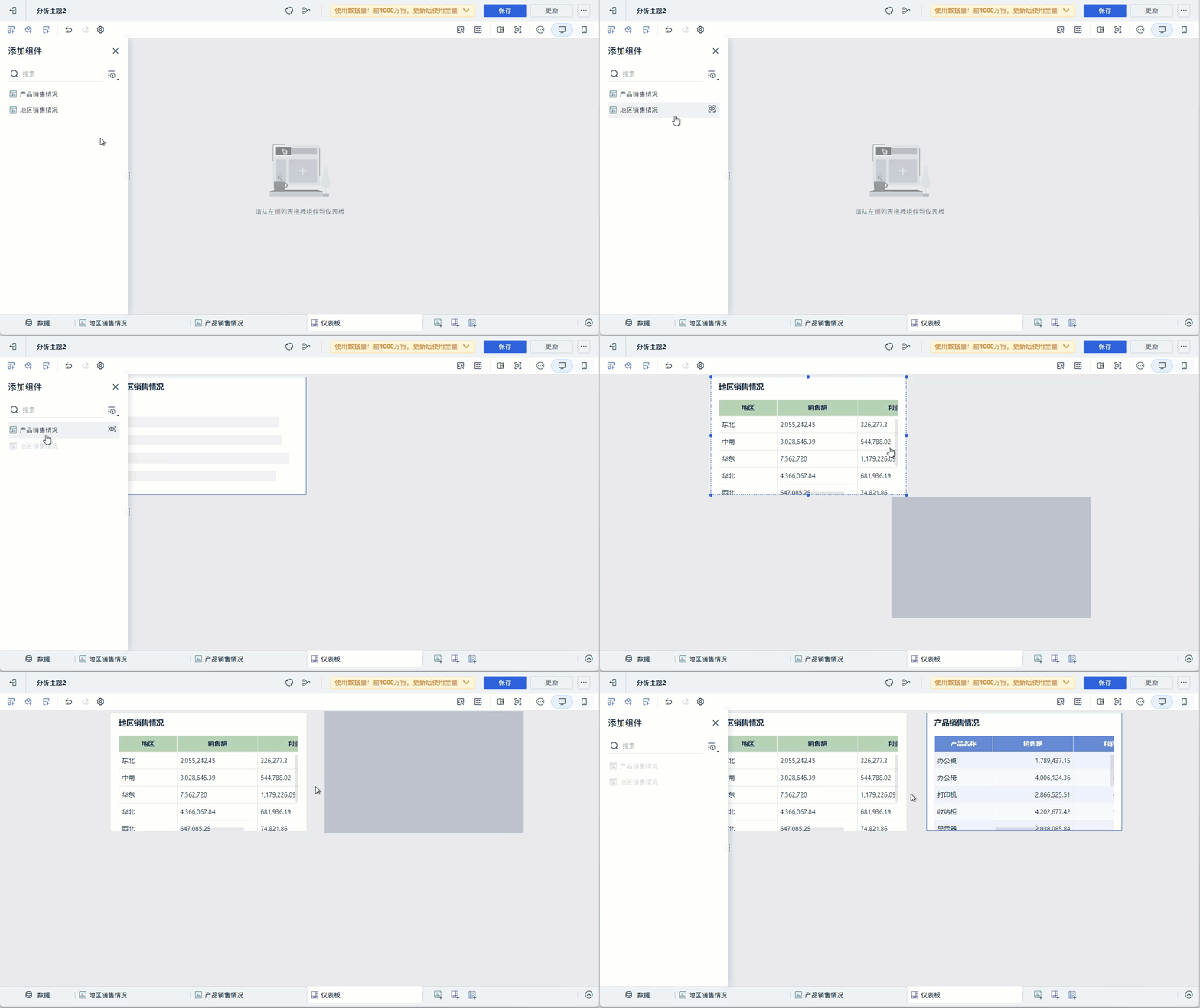
点击组件,选择「格式刷」复制当前组件样式,再勾选需要应用的组件。如下图所示:
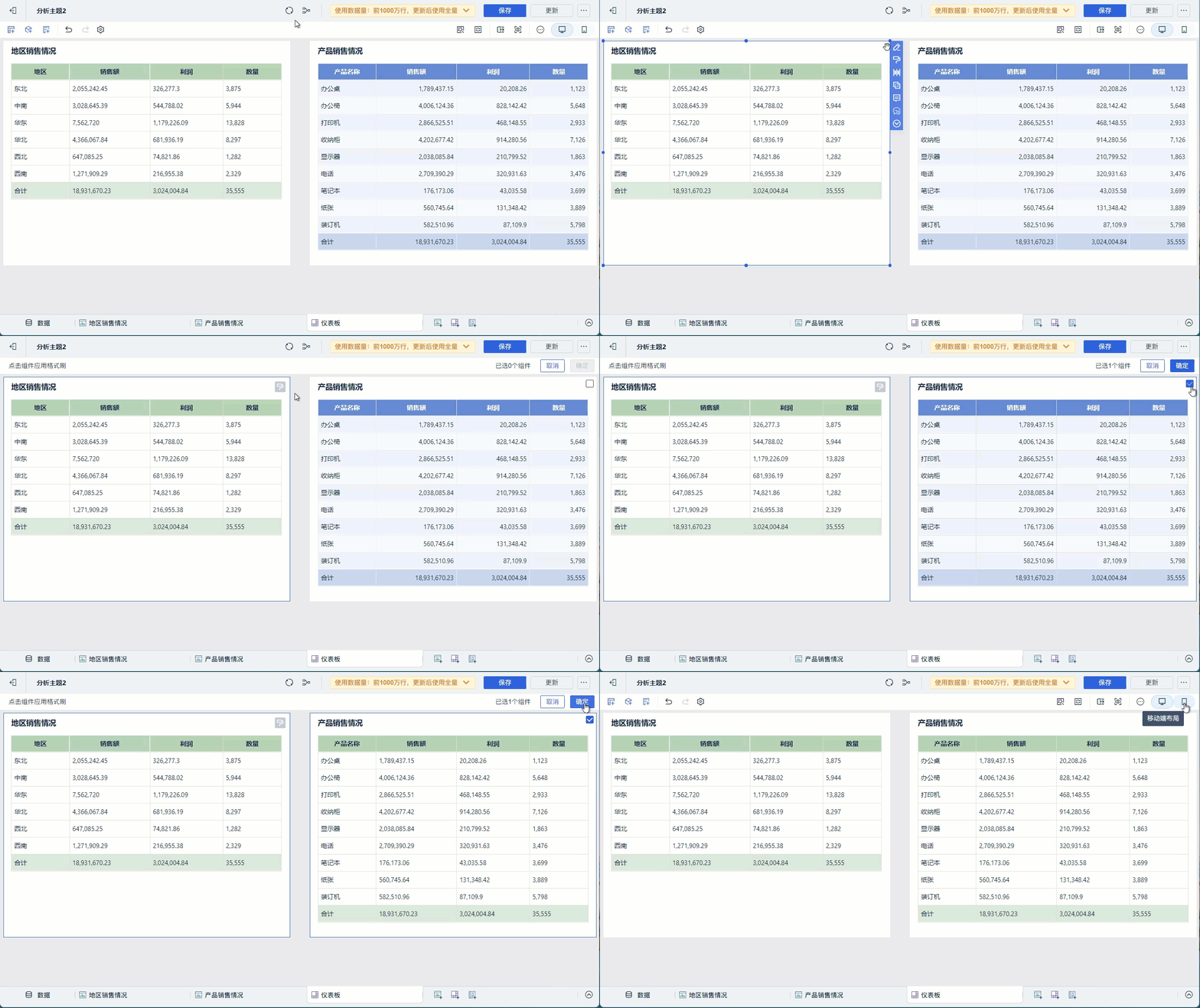
3. 格式刷规则与使用限制编辑
3.1 格式刷仅适用于分栏数一致的KPI指标卡
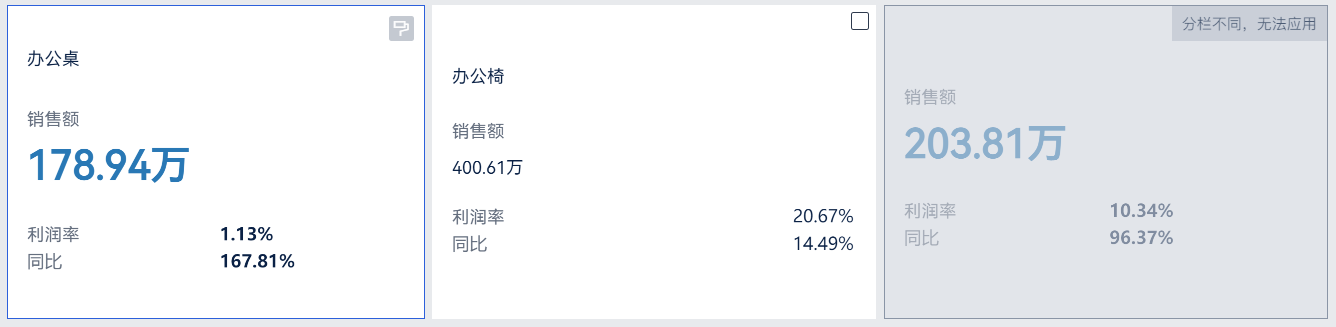
当 KPI 指标卡中每一行的分栏数量相同时,才能使用格式刷复制样式。
假设您有三个KPI组件,它们的分栏配置如下:
组件1:分栏配置为1122
组件2:分栏配置为1122
组件3:分栏配置为122
使用格式刷复制组件1的样式,组件1的样式可以应用到组件2,不可应用到组件3
3.2 格式刷无法复制有条件样式的字段样式
格式刷无法复制已设置条件样式的字段样式。
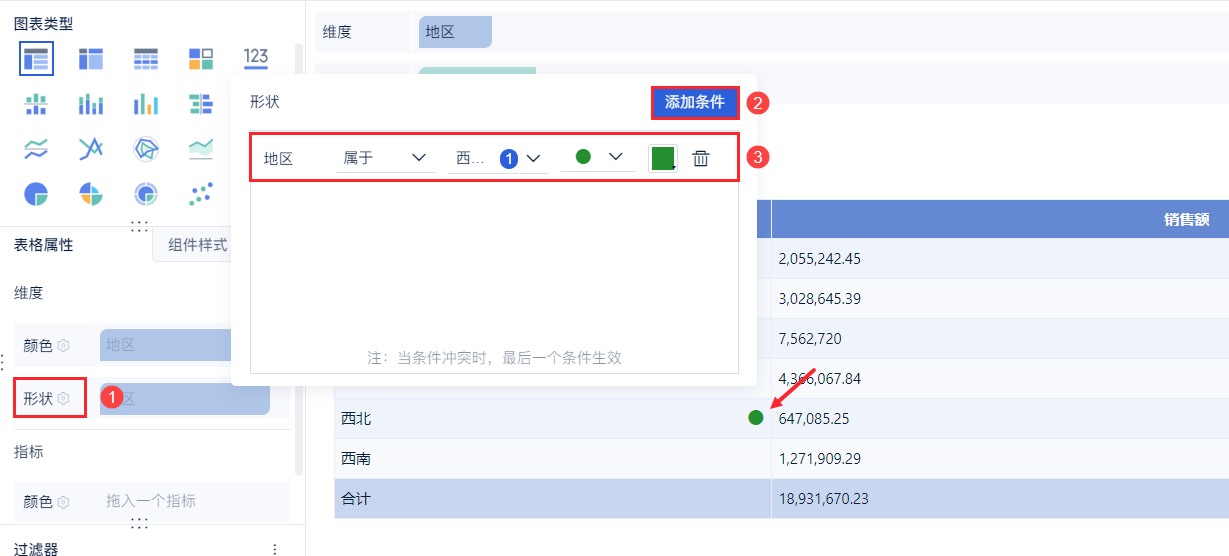
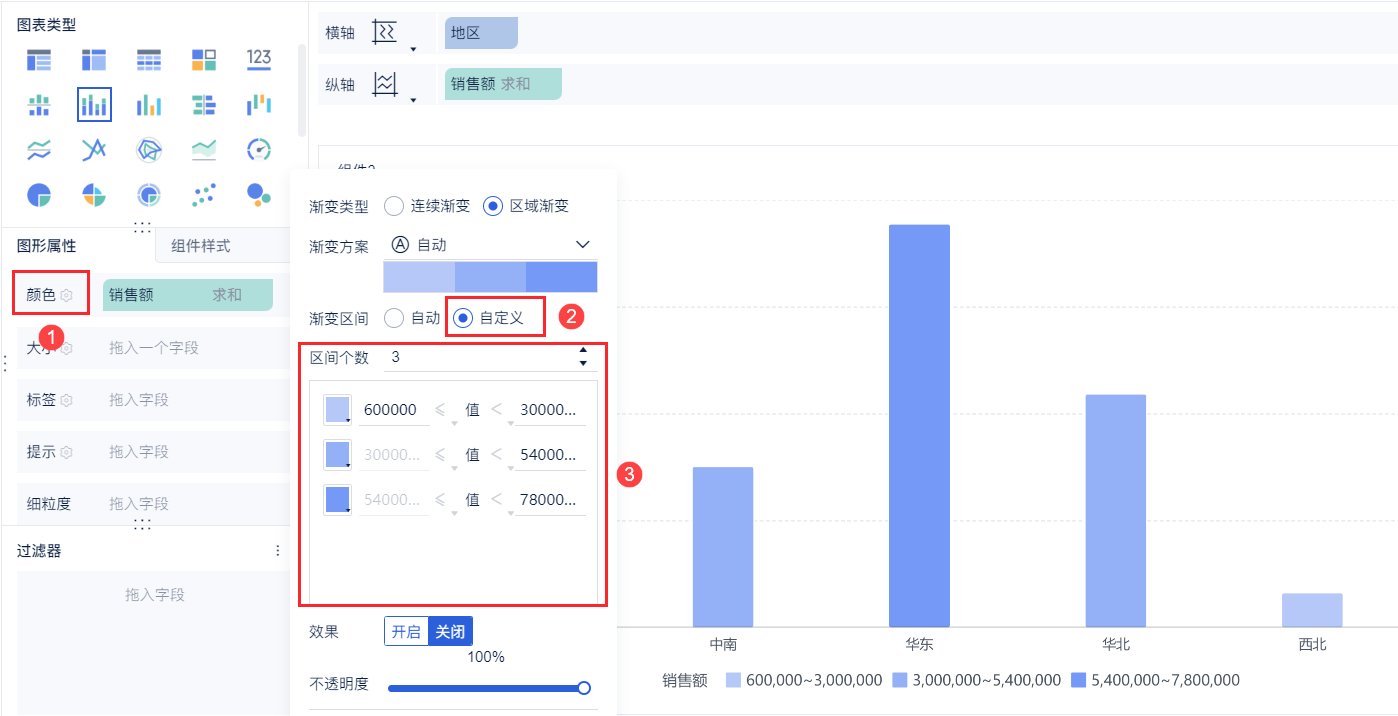
如果某个字段的颜色是基于特定条件(如值的大小)进行动态设置的,格式刷将无法将这种样式复制给其他组件。
示例一:为形状样式添加条件,当地区为「西北」时显示圆形,这种样式设置无法使用格式刷复制到其他组件。
示例二:自定义设置图形依据销售额的不同区间为不同的颜色,这种颜色样式无法通过格式刷复制到其他组件。
3.3 属性样式传递规则
3.3.1 按顺序传递属性样式
当多维度、多指标的组件使用格式刷复制样式时,格式刷会按照源组件字段的顺序,依次将图表属性应用到目标组件的字段上。当源组件的字段用完时,它会重新开始从第一个字段继续应用,直到目标组件的所有字段都被应用了格式。
3.3.2 属性配置一致,样式传递
格式刷能够复制「属性样式」的前提是两个组件在相应属性的配置上必须保持一致性。
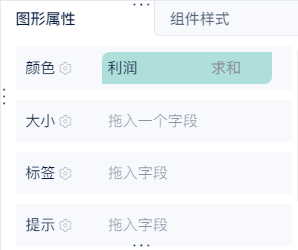
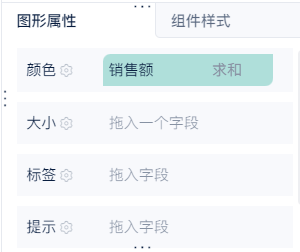
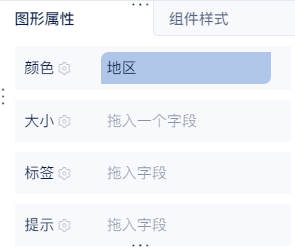
如果两个组件在颜色属性中都配置了维度字段,那么颜色可以通过格式传递样式;如果其中一个组件没有配置任何字段,或者配置了不同类型的字段(如指标字段),那么格式刷将不会应用样式。
| 组件A | 组件B |
|---|---|
颜色栏中拖入了指标字段
| 组件B 颜色属性中拖入指标字段,则与组件A 配置一致。 组件A 的颜色属性样式可通过格式刷应用给组件B
|
组件B 颜色属性中拖入维度字段,则与组件A 配置不一致。 组件A 的颜色属性无法通过格式刷应用给组件B。
| |
组件B 颜色属性中不拖入字段,则与组件A 配置不一致。 组件A 的颜色属性无法通过格式刷应用给组件B。
|