1. 概述编辑
1.1 版本
| FineBI服务器版本 | 功能变更 |
|---|---|
| 6.1 | - |
1.2 应用场景
对于企业正式工程,在实际部署前,往往需要部署测试环境,以验收相关功能。
由于FineBI6.1使用存算分离架构,因此通过运维平台部署正式工程,需要至少2台服务器。
为了方便企业测试,帆软提供面向测试使用的,FineBI6.1单服务器部署包。
单服务器部署方案,仅用于功能测试场景。由于该部署架构非存算分离,因此不保证相关性能表现。对于企业正式工程,请务必使用正式部署方案:部署FineBI6.1
2. 操作步骤编辑
2.1 环境准备
请参考 FineBI6.1单服务器测试部署环境要求 文档,准备相关环境。
单服务器部署方案,仅面向 Linux 服务器进行部署。 帆软推荐用户使用 Linux 系统服务器部署工程,原因请参见:Linux系统优势
单服务器部署方案,仅支持部署单节点工程,不支持部署多节点集群。如需部署多节点集群,务必使用企业正式部署方案:部署FineBI6.1
不支持在 32 位操作系统上安装。
2.2 下载部署包
1)帆软提供 Linux X64 类型的部署包,用户下载部署包前需使用uname -m确认系统架构是否符合安装要求,如下图所示:

2)付费用户请联系帆软技术支持获取「FineBI6.1版本单服务器部署包」。技术支持联系方式:服务平台>在线支持。
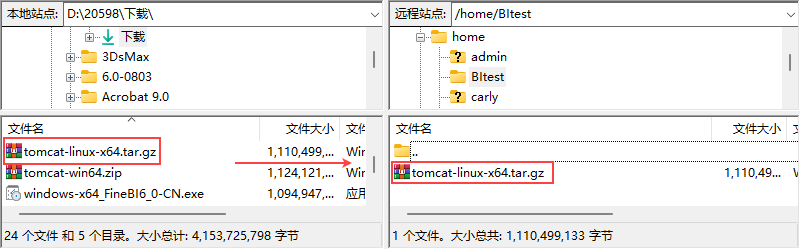
3)将部署包上传到 Linux 系统里,如下图所示:
注:示例使用 FTP 工具,也可使用其他文件传输工具。
2.3 解压部署包
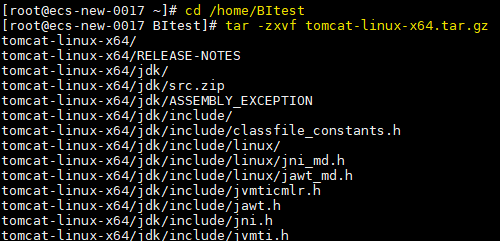
1)进入上传部署包所在目录(根据目录自行修改)
cd /home/BItest
2)解压部署包(根据压缩包名称自行修改)
tar -zxvf tomcat-linux-x64.tar.gz
3)重命名 Tomcat 文件夹(自行修改,本文修改为tomcat)
mv tomcat-linux-x64 tomcat

2.4 工程迁移(选做)
用户若想保留之前本地个人版配置好的工程,请执行本章操作,否则跳过。
1)删除解压后的部署包%Tomcat_HOME%\tomcat-win64\webapps目录下的 webroot 文件夹。
2)将之前个人版工程的%BI_HOME%\webapps\webroot文件夹,复制粘贴到该位置。
注:若使用部署包中的工程,平台登录的用户名和密码需要自己设置;若使用已有的工程进行部署,平台登录的用户名和密码是已有工程的。
2.5 参数配置(选做)
FineBI工程部署到应用服务器上时,对应用服务器有一定的配置要求。
如果应用服务器不能满足工程使用时,会出现宕机风险。
建议在启动 Tomcat 服务器前,对参数进行配置,详情请参见:运维监控指导手册 。
2.6 启动Tomcat服务器
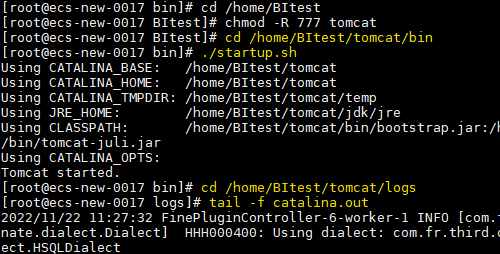
1)进入bin目录(根据目录自行修改)
cd /home/BItest/tomcat/bin
2)启动 Tomcat
./startup.sh
3)查看实时日志,实时日志中出现重启耗时则意味着启动成功。
cd /home/BItest/tomcat/logs
tail -f catalina.out
注:启动 Tomcat 后,如果报错「Database is not initialized」,请检查下用户读写权限,可使用命令chmod -R 777 tomcat配置权限。
2.7 访问FineBI系统
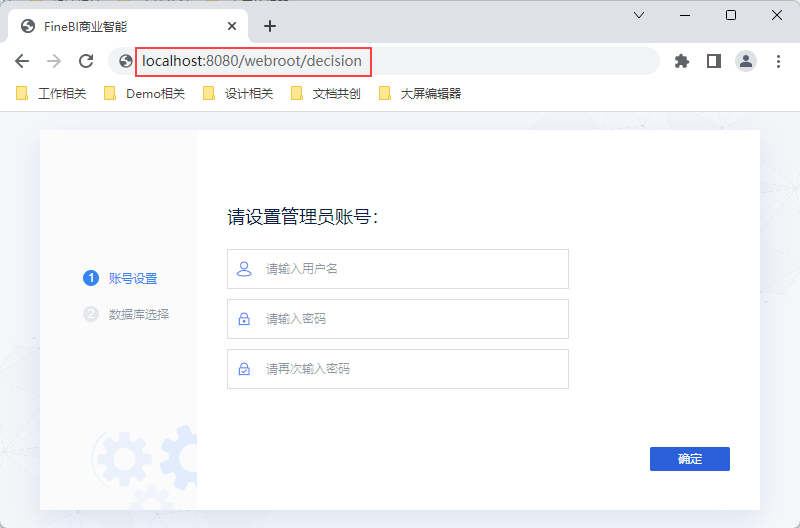
在浏览器中输入访问地址http://IP:端口号/工程名/decision,打开FineBI初始化配置页面,即部署成功。如下图所示:
注:访问地址由「服务器 IP+ 端口 + 工程文件名 +decision」组成。
Tomcat 默认端口号为 8080,工程名默认为webroot。