

1. 概述编辑
1.1 版本
| FineBI 版本 | 应用共享插件 |
|---|---|
| 6.1.1 | V1.4 |
1.2 应用场景
想要快速制作一个分析主题?看中市场中的模板资源不知道如何实现快速复用?不知道如何美化模板?不想在样式配置上耗费太多时间?
资源中心可以轻松帮您解决上述问题,帮助您提升模板制作效率,丰富模板效果、提升模板美观度。
1)支持复用「在线资源」和「本地资源」
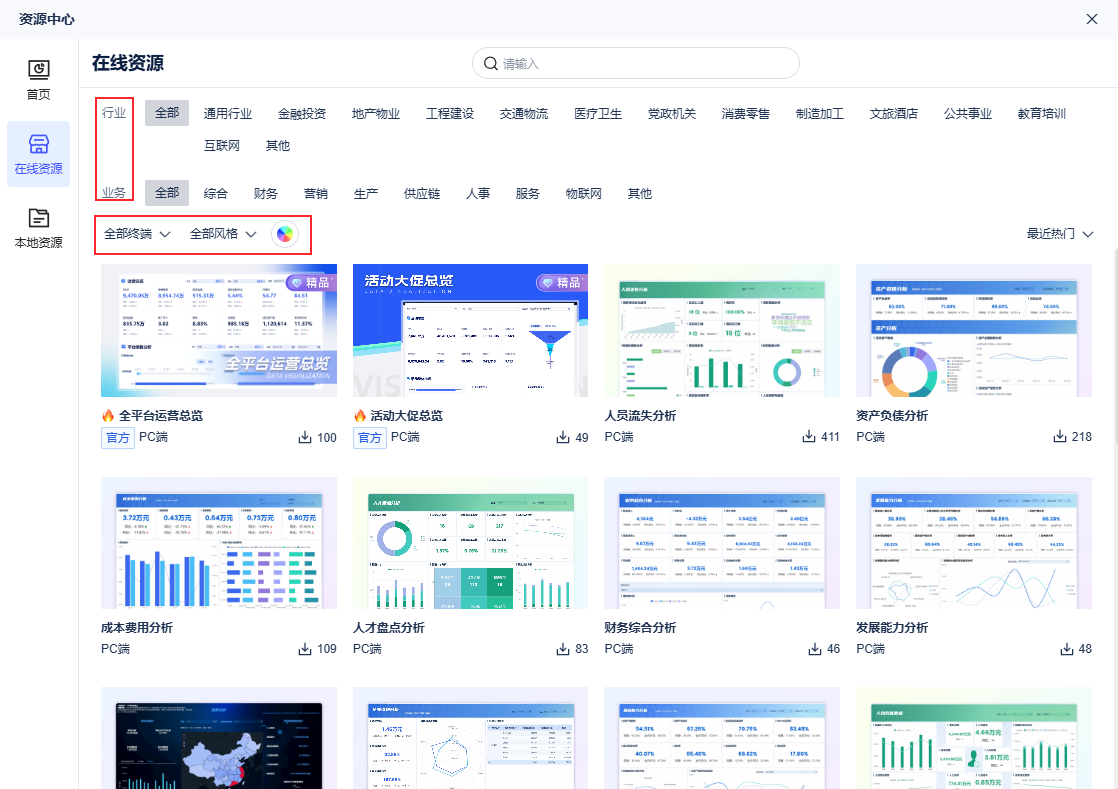
支持根据不同行业、业务场景、终端、风格、主题颜色对模板进行筛选。
支持查看「最近使用」,快速从大量的在线资源中找到历史使用的资源。
支持收藏资源,在「收藏」中可快速找到需要的资源。
2)「资源管理」可管理所有本地资源,添加在线资源,并对资源进行管理。
1.3 使用须知
在线资源的模板资源,需要联网才能预览及下载使用。
2. 插件简介编辑
2.1 插件安装
点击下载插件:BI应用共享插件
设计器插件安装方法参照:设计器插件管理
服务器安装插件方法参照:服务器插件管理
2.2 界面简介
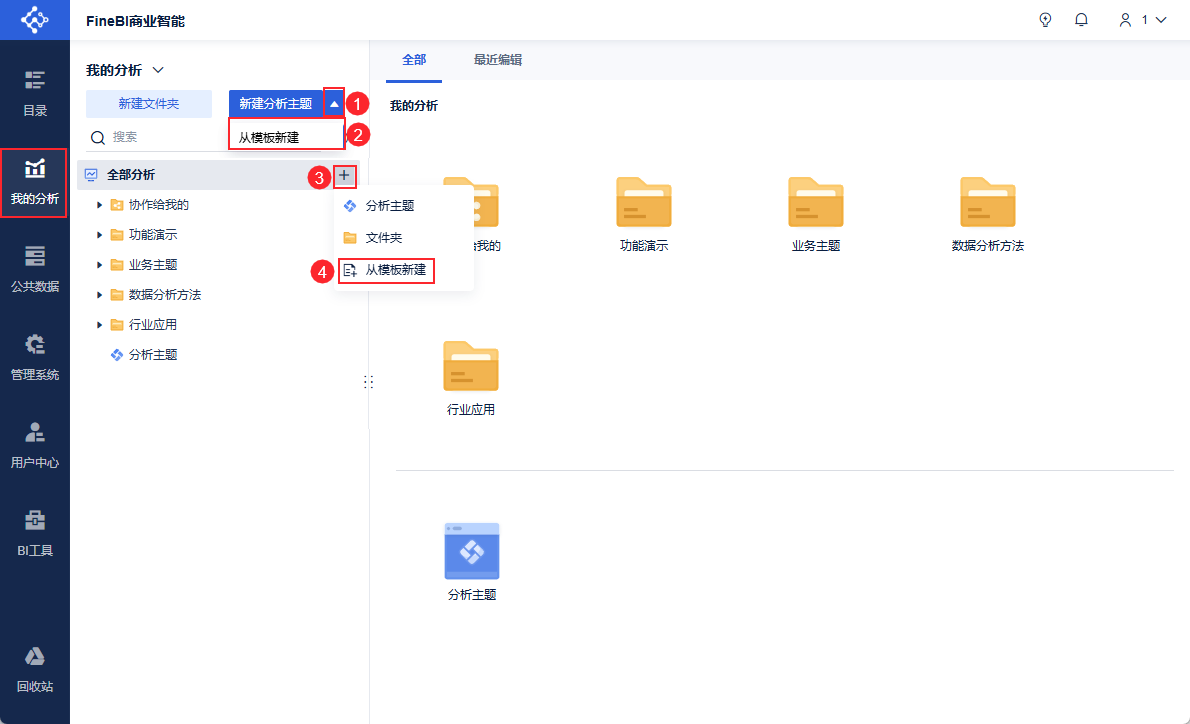
插件安装成功后,管理员登录数据决策系统,刷新浏览器,即可前往「我的分析」中,选择「从模板新建」打开「资源中心」,如下图所示:
3. 资源复用编辑
3.1 在线资源
3.1.1 功能介绍
1)在线资源
支持在「首页」中选择「在线资源」中推荐的模板资源,或直接在「在线资源」中选择模板资源。
注:需要联网才能预览以及下载使用资源中心的模板。
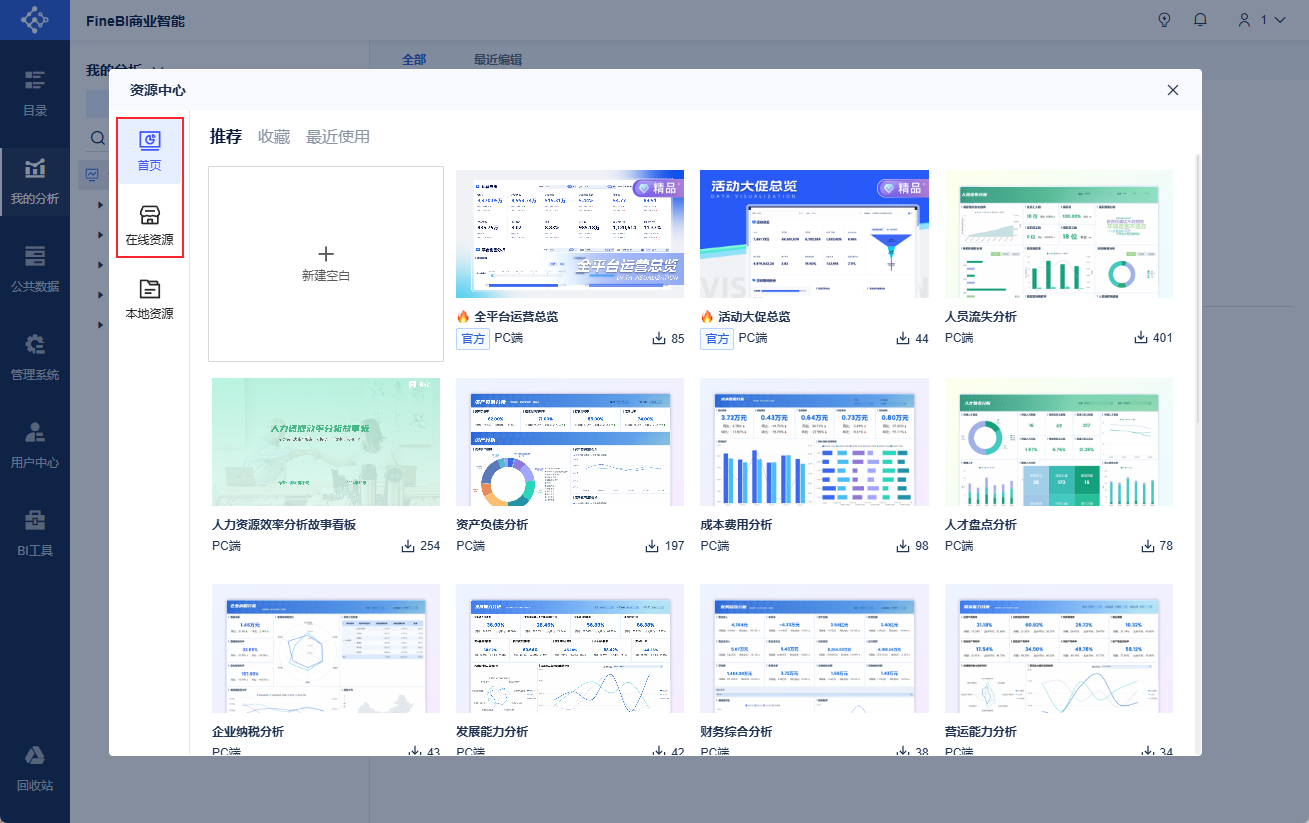
支持根据不同行业、业务场景、终端、风格、主题颜色对模板进行筛选。
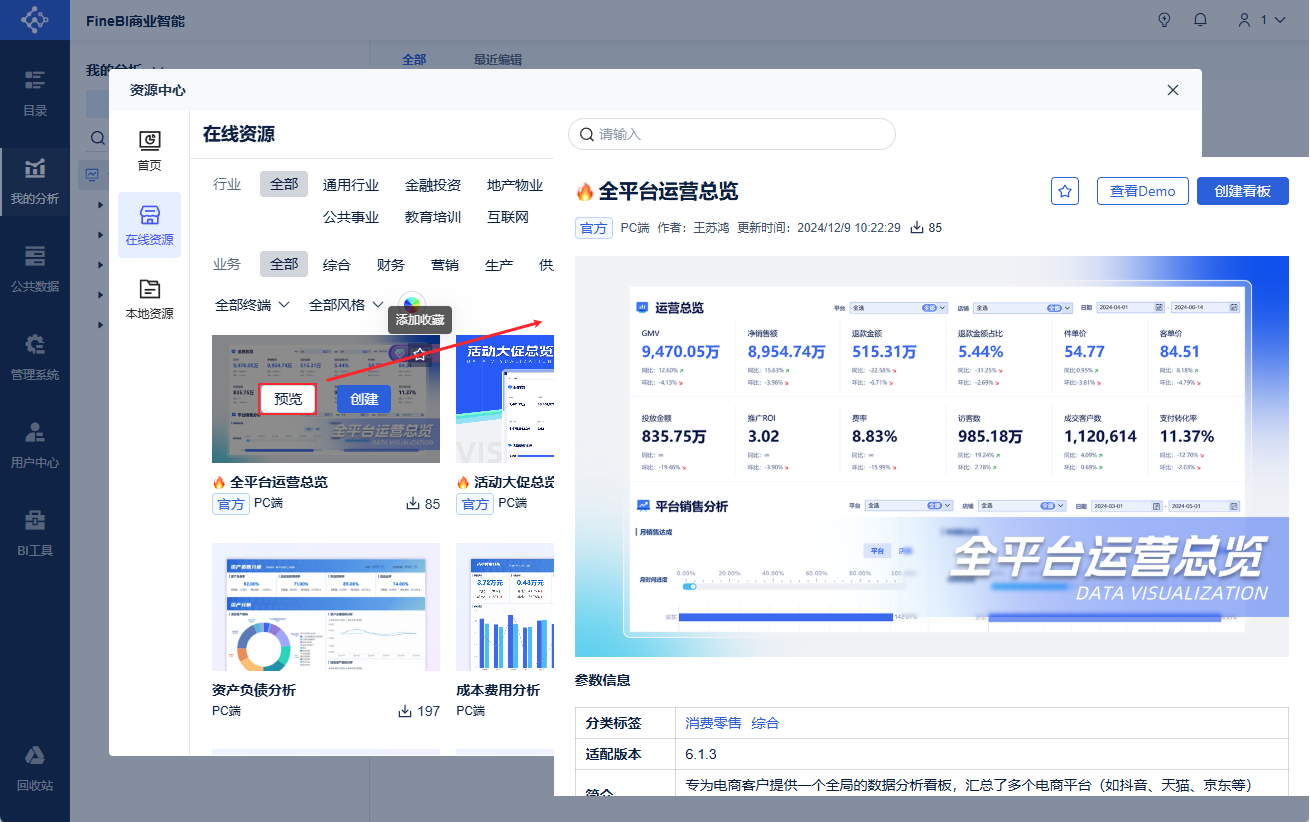
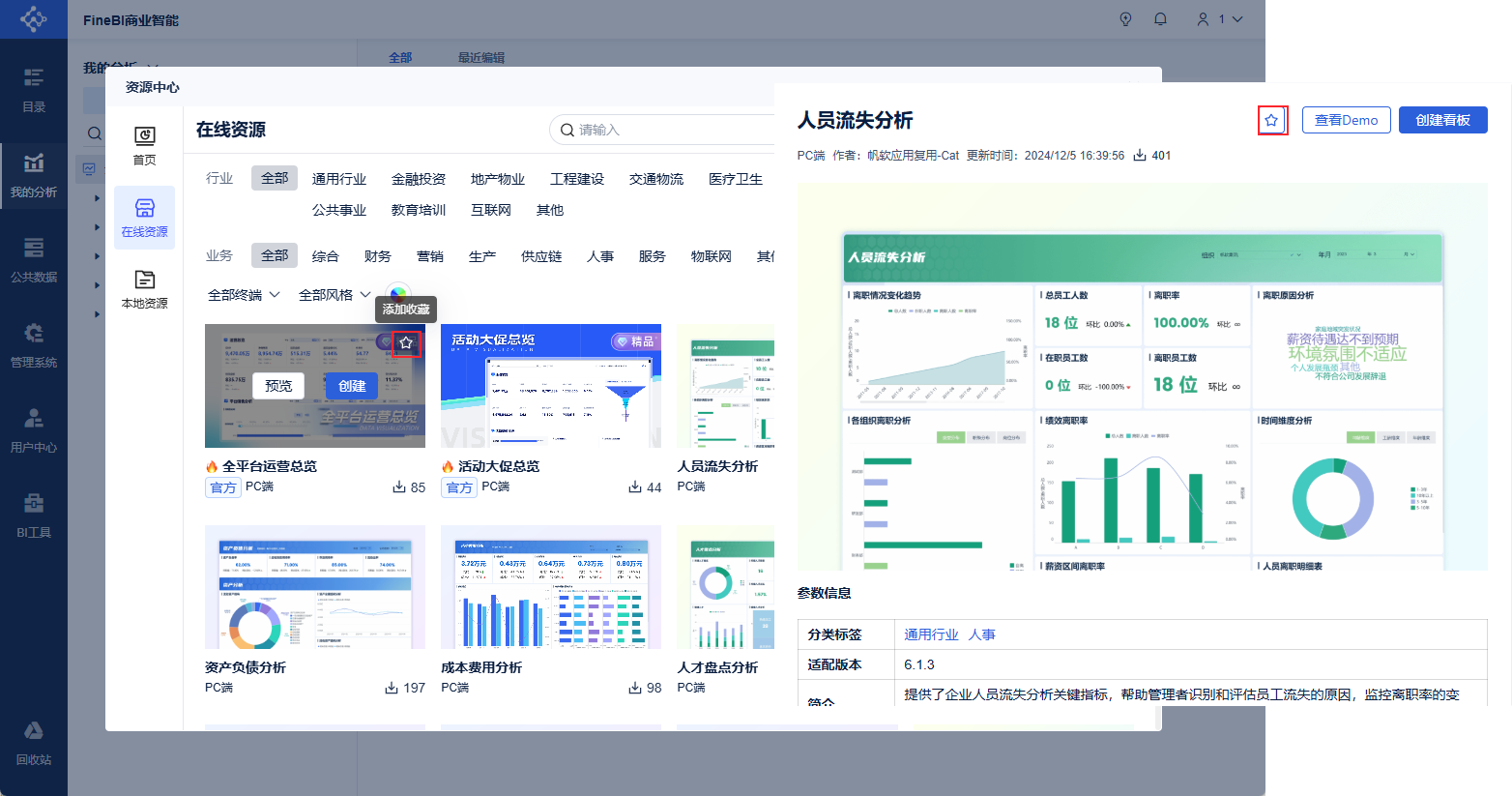
点击「预览」即可查看模板相关的参数信息,如下图所示:
2)收藏
在「首页」的「推荐」Tab 下或「在线资源」中,悬浮模板点击右上角按钮即可进行收藏,再次点击即可取消收藏。
也可点击模板「预览」,在弹窗中点击收藏,再次点击即可取消收藏。如下图所示:
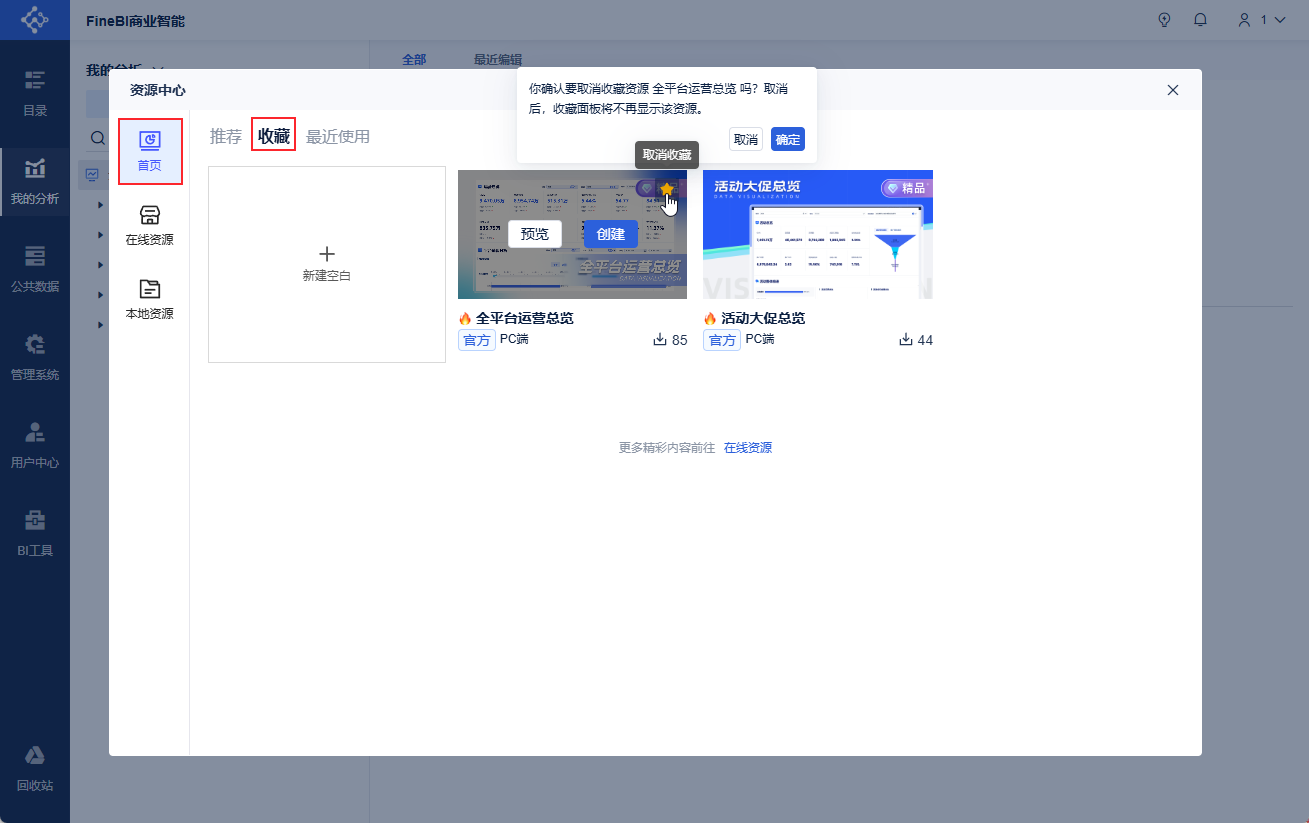
在「首页」的「收藏」Tab 下可以查看所有已收藏的模板。
支持显示在帆软市场中收藏的模板。
悬浮模板点击右上角按钮即可取消收藏。
已下架/已删除的模板会显示「已下架/已删除」,支持取消收藏,不支持预览和创建。
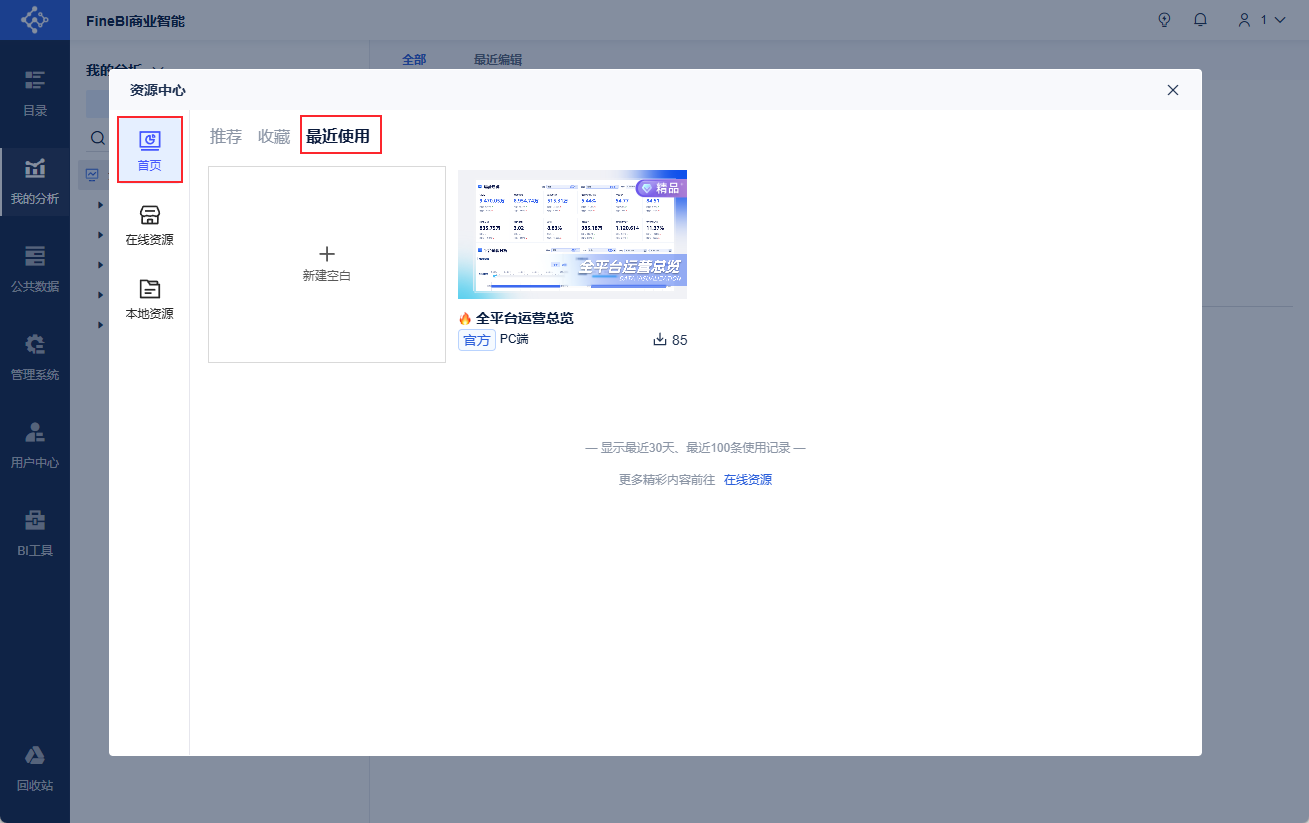
3)最近使用
点击「首页」中「最近使用」Tab,可快速从大量的在线资源中找到历史使用的资源。
注:「最近使用」显示最近 30 天、最近 100 条的使用记录。超过总数 100 条或日期 30 天的记录,按照先进先出方式删除。
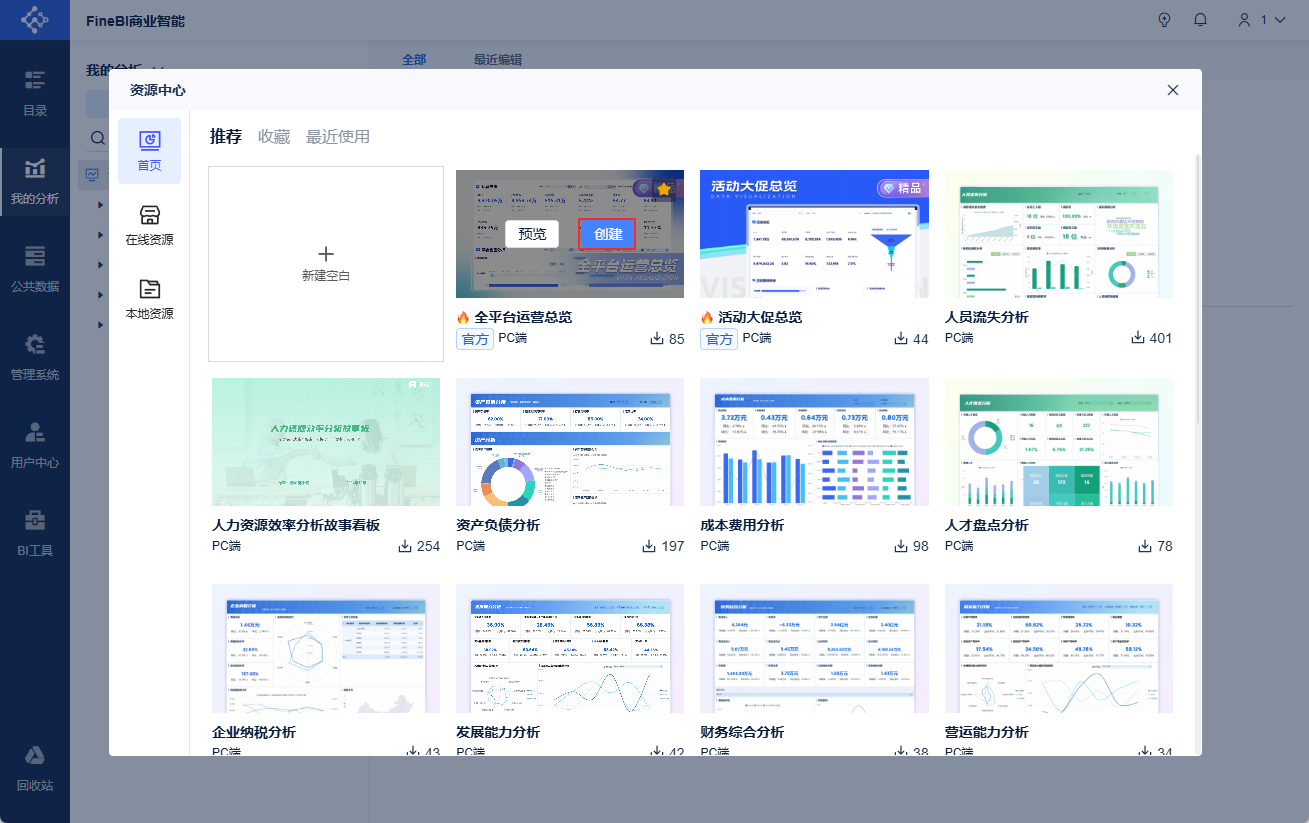
3.1.2 资源复用
1)用户可根据需求选择心仪的模板,点击「创建」即可下载安装模板,如下图所示:
2)下载安装后,出现:资源已创建成功,是否编辑。点击「确定」即可编辑模板,如下图所示: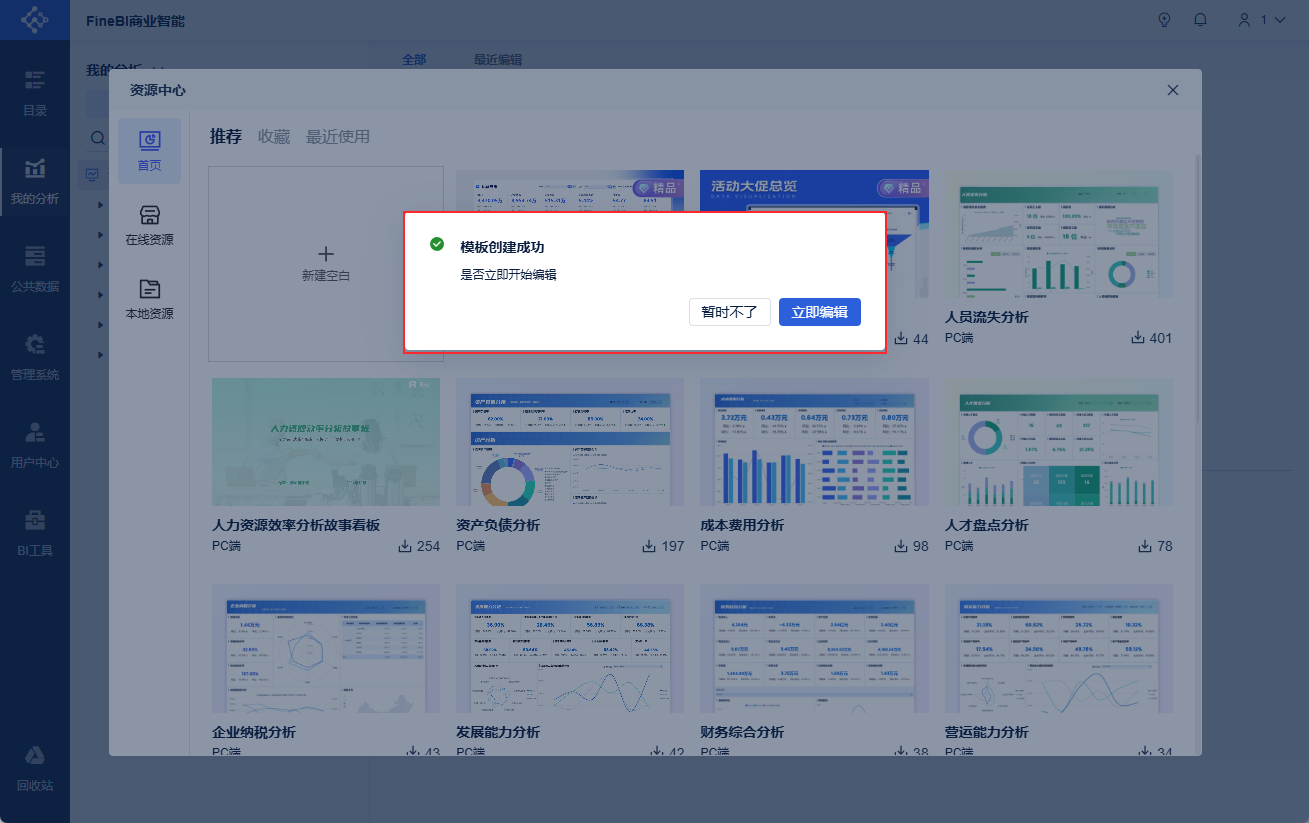
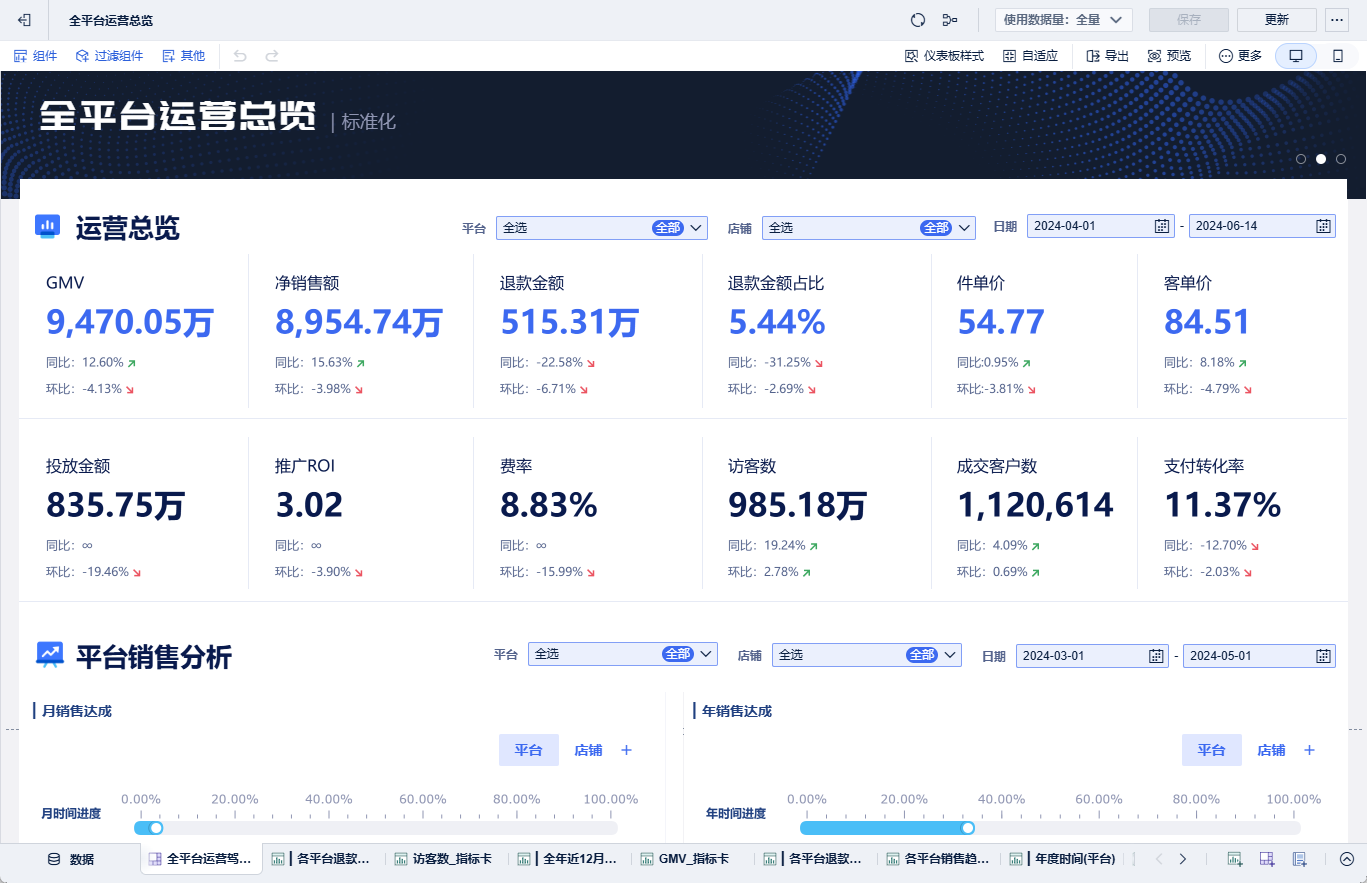
3)首次下载安装完成后,编辑时需要更新数据后,方可正常使用,如下图所示:
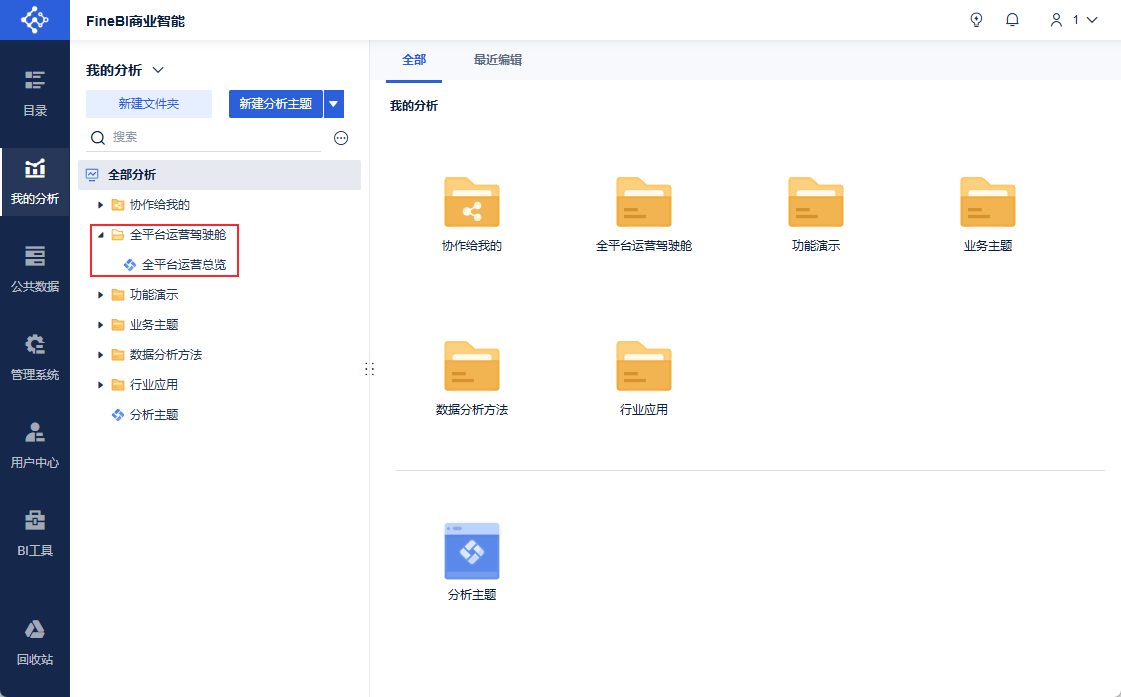
4)创建的模板会在「我的分析」中当前路径下自动创建一个文件夹,文件夹名称默认为复用包的名称。用户可以点击该文件夹查看已下载安装的模板,如下图所示:
3.2 本地资源
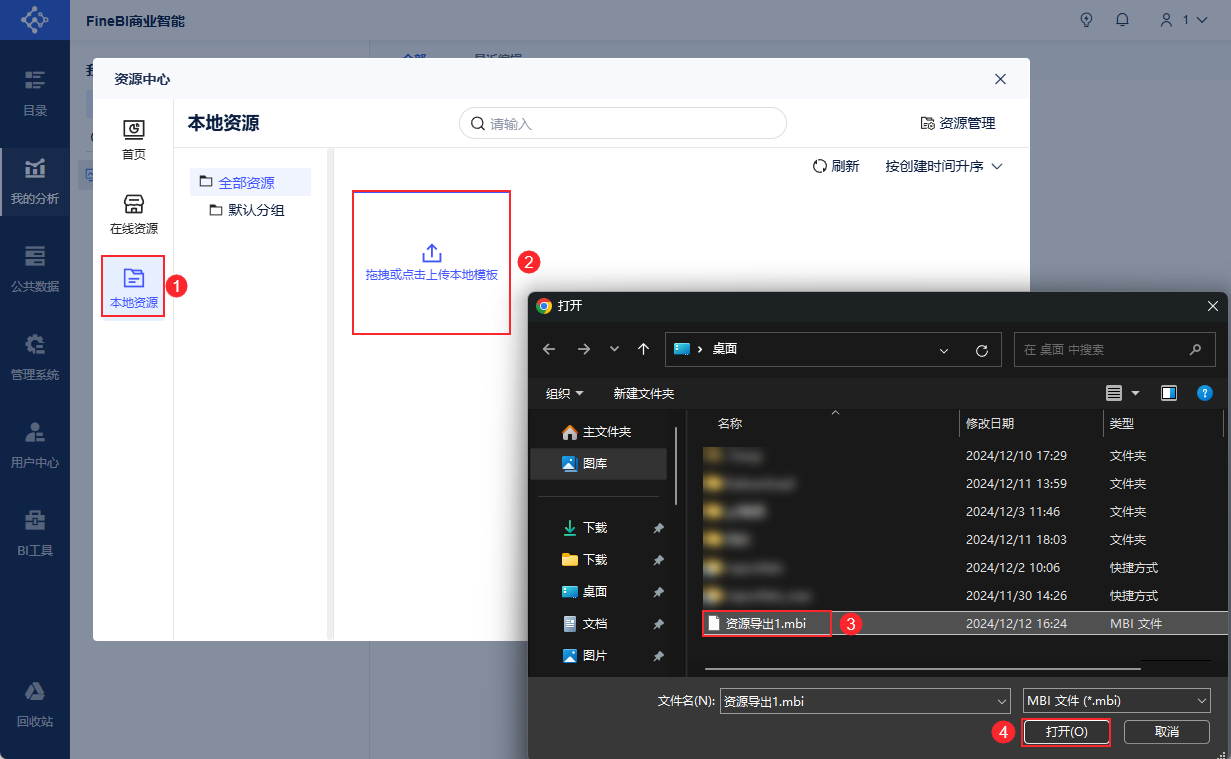
在「本地资源」中,可拖拽或点击打开本地 .mbi 模板文件。
打开本地文件时,需选择分组将模板保存到本地资源。
上传后直接创建主题,并跳转新建的主题
若本地资源中已有模板,鼠标悬浮模板点击「创建」即可打开模板。
注1:模板资源也可在资源管理中「从本地上传」,但仅支持在「从模板新建」分析主题时选择模板进行创建。
注2:.mbi 格式的模板文件,只能通过「从模板新建」在「本地资源」中打开,不支持直接打开模板。
4. 资源管理编辑
在「本地资源」中,点击右上角「资源管理」,即可打开资源管理界面。
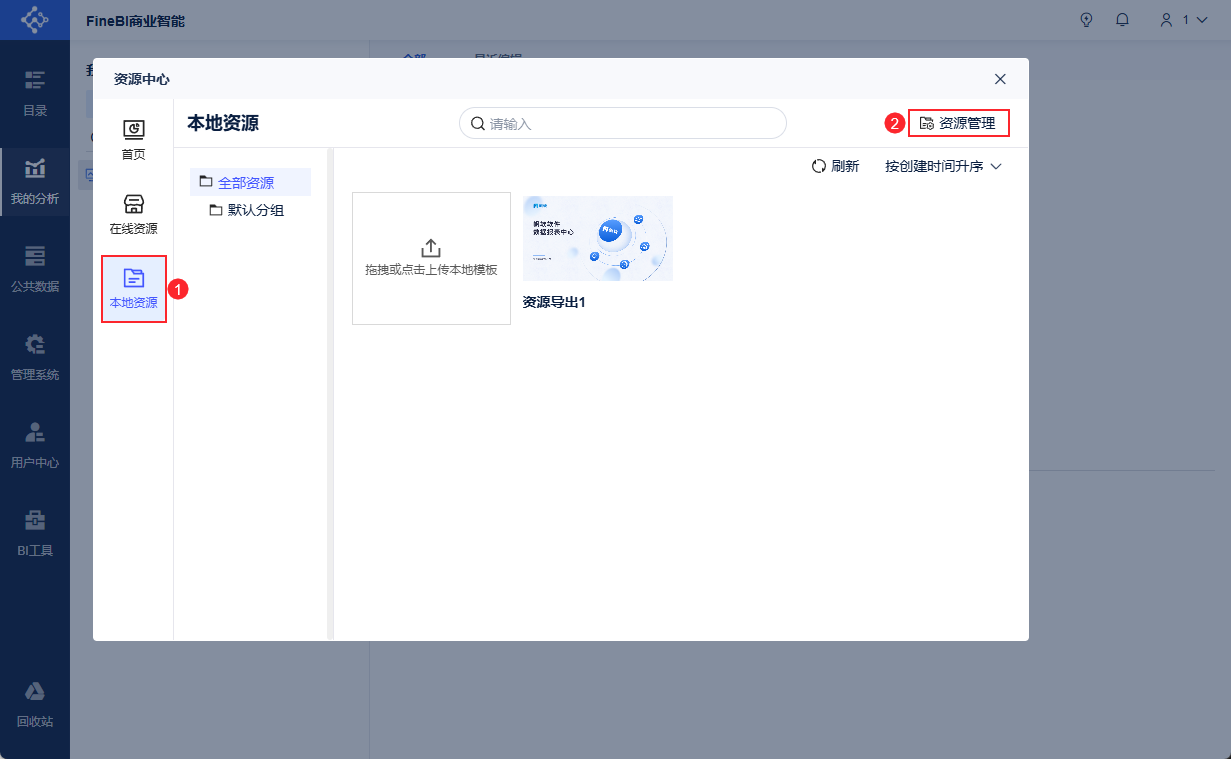
资源管理中支持对模板进行分组、移动、删除等操作。支持从本地上传、从商城添加。
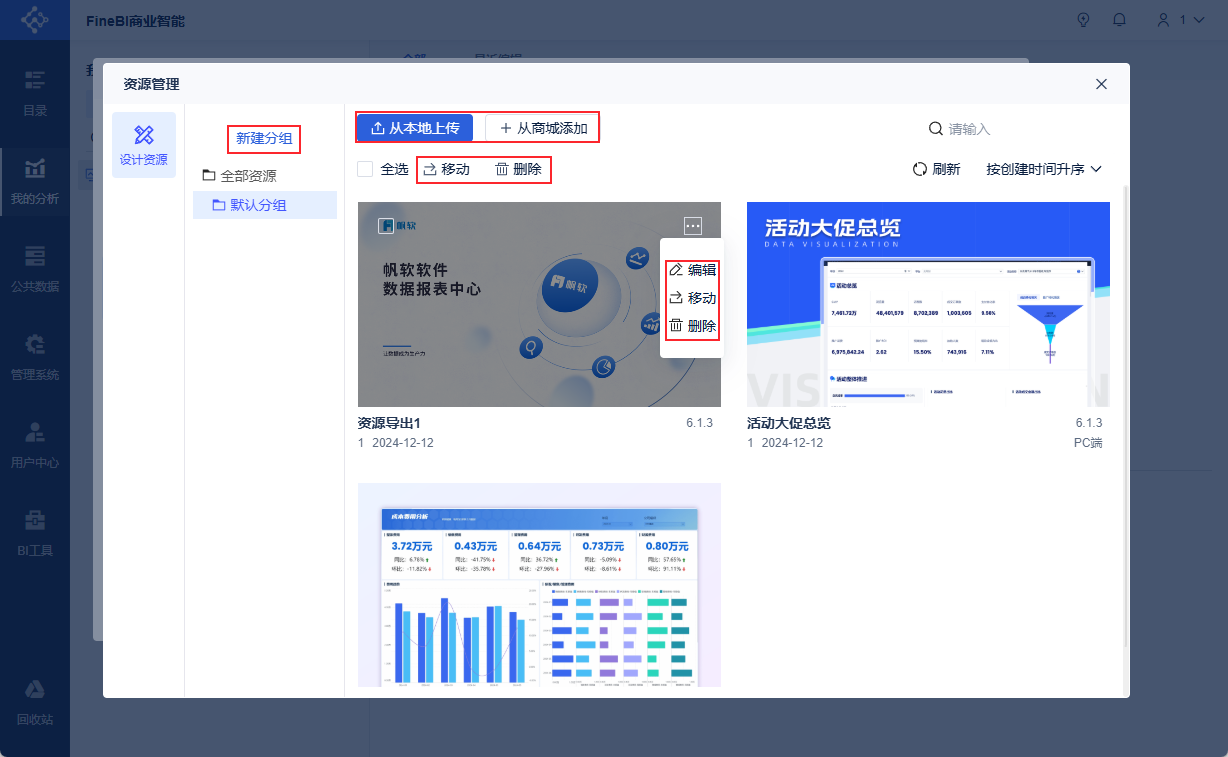
1)分组
注:「默认分组」不支持重命名或删除。
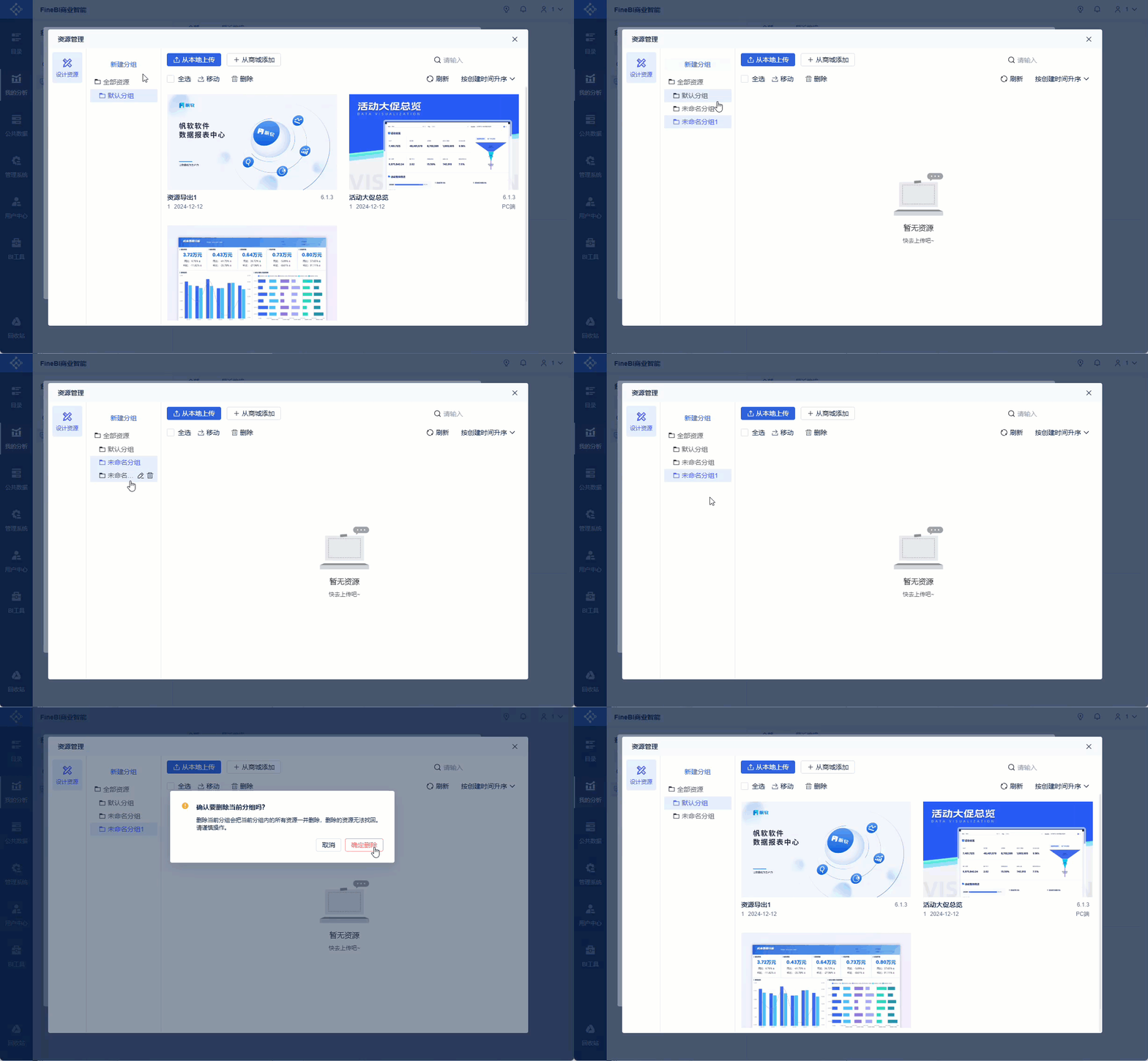
点击「新建分组」即可添加分组,默认名称为「未命名分组」,双击分组名称可重命名。
鼠标悬浮于分组名称,点击「更多」可重命名或删除分组。需要注意的是,删除分组会删除分组下所有资源,且无法撤销删除操作,资源将无法找回。
操作演示如下图所示:
2)编辑、移动、删除
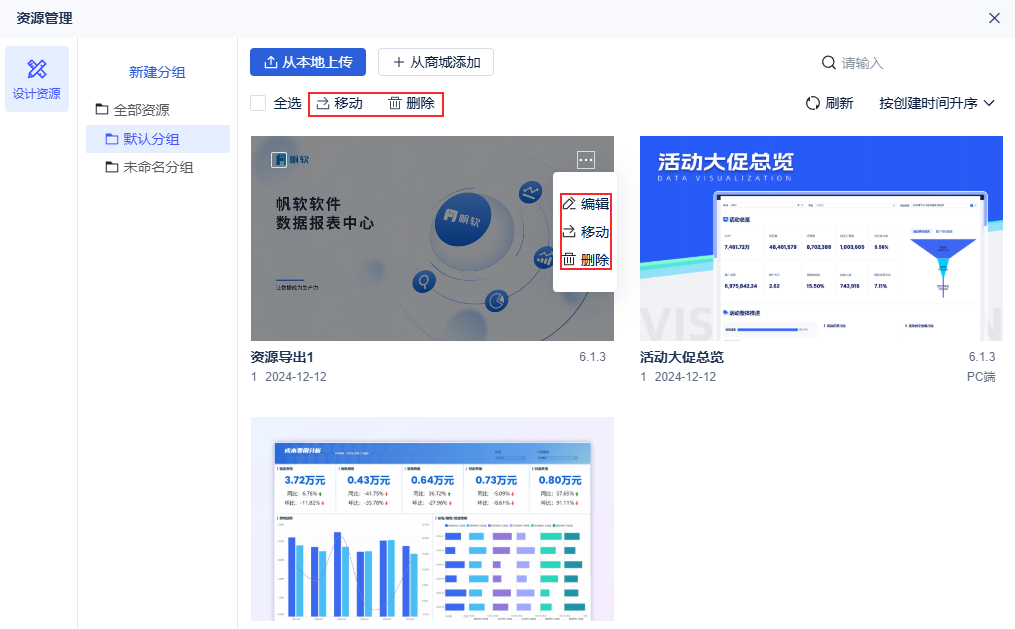
鼠标悬浮某个资源时,资源右上角出现「编辑、移动、删除」三个按钮,可对当前资源进行以下操作:
编辑:支持修改封面;支持资源重命名,同分组下不支持同名,不同分组下支持同名;组件资源支持修改组件类型,图片资源支持修改图片用途。
移动:移动当前资源到其他分组。
删除:删除当前资源。
选中多个资源,可进行批量移动或删除操作。
注:进行重命名和移动操作时,会进行同名校验,若存在同名资源则弹出提示「存在同名文件,是否替换?」
3)资源搜索、排序
支持搜索资源名称
支持按照创建时间、名称排序,默认按照「创建时间升序」排序