历史版本6 :扩展字段 返回文档
编辑时间:
内容长度:图片数:目录数:
修改原因:
1. 概述编辑
1.1 版本
| FineBI 版本 | 功能变动 |
|---|---|
| 7.0 | 扩展字段支持设置预设选项,支持选择 FineBI 内的用户 扩展字段入口变动 |
1.2 应用场景
给数据资源添加自定义标签,方便用户查看并管理数据。
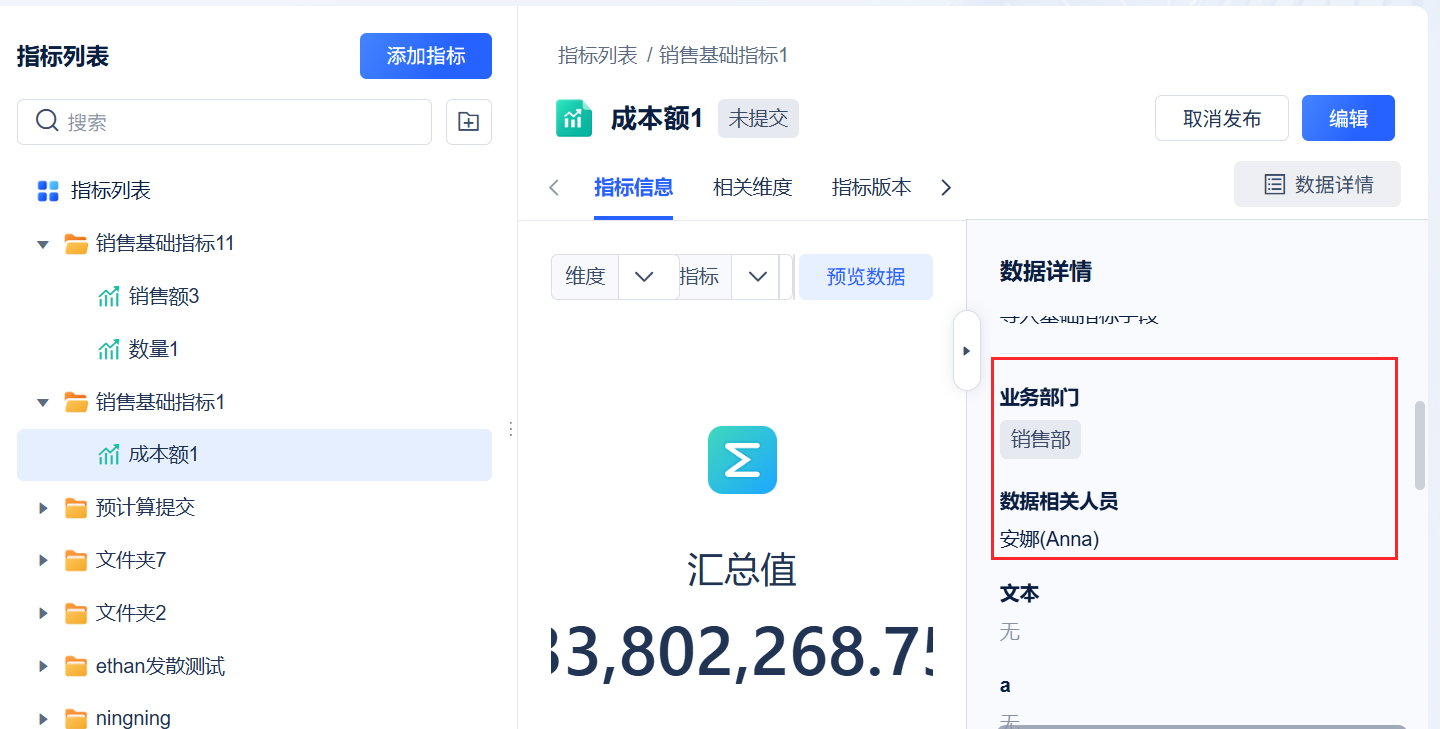
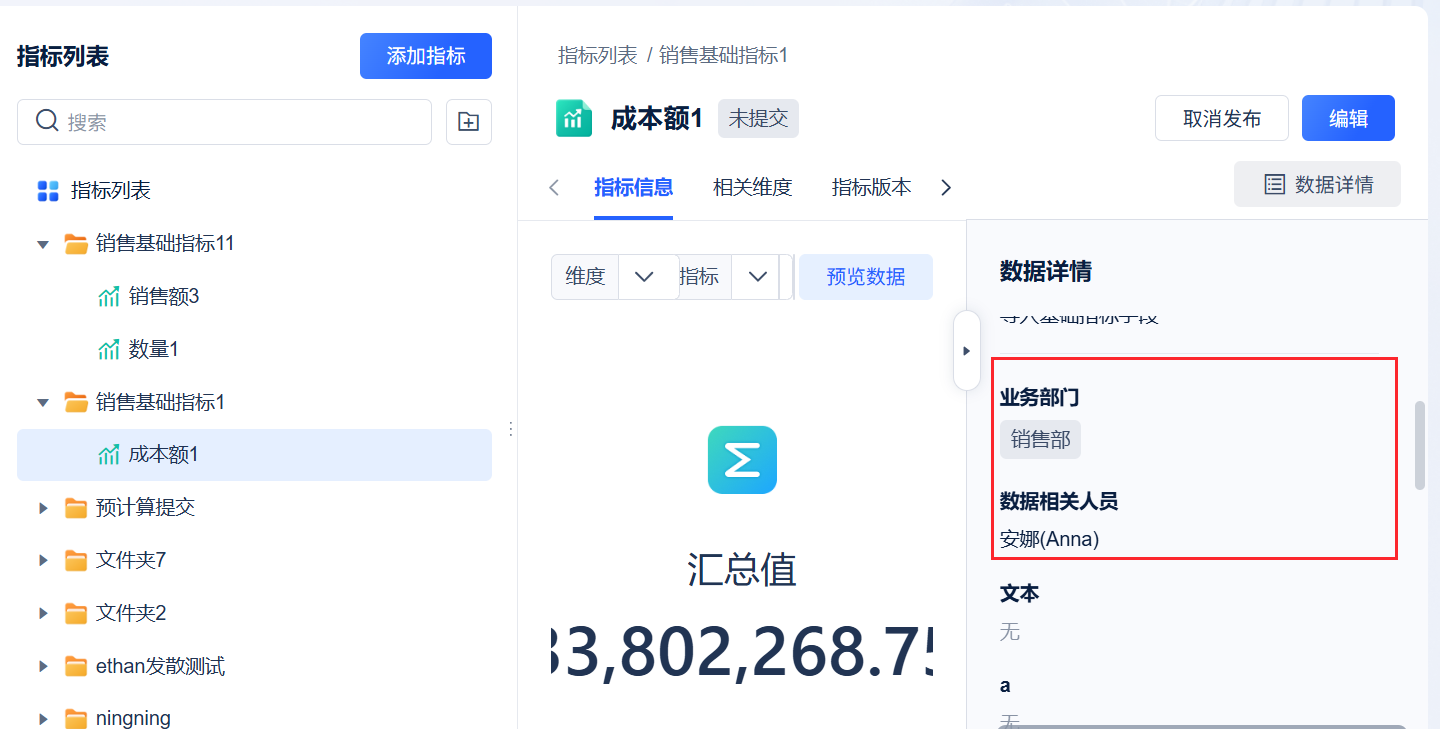
例如,希望数据详情显示数据所属「业务部门」和数据使用的「相关人员」信息,效果如下图所示:
2. 示例编辑
2.1 添加并管理扩展字段
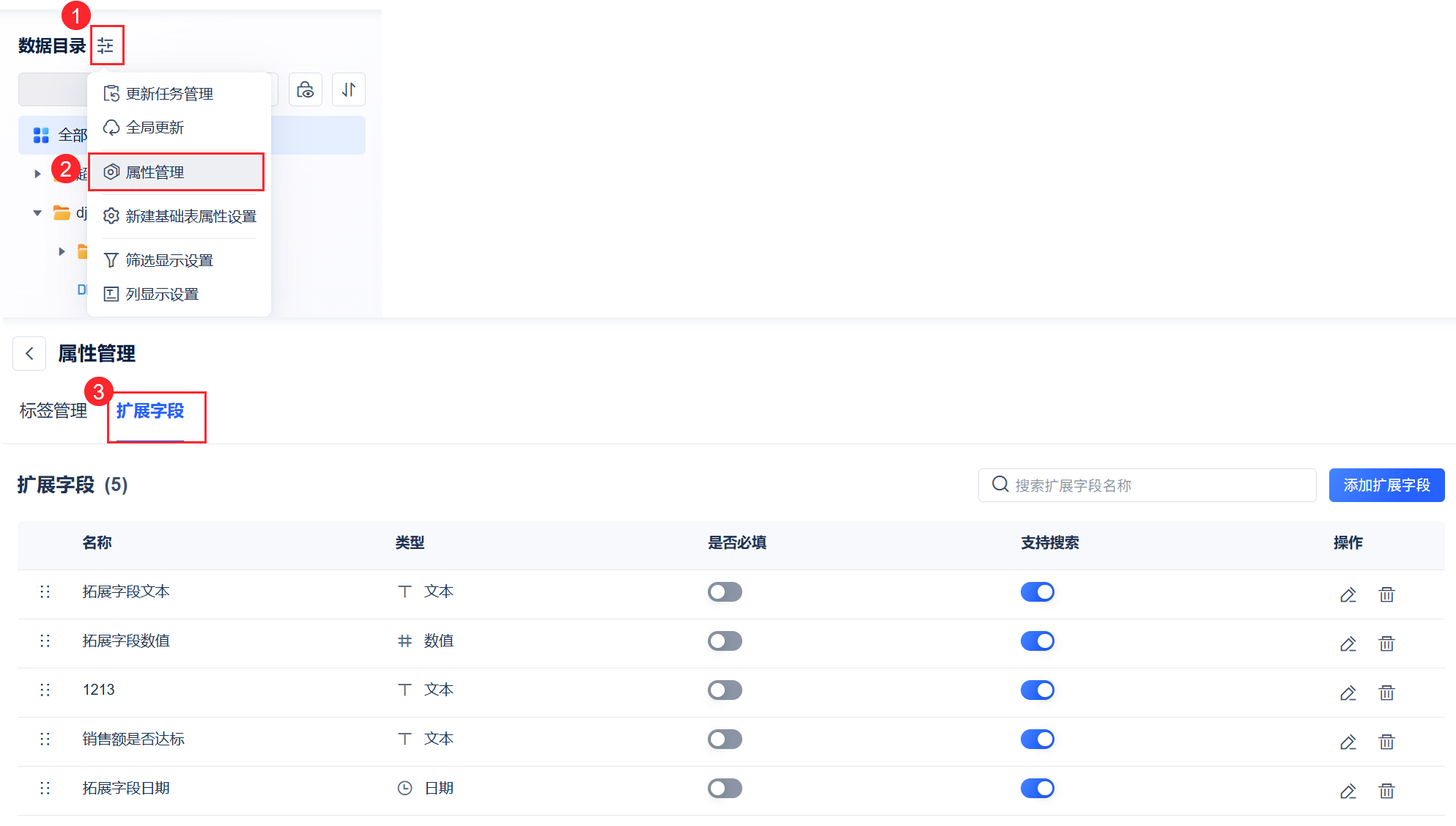
1)点击数据目录「设置」,进入「属性管理>扩展字段」页面,添加并管理扩展字段。如下图所示:
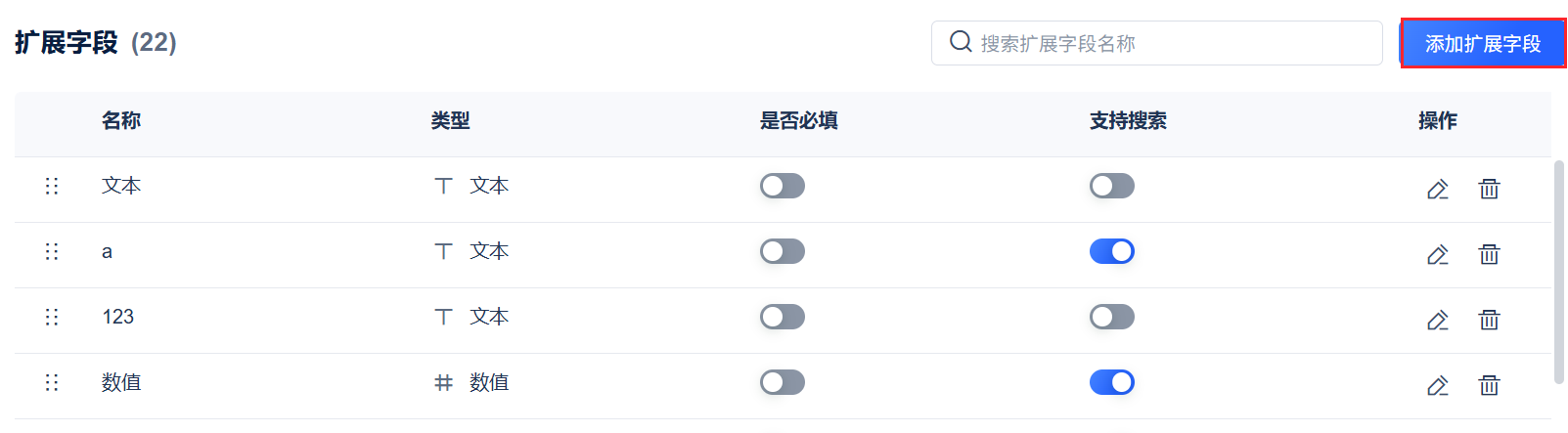
2)点击「添加扩展字段」即可进入扩展字段新增界面。如下图所示:
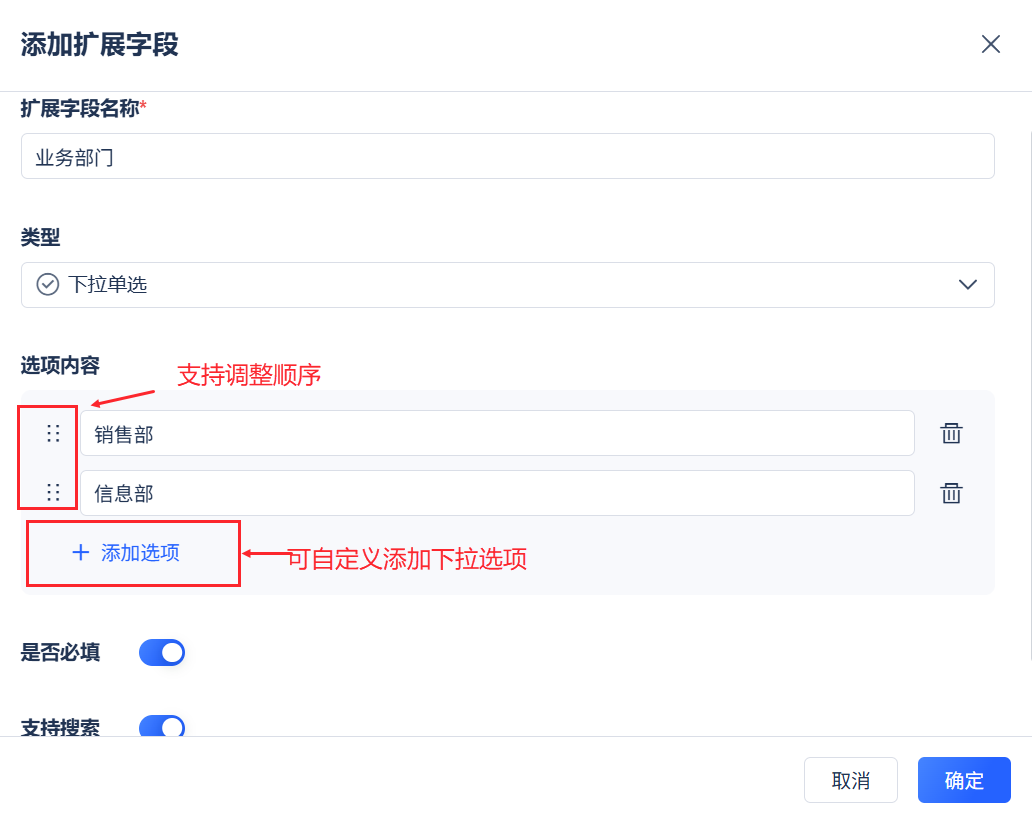
3)对新增的字段设置名称、字段类型(文本、数值、日期、用户单选、用户多选、下拉单选、下拉多选)并设置是否必选、是否可以搜索。
若设置「下拉单选/下拉多选」,则支持自定义选项内容,支持调整顺序。如下图所示:
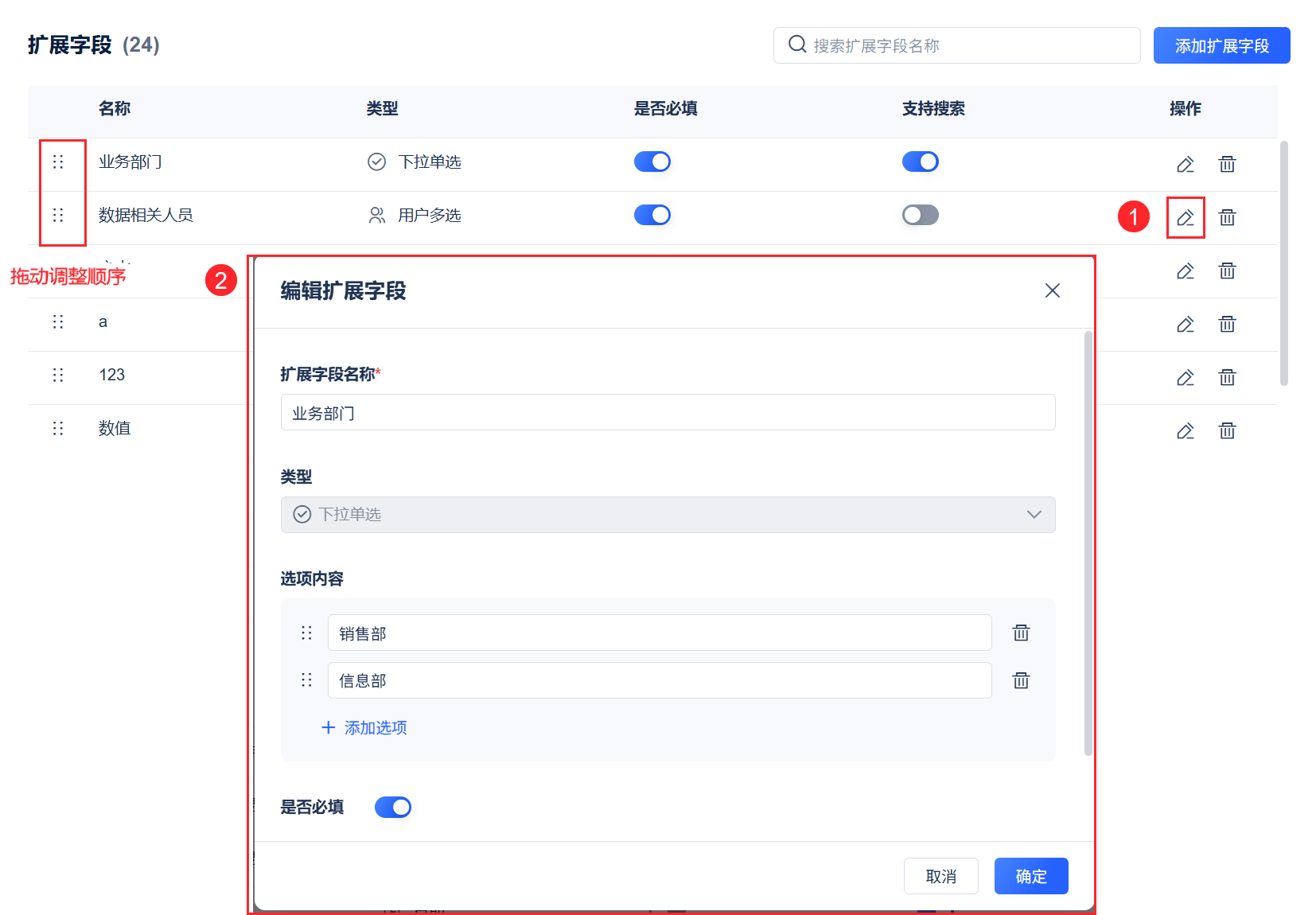
4)已添加的字段不可修改字段类型,但可移动位置、修改名称、修改是否必选、修改搜索状态、删除。如下图所示:
2.2 使用扩展字段
IT 在对「数据表、指标、维度、业务模型」进行操作时,可添加「扩展字段」内容。
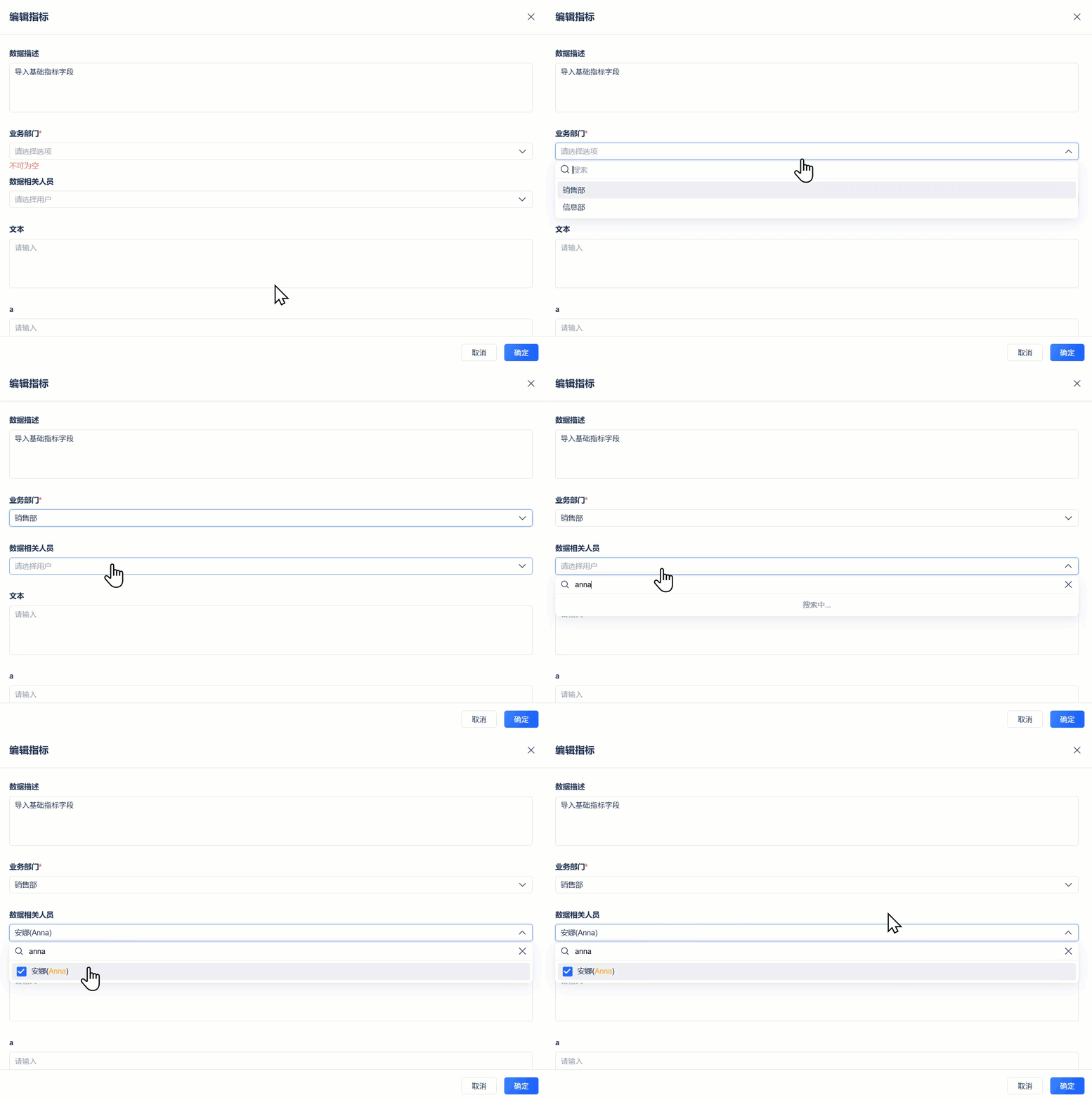
必填项必须输入内容才可成功添加字段,扩展字段为「用户单选/多选」时可添加 FineBI 「用户管理」中存在的用户名。如下图所示:
在模型中心添加指标/维度/业务模型时,设置扩展字段
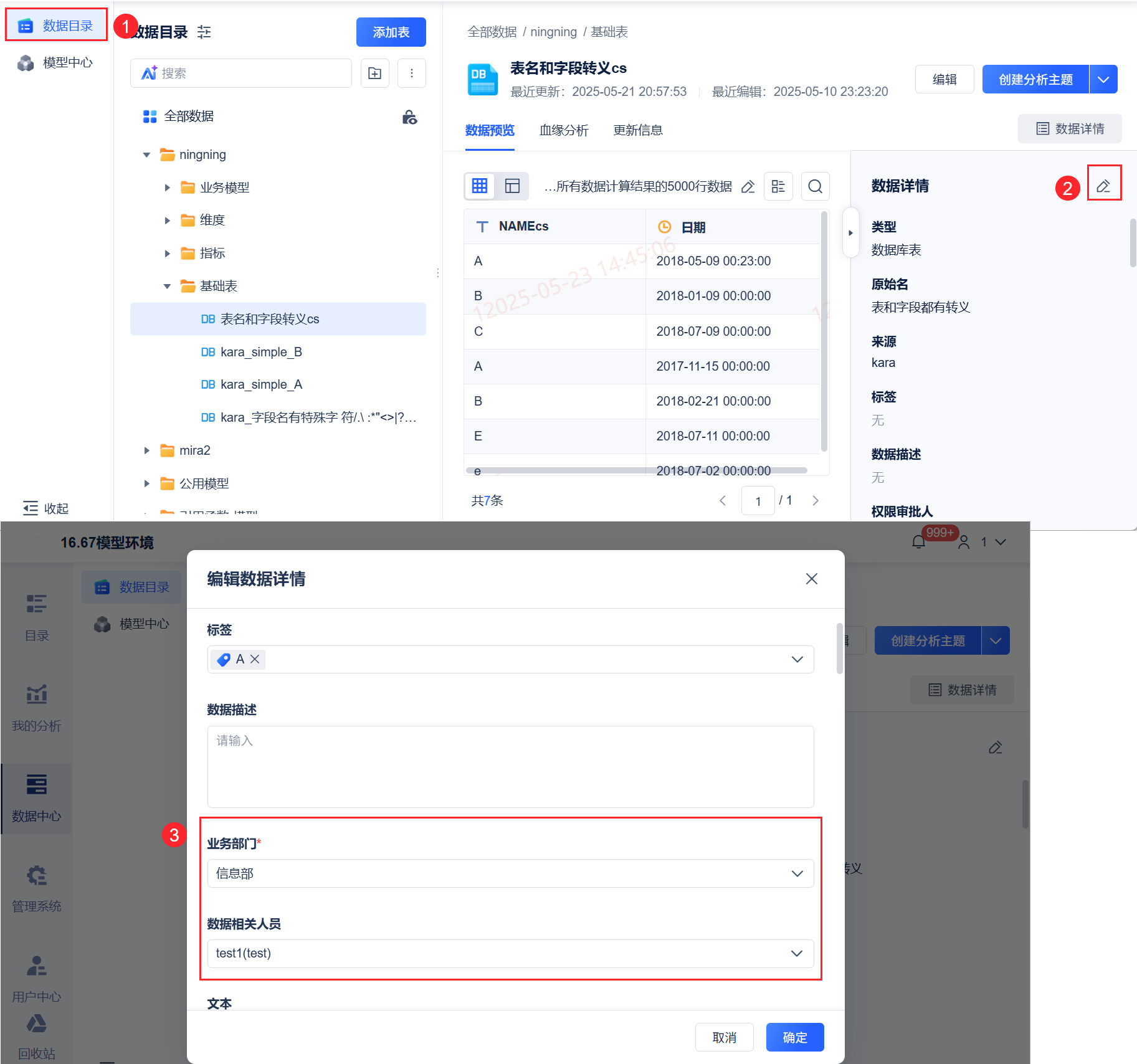
在数据目录预览时,点击「数据详情」可修改扩展字段。
2.3 效果预览
完成后,在「数据详情」中即可看到内容。如下图所示: