

1. 概述编辑
上传数据并编辑,使用文档学习可参考下文,视频学习如下:
2. 应用示例编辑
示例数据:门店信息维度表.xlsx 商品信息维度表.xlsx 商品销售明细表.xlsx
2.1 创建分析主题并添加数据
下载示例数据并上传到分析主题,如下图所示:
2.2 跨表分析
预处理多表数据有两种方式。
建立模型关联:在模型视图中建立表间关系。
合并宽表:通过左右连接合并为1个大宽表。
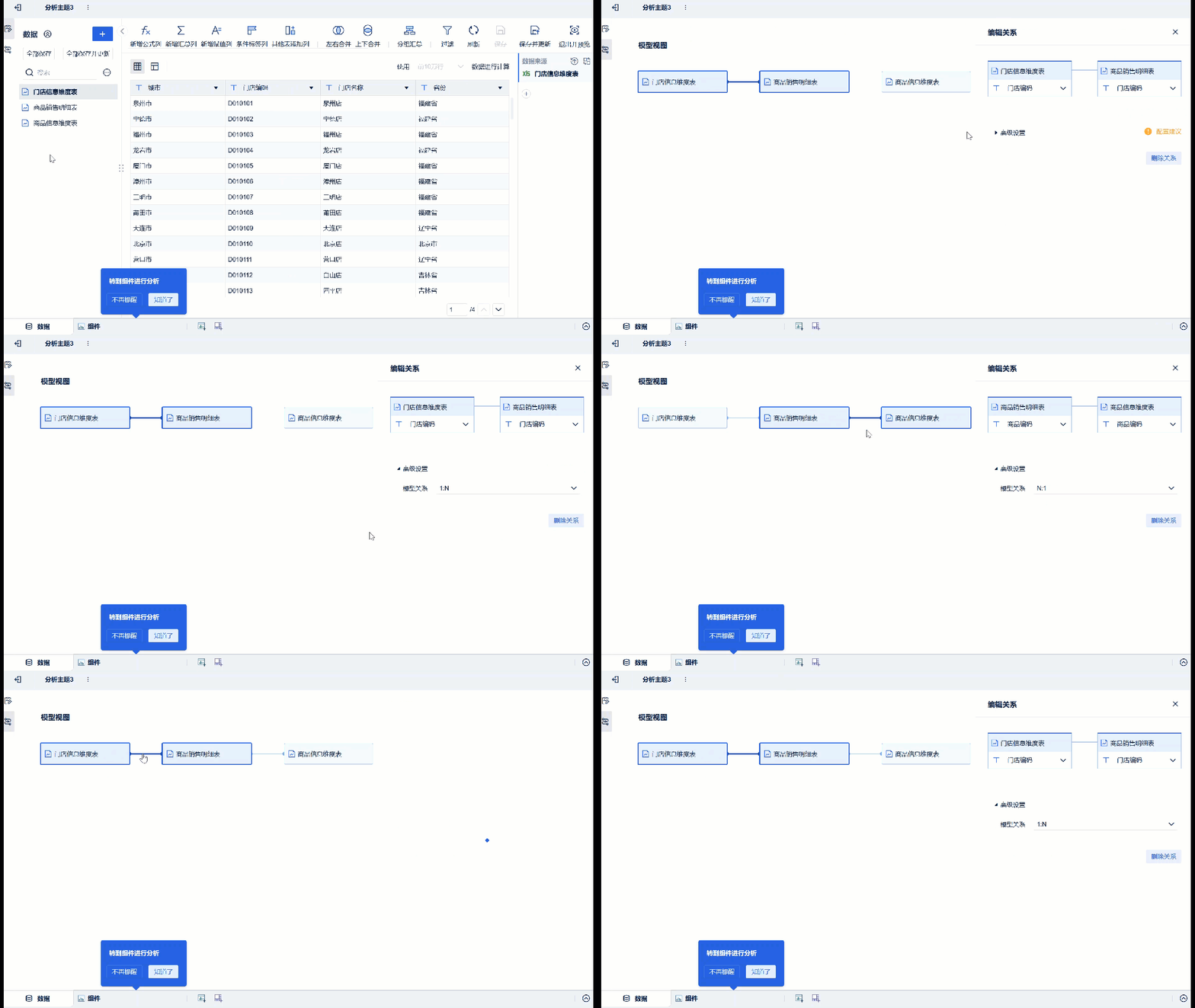
2.2.1 建立模型关联
拖动表内字段建立关联,根据配置建议调整关联设置。操作步骤如下图所示:
详情可参考:模型视图
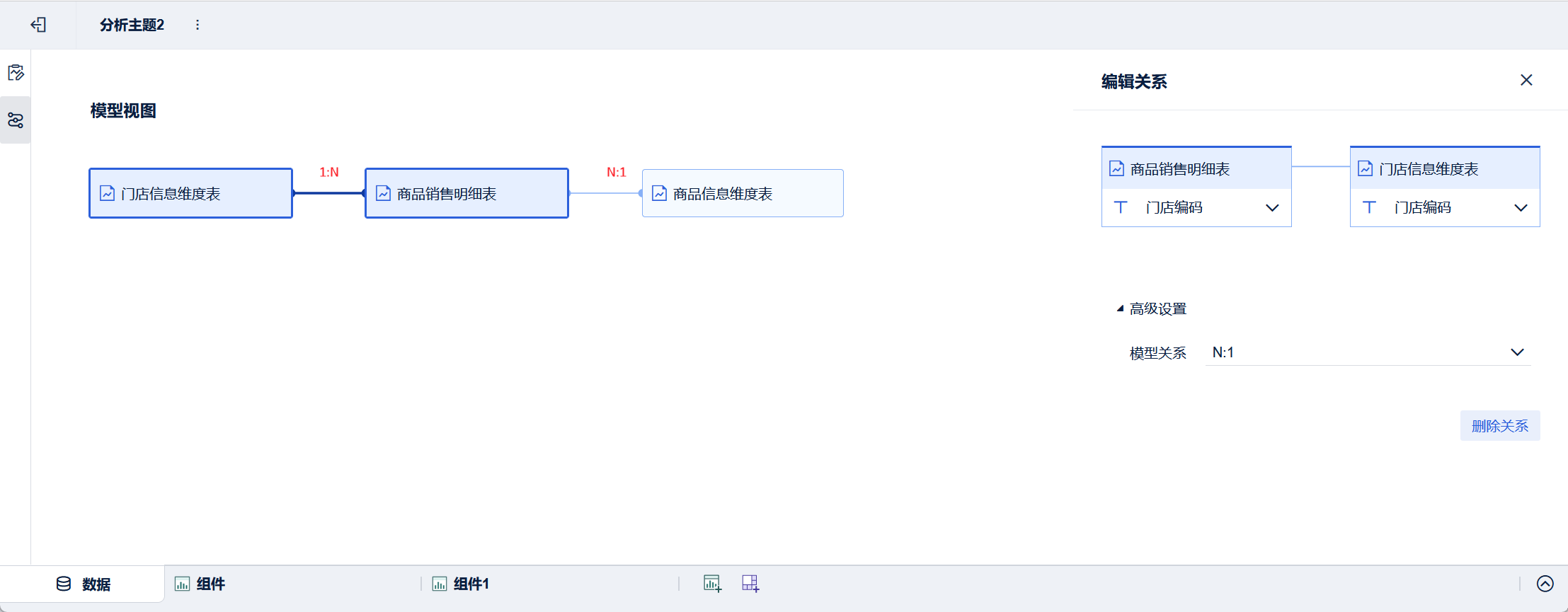
完成后效果如下图所示:
 提示:
提示:本案例中,基于关联模型拖拽字段,后续分析异常订单监控时,创建明细表会出现报错:明细表不支持使用到的字段之间存在N:N关系。
原因:两条N:1路径间接形成「商品信息维度表」与「门店信息维度表」的N:N关系,导致明细表不支持。
解决方案:改用分组表。
2.2.2 合并宽表
本案例的后续步骤中,视频演示会基于合并后的宽表拖拽字段,后续分析异常订单监控时,创建明细表不会因为「字段之间存在N:N关系」而报错。
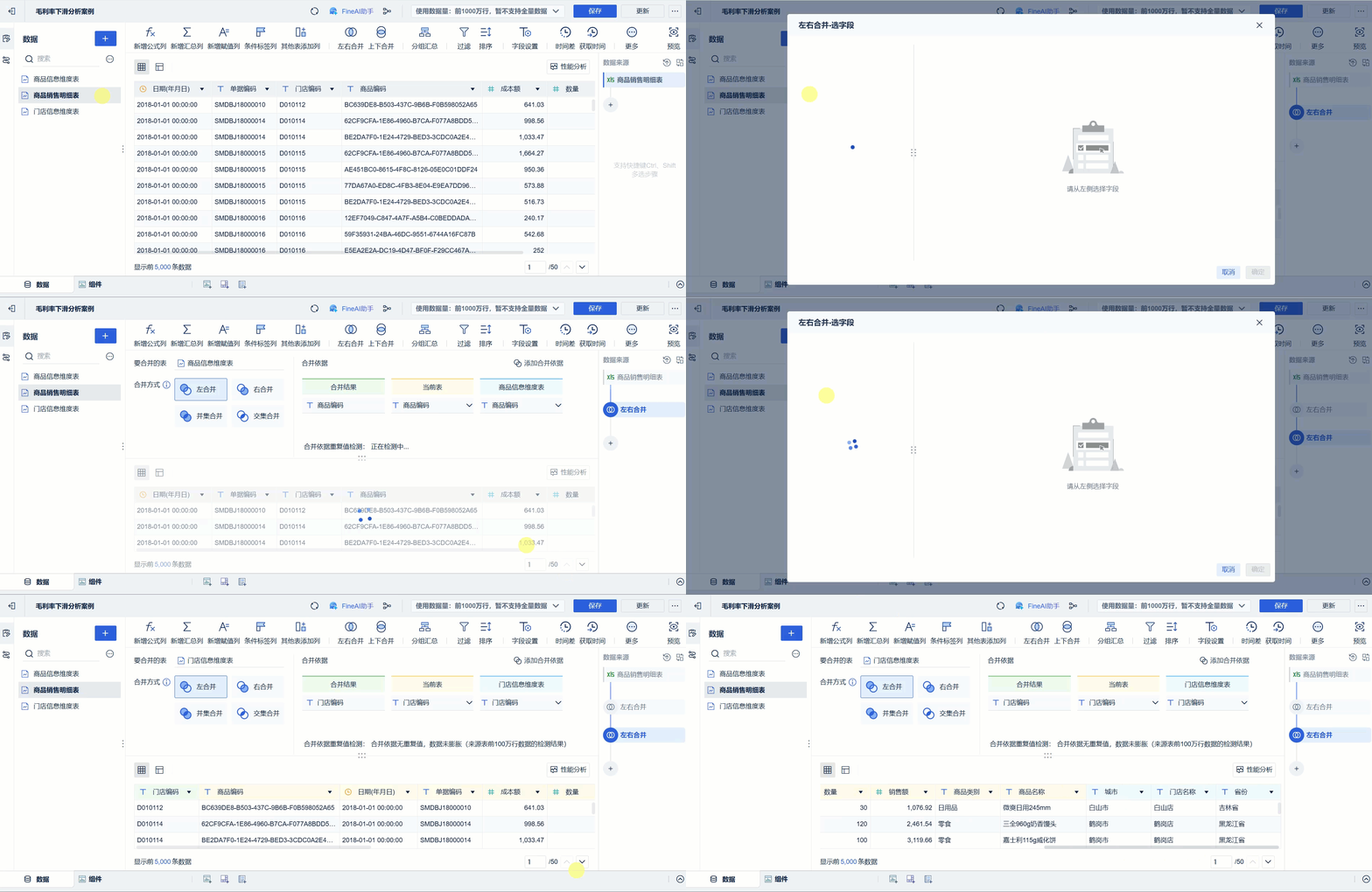
每次左右合并只能合并两个表,因此本案例的3个表合并需要分2步。
例如先合并「商品信息维度表」和「商品销售明细表」,再合并「门店信息维度表」。动图如下:
操作步骤如下图所示:
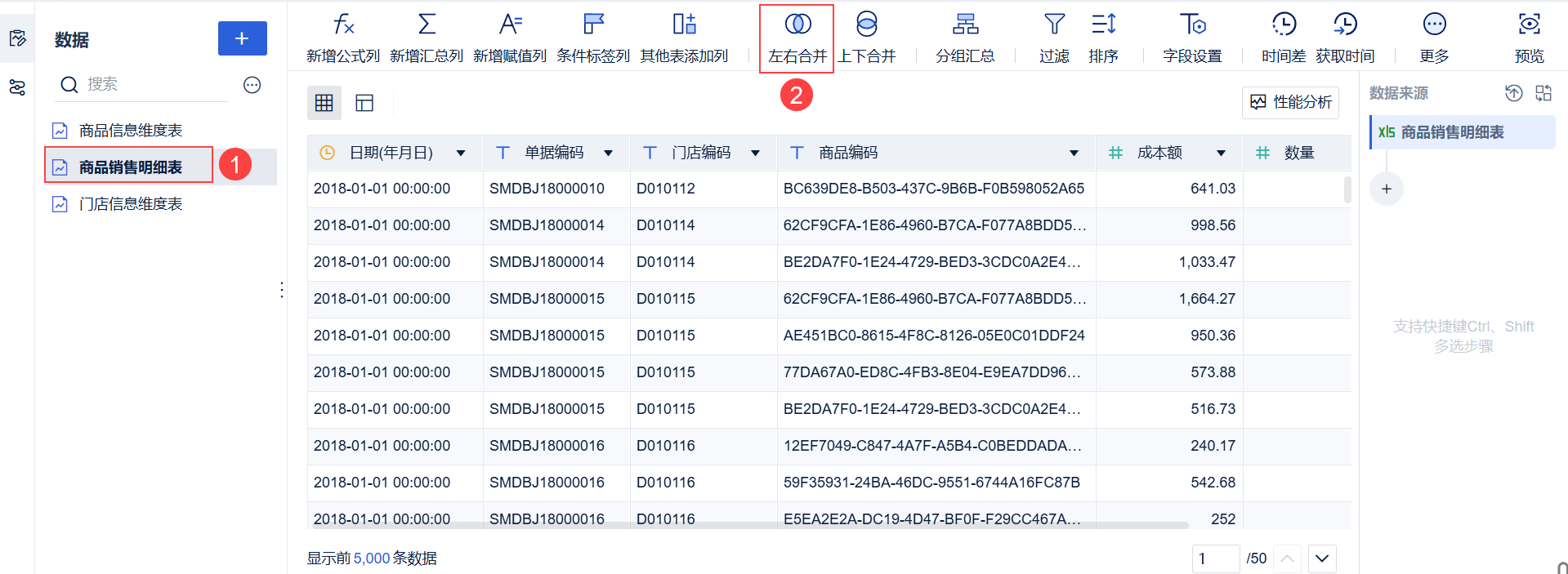
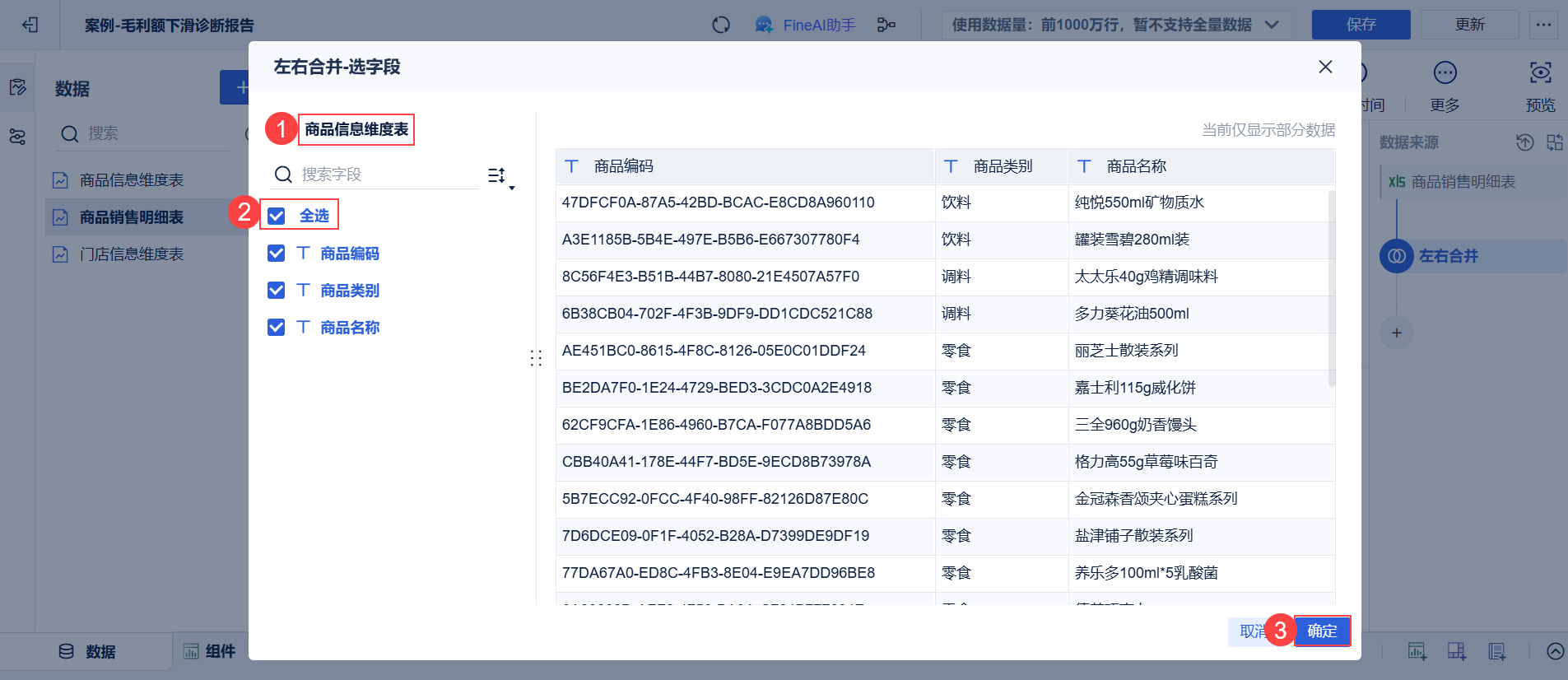
右侧出现了新步骤「左右合并」,「商品销售明细表」的最右侧新增了蓝色的「商品信息维度表」的字段。
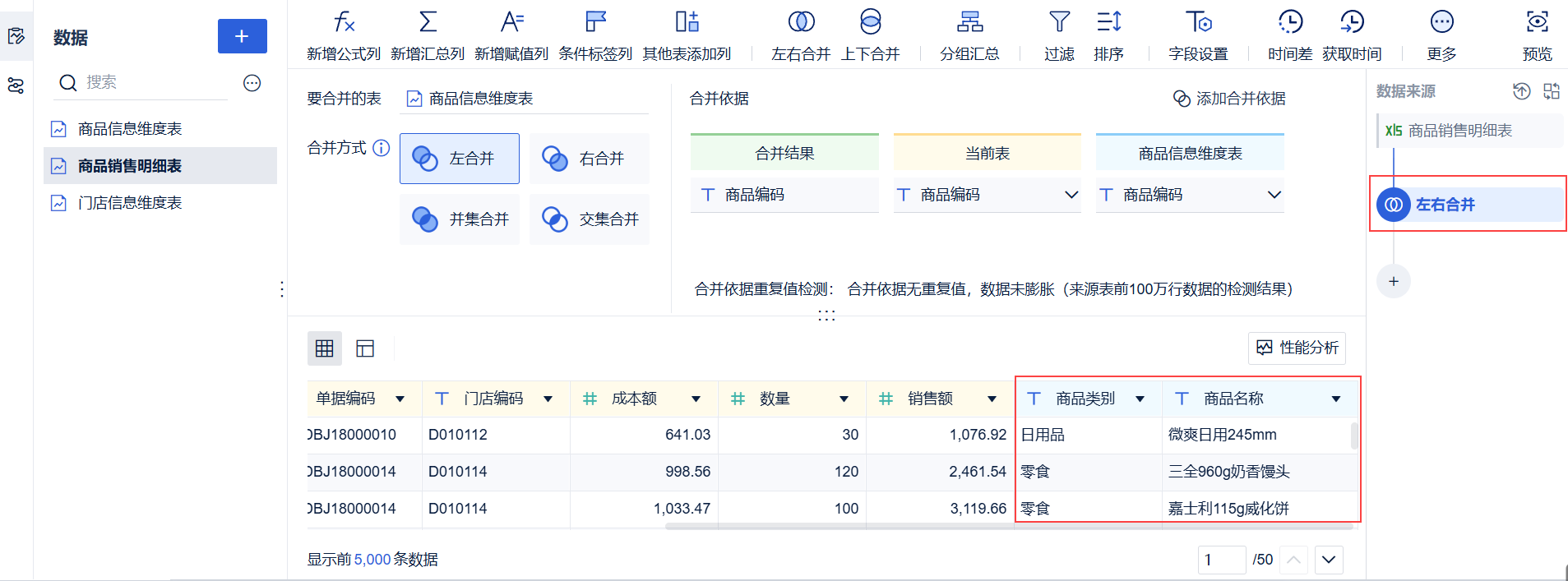
同理,继续进行「左右合并」,全选「门店信息维度表」的字段,完成后效果如下图所示:
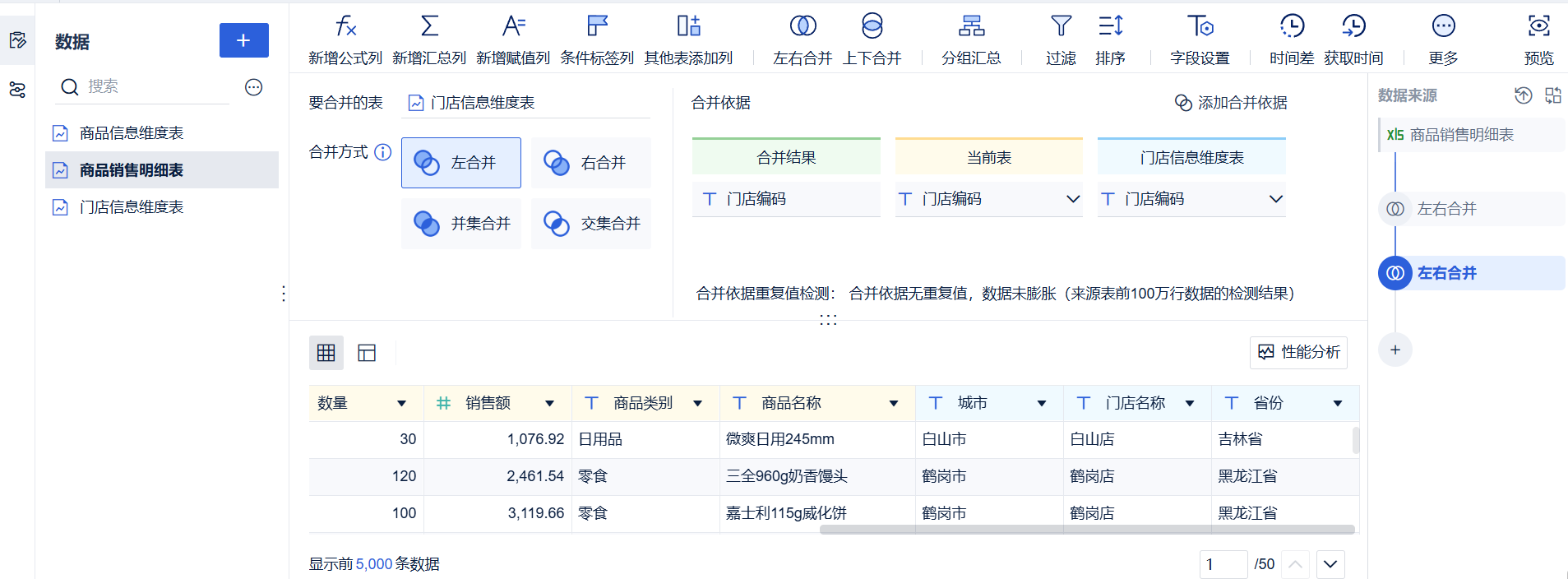
详情可参考:左右合并
上述链接中,可结合案例甄别左合并与右合并的区别。
2.3 编辑数据
FineBI 支持对数据进行切换、多表合并、分类汇总、过滤排序、修改字段、新增公式列、汇总列等功能。
如果想了解更多数据编辑功能详情,可参见文档:编辑数据概述
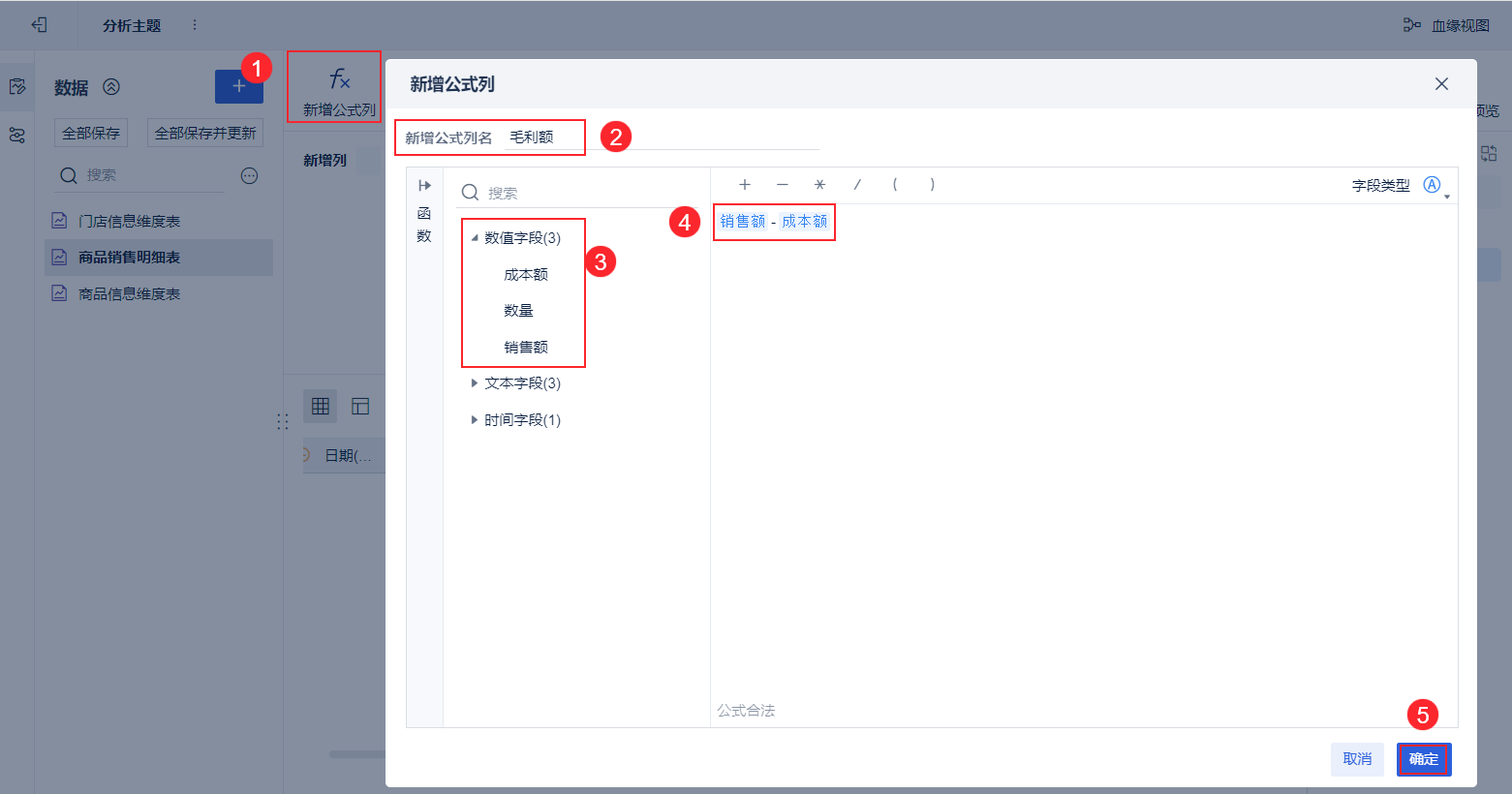
点击「新增公式列」,创建「毛利额」指标,毛利额=销售额-成本额,如下图所示:
2.4 创建毛利额折线图
从待分析区域中拖拽日期至横轴,毛利额至纵轴,选择图表类型为折线图,将日期按年月划分。
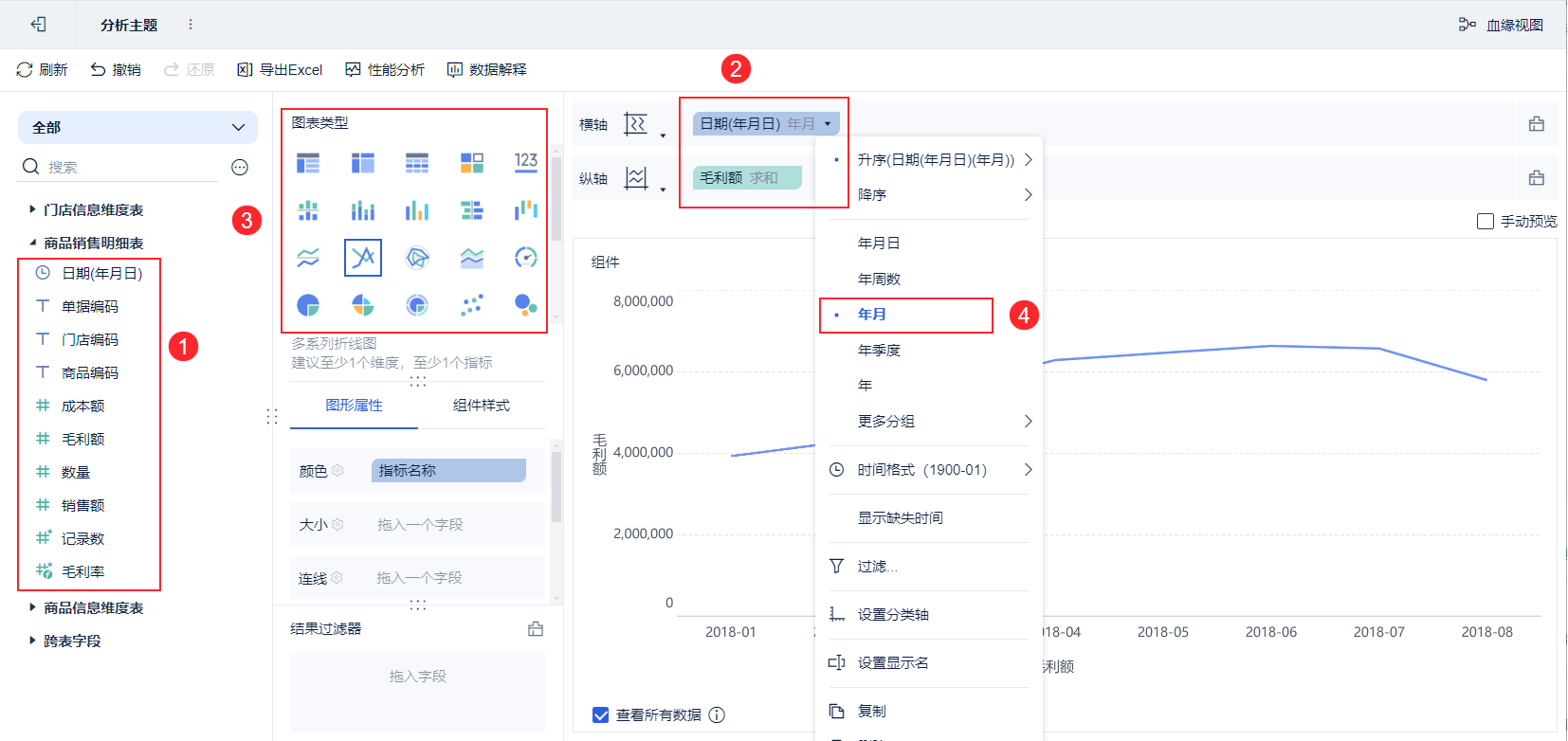
从图中可以看出毛利额在8月份出现下滑,接下来我们可以进一步的探索和分析
3. 下一步编辑
完成如何创建分析主题并添加数据,以及建立模型视图,在组件中对数据进行简单的分析后。接下来,我们前往下一章「销售&毛利额&毛利率环比分析」继续学习如何制作图表吧~