最新历史版本
:数据目录文件夹管理权限 返回文档
编辑时间:
内容长度:图片数:目录数:
修改原因:
1. 概述编辑
1.1 预期效果
超级管理员给开发部部长分配数据权限,使得开发部部长 Mike 可以在「数据目录>部门数据」文件夹中添加子文件夹。
1.2 实现思路
管理员为用户开启「数据目录>部门数据」文件夹的管理权限即可。
2. 示例编辑
2.1 设置用户分类
若「平台使用用户」中「PC端使用用户」及其子分类均为「不限人数」,则无需执行本节操作。
若「平台使用用户」中「PC端使用用户」及其子分类限制了人数,则必须执行本节操作,否则无法查看仪表板。
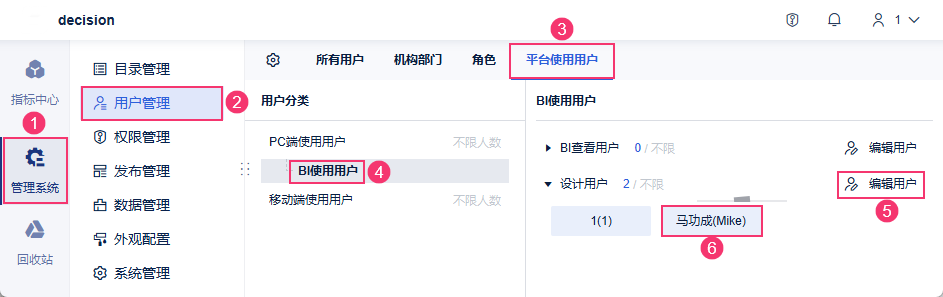
管理员登录FineBI系统,点击「管理系统>用户管理>平台使用用户」,将用户 eoco 添加至「设计用户」中,如下图所示:
2.2 分配数据管理权限
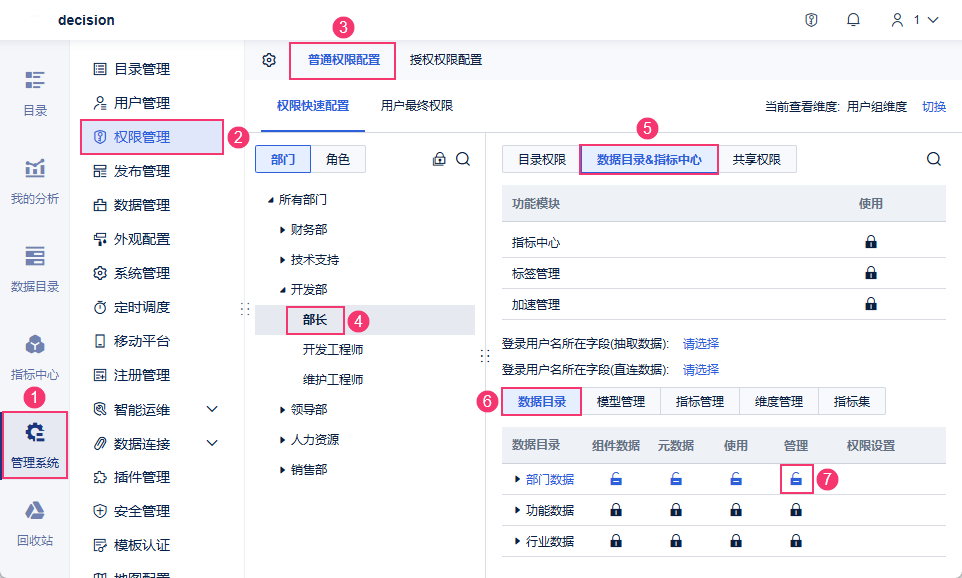
1)管理员登录 FineBI 系统,选择「管理系统>权限管理>普通权限配置」。
2)选择权限载体「部门/角色/用户」,本示例选择部门「开发部>部长」。
3)选择「数据目录&指标中心>数据目录」Tab,为其配置「部门数据」的「管理」权限。
2.3 效果预览
开发部>部长 Mike (Mike,1)登录 FineBI系统。
1)根目录限制
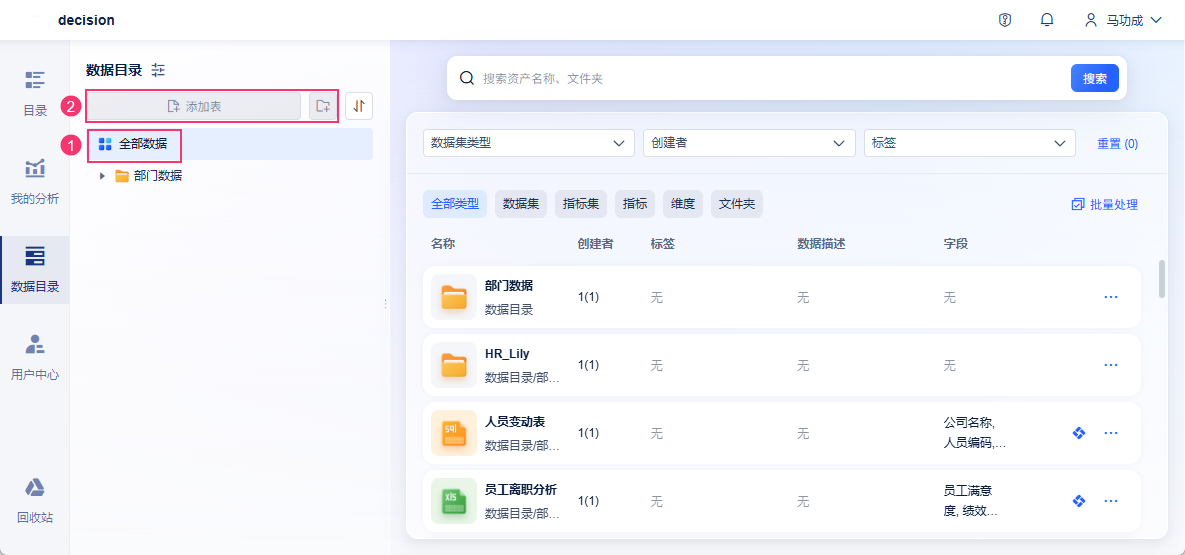
非超级管理员用户无法在「数据目录」的根目录下创建文件夹。
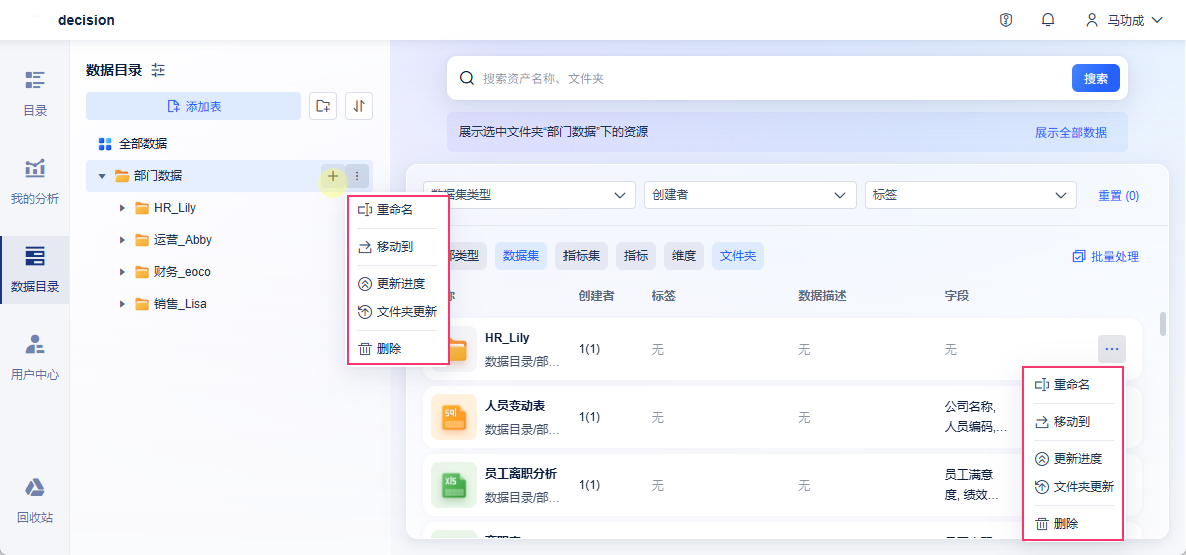
2)文件夹管理权限
用户可在拥有管理权限的文件夹内执行以下操作:
添加子文件夹
重命名文件夹
添加表
将文件夹移动至其他有管理权限的位置
查看文件夹更新进度
更新有管理权限的表
3)删除文件夹的条件
允许删除:若用户拥有目标文件夹及其所有子文件夹的管理权限,则可删除该文件夹。
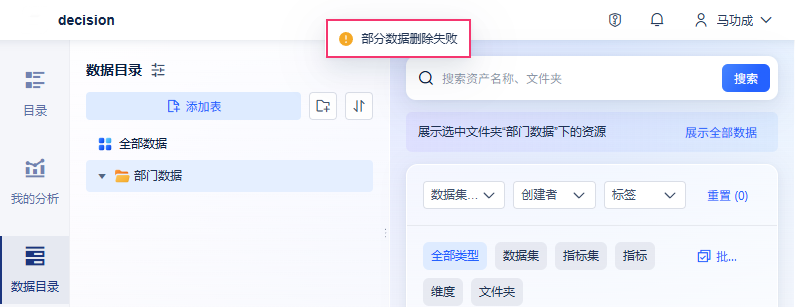
禁止删除:若用户仅拥有父文件夹的管理权限,但缺少其中某个子文件夹的管理权限,则无法删除父文件夹及无权限的子文件夹。系统会提示「部分数据删除失败」