1. 概述编辑
1.1 版本
| FineBI版本 | 功能变动 |
|---|---|
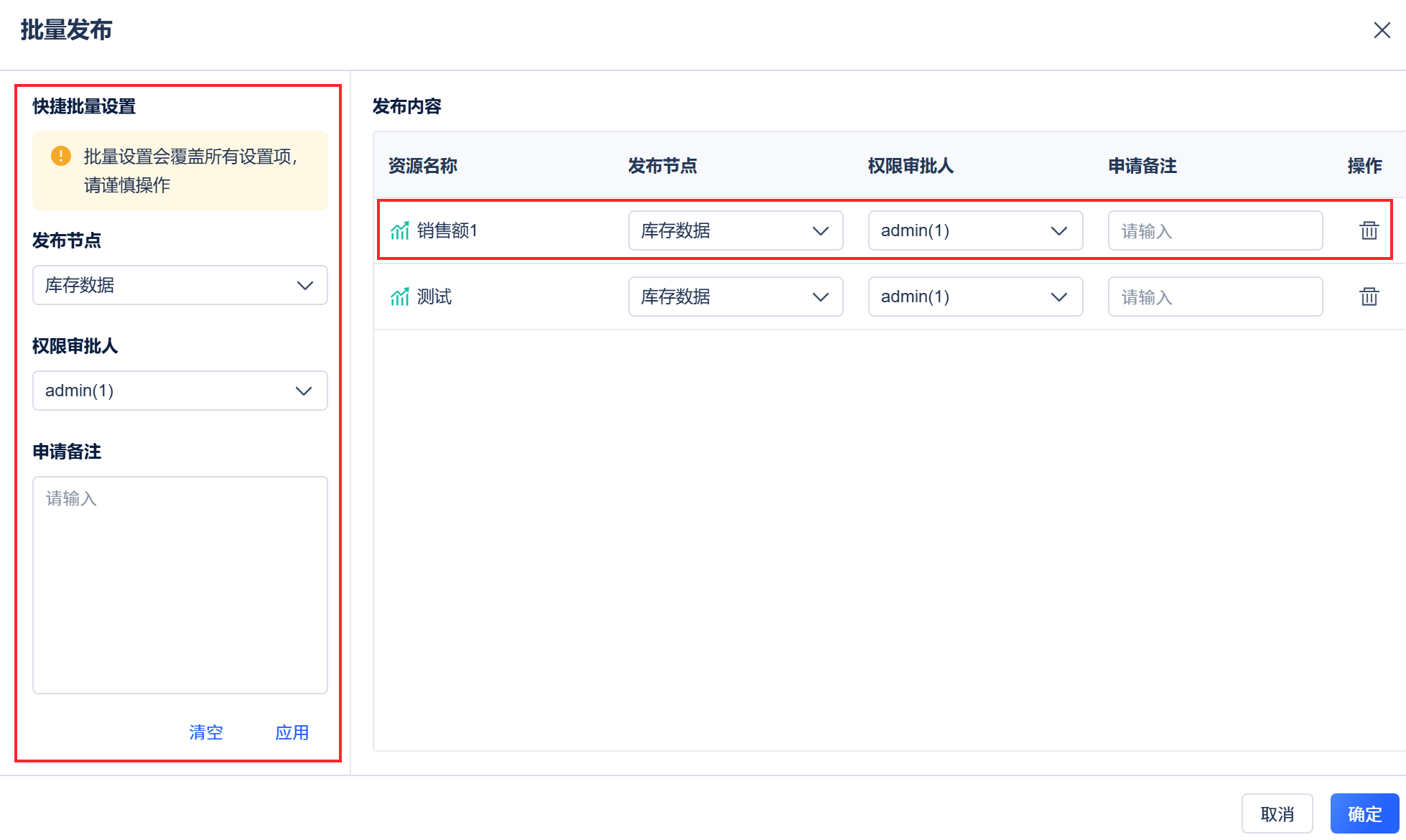
| 7.0.2 | 支持「批量发布」,可以选择同一文件夹内资源进行批量发布 |
| 7.0.3 | 添加指标支持配置时间衍生指标,求同环比、求累计 |
1.2 功能简介
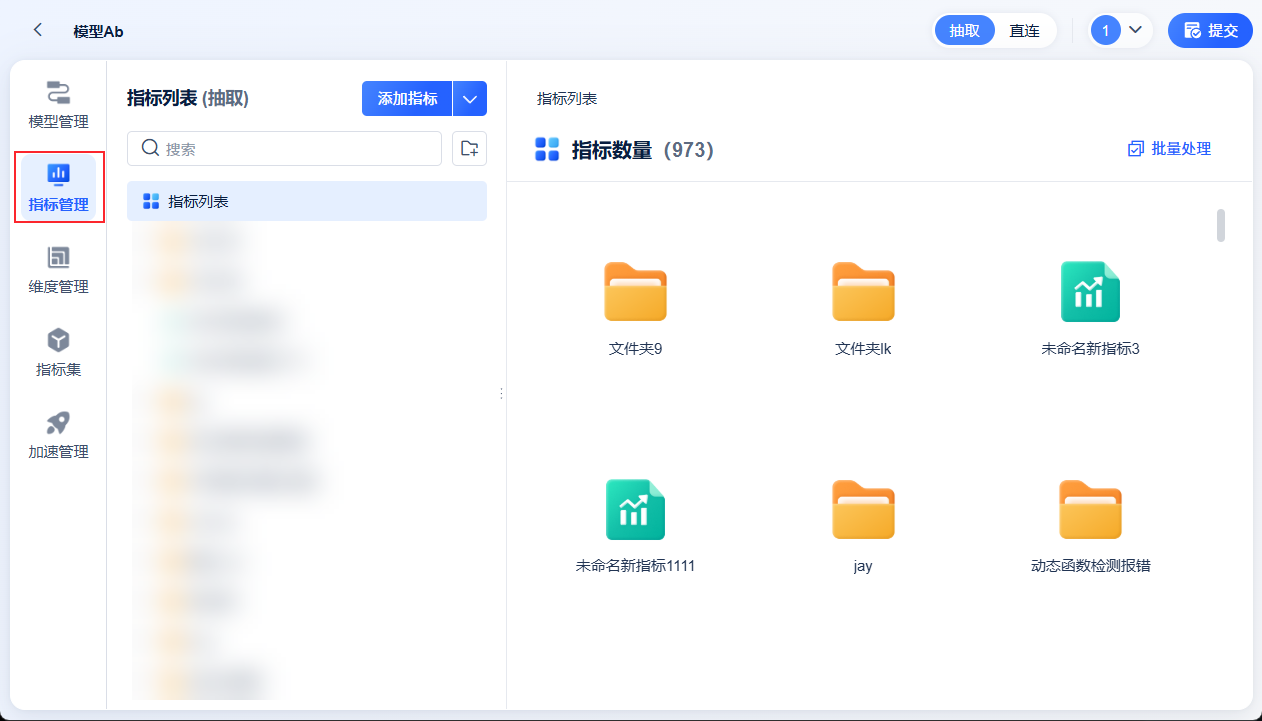
点击「指标管理」进入页面,如下图所示。可添加/批量导入/管理指标,支持发布指标到「数据目录」中。
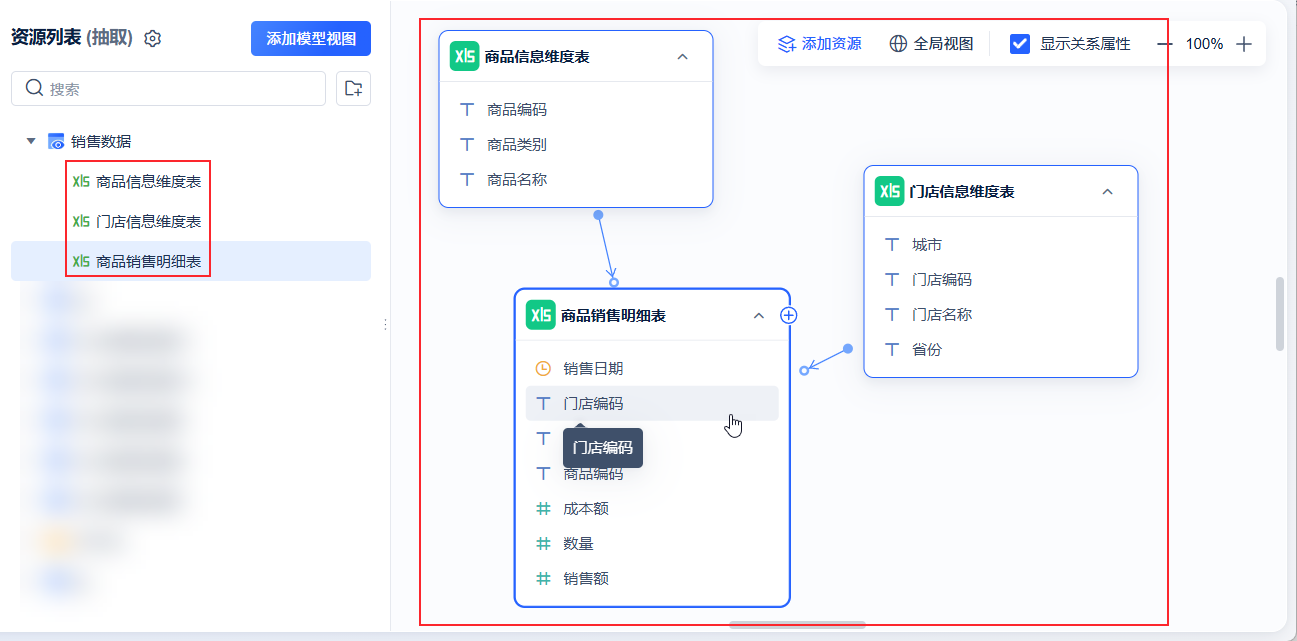
示例使用的指标都是依据「销售数据」模型内的表字段添加的。如下图所示:
2. 添加文件夹编辑
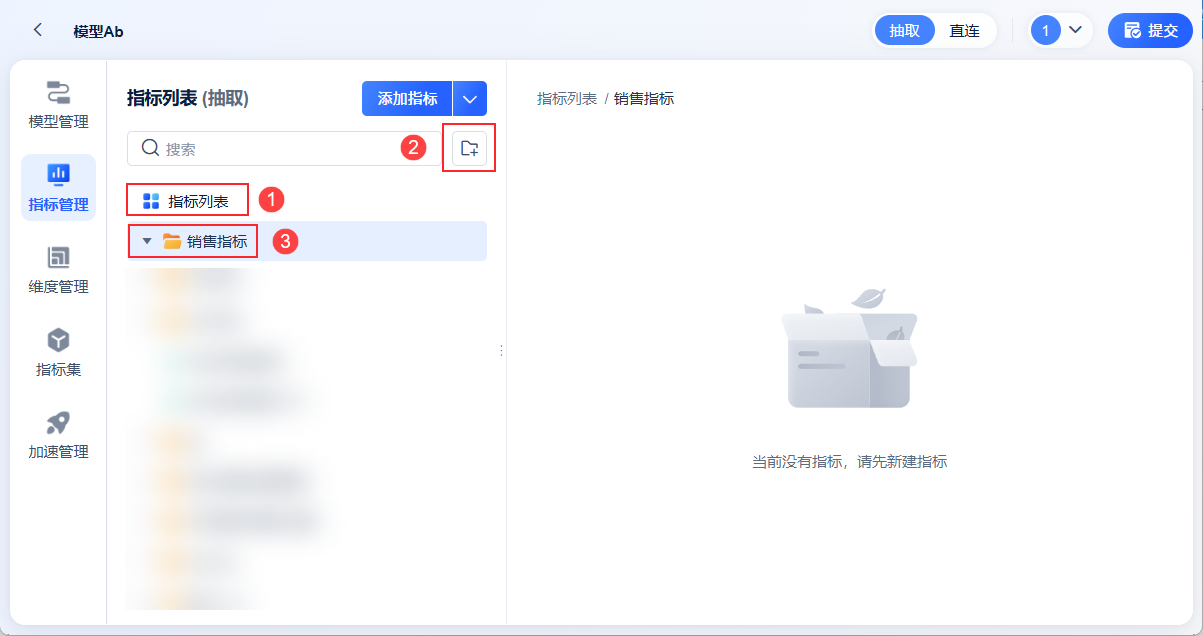
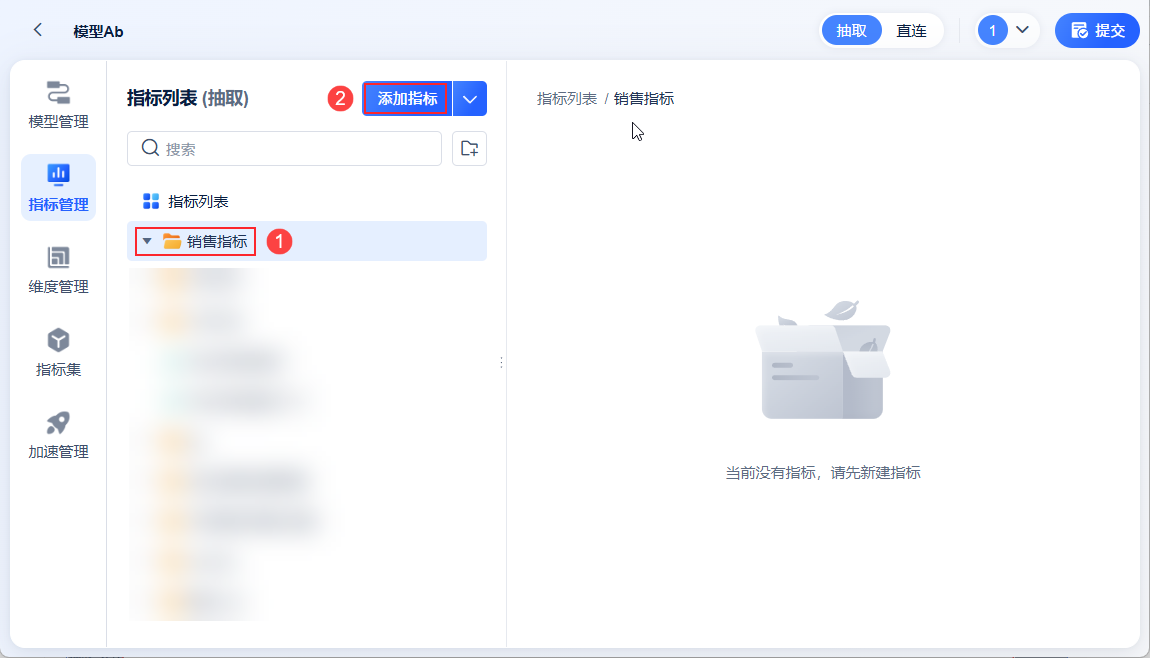
首先在「指标列表」新建文件夹,命名为「销售指标」,如下图所示:
3. 添加指标编辑
3.1 字段过滤指标
1)点击「添加指标」输入指标名称,选择指标所在目录;计算方式选择「字段」,即可对添加的字段进行汇总、过滤。
选择对应字段,并设置条件。如下图所示:
注:过滤条件支持设置明细跨表过滤。

| 设置项 | |
|---|---|
| 对应字段 | 选择被过滤的字段 |
| 汇总方式 | 设置被过滤字段的汇总方式 1)明细值 2)聚合
|
| 过滤条件 | 添加条件对「字段」过滤。支撑条件过滤和公式过滤。 条件过滤:
公式过滤: 即正常的FineBI函数公式,支持常用函数、数值函数、日期函数、文本函数、逻辑函数(IN、NOT除外)、其他函数 |
若想要添加聚合过滤条件如下图所示: 示例是依据门店对商品销售数量分组汇总,过滤出销量大于 100 的门店。  | |
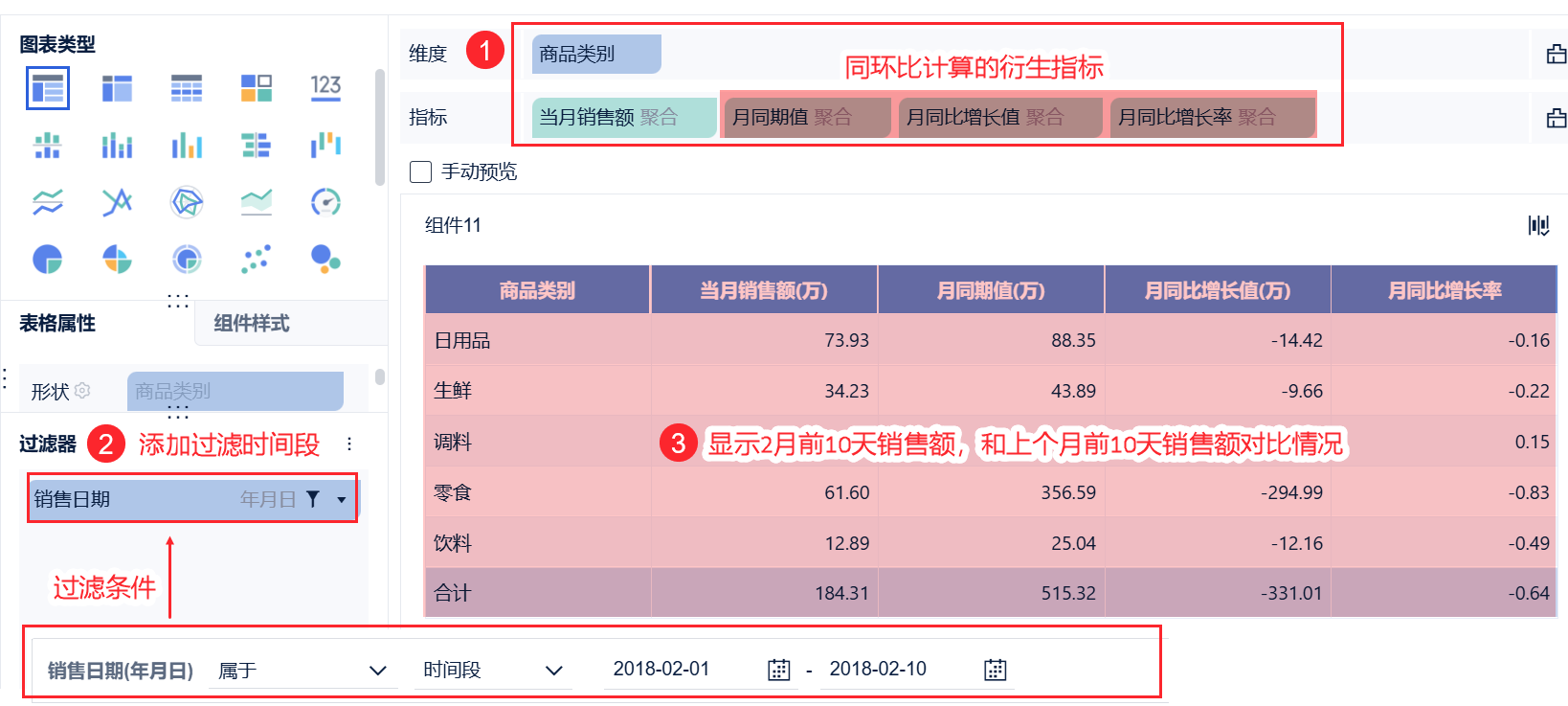
| 衍生方式 | 可选同环比、累计时间 依赖与指标相关的日期字段进行计算 注1:指标在组件/仪表板中使用时,推荐使用时间段进行过滤。 注2:指标计算时维度或过滤中需要包含时间依据字段,且时间分组需小于等于指标定义的时间分组。 |
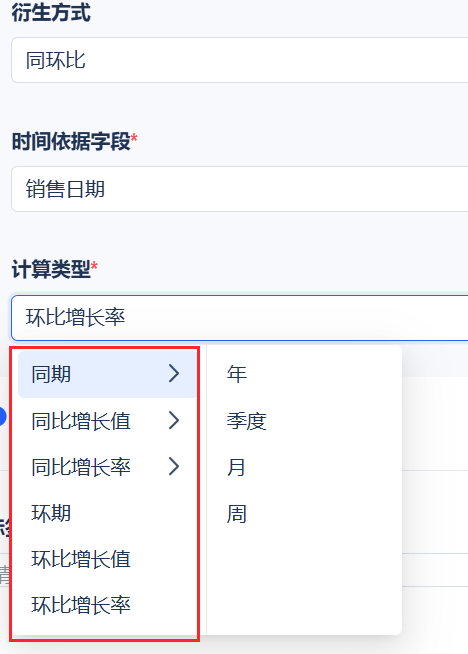
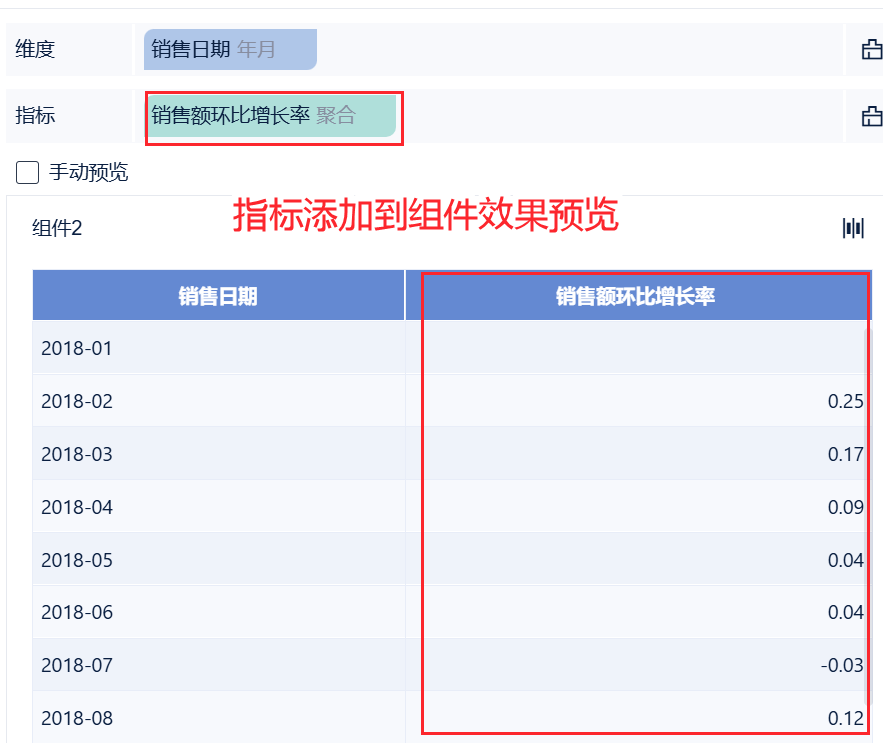
支持对指标求同期、同比增长值、同比增长率、环期、环比增长值、环比增长率 注:环期、环比增长值、环比增长率指标应用时,必在组件分析区添加依据的日期字段。
指标月同期/同比计算,组件无日期字段场景效果预览:
| |
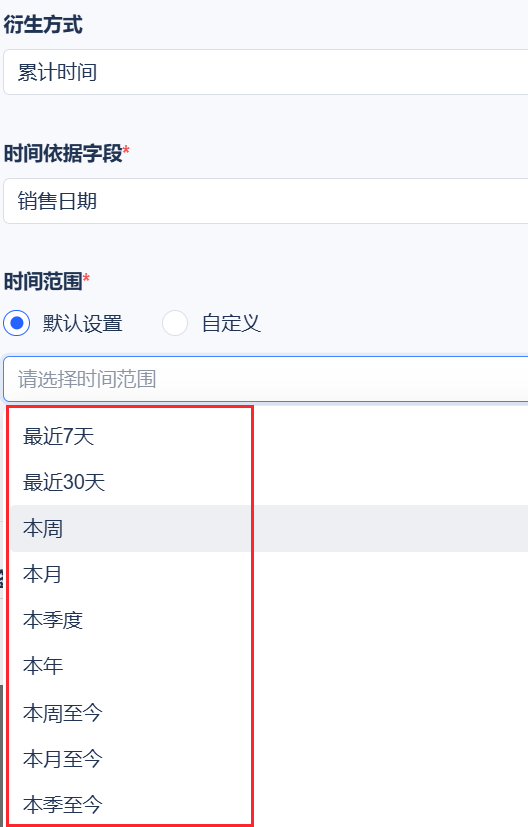
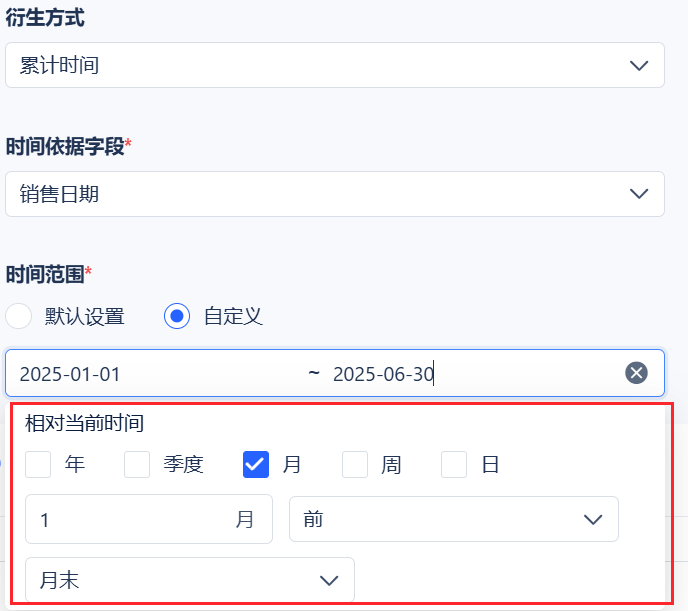
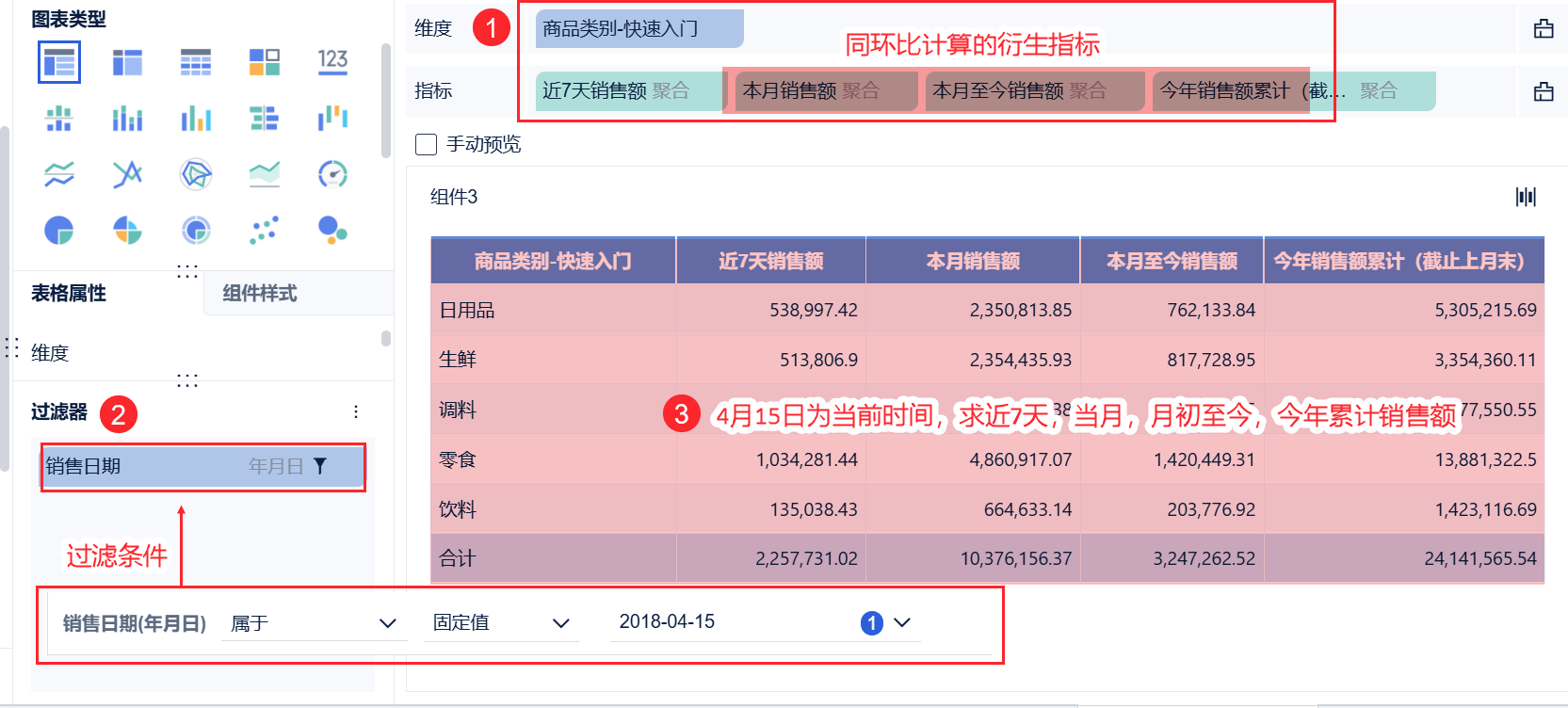
支持求一段时间内累计值,计算结果依据数据所在时间进行计算。 默认设置:支持最近7/30天、本周/月/季度/年、本周/月/季/年至今累计 自定义:支持自定义时间范围,支持根据当前系统时间进行校验。
计算累计指标,在组件中展示,效果如下图所示:
|
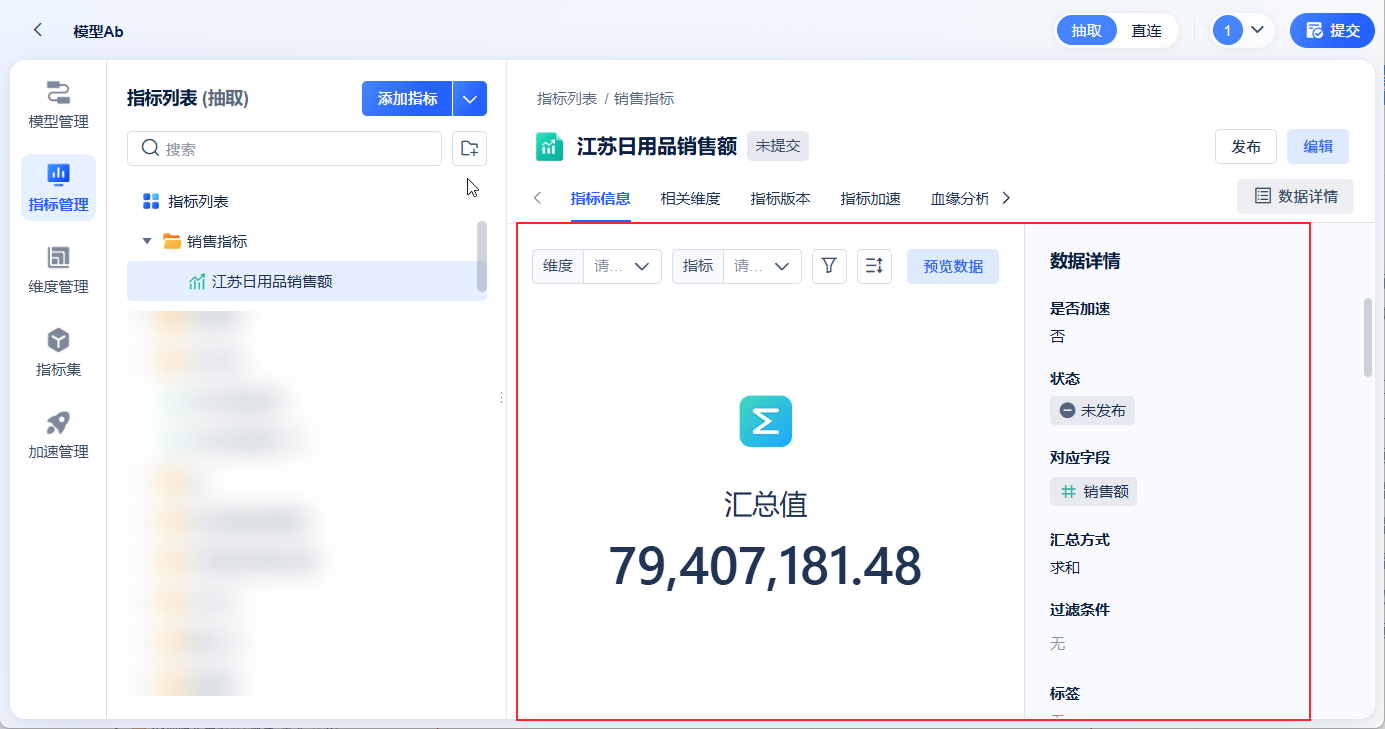
添加「销售额」指标后直接发布,效果如下图所示:
3.2 公式计算指标
1)添加指标
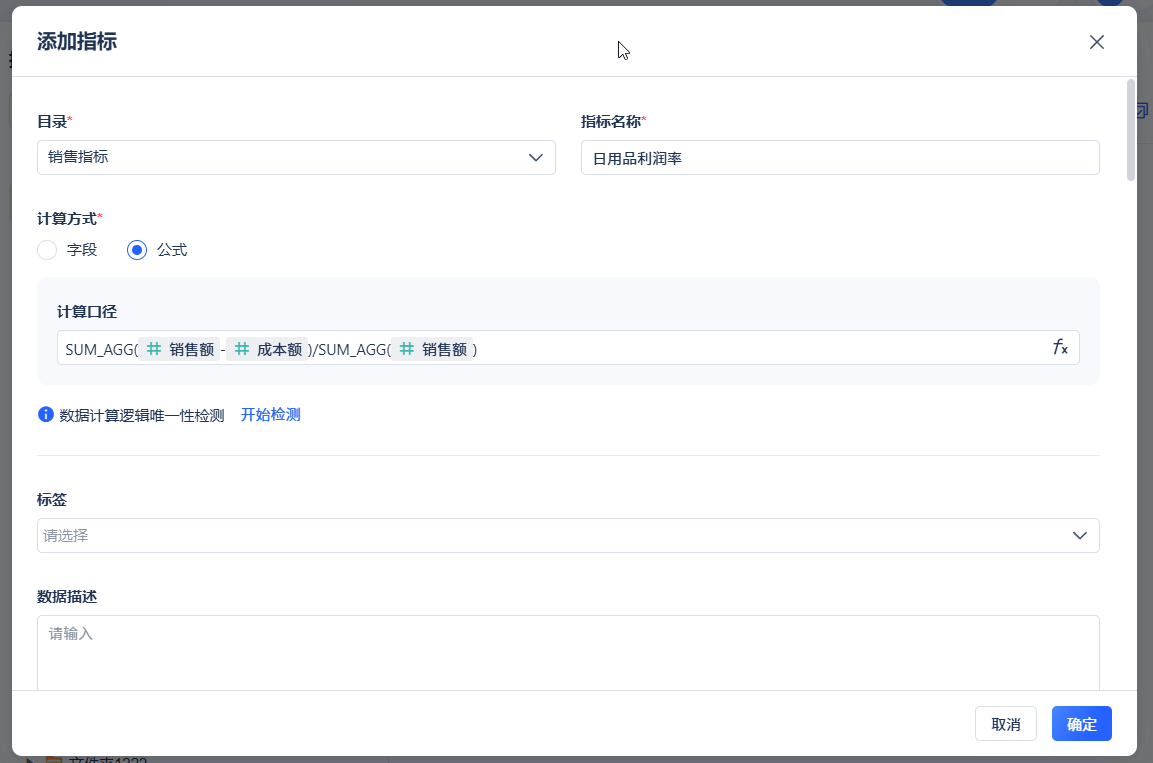
点击「添加指标」选择指标所在目录、指标名称,数据描述;点击「计算公式」,即可添加/编辑指标,如下图所示:
发布前可检测「数据计算逻辑唯一性检测」,检查是否已有同义指标。
2)进行计算
进入指标计算界面,使用「资源/指标/维度」中已有字段输出指标,可添加函数公式参与计算,如下图所示:
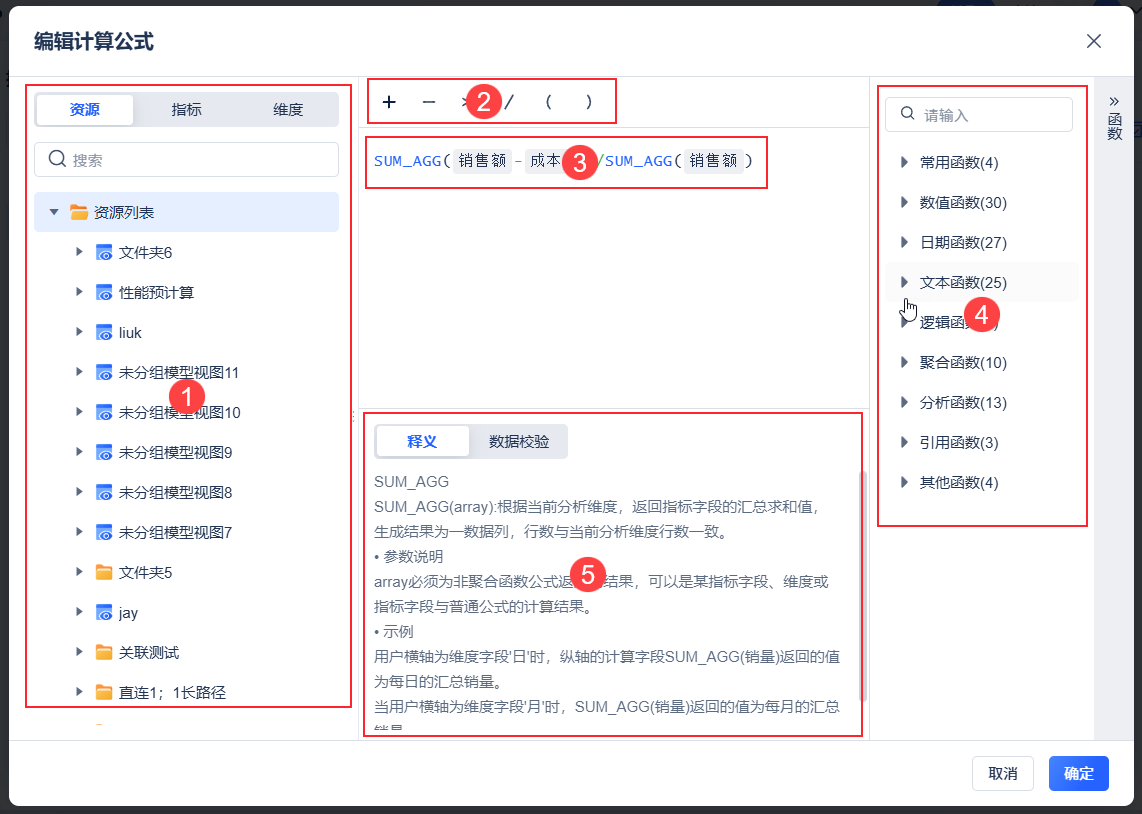
功能页面说明:
| 序号 | 功能 | 说明 |
|---|---|---|
| 1 | 选字段区域 | 可选择「模型管理/指标管理/维度管理」内的字段参与计算 |
| 2 | 计算符号 | 计算中可添加符号参与计算,也支持直接输入 |
| 3 | 计算字段编辑区域 | 在此输入公式 |
| 4 | 函数列表 | 可查看并添加函数公式 |
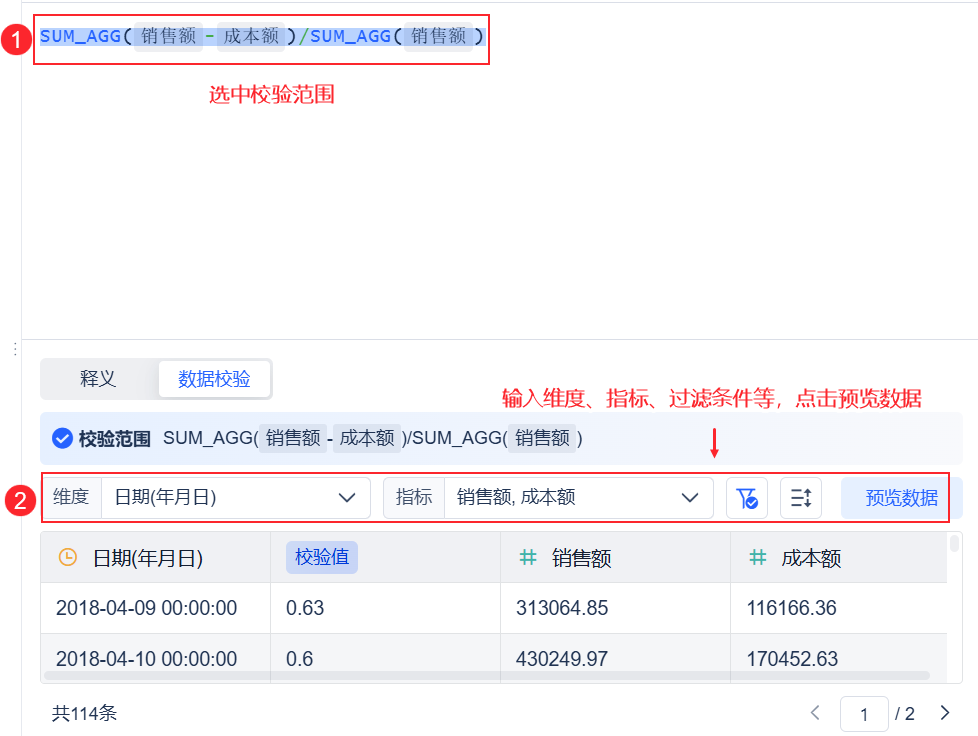
| 5 | 函数释义/数据校验 | 释义:
数据校验:
|
注意事项:
输出的指标必须是数值类型,支持聚合或明细字段
没有关系的跨表字段支持直接计算。如「数值1_表A」和「指标2_表B」,表A 和表B 没有关系,但支持「数值1_表A+数值2_表B」
函数列表不支持 EARLIER 和快速计算函数
父计算指标不能选择子指标进行计算
3.3 效果预览
添加完成的指标,可在指标列表中,找到对应位置,点击「利润率」,即可查看指标信息。如下图所示:
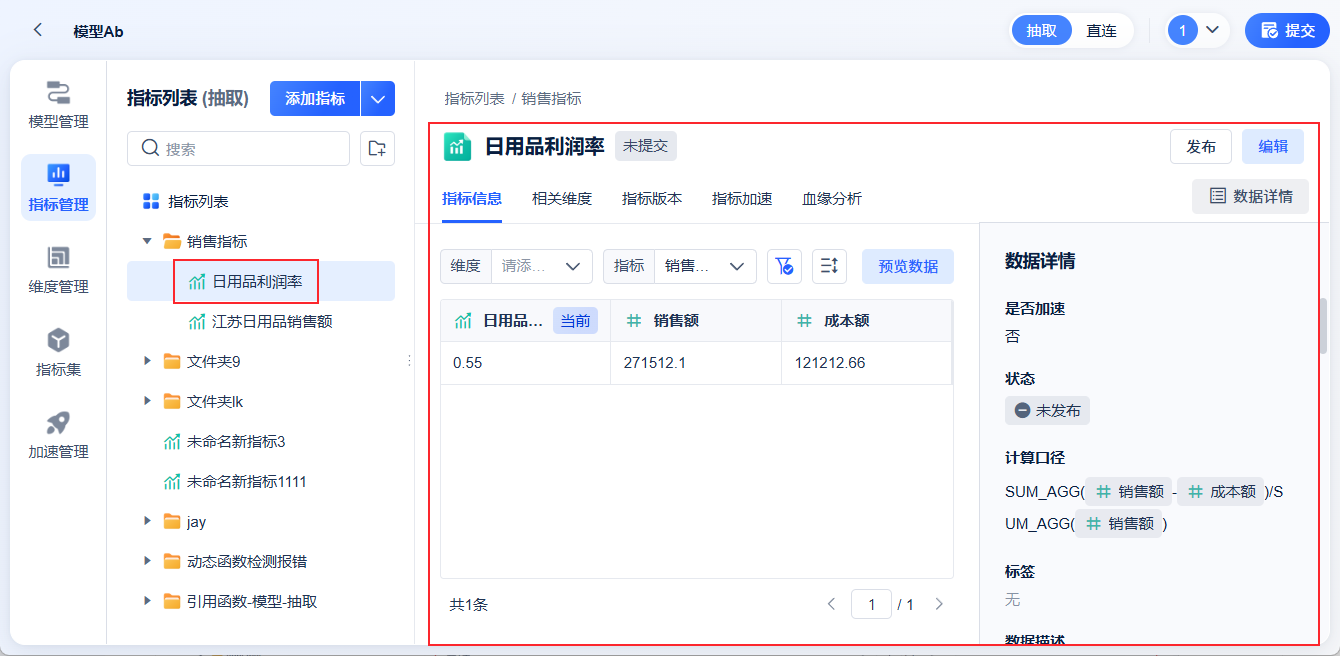
功能说明:
| 功能 | 说明 |
|---|---|
| 指标信息 | 输入维度、指标、过滤条件、设置字段排序,可预览数据进行查看 |
| 相关维度 |
|
| 指标版本 | 点击查看指标发布的多个版本详情 |
| 指标加速 | 复杂的计算指标支持进行加速,优化性能,加快查看速度 |
| 数据详情 | 展示发布状态、计算公式、标签、数据描述、扩展字段信息 |
| 血缘分析 | 可查看指标的数据来源 |
| 发布 | 点击「发布」指标到数据目录下 |
| 编辑 | 点击修改指标 |
4. 批量创建指标编辑
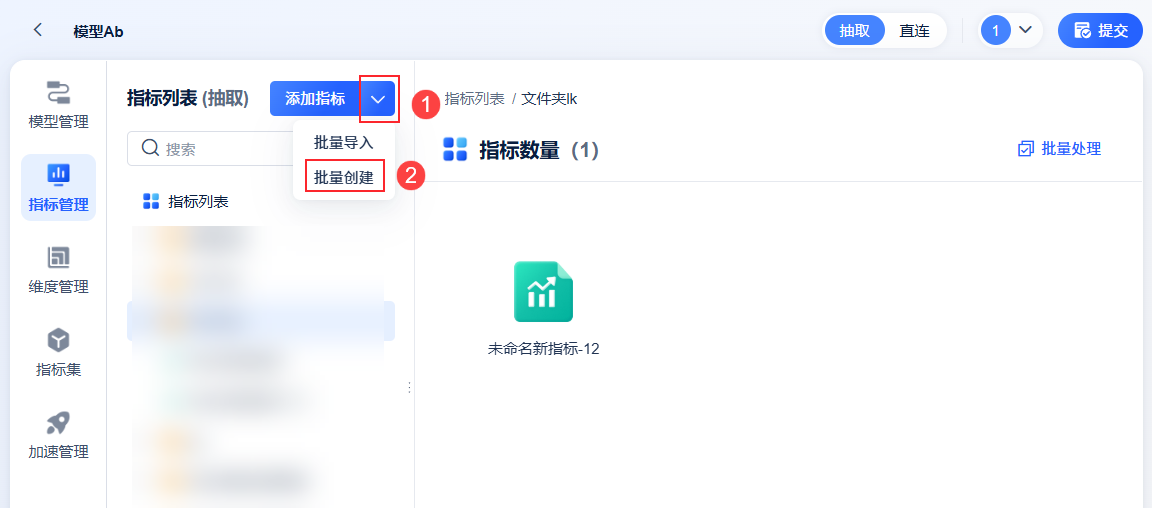
1)在「全部指标」中「导入指标」,选择「批量创建」。如下图所示:
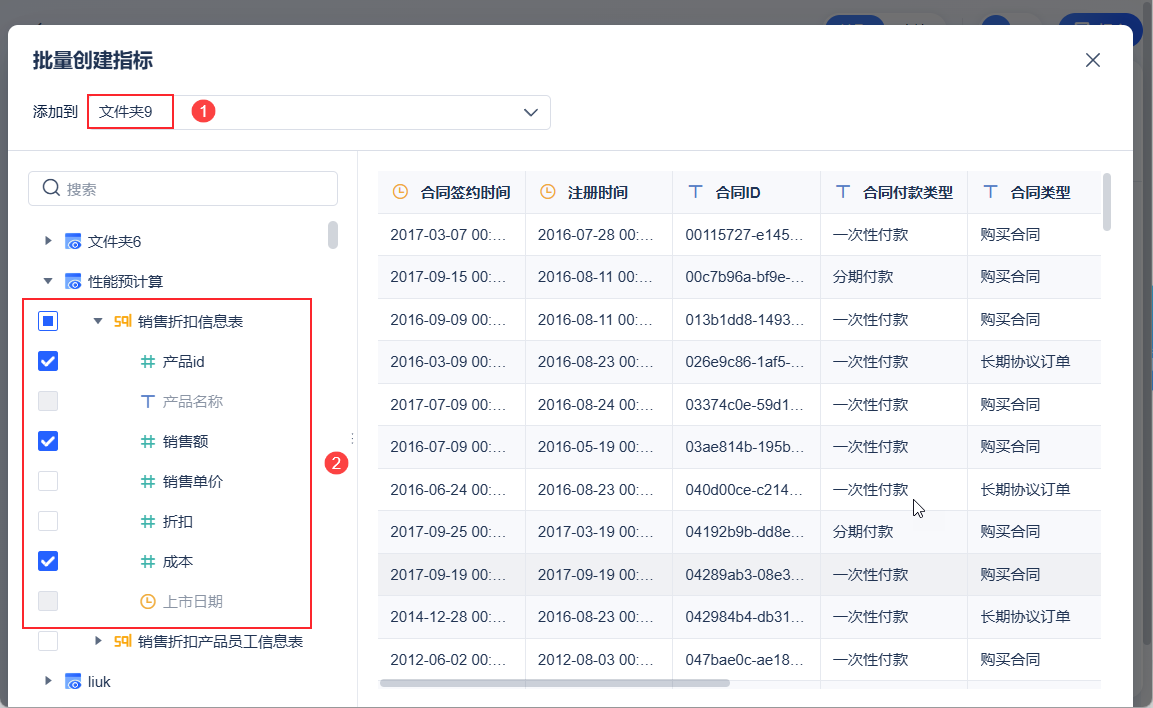
2)选择字段要添加到的文件夹,再选择数据,支持选择「数据目录」中有权限的数据,完成后点击「确定」。如下图所示:
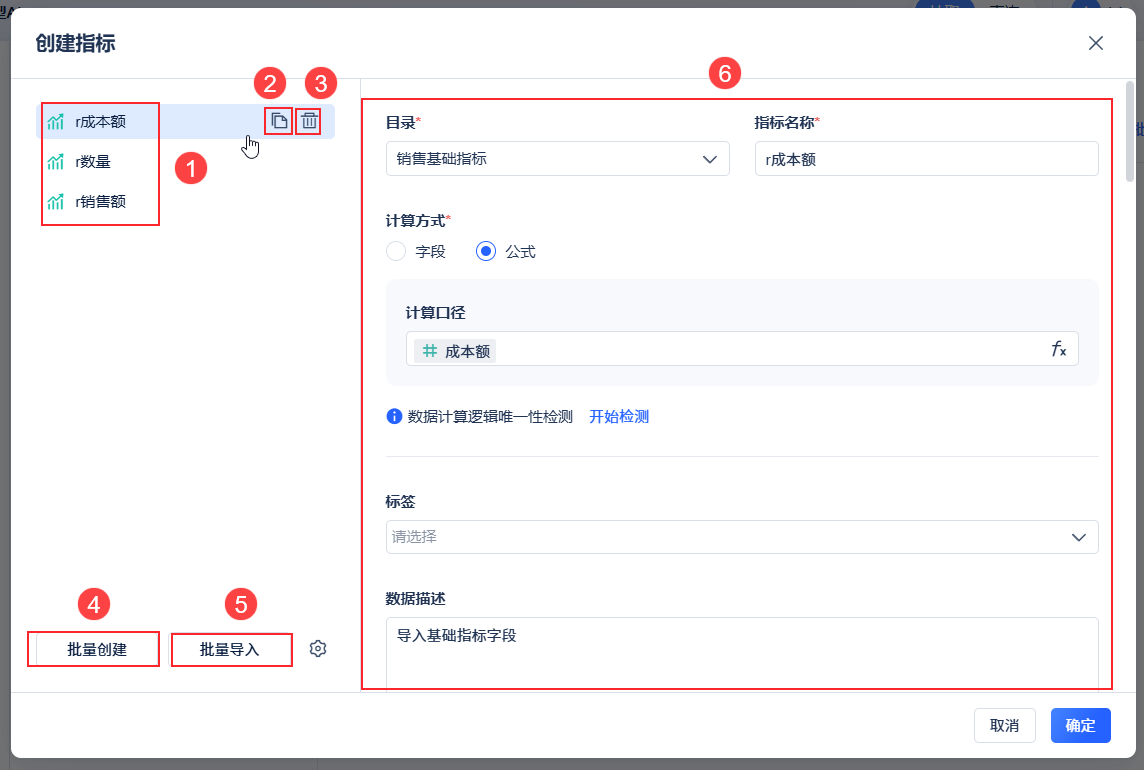
3)对于导入的字段可以进行编辑,完成后点击「确定」。如下图所示:
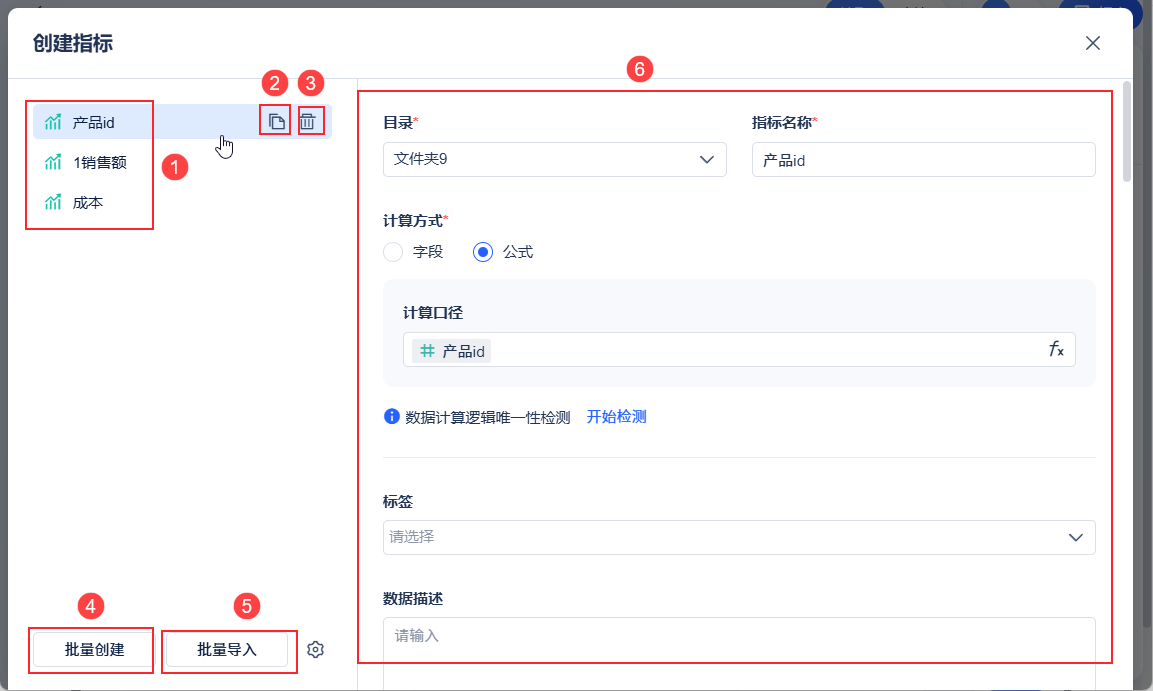
功能说明如下表所示:
| 序号 | 功能 |
|---|---|
| 1 | 已导入的指标名称 |
| 2 | 拷贝 |
| 3 | 删除 |
| 4 | 继续批量创建指标 |
| 5 | 使用 Excel 批量导入,详情见下一节 |
| 6 | 修改已导入的指标 |
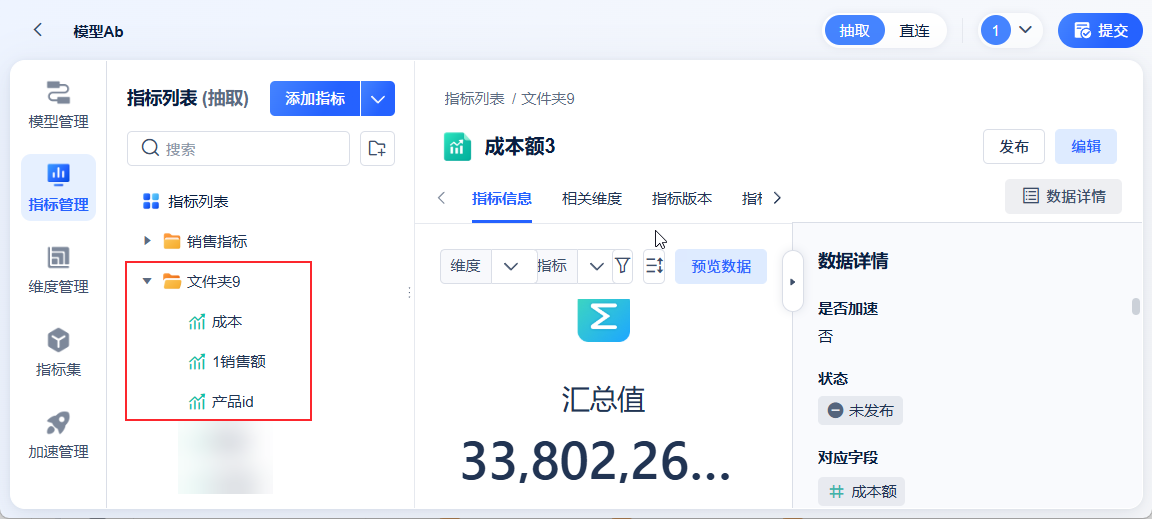
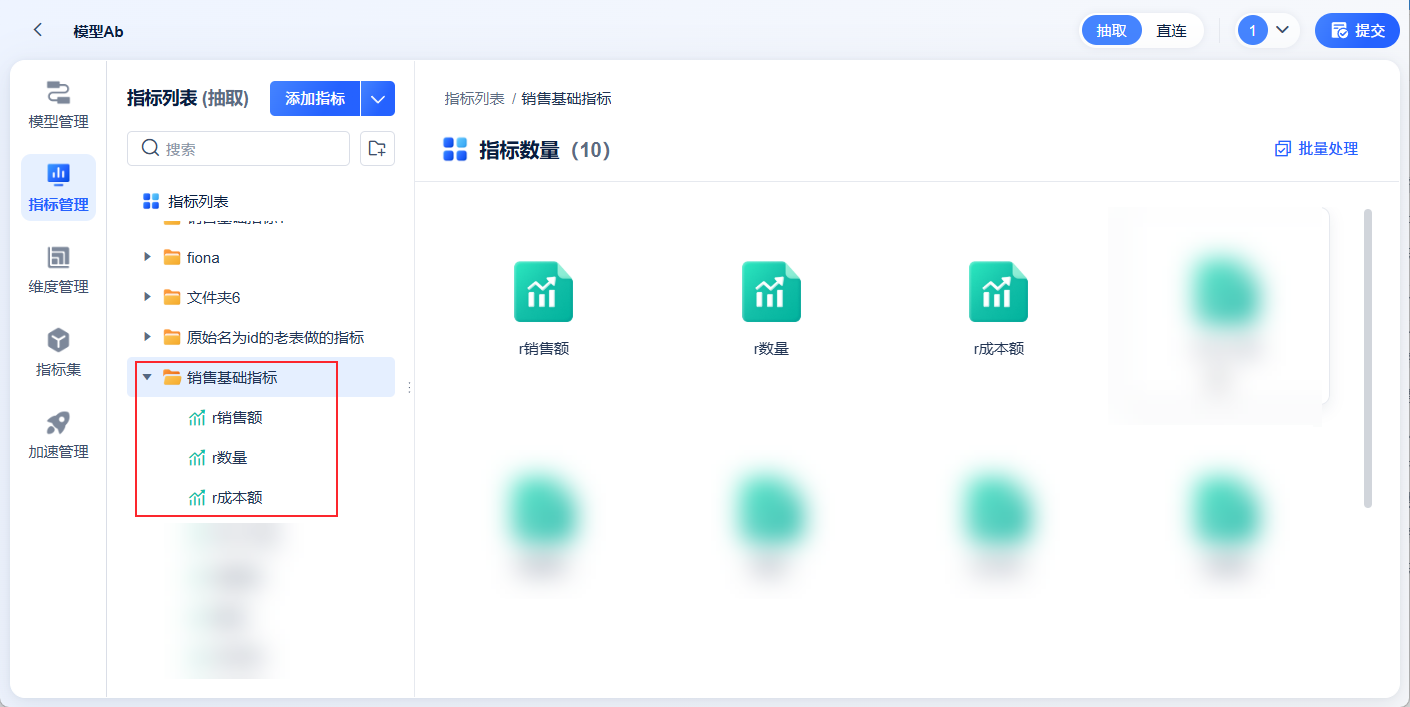
完成后,效果如下图所示:
4. 批量导入指标编辑
4.1 准备指标
导入的Excel数据格式如下图所示:

注意事项:
表格式第一行标题需和示例相同
指标目录可为空,目录格式为 /销售基础指标
计算字段口径:计算公式可以按照 SUM_AGG(表名.字段名)或者SUM_AGG(字段名)来写;写字段需要在字段外面套一个 「${}」
例如:SUM_AGG(${2023BI回款金额})+SUM_AGG(${2023FDL回款金额})
4.2 导入数据
点击「指标列表>添加指标旁边的展开键」即可批量导出指标。如下图所示:
示例数据:指标导入示例.xlsx
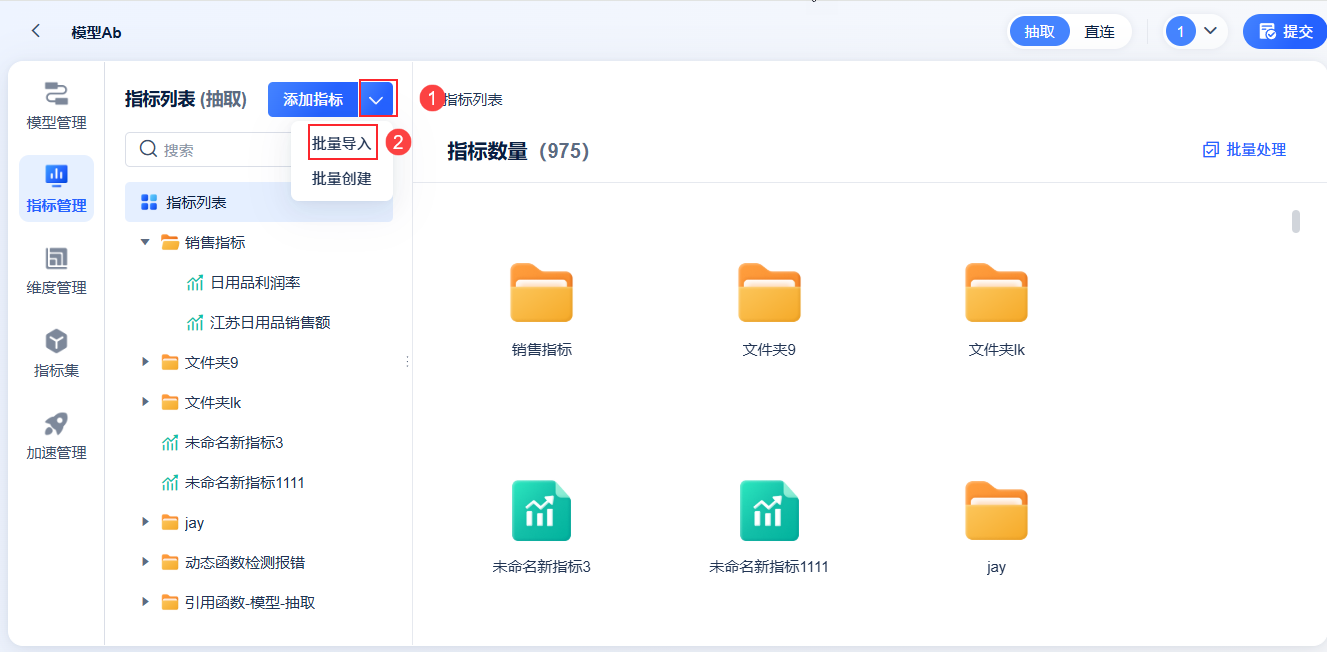
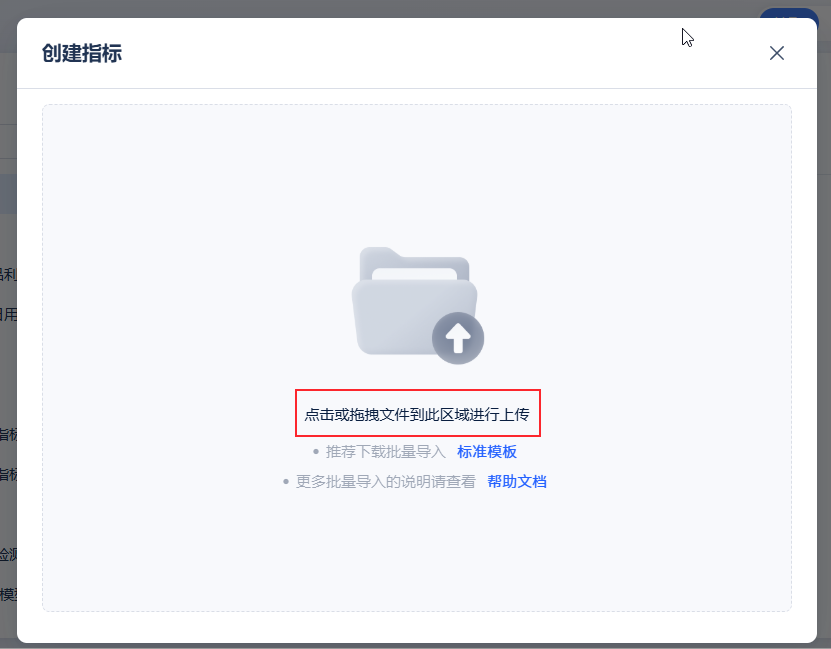
导入成功后,还可对已导入的指标进行编辑、复制、删除等操作,还支持继续「批量导入」。如下图所示:
4.3 效果预览
导入后,即可看到自动创建了「销售基础指标」文件夹,并添加了对应指标。如下图所示:
5. 发布指标编辑
5.1 单个发布
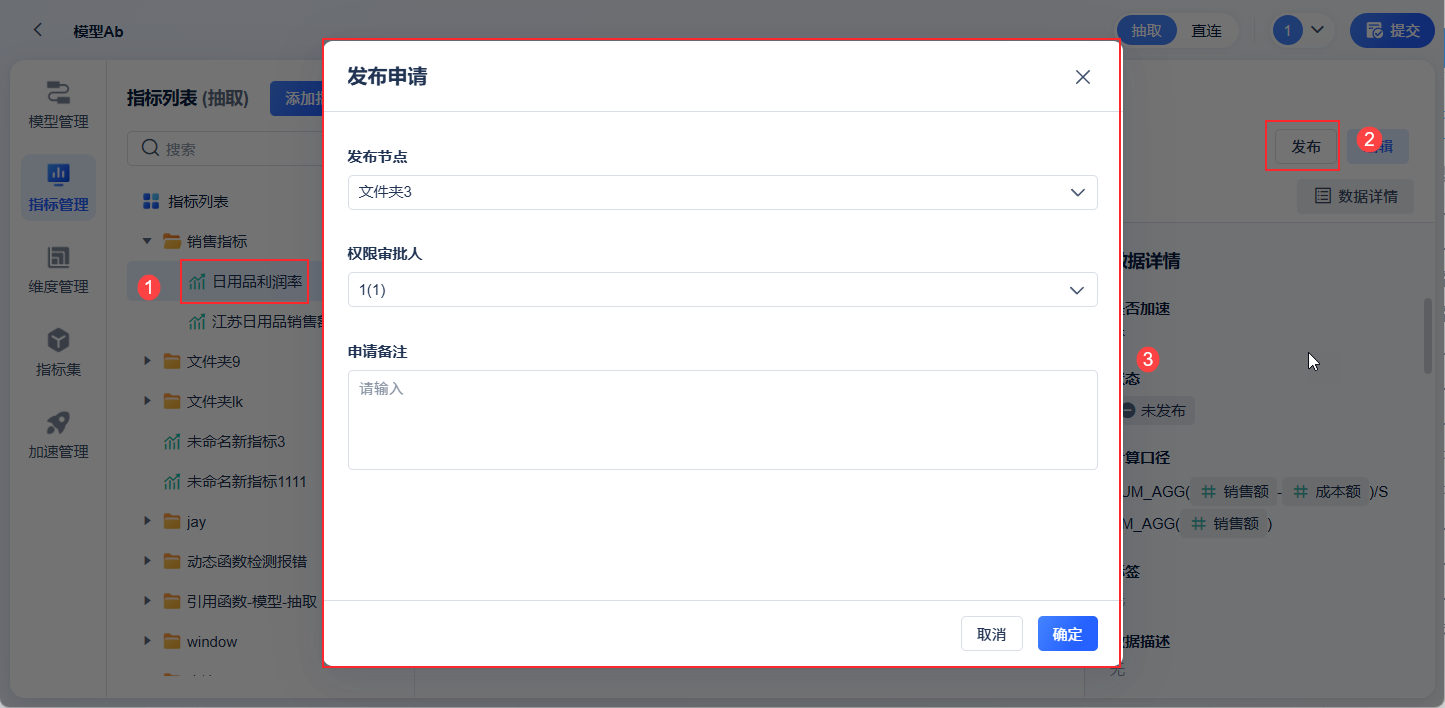
选择指标,点击「发布」,即可提交「发布申请」。如下图所示:
5.2 批量发布
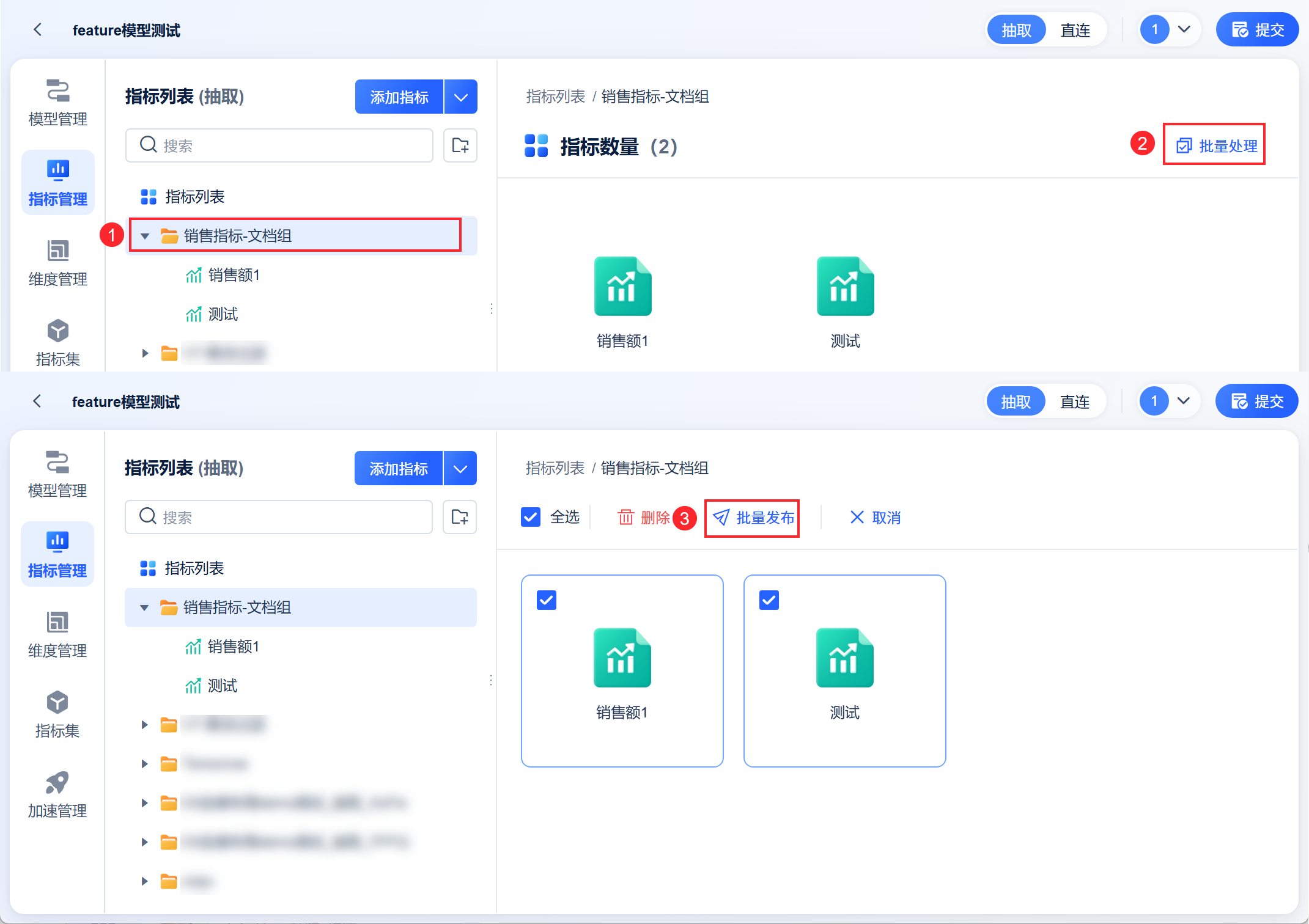
支持批量发布同一文件夹下内容。进入目标文件夹,选择「批量处理」,点击「批量发布」,即可将内容批量发布到数据目录中。如下图所示:
添加申请发布的信息,支持快捷批量设置和逐个单独设置,如下图所示: