

1. 概述编辑
1.1 版本
| FineBI 版本 | 功能变更 |
|---|---|
| 7.0 | 插件内置在 FineBI 中 |
1.2 应用场景
想要快速制作一个分析主题?看中市场中的模板资源不知道如何实现快速复用?不知道如何美化模板?不想在样式配置上耗费太多时间?
应用共享插件支持复用模板市场中的资源,可以轻松帮您解决上述问题,帮助您提升模板制作效率,丰富模板效果、提升模板美观度。
支持根据不同行业、业务场景、终端、风格、主题颜色对模板进行筛选并复用。
支持查看「最近使用」,快速从大量的在线资源中找到历史使用的资源。
支持收藏资源,在「收藏」中可快速找到需要的资源。
1.3 使用须知
1)在线资源的模板资源,需要联网才能预览及安装使用。
2)内网用户,请确保开放以下网址白名单,否则可能导致用户中心中相关内容无法访问/显示异常。
| 域名 | 端口 |
|---|---|
| https://app.fanruan.com | - |
| https://fanruanclub.com | - |
| https://cloud.fanruan.com | - |
| https://appserver.fanruan.com | - |
| https://fanruan-market.oss-cn-shanghai.aliyuncs.com | - |
| https://app.fanruan.com:8443 | - |
| https://market.fanruan.com | - |
3)复用的分析主题支持一键切换数据来源,详情请参见:分析主题切换数据来源 。
2. 插件简介编辑
2.1 插件安装
点击下载插件:BI应用共享插件
7.0版本已内置该插件,无需安装。
2.2 功能入口
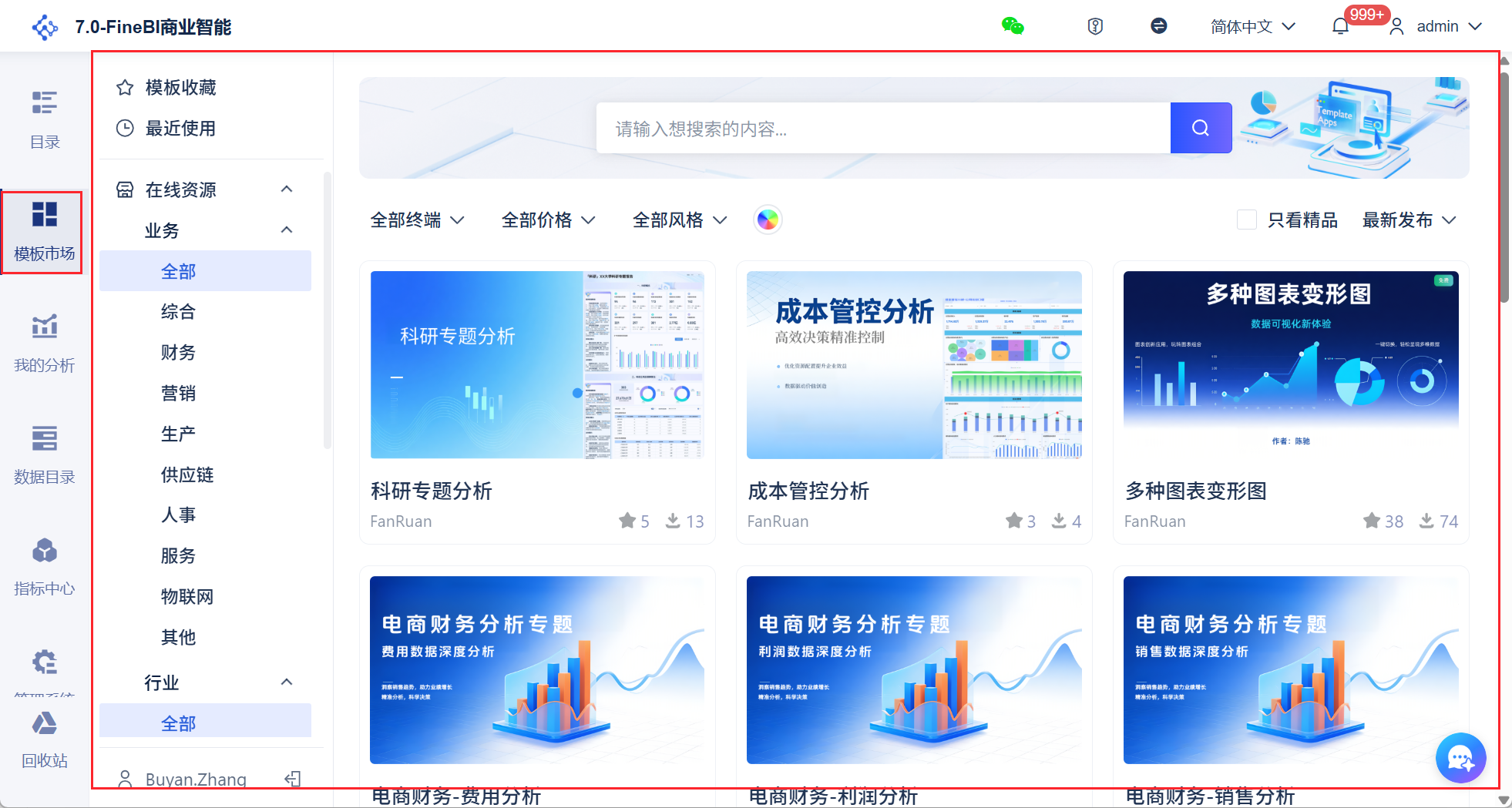
点击「模板市场>在线资源」即可查看市场模板。
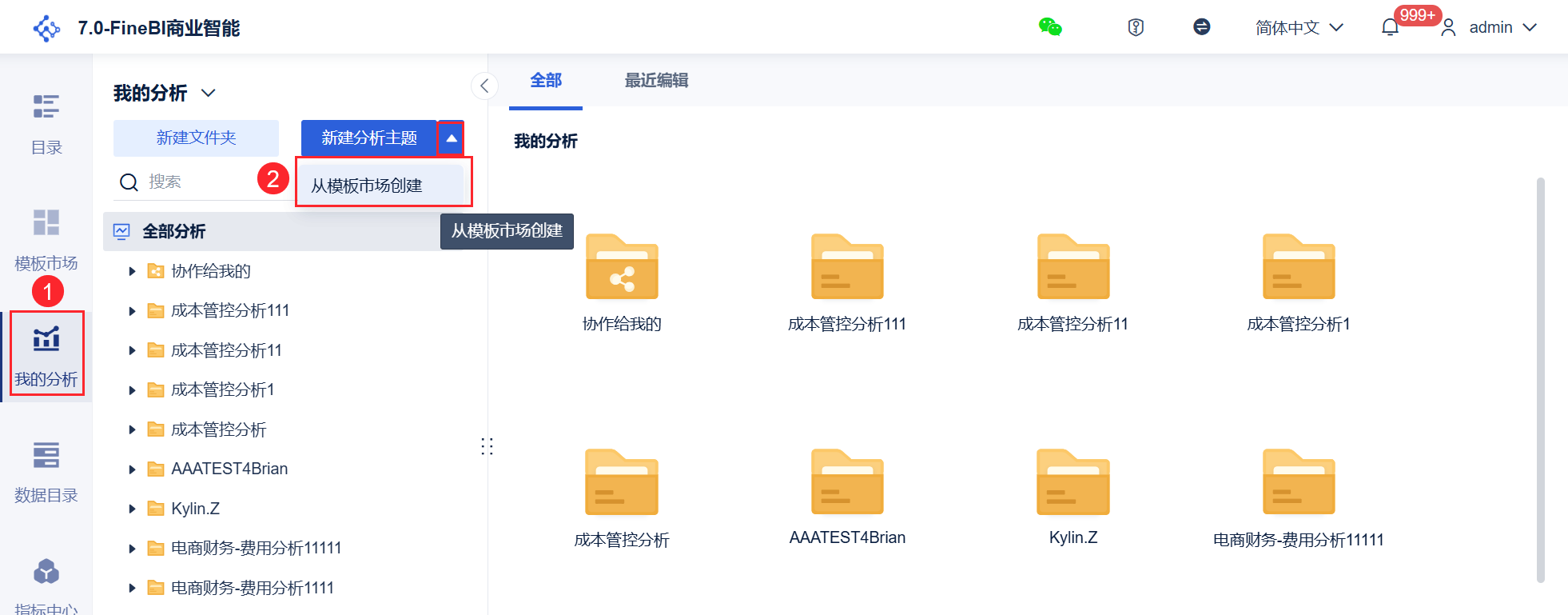
也可通过「我的分析」中,选择「从模板新建」打开「模板市场」,如下图所示:
注:V 2.0.0 之前版本,选择「从模板新建」后页面弹出「资源中心」界面,在「资源中心>在线资源」中进行模板搜索与复用。
3. 模板选择编辑
3.1 在线资源
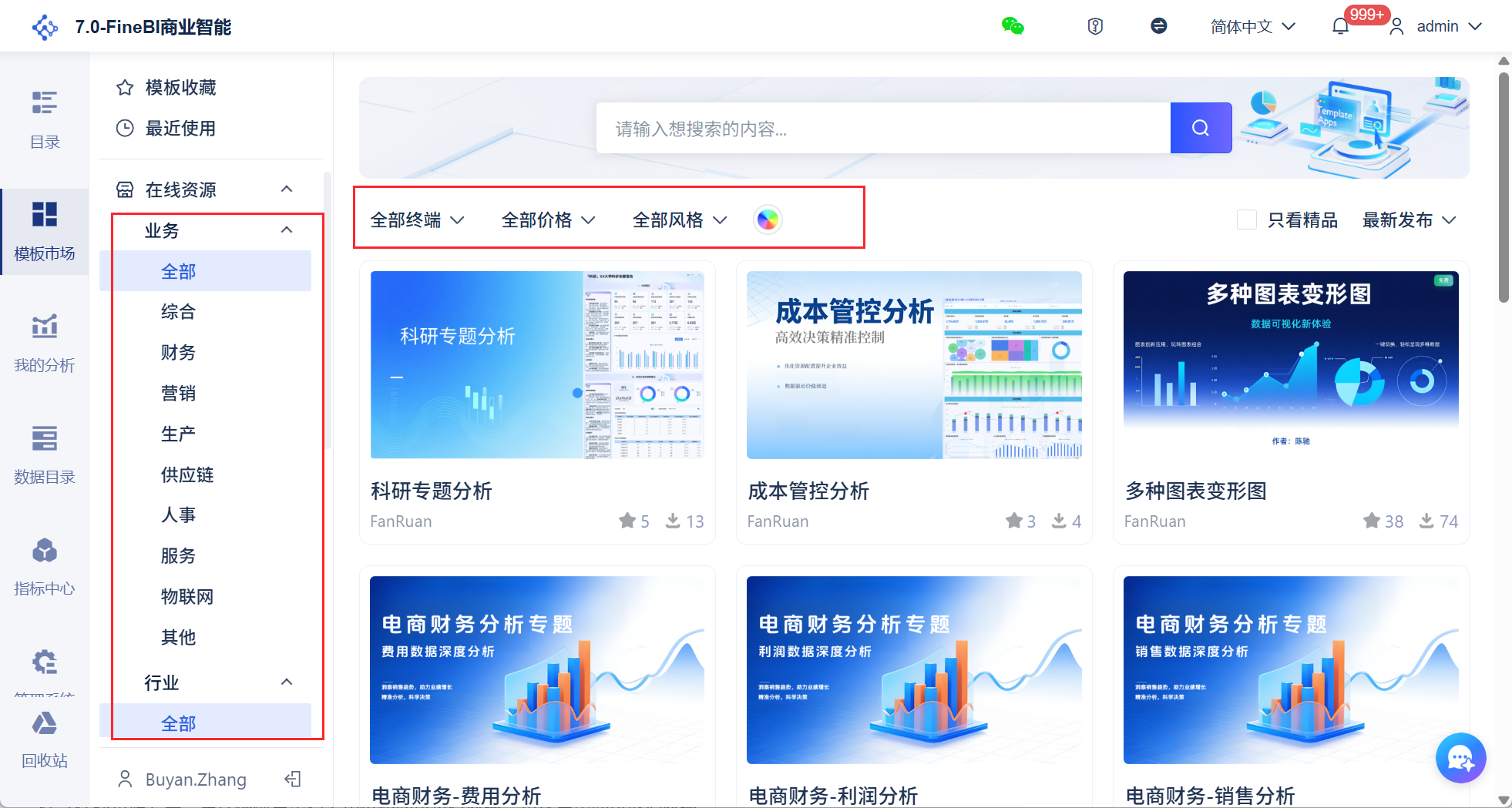
支持根据不同行业、业务、终端、价格、风格、主题颜色对模板进行筛选。
支持只看精品,或按最近热门、最多使用、最新发布进行排序。
注:需要联网才能预览以及安装使用模板市场的模板。
3.2 收藏
在「在线资源」中,悬浮模板点击右上角按钮即可进行收藏,再次点击即可取消收藏。
也可点击模板「预览」,在弹窗中点击收藏,再次点击即可取消收藏。如下图所示:
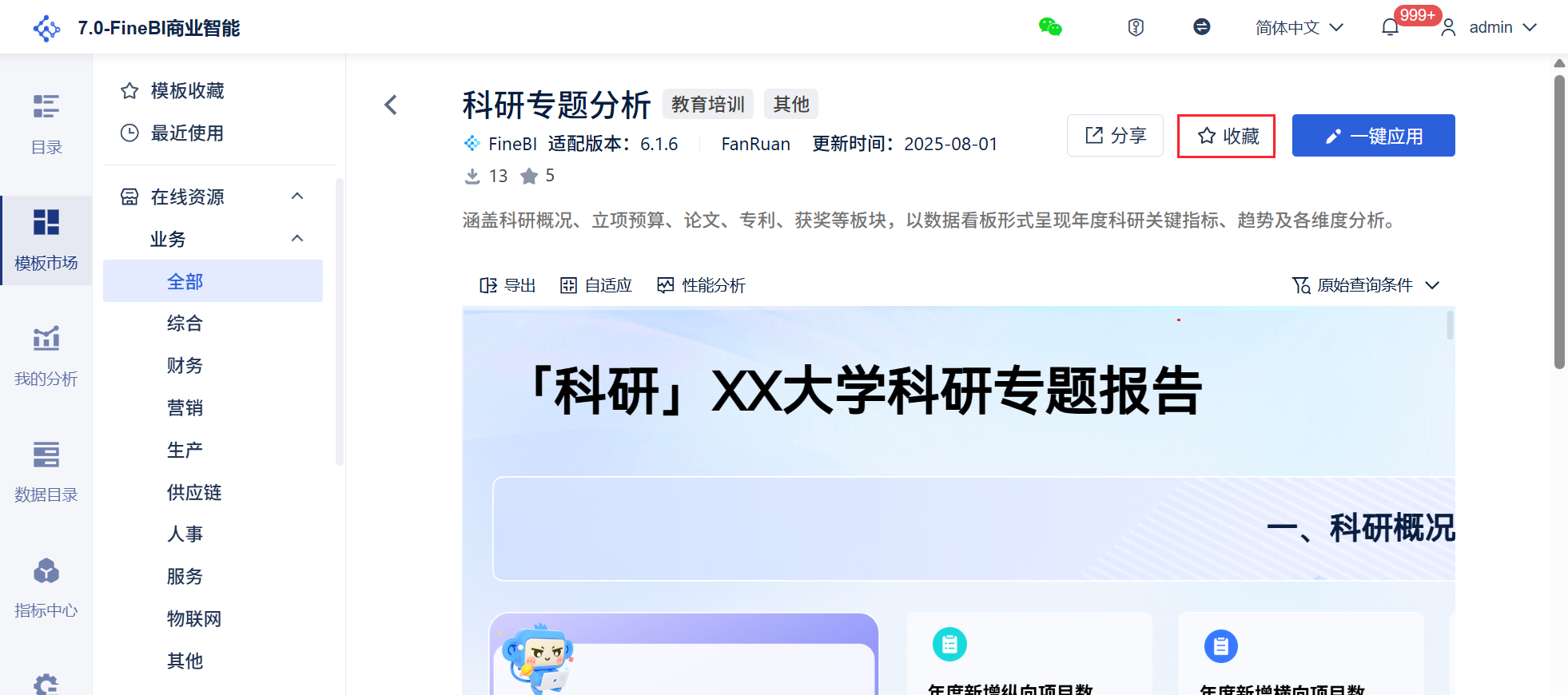
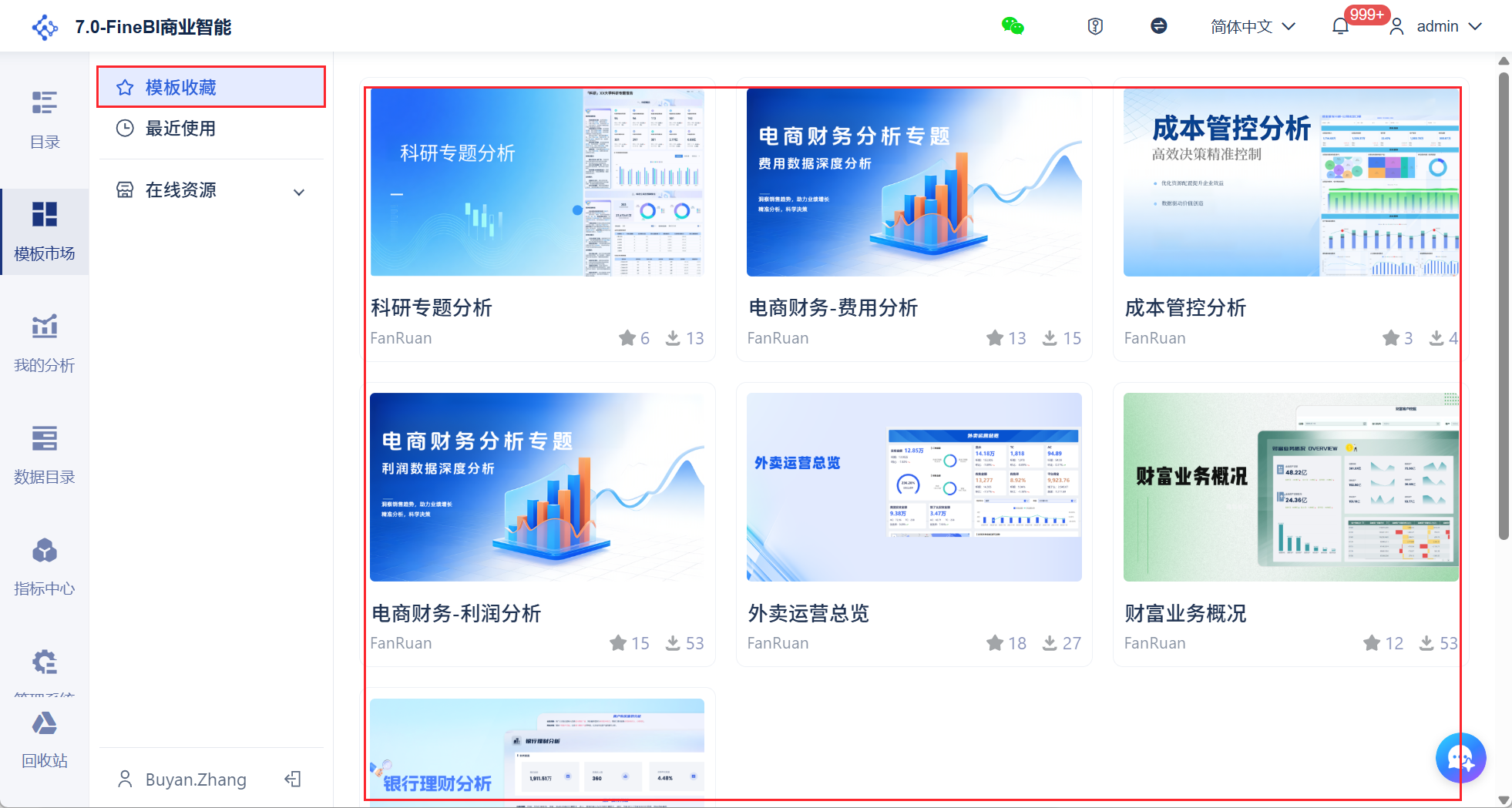
在「模板市场>模板收藏」中可以查看所有已收藏的模板。
3.3 最近使用
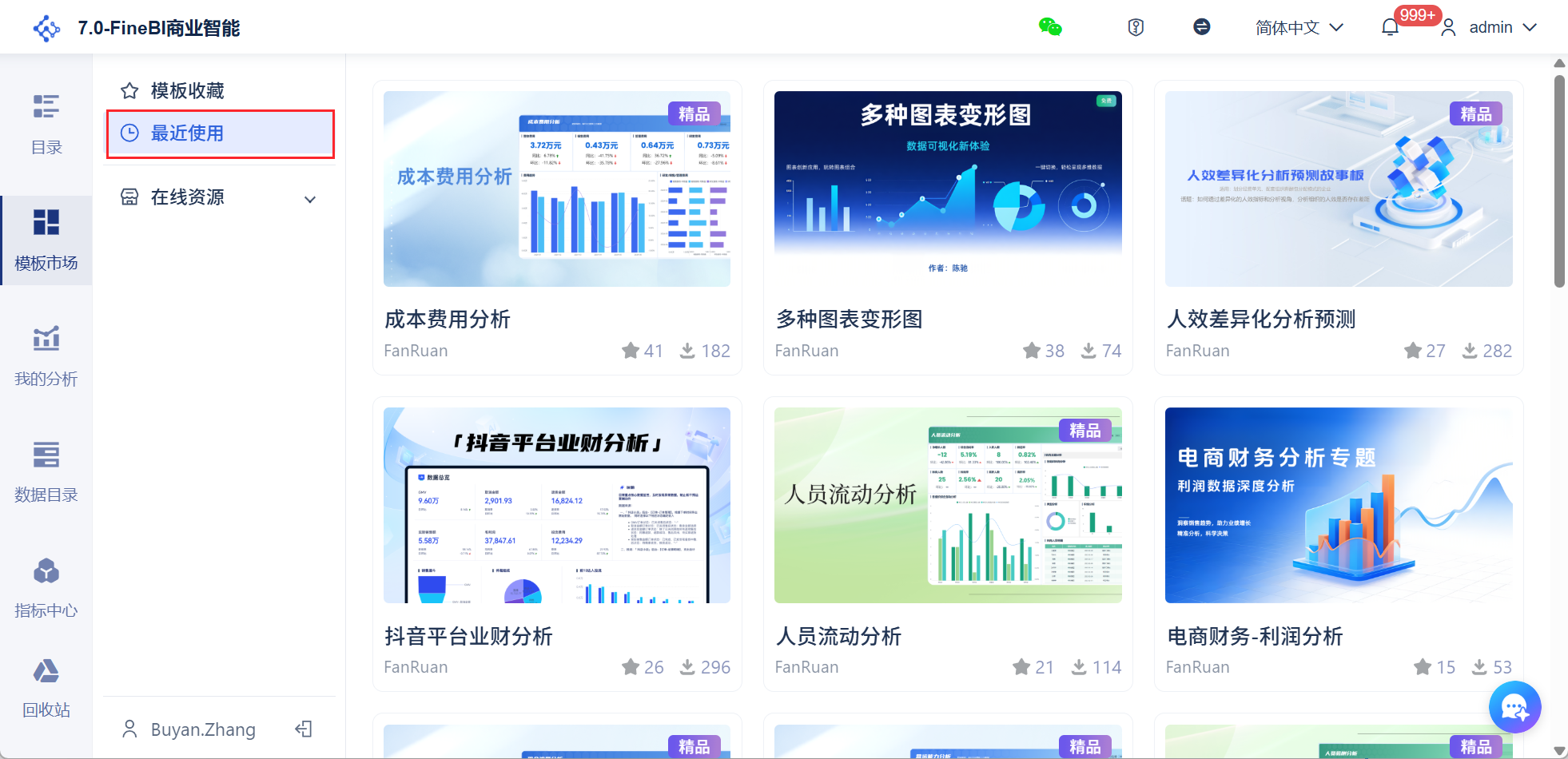
点击「模板市场」中「最近使用」Tab,可快速从大量的在线资源中找到历史使用的资源。
注:「最近使用」显示最近 30 天、最近 100 条的使用记录。超过总数 100 条或日期 30 天的记录,按照先进先出方式删除。
4. 模板复用编辑
4.1 一键应用模板
在模板市场中,选中心仪模板后即可进入模板详情页点击「预览」即可查看模板的详细信息,支持查看模板的开发信息、使用场景、业务价值、模块说明以及使用条件。
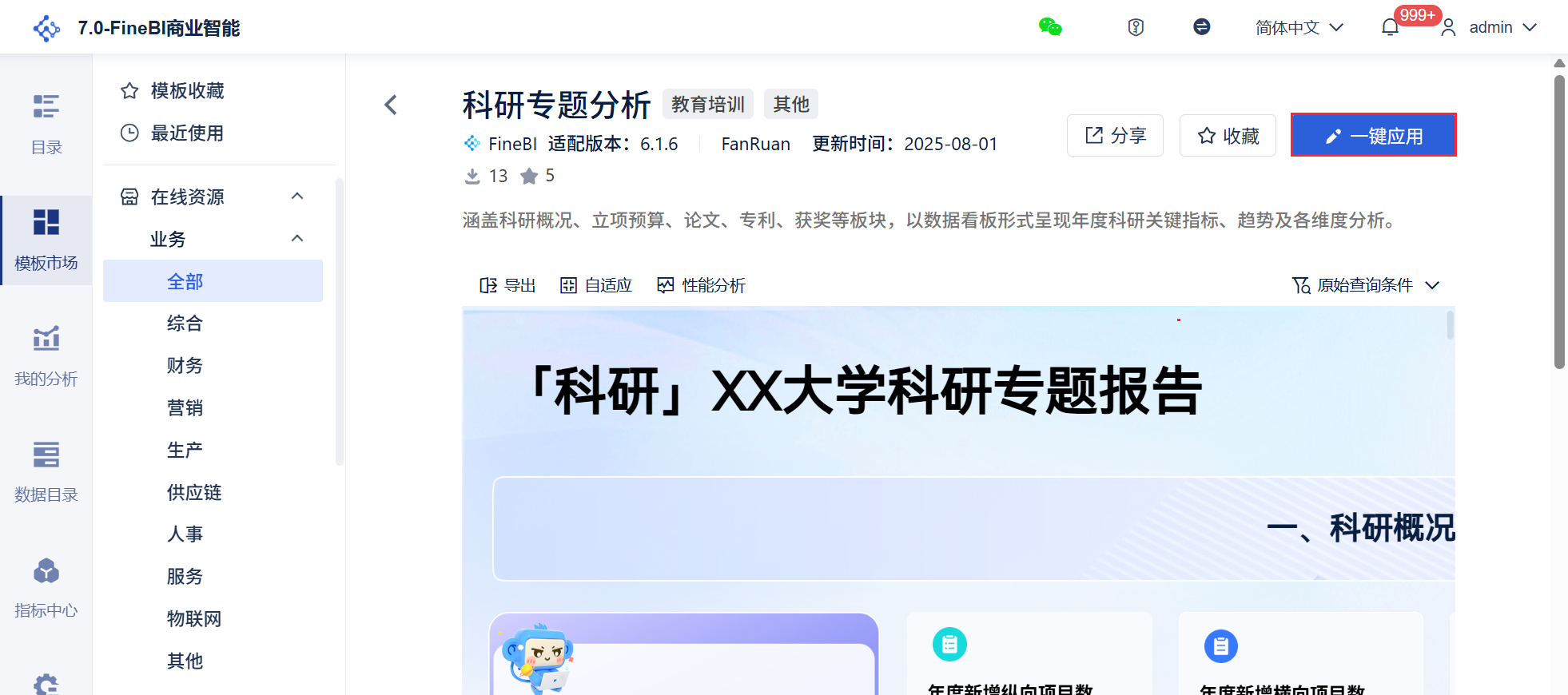
点击详情页右上角「一键应用」即可创建该模板,如下图所示:
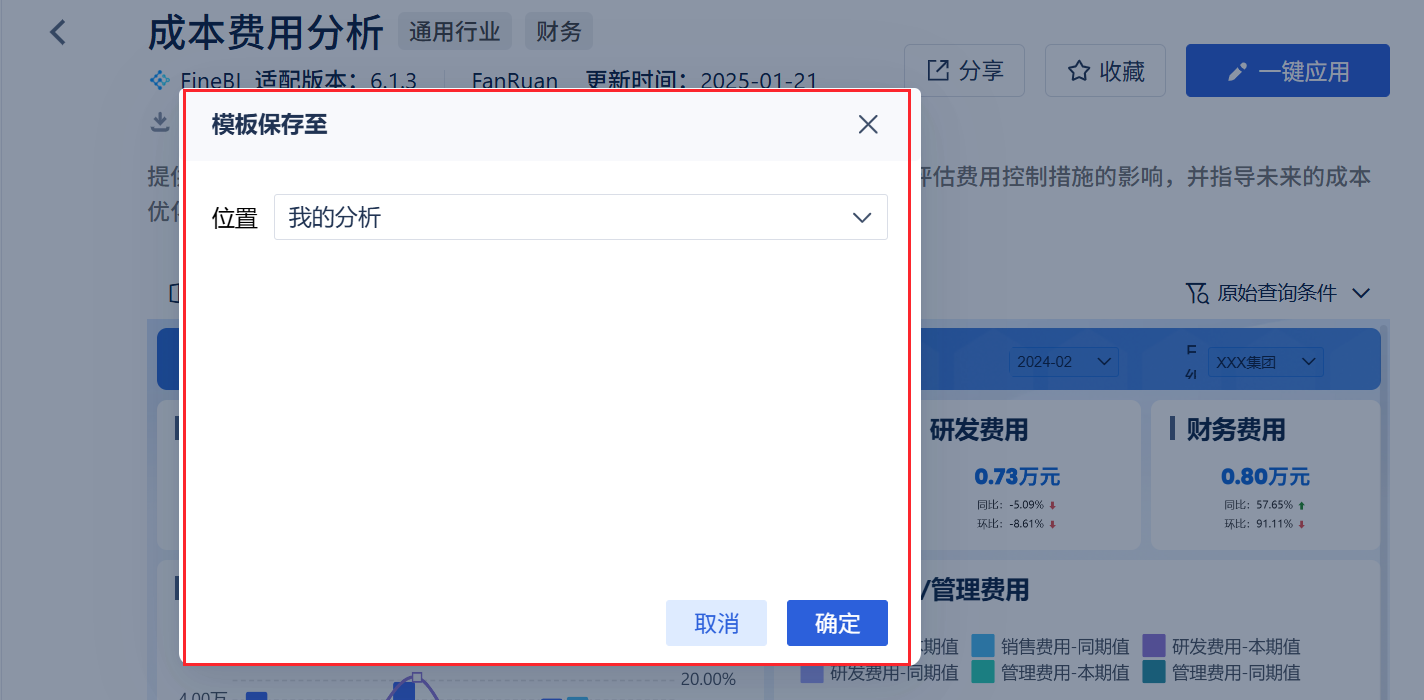
点击「一键应用」后弹出模板保存路径窗口,支持自定义选择对应保存路径。
点击「确定」后弹出提示:模板创建成功。可选择「立即编辑」或「暂时不了」。

4.2 复用助手
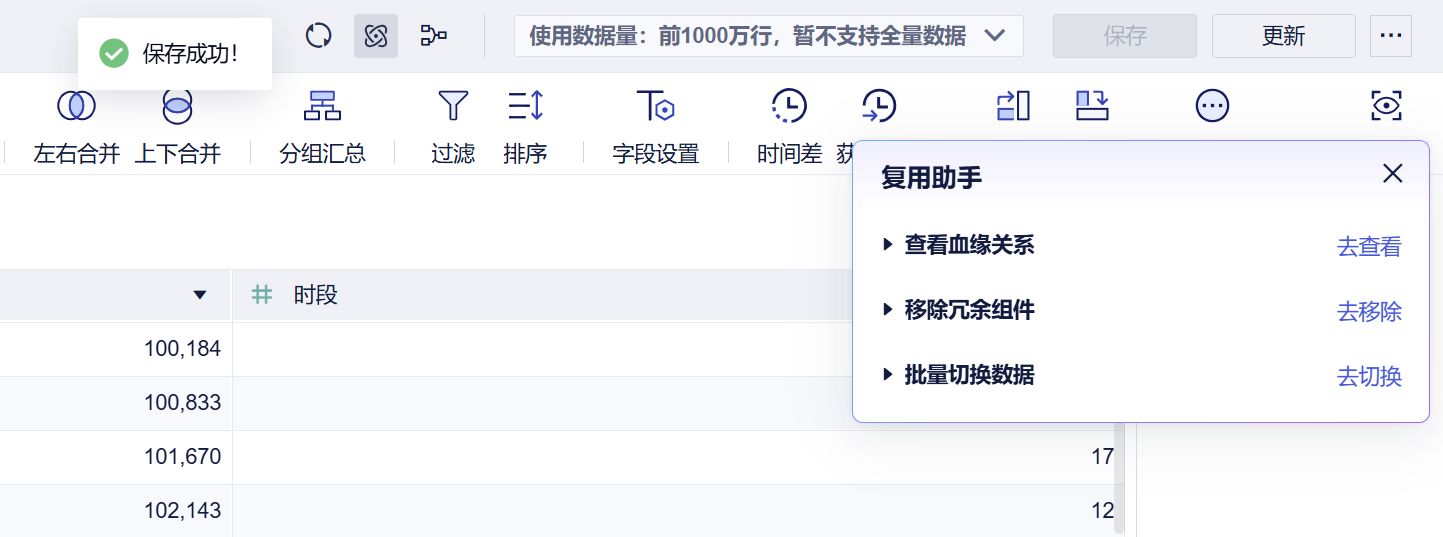
新增「复用助手」功能,为模板复用提供引导,帮助快速上手模板复用,理解其数据关系,并根据实际需求移除多余组件、切换数据源,实现模板的快速落地与自定义。
注:仅支持 FineBI 为 V6.1.6 及以上版本 且 应用共享插件为 V2.0.0 及以上版本。
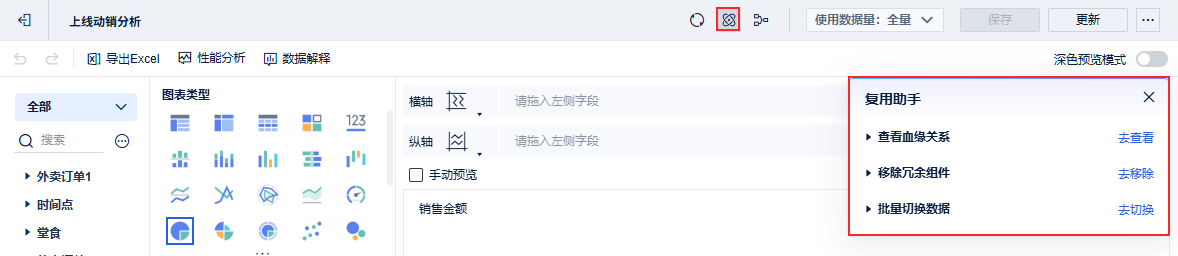
复用助手提供以下三项核心功能引导:
查看血缘关系:快速查看仪表板与分析表之间的关联关系,帮助快速上手和理解应用
移除冗余组件:批量快速删除不需要的页面和组件,确定后清理数据
批量切换数据:查看并替换使用到的数据集和字段,实现数据的快速替换和模板落地,将模板来源表数据批量切换为自身需要的目标表数据
首次更新并复用模板时将自动弹出「复用助手」引导,引导用户快速了解复用流程。
关闭复用助手弹窗后可通过页面上的「复用引导」图标再次唤出,如下图所示:
4.3 数据血缘
点击仪表板上方「血缘视图」或复用助手引导中的「去查看」,即可进入到该分析主题的 血缘分析 。如下图所示:
支持通过拖拽移动视图内位置
支持选择数据、组件、仪表板和分析文档,在视图中查看其数据关系
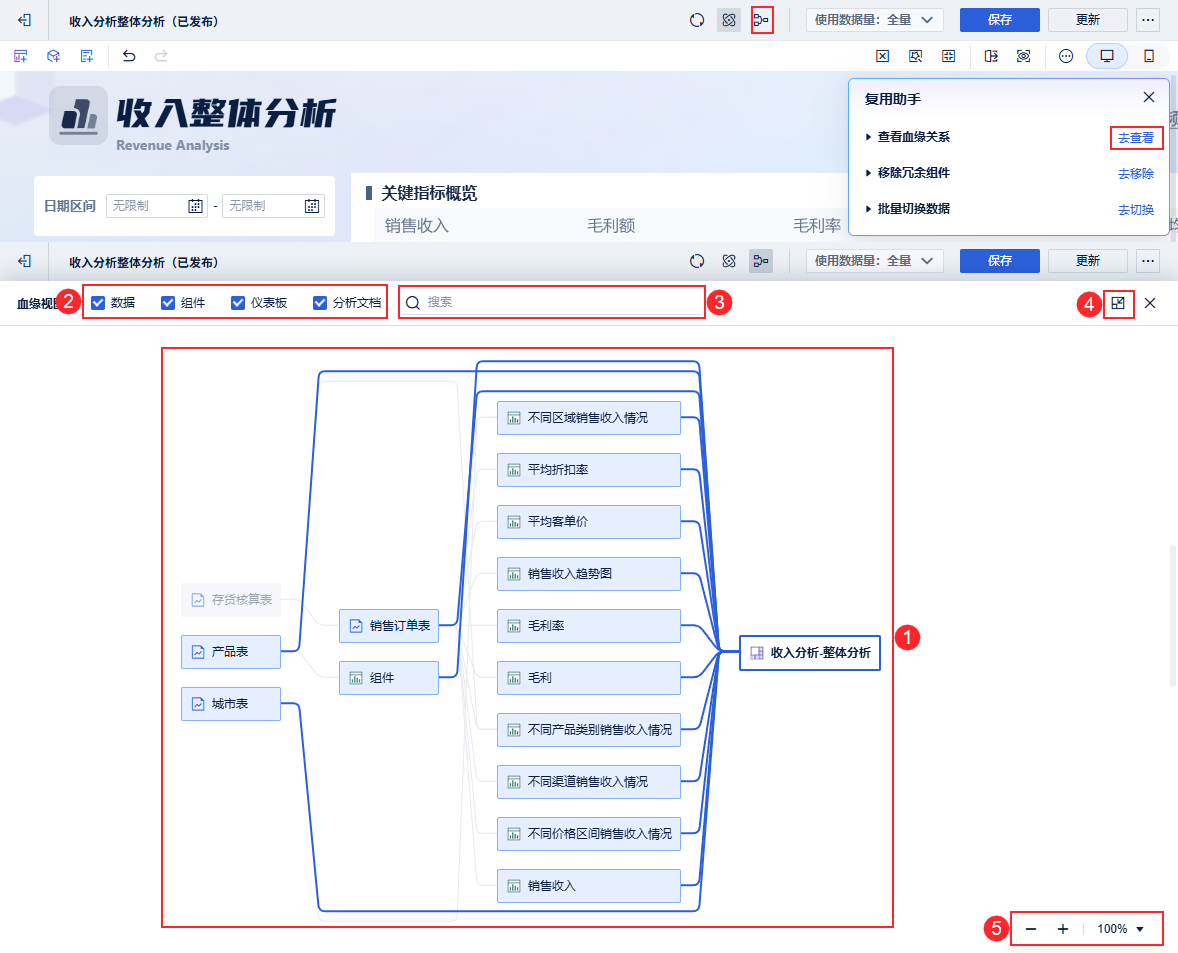
血缘视图分数据、组件、仪表板、分析文档 4 层,视图窗口中设有工具栏。具体说明如下表所示:
| 视图项 | 说明 | ||
|---|---|---|---|
| 1 | 血缘视图 | 详情参见文档:血缘分析 | |
| 2 | 工具栏 | 筛选 | 支持对数据库表、数据集、组件、页面进行筛选,勾选对应类型的节点进行展示,默认全选所有节点 |
| 3 | 搜索 | 可根据名称搜索定位视图中的数据、组件、仪表板和分析文档 | |
| 4 | 全屏 | 点击可放大血缘视图窗口 | |
| 5 | 大小缩放 |
| |
4.4 批量移除
V2.0.0 版本新增「批量移除」功能,点击复用助手引导中「去移除」或点击仪表板上方「批量移除」按钮即可使用。如下图所示:
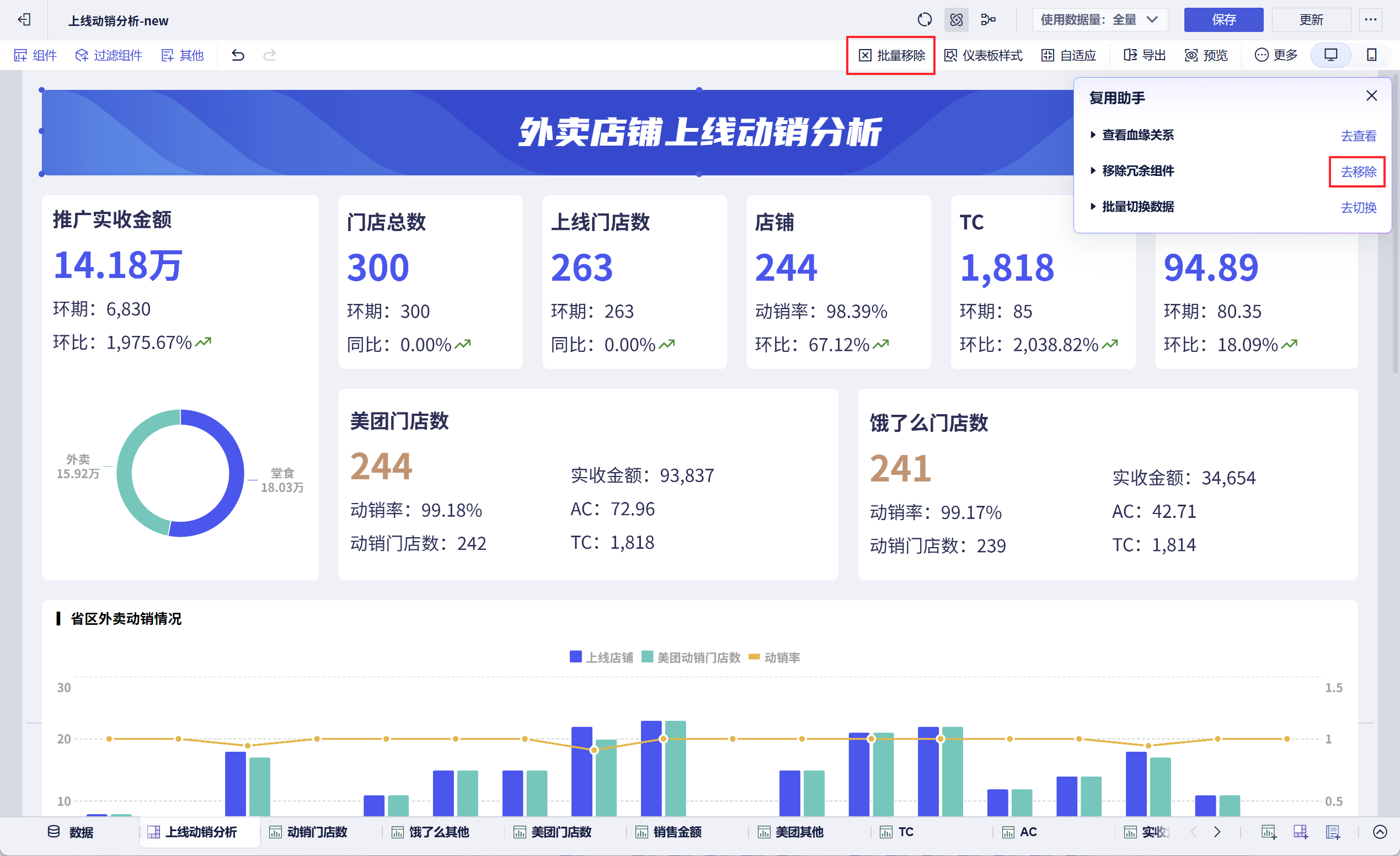
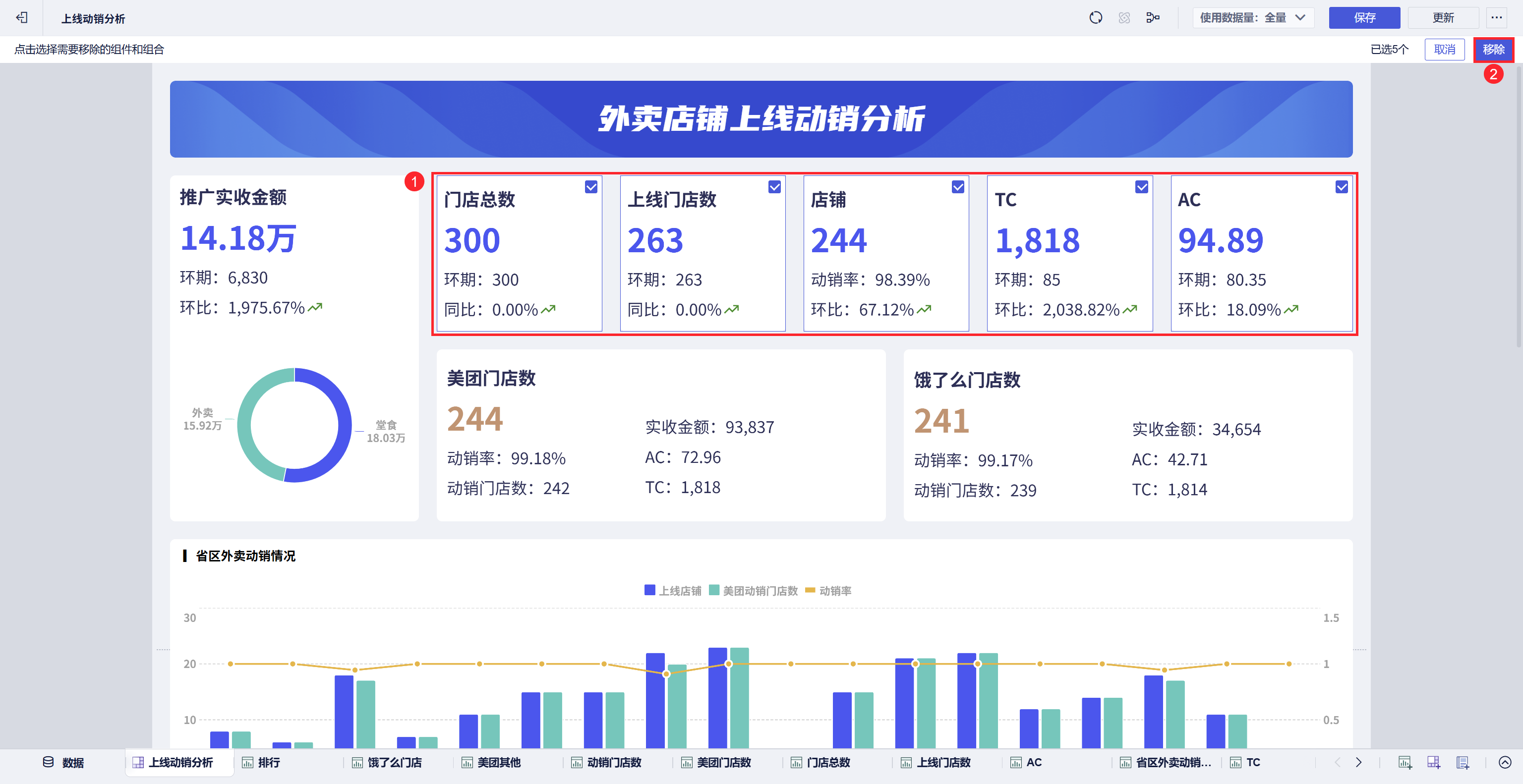
支持批量勾选需要移除的组件和组合,右上角会实时同步选择的数量。点击「移除」后,选中的组件和组合便会从模板中移除。
4.5 切换数据
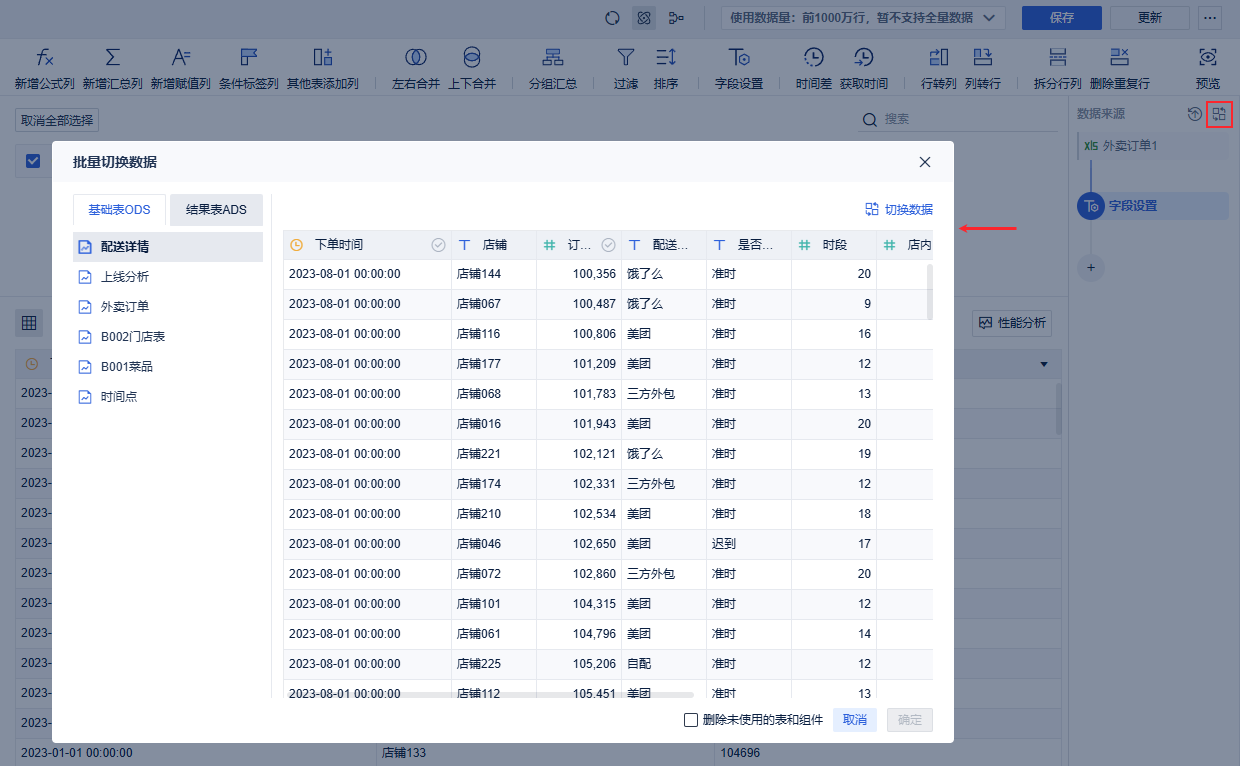
V2.0.0 版本新增「切换数据」功能,点击复用助手引导中「去切换」或数据来源边栏「切换数据」图标,即可跳转到批量切换数据窗口,如下图所示:
4.5.1 功能介绍
批量切换数据窗口左侧展示当前主题中所有在仪表板中被使用的组件所关联的数据表,去重后显示。
支持分类切换:包括「基础表ODS」与「结果表ADS」,默认选择基础表ODS。
基础表ODS:切换原始数据,适用于替换结构完全相同的数据,如同类报表的周期切换。
结果表ADS:切换结果数据,当新数据与原始数据结构不同时,可仅替换最终分析结果。
注:若已对表进行了切换数据操作,再次切换分类将弹出提示:切换后数据和匹配字段信息将清除 是否切换数据类型?
在左侧列表中选中需要切换的表后,右侧区域将显示该表的预览数据。点击右上角「切换数据」,即可打开选表弹窗,如下图所示:
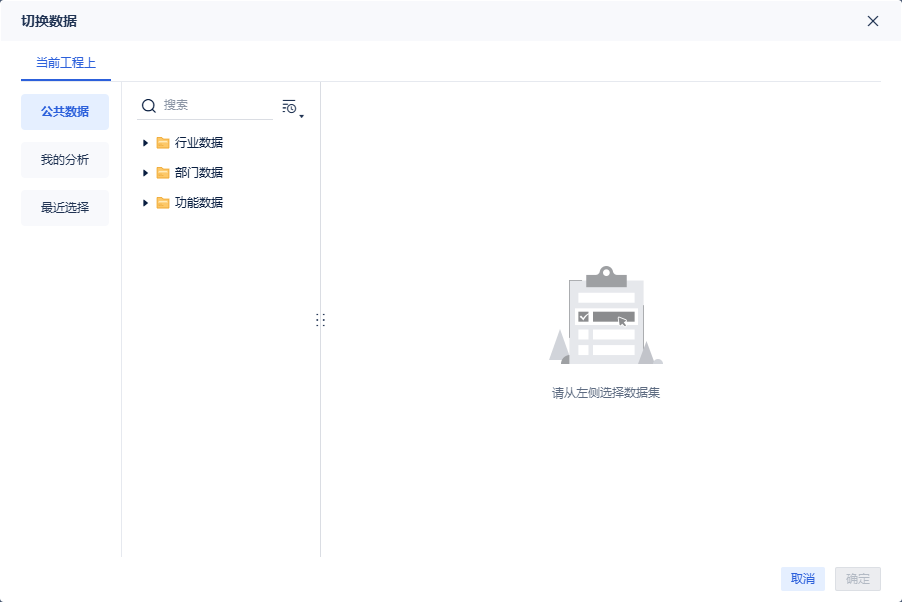
选中需要替换的表后点击「确定」,预览区域会显示两张表的字段结构映射关系。如下图所示:
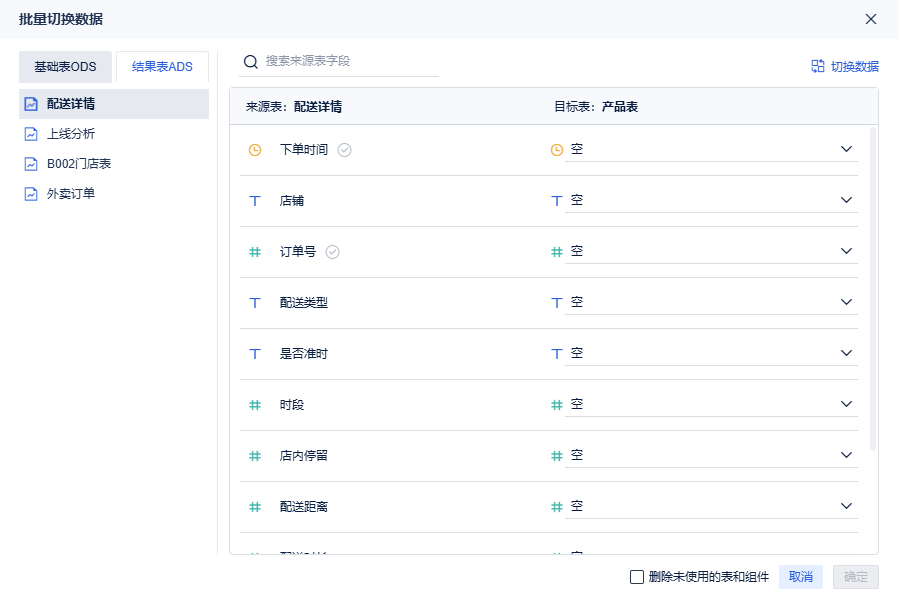
将目标表字段与来源表字段一一匹配,全部匹配完成后点击左下角「确定」,即可完成切换数据。
注1:可按需勾选「删除未使用的表和组件」,此项可以清除冗余的表和组件,仅保留有使用的部分。
注2:点击「取消」,替换数据配置不生效;点击「确定」后替换操作不支持撤销删除。
切换数据完成后弹出保存成功,如下图所示:
4.5.2 注意事项
在切换数据过程中,可能会出现以下异常情况:
1)多次切换导致数据标红
多次执行数据切换操作时,批量切换页面的必填标记提示可能异常,导致切换后数据出现标红报错,原因在于功能依赖步骤溯源机制,连续切换可能导致溯源异常。
2)结果表替换异常
当组件绑定的结果表来源于多张数据表时,仅支持显示第一张表的数据,可能导致数据切换异常。
3)计算步骤标红异常
数据切换后,若计算组件中的字段在新数据中未被实际使用,系统将无法识别其溯源路径,进而导致计算步骤标红报错。