1. 概述编辑
1.1 版本
| FineBI 版本 | BI飞书插件 | 功能变动 |
|---|---|---|
| 6.1.6.3 | V1.0.0 | - |
1.2 应用场景
支持将 FineBI 仪表板中的数据结果回填至飞书表格中,以便飞书内部的成员进行查看和使用。这样的集成方案,可以推动团队的数据分析效率。
1.3 前置条件
安装并完成飞书集成:飞书集成
安装插件:BI飞书插件(找帆软同学获取)
2. 飞书集成编辑
安装插件并完成集成,步骤详情请参见:飞书集成
可视化卡片需要新增权限、添加机器人。见下文。
2.1 创建应用
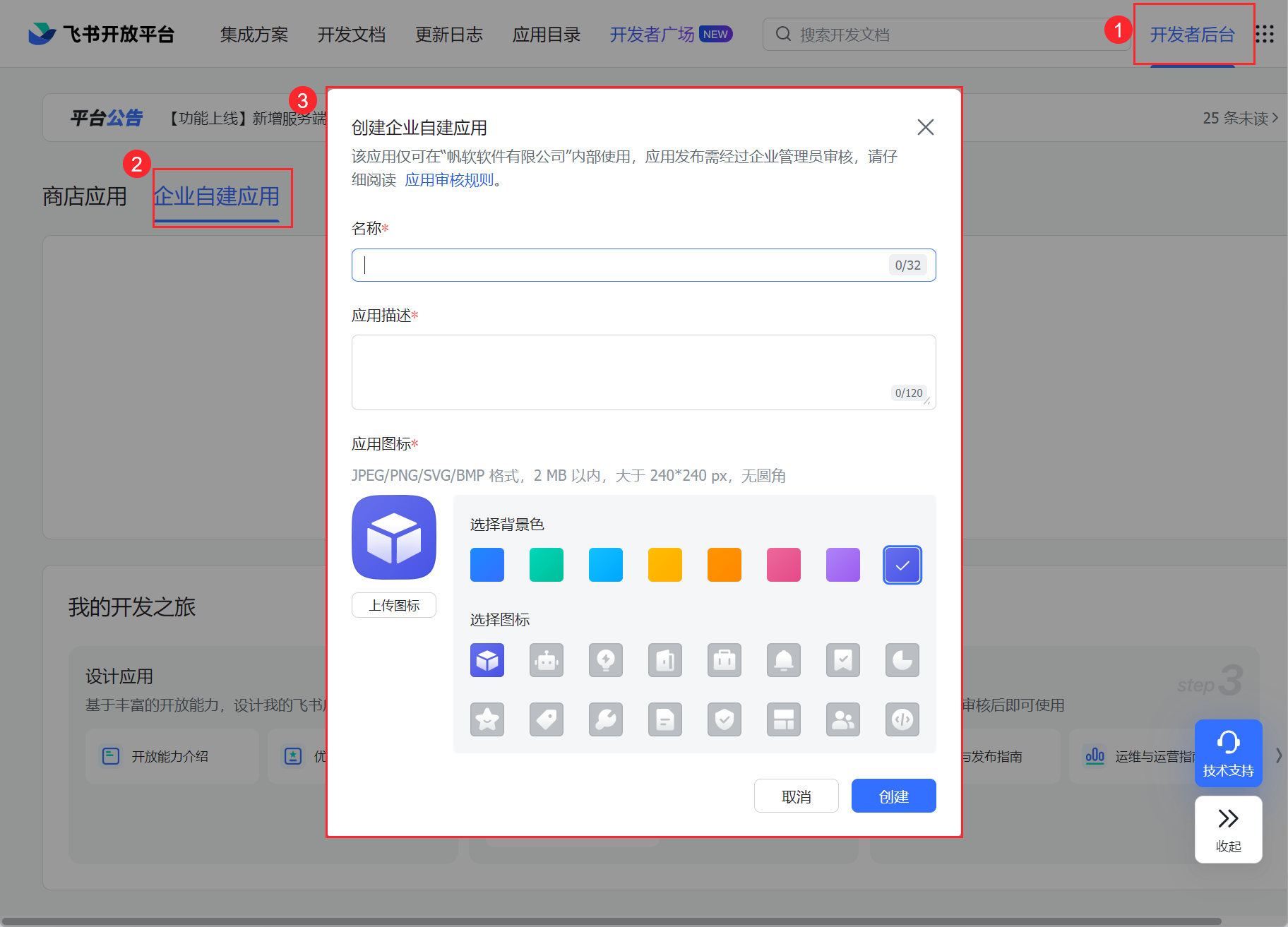
1)飞书主管理员 登录开发者后台,在「应用开放>钉钉应用」下点击「创建应用」。
2.2 开通权限
在权限管理下,必须开通以下权限才可实现可视化卡片:
注:如果发布应用后再次勾选其他权限,请再次发布应用,配置才可生效。
获取用户 user ID
获取应用信息
获取通讯录基本信息
获取部门基础信息
获取通讯录部门组织架构信息
获取用户基本信息
获取用户 user ID
获取群组信息
获取与发送单聊、群组消息
获取企业信息
查看、编辑和管理知识库
查看知识库
2.3 添加机器人
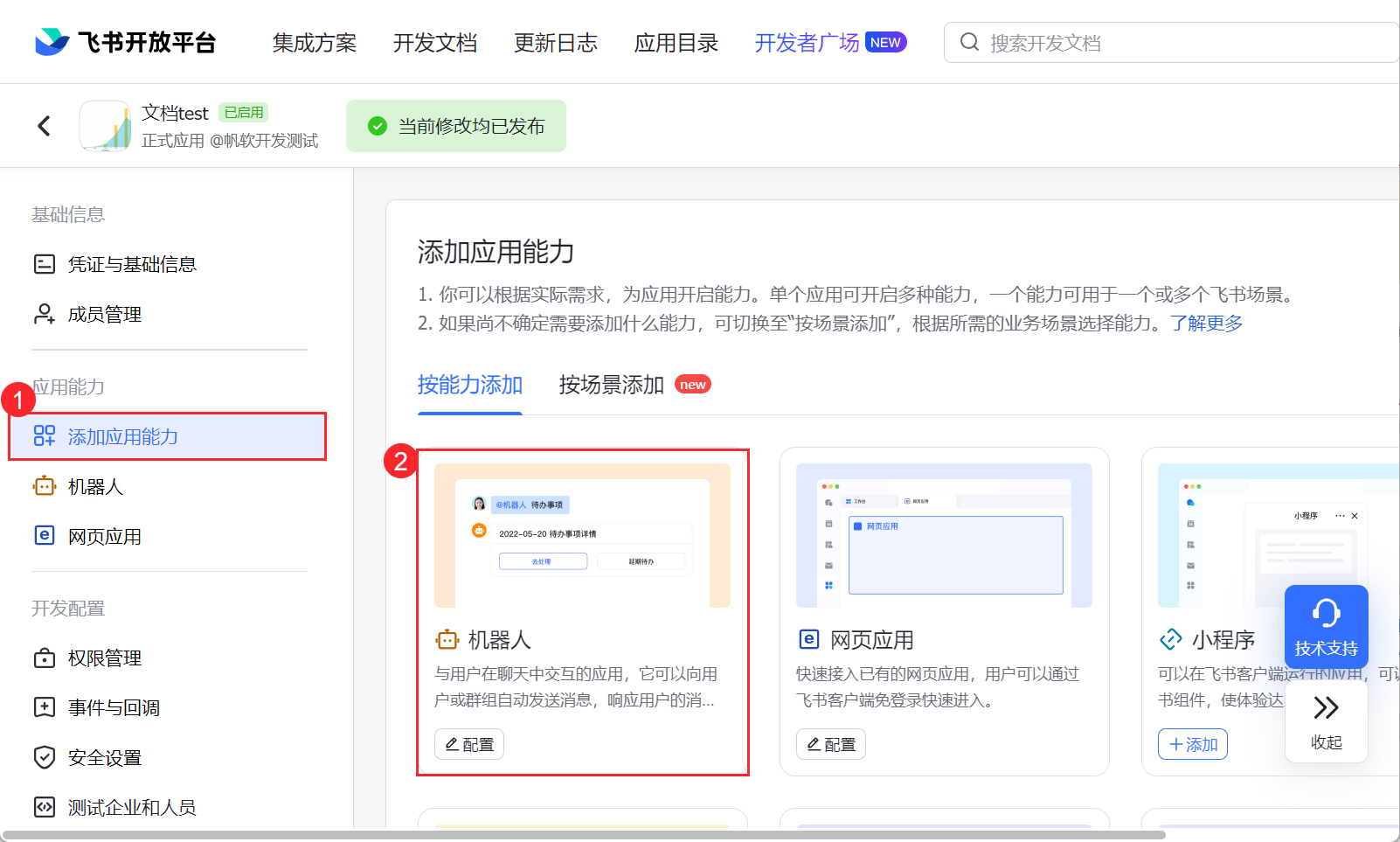
1)进入飞书开发平台找到配置的应用,并添加「机器人」并发布。如下图所示:
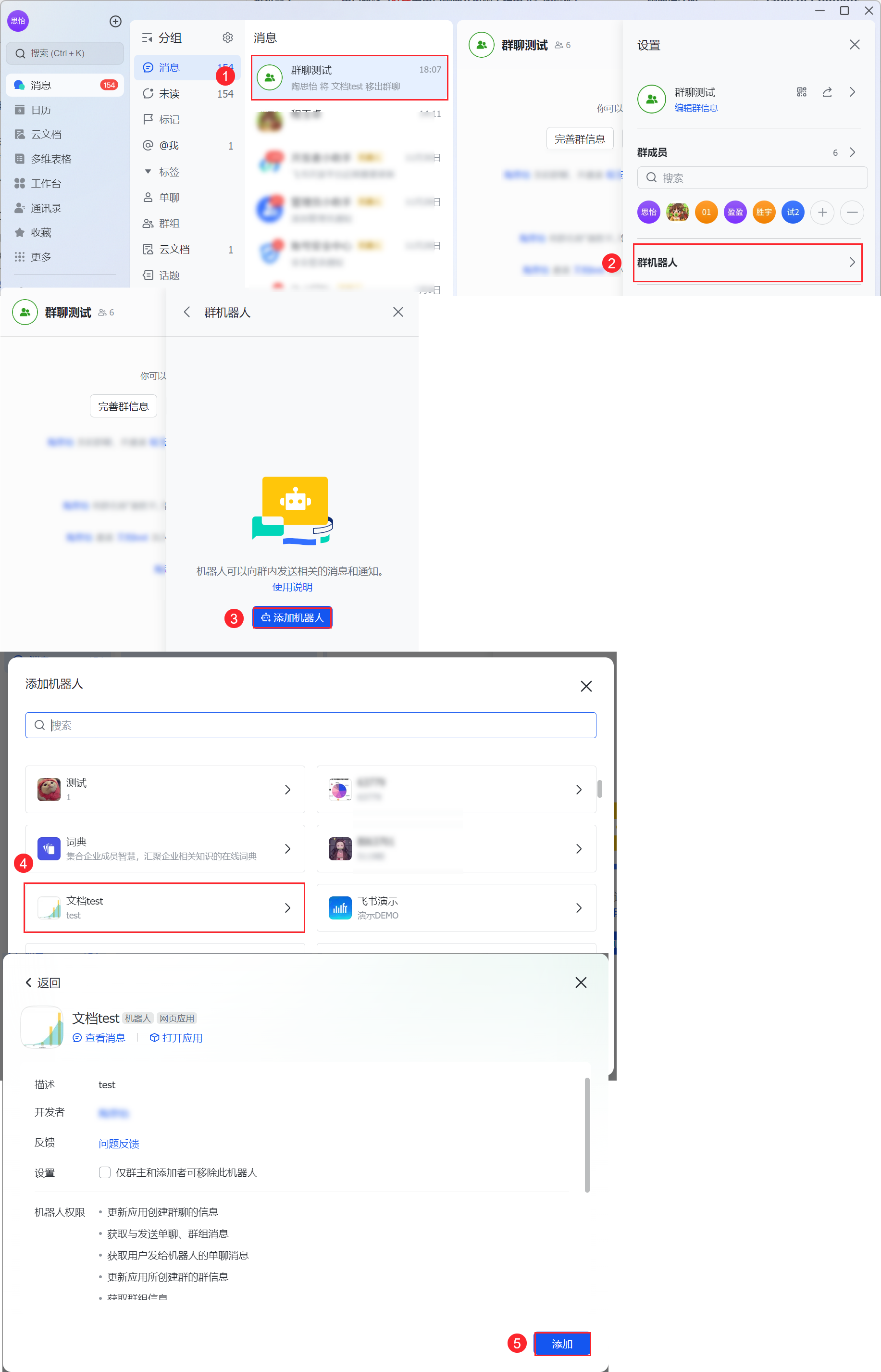
2)在群聊中添加应用的机器人。如下图所示:
2.4 发布应用
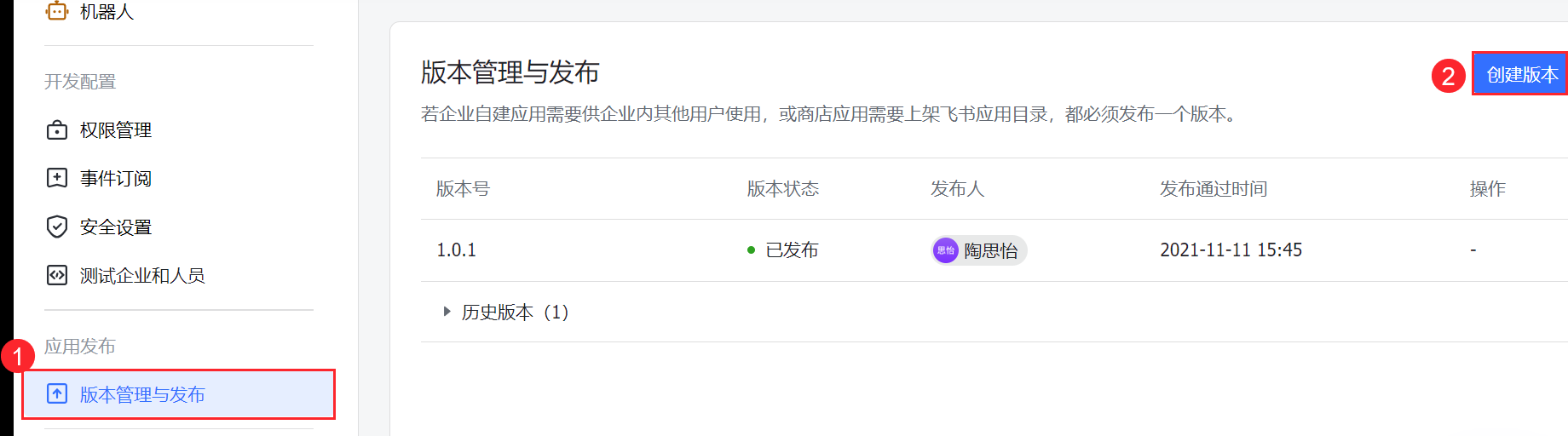
在「版本管理与发布」中,完成企业内部应用的线上发布。
注:非企业管理员创建应用并申请上线,需要企业管理员在管理后台中进行应用审核,详情参见文档:审核自建应用
2.5 机器人所在群添加到BI
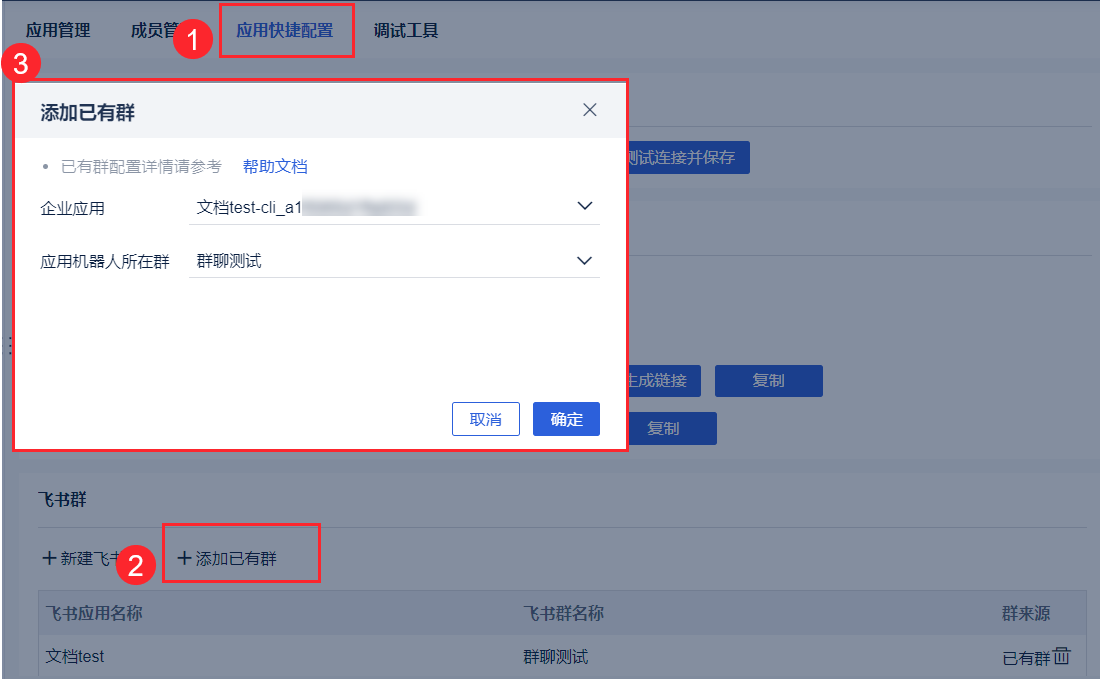
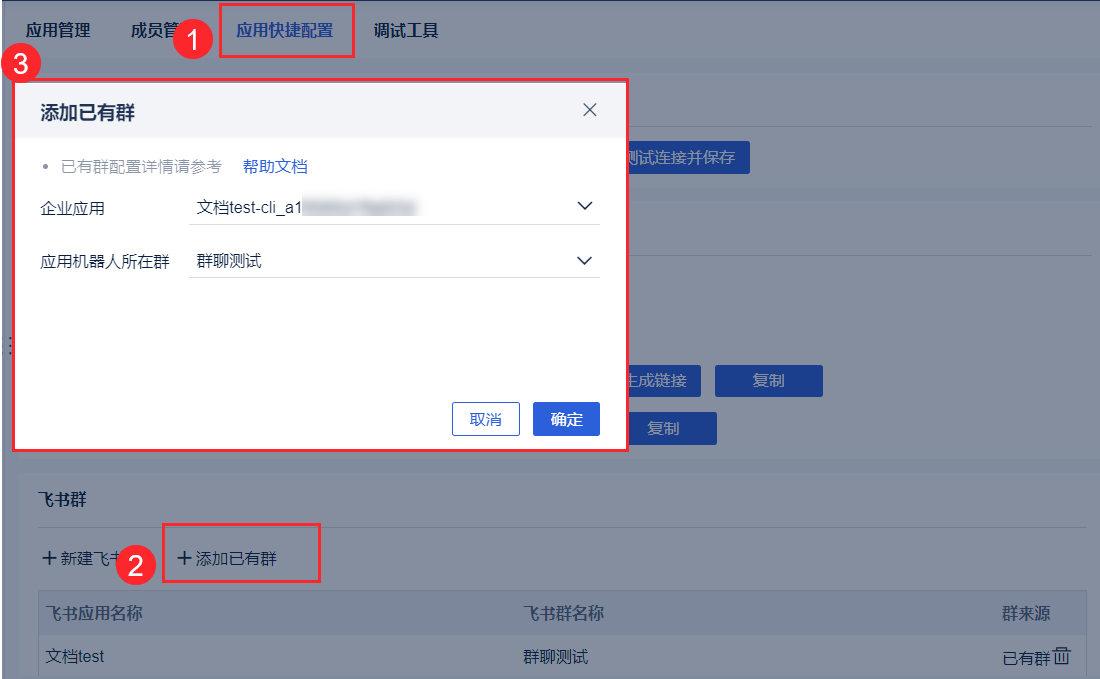
在「管理系统>飞书管理>应用快捷配置>飞书群」中,「添加已有群」信息。如下图所示:
3. 工程集成到飞书应用编辑
已经完成飞书集成的可忽略此步骤。
在「凭证与基础信息」下,就可以获取到 App ID 和 App Secret ;

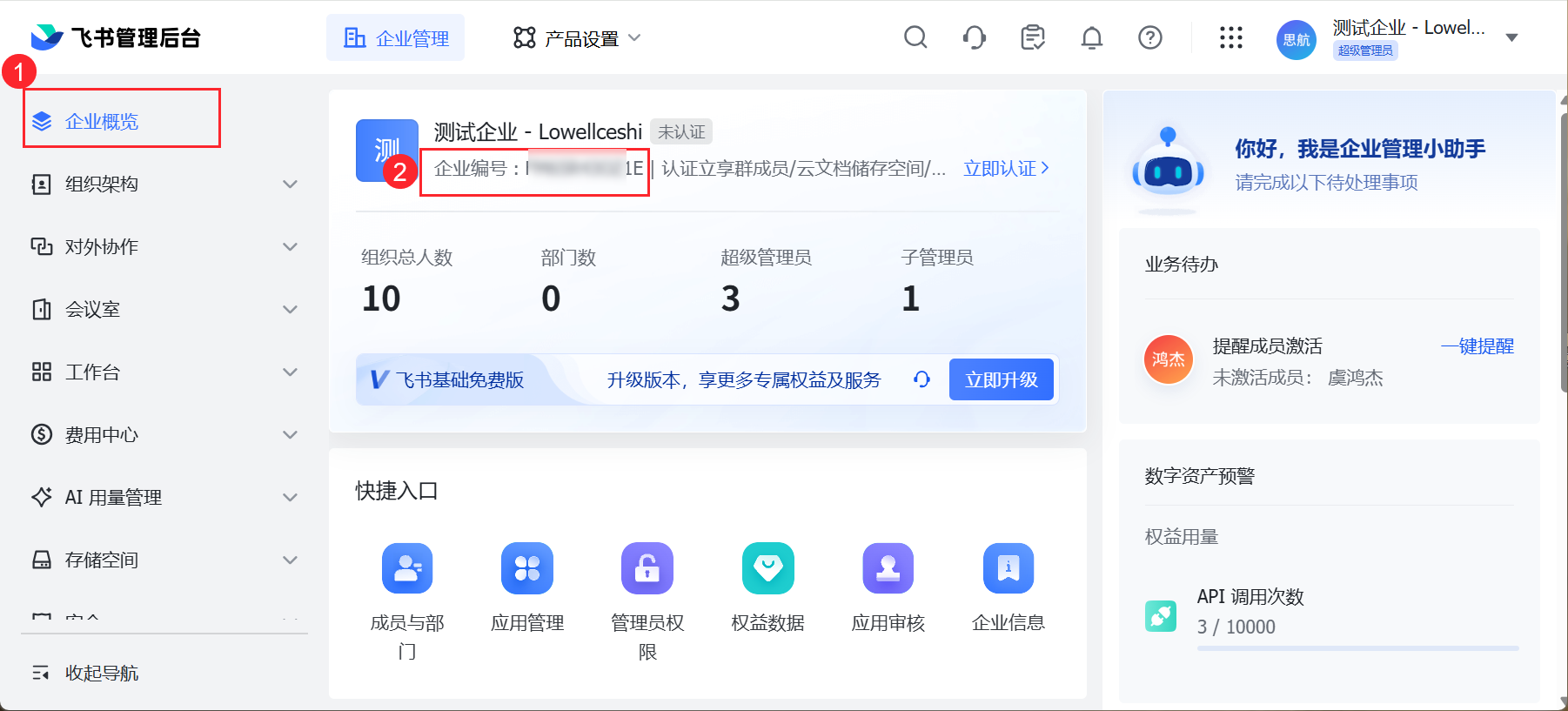
管理员在飞书「管理后台」获取「企业编号」。
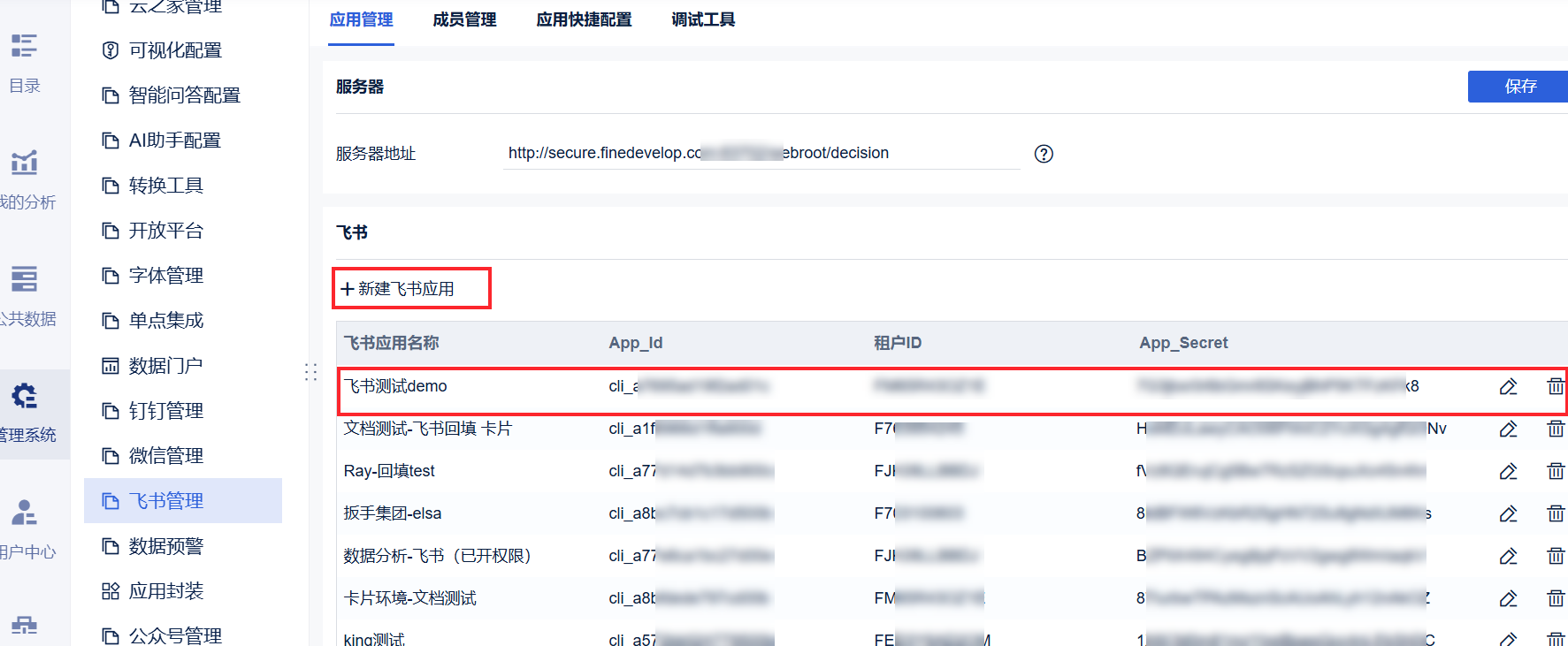
在 FineBI 「飞书管理」中成功集成上该应用。(租户ID对应企业编号)
在「管理系统>飞书管理>应用快捷配置>飞书群」中,「添加已有群」信息。如下图所示:
4. 飞书卡片配置编辑
5. 创建飞书可视化卡片调度任务编辑
在 FineBI 的「管理系统>定时调度>飞书数据回填」中 ,进行回填操作配置。
1)创建定时调度任务,并添加 FineBI 中「合同信息」组件所在仪表板作为调度内容,并配置相关信息。
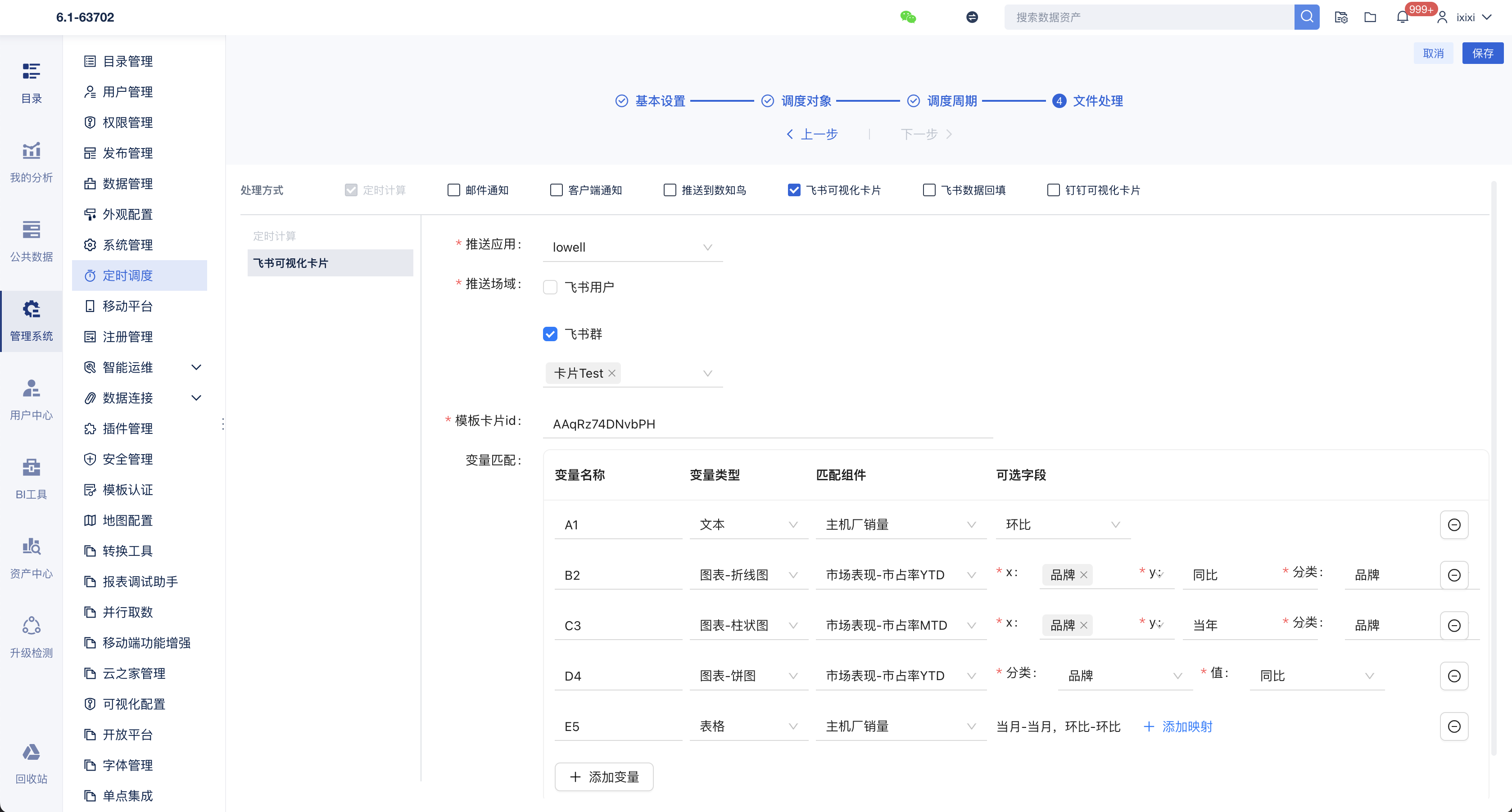
2)文件管理选择「飞书可视化卡片」,选择推送应用和推送场域。
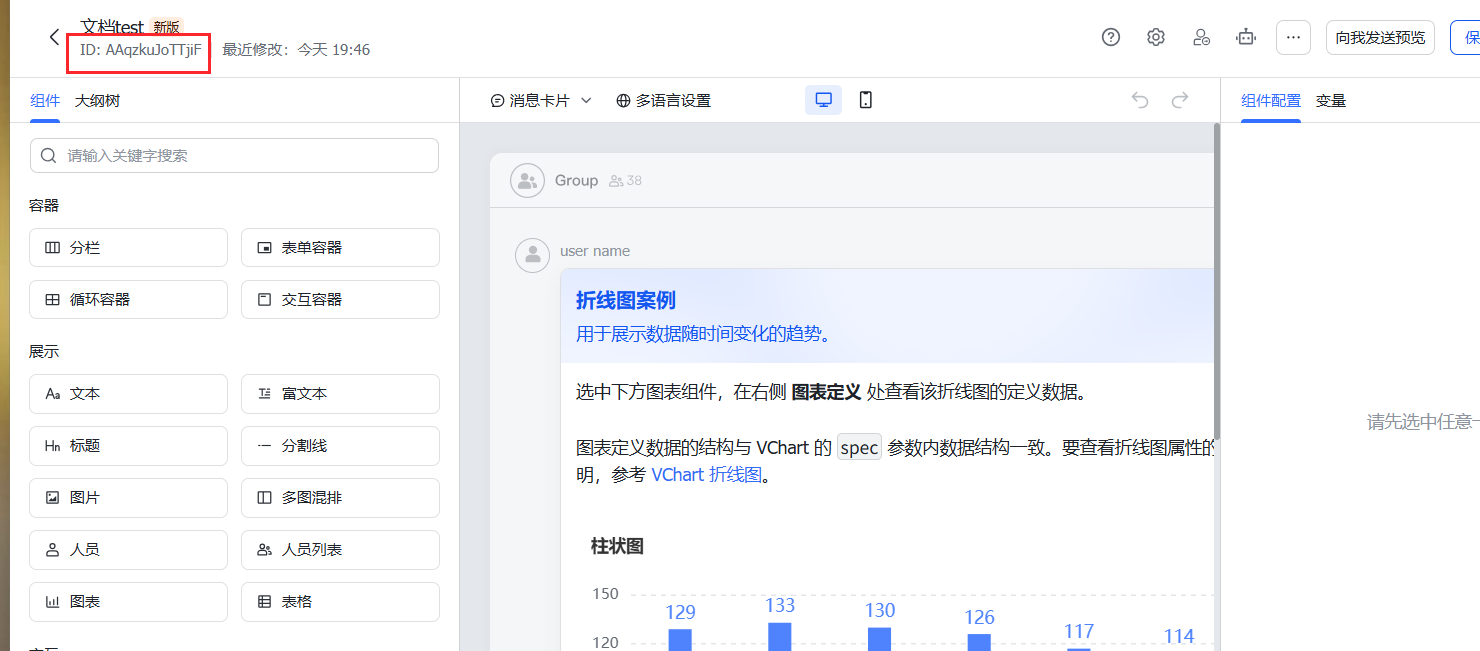
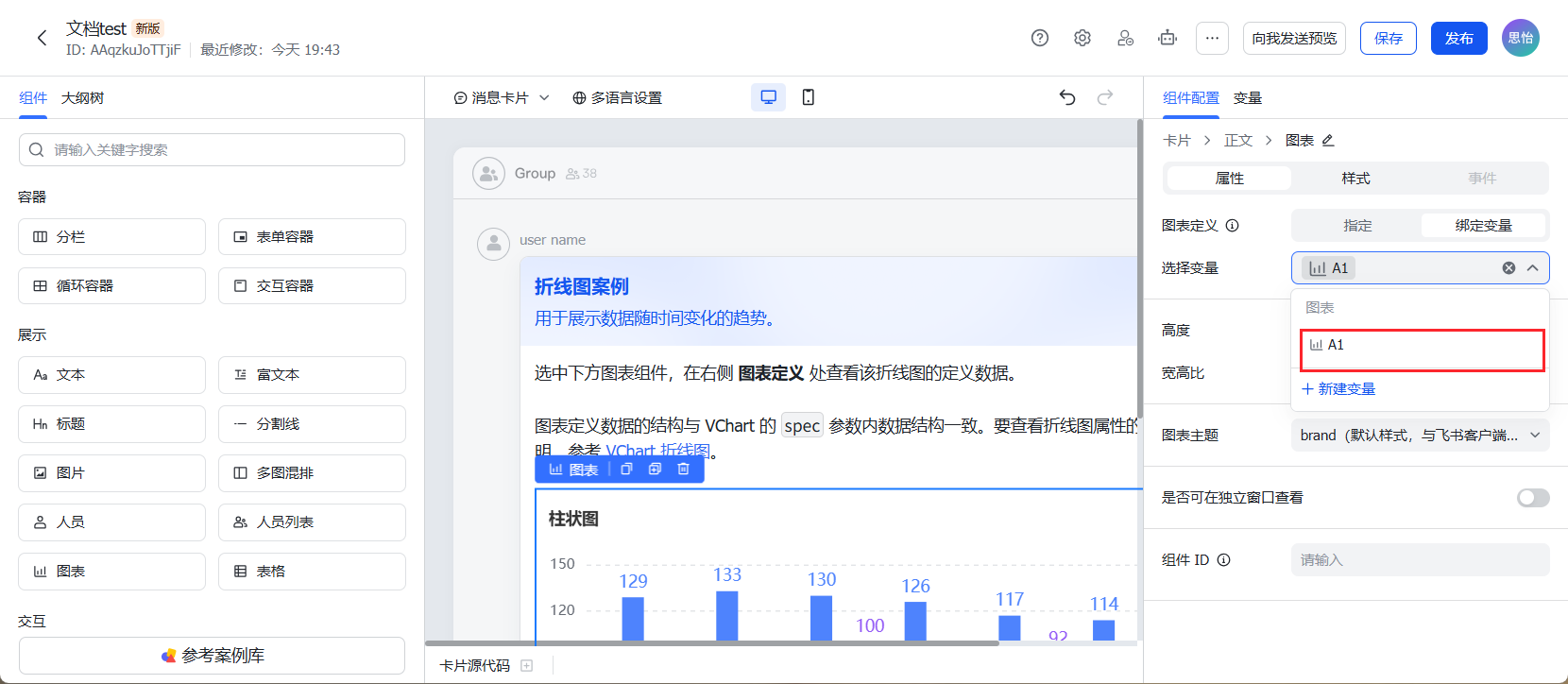
将卡片id和图表变量填入对应内容,并和「合同信息」组件匹配。
卡片内容为折线图, x 为横轴分类, y 为纵轴指标, 分类 为图例。如下图所示:
6. 效果预览编辑
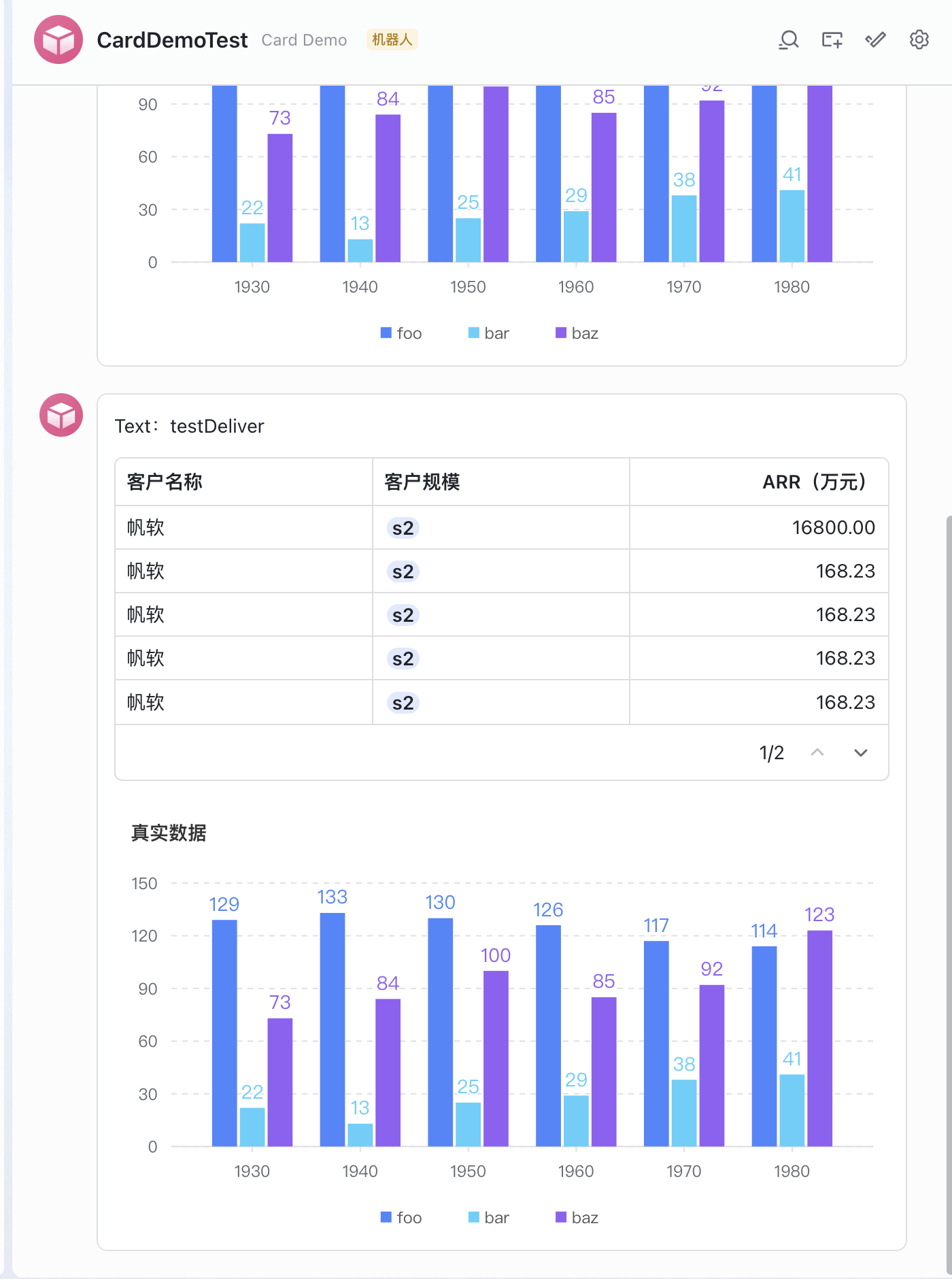
飞书应用推送到对应用户/已有群中,如下图所示: