1. 概述编辑
1.1 版本
| FineBI版本 | 功能变动 |
|---|---|
| 7.0.2 |
|
1.2 功能简介
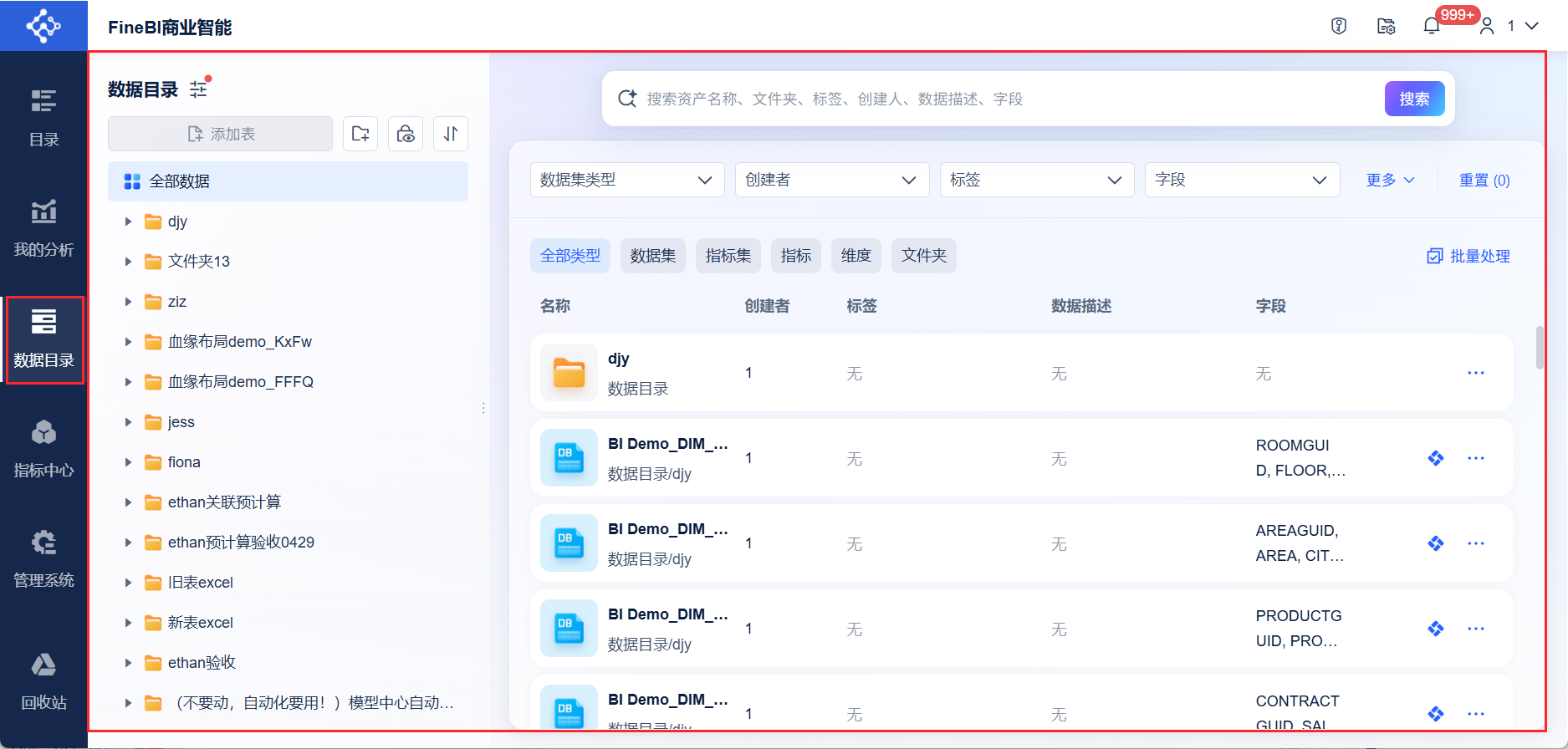
「数据目录」是存放企业数据的地方,IT 将数据整理后放入数据目录,业务用户可在「分析主题」中调用数据进行分析。
在「数据目录」中,用户可以查看有权限的数据, IT 可以查看并管理数据。如下图所示:
2. 权限分配编辑
超管先在「权限管理」中给用户分配数据中心的功能权限和数据权限。如下图所示:
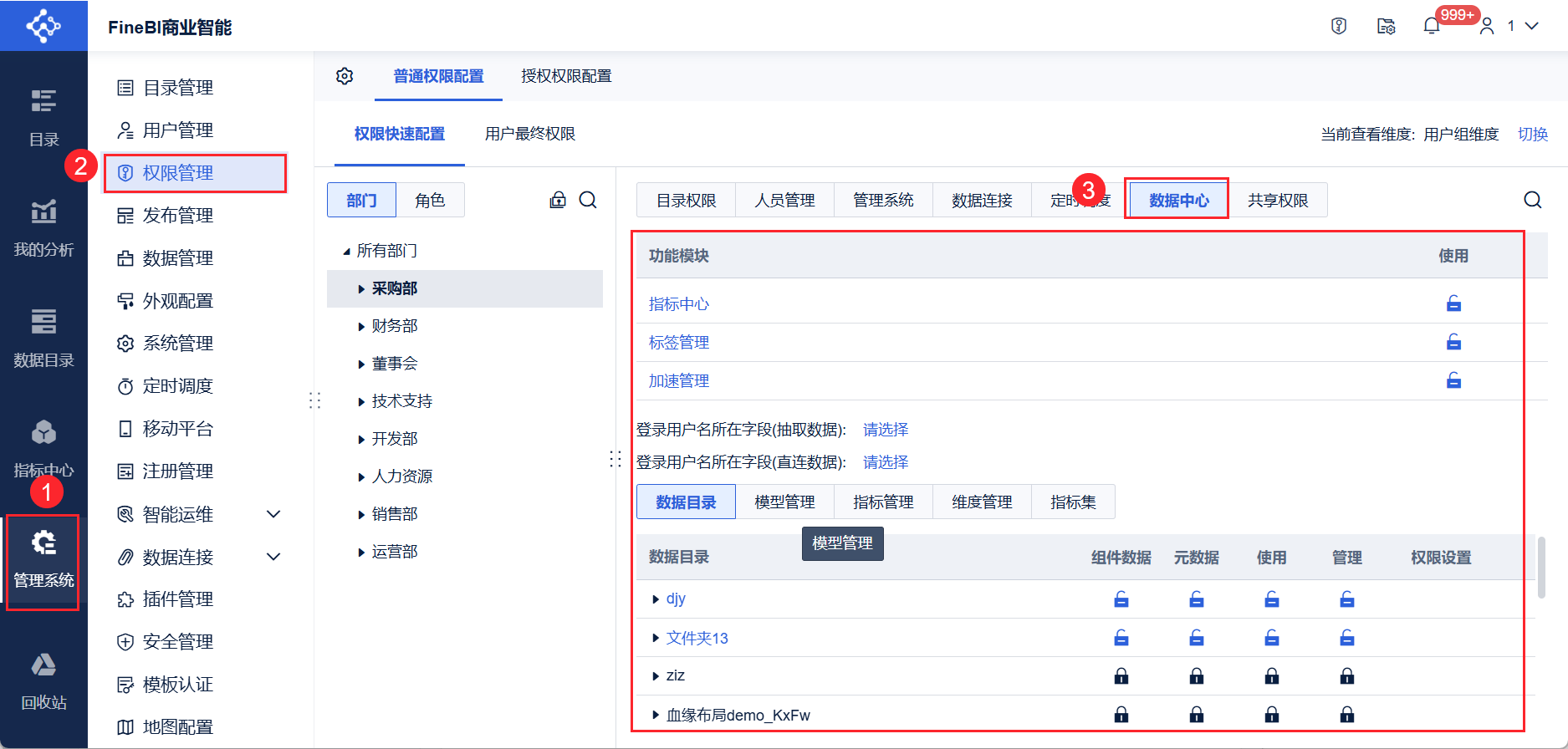
标签管理:对数据目录中的标签种类进行新增、删除、修改等编辑权限
指标中心:对指标中心进行编辑的权限
加速管理:对指标中心内字段进行加速的权限
3. IT人员编辑
3.1 新建数据连接
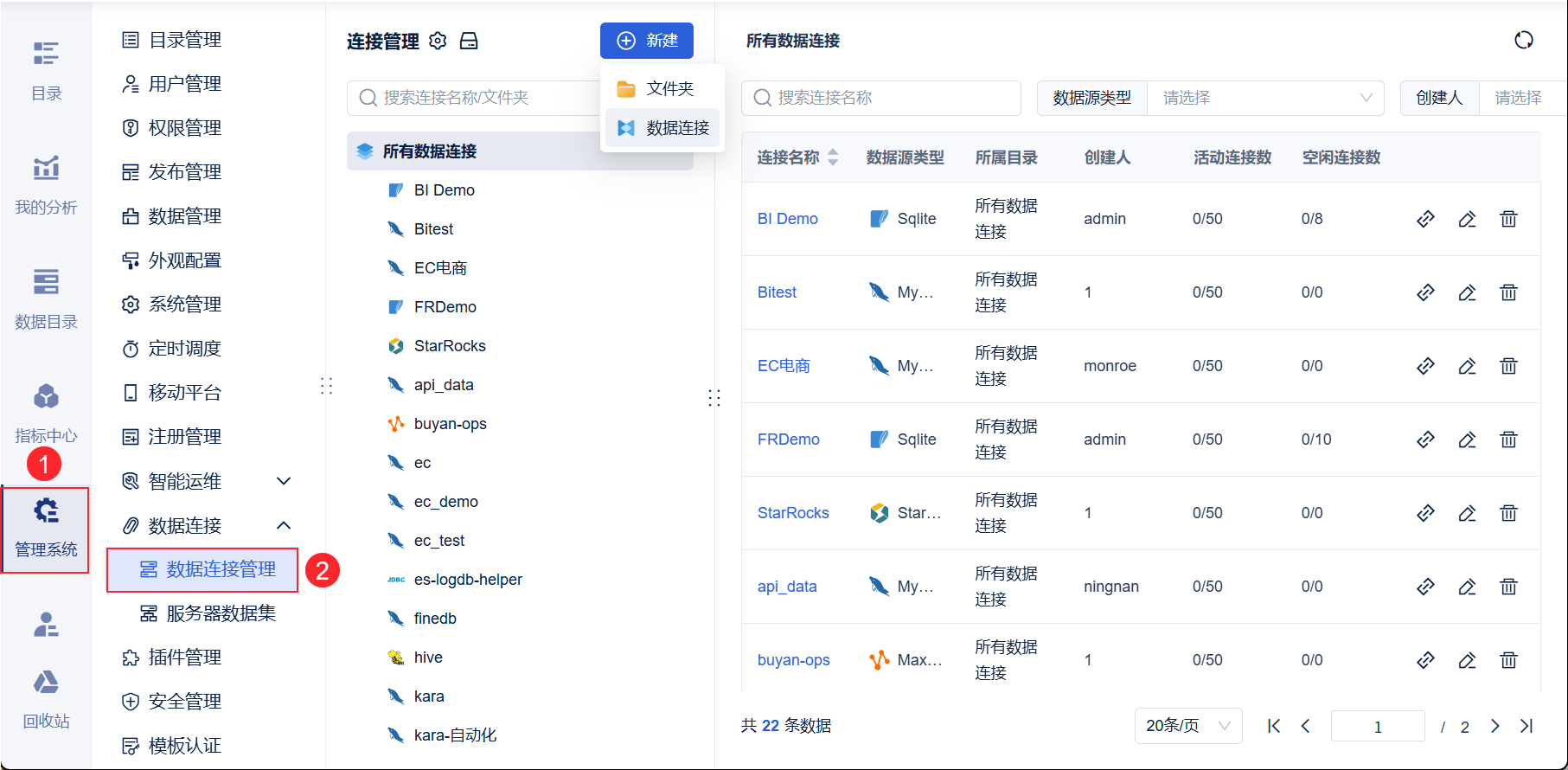
IT 部署好 FineBI 后,需要通过数据连接将企业数据库和 FineBI 连接起来。
实际使用时最常见的是将业务数据保存在数据库中,并且不断更新。建立 FineBI 与数据库的连接,让 FineBI 能够直接获取到数据库中的数据。数据连接概述详情见文档:数据目录概述
数据连接支持不同类型的数据源,范围广。数据连接支持范围详情见文档:数据连接支持范围
具体新建方法见:配置数据连接入门
功能入口:点击「管理系统>数据连接管理」
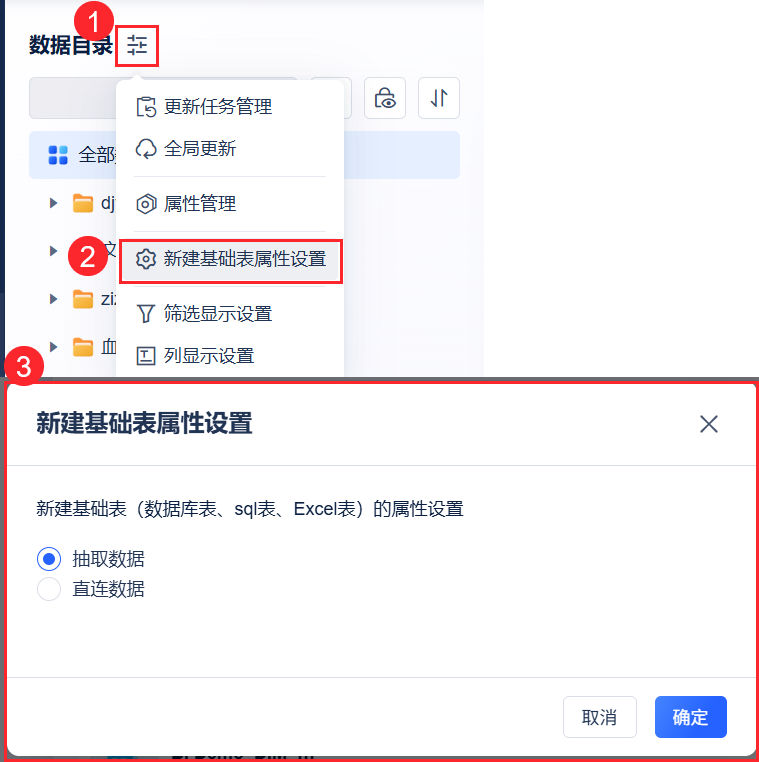
3.2 新建基础表属性设置
在添加数据之前,先设置新建基础表属性。如下图所示:
3.3 添加表
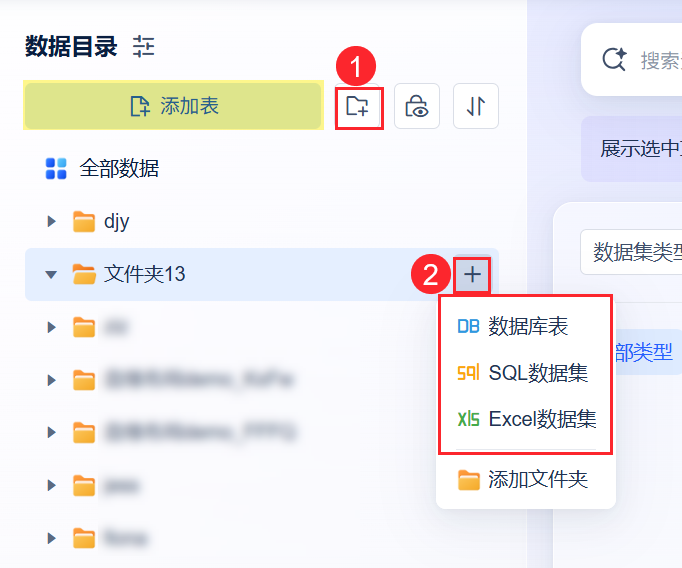
首先添加文件夹,在文件夹内,添加数据表。或者直接点击「添加表」。如下图所示:
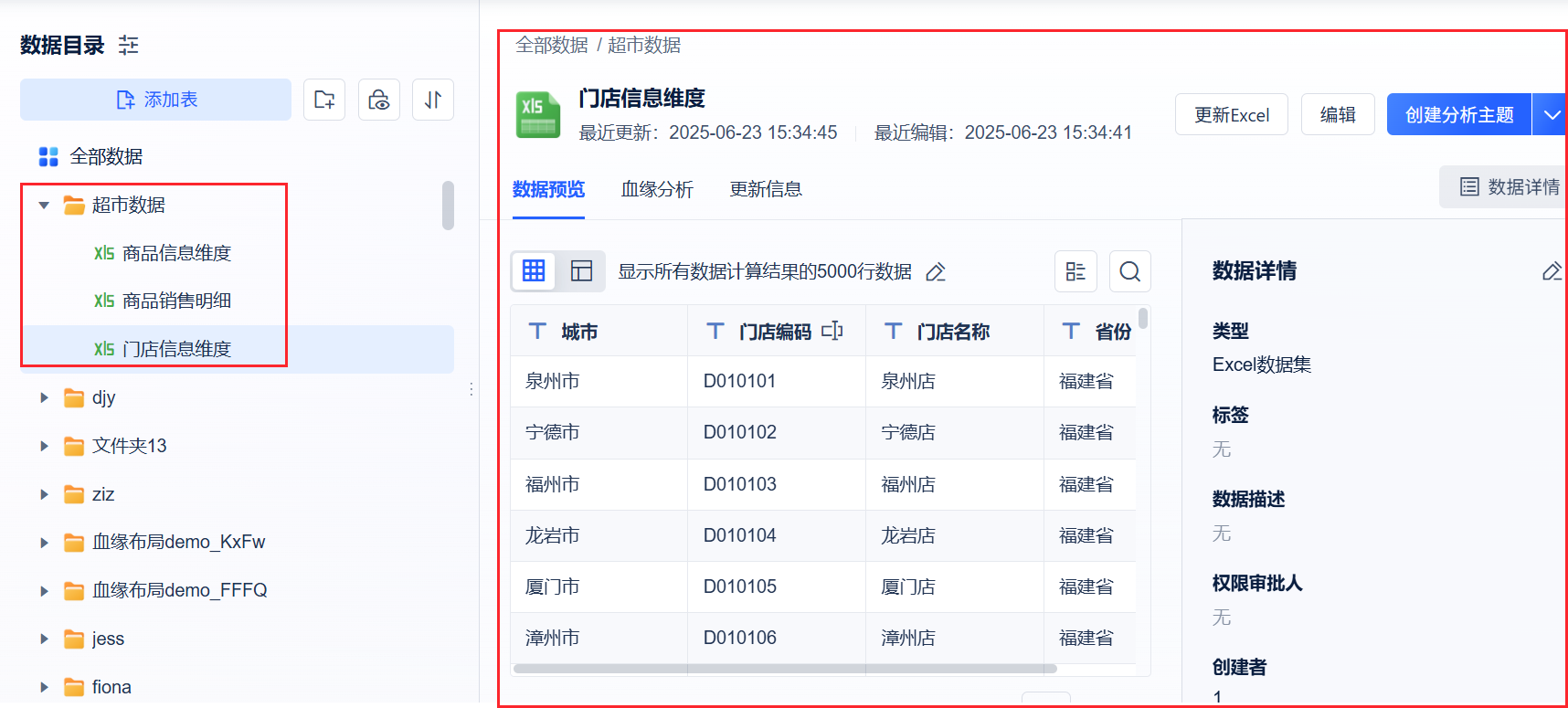
添加成功后,可进行数据预览、查看血缘分析、更新信息,「数据详情」可再次编辑补充信息。数据表如下图所示:
如何添加不同类型数据表详情参见文档:公共数据集概述
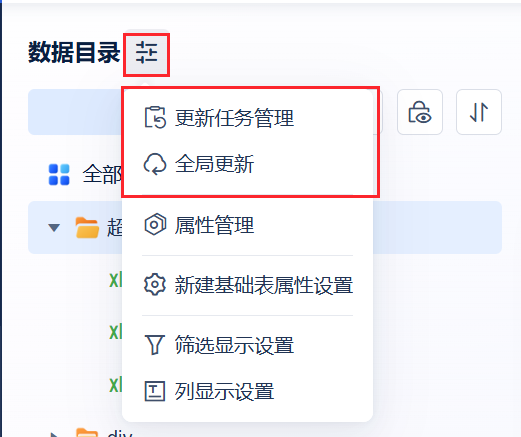
3.4 数据更新
添加完所有数据,可设置「定时更新」,定期抽取数据至最新状态(直连无需设置更新,会自动同步)。如下图所示:
数据更新支持单表更新、文件夹更新,更新频率也可自定义,详情请参见文档:数据更新概述
3.5 属性设置
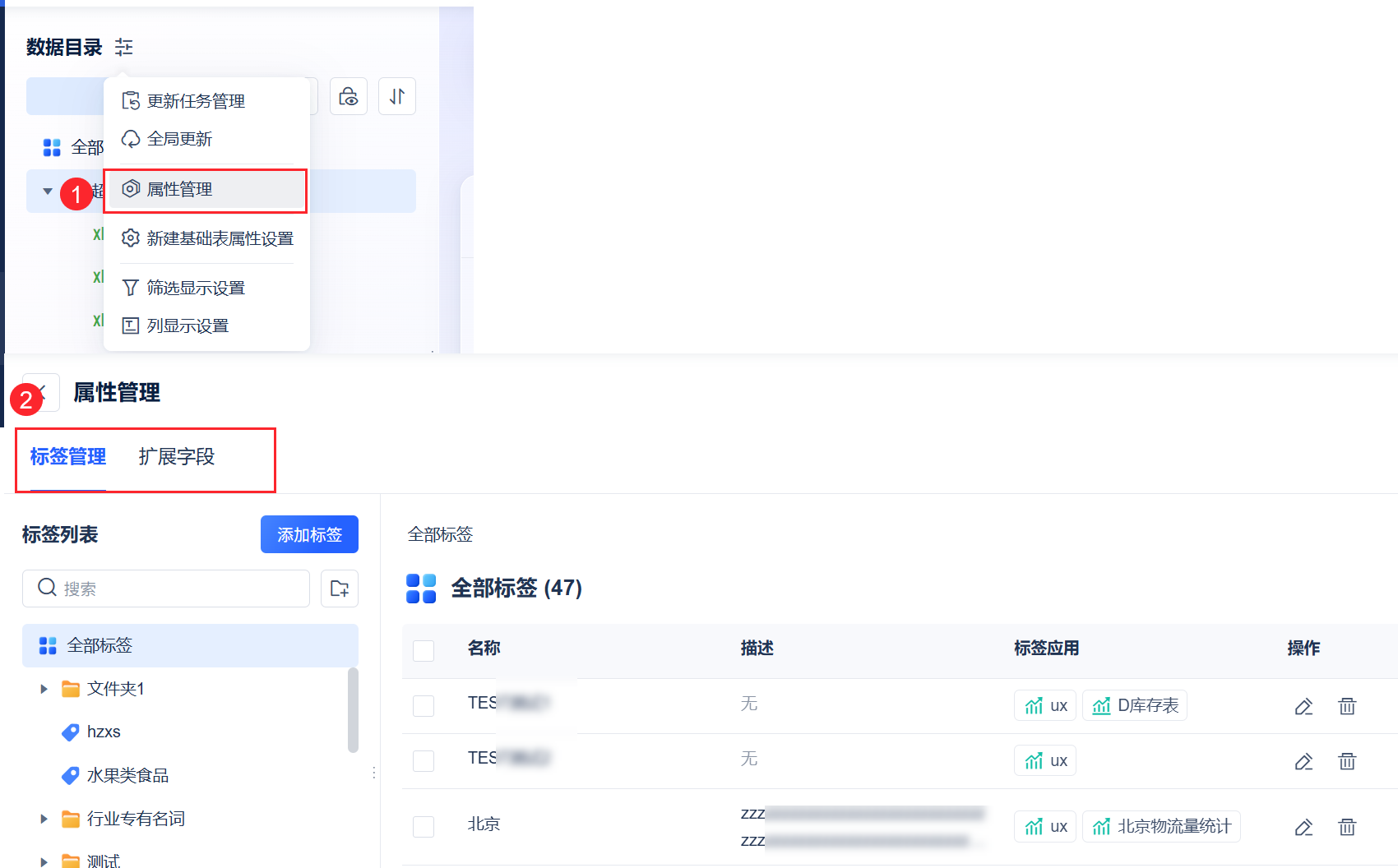
在「数据目录」点击「属性设置」可对数据的标签和扩展字段。如下图所示:
在「数据详情」中即可查看对应的数据内容。如下图所示:
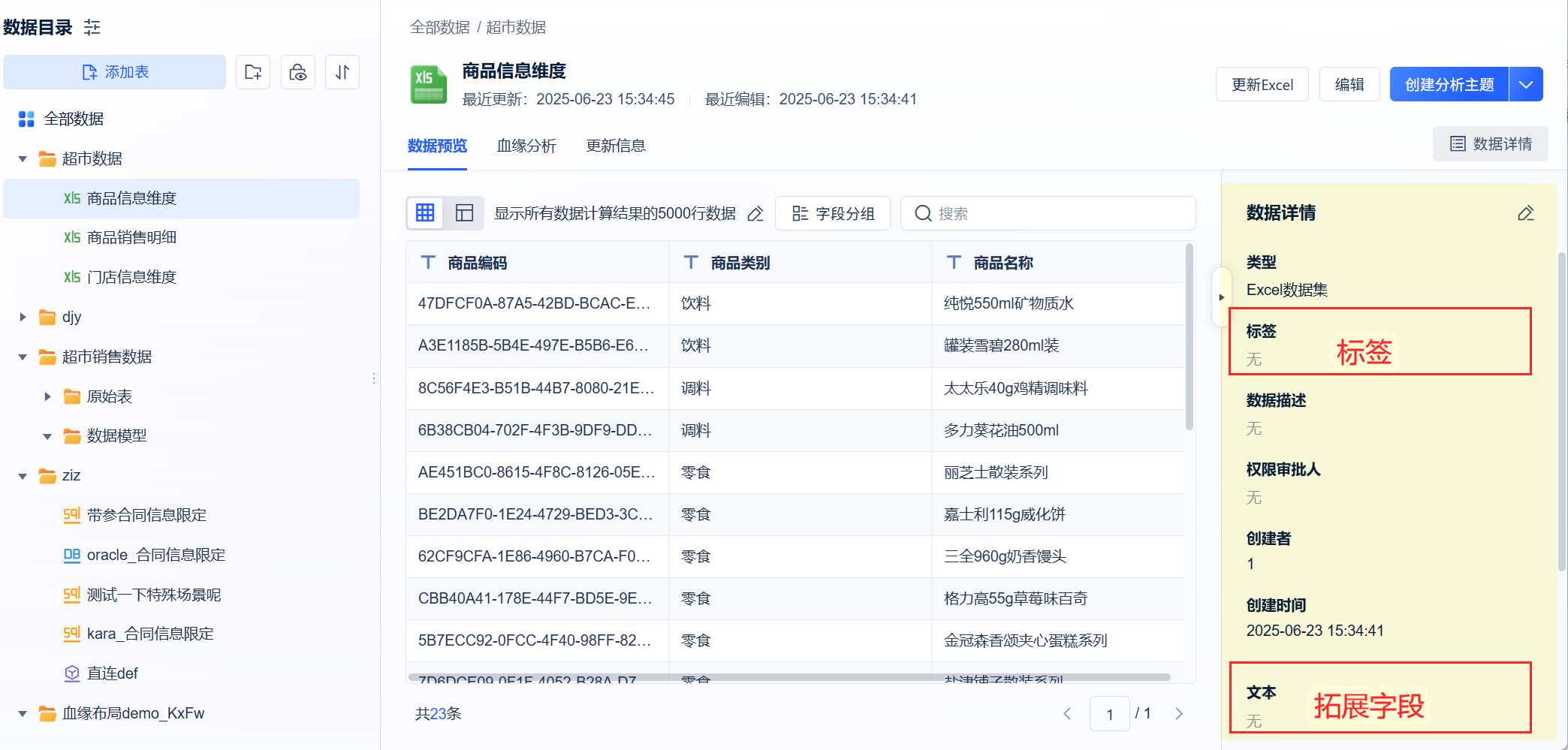
IT还可以添加拓展字段自定义更多数据表信息,更好的管理数据。如何设置并使用扩展字段,详情请参见文档:拓展字段
在 IT 进行数据编辑之前,管理员先根据企业需求,设置标签,方便 IT 编辑数据的时候添加,辅助用户使用时查看。如何设置并使用标签,详情请参见文档:标签管理
3.6 筛选显示设置
在全部数据可筛选「数据目录」下的所有数据情况,可使用数据集类型、创建者、标签、字段名称、拓展字段进行筛选。如下图所示:
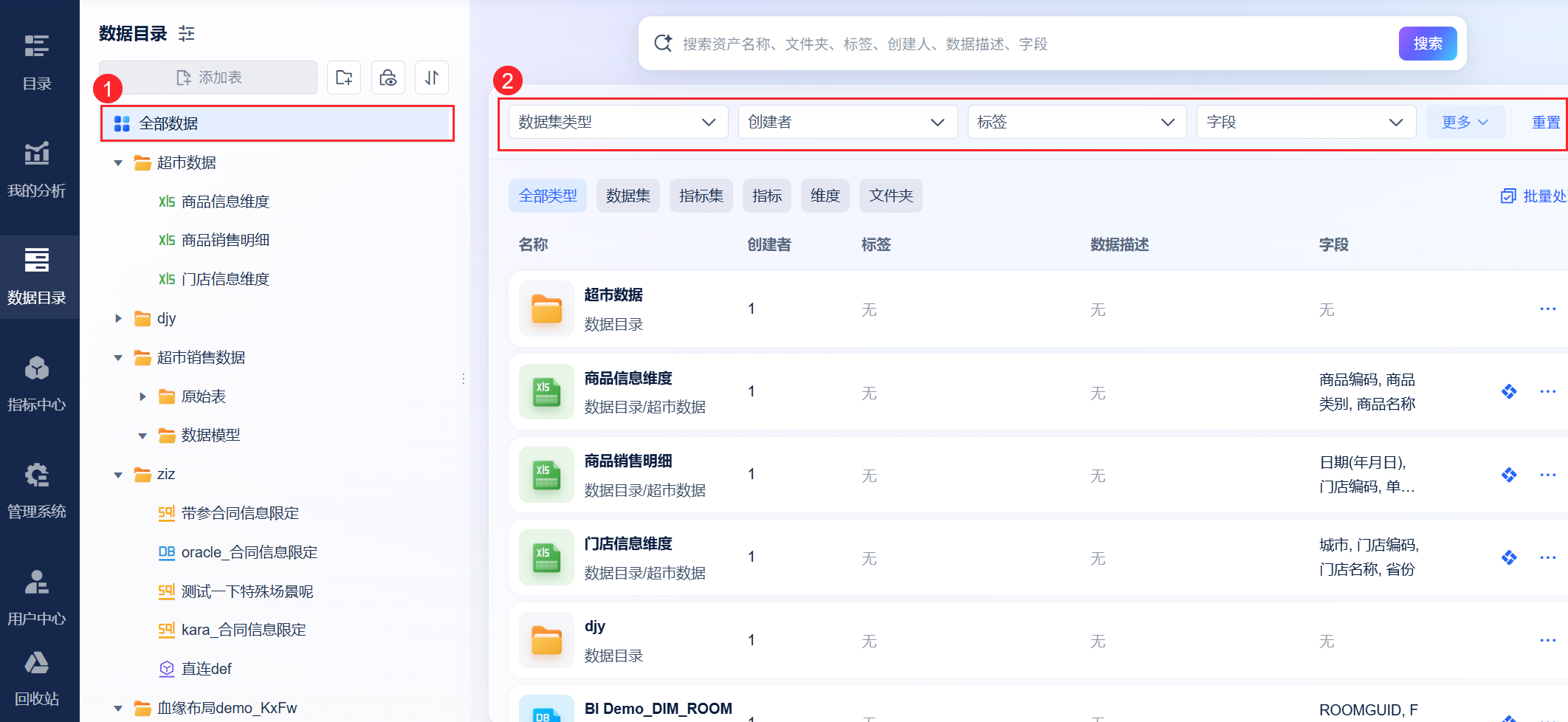
详情请参见文档:筛选显示设置
3.7 列显示设置
在「数据目录」的「全部数据/某个文件夹」预览每个数据资源的显示列,并支持对数据表进行下拉操作或创建分析主题等。如下图所示:
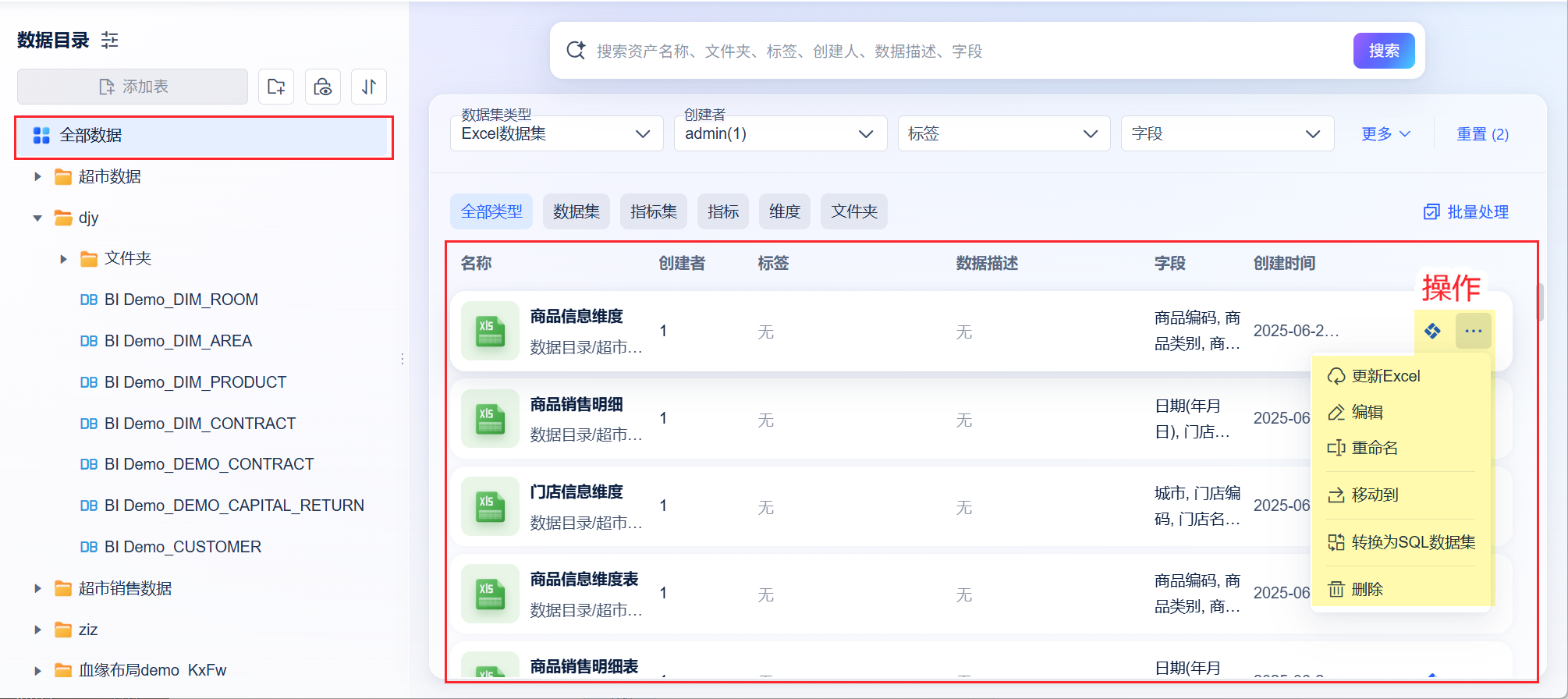
详情请参见:列显示设置
3.8 搭建指标中心
「指标中心」作为一层转换机制,将 IT 的需求转化为业务人员易于理解和使用的形式。不仅方便了 IT 对指标的管理和维护,还确保了数据的一致性。
功能入口:点击「指标中心>进入模型」
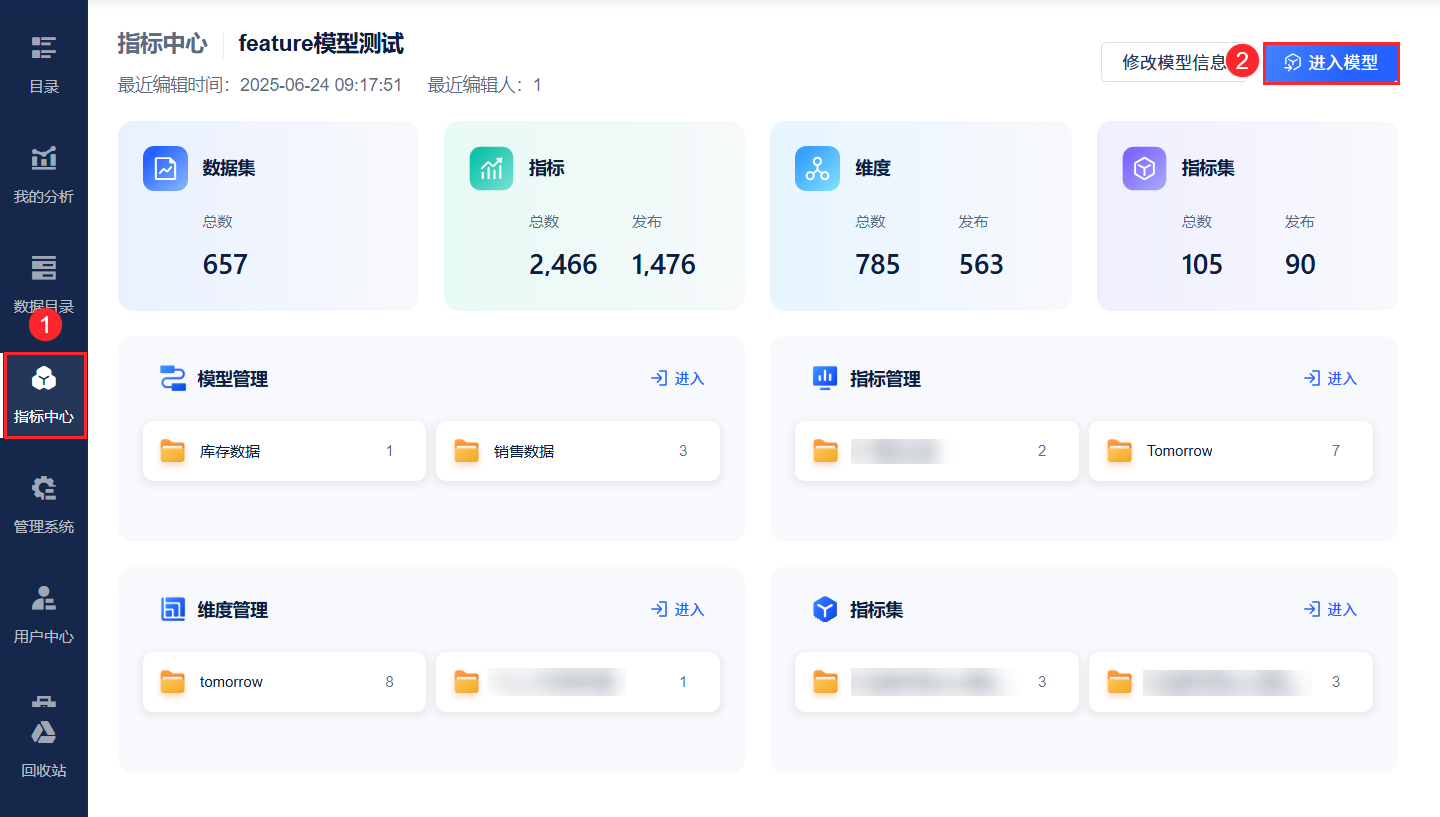
详情见文档:指标中心概述
3.9 整理数据
可在数据详情设置数据集/指标集的标签、数据描述、权限审批人,方便对数据统一的管理。如下图所示:
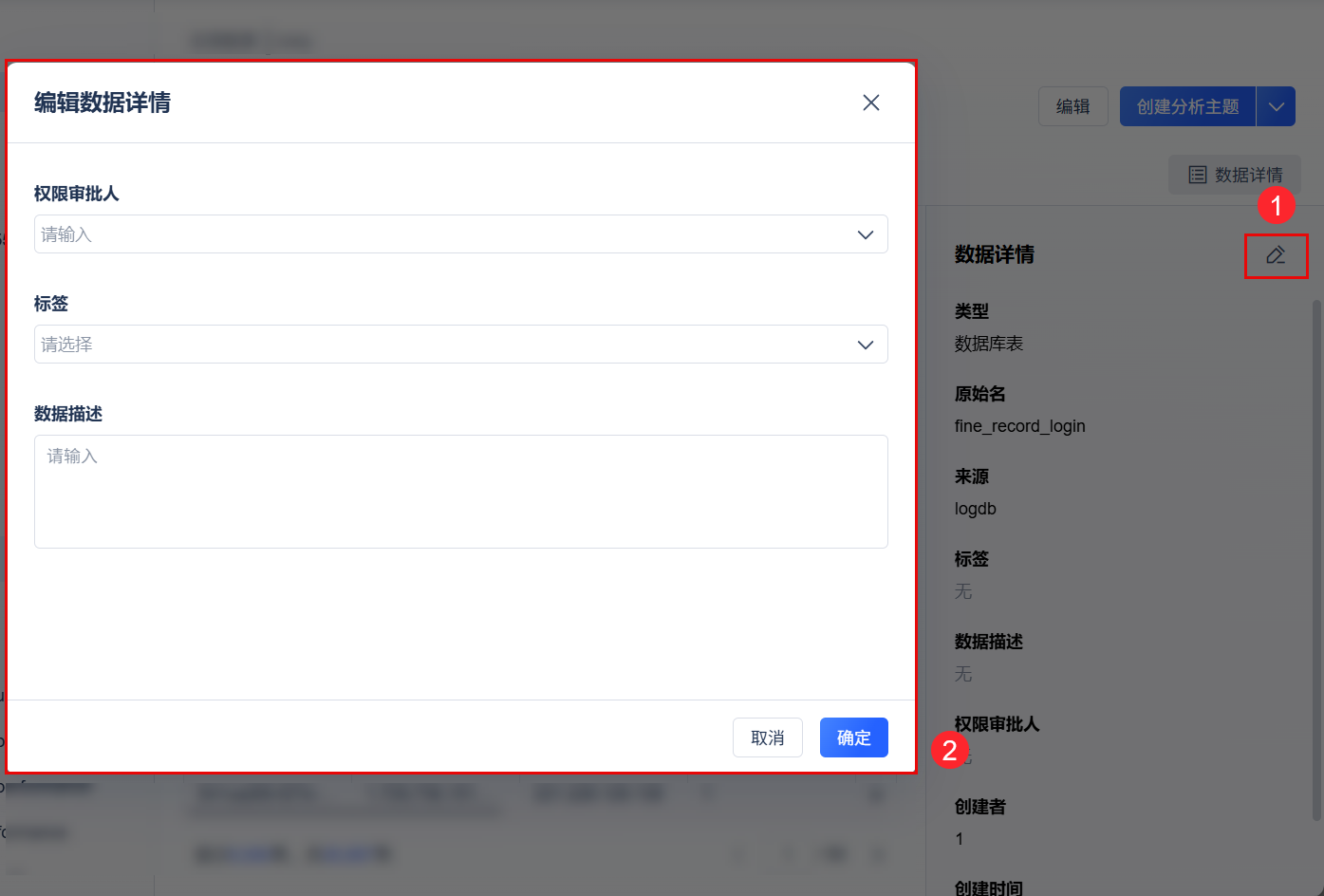
4. 业务用户编辑
有数据目录查看权限的业务用户进入数据目录。
4.1 搜索数据
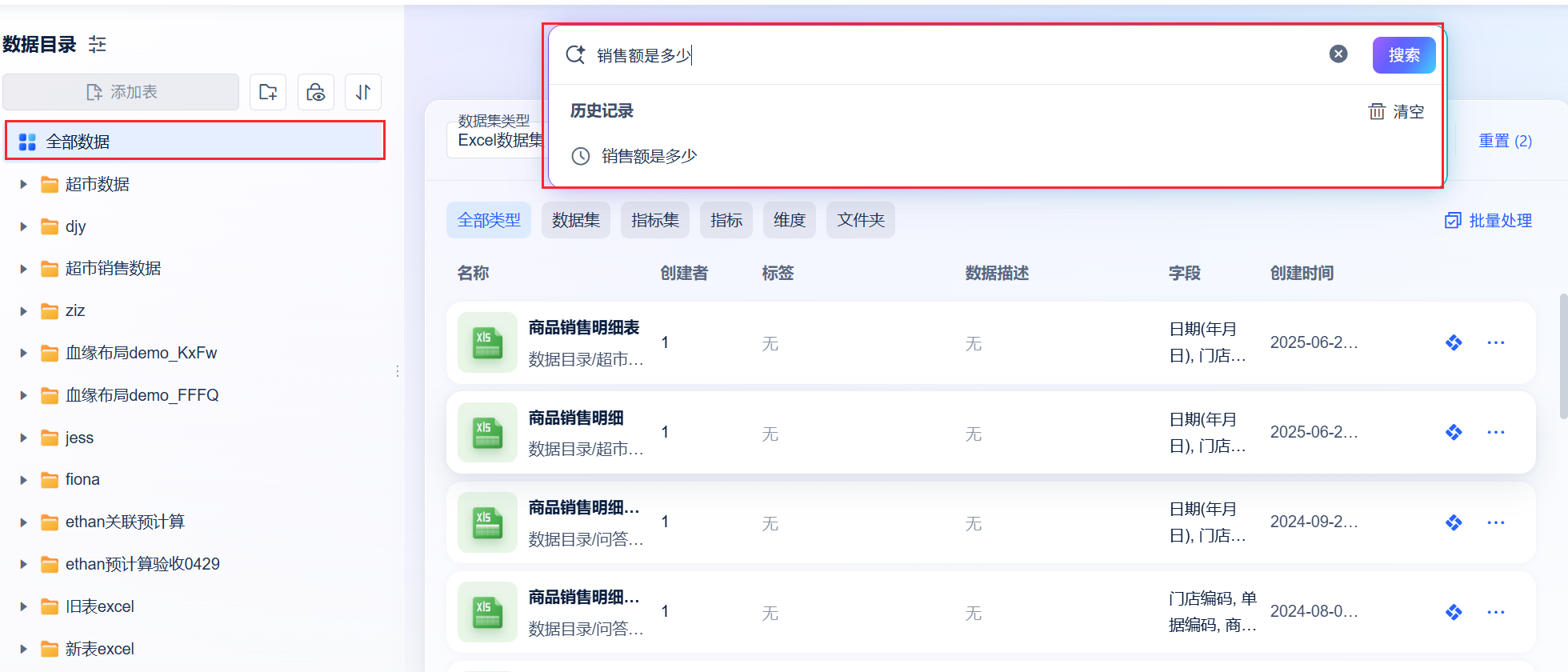
1)点击「全部数据」在搜索框可搜索目录下数据资源。详情请参见:数据目录搜索
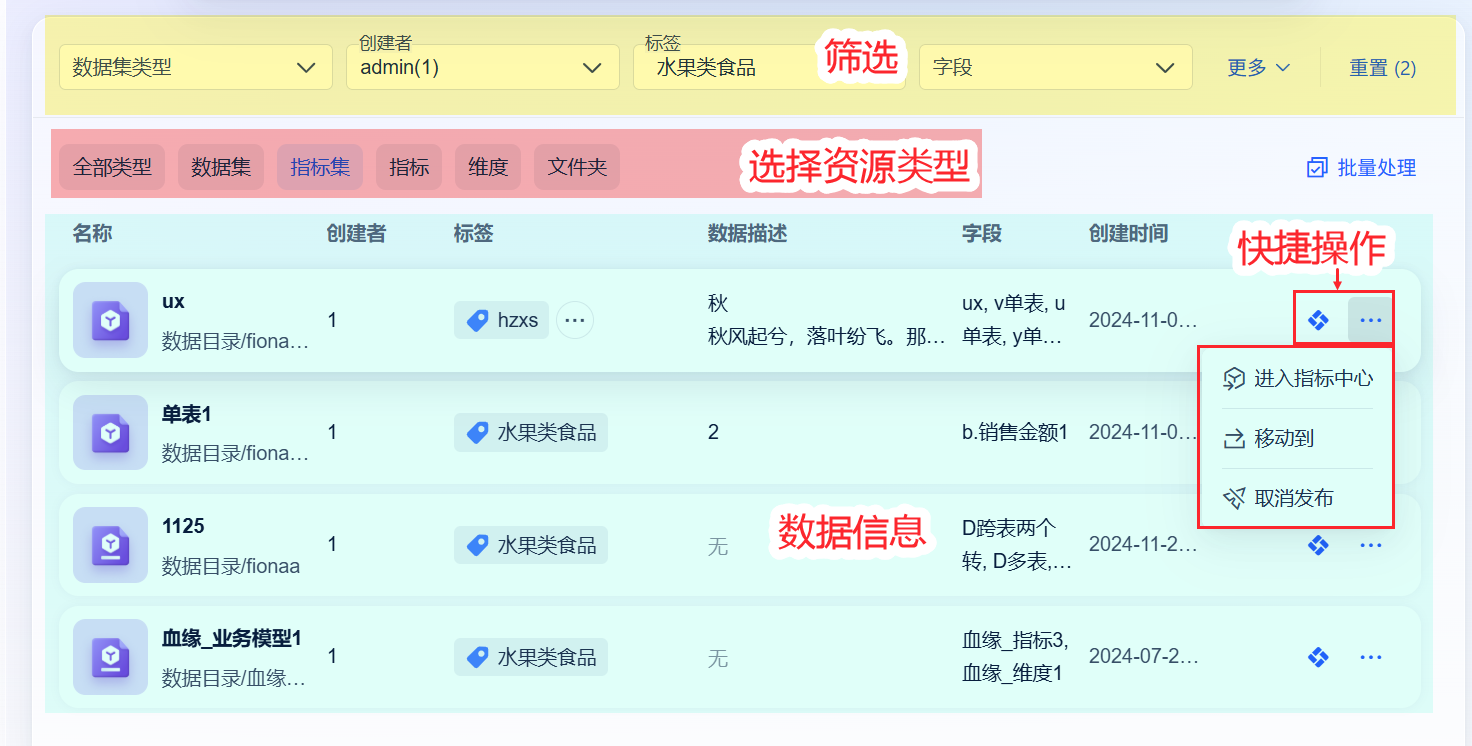
2)下方可筛选并预览数据资源,还支持对资源进行一些快捷操作。如下图所示:
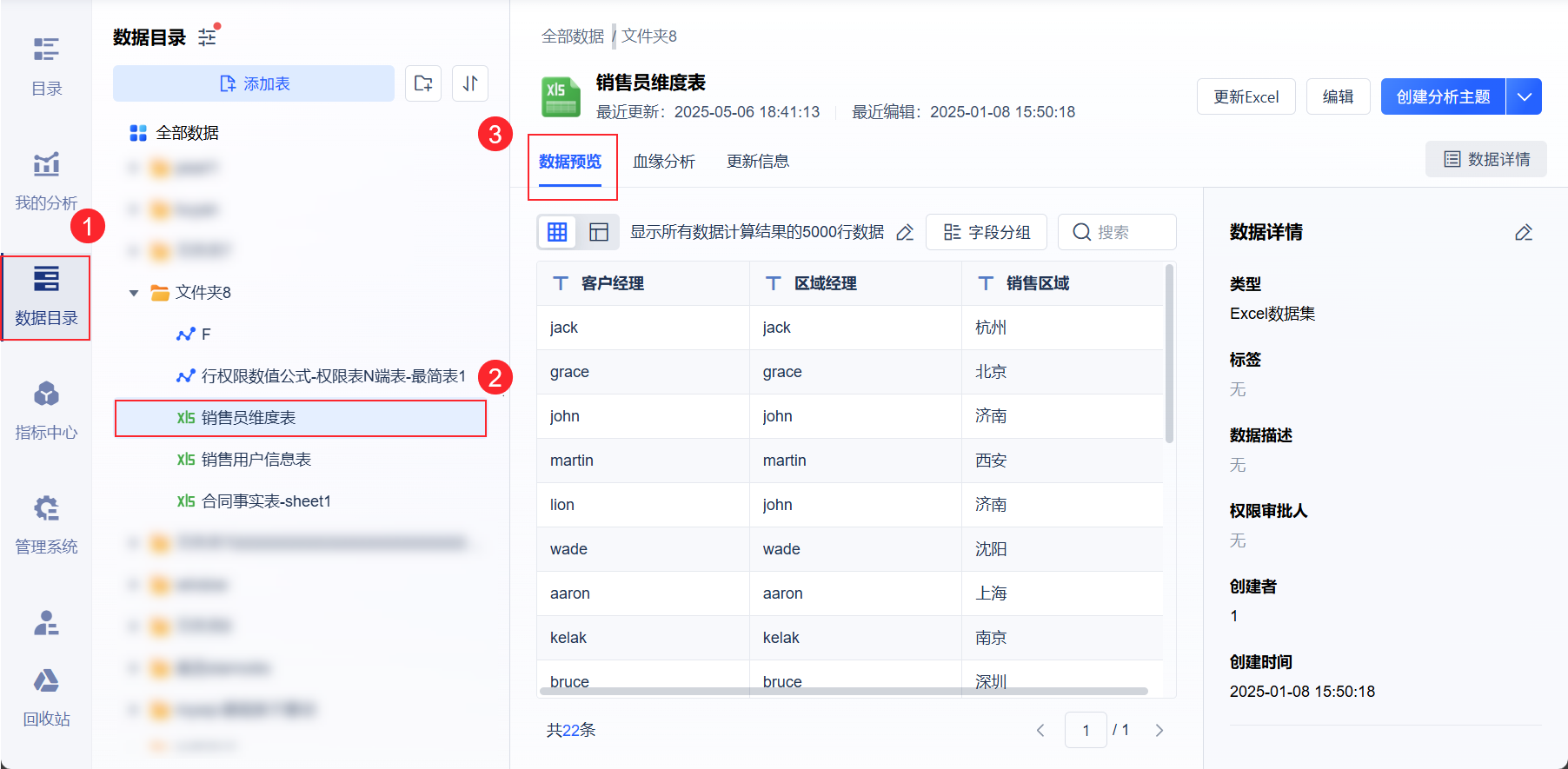
4.2 查看数据
场景一:用户在「数据预览」界面可以预览表内的数据。如下图所示:
场景二:用户在搜索得到某个数据后,可点击「查看详情」进入查看。如下图所示:
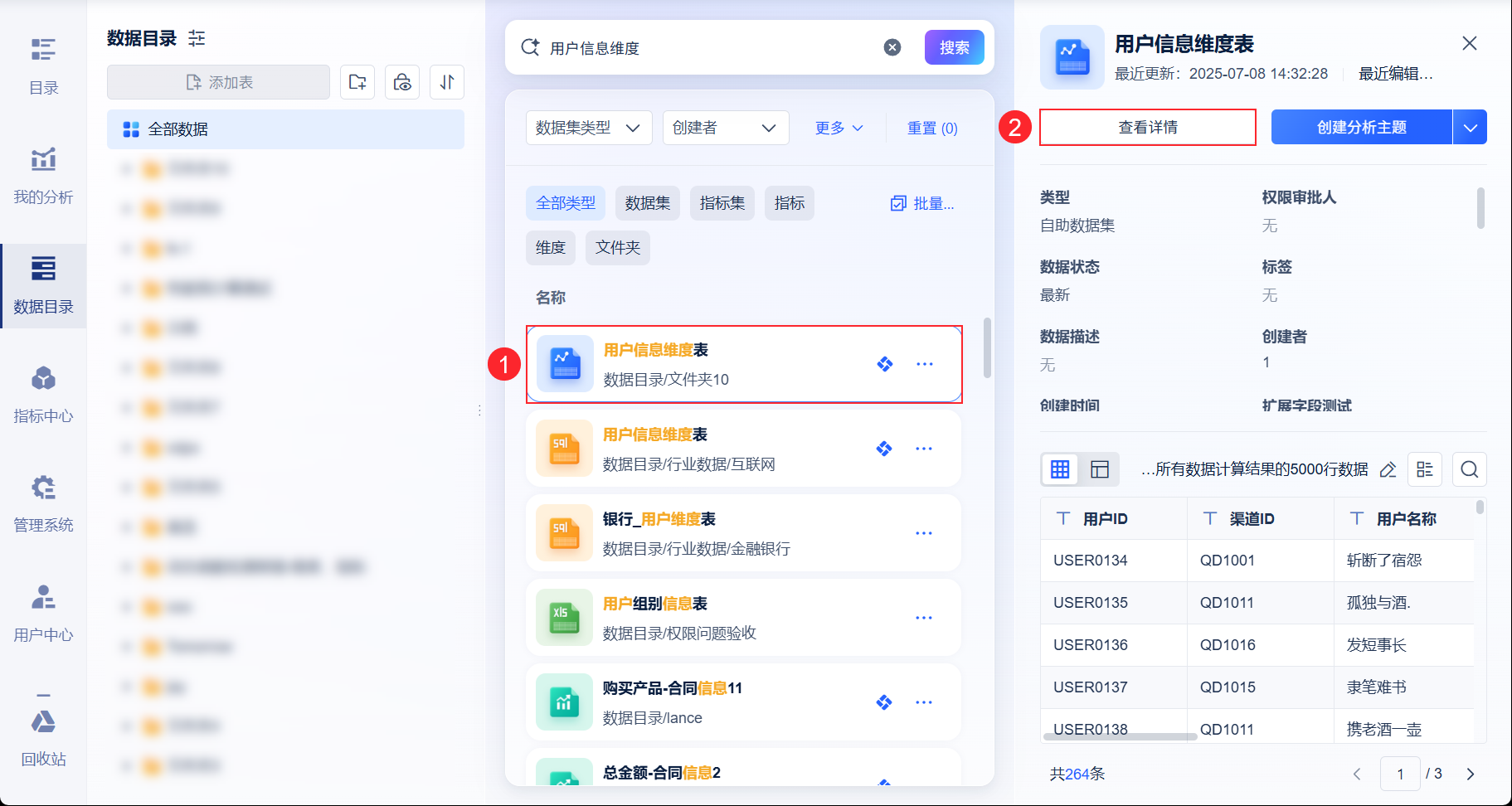
详情见文档:数据预览
4.3 使用数据
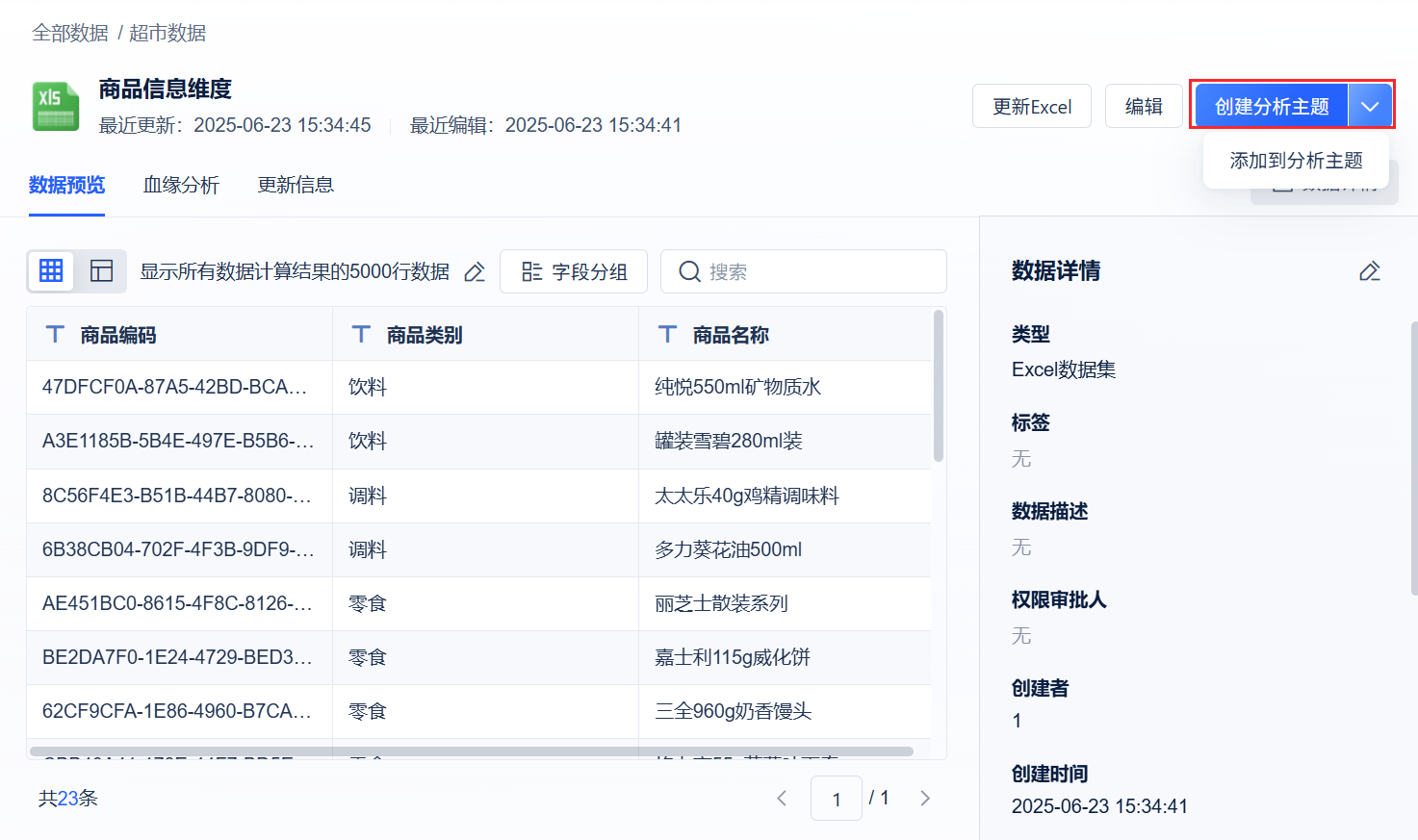
预览数据表时,点击「创建分析主题」,即可使用数据创建主题。如下图所示:
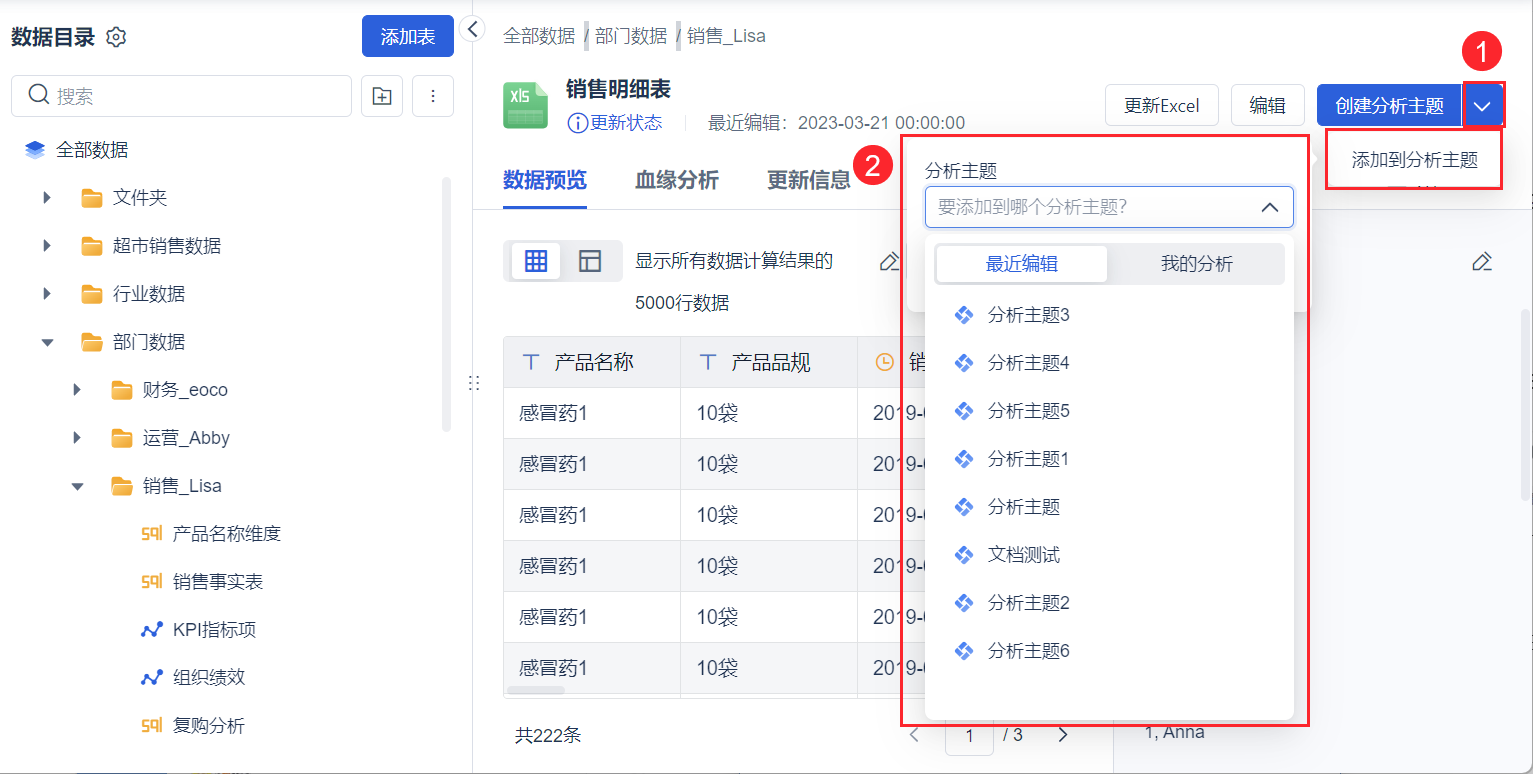
点击「添加到分析主题」可将数据添加到已有的分析主题中。如下图所示:
4.3 数据列表管理
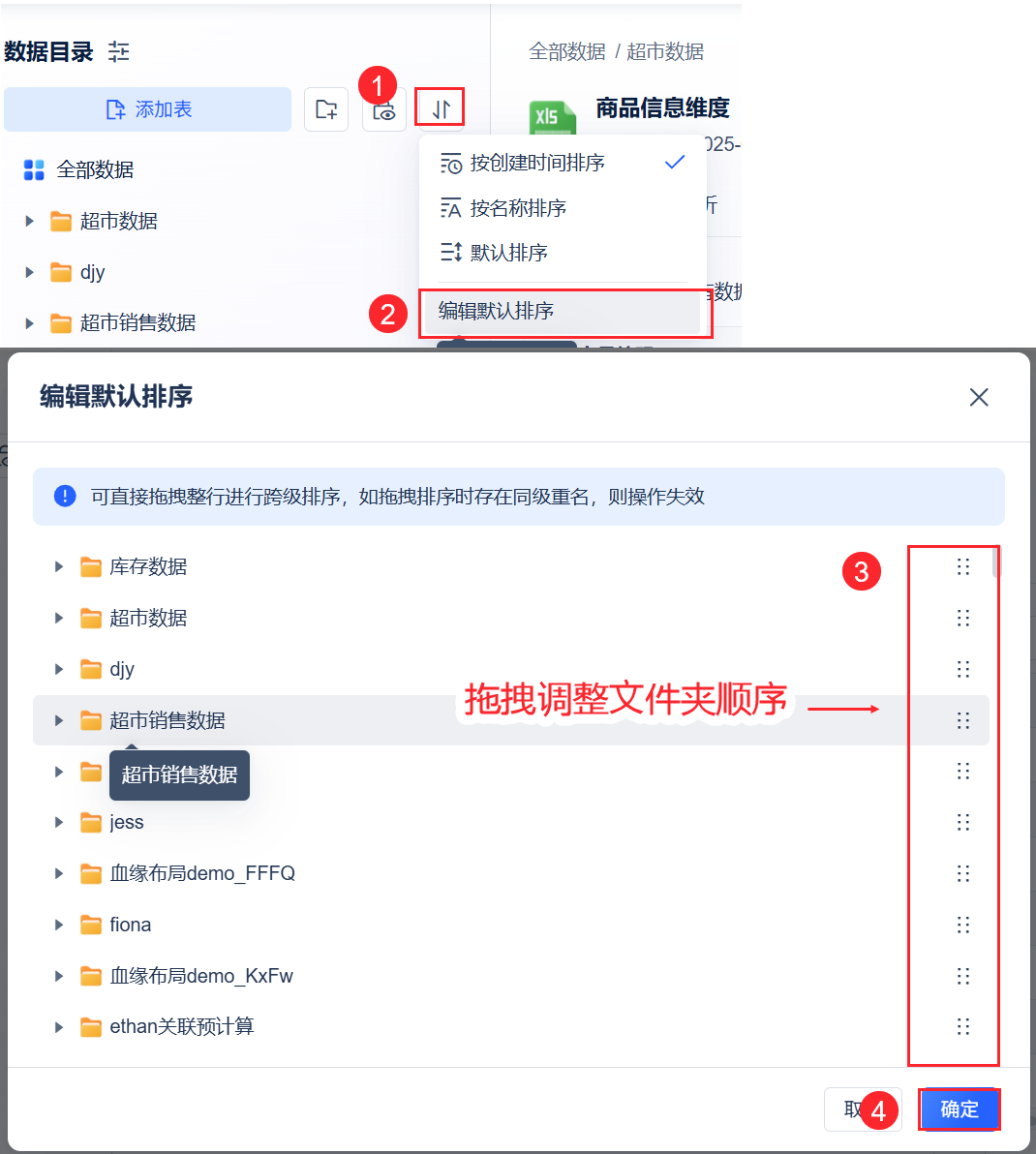
数据列表支持对内容进行排序,支持按创建时间排序、按名称排序、默认排序。
还可以隐藏仅有元数据权限的数据。如下图所示:
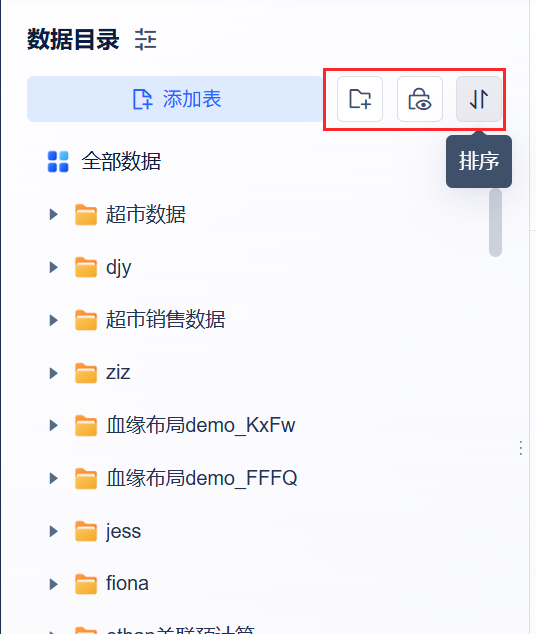
支持编辑文件夹默认顺序。如下图所示: