1. 概述编辑
1.1 版本
| FineBI版本 | 功能变更 |
|---|---|
| 7.0 | - |
1.2 应用场景
用户希望自定义设置并管理 PC 端或移动端的首页时,可在「管理首页」处进行设置。
1.3 功能简介
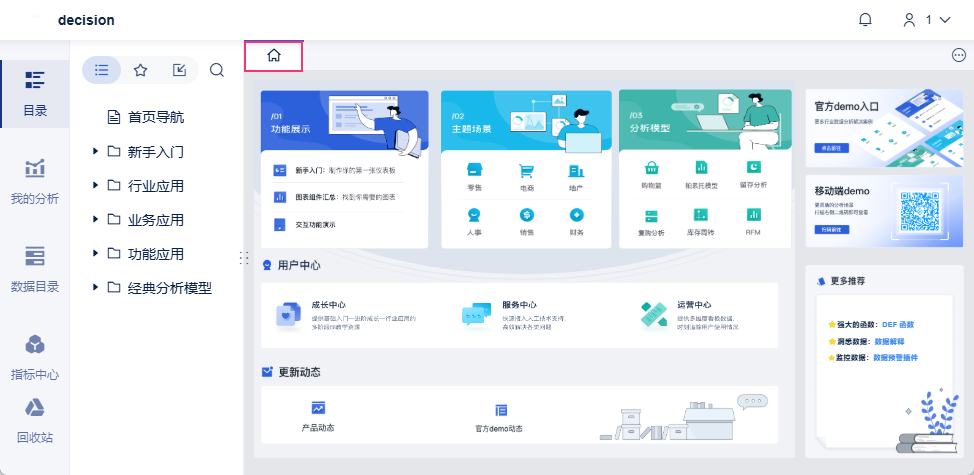
FineBI系统支持为 PC 端、手机端、平板端分别设置首页。PC 端首页如下图所示:
首页的类型可以选择FineReport模板、FineBI仪表板、平台目录或链接。
2. 添加首页示例编辑
2.1 添加首页
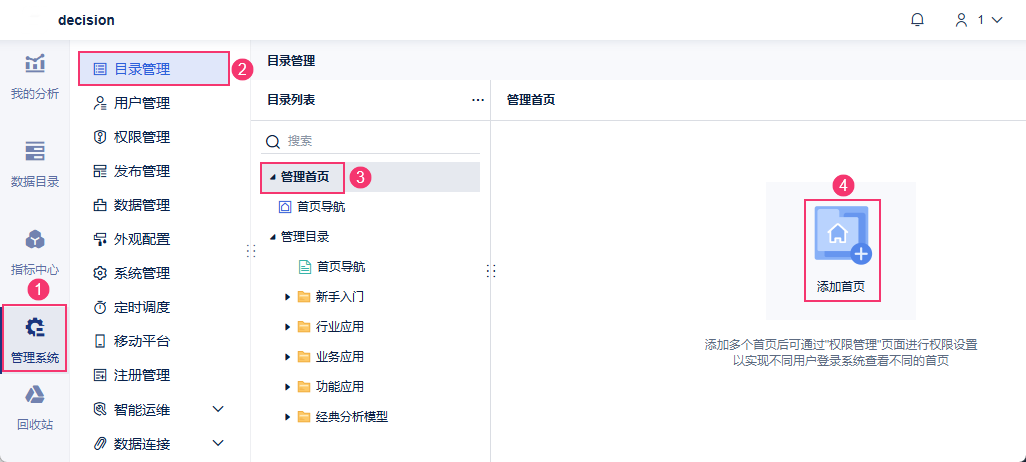
1)管理员登录 FineBI 系统,点击「管理系统>目录管理>管理首页」,点击「添加首页」。
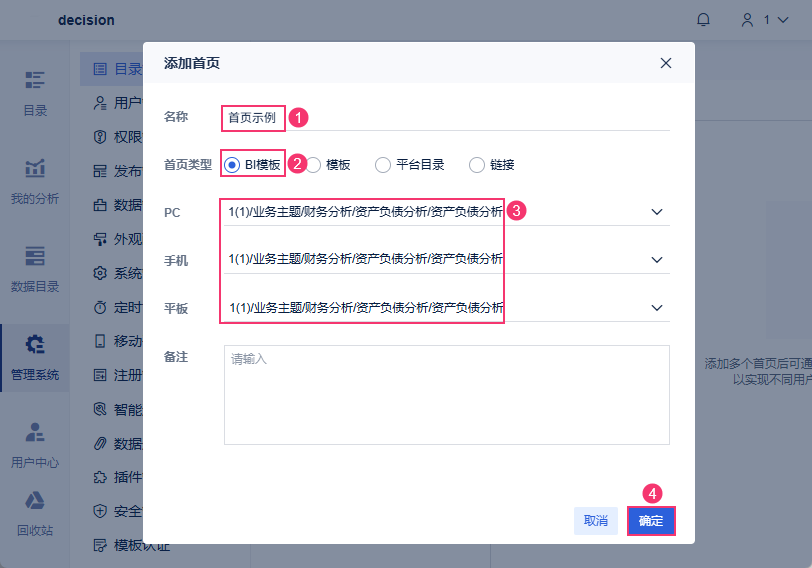
2)设置首页名称,示例名称为「首页示例」。
首页名称不支持为空,否则提示「名称不能为空」
首页名称不能与其他首页名称重复,否则提示「首页名重复」
首页名称长度不能超过200个字符,否则提示「文本长度不能大于200个字符」
3)选择首页类型,示例选择「BI模板」。
4)分别为PC 端、手机、平板设置首页内容。示例均选择「/业务主题/财务分析/资产负债分析/资产负债分析」仪表板。
| 首页类型 | 首页内容说明 |
|---|---|
| BI模板 | 可选内容: 1)当前登录用户自己创建的仪表板 2)当前登录用户有管理权限的用户制作、且申请挂出的仪表板 |
| 模板 | 可选内容:工程 /webroot/WEB-INF/reportlets 目录及子目录下的所有 FineReport 模板文件 |
| 平台目录 | 可选内容:当前用户有查看权限的所有 FineBI 平台目录 |
| 链接 | 绝对路径(适用于外部网址)
相对路径(适用于 HTML / 图片 / 动图)
|
2.2 分配首页查看权限
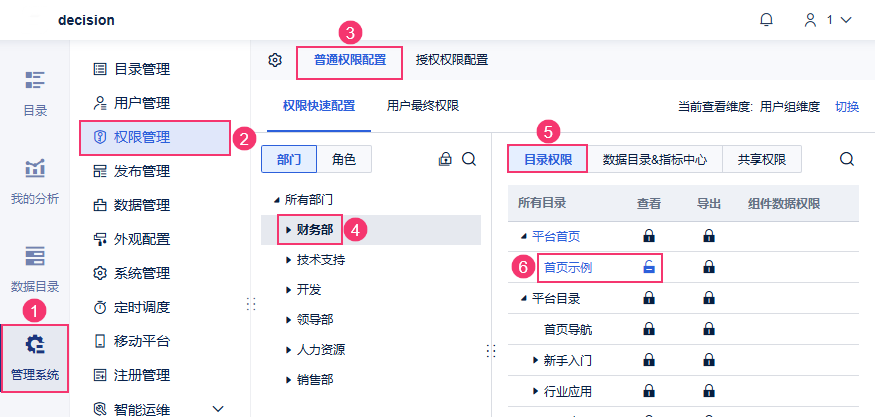
1)管理员登录 FineBI 系统,点击「管理系统>权限管理>普通权限配置」。
2)选择权限载体「部门/角色/用户」,本示例选择部门「财务部」。
3)为其分配首页「首页示例」的「查看」权限。
注1:FineBI系统支持配置多个首页,可为不同用户配置不同的首页。详情请参见:为不同用户配置不同首页 。
注2:若用户有多个首页的查看权限,按照目录列表的顺序,排在上面的首页优先生效显示。
2.3 分配数据权限
若首页挂载的是BI模板,模板中使用到了一些数据,因此管理员还需要分配数据权限。
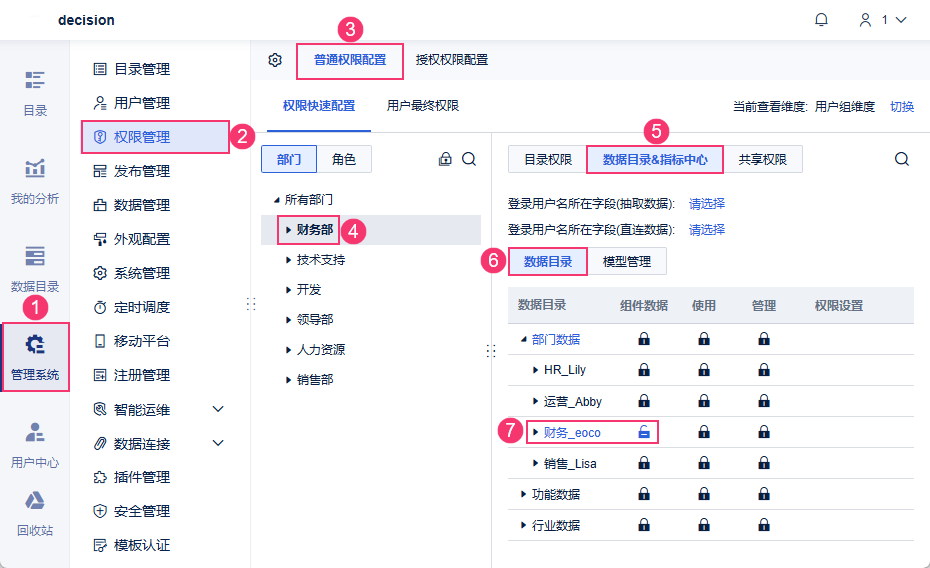
1)管理员登录 FineBI 系统,点击「管理系统>权限管理>普通权限配置」。
2)选择权限载体「部门/角色/用户」,本示例选择部门「财务部」。
3)在「数据目录&指标中心>数据目录」中,为其分配「部门数据>财务_eoco」的组件数据权限。
2.4 分配模板认证权限
若系统未开启模板认证,请忽略本节。
若系统开启了 角色权限认证 ,需要给用户分配首页模板的查看权限。
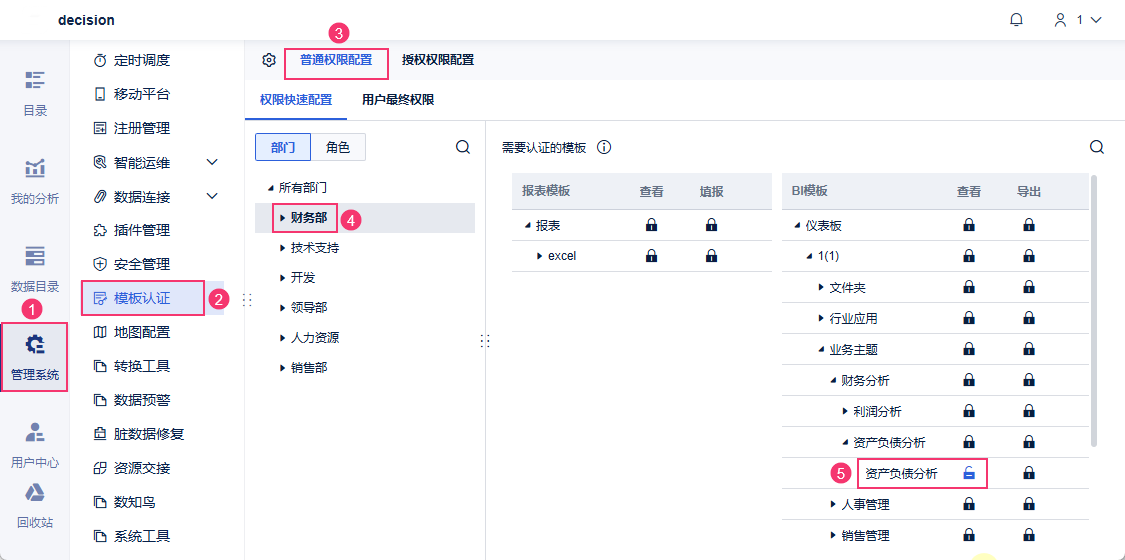
1)管理员登录FineBI系统,点击「管理系统>模板认证>普通权限配置」。
2)选择权限载体「部门/角色/用户」,本示例选择部门「财务部」。
3)为其分配「业务主题>财务分析>资产负债分析>资产负债分析」仪表板的「查看」权限,如下图所示:
2.5 效果预览
2.5.1 PC 端
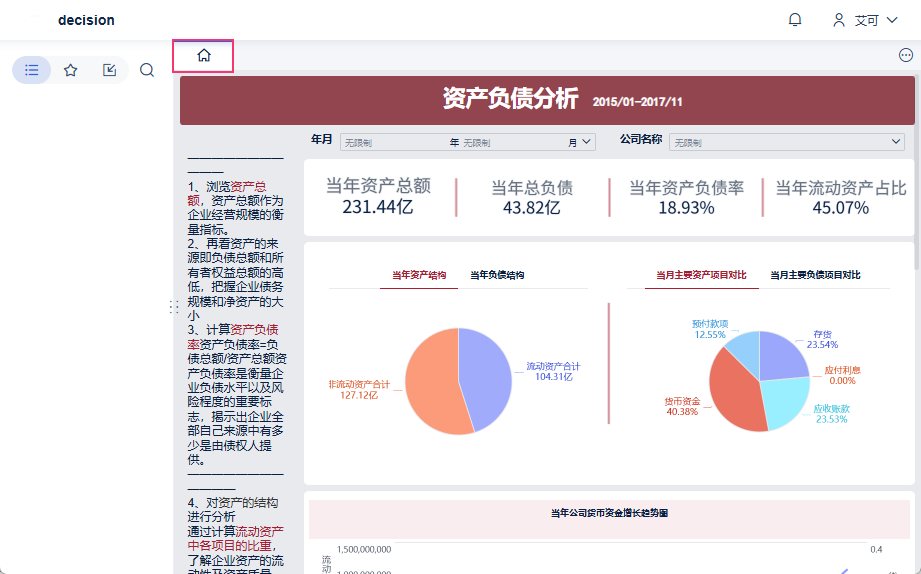
财务部员工eoco(eoco,1)登录 FineBI 系统,看到的默认首页即为「资产负债分析」仪表板。如下图所示:
2.5.2 平板/手机
注:2.1 节添加首页时,设置的移动端首页标题,最终显示规则如下表所示:
| 移动端设备 | 终端范围 | 首页类型 | 首页标题显示规则 |
|---|---|---|---|
手机、 Pad | App | -- | 始终显示设置的首页名称 |
H5 | 模板、BI 模板 | 显示模板名称 | |
| 平台目录 | 目录是挂载的模板: 模板没有配置 JS 事件、document.title,显示平台上设置的首页标题; 模板配置 JS 事件、document.title,显示设置的 title 值 目录是挂载的链接: 与下方首页类型为「链接」场景相同 | ||
| 链接 | 链接为模板链接: 所挂载链接为「BI 预览链接」或「BI 公共链接」时,显示 BI 模板名称 链接为网页链接: 显示链接标题,如百度。 |
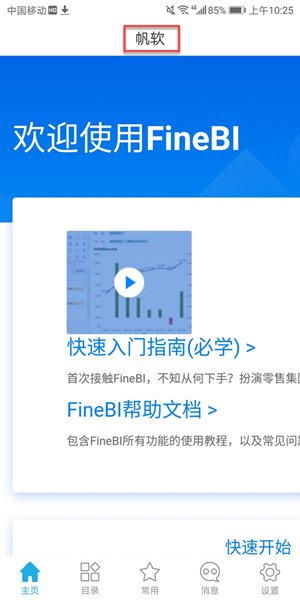
以 App 为例,在名称处输入「帆软」,点击保存,APP 首页效果如下图所示:
3. 清除首页编辑
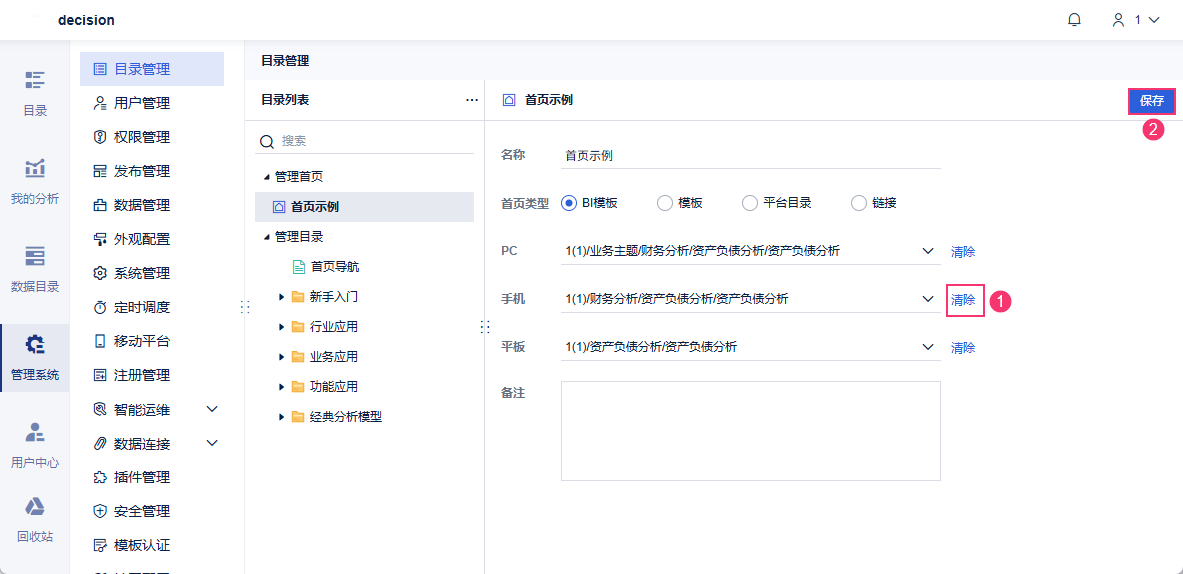
1)清除首页内的部分内容
首页类型为BI 模板、模板、平台目录时,可清除设置的PC、手机、平板内容
点击「保存生效」
注:「清除」按钮只在下拉框有内容时显示。
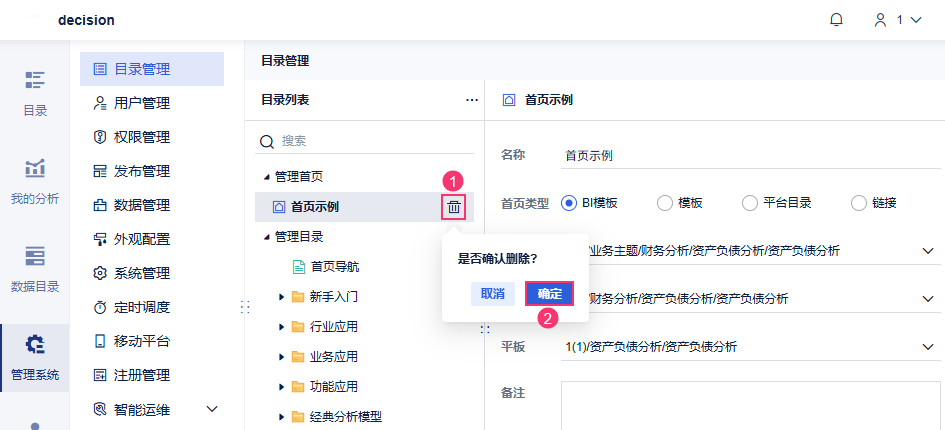
2) 删除整个首页
鼠标悬浮至首页,即出现「删除」按钮。
点击「删除」按钮,弹出提示「是否确认删除?」,点击「确定」即可。