1. 概述编辑
1.1 版本
| FineBI服务器版本 | 功能变更 |
|---|---|
| 7.0 | - |
1.2 应用场景
用户可在目录管理中,对平台和移动端目录进行增加、修改和删除等操作。
目录数量较多时,用户可在目录管理中进行搜索,快速找到指定目录。
1.3 功能简介
目录管理是对系统的虚拟目录进行设置,可对目录进行增加、修改和删除等操作。
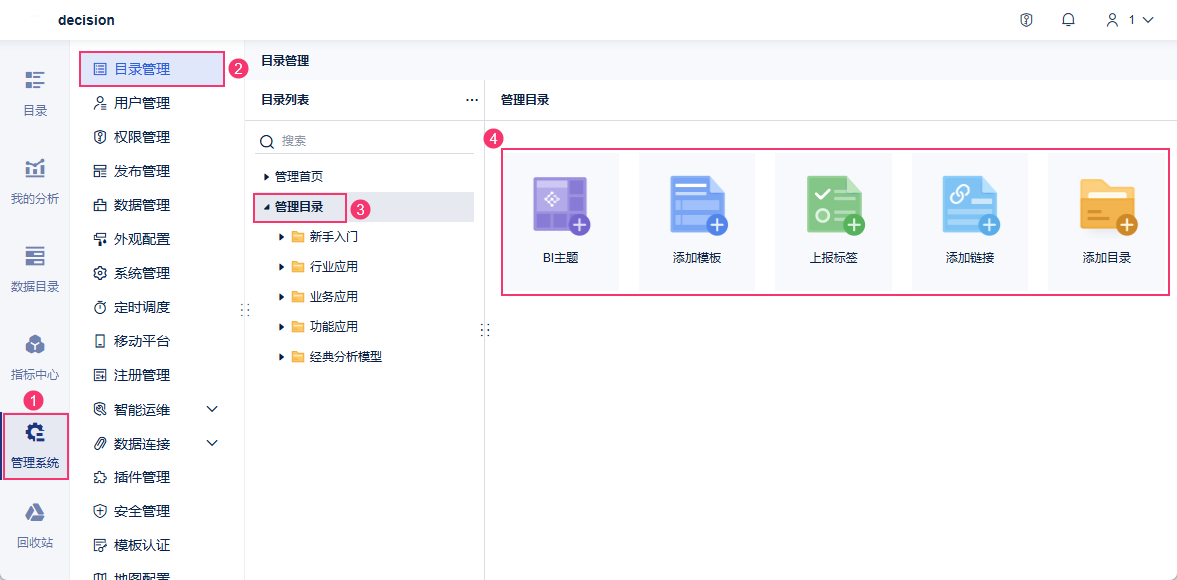
管理员可进行目录的增删改操作,可添加「BI主题、模板、上报标签、链接、目录」,本文将详细介绍。
2. 目录管理编辑
目录管理是指对 FineBI 系统目录的增删改。
2.1 添加目录
2.1.1 详细步骤
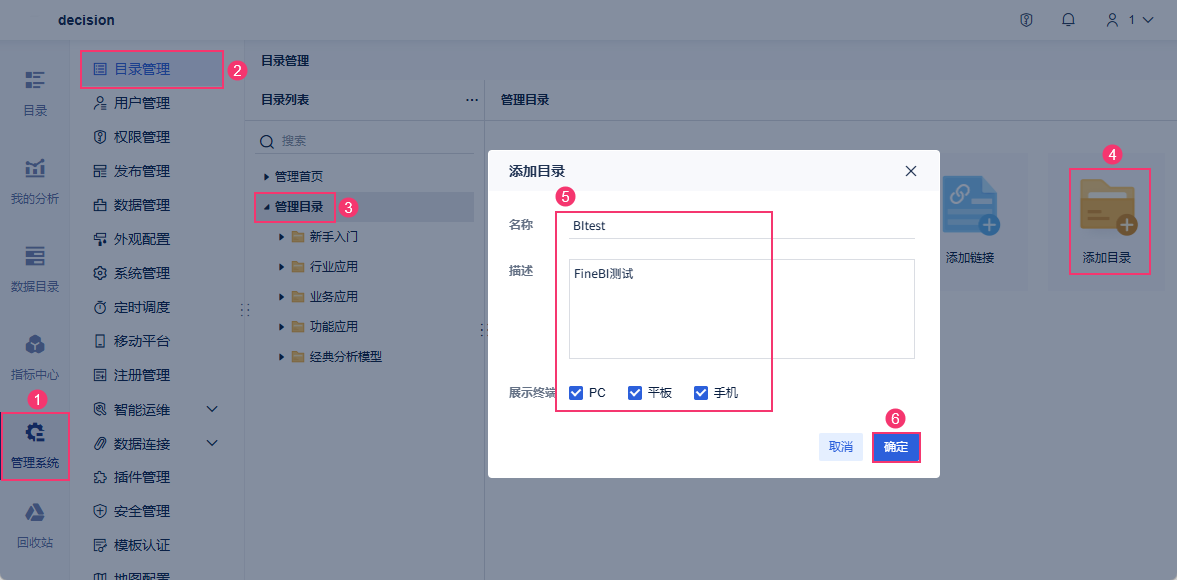
1)管理员登录 FineBI 系统,点击「管理系统>目录管理>管理目录」,选择「添加目录」。
2)设置目录名称,示例名称为「BItest」。
目录名称不支持为空,否则提示「名称不能为空」
目录名称不能与同级目录名称重复,否则提示「节点名重复」
目录名称长度不能超过200个字符,否则提示「文本长度不能大于200个字符」
3)添加描述
管理员可对该目录的存放内容、用途、面向对象进行简单描述
描述长度不能超过200个字符,否则提示「文本长度不能大于200个字符」
4)选择展示终端
选择该目录文件夹下面节点的展现终端,即该目录下面的所有模板可以在什么设备上查看
支持勾选:PC、平板和手机
5)点击「确定」即可添加成功
2.1.3 移动端不显示空目录
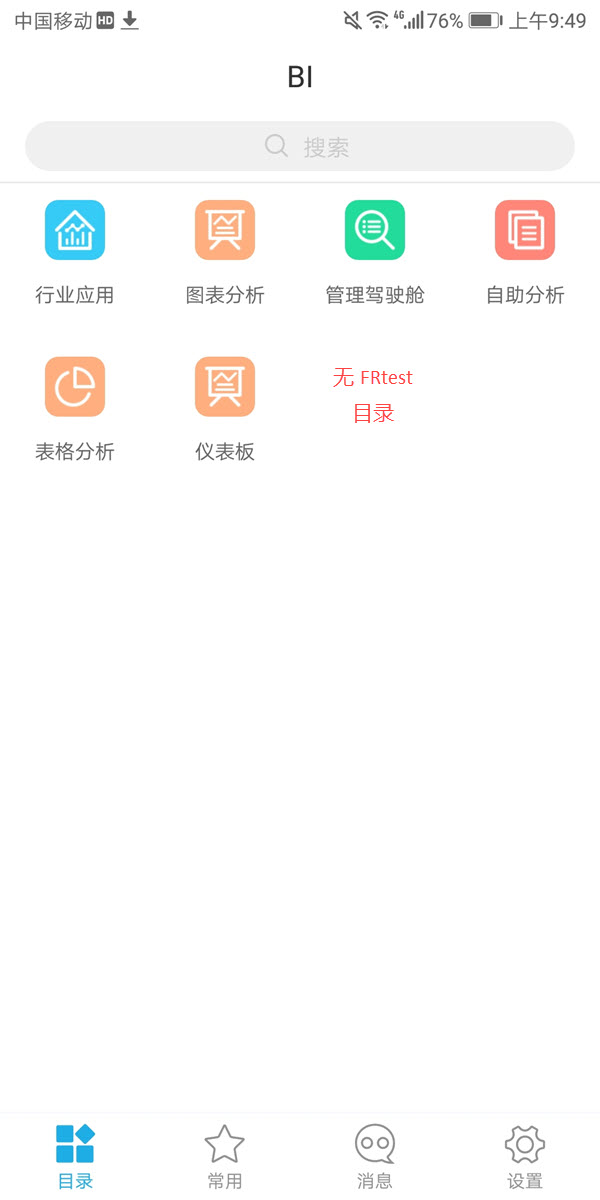
默认状态下移动端(App、HTML5)不显示一级、多级空目录。
例如:在「管理目录」下新增 FRtest 空目录,以 App 效果为例,如下图所示:
超级管理员可通过「fine_conf_entity可视化配置插件」控制在移动端(APP、HTML5)是否显示空目录。重启服务器后设置生效。
注:修改 FineDB 数据库表字段值的方法请参考 FineDB 常用表字段修改 。
| 配置项 | 修改规则 |
|---|---|
| MobileConfig.emptyDirVisible | 参数值需为布尔型,默认为false true:显示空目录 false:不显示空目录 |
2.2 编辑目录
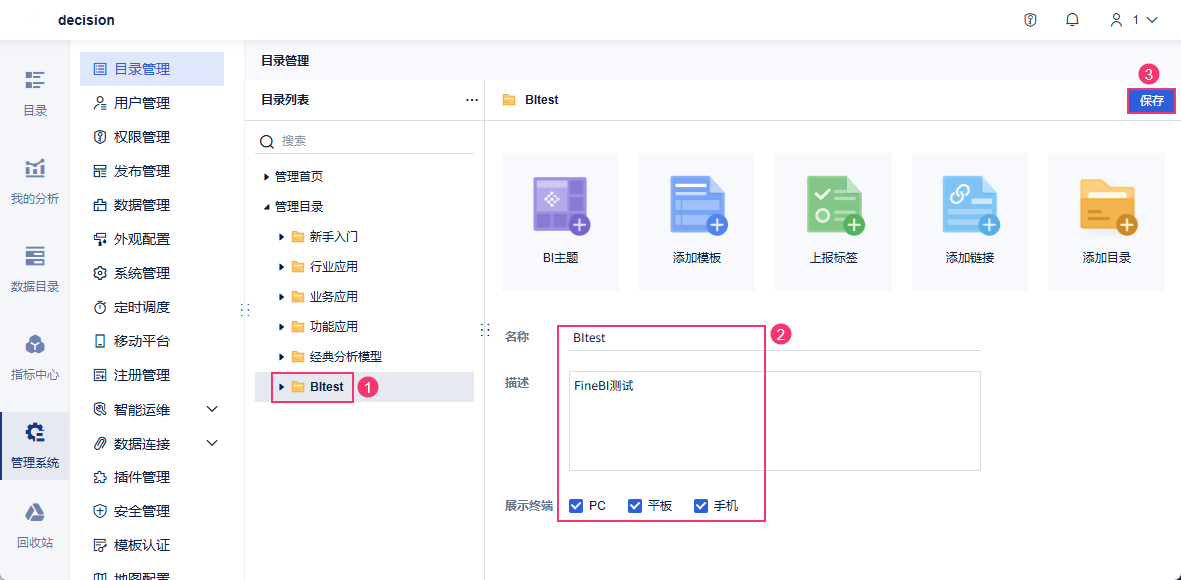
选中目录BItest ,右侧可以直接修改该目录的名称、描述、展示终端等设置,点击「保存」即可。如下图所示:
2.3 删除目录
2.3.1 删除单个目录
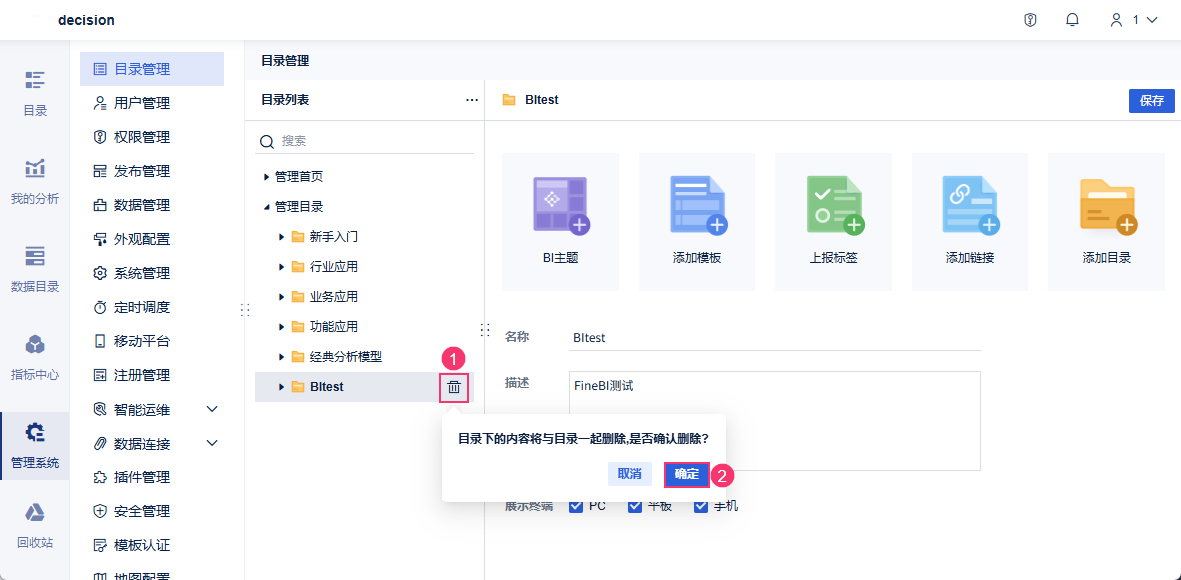
点击 BItest目录后面的「删除」按钮,弹出提示「目录下的内容将与目录一起删除,是否确认删除?」,点击「确定」即可。如下图所示:
2.3.2 批量删除目录
目录管理支持批量删除。
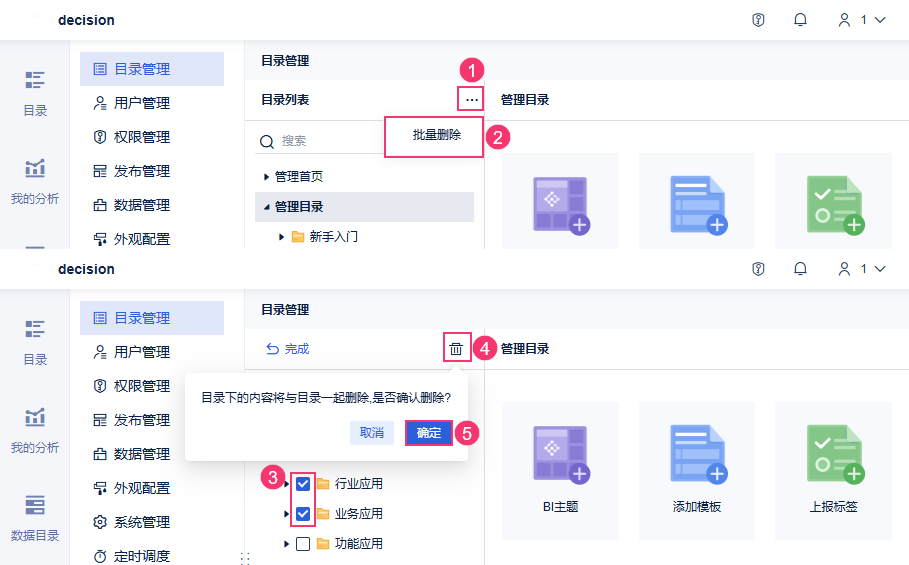
点击「目录列表」后面的 符号,点击「批量删除」,则在每个文件前面出现单选框,可勾选要删除的目录。如下图所示:
3. 节点管理编辑
节点管理是指在当前目录下添加新的「BI 主题、模板、链接和上报标签」,对已存在模板进行批量删除,已存在的单个模板进行编辑或删除。
3.1 添加 BI 主题
用户的分析中,主题中创建的组件、仪表板等资源均可挂出。
1)添加BI主题
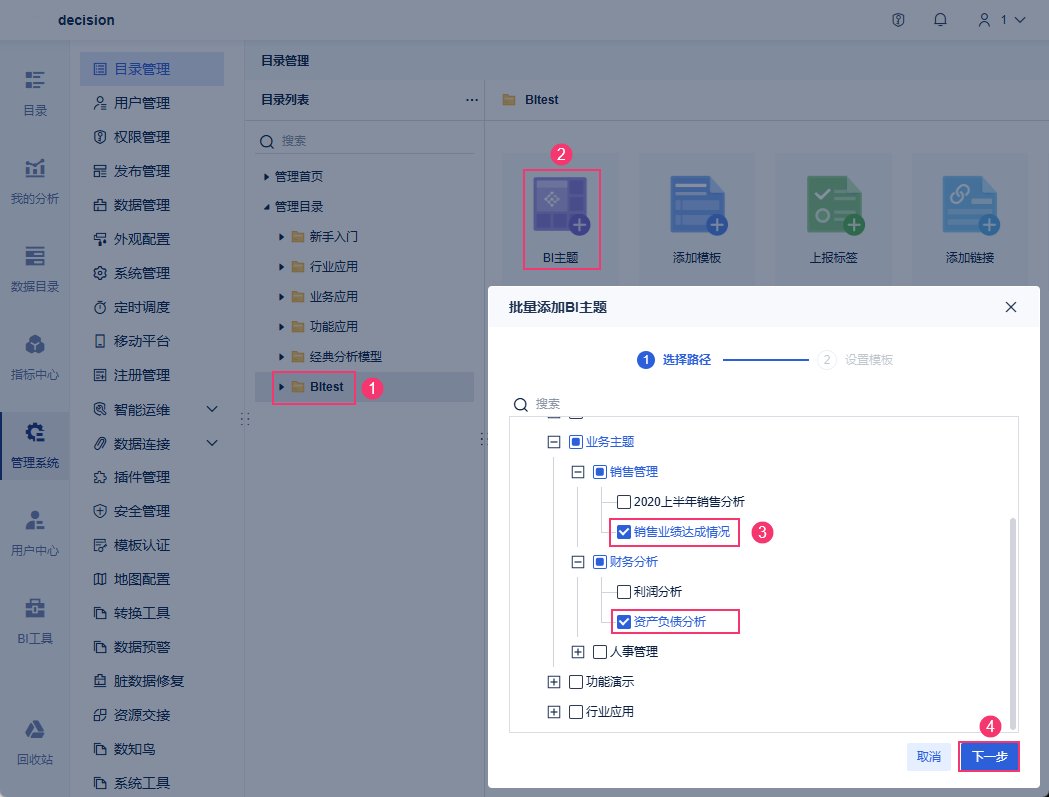
选中 BItest 目录,在右侧点击「BI主题」按钮。
2)选择路径
选择我的分析下,需要添加到目录中的BI主题,支持多选。
3)设置模板
点击「下一步」,进入设置模板步骤。
名称:设置挂出到目录的节点名称。标题栏名称根据名称配置项自动同步
资源:支持选择FineBI主题中的组件或仪表板,单选
路径:即上一步选择的FineBI主题,支持修改
描述: 输入对该挂出资源的描述等
展示终端:支持手动勾选,默认展示终端与目录的展示方式一致。若目录未勾选某展示终端,则模板的该展示终端置灰不可选。
注1:鼠标悬停在标题栏时,标题栏右侧出现「删除」按钮可删除挂出该 FineBI 主题资源
注2:在每个模板的配置项组上方都有对应的标题栏,点击标题栏可关闭或打开模板设置。
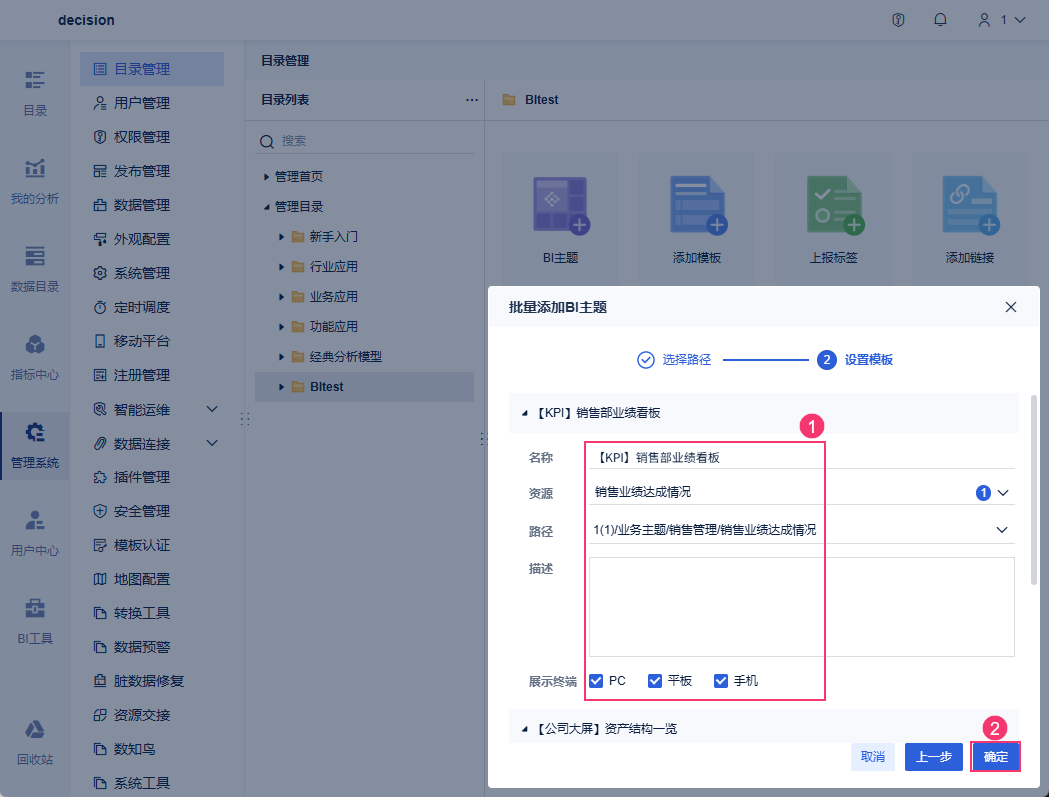
4)点击「确定」,在目录 BItest 下新增了节点。
鼠标悬浮于节点名称上,可取消挂出该BI主题资源。
选中该节点,可在右侧修改挂出属性值。修改后,点击「保存」生效。
点击「预览模板」,可在新窗口中预览该FineBI资源。
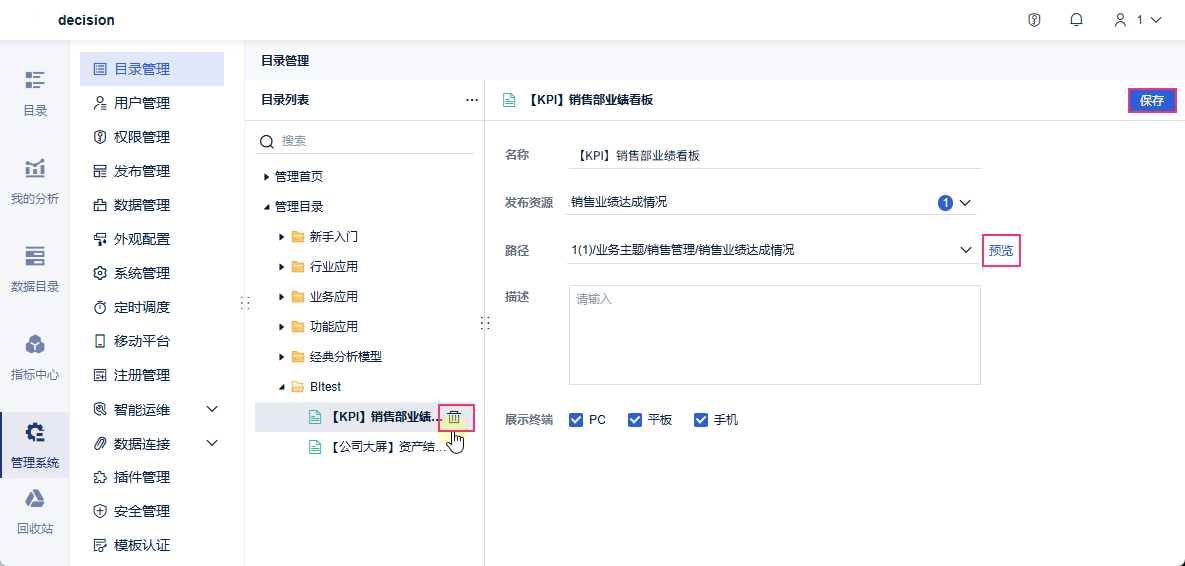
5)打开目录,刷新,左侧目录树中显示刚刚添加的BI主题资源。
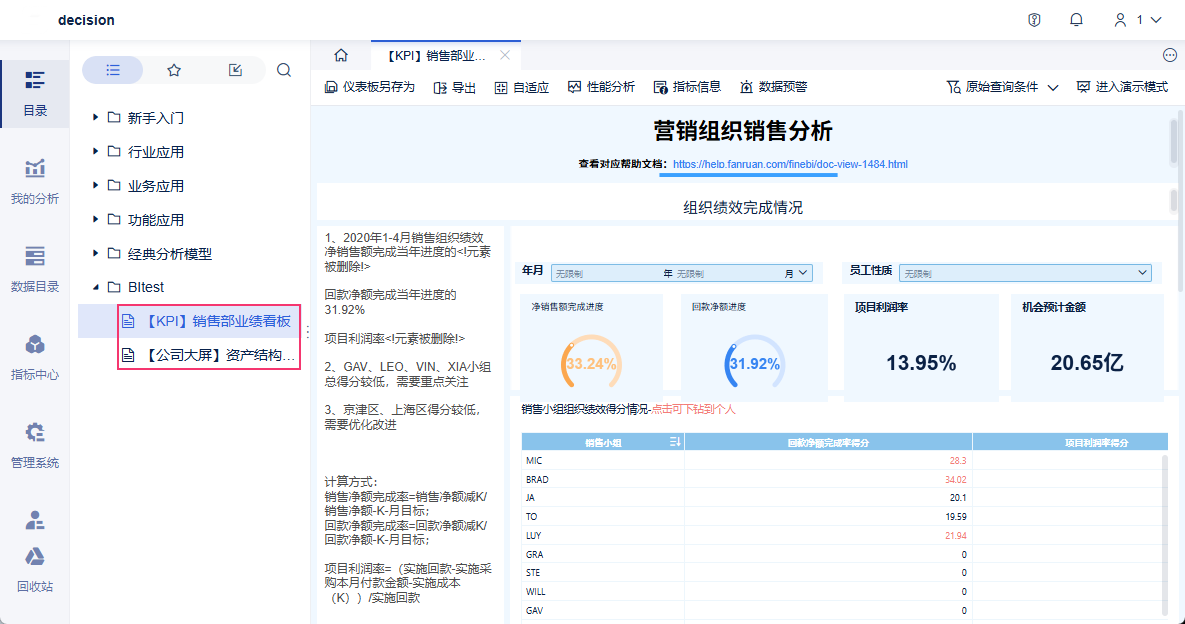
3.2 添加模板
「模板」是FineBI工程/webroot/WEB-INF/reportlets文件夹下面的 FineReport 模板。
添加「模板」的方法和添加「BI 主题」的方法相同,此处不再重复介绍,可参考本文 3.1 节。
3.3 添加上报标签
BI 平台目录管理可以添加上报标签,但多级上报功能需要使用填报模板才能完成。
建议用户将 FineReport 集成到 FineBI 中,参考 数据多级上报 文档实现上报功能。
注:若未注册「数据多级上报」功能点,目录管理界面中没有「上报标签」。具体请参见:注册管理。
3.4 添加链接
添加链接时,链接路径支持相对路径或绝对路径。
1)添加链接
选中BItest目录,点击「添加链接」按钮,弹出添加链接对话框。
2)设置链接
| 设置项 | |
|---|---|
| 名称 |
|
| 链接路径 | 绝对路径(适用于外部网址)
相对路径(适用于 HTML / 图片 / 动图)
|
| 描述 |
|
| 展示终端 |
|
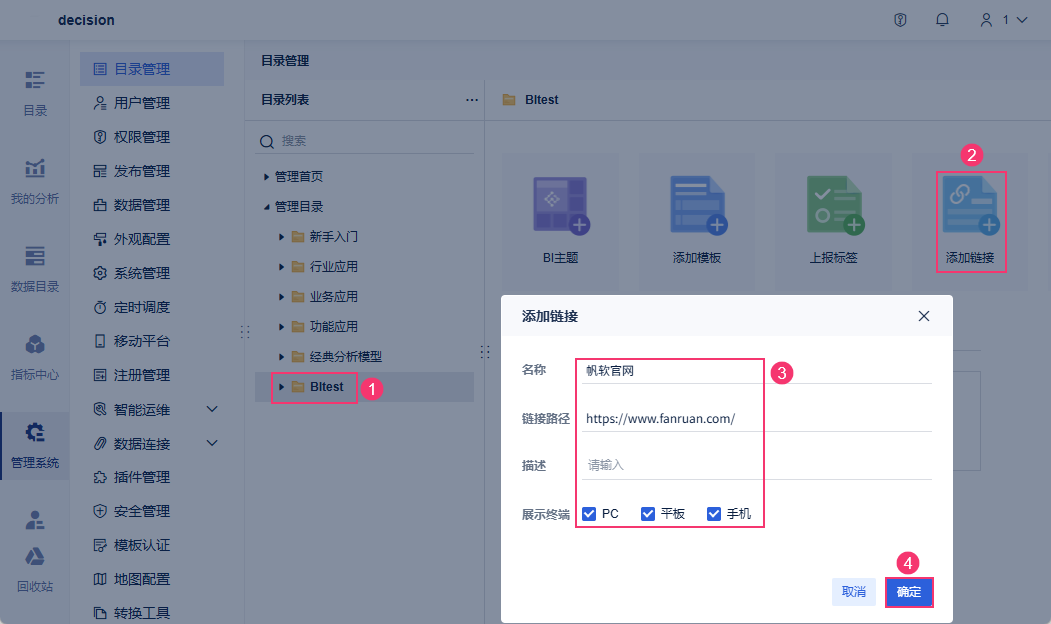
3)点击「确定」后,在目录下新增一个链接类型的挂出节点
支持编辑、删除和预览该节点。
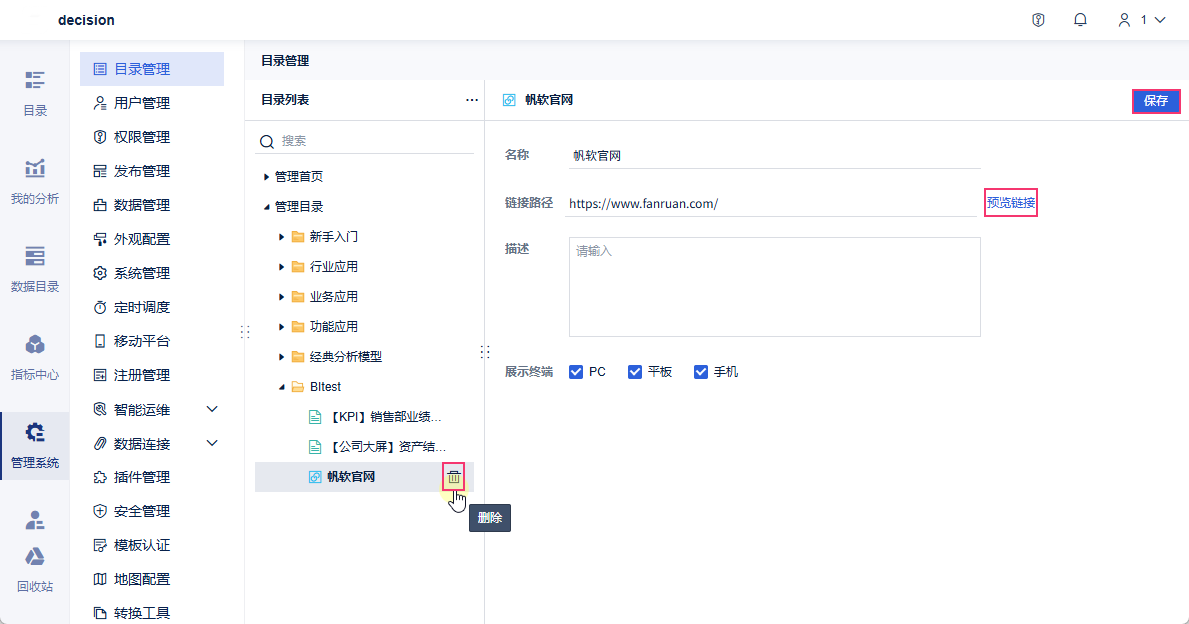
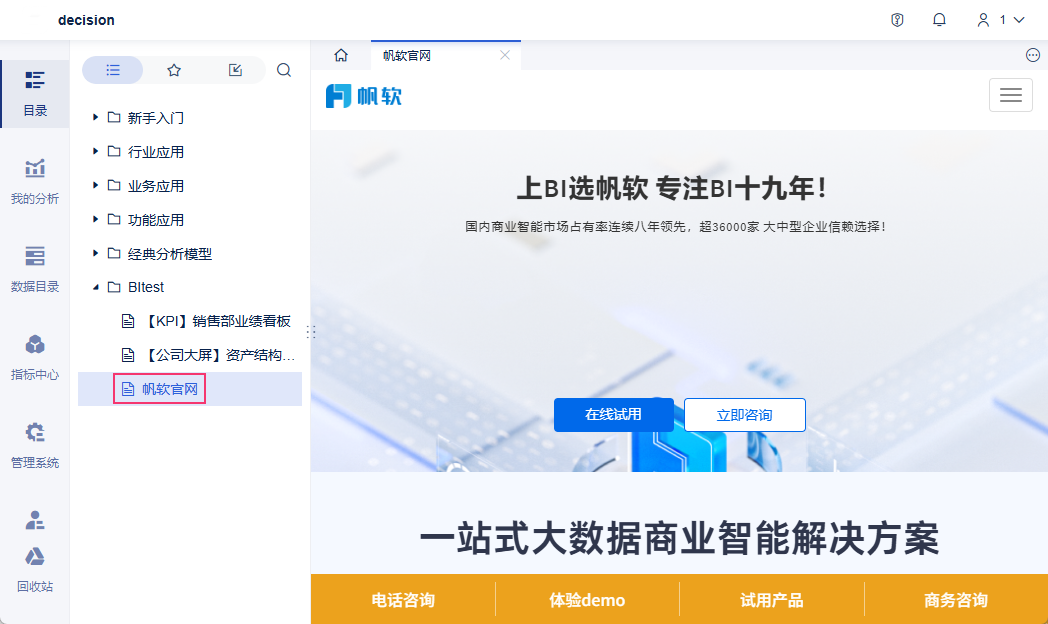
4)打开目录界面,刷新,左侧目录树中多显示了一个刚刚添加的帆软官网节点,如下图所示:
4. 查找目录及模板编辑
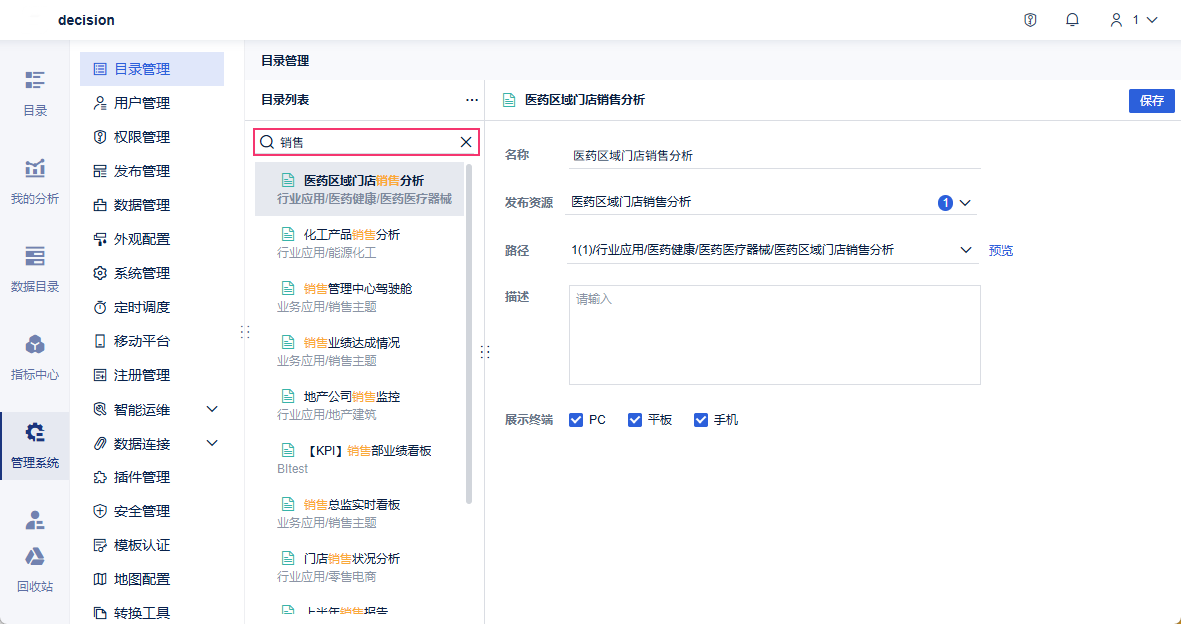
目录数量较多时,管理员可在「目录管理」界面搜索框中输入目录或模板名称,快速找到指定目录或模板。如下图所示:
注1:搜索范围不包括「管理首页」和「管理目录」两个根节点。
注2:搜索状态下不能使用「批量删除」按钮。
5. 调整目录架构编辑
管理员登录FineBI系统,点击「管理系统>目录管理」,在目录树管理界面中可调整目录和模板的顺序。
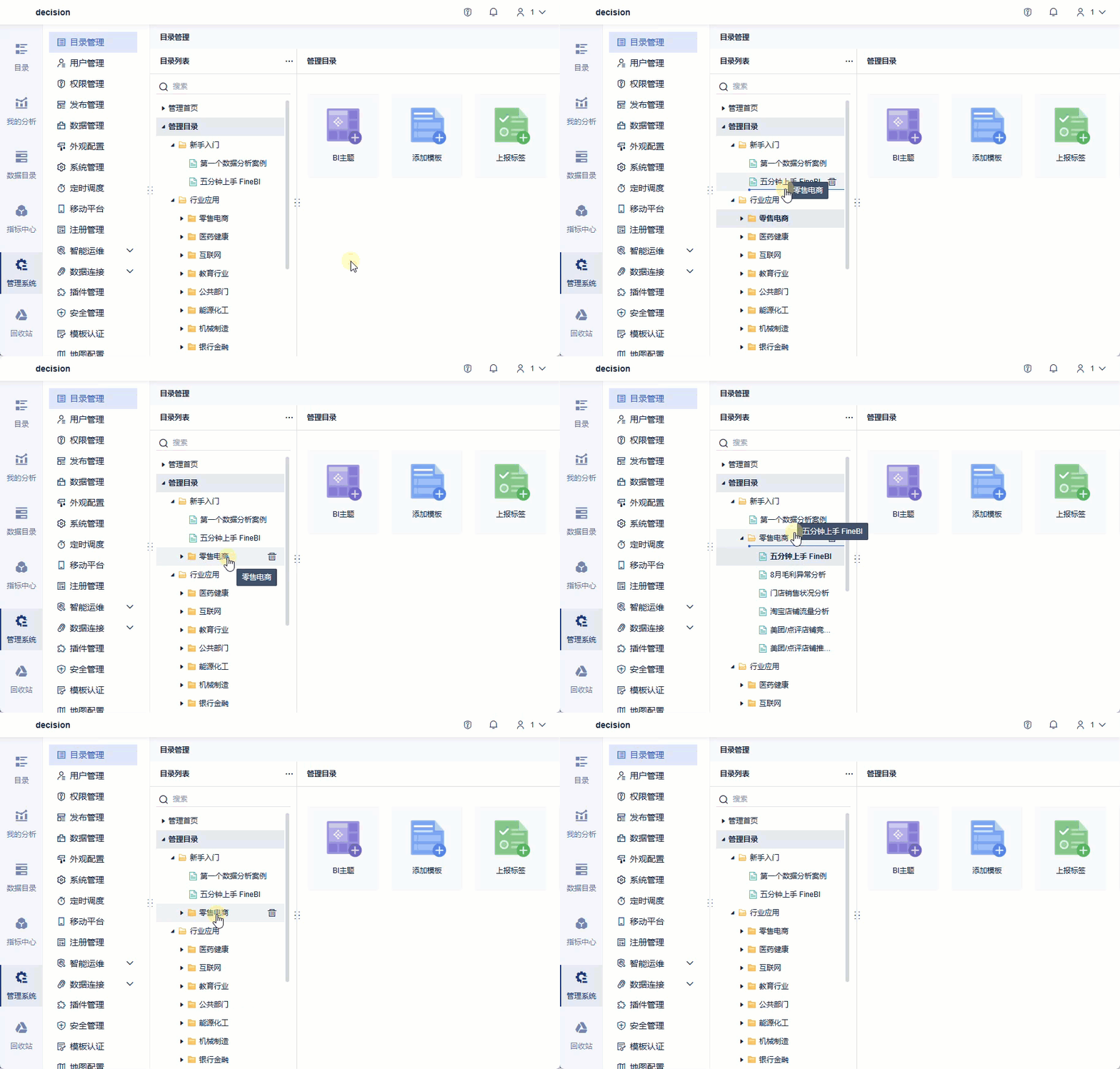
以调整目录为例,可拖动需要调整的目录到父目录或非父目录下。如下图所示: