1. 概述编辑
1.1 版本
| FineBI服务器版本 | 功能变更 |
|---|---|
| 7.0 | - |
1.2 问题描述
FineBI 工程未集成 FineReport 工程的情况下,如何挂载/使用 FineReport 模板呢?
1.3 解决思路
有两种使用场景:
1)将 FineReport 模板挂载到 FineBI 工程目录中展示。
2)将 FineReport 模板通过仪表板的 Web 组件链接展示。
注:若 FineBI 工程和 FineReport 工程互通,也可在 FineBI 工程目录直接挂载 FineReport 模板的超链,本文不赘述此情况。
2. 示例一:挂载到目录中编辑
本章示例:在 FineBI 系统目录中,展示 FineReport 模板「简单填报示例.cpt」。
2.1 上传FineReport模板
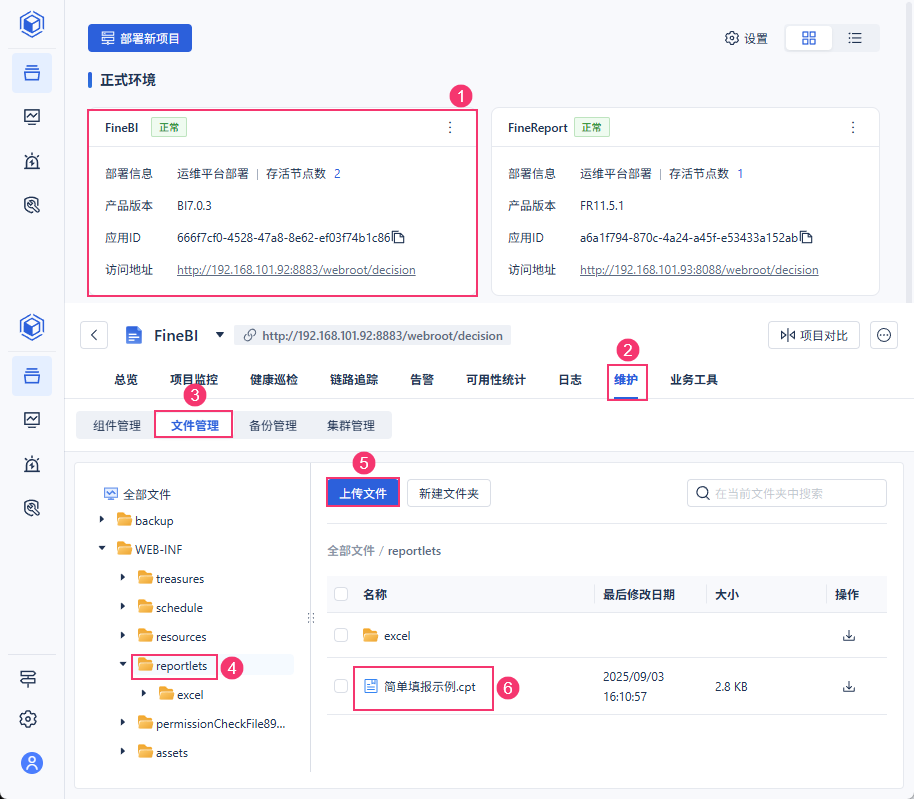
通过运维平台「维护>文件管理」功能,将 FineReport 模板「简单填报示例.cpt」上传到 FineBI 工程的 reportlets 目录下。
注:若需要添加的报表A中添加了超链接,链接至另一报表B,需要将报表A和B同时上传至 FineBI 工程中。
2.2 设置数据连接
在 FineBI 系统中,需要新增一个数据连接,和 FineReport 模板「简单填报示例.cpt」用到的数据连接完全一致,命名也必须完全相同。
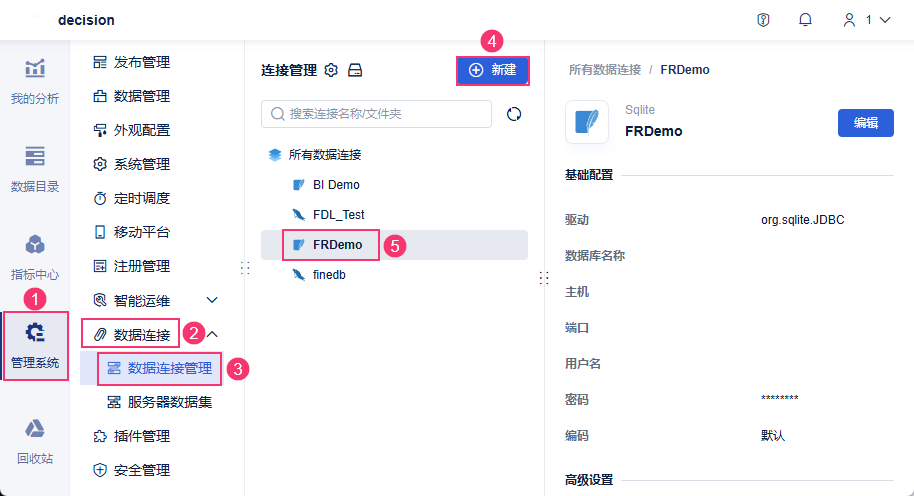
1)管理员登录 FineBI 系统,点击「管理系统>数据连接>数据连接管理」。
2)点击「新建数据连接」,新建一个和「段落明细表」用到的数据连接完全一致的数据连接。
2.3 新增目录
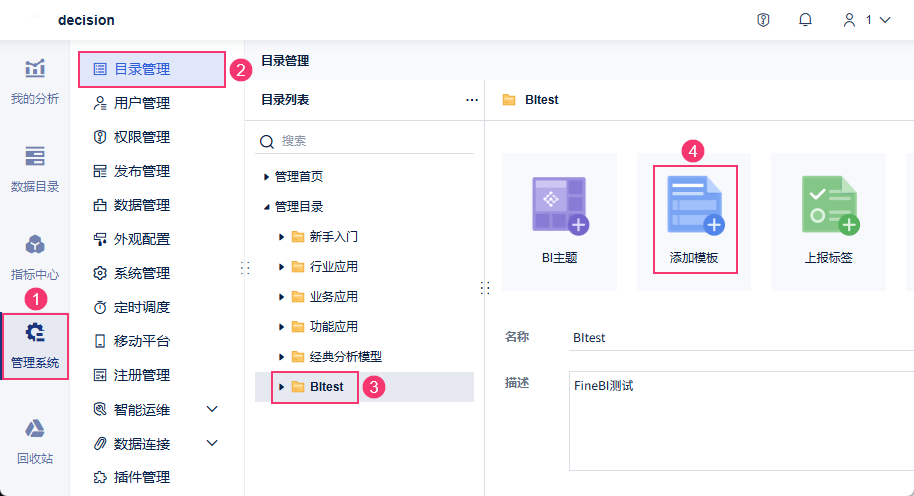
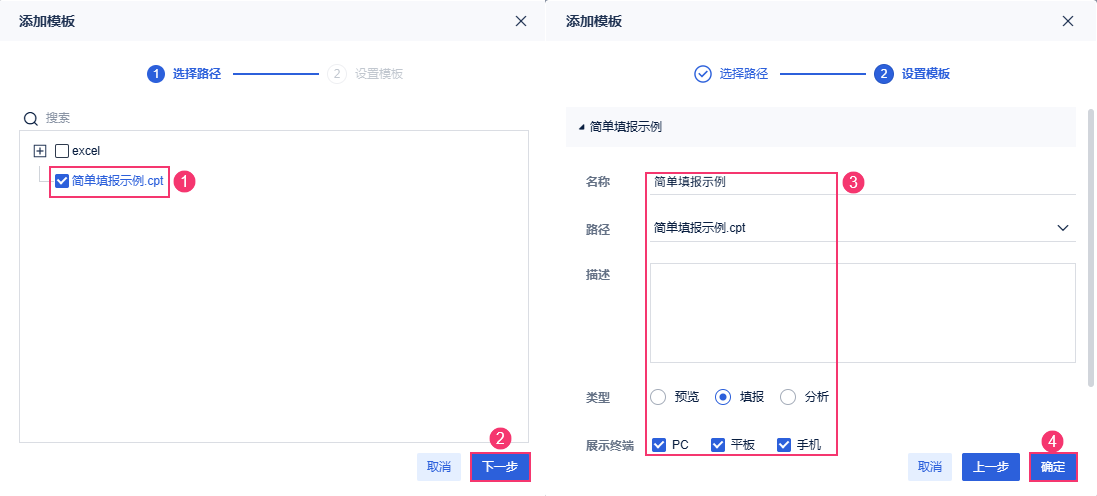
1)管理员登录FineBI系统,点击「管理系统>目录管理」,选择想要挂出的对应目录后,点击「添加模板」,如下图所示:
2)选择路径
支持选择 FineBI 工程的 reportlets 文件夹及其子文件夹下的所有 FineReport 模板
本示例选择 FineReport 模板「简单填报示例.cpt」,点击「下一步」。
3)设置模板
支持设置模板的挂出名称、描述、类型等、展示终端等信息,点击「确定」。
注:如模板预览类型为填报,FineBI工程必须购买了「数据录入」功能点,否则无法进行填报。详情请参见:注册管理 。
2.4 效果预览
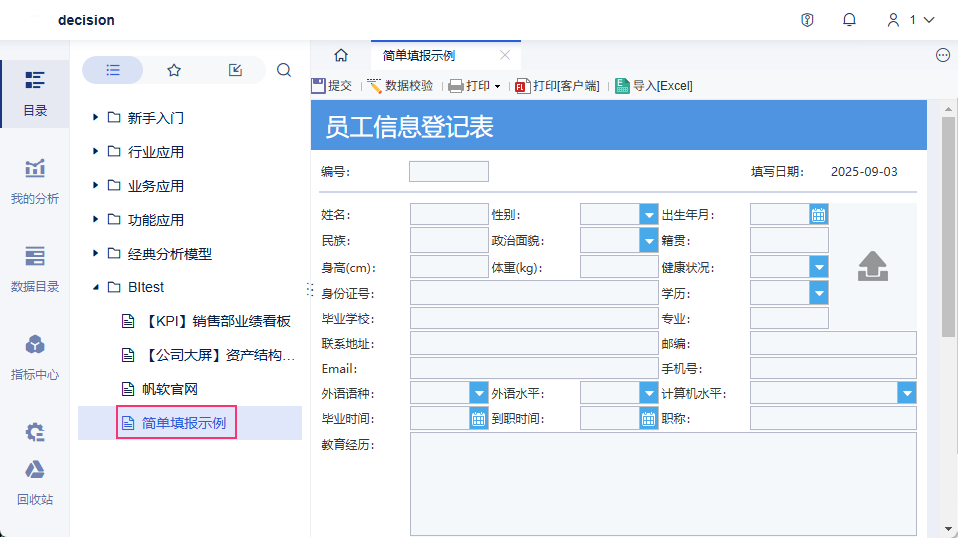
打开目录,刷新,左侧目录树中显示刚刚添加的 FineReport 模板「简单填报示例.cpt」,如下图所示:
3. 示例二:在组件中引用编辑
本章示例:在 FineBI 的 Web 组件中,展示 FineReport 模板「简单填报示例.cpt」。
3.1 上传FineReport模板
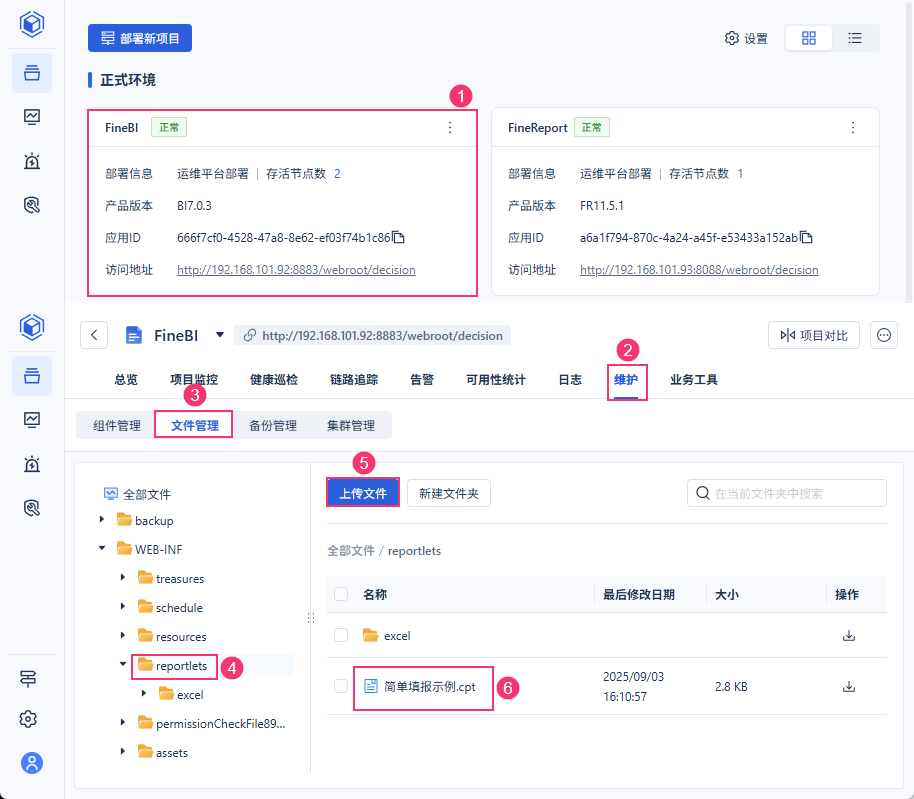
通过运维平台「维护>文件管理」功能,将 FineReport 模板「简单填报示例.cpt」上传到 FineBI 工程的 reportlets 目录下。
注:若需要添加的报表A中添加了超链接,链接至另一报表B,需要将报表A和B同时上传至 FineBI 工程中。
3.2 设置数据连接
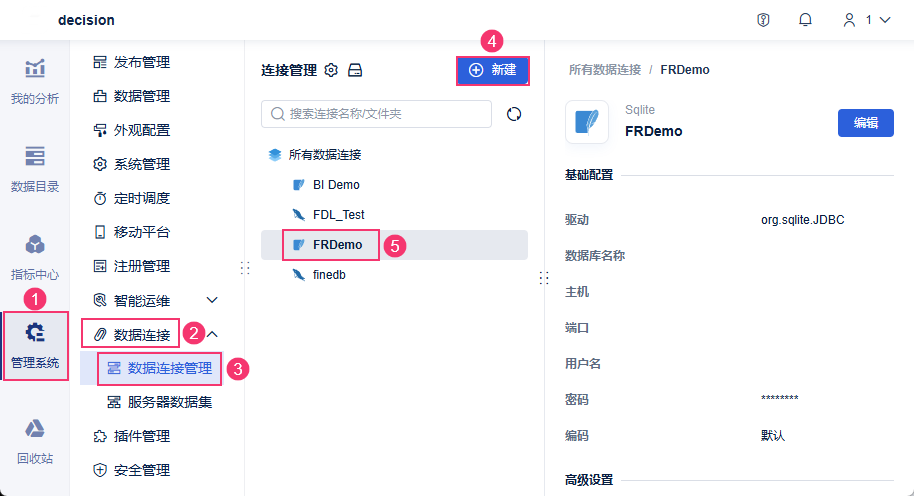
在 FineBI 系统中,需要新增一个数据连接,和 FineReport 模板「简单填报示例.cpt」用到的数据连接完全一致,命名也必须完全相同。
1)管理员登录 FineBI 系统,点击「管理系统>数据连接>数据连接管理」。
2)点击「新建数据连接」,新建一个和「段落明细表」用到的数据连接完全一致的数据连接。
3.3 新建仪表板
用户登录 FineBI 系统,点击「我的分析」,点击「新建分析主题」。如下图所示:

无需选择数据,直接点击「取消」。添加一个「仪表板」,选择「其他>Web组件」,将其拖入仪表板中,如下图所示:
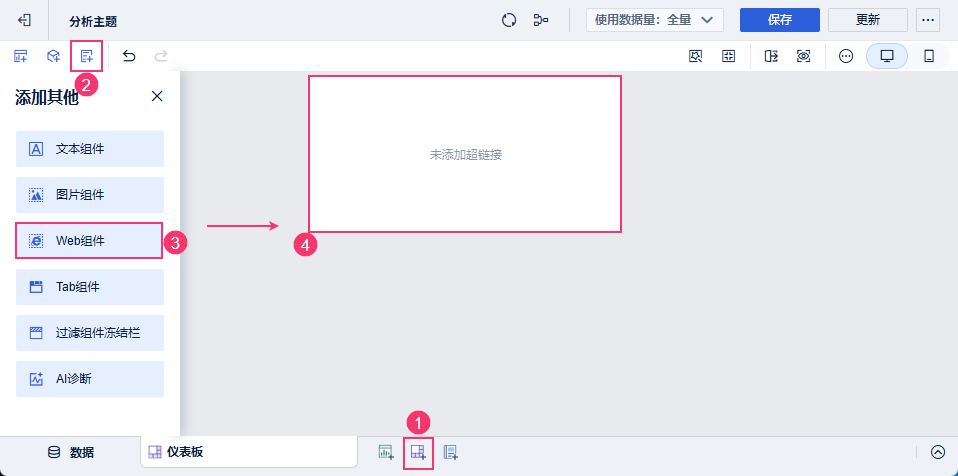
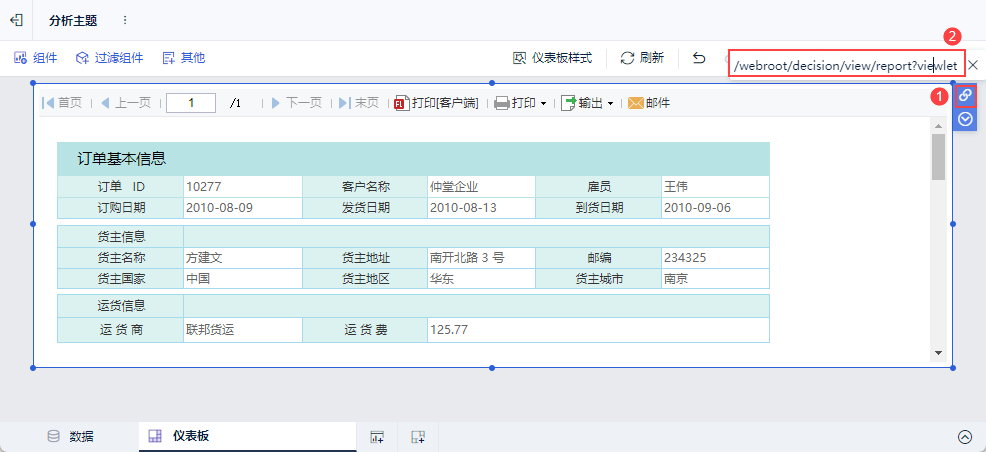
为该 Web 组件添加超链接,示例链接为/webroot/decision/view/report?viewlet=简单填报示例.cpt&op=write
FR普通报表的模板链接为:/webroot/decision/view/report?viewlet=xxxxx.cpt
FR决策报表的模板链接为:/webroot/decision/view/report?viewlet=xxxxx.frm
FR大屏模板的模板链接为:/webroot/decision/decision/view/duchamp?viewlet=xxxx.fvs
xxxxx.cpt 对应为该模板保存在 reportlets 文件夹中的子路径和 cpt 文件名称。
若模板文件位于 reportlets 下一级文件夹,例如模板简单填报示例.cpt位于/reportlets/test/demo文件夹中,则链接应当为/webroot/decision/view/report?viewlet=/test/demo/简单填报示例.cpt
若模板需要填报预览,则需在链接添加后缀&op=write。例如简单填报示例.cpt为填报报表,则链接形式为/webroot/decision/view/report?viewlet=简单填报示例.cpt&op=write
3.4 效果预览
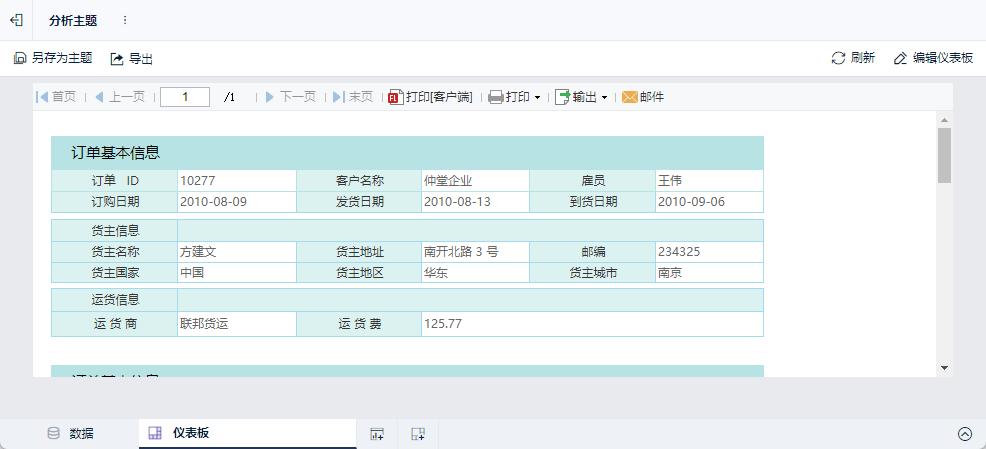
保存仪表板,预览即可在该仪表板的Web组件中查看到FineReport模板「简单填报示例.cpt」,如下图所示:
4. 注意事项编辑
若模板不存放在当前 FineBI 工程中,而是在其他工程中。
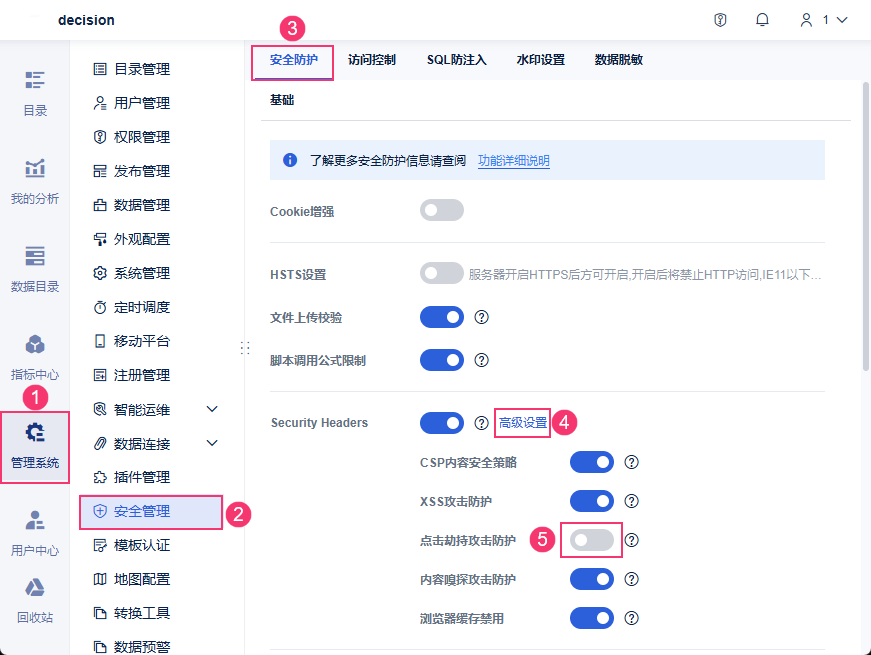
当前工程以目录超链/Web组件超链调用其他工程的模板时,必须要关闭模板所在工程的「管理系统>安全管理>安全防护>Security Headers」的「点击劫持攻击防护」。
详情请参见:安全防护