1. 概述编辑
帆软应用中,管理员往往会在平台设置用户、挂载目录、分配权限、设定定时调度。这些配置,均存储于配置库中。
在正式环境下,用户可准备一个PostgreSQL数据库,与帆软应用对接,用于配置存储。稳定的外部数据库,可确保帆软应用在高负载下的稳定运行。
本文主要讲解帆软项目对接PostgreSQL数据库,存储工程配置信息:
用户可自行准备一个PostgreSQL数据库的表空间,并进行参数调优
在项目部署好后,可将项目与该配置库对接
2. 准备项目配置编辑
2.1 安装插件
用户需要通过安装「PostgreSQL外置数据库」插件,方可对接 PostgreSQL 配置库。
点击下载插件:PostgreSQL外置数据库
插件安装方法请参见:插件管理
2.2 帆软项目上传驱动
帆软项目中,默认未内置PostgreSQL相关驱动,需要手动上传。请务必执行本节,否则无法成功对接。
1)前往PostgreSQL官网,下载数据库对应版本的驱动包:Postgresql驱动
2)参考文档,将驱动上传到项目中:驱动管理
3. 准备配置库编辑
用户需要自行准备并部署PostgreSQL数据库和表空间。
帆软不提供相关资料和指导,仅对必要内容进行指明,请查阅数据库官网获取其他帮助。
如运维能力不足,推荐使用运维平台部署新项目时,勾选「部署MySQL8」即可,无需手动部署和调优。
3.1 数据库版本
本文列出的是帆软测试通过的环境。
本文未提及的更低版本,一般默认不支持,或存在一些漏洞,不建议使用
本文未提及的更高版本,用户可自行测试验证。如果出现问题,付费用户可联系技术支持获取帮助。技术支持联系方式:「服务平台>在线支持」
| PostgreSQL外置数据库插件版本 | 数据库类型 | 数据库版本 |
|---|---|---|
| V1.0 | PostgreSQL | 9.2.3、9.4.7、9.5.0、9.5.2、9.6.0 |
| V1.0.3 | PostgreSQL | 9.2.3、9.4.7、9.5.0、9.5.2、9.6.0、13.0 |
3.2 服务器配置
| 配置类型 | 最低配置 | 推荐配置 | 注意事项 |
|---|---|---|---|
| 内存 | 1GB | 2GB | 内存,是指分配给配置库的内存,而非服务器的所有内存 如有条件,建议配置库独占一台服务器 如条件不足,至少确保部署配置库的服务器中,不部署帆软应用以外的任何内容,且确保分配给配置库的内存足够 |
| CPU | 4核 | 8核 | - |
| 网速 | 50Mbps | 100Mbps | 配置库和应用工程、其他组件建议在同一网段,避免网络波动等问题 配置库和应用工程、其他组件之间需要网络畅通,互相端口可访问 |
| finedb占用空间 | 1GB | 2GB | 占用空间,请结合工程使用度进行调整 建议根据推荐配置,增大1~2倍,预留足够空间 |
| 服务器磁盘空间 | 100GB | 200GB | - |
| 磁盘读写速度 | 50MB/s | 100MB/s | - |
3.3 新建表空间
不同帆软工程,不可共用同一个数据库表空间作为配置库,否则数据可能会出现错乱。
因此建议在数据库中新建一个表空间,用于存储相关配置数据。
表空间名称只允许包含数字、字母、下划线和「.」
该表空间内不建议存放其他任何数据,包括业务数据、日志数据等。
3.4 准备配置库信息
请准备好表空间的相关信息,用于接入项目作为配置库。
| 设置项 | 说明 |
|---|---|
| 数据库名称 | 3.3节,在数据库新建的表空间名称 表空间名称只允许包含数字、字母、下划线、「-」和「.」 |
| 主机 | 数据库所在服务器的IP |
| 端口 | 数据库占用的服务器端口 |
| 用户名 | 数据库的用户名称 1)所准备的用户需要具备 create、delete、alter、update、select、insert、index 权限,以满足配置表架构调整、配置信息调整等诉求 2)由于数据库模式一般选择用户同名模式,因此用户名称建议仅包含数字、字母,不建议包含特殊字符 |
| 密码 | 数据库的用户密码 配置库对接成功后,请勿轻易修改所使用的数据库用户名和密码,否则会导致工程启动失败 |
| 模式 | 即为所准备的数据的用户名称 如使用其他模式,模式名称不支持大写 |
4. 项目接入配置库编辑
在帆软应用的「管理系统>管理系统>常规」中,可接入自备的数据库作为配置库。
注:PostgreSQL类型配置库,非默认支持的配置库类型。
因此无法在运维平台中进行配置,仅可查看相关信息,或切换其他类型配置库。
4.1 确保单应用存活(多应用服务工程须完成,单应用服务工程无需)
对于多应用项目,需要确保接入/迁移配置服务时仅存活一个应用节点。
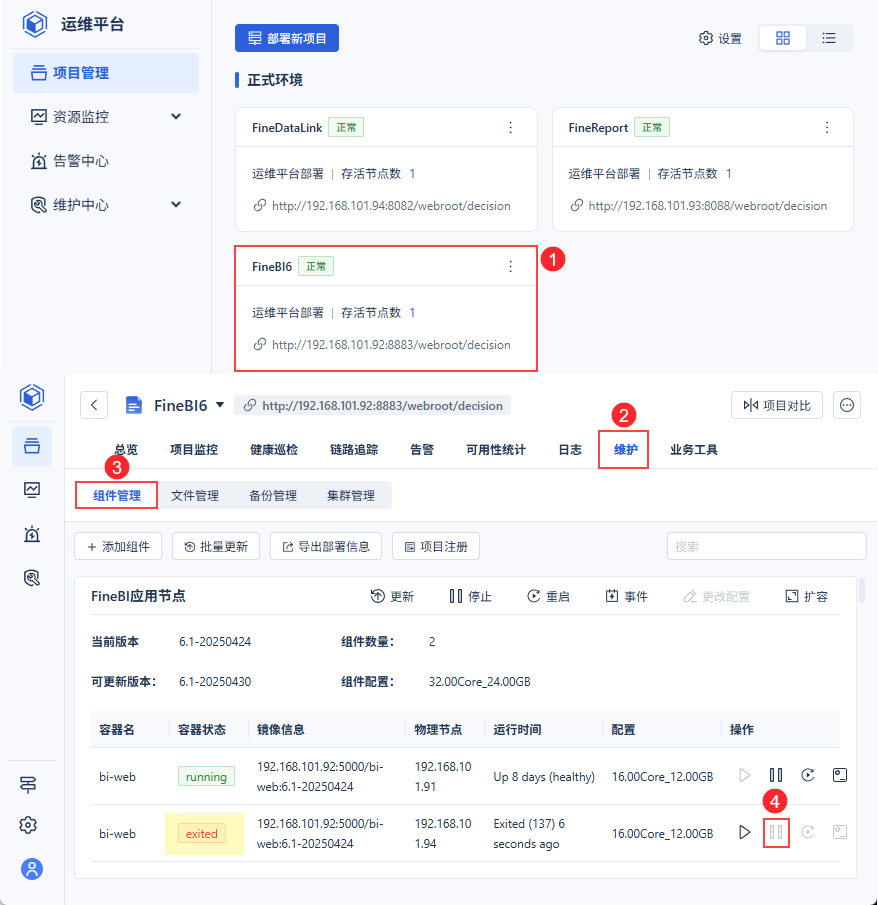
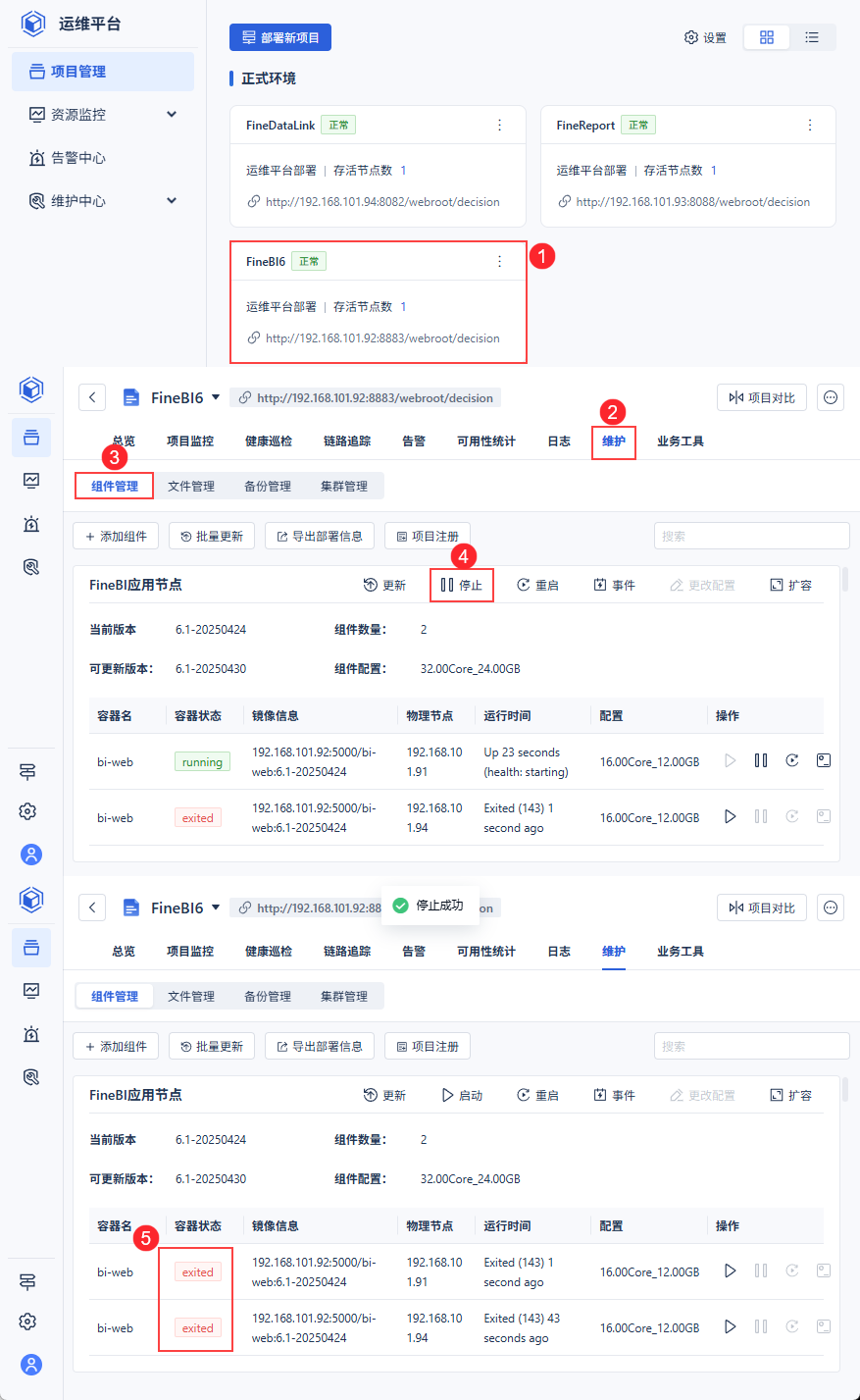
管理员登录运维平台,选中指定项目。点击「维护>组件管理」。检查是否有多个「bi-web」容器存活。
如果有,请点击容器的「停止」按钮,确保将其他「bi-web」容器关停至「exited」状态,仅保留一个容器存活。
4.2 配置外接配置库
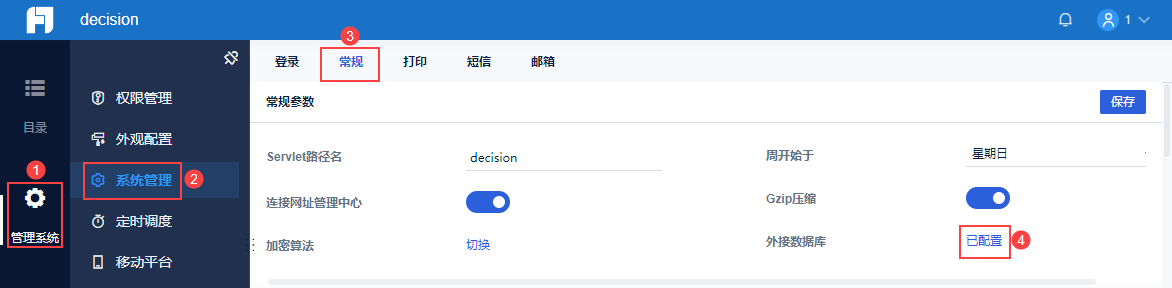
1)管理员登录帆软应用,点击「管理系统>管理系统>常规」。
2)找到「外接数据库」,点击配置。
3)填写数据库信息:
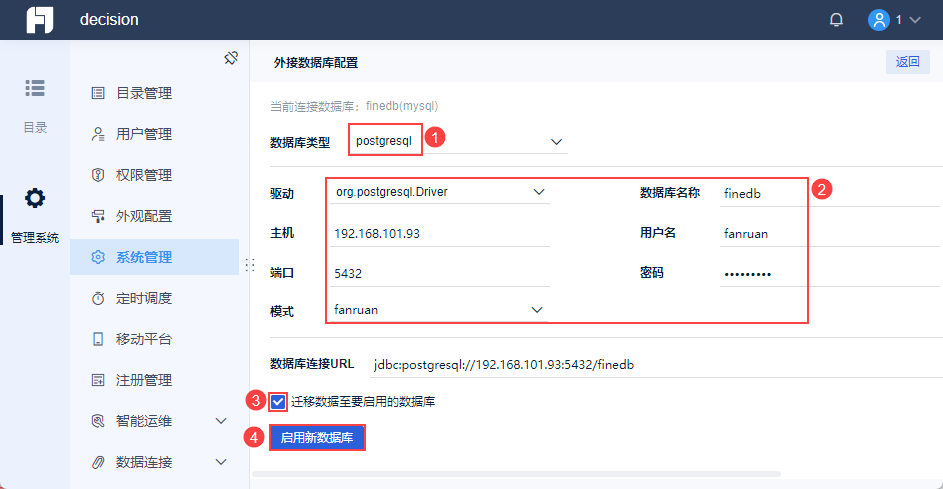
数据库类型:选择「postgresql」
驱动:无需调整,选择「org.postgresql.Driver」即可
数据库名称、主机、端口、用户名、密码:填写3.4节准备的配置库信息即可
4)选择「模式」:
正确填写完上面的所有配置后,点击模式下拉框中的「点击连接数据库」,系统将自动连接该数据库并读取模式
优先选择与数据库用户同名的模式
5)填写数据连接URL:
一般无需手动修改,会由其他配置和预设参数共同组成
6)选择是否「迁移数据至要启用的数据库」
| 情况 | 新PostgreSQL配置库情况 |
|---|---|
| 希望使用当前项目原有配置 | 1)必须勾选「迁移数据至要启用的数据库」 2)项目与该配置库对接成功后,会将工程原有配置数据,迁移到该表空间中 3)无论准备的新PostgreSQL表空间中是否有数据,均会被清空,无法找回 |
希望使用其他项目配置 (例如将正式环境配置,拷贝一份给测试环境使用) | 1)自行将准备的配置数据上传到新PostgreSQL表空间中 必须确保所准备的数据,对应的项目 JAR 包版本和当前项目的 JAR 包版本完全一致,否则无法使用 2)不勾选「迁移数据至要启用的数据库」 3)项目与该配置库对接成功后,会使用表空间中的数据,作为项目的配置 4)项目原有配置的对接信息,会备份到工程config目录下的db.properties.bak文件中 |
7)点击「启用数据库」,提示「迁移成功」,即代表可正常对接。
4.3 确保多应用配置同步(多应用服务工程须完成,单应用服务工程无需)
1)拷贝db.properties文件
前往唯一存活的「bi-web」容器所在服务器,复制该组件外挂目录/config文件夹中的db.properties文件。
逐一粘贴到其他「bi-web」容器所在服务器的组件外挂目录/config文件夹中。
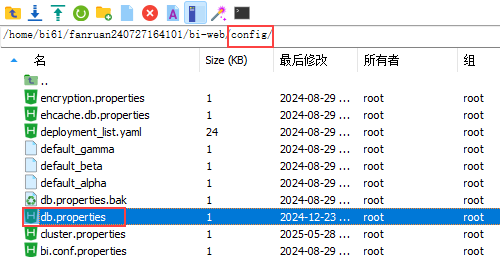
2)停止所有应用
管理员登录运维平台,选中指定项目,点击「维护>组件管理」
请对「bi-web」组件进行一键「停止」,确保所有「bi-web」容器关停至「exited」状态。
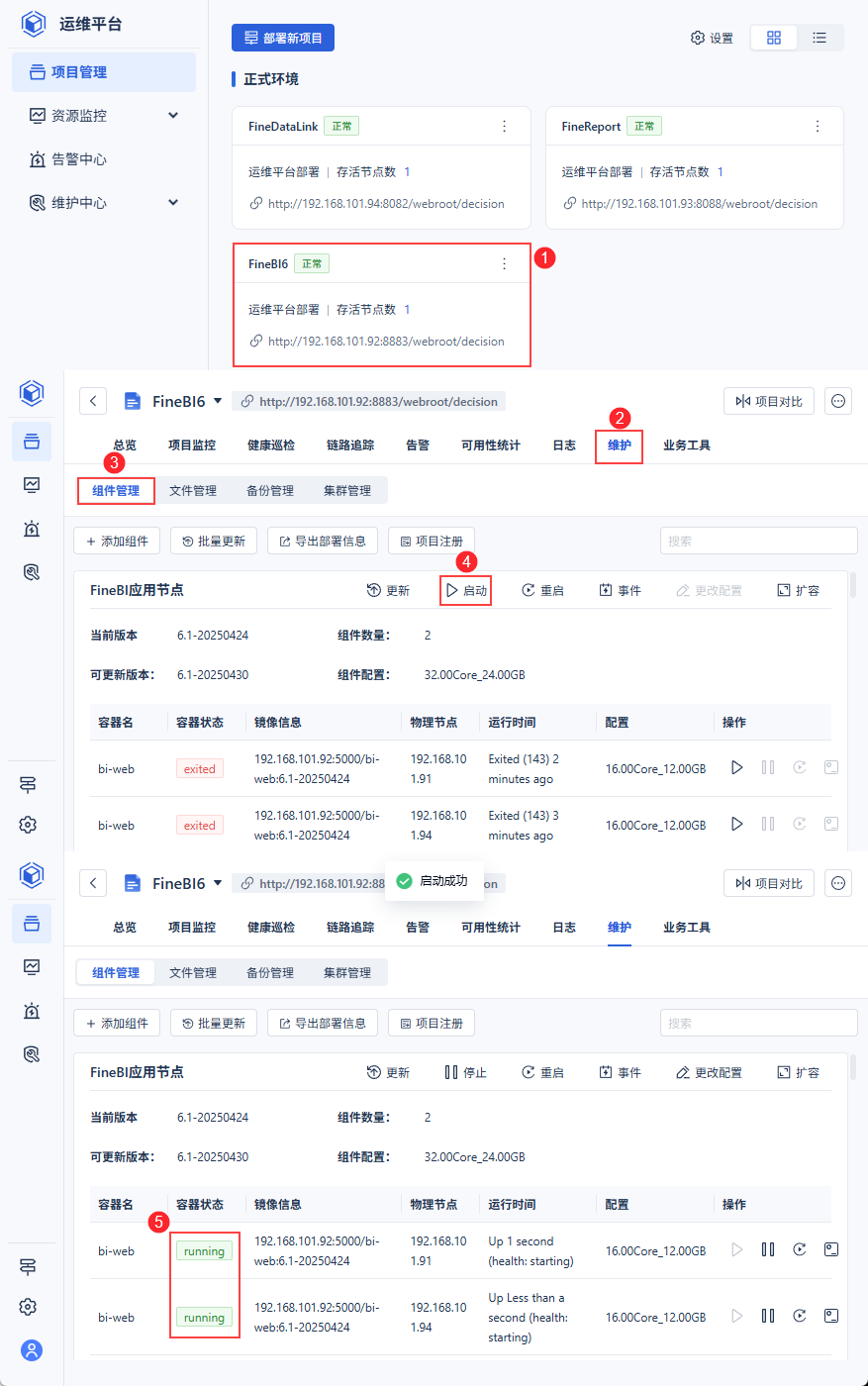
3)启动所有应用
管理员登录运维平台,选中指定项目,点击「维护>组件管理」。
请对「bi-web」组件进行一键「启动」,确保所有「bi-web」容器启动至「running」状态。