1. 概述编辑
1.1 版本
| FineBI 版本 | 功能变动 |
|---|---|
| 7.0 | - |
1.2 应用场景
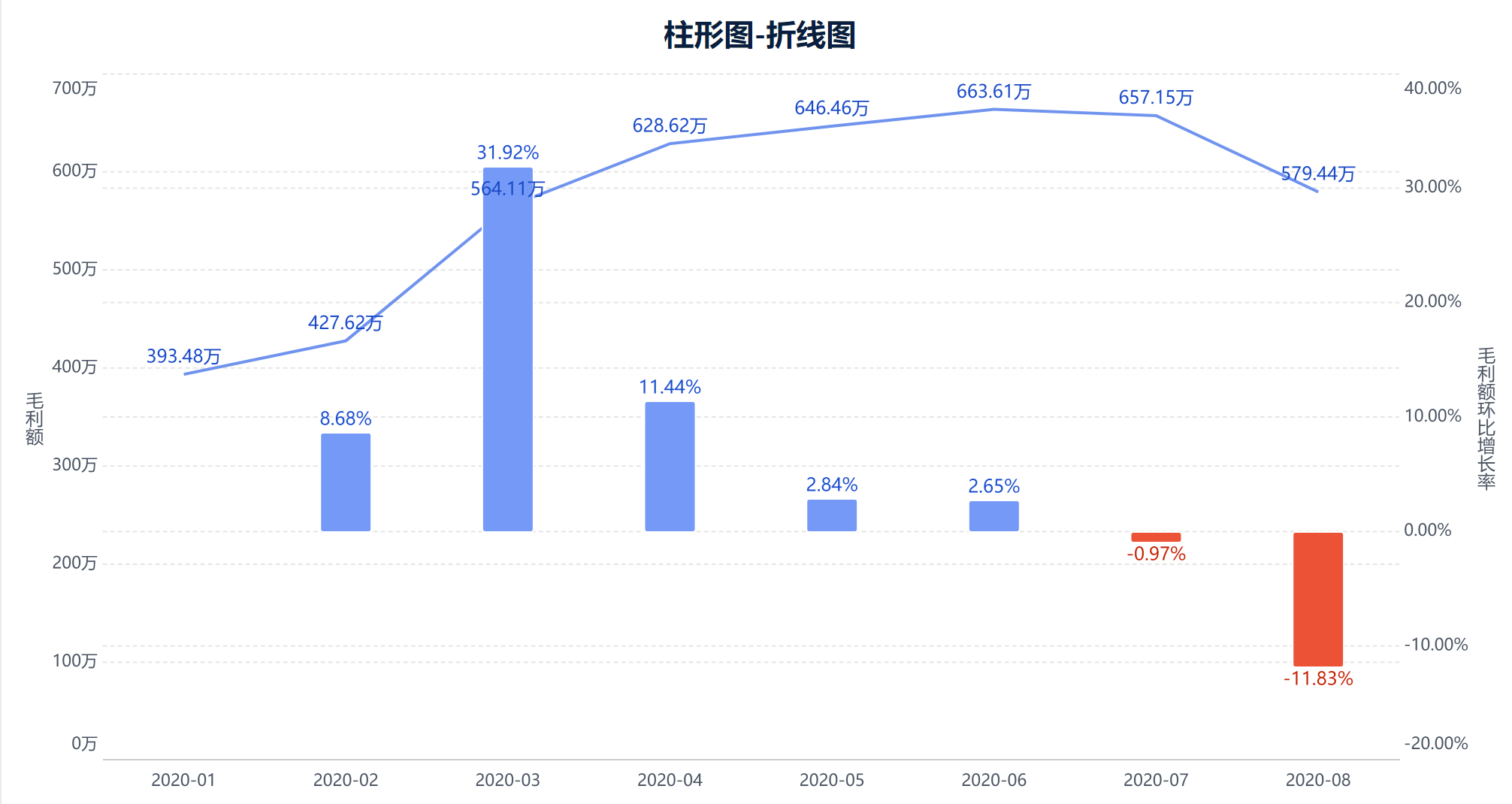
柱形图和折线图是比较常见的图表,图表组合后既可以用柱形图比较数据大小,又可以通过折线图查看数据变化趋势。
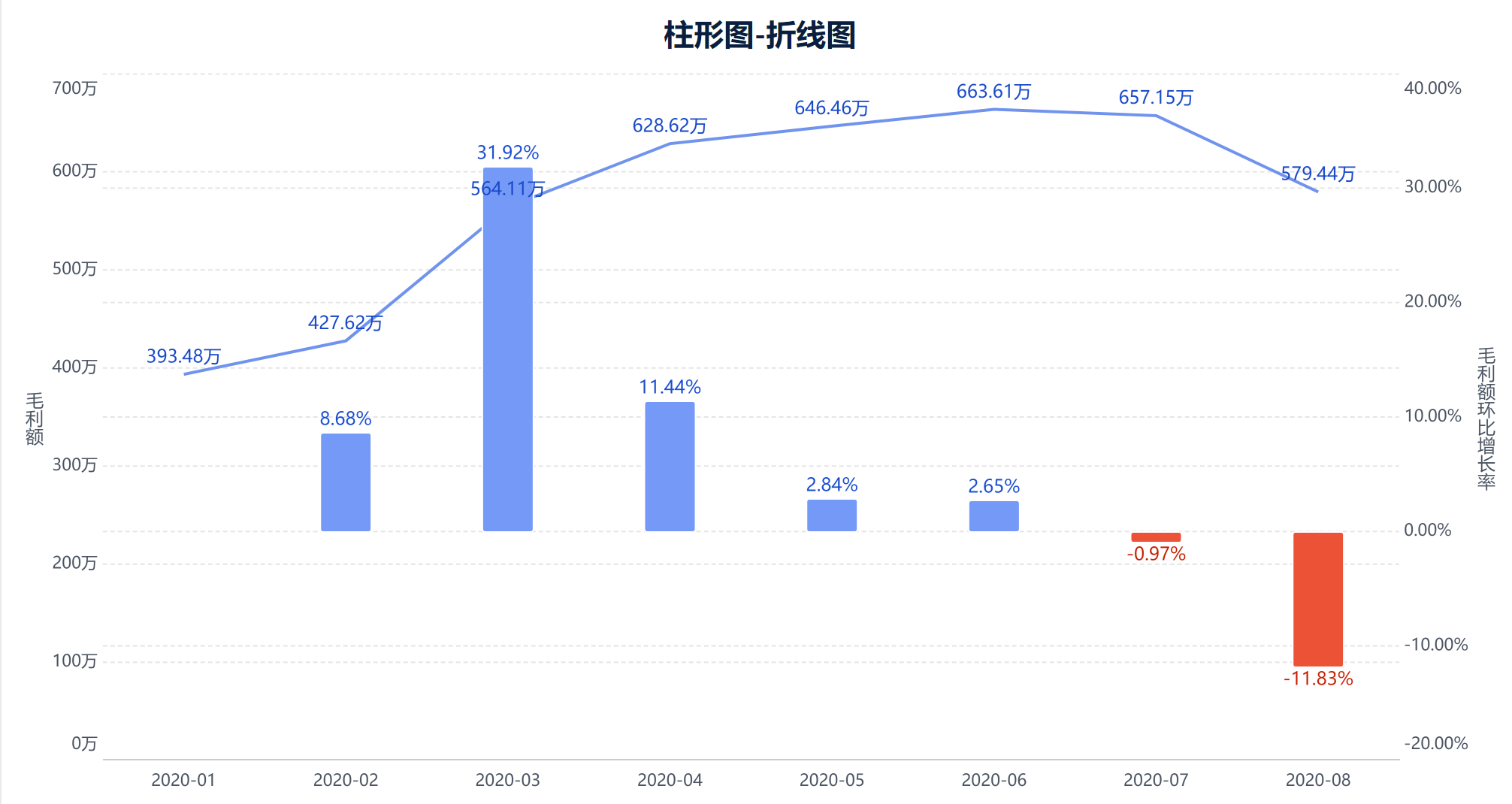
例如,用柱形图-折线图展示不同时间的毛利额和毛利额环比增长率的数据大小和变化趋势,如下图所示:
1.3 实现思路
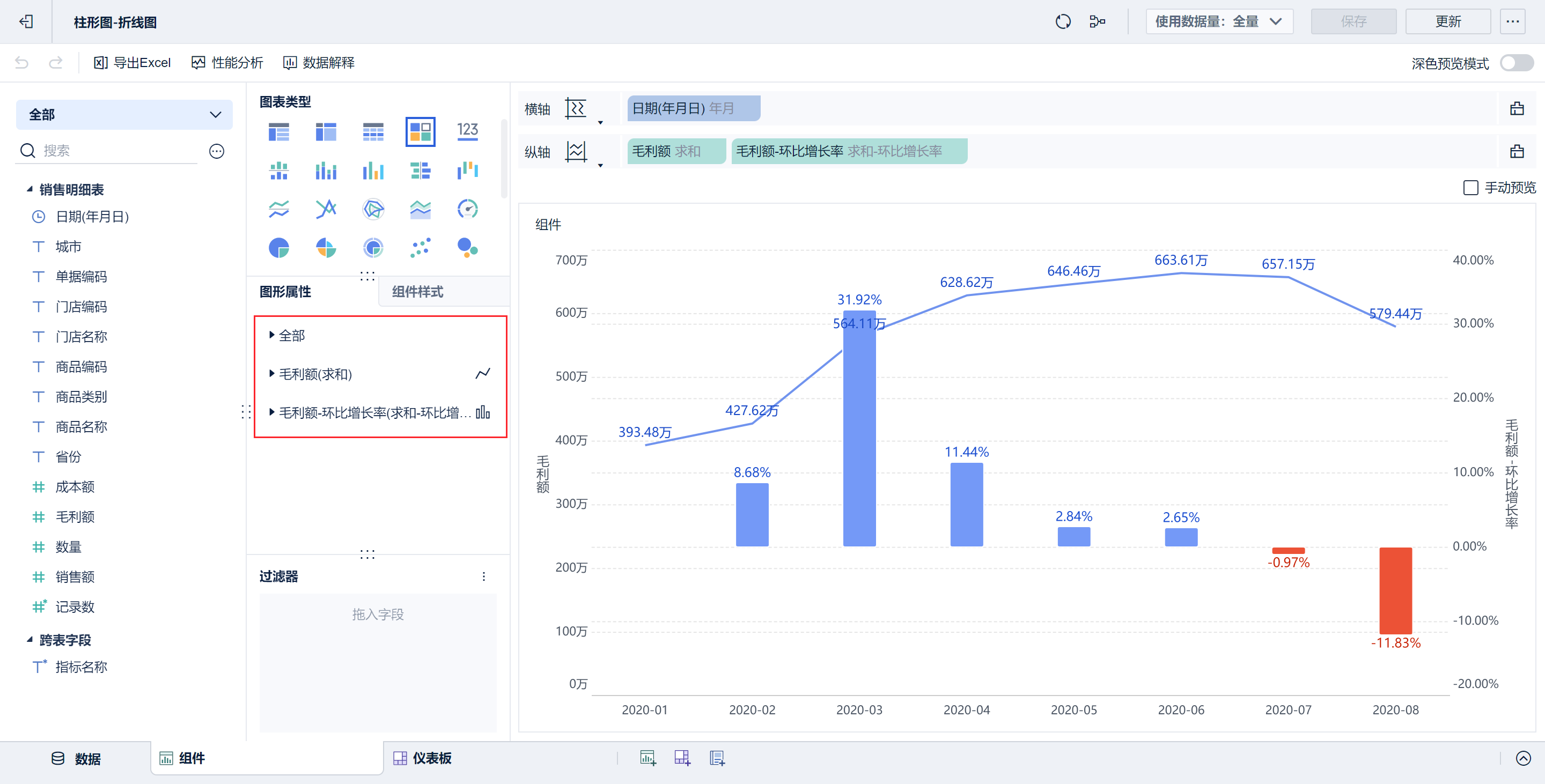
使用自定义图表,当纵轴中拖入多个指标字段时,每个指标的图形可以单独设置,一个指标字段设置为柱形图,另一个指标字段设置为折线图,如下图所示:
注1:在「全部」中设置的图形属性对所有指标生效,在单个指标中设置的图形属性只对该指标生效。
注2:更多图形属性设置详情参见:图形属性
1.4 基本要求
| 图表效果 | 维度字段 | 指标字段 |
|---|---|---|
| 柱形图-折线图 | 1 | 2 |
1.5 图表特点
1)优点
信息丰富:可以将不同指标的数据集中展示,给决策者更多的信息洞察
节省空间:同时节省报表版图空间,能留更多的版图展示其他数据
2)缺点
数据拥挤:过多指标的数据集中在组合图时,会使图表过于拥挤
信息冗余:同时指标的增多,会干扰决策者无法抓住数据主要传达信息
2. 示例编辑
示例数据: 销售明细表.xlsx
2.1 准备数据
1)新建分析主题并添加数据集「销售明细表」,详情请参见5分钟上手FineBI。
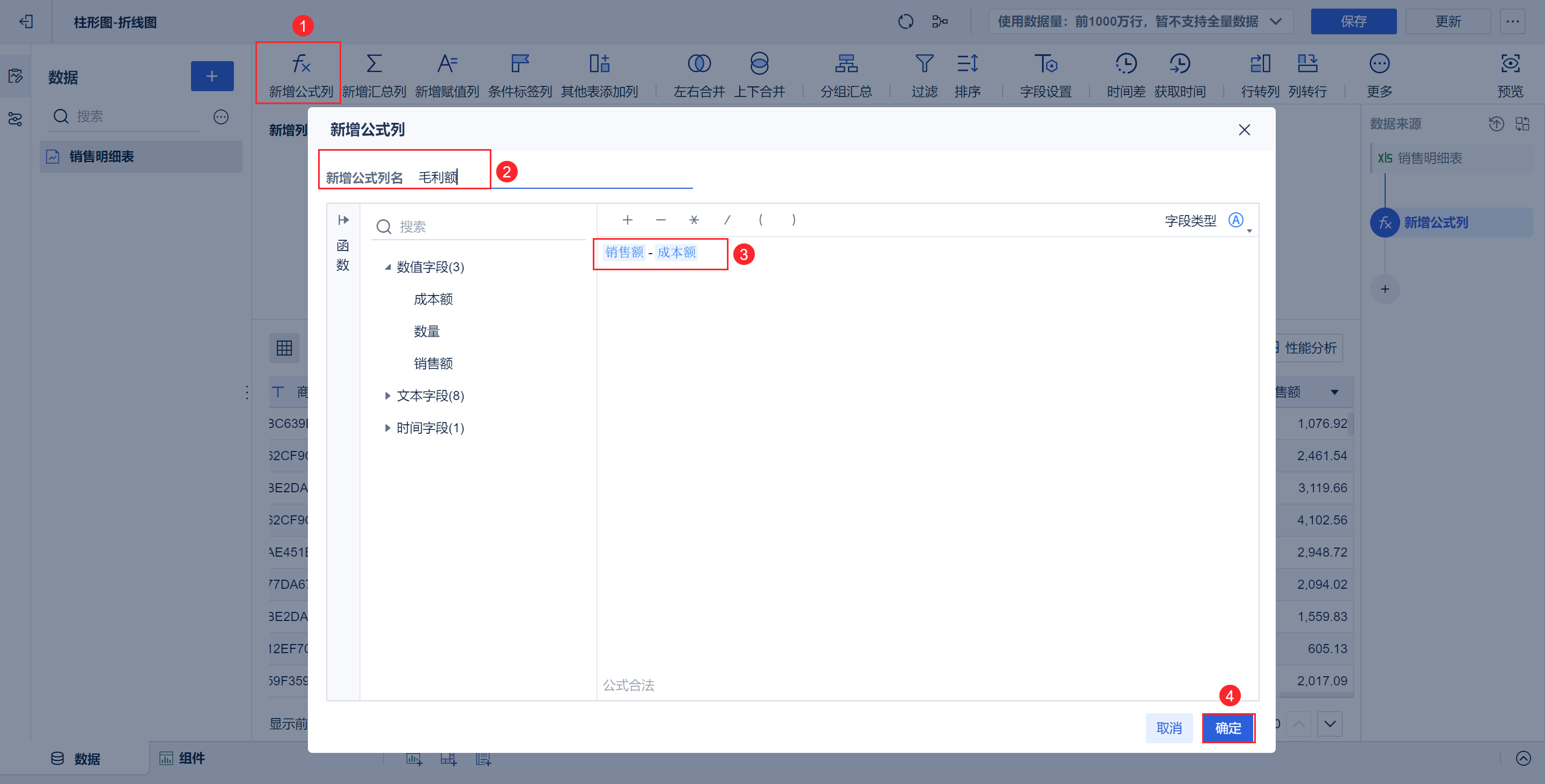
2)接下来计算毛利额。点击「新增公式列」,输入毛利额公式:毛利额=销售额-成本额。如下图所示:
2.2 创建组件
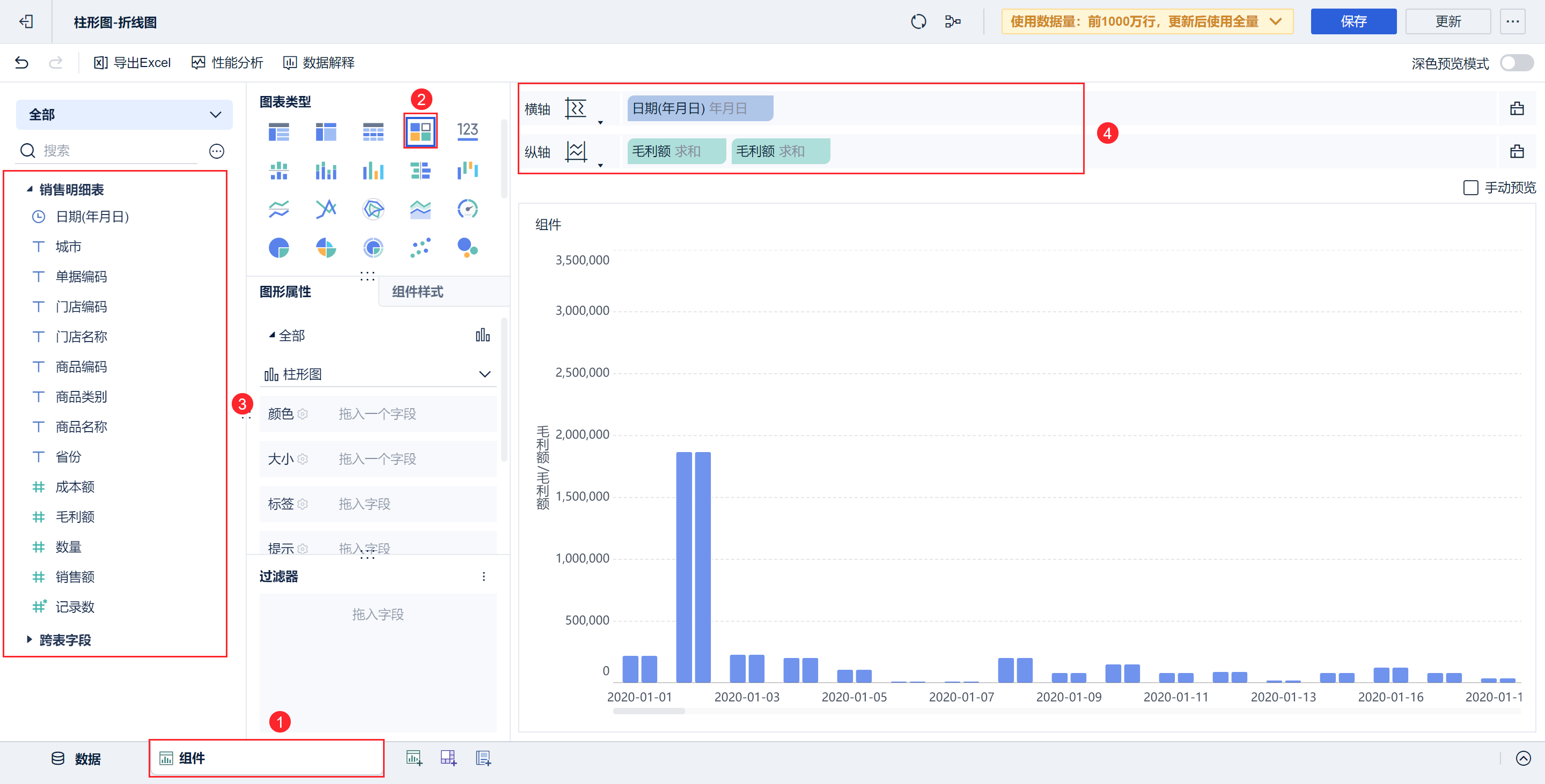
1)点击左下角「组件」按钮。
2)在图表类型下点选择「自定义图表」。
3)将左侧待分析区域的「日期」拖入分析区域的横轴,纵轴拖入两次「毛利额」字段,如下图所示:
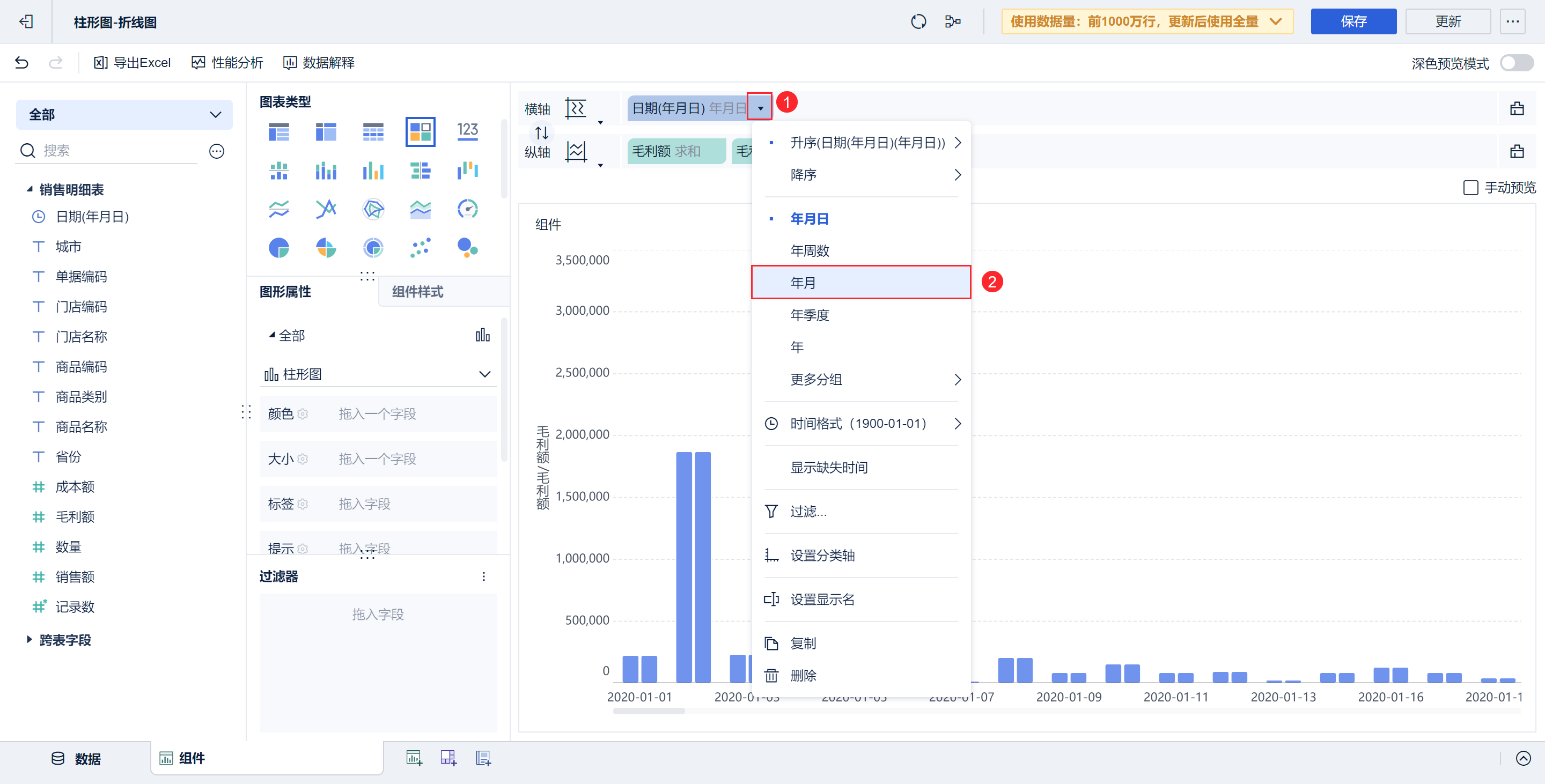
4)点击横轴「日期」的下拉按钮,选择「年月」分组,如下图所示:
5)计算毛利额环比增长率
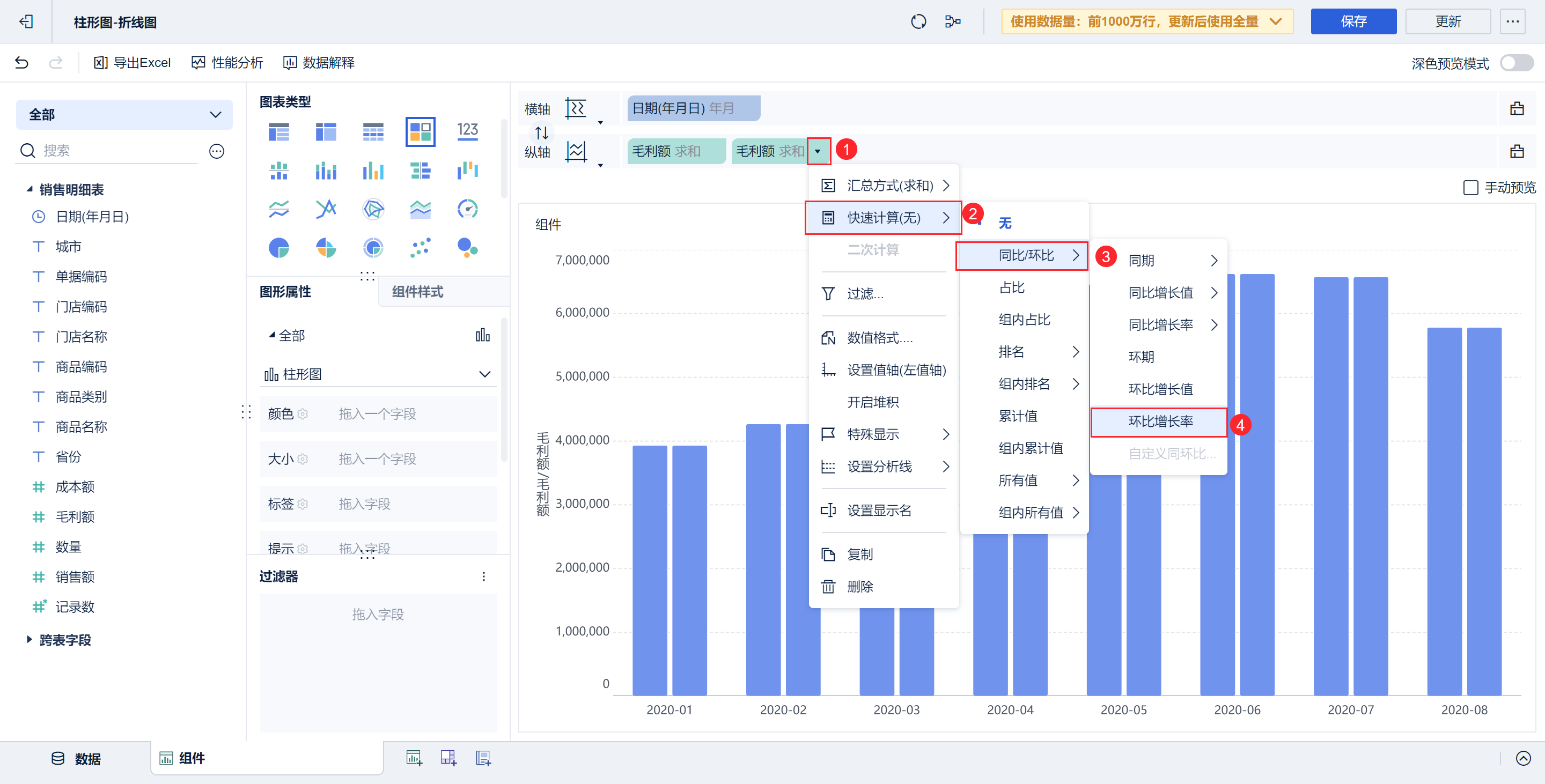
快速计算。对毛利额字段点击「下拉>快速计算>同比/环比>环比增长率」。
设置值轴。对进行快速计算的毛利额点击「下拉>设置值轴>右值轴>确定」。
重命名。点击「下拉>设置显示名」。
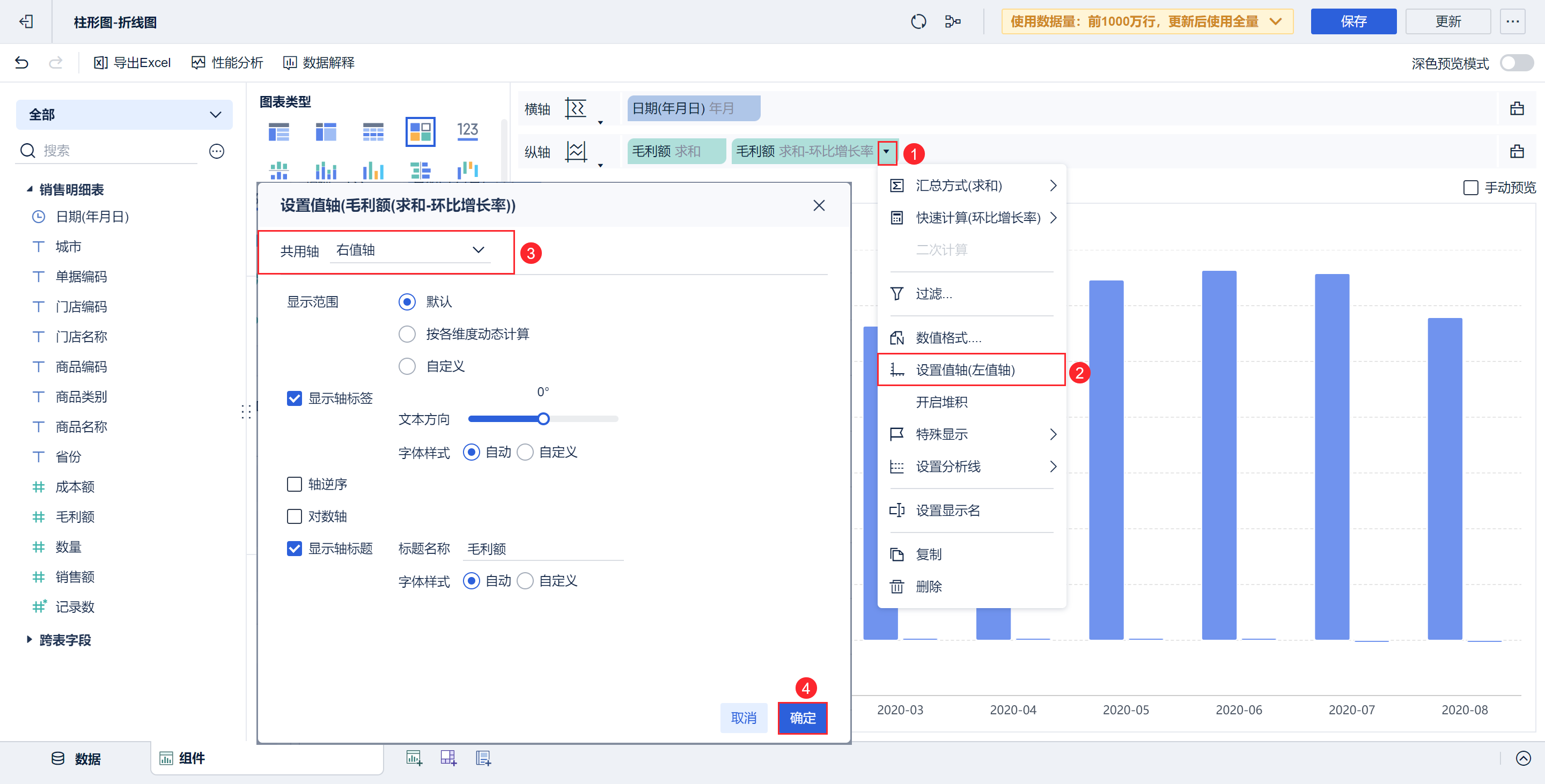
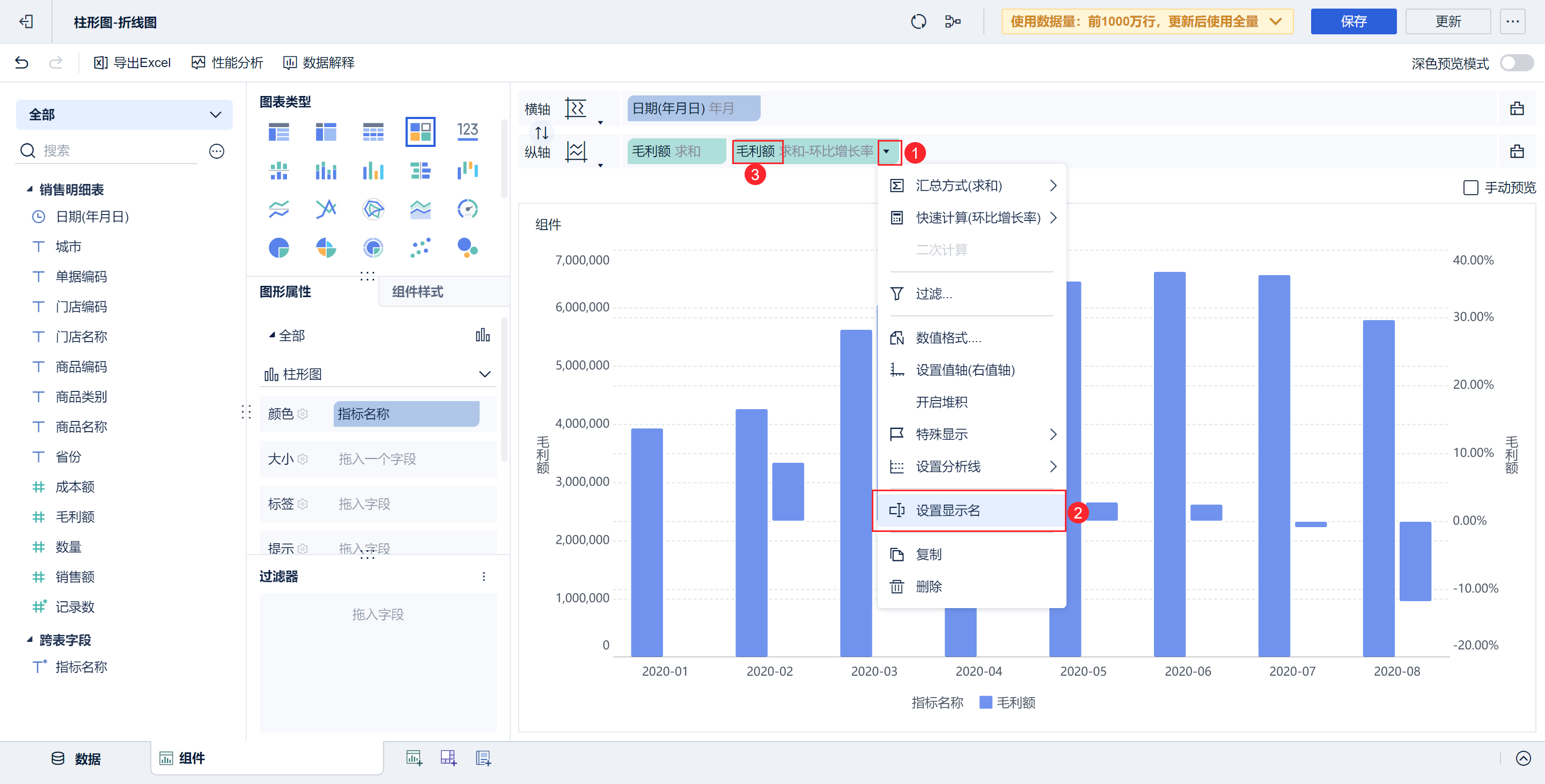
设置双值轴说明:
两个指标共用了一个左侧值轴,数据差异较大会导致展示效果不好。
首先确认一下,指标的展示形式是「指标聚合」才能设置双值轴。
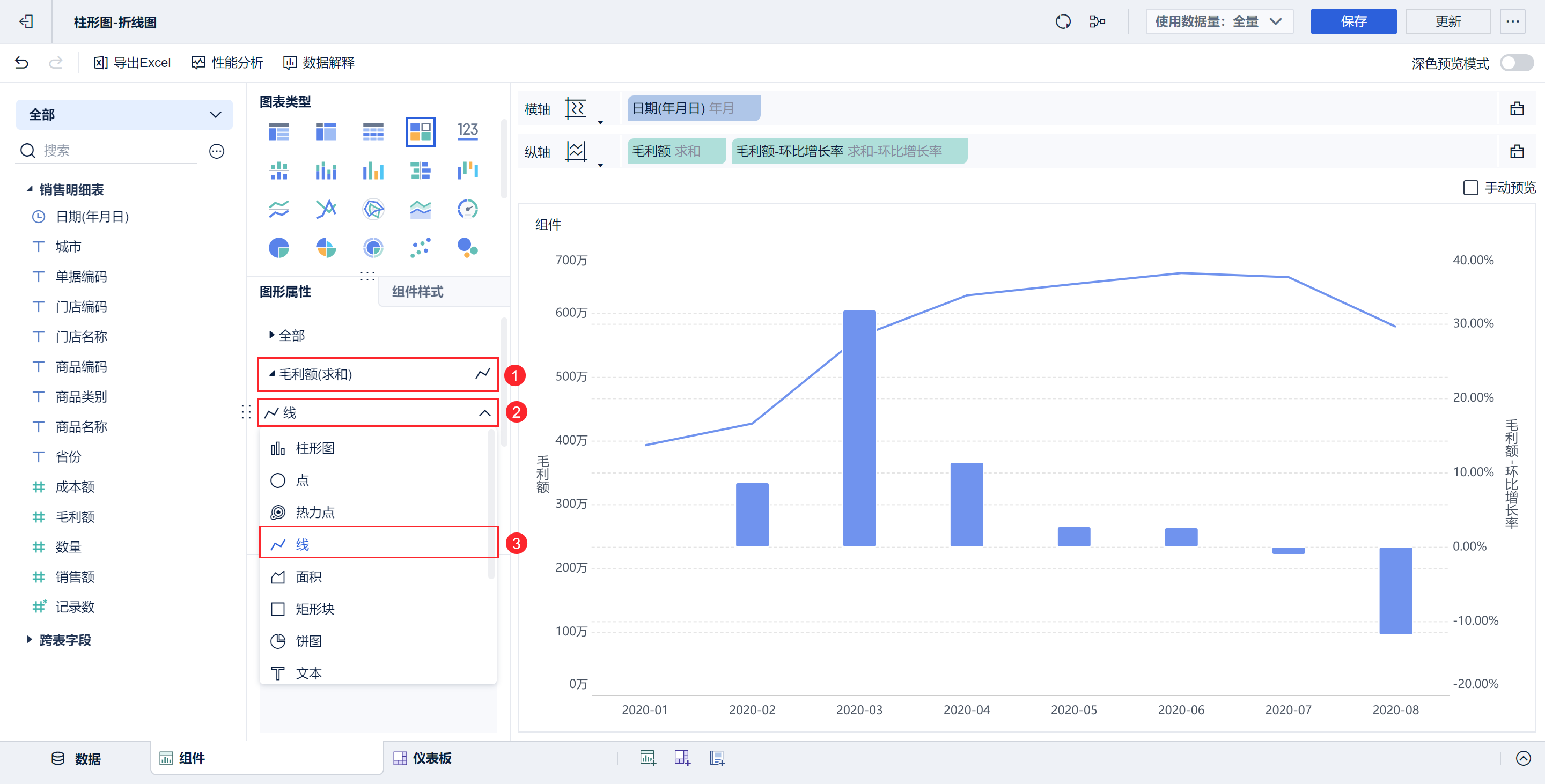
6)点击「图形属性>毛利额」,选择形状「线」。如下图所示:
2.3 美化组件
2.3.1 设置标签
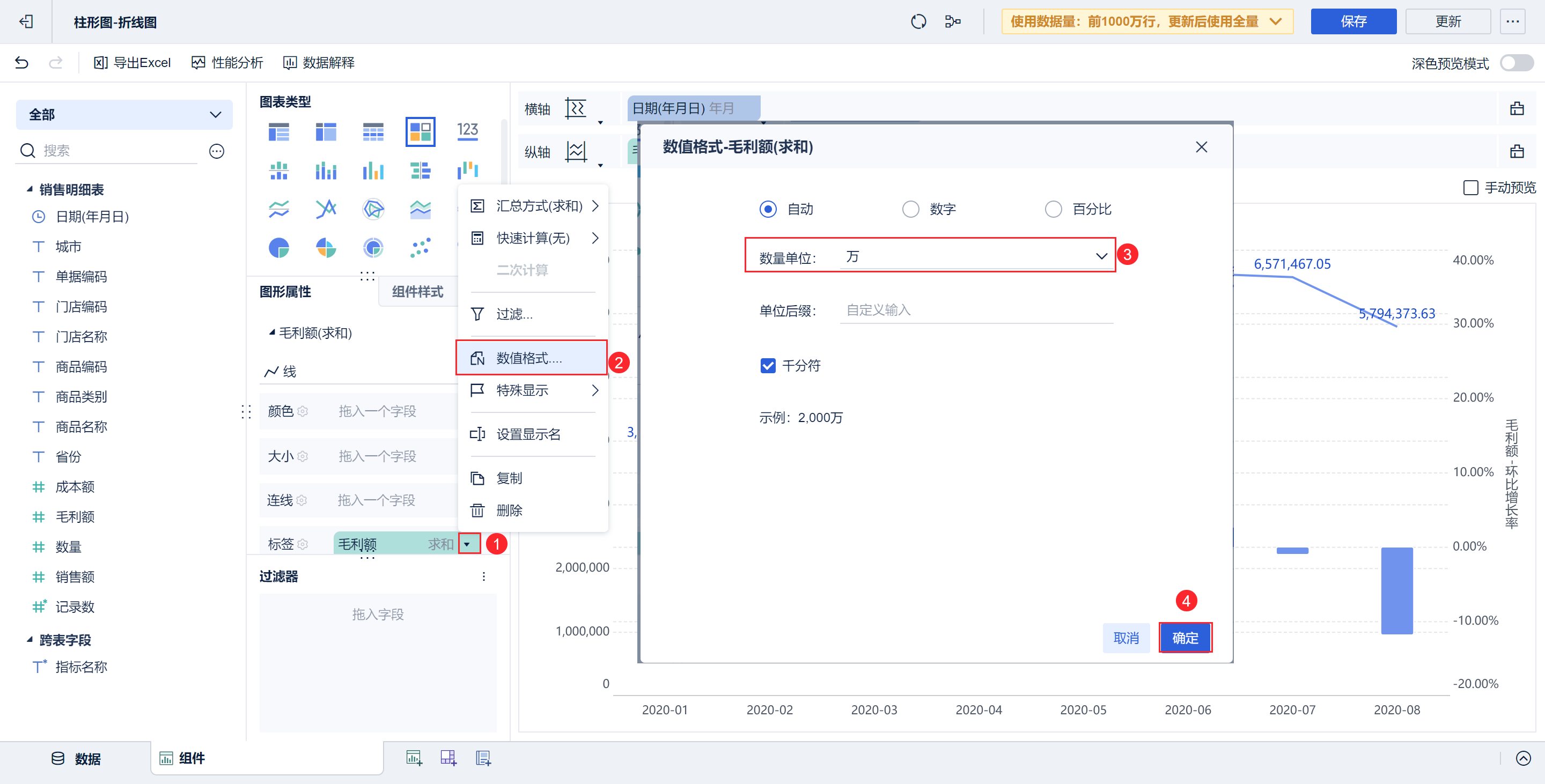
1)设置毛利额标签
将左侧待分析区域的「毛利额」拖入「图形属性>毛利额」中的标签栏,并设置「数值格式」。如下图所示:
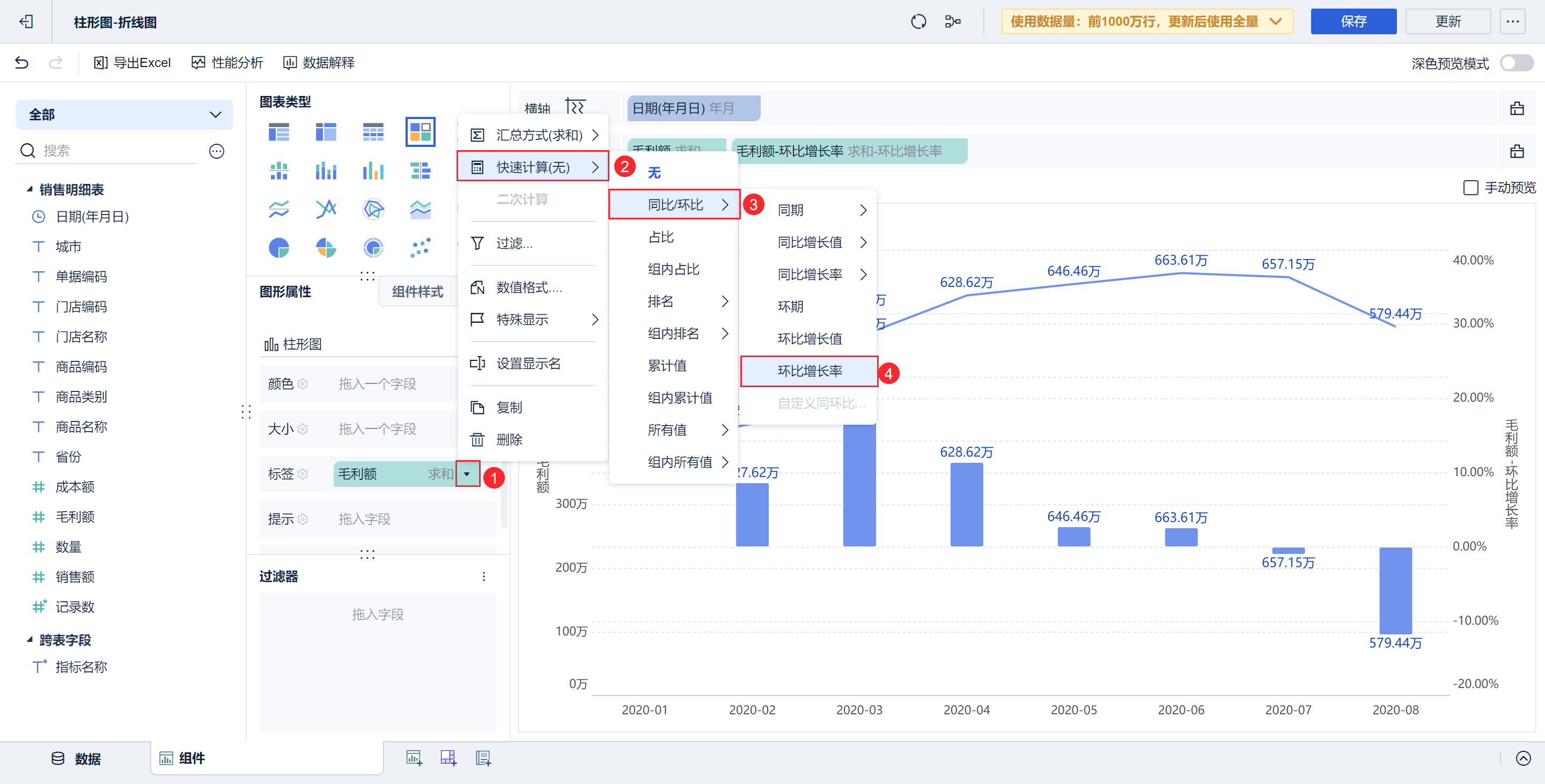
2)设置毛利额环比增长率标签
将左侧待分析区域的「毛利额」拖入「图形属性>毛利额-环比增长率」中的标签栏,并进行快速计算「下拉>快速计算>同比/环比>环比增长率」。如下图所示:
2.3.2 设置颜色
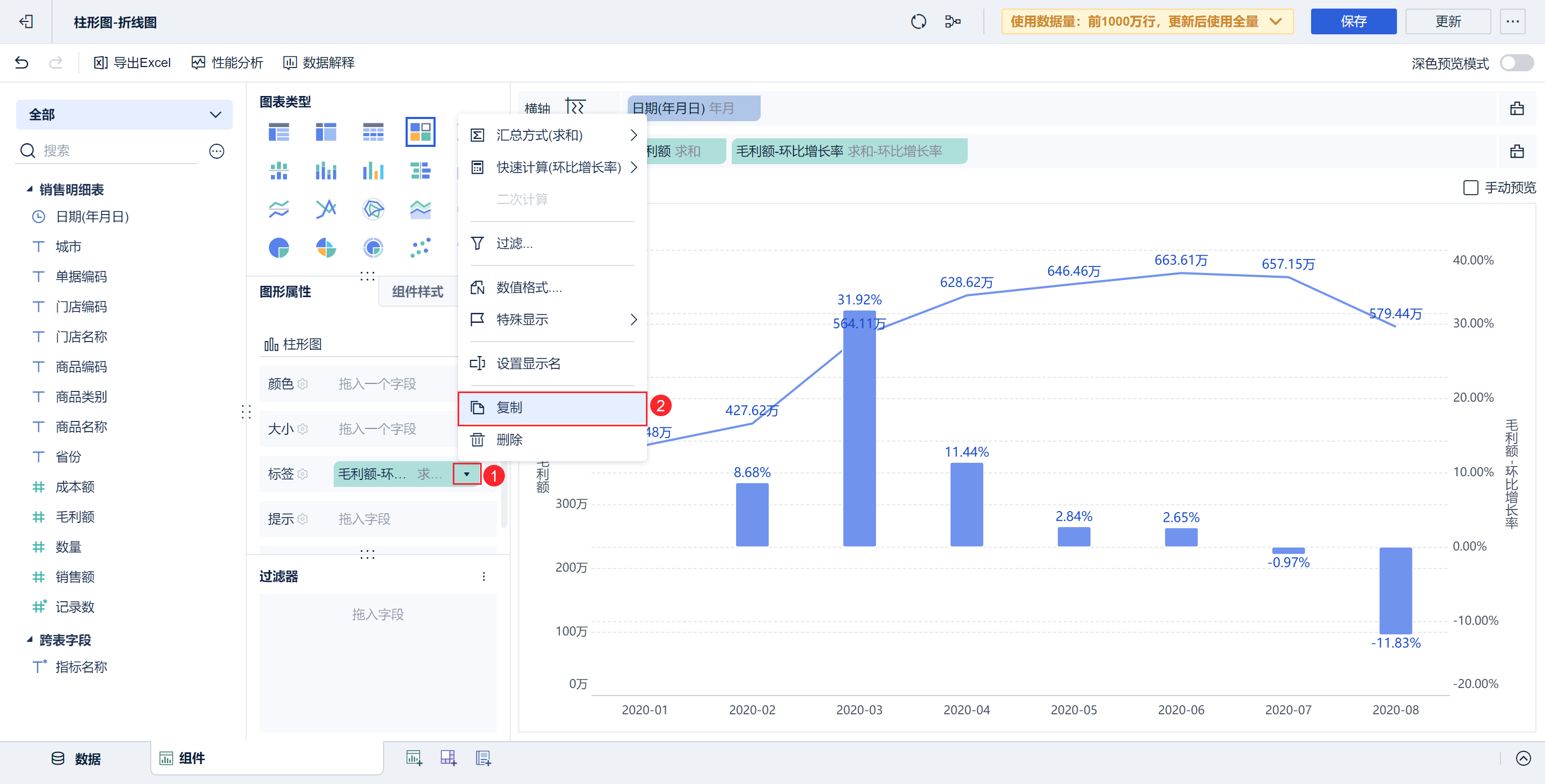
1)对标签栏中「毛利额环比增长率」字段进行复制。如下图所示:
2)设置渐变区间
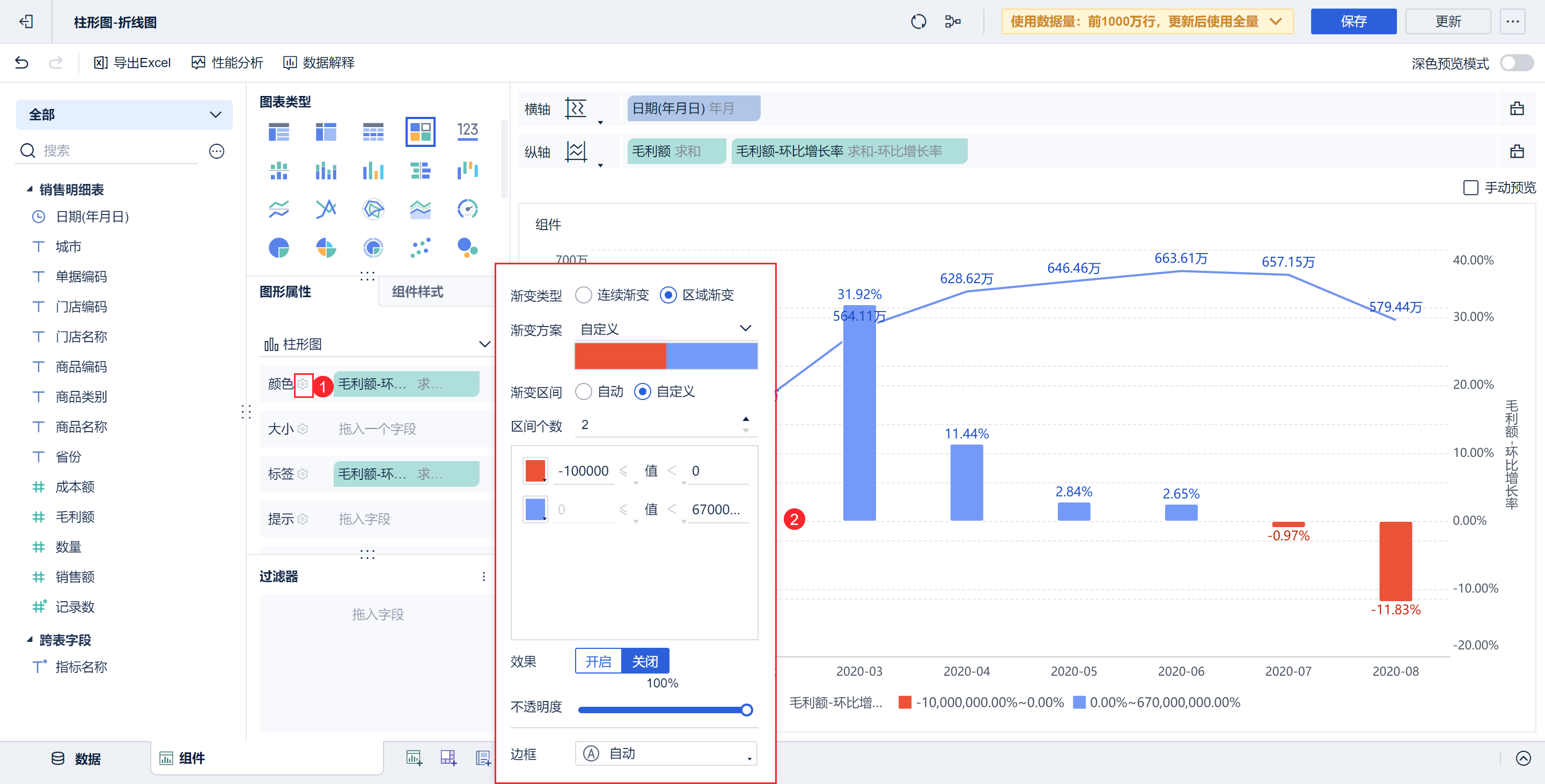
将复制的标签栏中「毛利额环比增长率」拖入到颜色栏中。「颜色」设置按「毛利额-环比增长率」的数值「区域渐变」,「自定义」2 个区间,并设置值 <0 红色,>0 蓝色。如下图所示:
2.3.3 设置图例
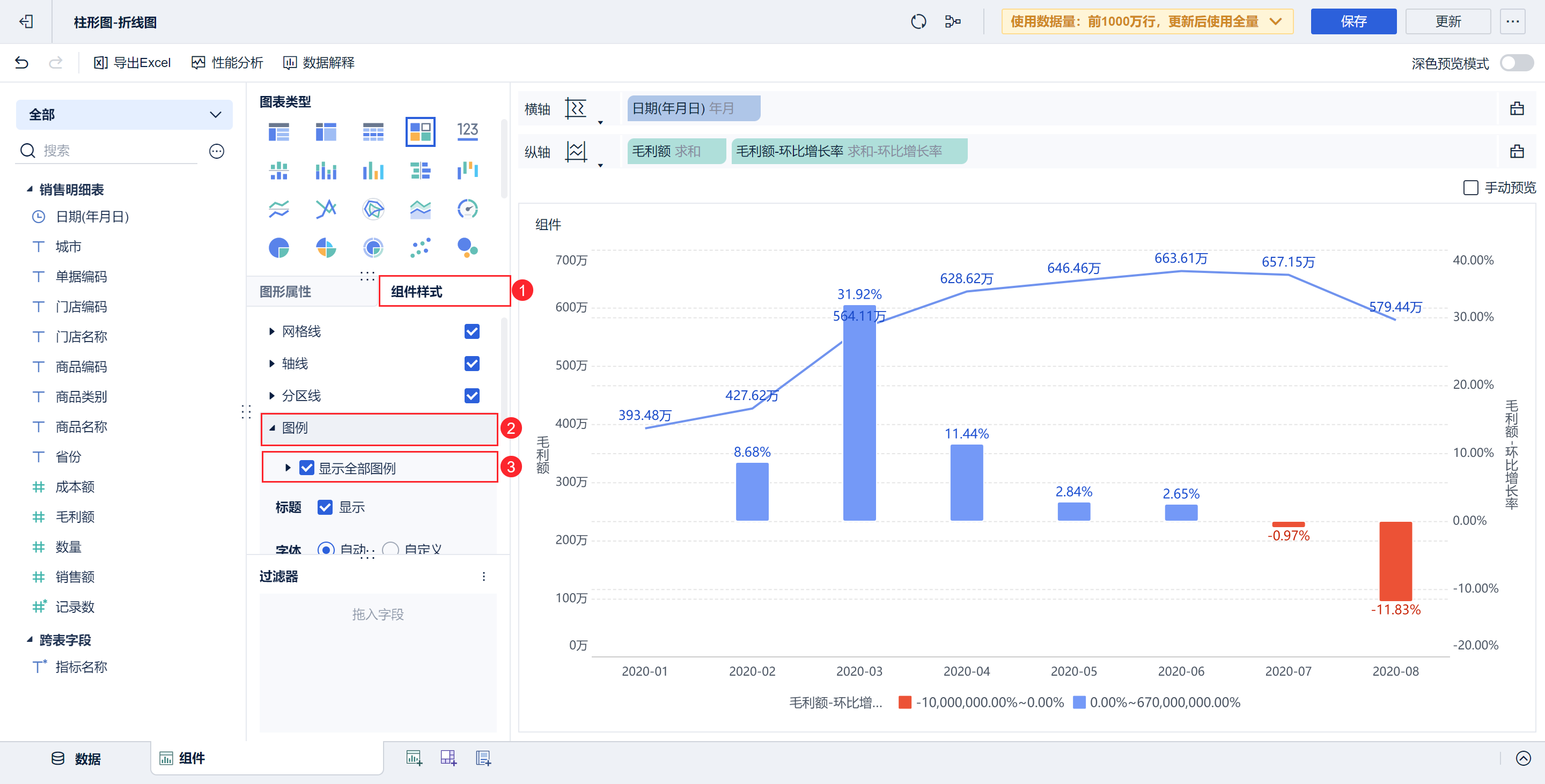
在 图形属性 中的颜色、大小、形状、热力色、半径中存在字段,即可生成对应图例。示例默认在「全部>颜色」添加了「指标名称」字段生成了图例。若不想展示图例,可以在「组件样式>图例」中取消显示图例。如下图所示:
2.4 创建仪表板
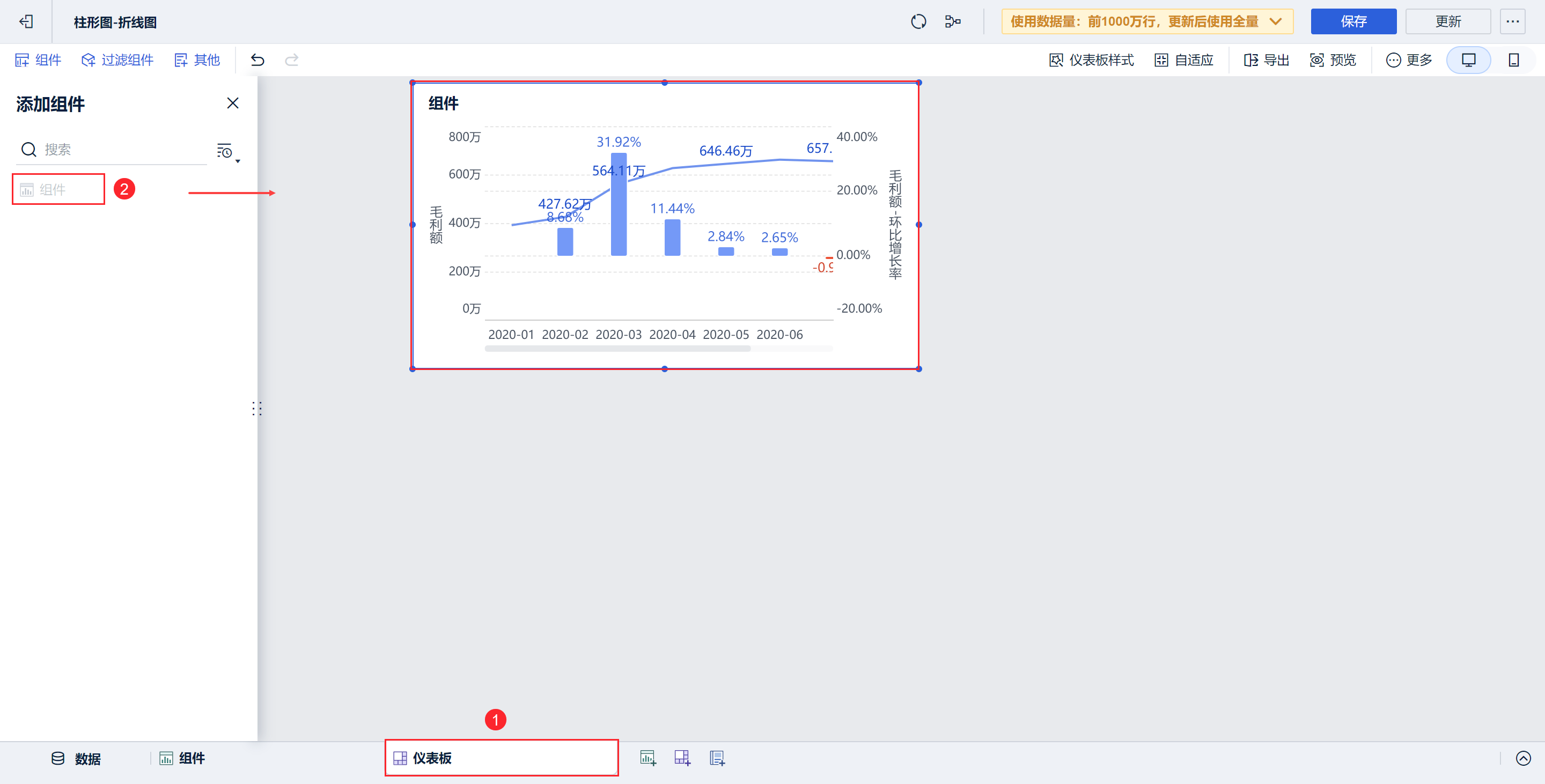
1)点击分析主题编辑界面下方添加仪表板。
2)进入仪表板编辑界面,将组件拖入至仪表板中,如下图所示:
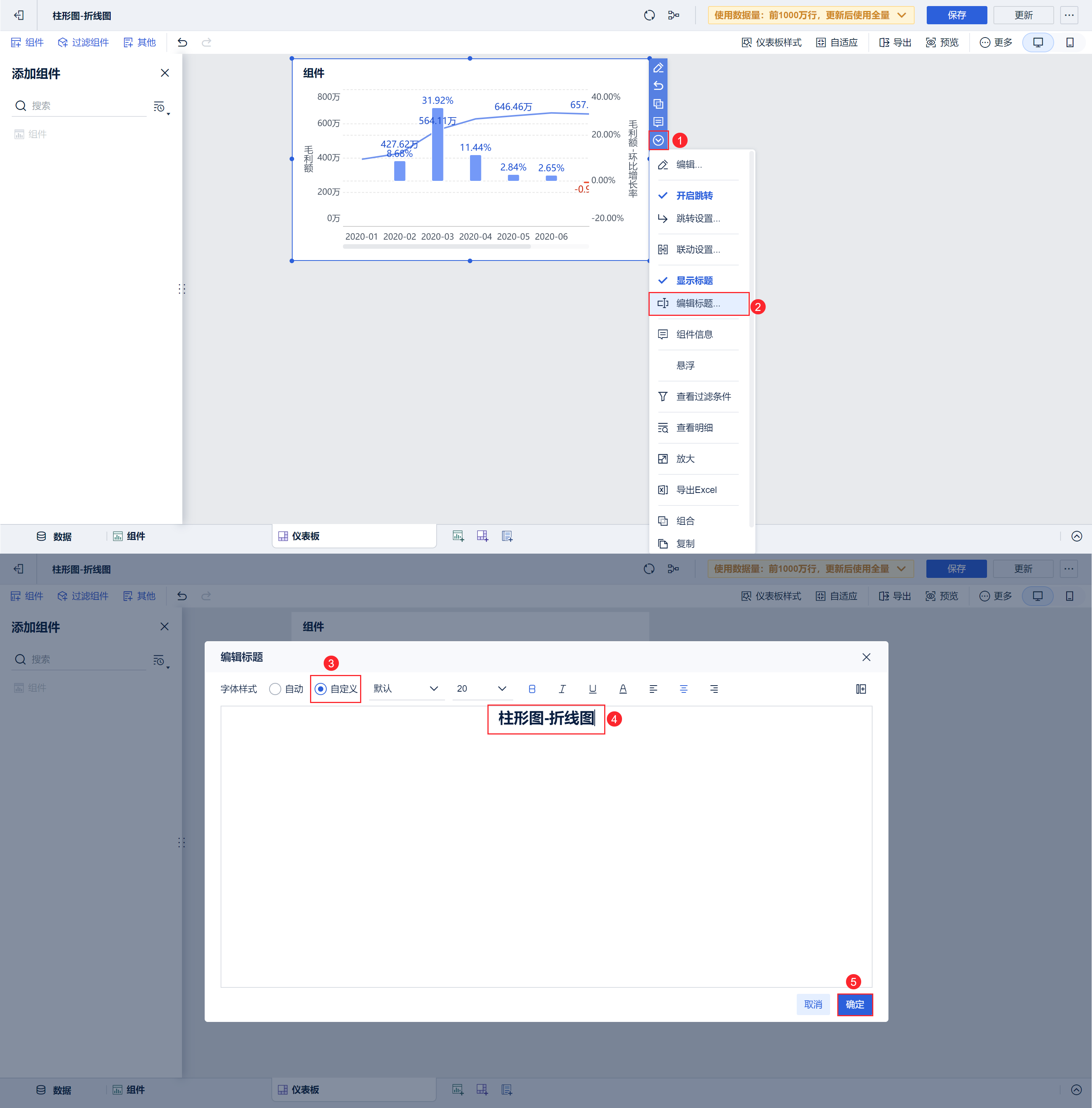
3)下拉选择「编辑标题」,样式选择「自定义」,设置标题为「柱形图-折线图」,点击「确定」。如下图所示:
2.5 效果查看
1)PC端
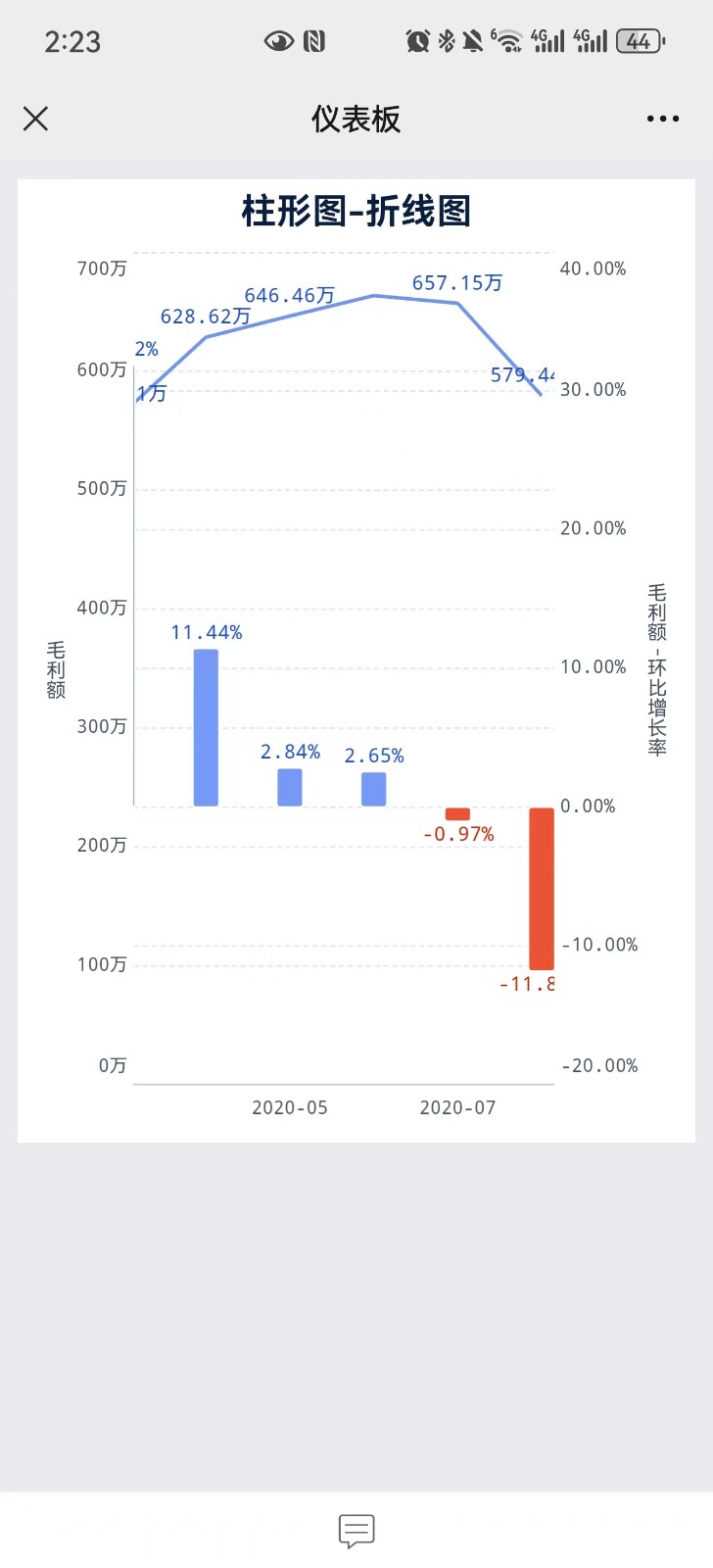
2)移动端