1. 概述编辑
MinIO是一个灵活而强大的对象存储服务器,旨在提供高性能、可扩展和易于部署的分布式存储系统。
在帆软集群项目中,文件服务器用于存储和共享集群中所需的文件和数据资源,以确保每个节点都可以访问并使用它们。
本文主要讲解帆软集群项目如何对接MinIO,作为集群文件服务:
用户可自行准备一个MinIO,并进行参数调优
在项目部署好后,可将项目与该文件服务器对接
 提示:
提示:MinIO使用的是S3协议,有着独特的文件存储逻辑。
请勿直接使用FileZilla等FTP工具连接MinIO,进行文件的上传/下载。
请通过浏览器访问MinIO服务器的地址,然后使用提供的Web界面进行文件的上传和下载。
详情请参见:MinIO文件服务器简介
2. 准备文件服务器编辑
用户需要自行准备并部署MinIO。
帆软不提供相关资料和指导,仅对必要内容进行指明,请查阅相关官网获取其他帮助。
如运维能力不足,推荐使用运维平台部署新项目时,在「文件服务」中勾选「部署MinIO」即可,无需手动部署和调优。
2.1 服务器配置
| 配置类型 | 最低配置 | 推荐配置 |
|---|---|---|
| 服务器数量 | 所准备的服务器,仅用于部署该集群项目的负载均衡、状态服务、文件服务、配置库组件 | 所准备的服务器,仅用于部署文件服务 |
| 物理内存 | 8G | 16G |
| CPU | 2.5GHz以上 8核16线程 | 2.5GHz以上 16核32线程 |
| 磁盘类型 | - | 磁盘类型推荐是XFS |
| 可用磁盘空间 | 500G~1T 其中根目录可用磁盘不可小于40G 后续请根据使用情况扩展 | 1T~2T 其中根目录可用磁盘不可小于80G 后续请根据使用情况扩展 |
| 网络要求 | 1)文件服务和应用工程、其他组件建议在同一网段,避免网络波动等问题 2)文件服务和应用工程、其他组件如处于公网环境,带宽需在10M以上 3)文件服务和应用工程、其他组件之间需要网络畅通,互相端口可访问 | |
2.2 部署MinIO及准备MinIO信息
用户需要自行准备并部署MinIO。
帆软不提供相关资料和指导,仅对必要内容进行指明,请查阅相关官网获取其他帮助。
本文基于MinIO官方部署指南,对必要对接信息的获取进行指明。
| 信息 | 说明 |
|---|---|
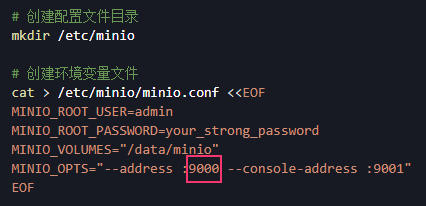
| Endpoint | MinIO API 访问地址,
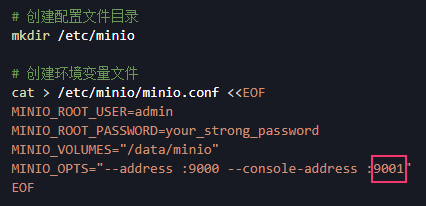
如自定义 API 端口,一般是在 /etc/default/minio 创建的环境变量文件中,设置的 MINIO_OPTS 的 --address 值(注意不是 --console-address 值,--console-address 是控制台端口)
|
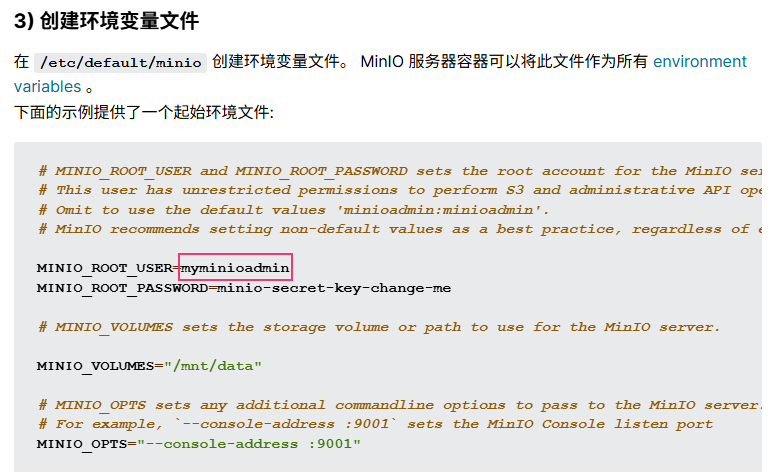
| AccessKeyId | MinIO管理员名称 即在/etc/default/minio创建的环境变量文件中,设置的MINIO_ROOT_USER的值
|
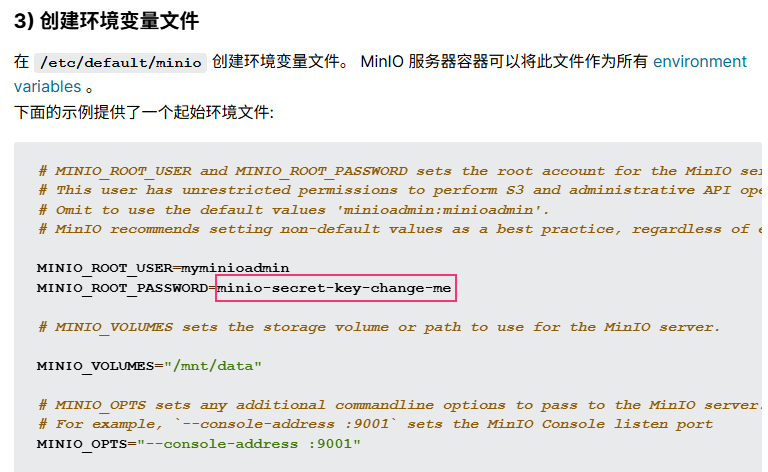
| AccessKeySecret | MinIO管理员密码 即在/etc/default/minio创建的环境变量文件中,设置的MINIO_ROOT_PASSWORD的值
|
3. 准备文件存储路径编辑
用户需要准备一个目录,用于存储工程文件和工程备份文件。并确保上文的MinIO管理员有该目录的读写执行权限。
3.1 登录MinIO控制台
用户需要通过浏览器访问 MinIO 服务器的地址,然后使用提供的 Web 界面进行文件的上传和下载。
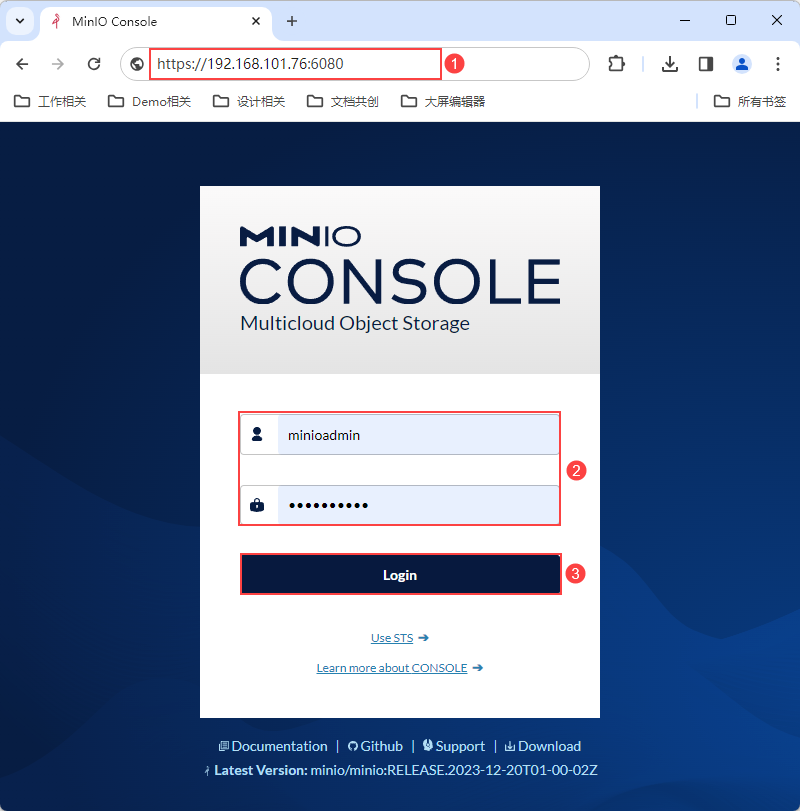
1)在浏览器窗口访问 MinIO 的 Console 控制台
地址形如:http://IP:port 或 https://IP:port
IP:MinIO 所在服务器的 IP 或域名
port:MinIO 的控制台端口,默认为 9001 。
如自定义控制台端口,一般是在 /etc/default/minio 创建的环境变量文件中,设置的 MINIO_OPTS 的 --console-address 值(注意不是 --address 值,--address 是 API 端口)
2)输入管理员账号密码
账号密码为 2.2 节获取的 MinIO 管理员账号和密码。
3.2 新建Bucket存储桶
MinIO 对象存储使用 Bucket 来组织对象。 Bucket 存储桶类似于文件系统中的顶级驱动器、文件夹或目录。
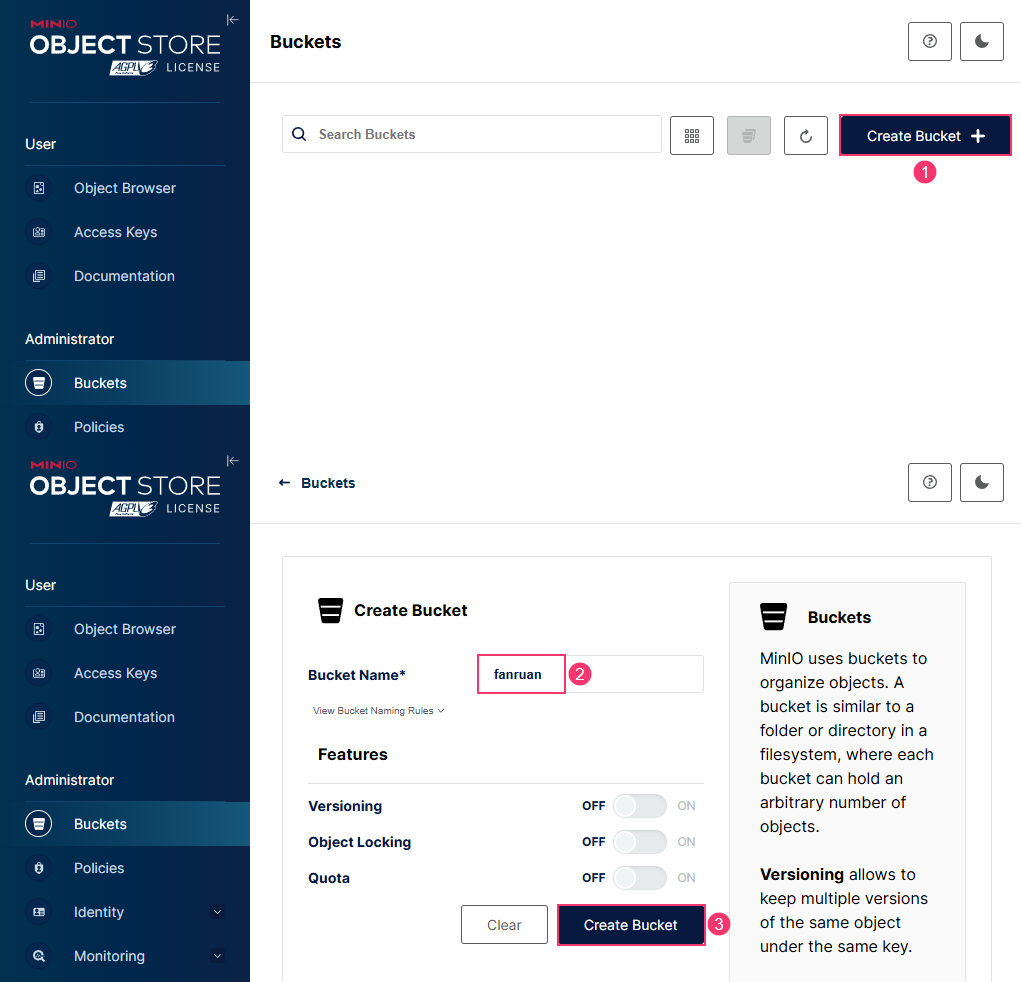
1)在 MinIO 控制台,点击左侧导航栏的「Buckets」,点击「Create Bucket」按钮。
2)输入桶名称,示例为「fanruan」,点击「Create Bucket」完成创建。
注1:用户可通过左侧导航栏的「Identity」为管理员分配桶权限,本文不做演示。
请确保 2.2 节准备的 MinIO 管理员有该桶的增删读写权限即可。
注2:为确保系统稳定性
优先建议该 MinIO 完全用于单个项目的集群文件服务,完全不做他用。
请至少确保该 Bucket 存储桶仅用于单个项目的集群文件服务。
请至少确保集群文件服务与 FineBI 数据存储服务使用完全独立的存储空间,分别配置两个独立的 Bucket 。
3.3 新建文件存储路径
Bucket 存储桶创建完毕后,用户需要在桶内准备好存储工程文件的路径。
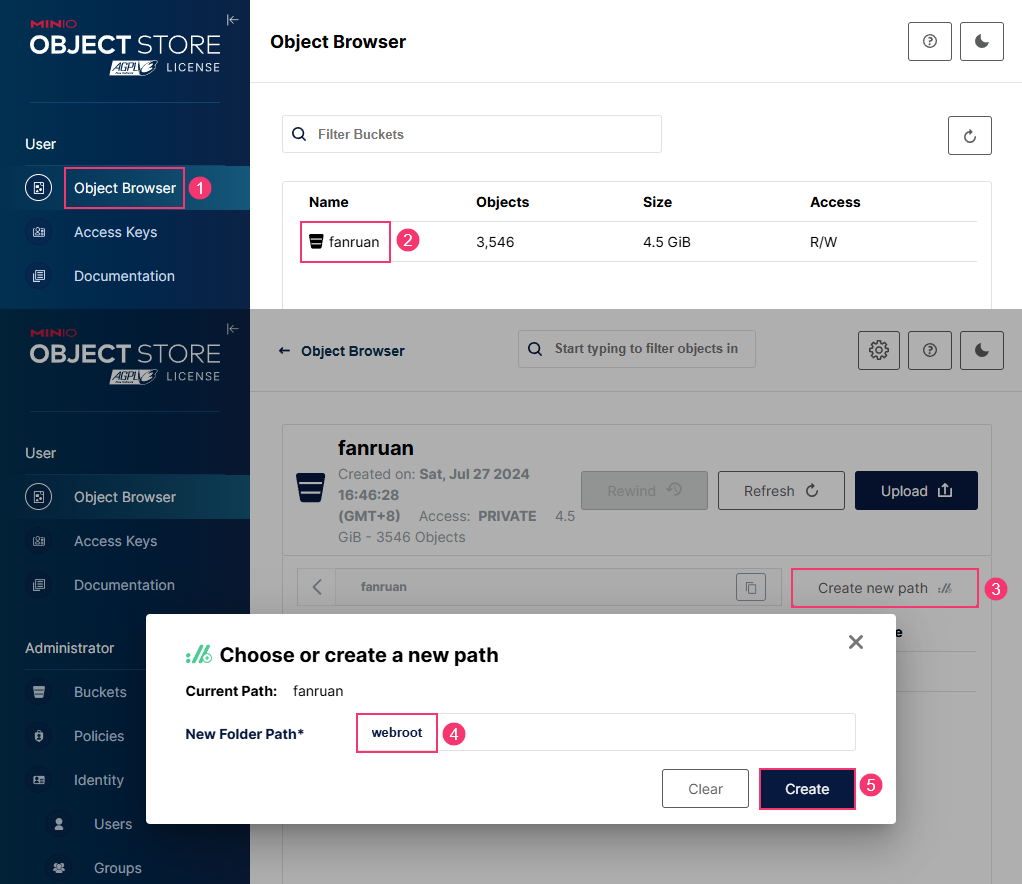
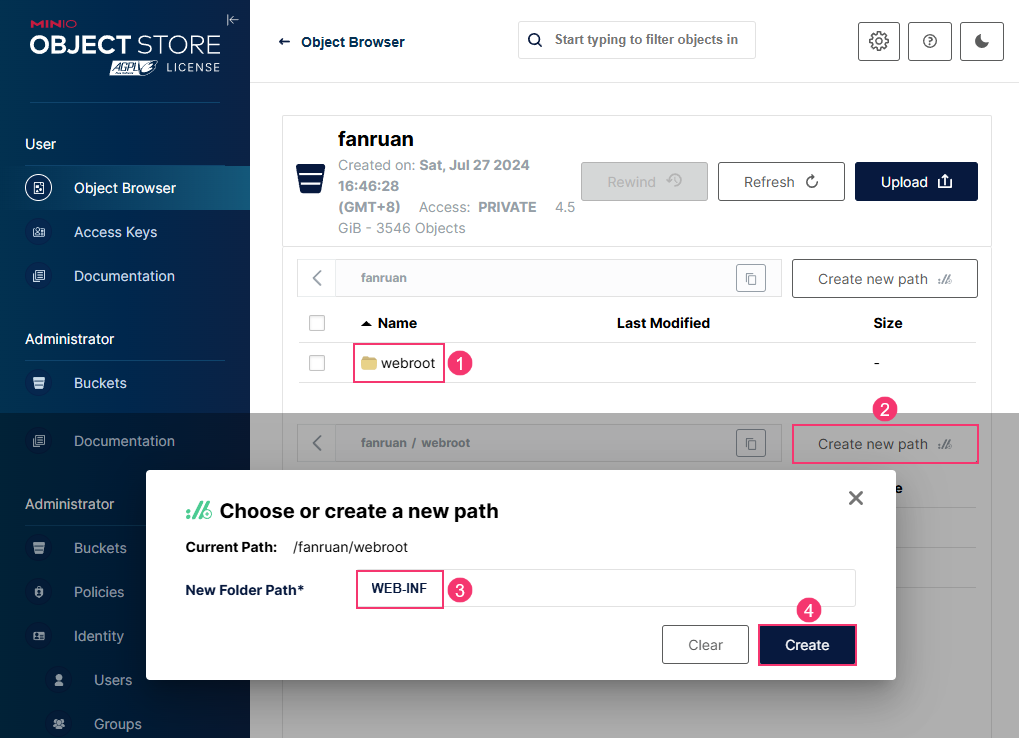
1)在 MinIO 控制台,点击左侧导航栏的「Object Browser」,点击上一节创建的 Bucket 存储桶「fanruan」。
2)点击「Create new path」,在该桶内创建一个目录,用于存储工程文件和工程备份文件
示例目录:webroot
3)点击进入上一节创建的目录,新建两个子目录
子目录1:推荐命名为WEB-INF,用于存储工程文件
子目录2:必须命名为backup,用于存储工程备份文件
3.4 上传文件到MinIO
对于已部署好的工程,如需接入/替换集群文件服务,需要先将工程文件上传到 MinIO 工程存储目录中。
请将原文件服务器工程存储目录下的所有文件,拷贝到 MinIO 准备的工程存储目录(示例为fanruan存储桶内的/webroot/WEB-INF)。
请注意原文件服务器类型是否支持后端拷贝等传输细节(例如minio等S3类型,必须前端下载文件再上传)
| MinIO文件夹 | 工程文件 | 文件夹内容说明 |
|---|---|---|
工程存储目录(一般为WEB-INF,示例为fanruan存储桶内的/webroot/WEB-INF) | /webroot/WEB-INF/assets | 存放着以下内容: 工程Excel原始文件信息 FineReport模板备份文件 驱动管理上传的驱动 通用的共享持久化目录 |
| /webroot/WEB-INF/dpworks | FineDataLink任务相关的配置文件 如不存在该文件夹,说明工程没有使用FDL相关功能,可忽略 | |
| /webroot/WEB-INF/reportlets | FineReport模板存放目录 | |
| /webroot/WEB-INF/resources | 存放工程相关的资源配置文件 | |
| /webroot/WEB-INF/schedule | 定时调度生成的文件 | |
| /webroot/WEB-INF/treasures | 云端运维生成的数据包 | |
| backup | /webroot/backup | 工程历史备份文件 |
3.5 准备MinIO对接信息
基于上文3.1~3.4节,对必要对接信息的获取进行指明。
| 信息 | 说明 |
|---|---|
| Bucket | 3.2节新建的存储桶的名称 示例为:fanruan |
| 路径 | 文件服务的根目录名称,即3.3节新建的存储工程文件的目录完整地址 本示例为webroot/WEB-INF/ 注1:「路径」必须以「/」结尾,开头不能加「/」。 注2:「路径」不能是相对路径。 |
4. 使用前提编辑
1)请务必参考 3.4 节,将当前工程文件上传到准备好的 MinIO 对象存储的工程文件存储目录中。
2)确认是否需要安装「共享外部目录」插件
帆软集群与 MinIO的对接,依赖「MinIO资源仓库」插件,该插件默认已安装。
管理员登录帆软应用,点击「管理系统>插件管理>我的插件」,可查看是否正常启用「MinIO资源仓库」插件。如已卸载,需要重新安装。
点击下载插件:MinIO资源仓库插件
插件安装方法请参见:插件管理
5. 集群接入文件服务编辑
支持在以下情况下接入 MinIO 对象存储作为集群文件服务,请根据情况自行选择,任选其一即可。
5.1 运维平台集群管理接入
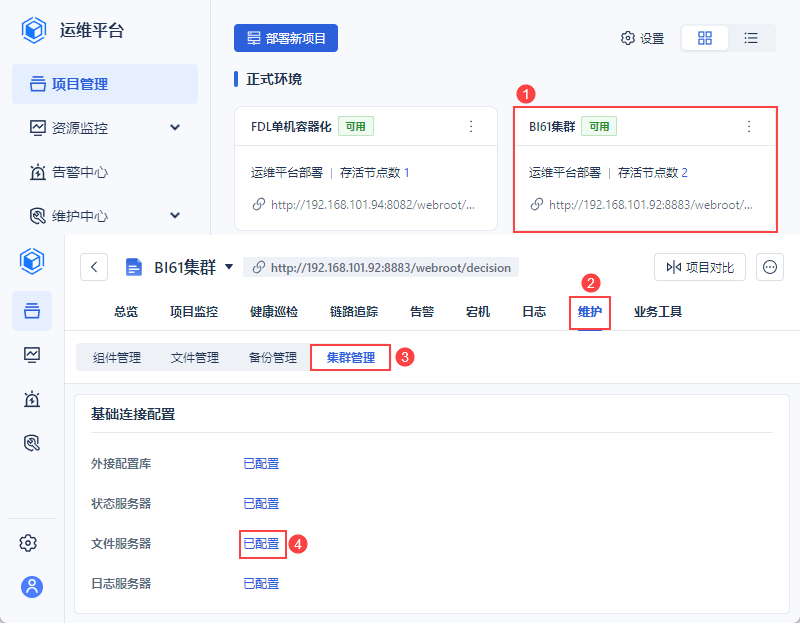
项目部署成功后,在运维平台的「集群管理」中,可为项目接入 MinIO 对象存储作为文件服务。
1)管理员登录运维平台,选中指定项目。
2)点击「维护>集群管理」,对「文件服务器」进行配置。
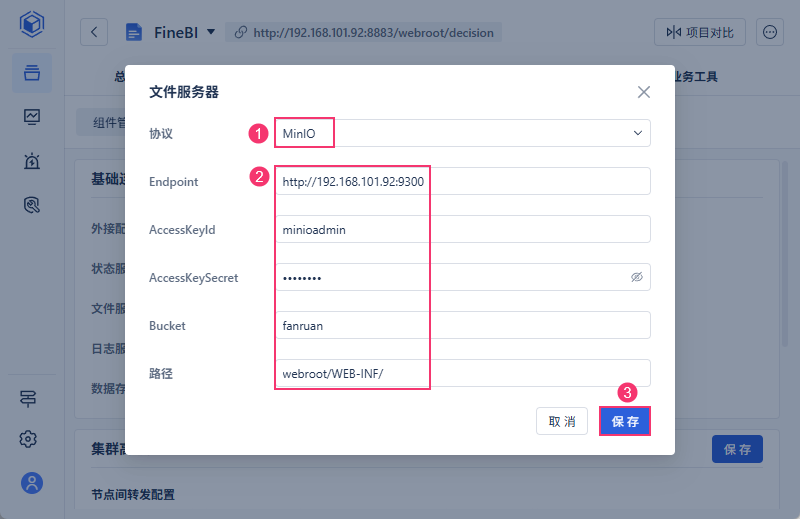
3)协议选择 MinIO ,输入 2.2 节和 3.5 节准备的相关信息
4)点击「保存」,提示「连接成功」,即代表可正常对接。
5.2 管理系统集群配置接入
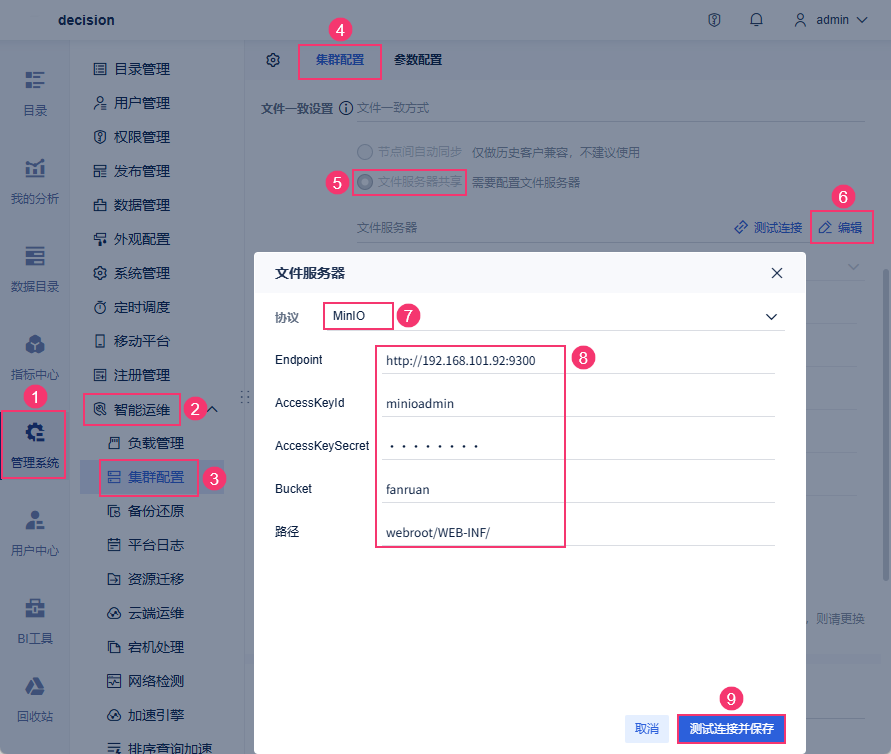
在帆软应用的「管理系统>智能运维>集群配置」中,可为项目接入 MinIO 对象存储作为文件服务。
1)管理员登录帆软应用,点击「管理系统>智能运维>集群配置」。
2)在开启了状态服务器的前提下,在文件一致设置中选择「文件服务器共享」。
3)点击「编辑」,协议选择 MinIO ,输入 2.2 节和 3.5 节准备的相关信息
4)点击「测试连接并保存」,提示「测试连接成功」,即代表可正常对接。