1. 概述编辑
1.1 版本
| FineBI 版本 | 功能变动 |
|---|---|
| 7.0 | - |
1.2 应用场景
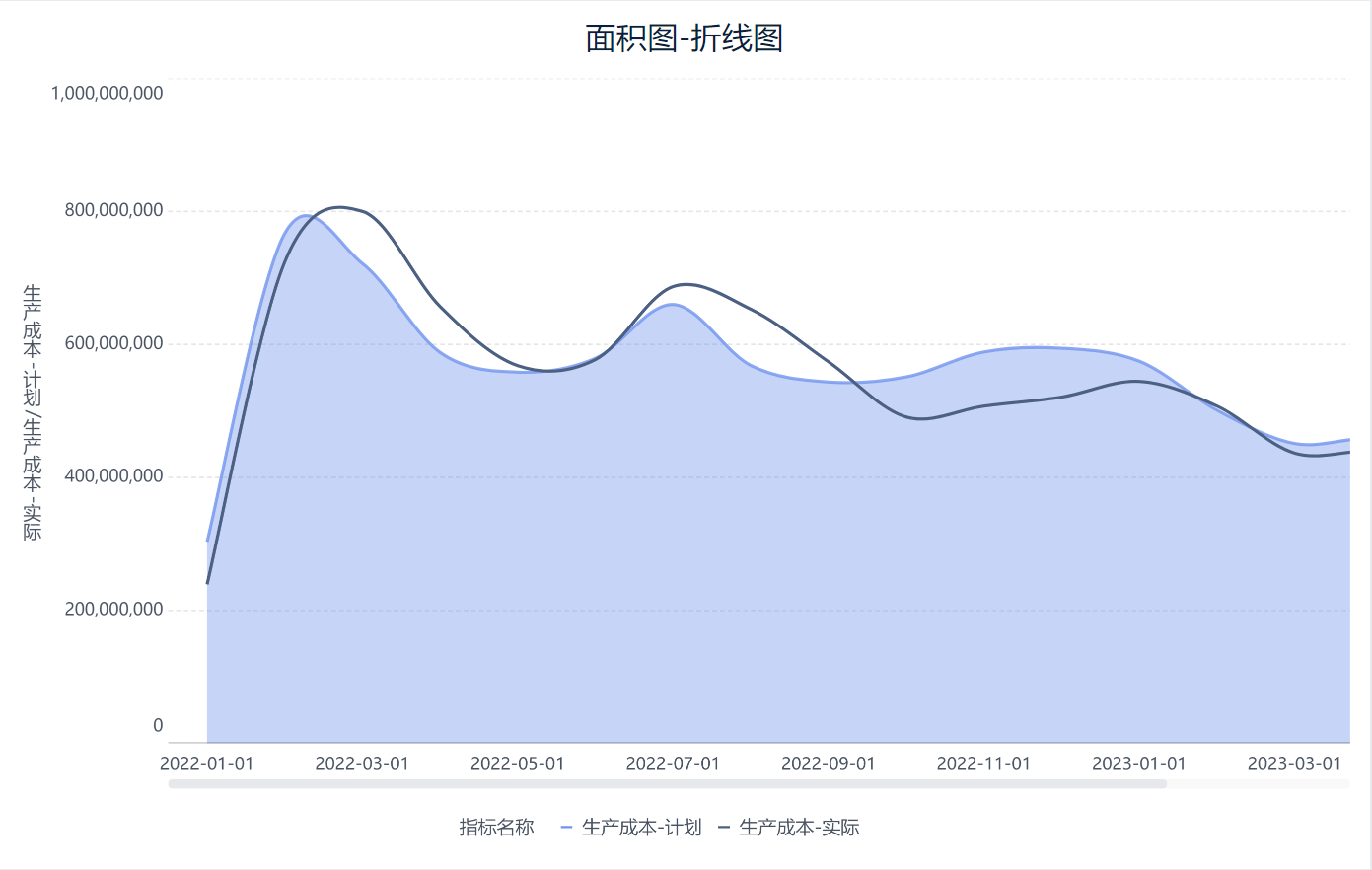
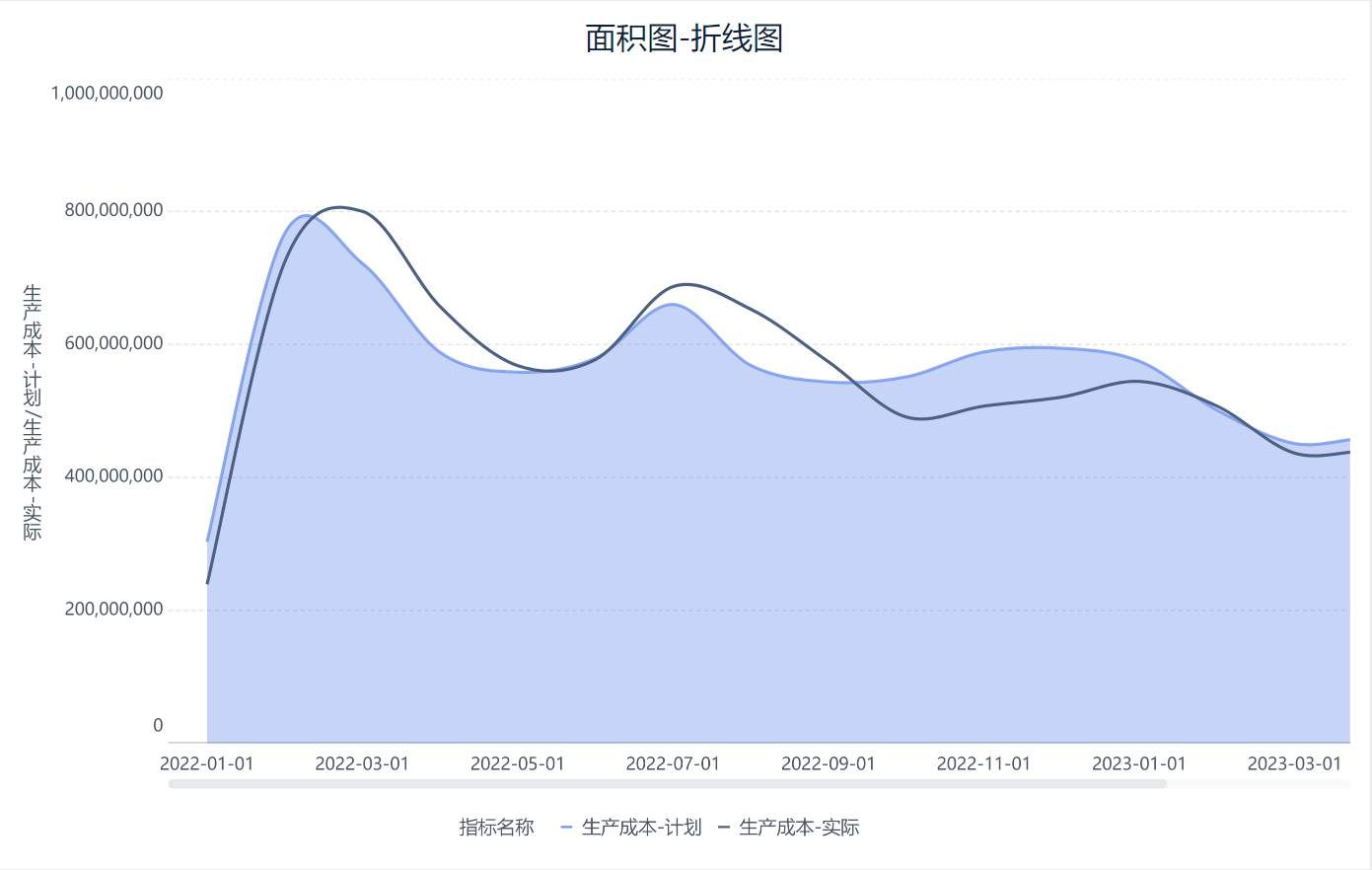
面积图和折线图是比较常见的图表,图表组合后既可以通过面积图强调数据量的累积效应和变化趋势,又可以通过折线图查看数据的变化趋势。
例如,用面积图-折线图展示生产成本中计划与实际的对比,方便观察成本消耗是否异常,如下图所示:
1.3 实现思路
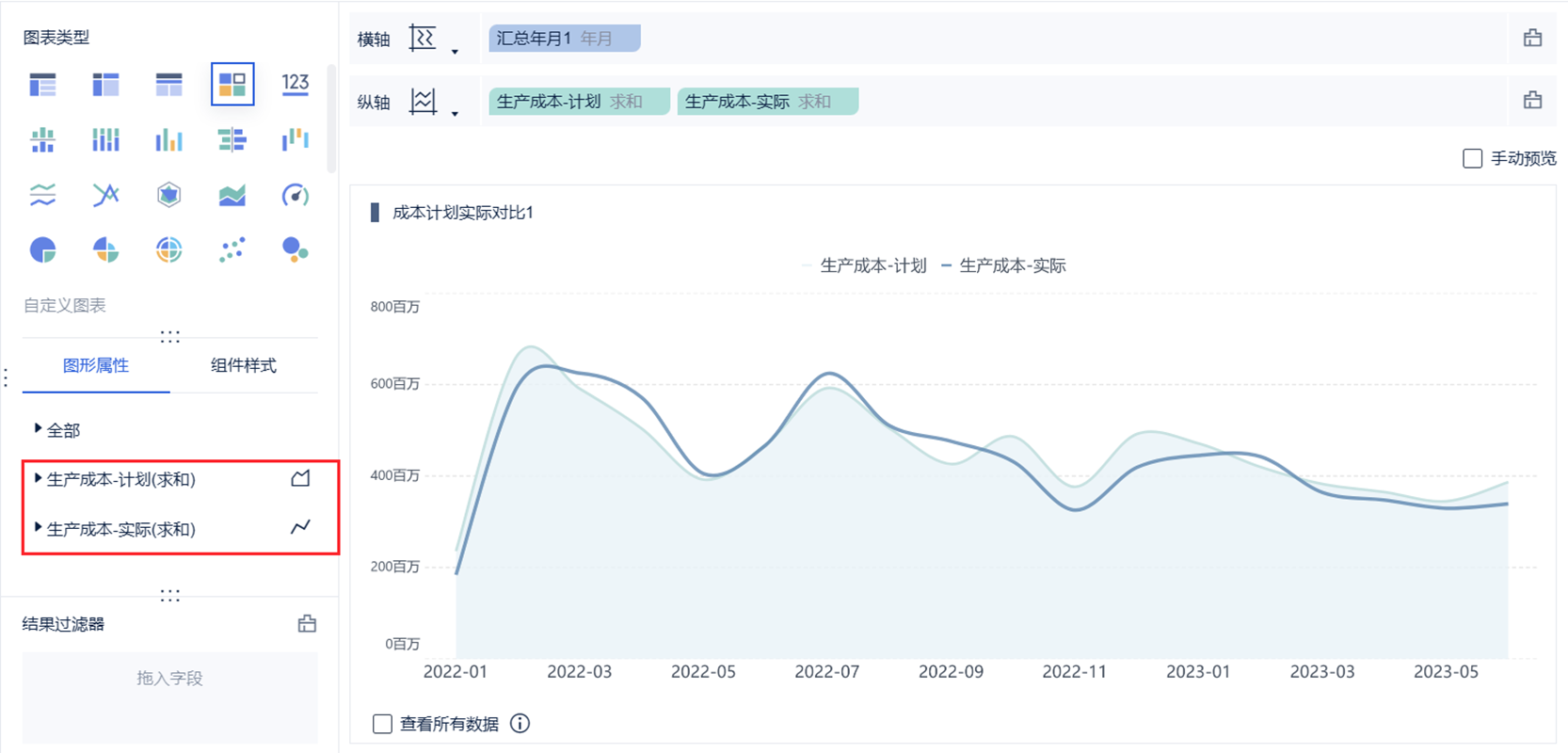
使用自定义图表,当纵轴中拖入多个指标字段时,每个指标的图形可以单独设置,一个指标字段设置为面积图,另一个指标字段设置为折线图,如下图所示:
注1:在「全部」中设置的图形属性对所有指标生效,在单个指标中设置的图形属性只对该指标生效。
注2:更多图形属性设置详情参见:图形属性
1.4 基本要求
| 图表效果 | 维度字段 | 指标字段 |
|---|---|---|
| 面积图-折线图 | 1 | 2 |
1.5 图表特点
1)优点
信息丰富:可以将不同指标的数据集中展示,给决策者更多的信息洞察
节省空间:同时节省报表版图空间,能留更多的版图展示其他数据
2)缺点
数据拥挤:过多指标的数据集中在组合图时,会使图表过于拥挤
信息冗余:同时指标的增多,会干扰决策者无法抓住数据主要传达信息
2. 操作步骤编辑
2.1 准备数据
1)用户登录 FineBI 系统,点击「我的分析」,选中某个文件夹,点击「新建分析主题」,如下图所示:

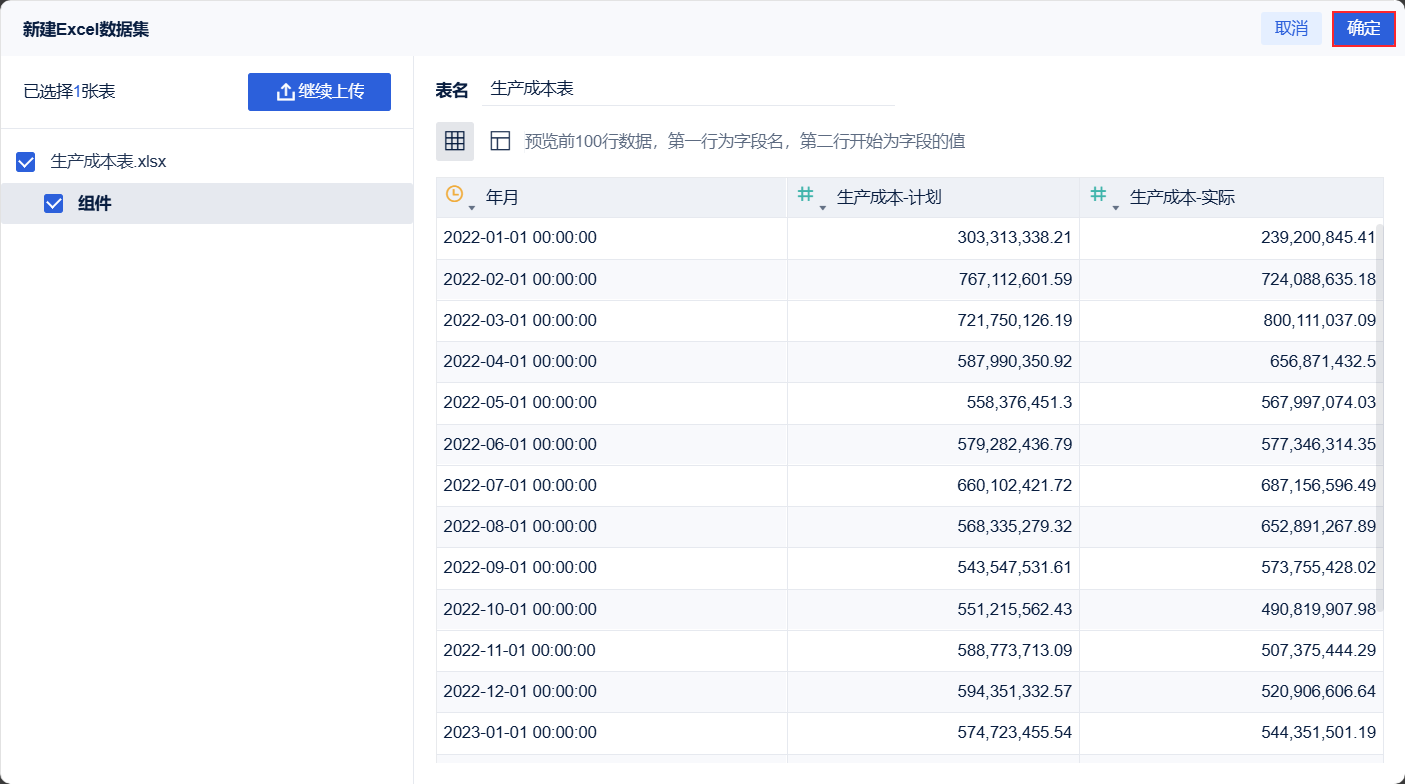
2)点击「本地Excel文件>上传数据」,上传表数据。如下图所示:
示例数据:生产成本表.xlsx

3)上传后,点击「确定」按钮。如下图所示:
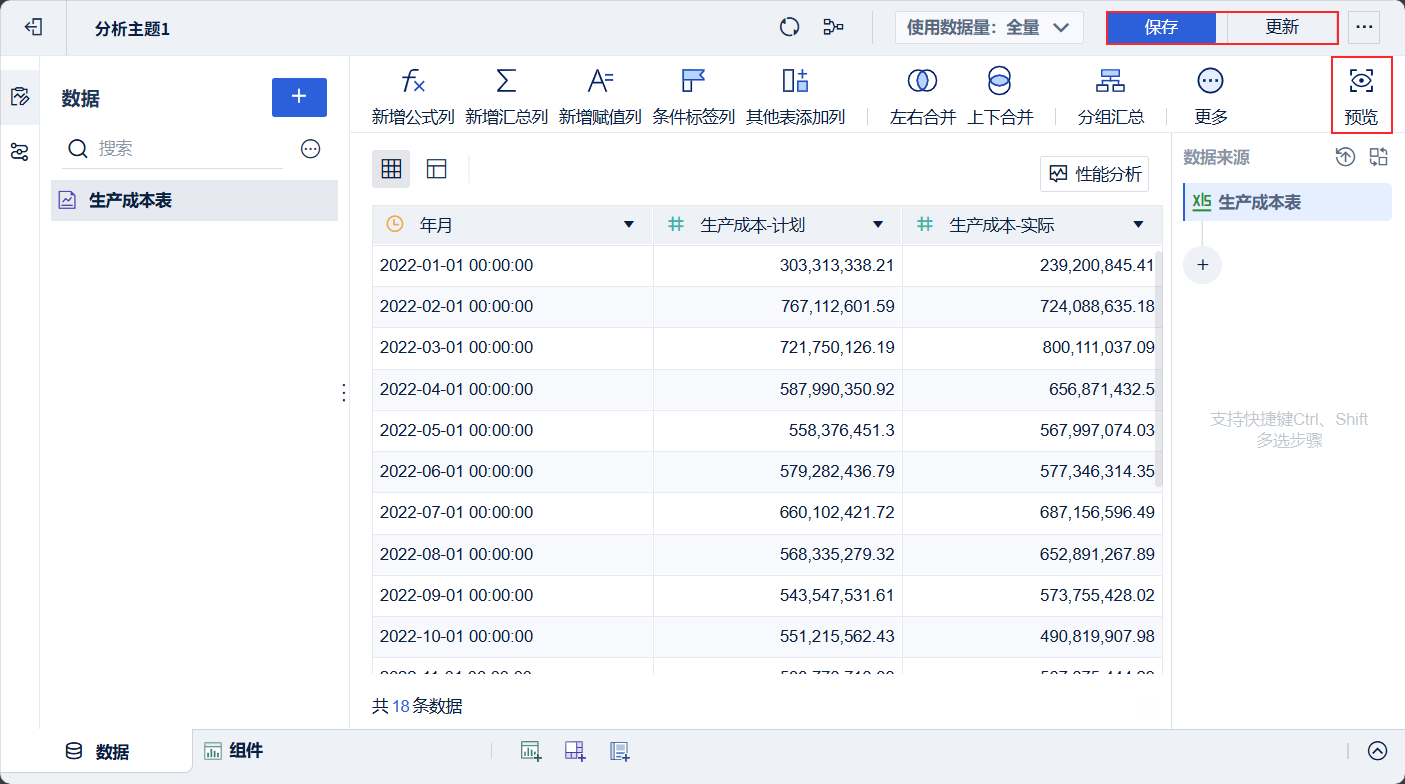
4)点击「保存并更新」、「退出并预览」,数据准备成功,如下图所示:
2.2 创建组件
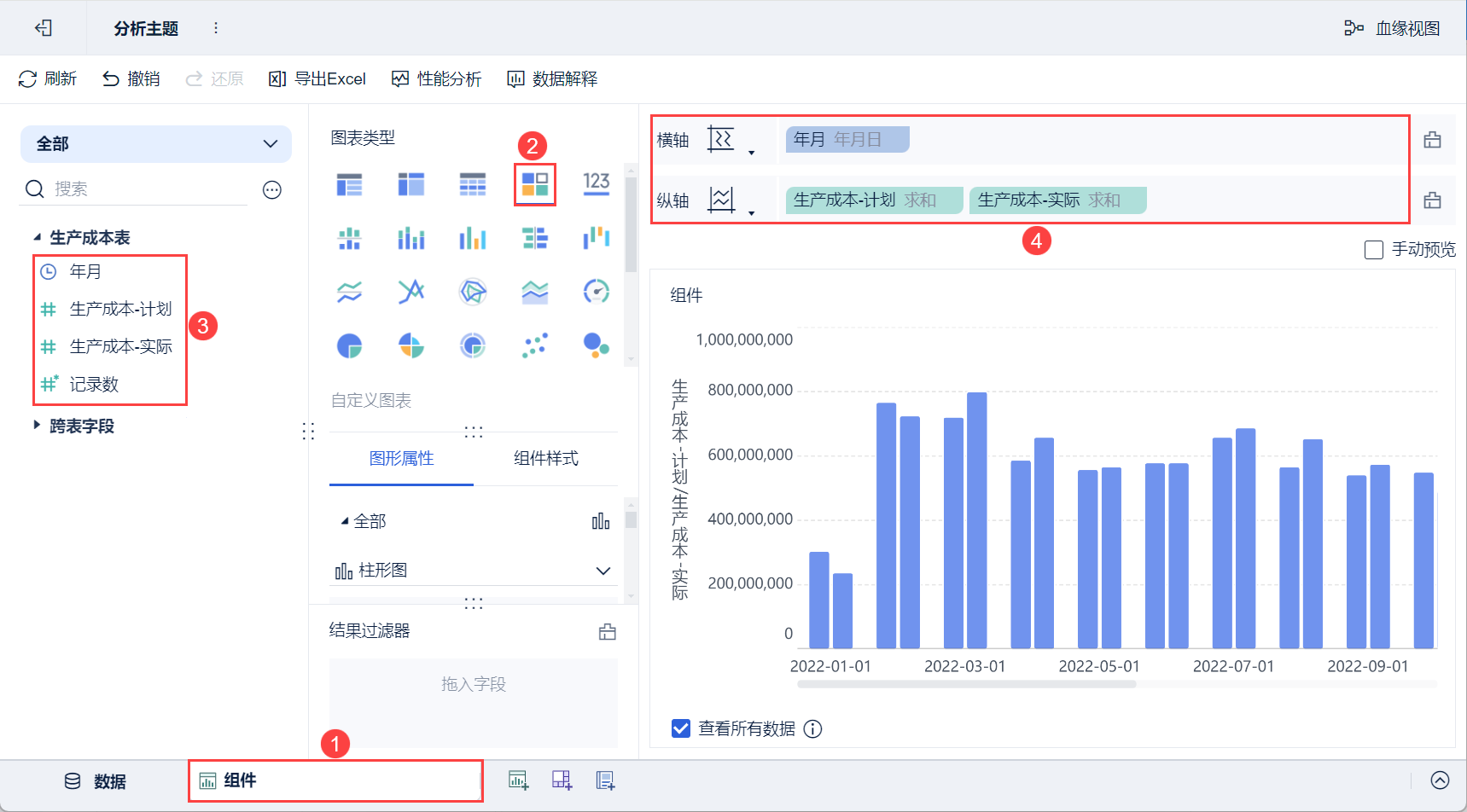
1)点击左下角「组件」按钮。
2)在图表类型下点选择「自定义图表」。
3)将左侧待分析区域的「年月」拖入分析区域的横轴,「生产成本-计划」、「生产成本-实际」拖入纵轴,如下图所示:
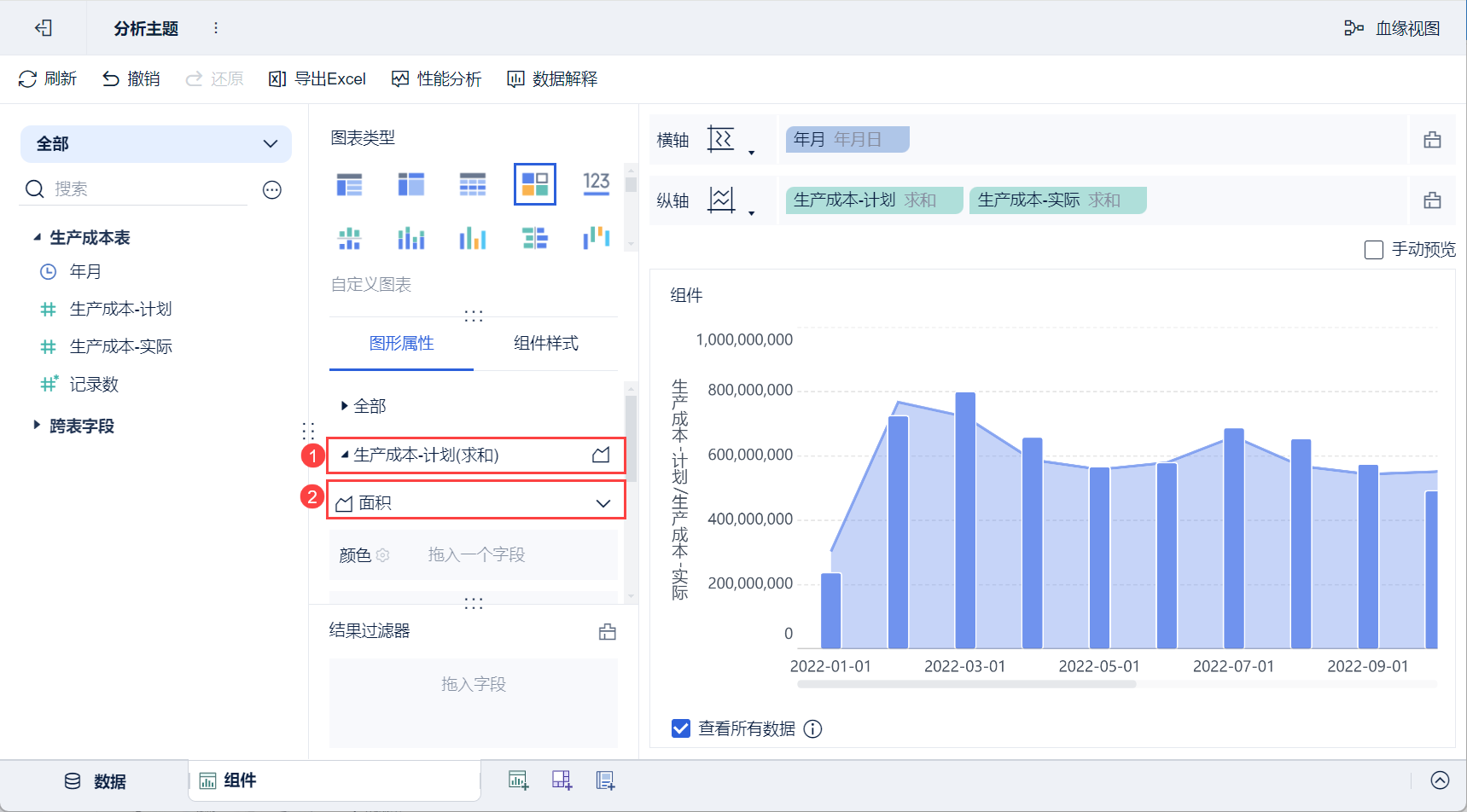
4)点击「图形属性>生产成本-计划」,选择形状为「面积」,如下图所示:
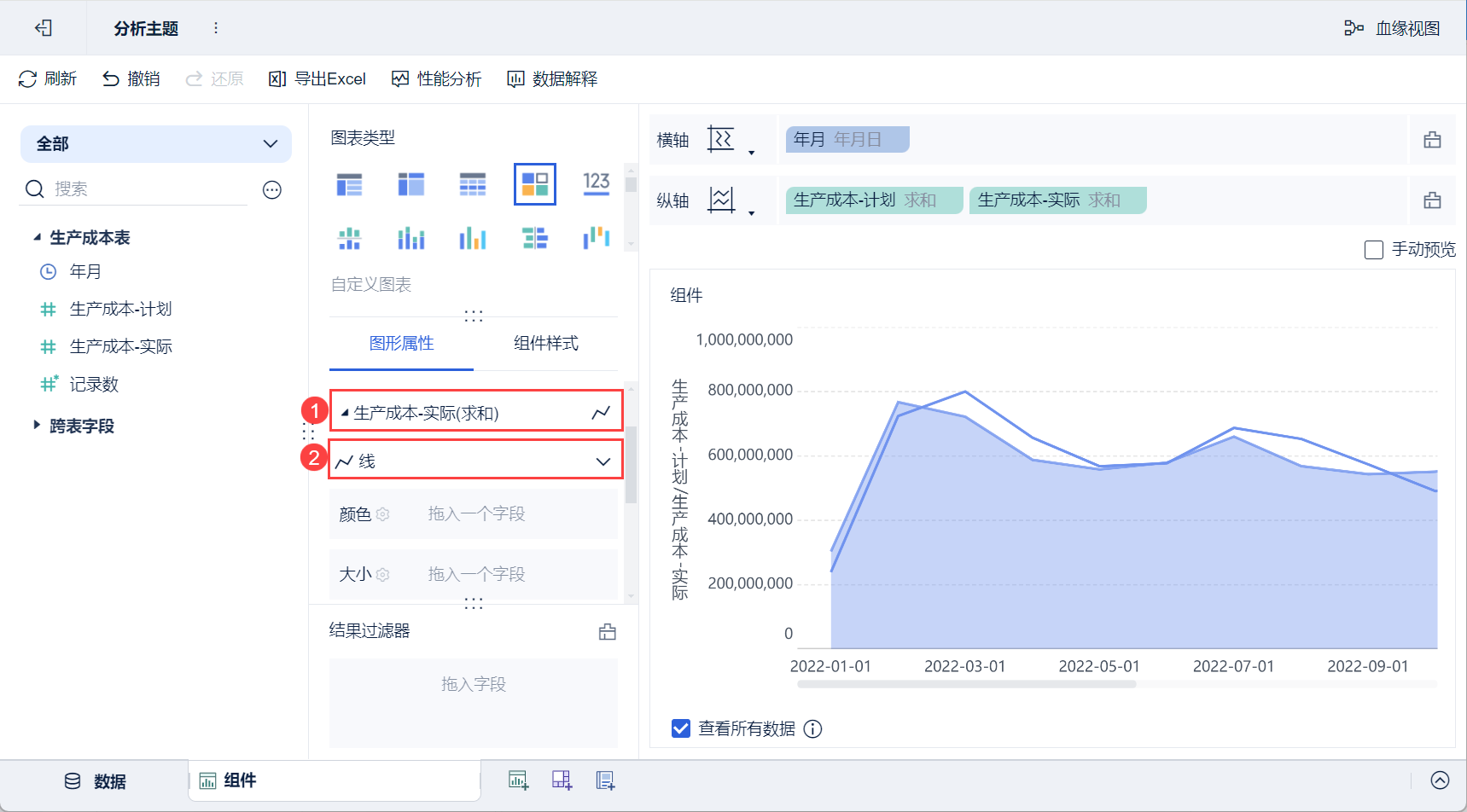
5)点击「图形属性>生产成本-实际」,选择形状为「线」,如下图所示:
2.3 美化图表
2.3.1 调整样式
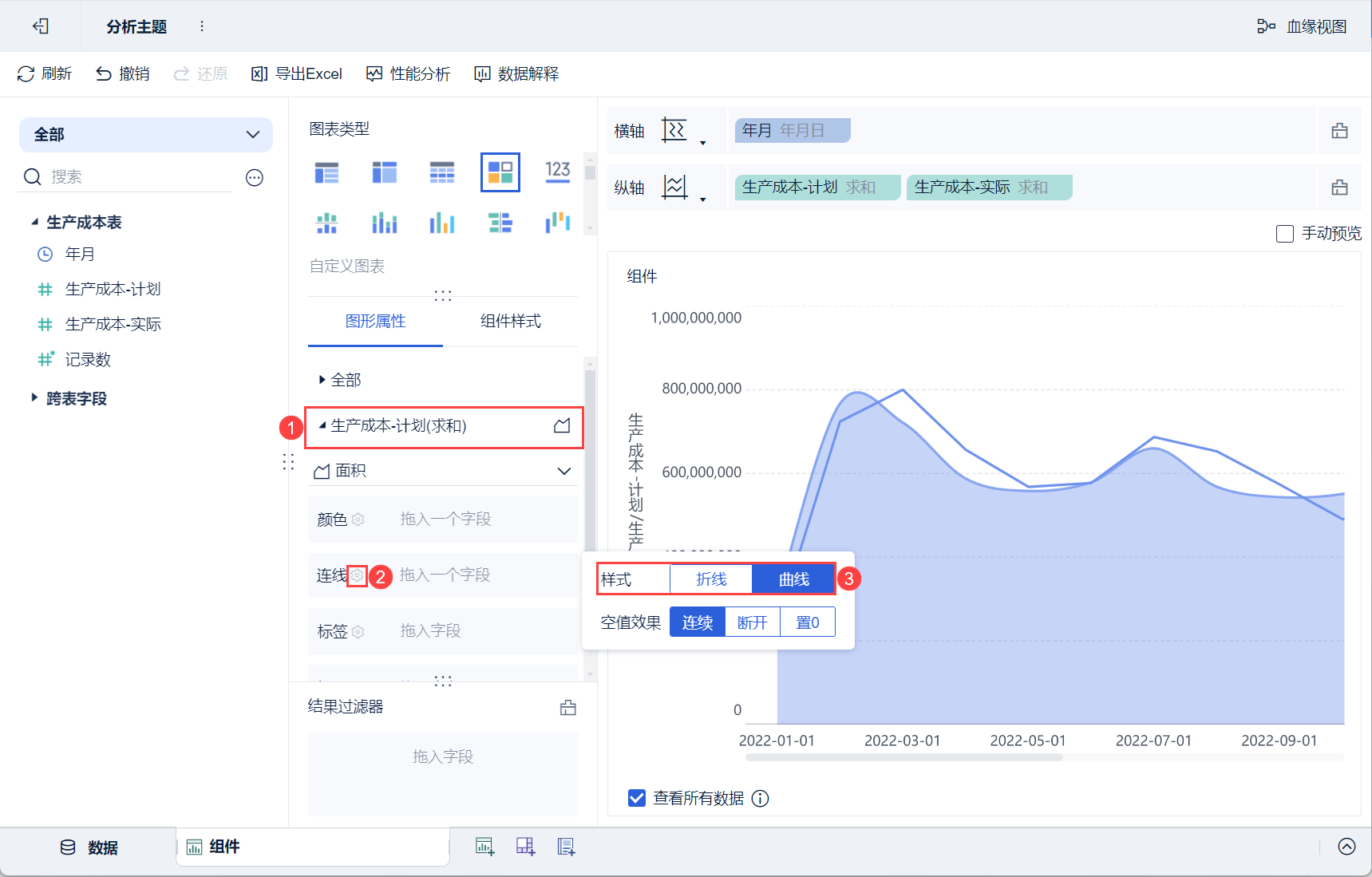
1)点击「图形属性>生产成本-计划」下的连线设置按钮,样式调整为「曲线」,如下图所示:
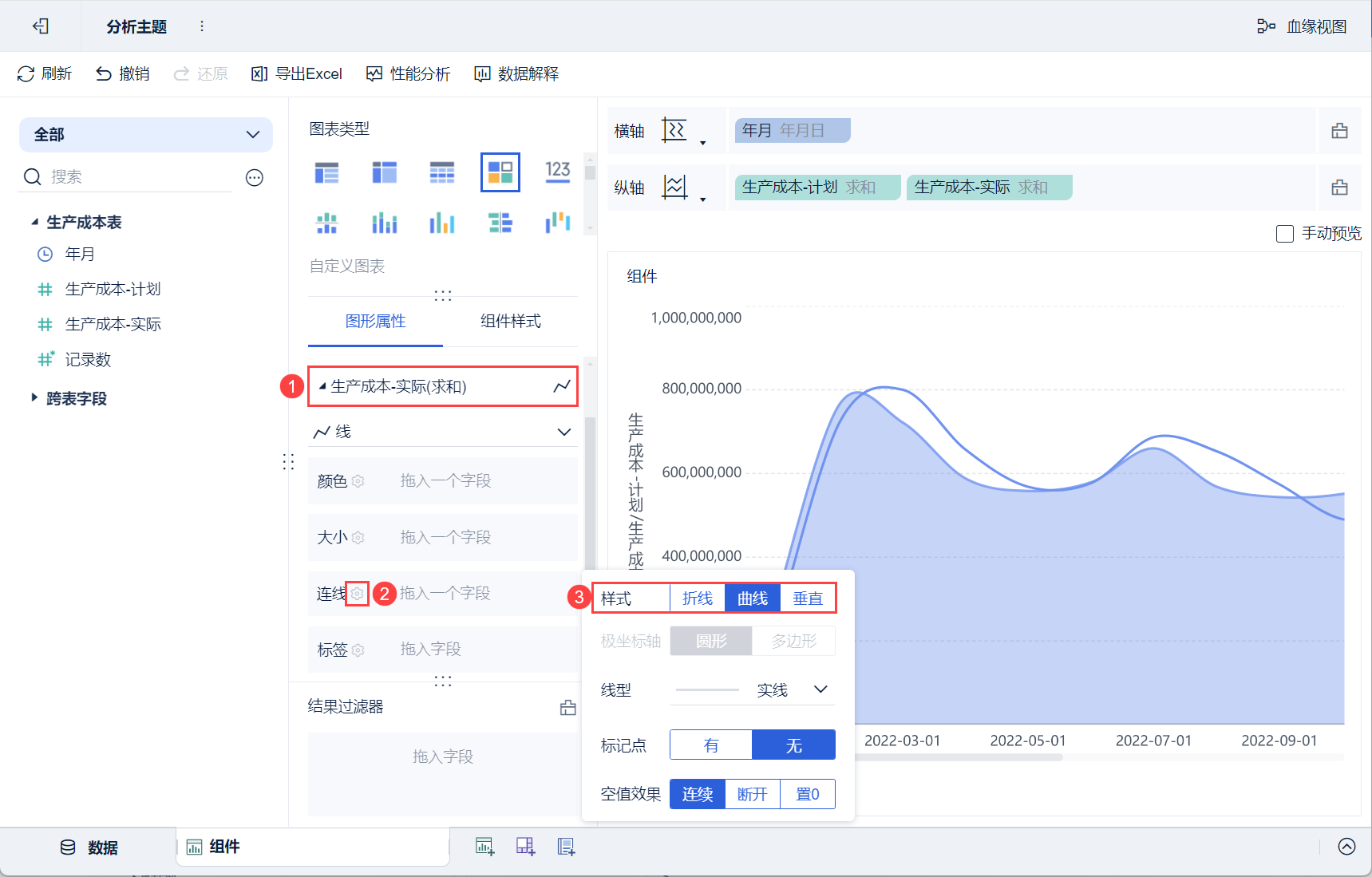
2)同样的方法将「生产成本-实际」的样式也调整为「曲线」,如下图所示:
2.3.2 设置颜色
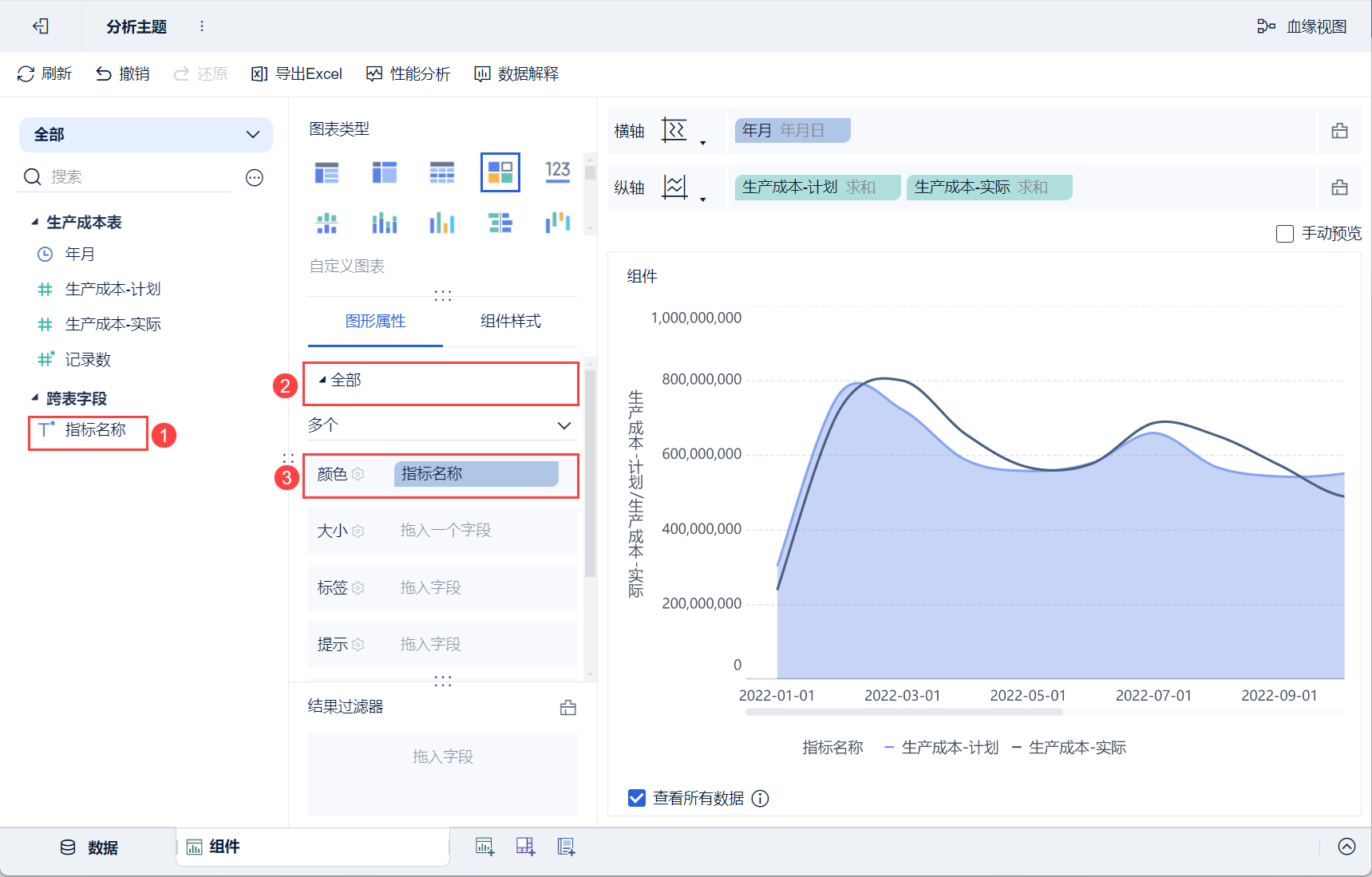
将左侧待分析区域的「指标名称」拖入「图形属性>全部」下的颜色栏,两个指标便显示为不同的颜色增强对比,如下图所示:
2.4 创建仪表板
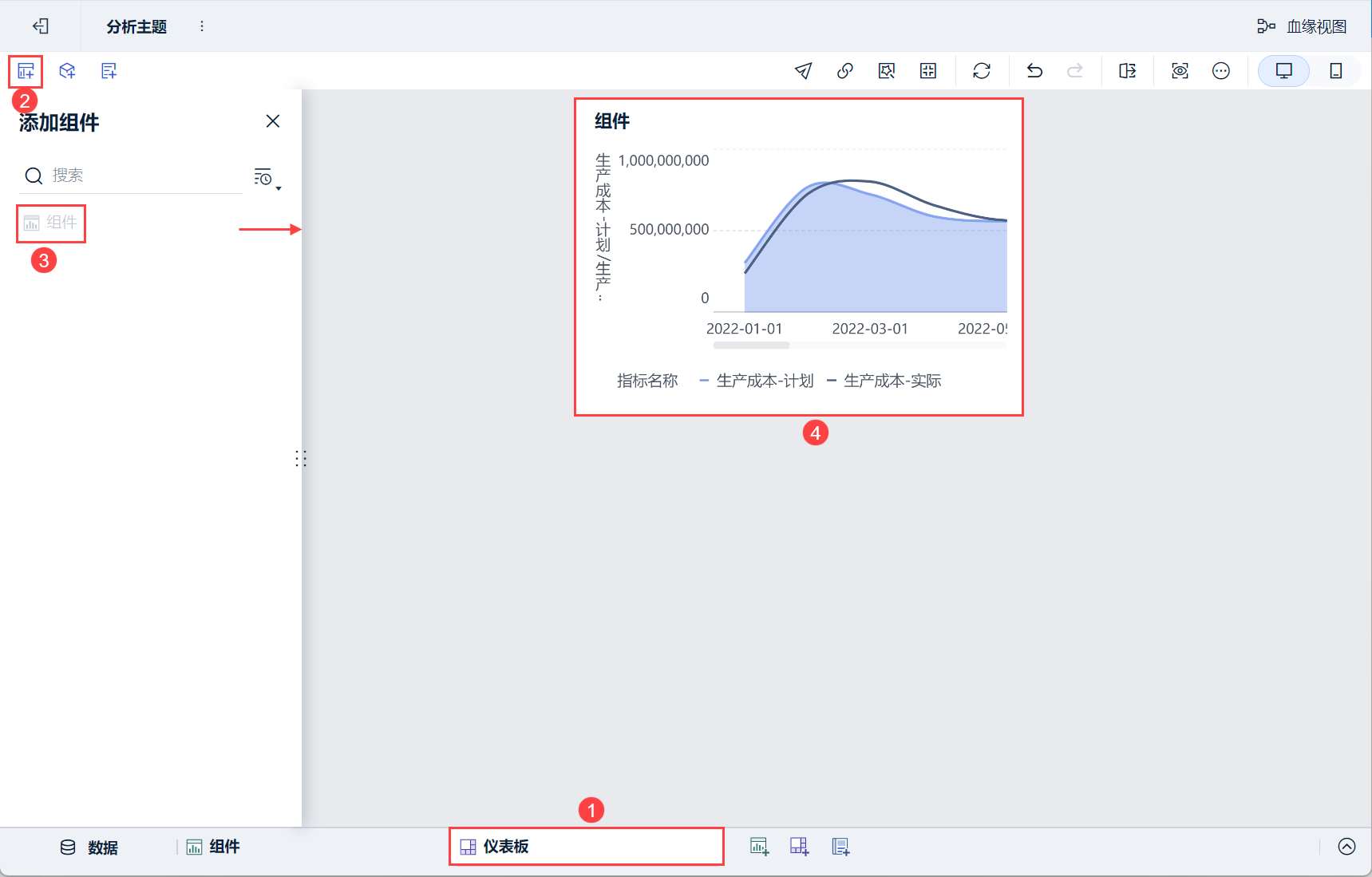
1)点击分析主题编辑界面下方添加仪表板。
2)进入仪表板编辑界面,将组件拖入至仪表板中,如下图所示:
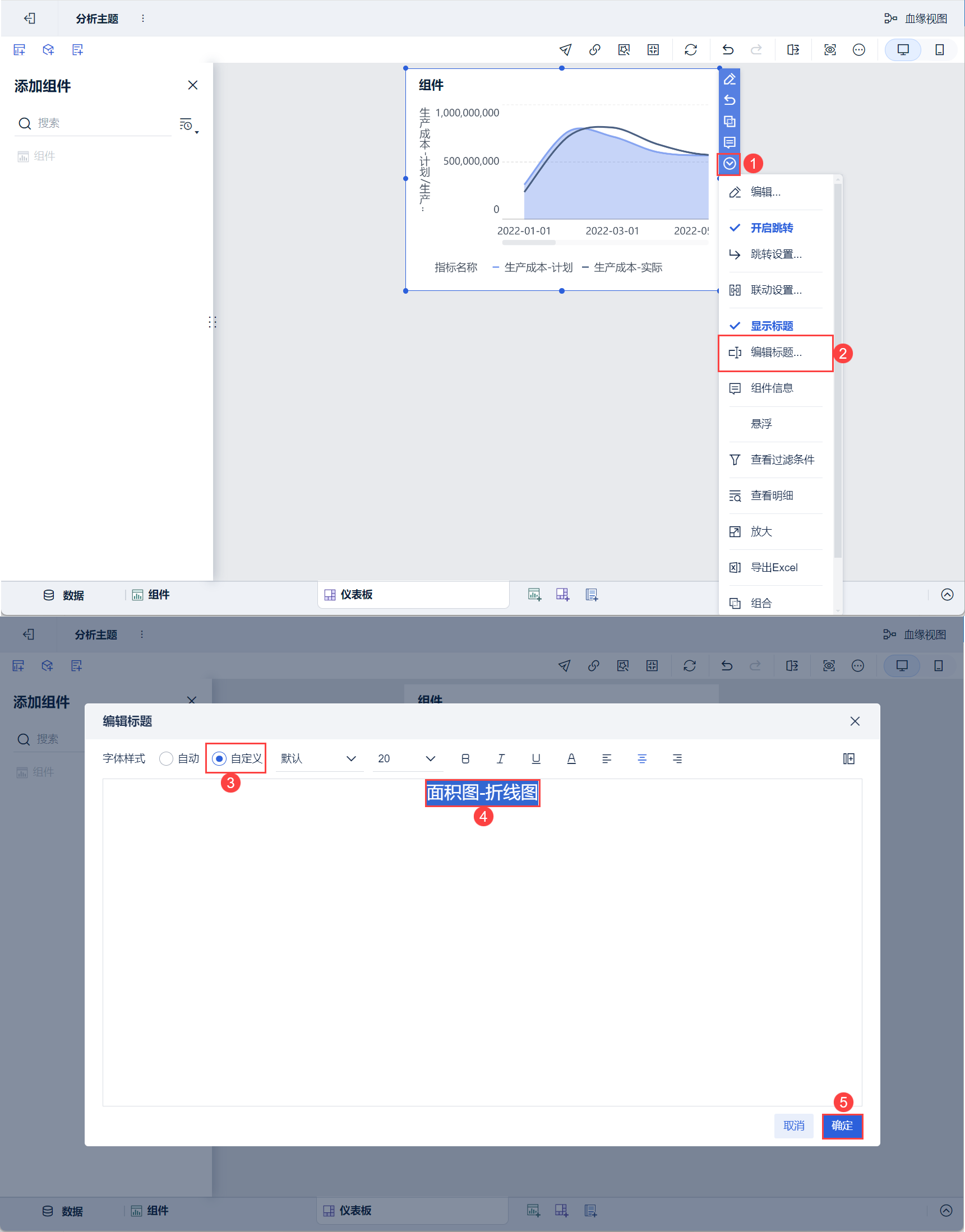
3)下拉选择「编辑标题」,样式选择「自定义」,设置标题为「面积图-折线图」,点击「确定」。如下图所示:
2.5 效果查看
1)PC端
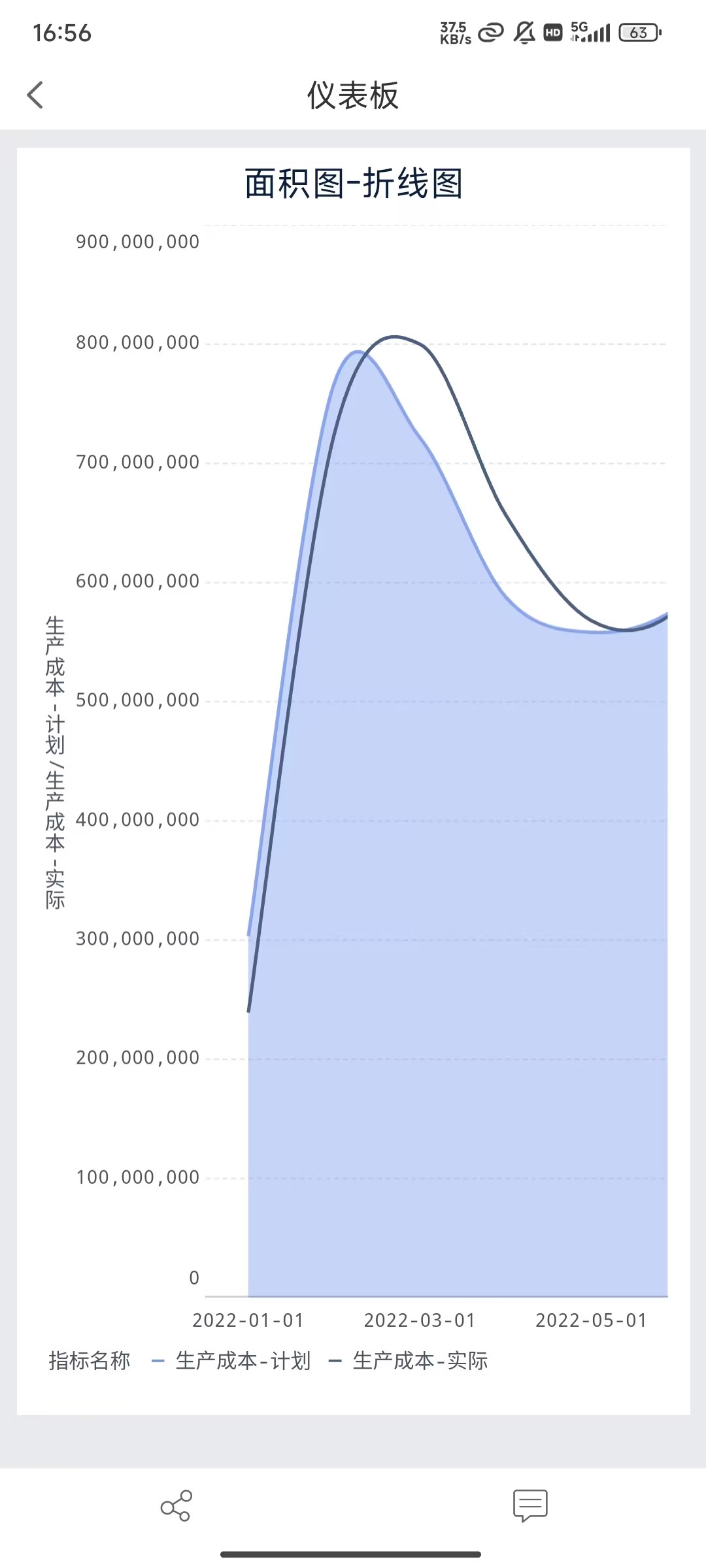
2)移动端