

1. 概述编辑
1.1 版本
| FineBI 版本 | 功能变动 |
|---|---|
| 7.0 | - |
1.1 应用场景
抽取数据下,FineBI 会将数据从数据库抽取到磁盘中。那么抽取后的数据存放在哪里呢?
1.2 功能介绍
阅读本文,用户可以了解数据存储位置,并知道如何更改数据存储路径。
2. 运维平台部署的项目编辑
对于运维平台部署的FineBI项目,工程容器内数据存放路径禁止修改。
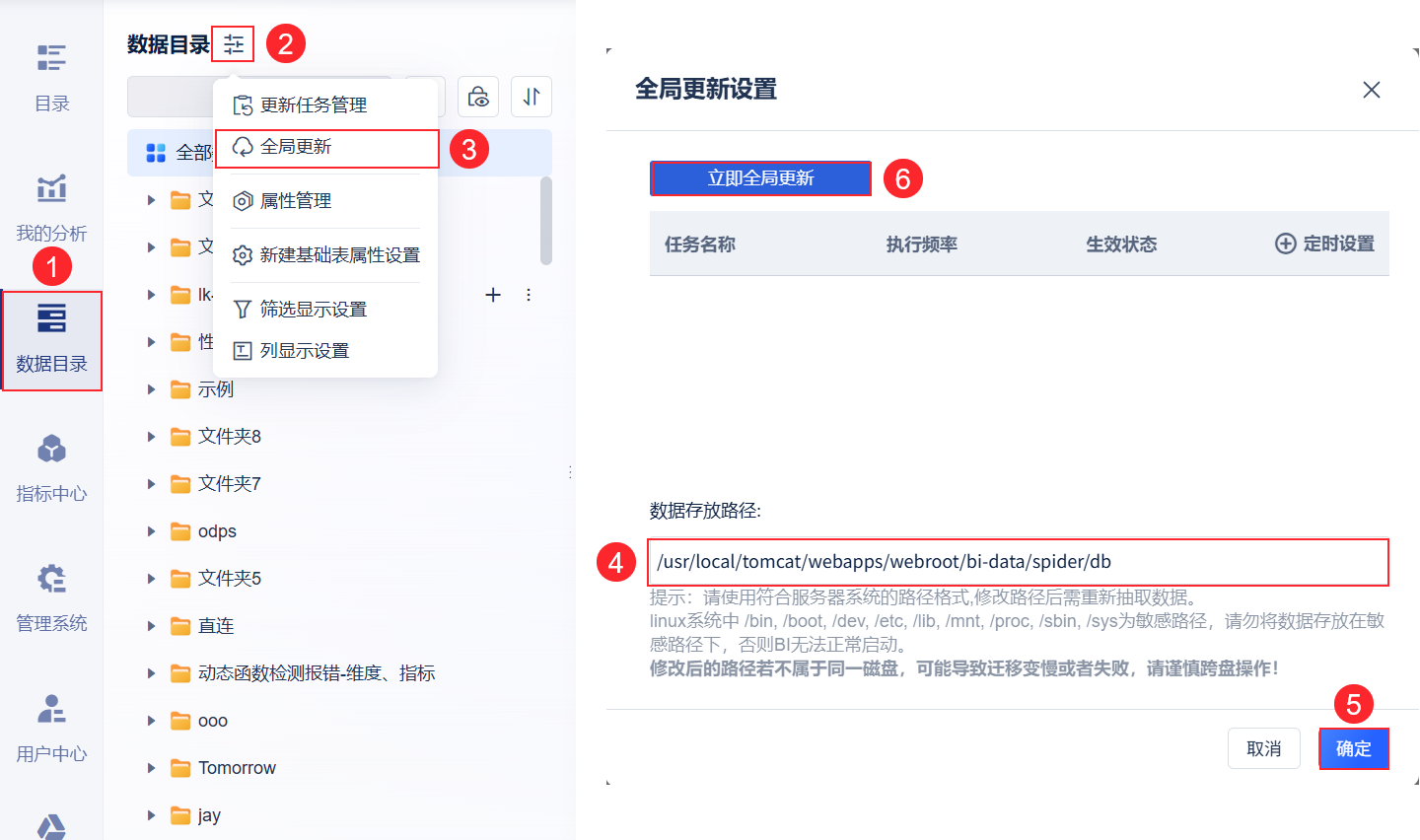
请确保数据存放路径为:/usr/local/tomcat/webapps/webroot/bi-data/spider/db
在「数据目录」节点下,点击「全局更新」,即可看到数据的存储路径。
3. 非运维平台部署的抽取集群编辑
3.1 查看路径
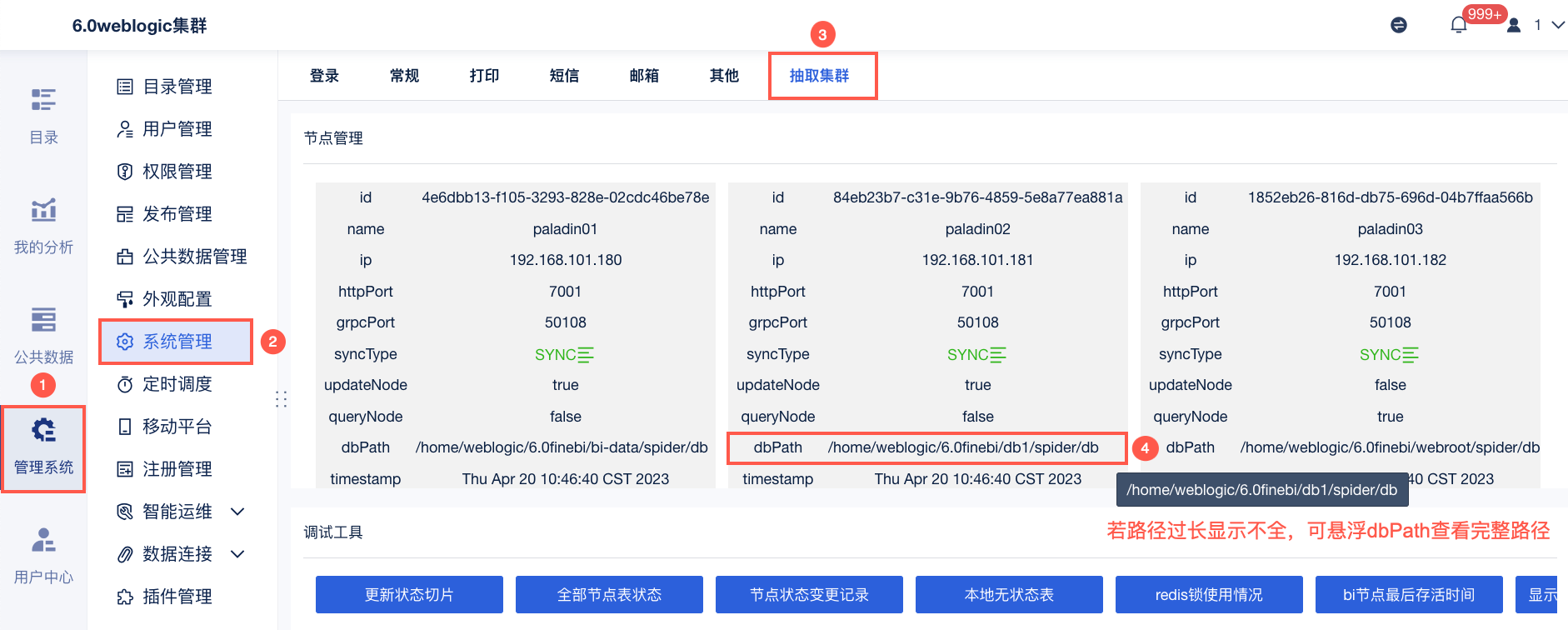
管理员登录数据决策系统,点击「管理系统>系统管理>抽取集群」,在节点管理页面内查看各节点抽取数据的存放路径,如下图所示:
3.2 修改路径
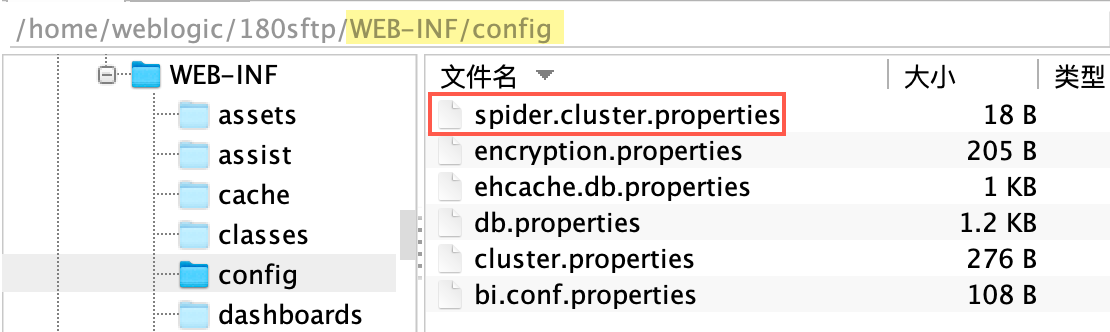
1)请前往各个节点WEB-INF/config文件夹下,修改spider.cluster.properties文件。
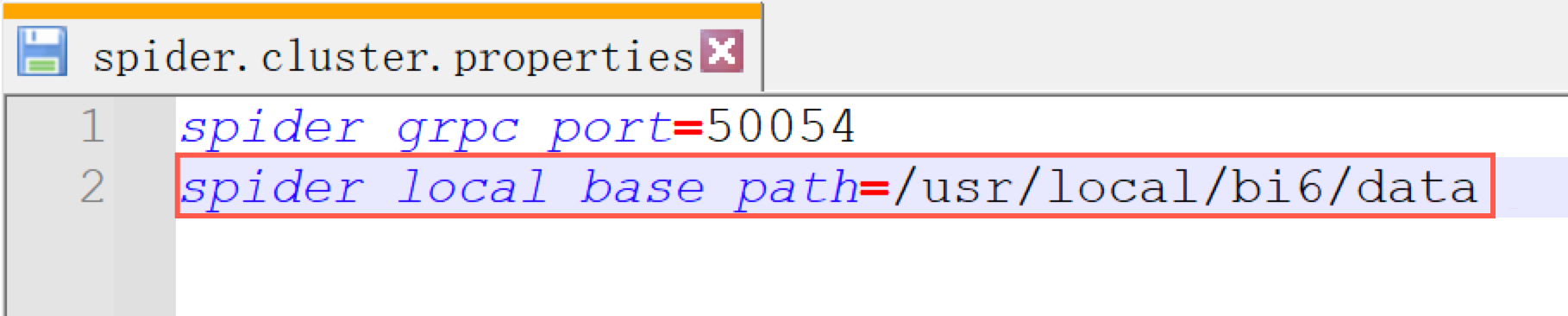
2)新增更新路径参数以及相应参数值spider_local_base_path=绝对路径,如下图所示:
注:绝对路径中的路径分隔符,不能使用\,必须使用/
3.3 依次重启工程节点
路径修改完毕后,请参考以下步骤依次重启节点。
请确保前一个节点状态变为「SYNC」后,再执行下一个节点的重启操作。
1)管理员登录FineBI系统,点击「管理系统>系统管理>抽取集群」,将节点状态变为「down」的节点1删除。
2)手动删除节点1的 /webapps/webroot 下的 bi-data 文件。
3)参考 关闭或重启FineBI工程 文档,重启节点1
4)管理员登录FineBI系统,点击「管理系统>系统管理>抽取集群」,确保节点1的节点状态变为「SYNC」
5)确保节点1的spider_local_base_path下生成了polars、spider文件
4. 非运维平台部署的单机/Web集群编辑
数据更新的路径默认会存在 FineBI 的工程包中,默认路径为%FineBI%\webapps\webroot\bi-data\spider。由于数据更新包含的是很重要的数据,有些用户为了安全,可以将抽取的数据与工程包分开存储,因此 FineBI 提供存储路径的修改。
注:请按官方推荐方式启动 BI ,否则可能会导致重启后更新的数据存放路径就会变化。
4.1 修改路径
在「数据目录」节点下,点击「全局更新」,即可看到数据的存储路径。用户可以更改此路径,如下图所示:
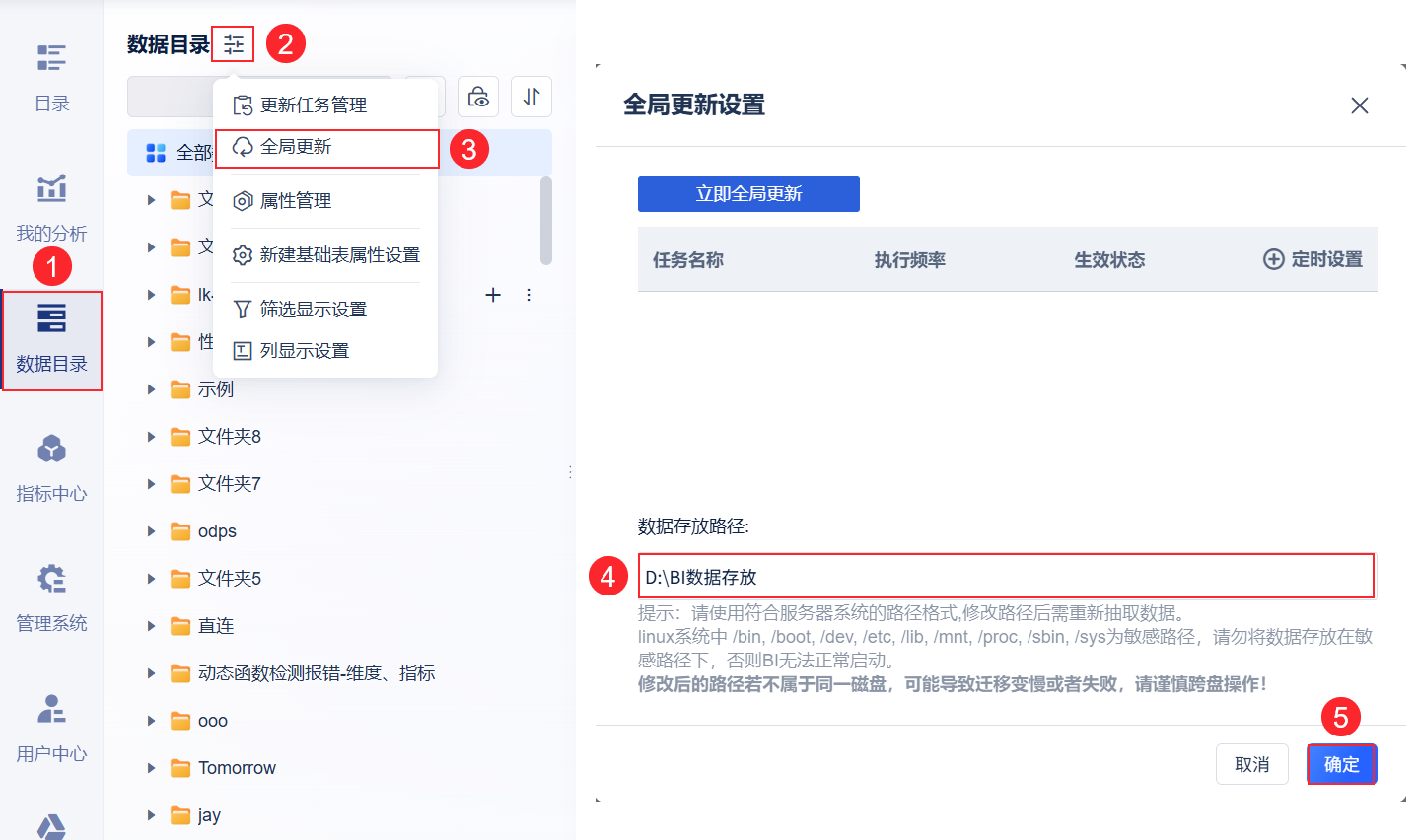
注:此处输入路径时需要注意不同系统路径格式的区别。本例演示 Windows 系统。
2)点击「确定」后,更改存放路径成功。
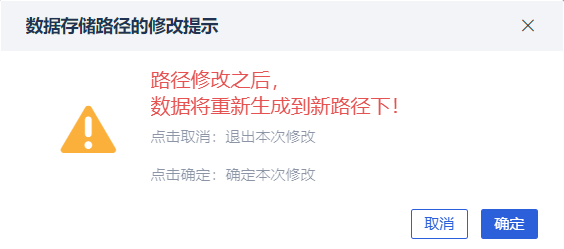
注:新的存放文件夹必须为空才能设置成功。
4.2 效果查看
打开路径D:\BI数据存放,可以看到该路径的 db 文件夹中有了数据更新的文件,如下图所示:
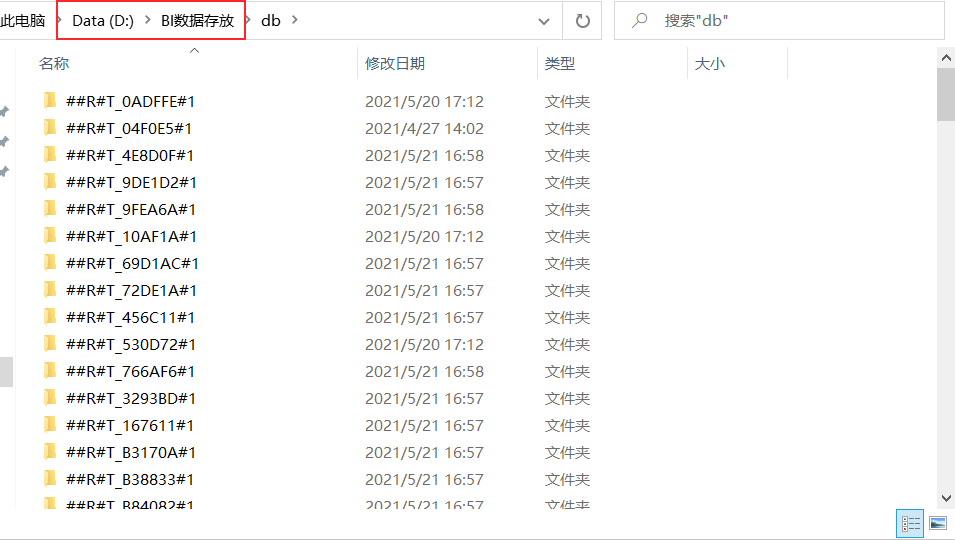
注:数据更新存储路径修改之后,原路径下的更新文件将转移到当前修改路径下,并非复制到当前路径下。
存储路径更改后,临时文件「temp」也会一起跟随移动到新路径下,如下图所示:

5. 数据更新文件构成编辑
5.1 文件类型
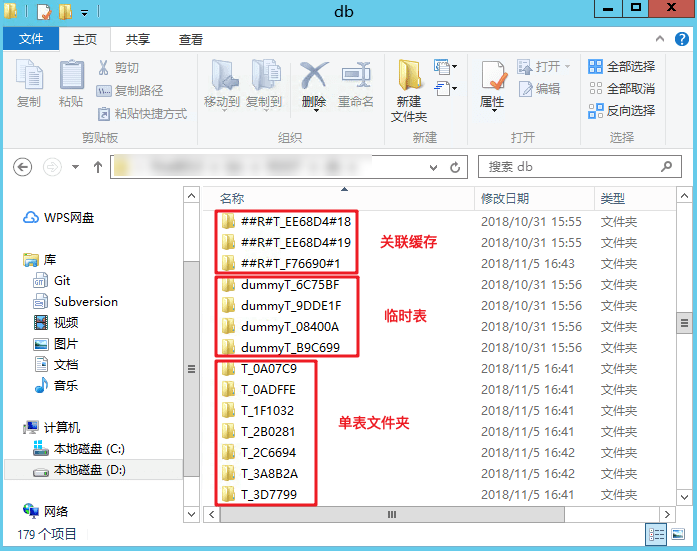
数据更新存放的路径下有三类文件:关联缓存文件、数据文件的临时文件、单表文件夹。
关联缓存文件:「##R#T」开头的文件
数据文件的临时文件:「dummyT」开头的文件
单表文件:T 开头的文件
5.2 删除临时文件
更新完成后,系统会将临时文件删除。
但若是之前有过数据更新失败的情况,那么当时的这些临时文件因为更新失败不会被系统删除,而是留下来,成为垃圾文件占用内存。
在 FineBI 未进行数据更新时,需要查看「数据更新存放路径」下是否有「dummyT」开头的文件,若是有,可以手动删除。