1. 概述编辑
1.1 版本
| FineBI服务器版本 | 功能变更 |
|---|---|
| 7.0 | - |
1.2 应用场景
FineBI 提供多种不同类型的用户身份
查看用户:对仪表板进行查看,但是无法对数据进行处理,也无法编辑仪表板。
设计用户:可以对数据、组件、仪表板进行查看、调用、编辑、发布
1.3 注意事项
1)若系统未注册或系统注册信息中对用户数未进行限制,默认平台使用用户下所有设置都不限人数。
2)若不开启限制使用用户,则默认所有的用户均有 PC 端使用、BI 查看、BI 设计及移动端使用权限。
3)超级管理员默认为「设计用户」。
3)一个用户既可以是PC端使用用户,也可以是移动端使用用户。
4)一个用户只能被添加到 BI 查看用户与 BI 设计用户中的一个。BI设计用户默认有查看的权限。
2. 各种用户的区别编辑
不同类型的用户,拥有不同类型的权限。用户和权限类型大致分为以下几种:
| 平台使用用户 | 拥有的权限 | 说明 |
|---|---|---|
| PC端使用用户 | PC端使用权限 | 决定该用户能否在PC端登录FineBI系统 |
| BI查看用户 | PC端使用权限 | 决定该用户能否在PC端登录FineBI系统 |
| 查看权限 | 查看权限决定用户在PC端登录FineBI系统后,能否查看权限范围内的目录 | |
| 设计用户 | PC端使用权限 | 决定该用户能否在PC端登录FineBI系统 |
| 查看权限 | 查看权限决定用户在PC端登录FineBI系统后,能否查看权限范围内的目录 | |
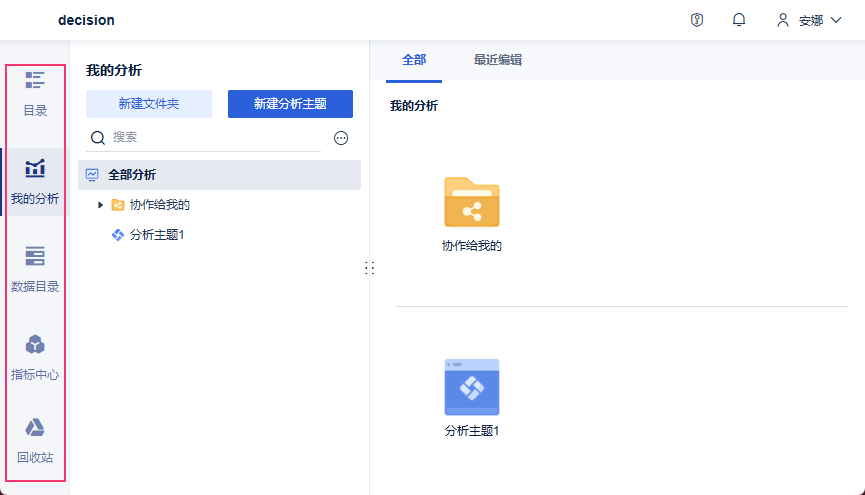
| 设计权限 | 设计权限决定用户在PC端登录FineBI系统后,能否拥有「我的分析」、「数据目录」和「回收站」节点的使用权限
| |
| 移动端使用用户 | 移动端使用权限 | 移动端使用权限决定用户能否在移动端登录FineBI系统,并查看权限范围内的目录 |
2.1 PC端使用权限
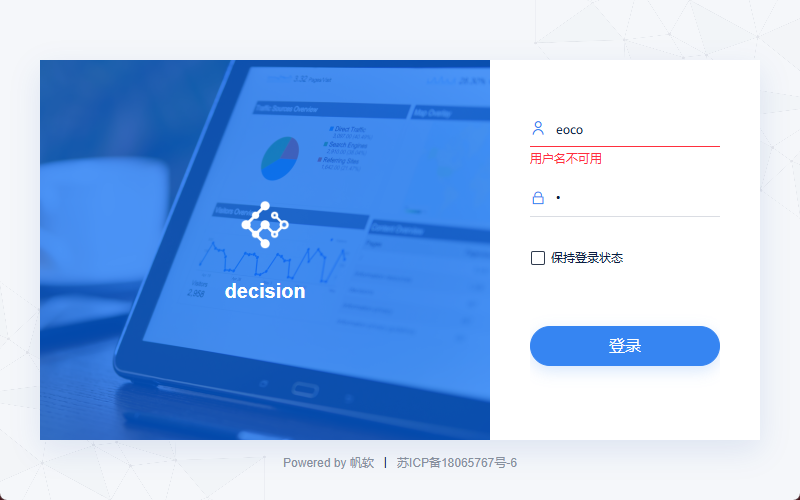
PC端使用权限,决定该用户能否在PC端登录FineBI系统。
未限制PC端使用用户,将小明加入了BI查看用户/设计用户,此时小明拥有该权限
限制了PC端使用用户,将小明加入了PC端使用用户,此时小明拥有该权限
如不拥有该权限,登录FineBI系统的时候,提示:用户名不可用。
2.2 查看权限
查看权限,决定用户在PC端登录FineBI系统后,能否查看权限范围内的目录。
未限制PC端使用用户,将小明加入了BI查看用户/设计用户,此时小明拥有该权限
限制了PC端使用用户,先将小明加入了PC端使用用户,再将小明加入了BI查看用户/设计用户,此时小明拥有该权限
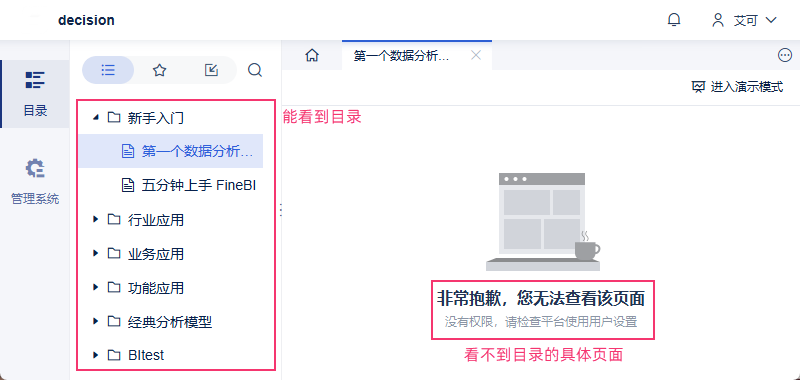
若用户不属于BI使用用户(查看用户或设计用户),即使管理员给该用户分配了对应目录的查看权限,该用户登录FineBI系统后,虽然能在左侧看到对应目录,但是点击查看时,会提示:非常抱歉,您无法查看该页面。没有权限,请检查平台使用用户设置
2.3 设计权限
设计权限决定用户在PC端登录FineBI系统后,能否拥有「我的分析」、「公共数据」和「回收站」节点的使用权限。
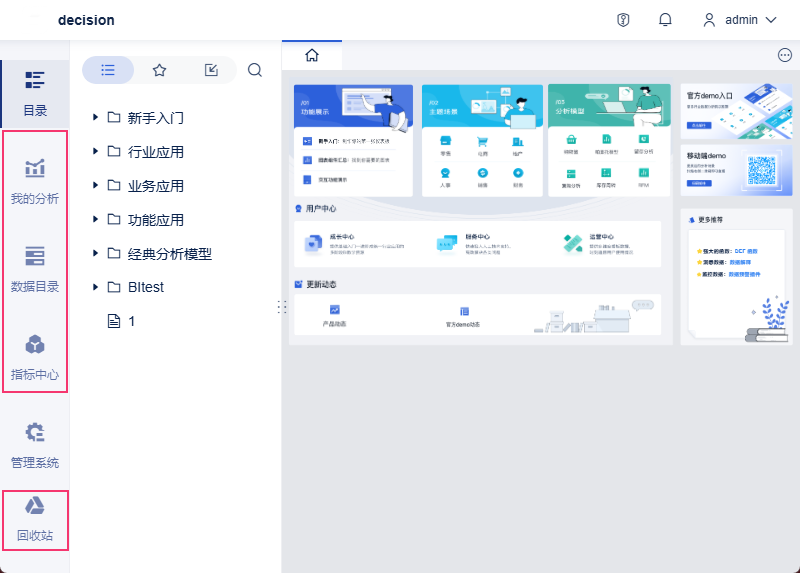
若用户不属于设计用户,该用户登录FineBI系统后,左侧不显示「我的分析」、「数据目录」、「指标中心」和「回收站」节点,无法进行数据、组件、仪表板的任何创作修改删除行为。
注:「指标中心」的查看与使用权限,还由权限管理管控。但没有设计权限的用户,一定无法使用「指标中心」。
2.4 移动端使用权限
移动端使用权限,决定用户能否在移动端登录FineBI系统,并查看权限范围内的目录。
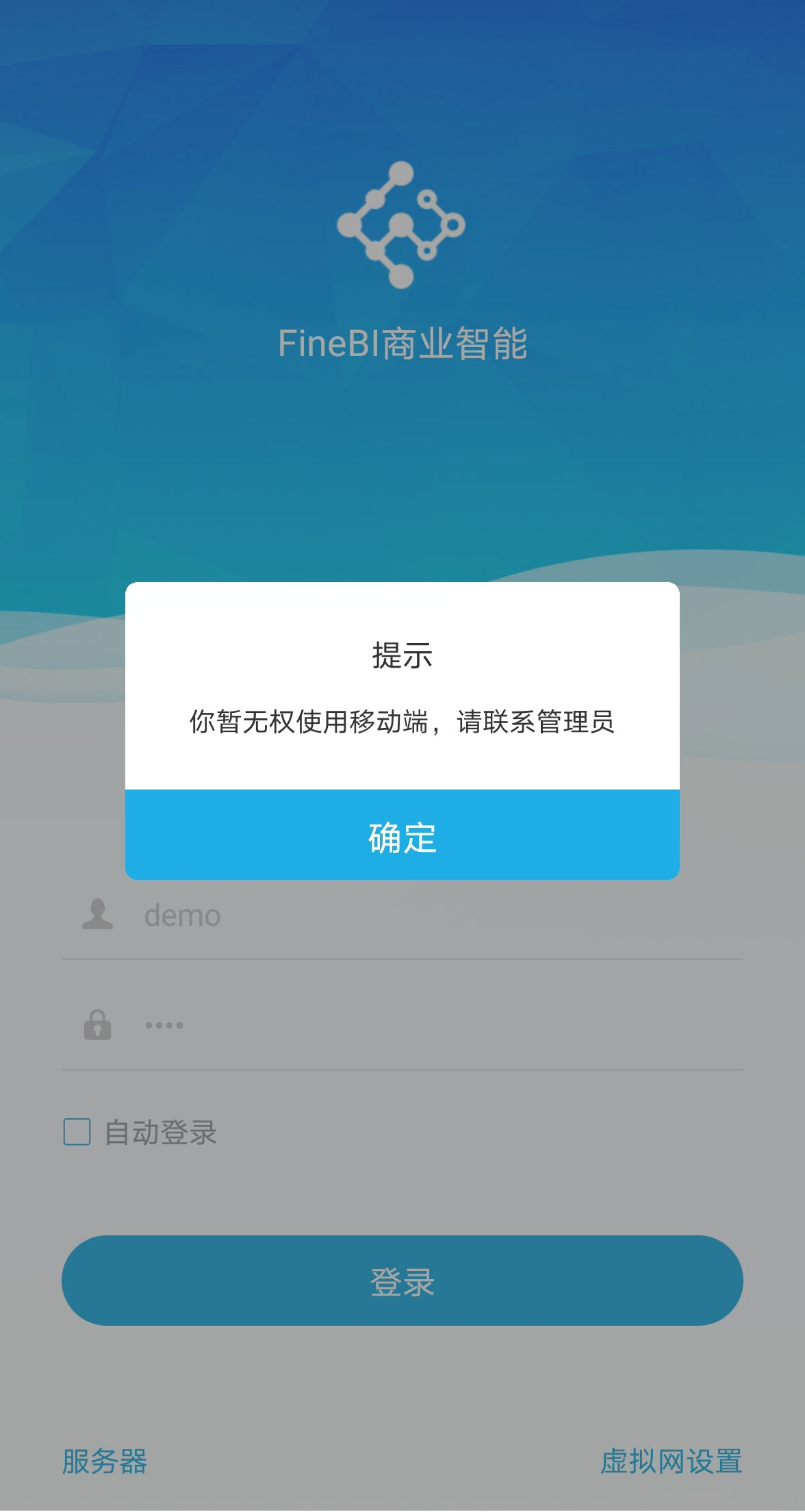
若用户不属于移动端使用用户,该用户在移动端登录FineBI系统时,提示:你暂无权使用移动端,请联系管理员。
3. 设置BI查看用户编辑
本章示例:将用户eoco设置为查看用户。
3.1 设置PC端使用用户(可选)
如果要设置用户为「BI查看用户」,那么需要先将用户添加到「PC 端使用用户」中/不限制PC端使用用户。
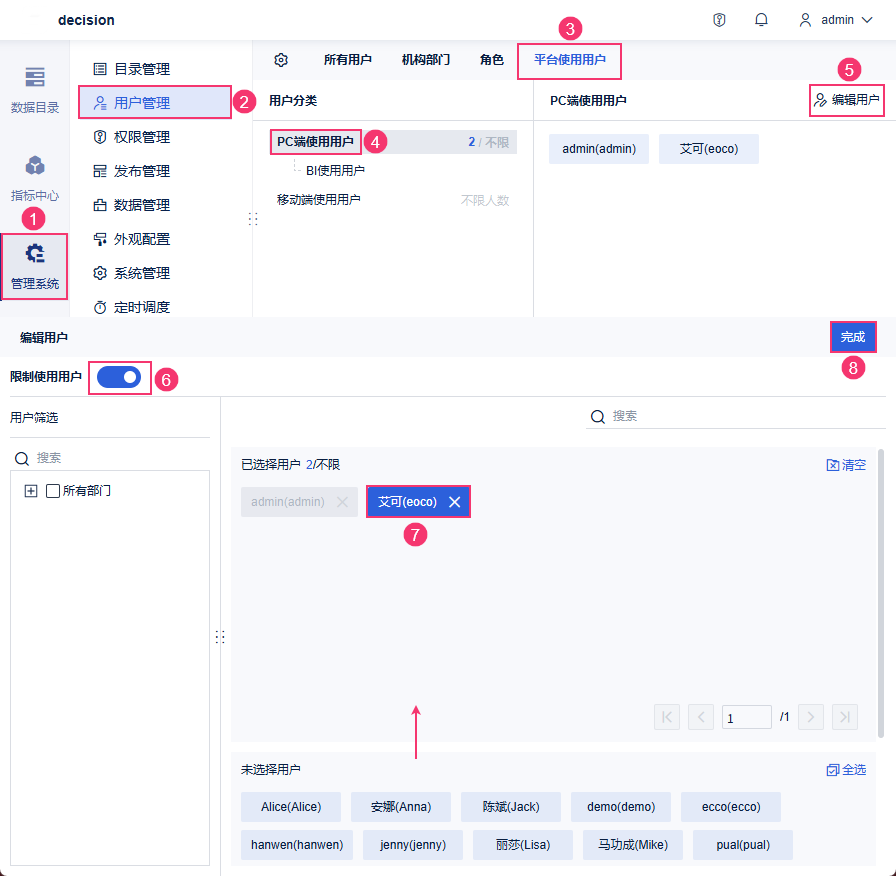
1)管理员登录 FineBI 系统,点击「管理系统>用户管理>平台使用用户」,选择「PC端使用用户」,点击「编辑用户」
2)查看是否开启「限制使用用户」按钮。
如果未开启「限制使用用户」:说明不限制PC端使用用户,所有用户都为 PC 端使用用户,则无需进行本节操作,直接进入3.2节设置「BI查看用户」即可。
如果开启了「限制使用用户」:说明限制了PC端使用用户,则需要继续本节操作,将eoco添加到「PC 端使用用户」中。
注:注册lic中,如对「PC端使用用户」进行了限制,则「限制使用用户」不可关闭。
3)点击用户eoco,将其从「未选择用户」移动到「已选择用户」,点击「完成」。
注: 超级管理员默认是「PC端使用用户」,不可移除。
4)设置完成后,回到平台使用用户设置界面,可以发现用户eoco已经被添加进「PC端使用用户」中。
3.2 设置查看用户
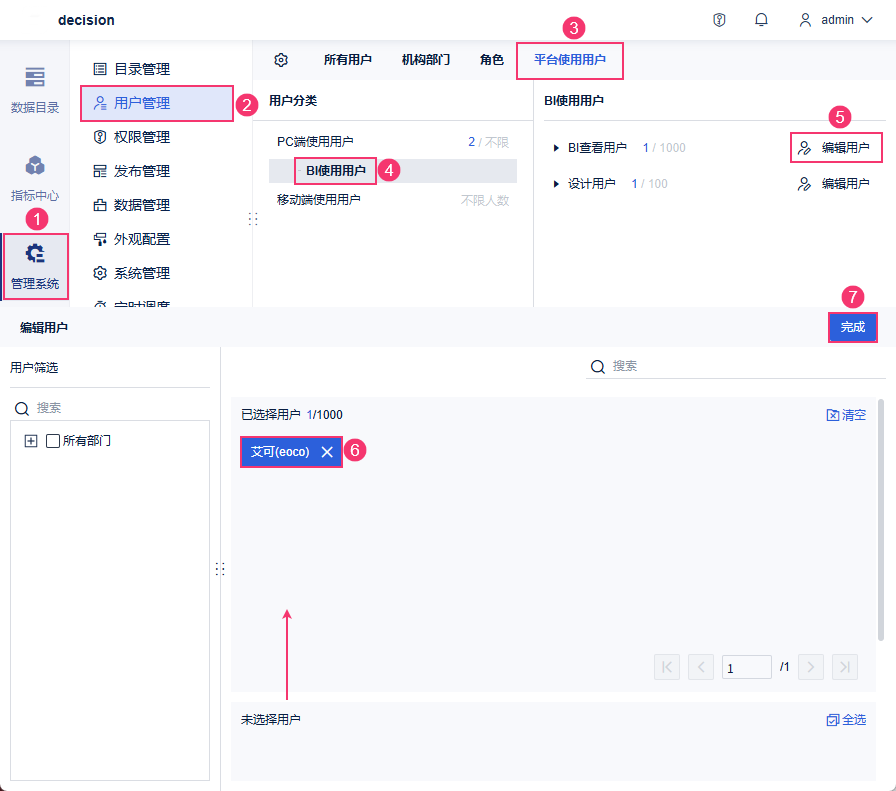
1)管理员登录 FineBI 系统,点击「管理系统>用户管理>平台使用用户」,选择「BI使用用户>BI查看用户」,点击「编辑用户」。
2)进入编辑用户界面。点击用户eoco,将其从「未选择用户」移动到「已选择用户」,点击「完成」。
注1:仅当系统未注册或注册lic中未限制BI查看用户数,左上角显示「限制使用用户」开关,此时请先开启「限制使用用户」。
注2:同一个用户只能被添加到 BI 查看用户与 BI 设计用户中的一个。
3)设置完成后,回到平台使用用户设置界面,可以发现用户eoco已经被添加进「BI查看用户」中。
3.3 效果预览
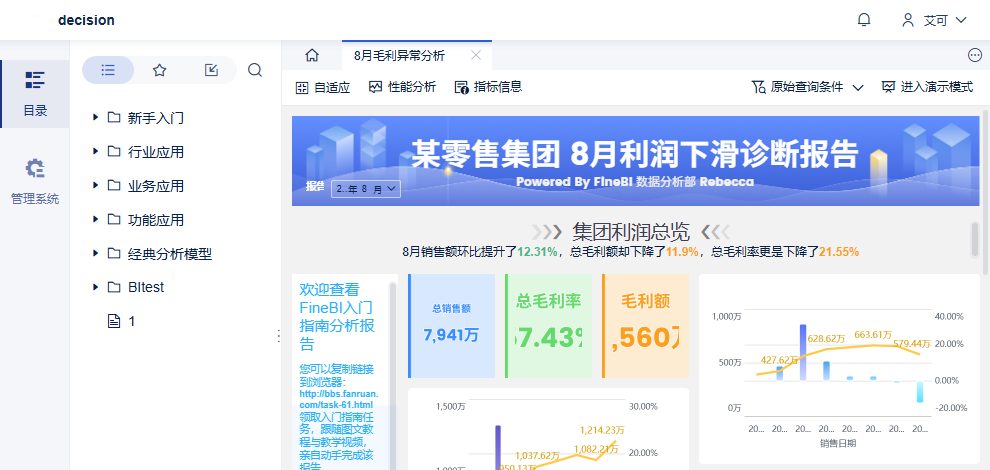
用户eoco(eoco,1)登录FineBI系统:
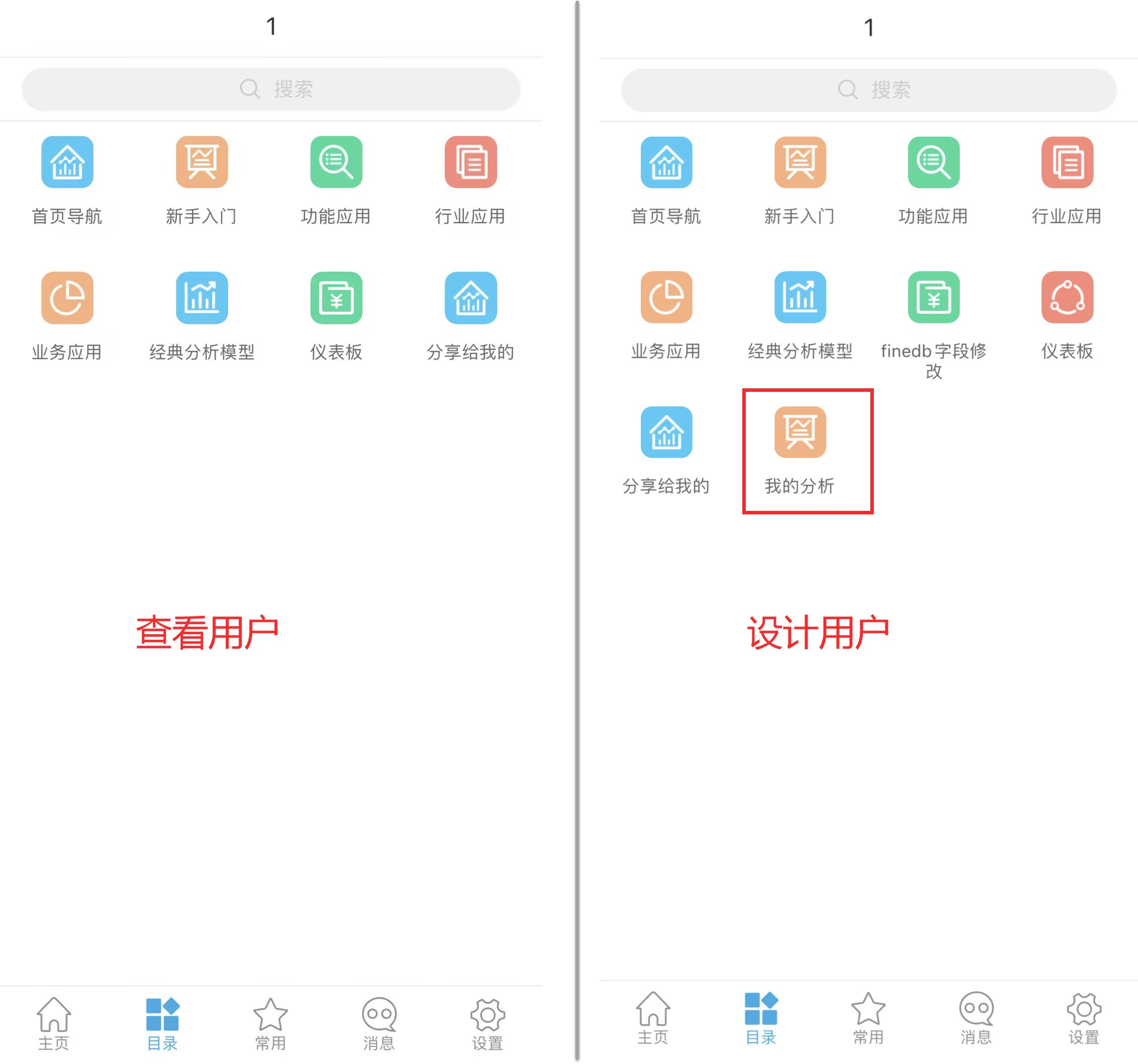
| PC端 | 1)可以查看到权限内的目录仪表板 2)不显示「我的分析」、「数据目录」、「指标中心」和「回收站」节点,不能创建编辑数据、组件和仪表板。
|
| 移动端 | 1)可以查看到权限内的目录仪表板 2)不显示「我的分析」节点
|
4. 设置设计用户编辑
本章示例:将用户Anna设置为设计用户。
4.1 设置PC端使用用户
如果要设置用户为「设计用户」,那么需要先将用户添加到「PC 端使用用户」中/不限制PC端使用用户。
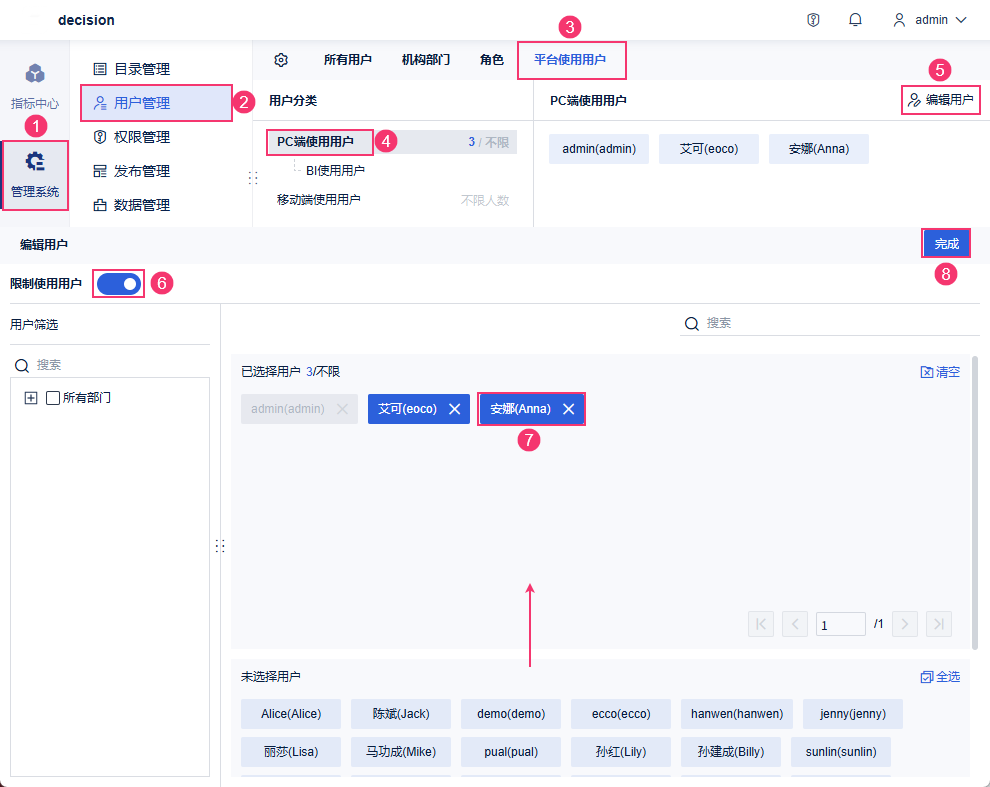
1)管理员登录 FineBI 系统,点击「管理系统>用户管理>平台使用用户」,选择「PC端使用用户」,点击「编辑用户」
2)查看是否开启「限制使用用户」按钮。
如果未开启「限制使用用户」:说明不限制PC端使用用户,所有用户都为 PC 端使用用户,则无需进行本节操作,直接进入4.2节设置「设计用户」即可。
如果开启了「限制使用用户」:说明限制了PC端使用用户,则需要继续本节操作,将eoco添加到「PC 端使用用户」中。
注:注册lic中,如对「PC端使用用户」进行了限制,则「限制使用用户」不可关闭。
3)点击用户Anna,将其从「未选择用户」移动到「已选择用户」,点击「完成」。
注: 超级管理员默认是「PC端使用用户」,不可移除。
4)设置完成后,回到平台使用用户设置界面,可以发现用户Anna已经被添加进「PC端使用用户」中。
4.2 设置设计用户
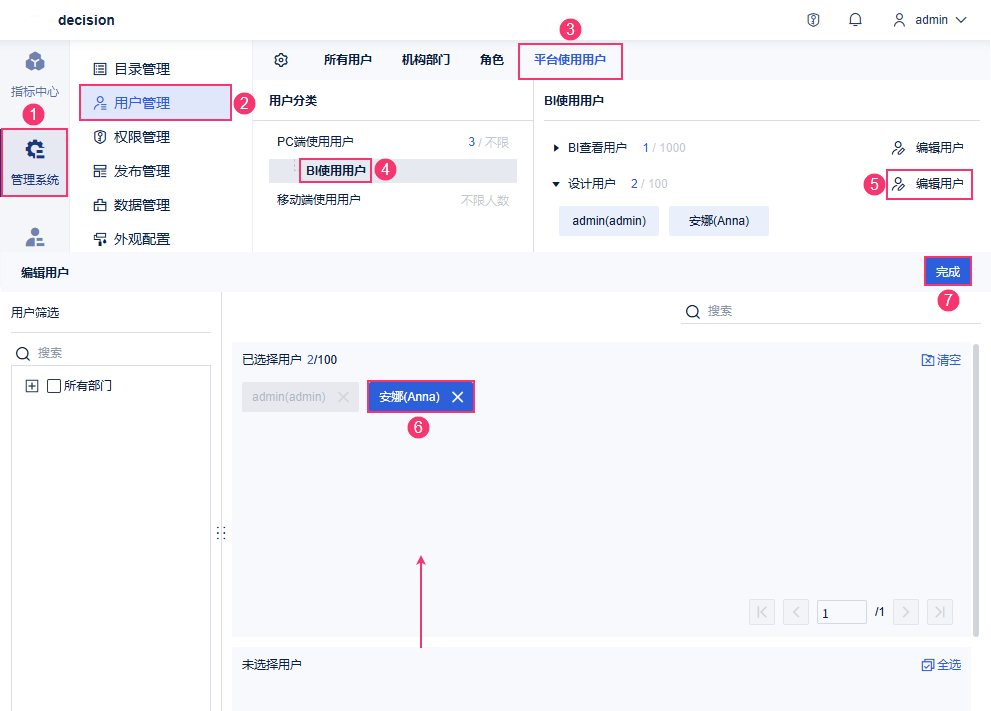
1)管理员登录 FineBI 系统,点击「管理系统>用户管理>平台使用用户」,选择「BI使用用户>设计用户」,点击「编辑用户」。
2)进入编辑用户界面。点击用户Anna,将其从「未选择用户」移动到「已选择用户」,点击「完成」。
注1:仅当系统未注册或注册lic中未限制设计用户数,左上角显示「限制使用用户」开关,此时请先开启「限制使用用户」。
注2:同一个用户只能被添加到 BI 查看用户与 BI 设计用户中的一个。
3)设置完成后,回到平台使用用户设置界面,可以发现用户Anna已经被添加进「设计用户」中。
4.3 效果预览
用户Anna(Anna,1)登录FineBI系统。
1)可以查看到权限内的目录仪表板。
2)显示「我的分析」、「数据目录」、「指标中心」和「回收站」节点,可以创建编辑数据、组件和仪表板。
如下图所示: