1. 概述编辑
1.1 版本
| FineBI版本 | 功能变动 |
|---|---|
| 7.0.2 | 支持「批量发布」,可以选择同一文件夹内资源进行批量发布 |
| 7.0.4 |
|
| 7.0.7 | 维度支持复制,详情请参见第 7 节 |
1.2 功能简介
在「指标中心」内,点击「维度管理」进入页面,如下图所示。可添加/批量导入/管理维度,支持发布维度到「数据目录」中。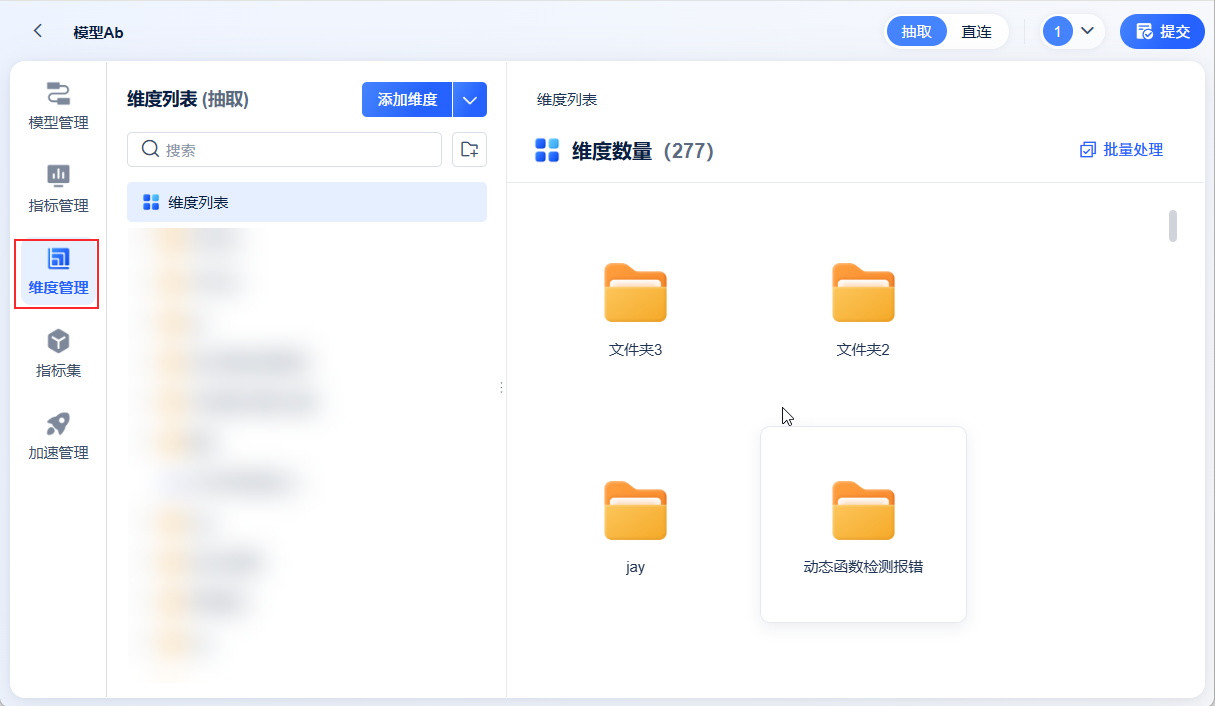
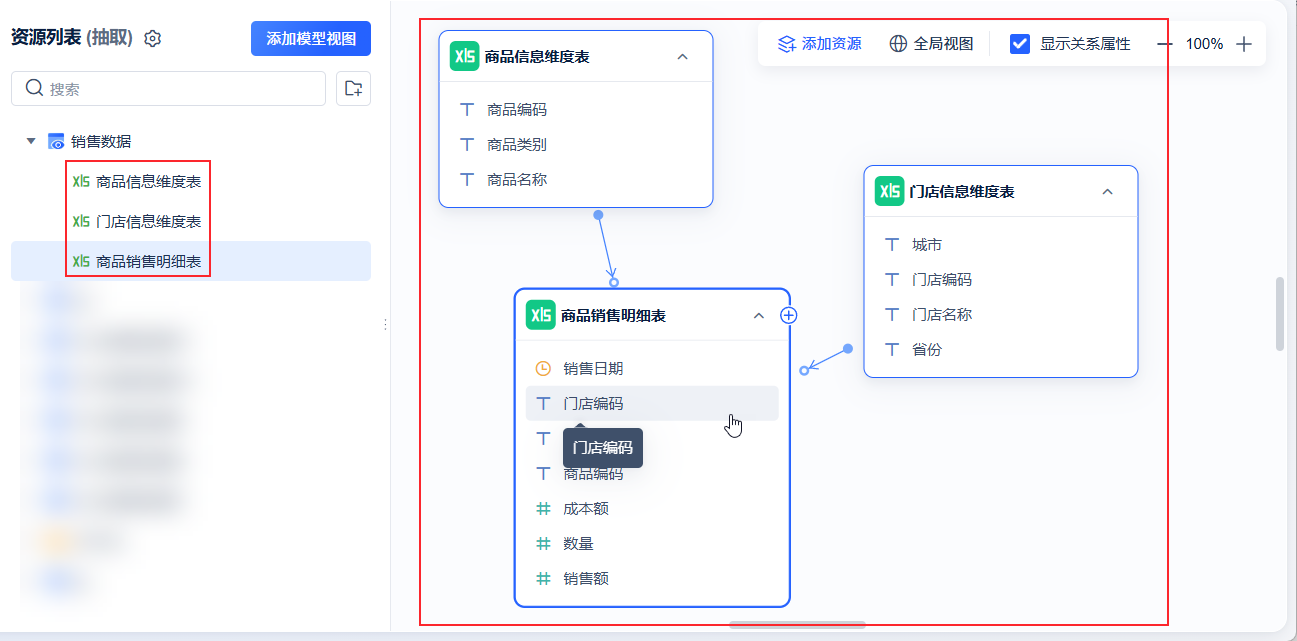
示例使用的维度都是依据「销售数据」模型字段添加的。如下图所示:
2. 添加文件夹编辑
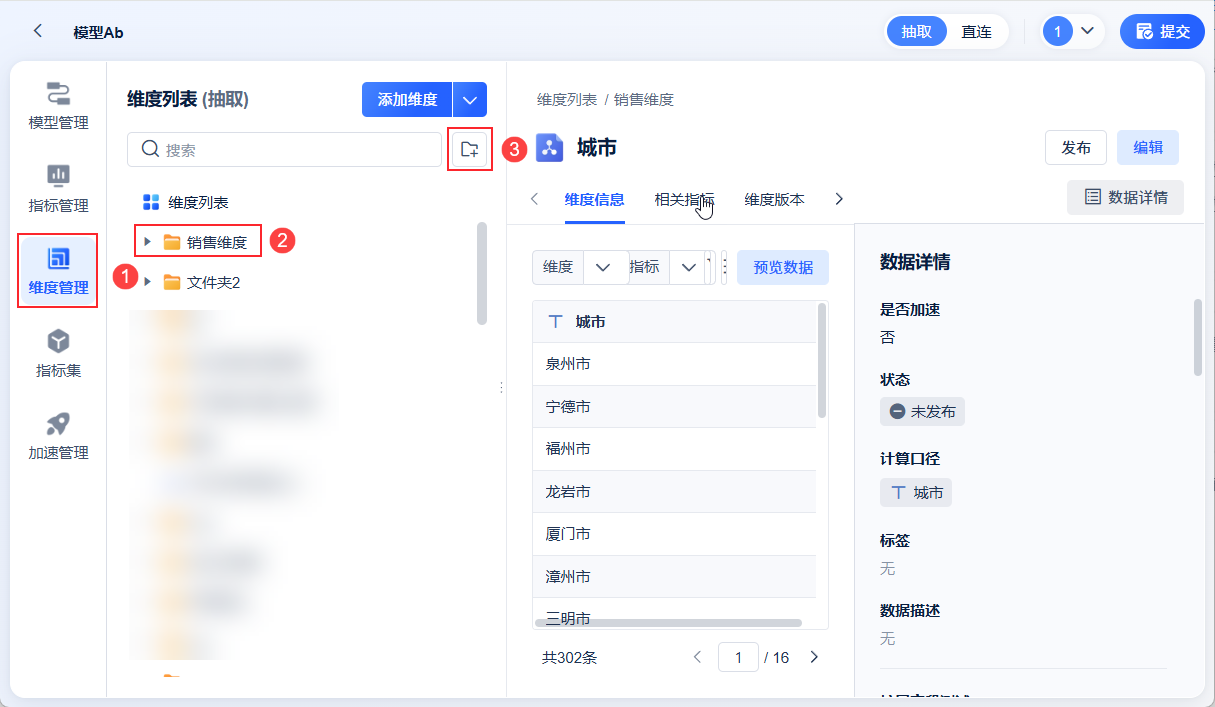
首先在「维度列表」新建文件夹,命名为「销售维度」,如下图所示:
3. 添加维度编辑
3.1 添加维度
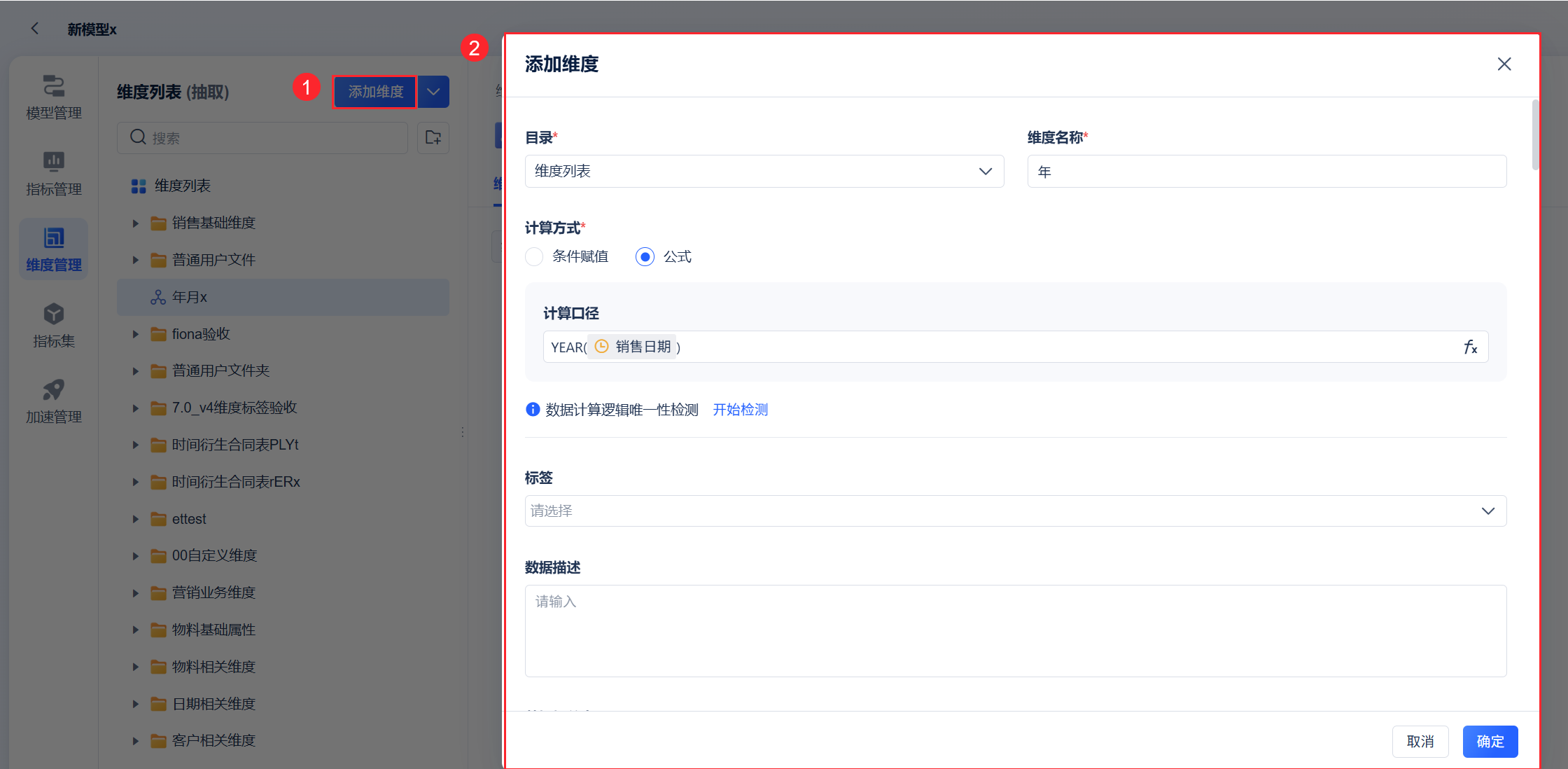
点击「添加维度」选择维度所在目录、维度名称、数据描述;点击「计算公式」,即可添加/编辑维度。如下图所示:
3.2 计算方式
3.2.1 条件赋值
条件赋值如何使用请参考文档:维度字段条件赋值
3.2.2 公式
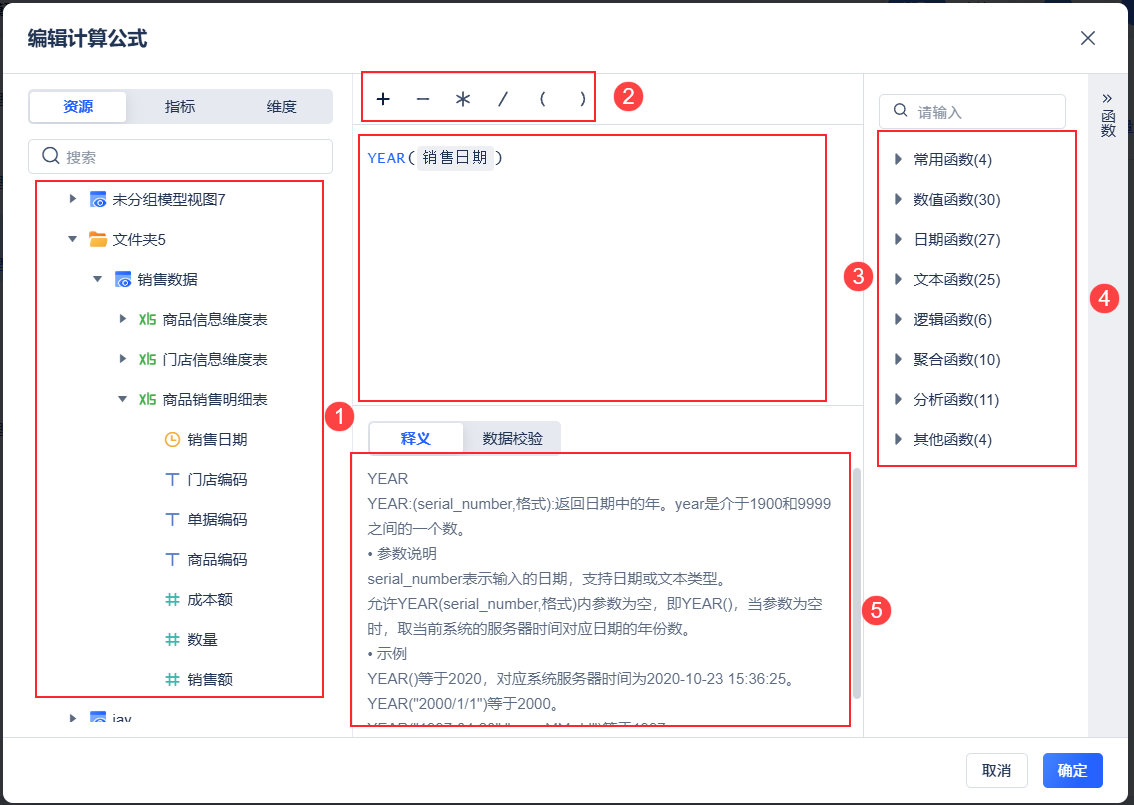
进入计算界面,使用「模型管理/维度管理」中已有字段输出维度,可添加函数公式参与计算,如下图所示:
功能页面说明:
| 序号 | 功能 | 说明 |
|---|---|---|
| 1 | 选字段区域 | 可选择「模型管理/指标管理/维度管理」内的字段参与计算 |
| 2 | 计算符号 | 计算中可添加符号参与计算,也支持直接输入 |
| 3 | 计算字段编辑区域 | 在此输入公式 |
| 4 | 函数列表 | 可查看并添加函数公式 |
| 5 | 函数释义/数据校验 | 释义:
数据校验:
|
注意事项:
输出的维度支持日期、文本、数值类型
聚合函数不支持生成维度
没有关系的跨表字段支持直接计算。如「数值1_表A」和「数值2_表B」,表A 和表B 没有关系,但支持「数值1_表A+数值2_表B」
函数列表不支持 EARLIER 、和快速计算函数
父计算维度不能选择子维度进行计算
3.3 效果预览
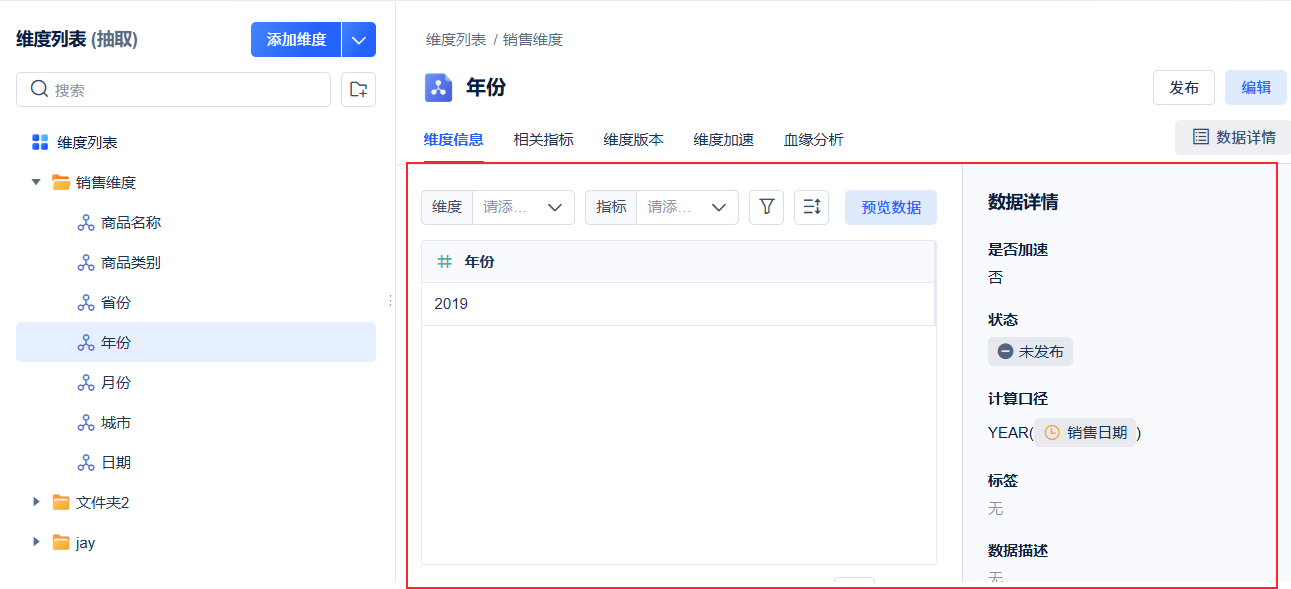
添加完成的维度,可在维度列表中,找到对应位置,点击「年份」,即可查看字段信息。如下图所示:
功能说明:
| 功能 | 说明 |
|---|---|
| 维度信息 | 展示维度列表; 可添加维度、指标、过滤条件等进行数据预览 |
| 相关指标 |
|
| 维度版本 | 可查看维度历史发布版本详情 |
| 维度加速 | 对于复杂的计算,支持开启加速,提高查看效率 |
| 数据详情 | 展示发布状态、计算公式、数据描述 |
| 发布 | 点击「发布」维度到数据目录下 |
| 编辑 | 点击修改维度 |
4. 批量导入维度编辑
4.1 准备维度
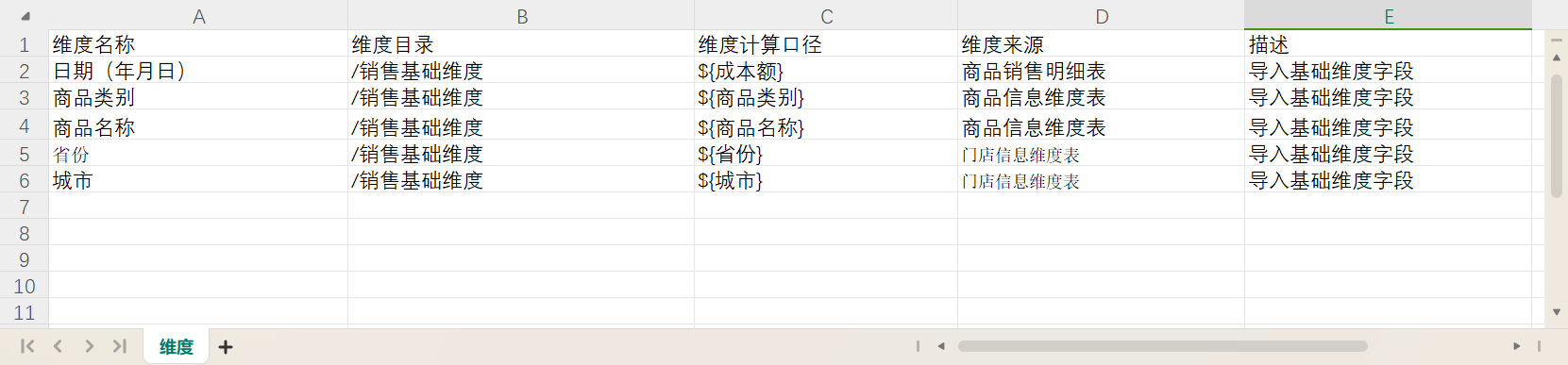
导入的 Excel 数据格式如下图所示:
注意事项:
表格格式第一行标题需和示例相同:维度名称(必备),维度目录(必备),维度计算口径(必备),维度来源(必备),描述(必备)
目录格式为 /销售基础维度
计算字段口径:写字段需要在字段外面套一个 「${}」,例如:${省份}
4.2 导入数据
点击「维度列表>添加维度旁边的展开按键」即可批量导出维度。如下图所示:
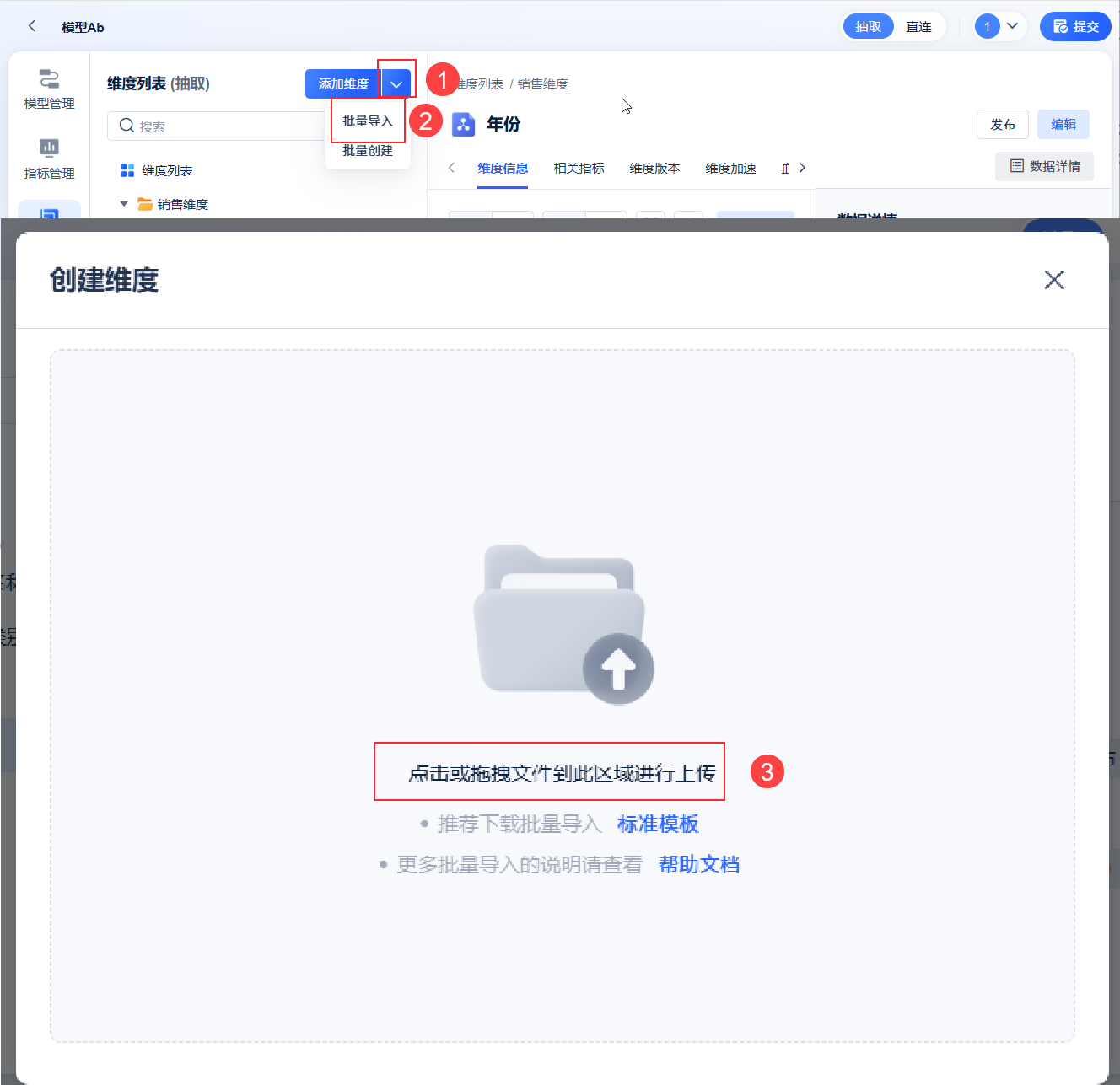
示例数据:维度导入示例.xlsx
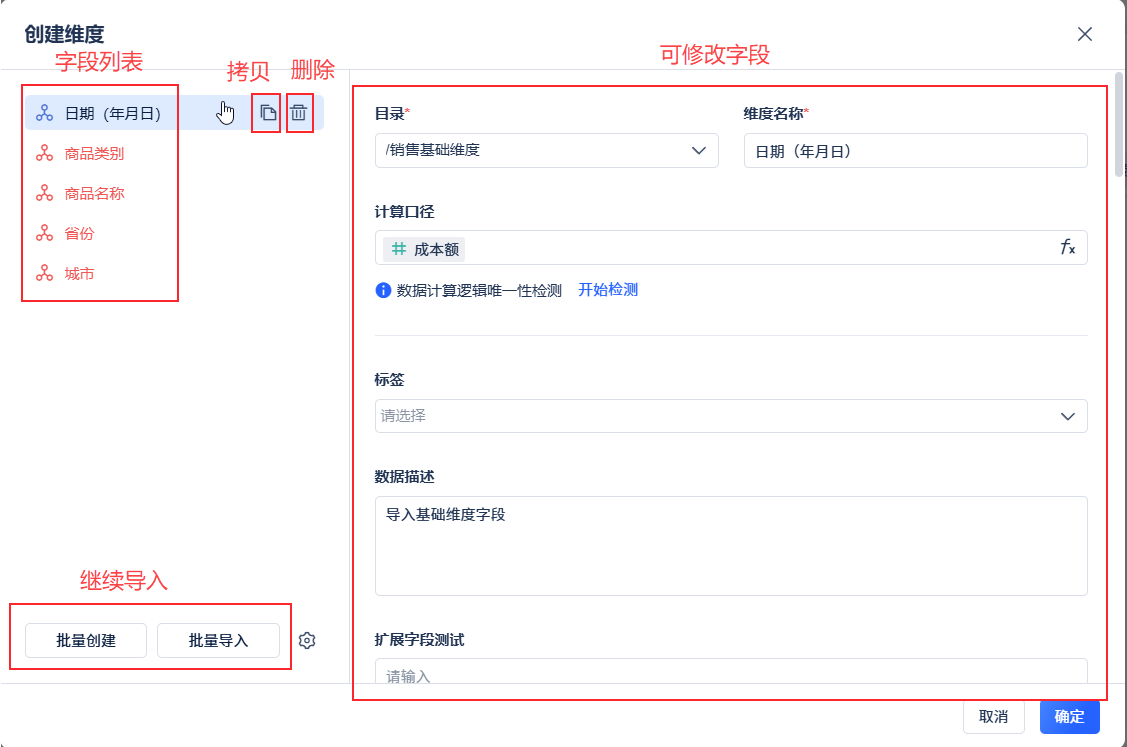
导入成功后,还可对已导入的字段进行编辑、复制、删除等操作,还支持继续「批量导入」。如下图所示:
4.3 效果预览
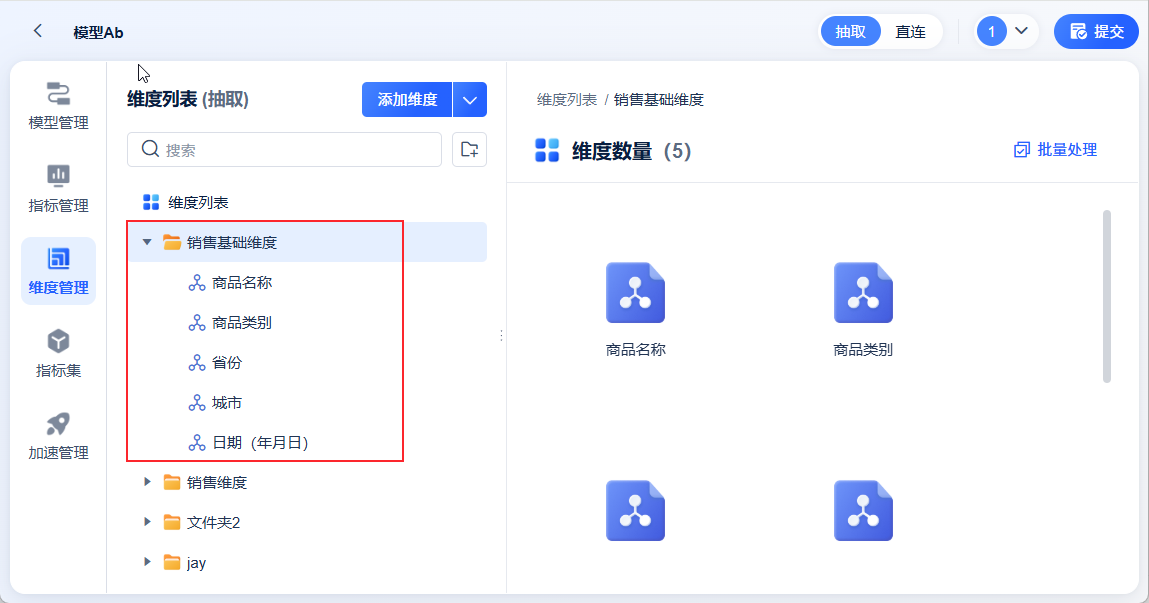
导入后,即可看到自动创建了「销售基础维度」文件夹,并添加了对应维度。如下图所示:
5. 批量创建编辑
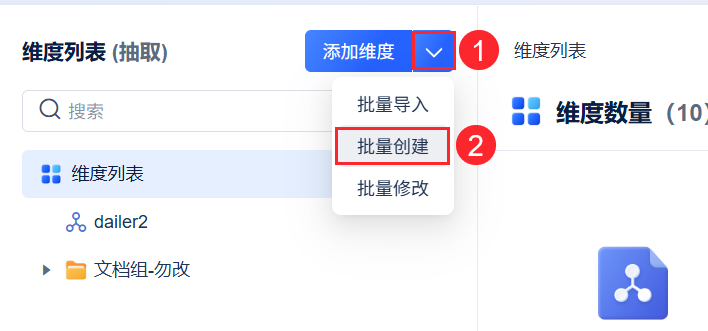
在「添加维度」旁点击下拉「批量创建」。如下图所示:
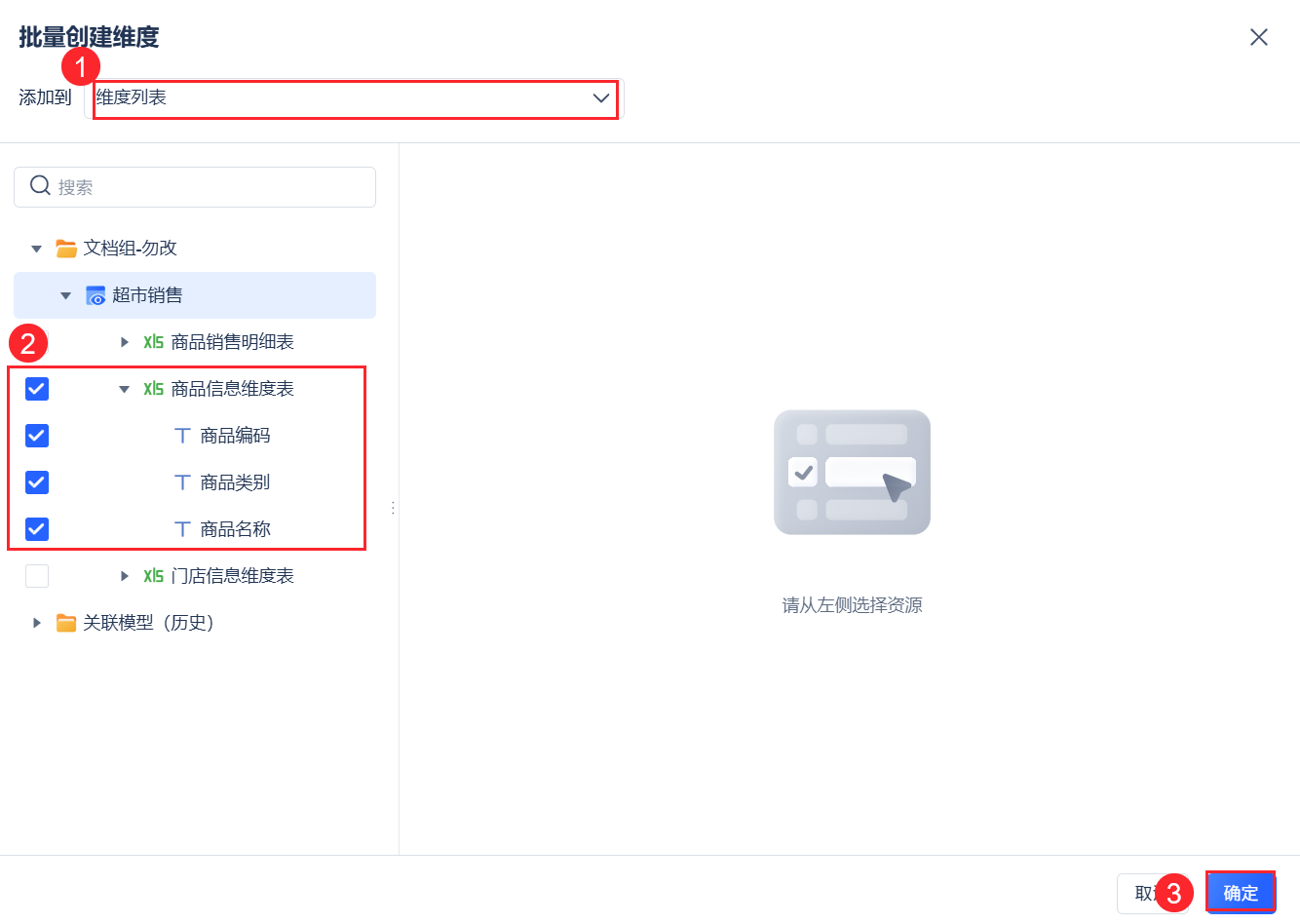
进入页面选择维度添加到的位置,以及添加的维度。完成点击「确定」。如下图所示:
对于导入的字段可以进行编辑,完成后点击「确定」。如下图所示:
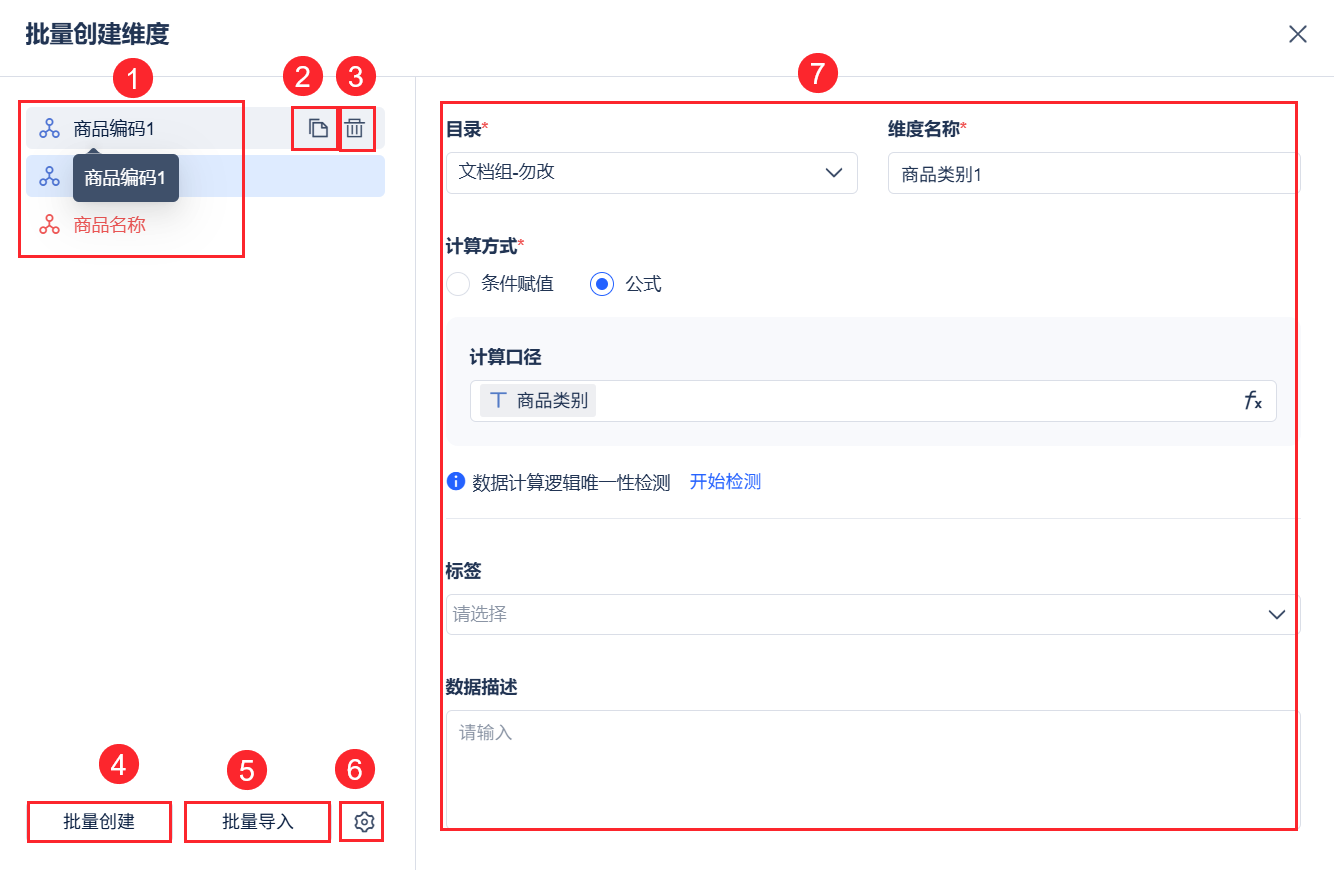
功能说明如下表所示:
| 序号 | 功能 |
|---|---|
| 1 | 已导入的维度名称 |
| 2 | 拷贝 |
| 3 | 删除 |
| 4 | 继续批量创建维度 |
| 5 | 使用 Excel 批量导入,详情见下一节 |
| 6 | 可批量设置维度创建位置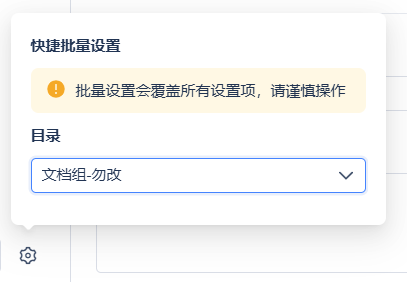 |
| 7 | 修改已导入的维度 |
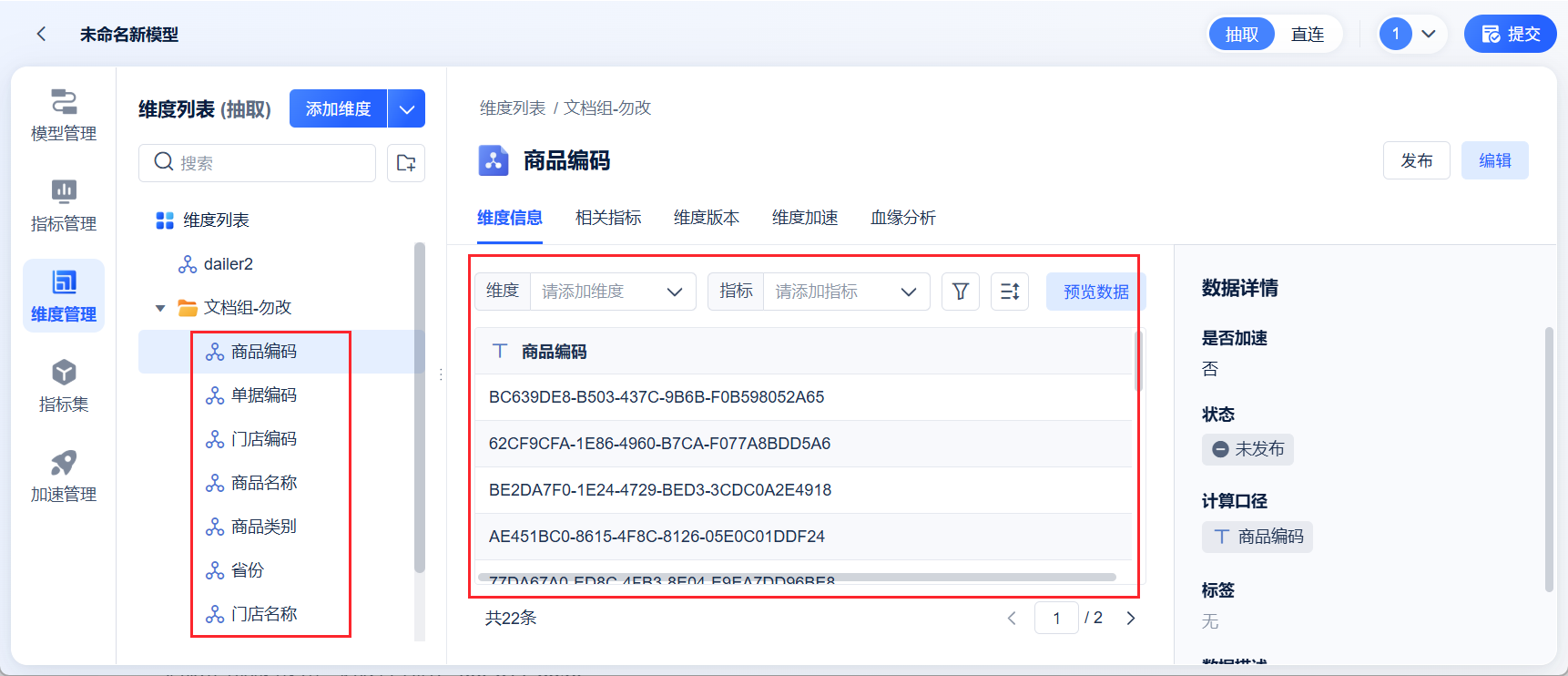
完成后,效果如下图所示:
6. 批量修改编辑
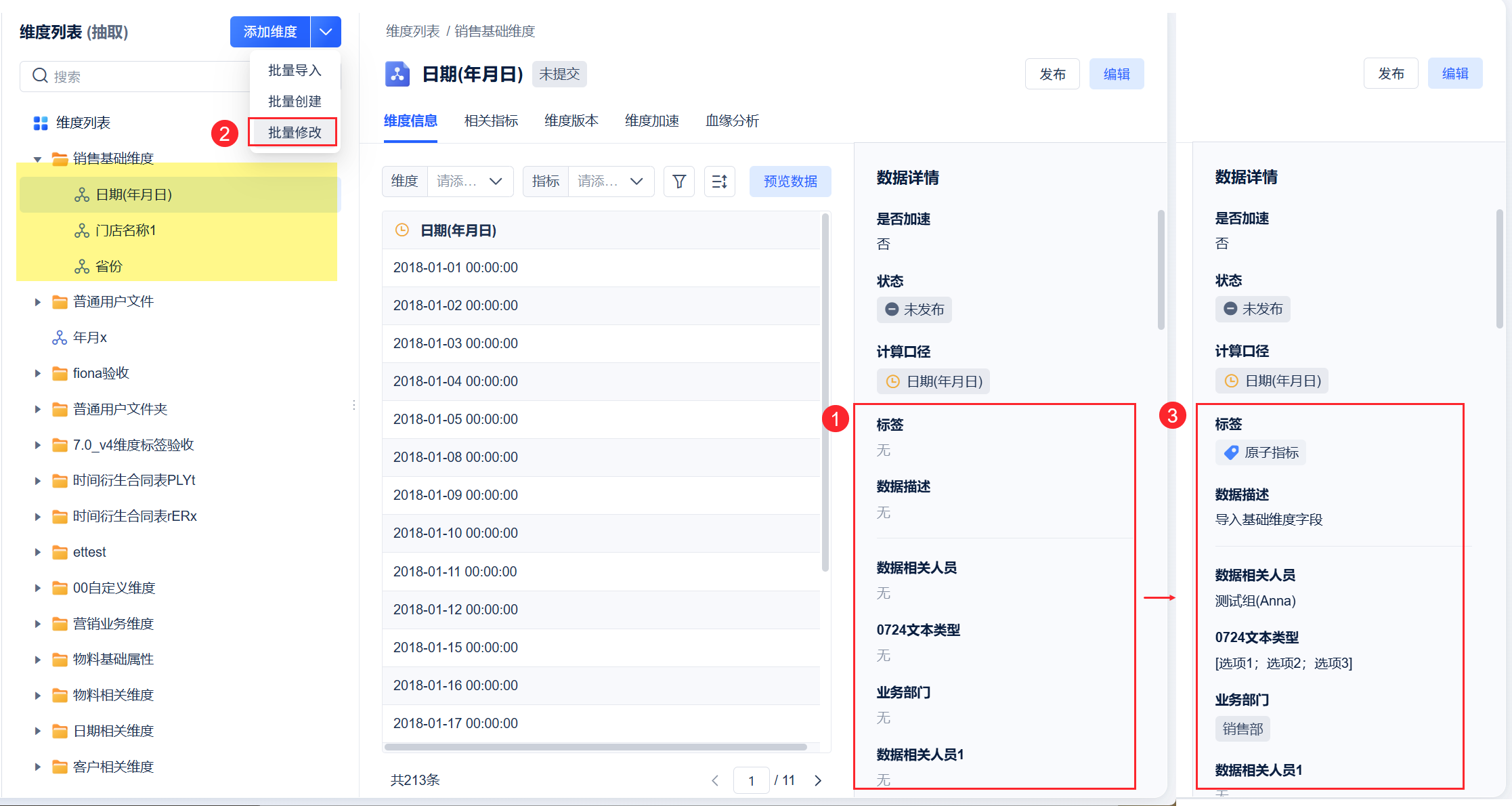
建设指标中心的时候可能指标的字段信息还在采集,系统内只填写维度的公式和计算口径。标签、描述信息、扩展字段等其他信息,想要统一将这些信息上传到系统。
7.0.4 版本可使用「批量修改」的功能进行批量操作。
修改范围:数据描述、标签、扩展字段(维度名称、来源、计算口径、维度来源不支持批量修改)
6.1 导入数据
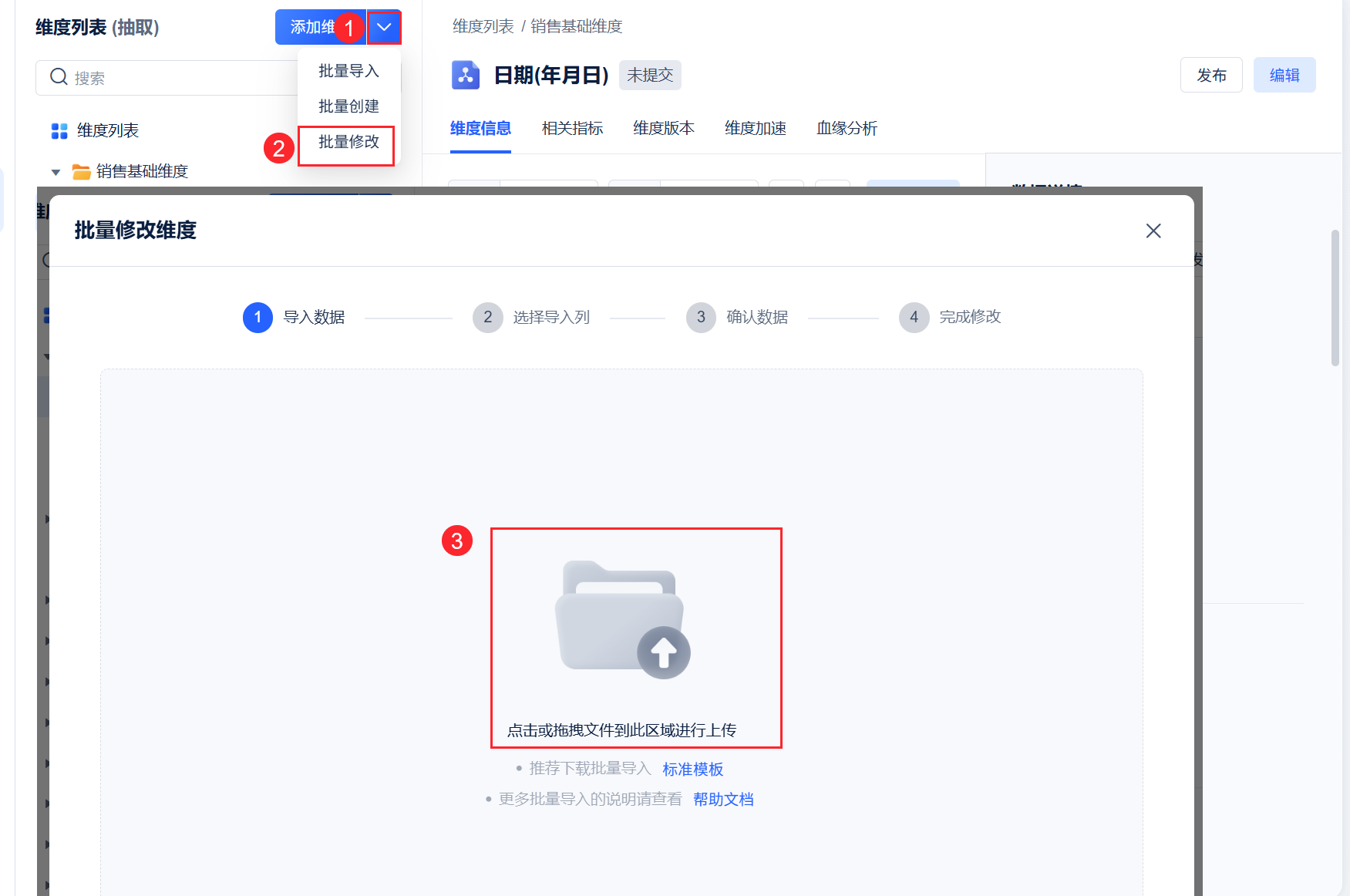
1)下载并填入要修改的维度及其相关信息:维度导入模板.xlsx
注:标签、扩展字段的选项/用户名是在 FineBI 中已有的,批量修改的时候才能匹配到。

已填写完成的文件:超市-维度修改.xlsx
2)导入需要修改的文件,如下图所示:
6.2 选择导入列
上传数据后可查看导入的数据名称以及相关信息。如下图所示:
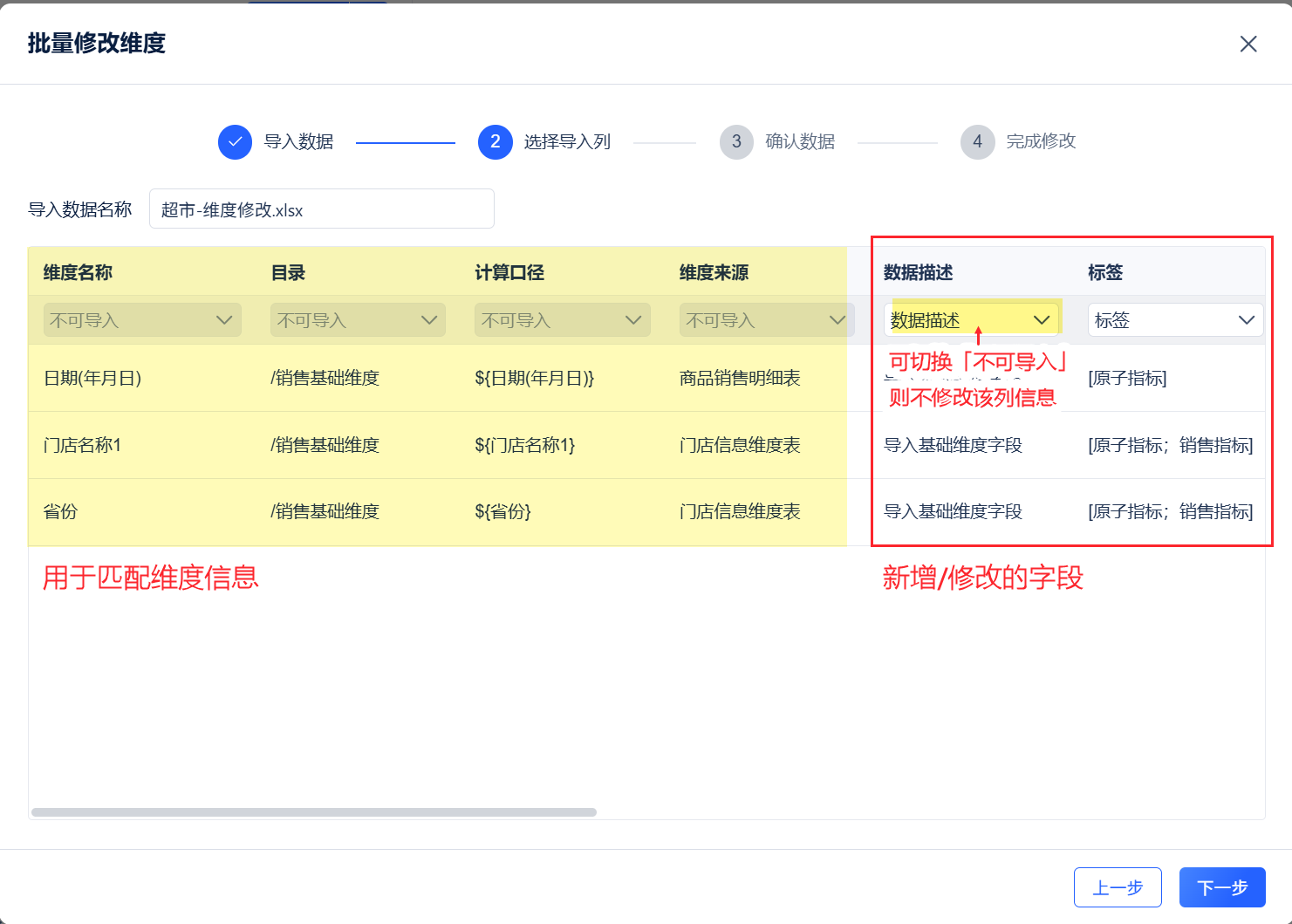
确认无误后,进入「下一步」。
6.3 确认数据
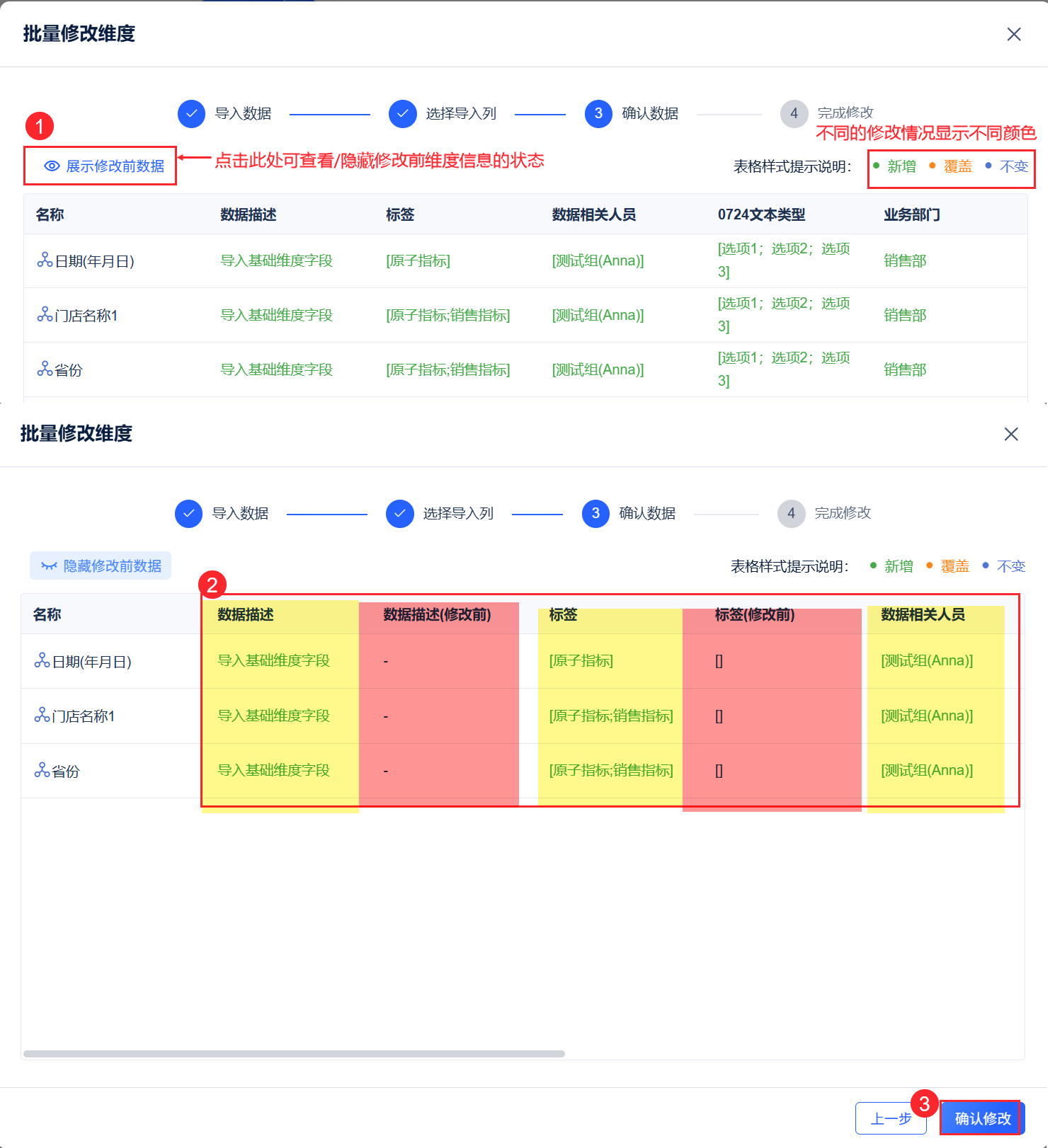
完成导入并与「维度管理」已有维度进行匹配。如下图所示:
注:若维度存在重名,则默认匹配第一个维度进行修改。
6.4 完成修改
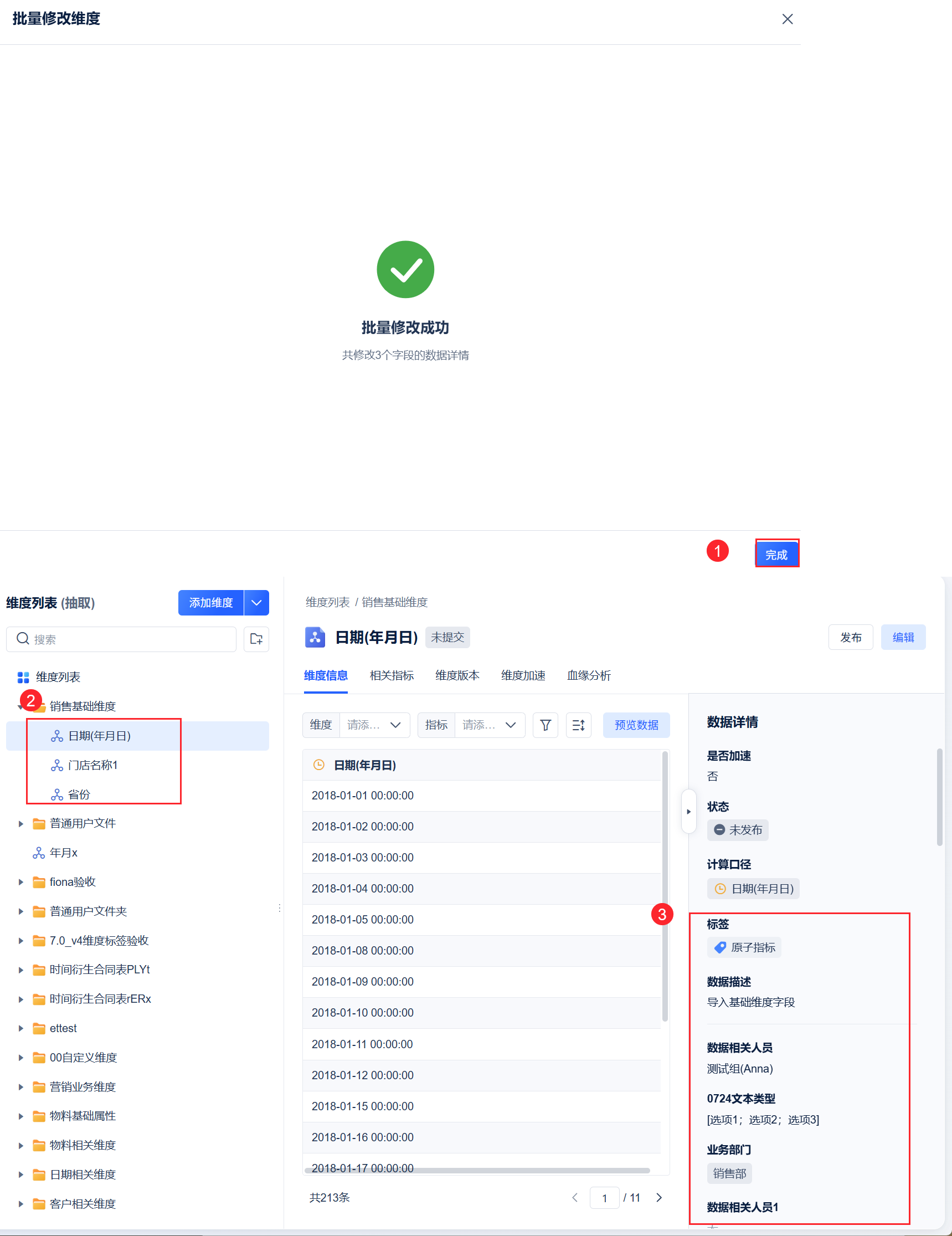
完成修改后,进入指标管理查看指标信息,已经修改为最新状态。如下图所示:
7. 维度下拉功能说明编辑
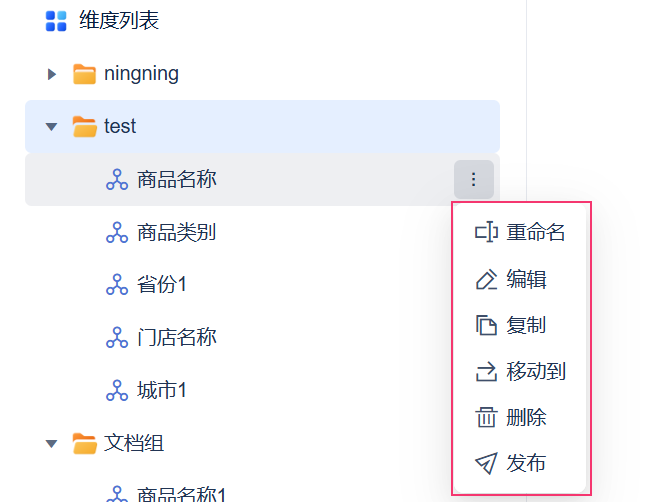
维度下拉支持「重命名、编辑、复制、移动到、删除、发布/取消发布」。如下图所示:
8. 发布编辑
单个发布
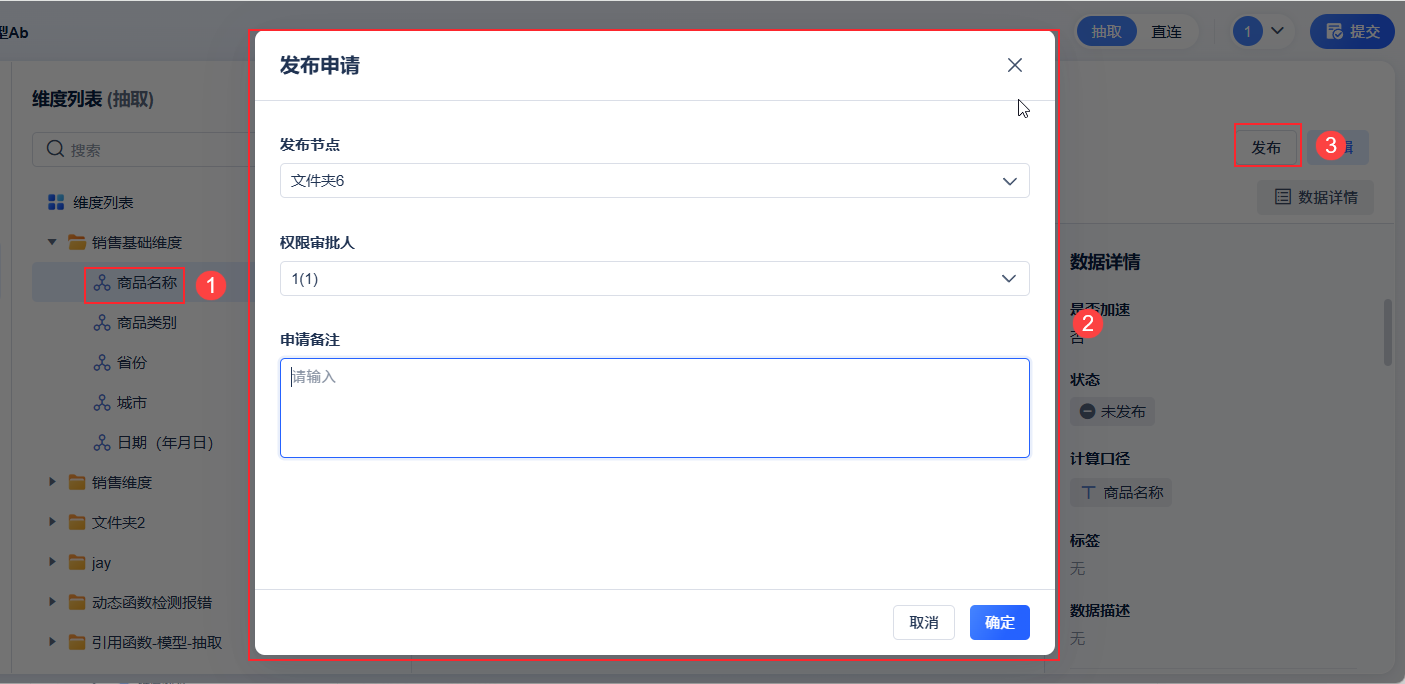
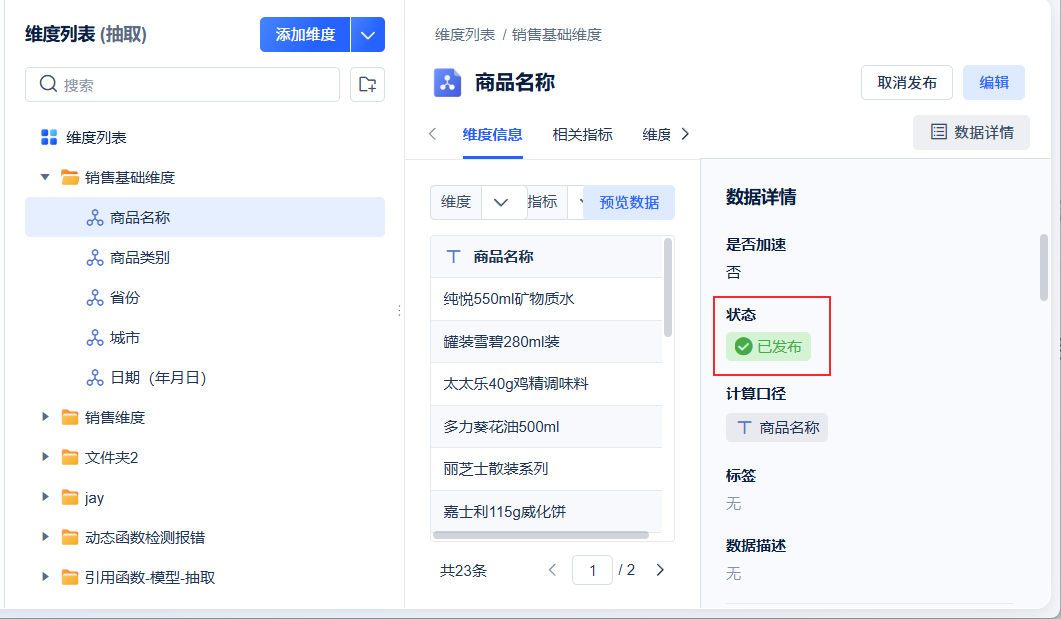
1)选择维度,点击「发布」,即可提交「发布申请」。如下图所示:
批量发布
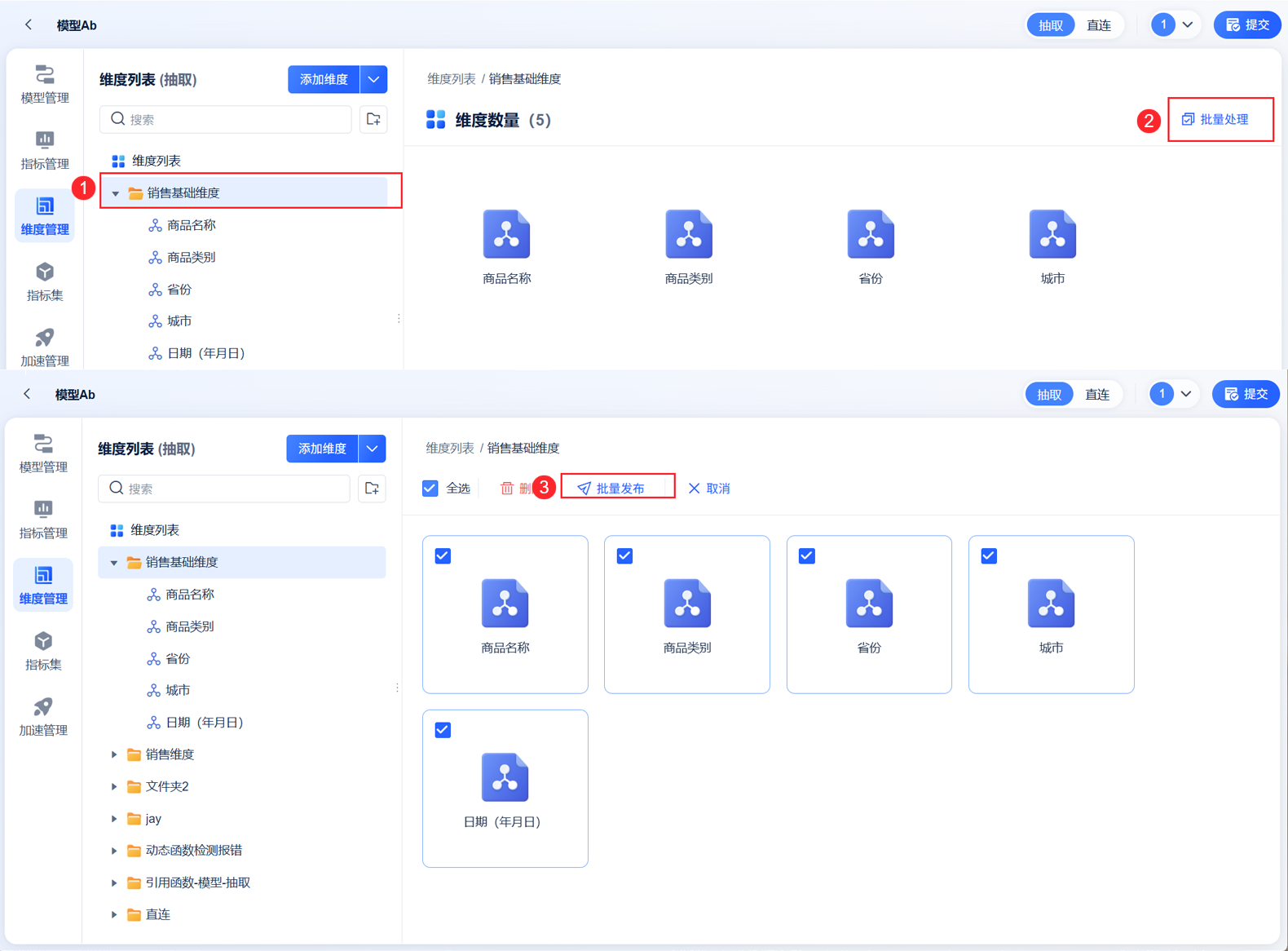
支持批量发布同一文件夹下内容。进入目标文件夹,选择「批量处理」,点击「批量发布」,即可将资源批量发布到数据目录中。如下图所示: