

权限与系统用户名绑定
1、描述
访问BI分析模板内容的权限是指不同用户在使用同一张数据表中的字段进行数据分析时可使用的数据不同,从而最后看到的数据分析内容也不一样的效果。比如说员工的工资表,管理员创建工资表模板,将所有员工的工资信息都添加进去,但是当公司员工用自己的账号登录公司系统时,只能看到自己的工资信息,这就是控制访问模板内容的权限,是根据登录用户来控制模板访问权限。
2、示例
BI数据分析中用表格组件展现了各个员工的工资信息,需要设置为用户登陆后只能看到自己的工资信息。
2.1 数据准备
在数据库中新建一张表test,表中包含有2个字段,用户名和工资,如下图:
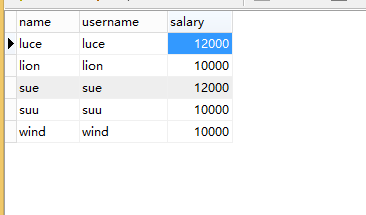 注:表中的用户名字段中的数据应该来自于服务器数据集中的用户信息表中的uesrname字段。
用管理员账号登录数据决策系统,点击数据配置>业务包管理,新建业务包添加一个数据表,即上面新建的数据表,如下图:
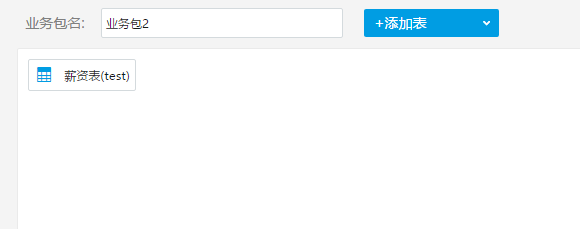 具体的数据表添加方式请查看数据表管理。
2.2 权限准备
按权限描述,用户是按自身的登录用户名作为权限依据的,我们的权限控制表就需要拥有登录用户名的表。因此首先,我们通过用户同步数据集获取用户信息,并同步到管理系统下的用户管理中。随后将该用户表添加到我们之前新建的业务包中,以准备在权限过滤时使用。
注:此处一定要先把用户表保存到业务包中,因此业务包按用户权限过滤选择权限表只能在业务包中选择。(也可添加至FineDirect业务包中)
2.3 登录用户名所在字段配置
登录用户名所在字段配置是指将系统的登录用户与该用户名所在字段建立联系起来,以便于对用户进行权限控制,点击管理系统>权限配置管理,对之前新建的薪资表所在业务包点击用户名所在字段处的请选择,如下图:
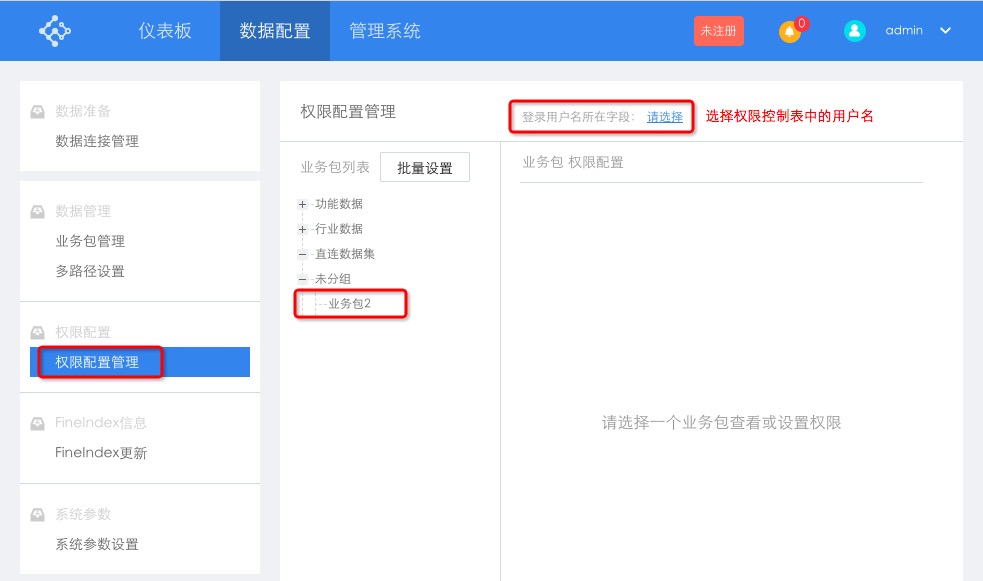 页面会跳转到业务包-表选择界面,选择之前在业务包中添加的用户表,该用户表同样被用于平台的用户同步数据集中使用。如下图,单击用户表,选择username字段,点击确定即可。
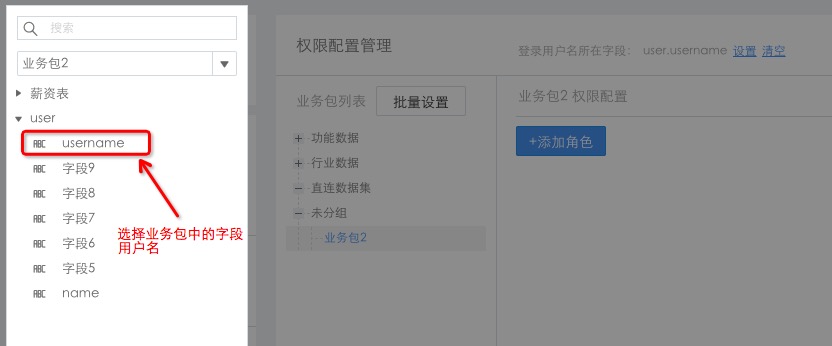 可以看到该业务包的登录用户名所在字段显示为用户表下的username字段,存在设置和清空按钮进行重新设置和清楚该字段的功能。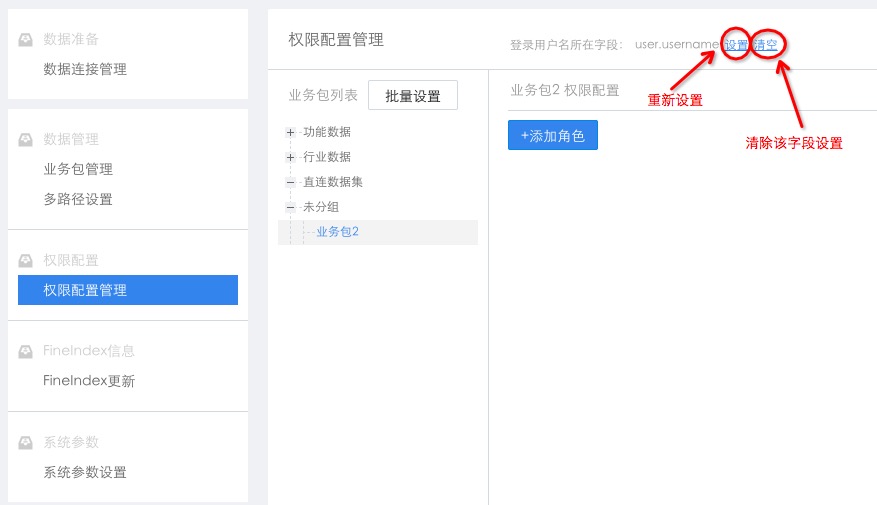
2.4 业务包权限配置
界面,选中新建的业务包,若直接给之前同步的用户配置权限,则所有角色可以看到的数据是一样的。现在需要设置当前登录用户只能看到该用户的信息,因此我们需要为用户进行过滤设置。如下图,点击权限测试,给其添加过滤条件:
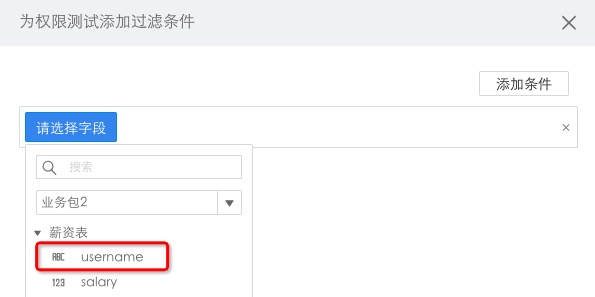
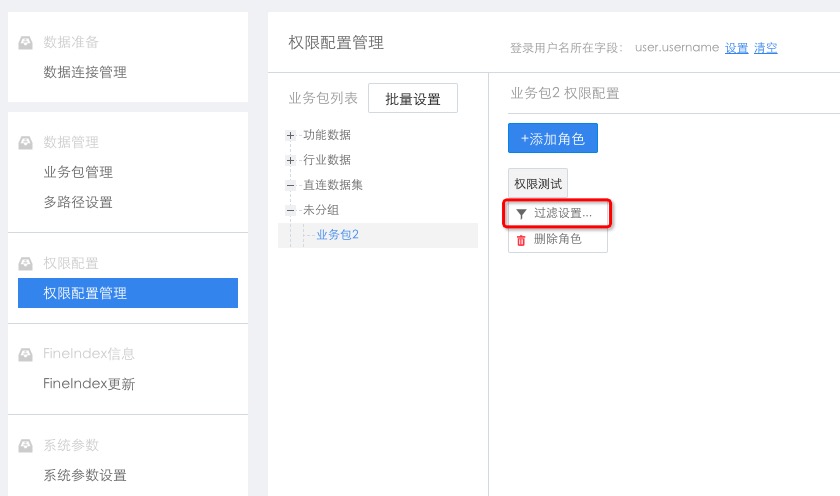 添加条件>请选择字段,选择薪资表中的username字段,为name字段设置过滤条件,如下图:
 点击过滤条件右侧的下拉选项,为该过滤条件配置条件。选择属于登录者信息选项,在登录系统的用户信息中选择刚刚配置的登录用户所在字段,如下图:
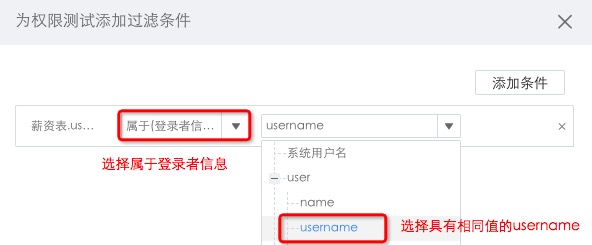 表示当薪资表中的usename与当前登录用户的user相同时,才会显示相应数据,即只显示与当前登录用户相关的信息。
注:如果普通用户登录系统使用该业务包薪资表中数据时,只能使用与其登录用户名相关的数据。即会把不属于自己的信息过滤掉,只能看到自己的薪资。点击保存,业务包权限配置好了,当管理组助理角色用户登录系统,使用payment表中的数据时,该用户只能使用与该用户相关的数据。
2.5 新建即时分析
新建一个仪表板,数据来源于新建业务包中的薪资表的2个字段,数据绑定如下图:
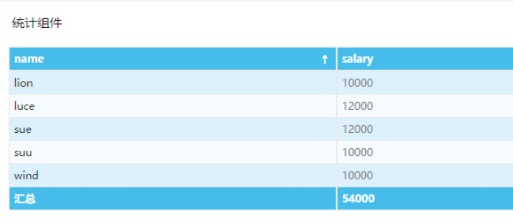 保存该BI分析为test。
注:由于现在是用管理员账号登录,所以能看到所有人的工资信息。
2.6 效果查看
用lion的账号登录,点击test模板,由于在业务包分配权限的时候,管理组助理角色设置了过滤条件:该角色下的用户登录系统,只能使用与该用户相关的数据,因此查看test即时分析的时候,lion只能看到自己的工资信息,如下图:
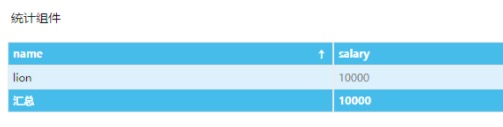 用管理组负责人wind的账号登录,如下图:
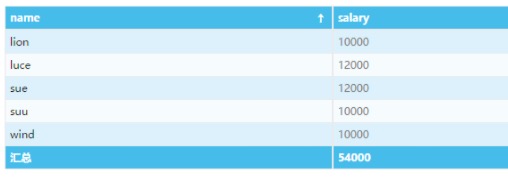 从上图的2个不同角色登录系统查看到的不同结果可以看出,管理组助理角色只能看到当前用户的工资信息是因为在业务包权限配置的时候,给该角色添加了过滤条件,与系统登录用户名联系起来了,但是管理组负责人却没有添加任何过滤条件,所以该角色可以看到所有数据。
附件列表
标签:
暂无标签
文档内容仅供参考,如果你需要获取更多帮助,付费/准付费客户请咨询帆软技术支持
关于技术问题,您还可以前往帆软社区,点击顶部搜索框旁边的提问按钮
若您还有其他非技术类问题,可以联系帆软传说哥(qq:1745114201)