

websphere服务器部署
1、描述
Websphere服务器(WebSphere Application Server)简称WAS,是IBM出的高性能的应用服务器,BI支持该服务器的部署。下文会具体描述。
websphere5.1及以上版本;
JDK1.6及以上版本。
注:部署前请先确认服务器环境的JDK版本,默认下载的FineBI安装包为JDK1.8版本,若与环境不符,请联系帆软技术支持获取对应的jar包。
2、系统与环境
版本:websphere v8.5.5
系统:Red Hat Enterprise Linux Server release 6.5
java版本:java1.7.0_80
3、Websphere服务器安装与配置
3.1 下载安装包
- Installation Manager 下载
Websphere的安装通常采用Installation Manager 进行安装,在WAS8版本后已不再区分OS(操作系统)。进入IBM的websphere官网进行下载http://www-03.ibm.com/software/products/zh/appserv-was。从其中选择一项,如试用版进行下载。
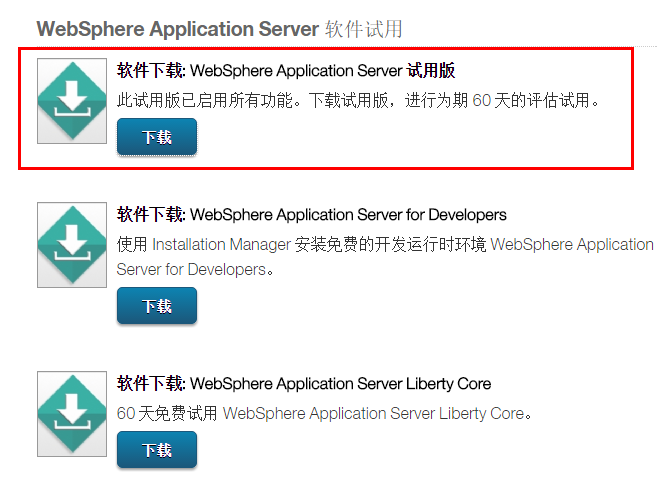 点击下载进行登录页面,进行帐号登录(没有的自行注册即可),登录后进入协意界面,选择我同意即可。
点击下载进行登录页面,进行帐号登录(没有的自行注册即可),登录后进入协意界面,选择我同意即可。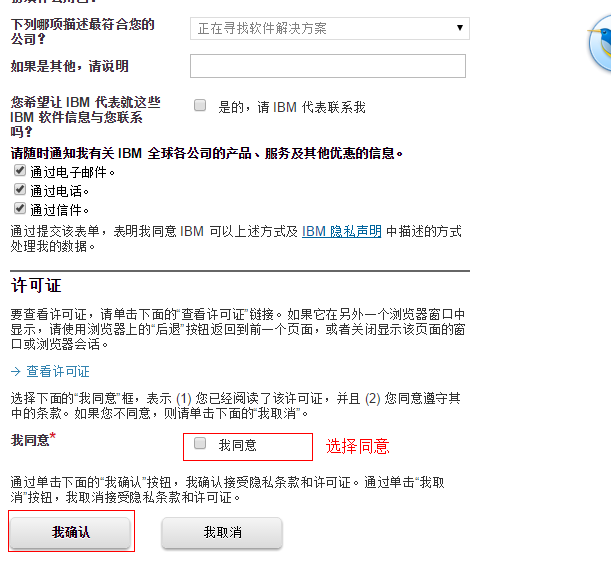 进入下载页面,通常采用的是http下载。选择linux x86_64位下载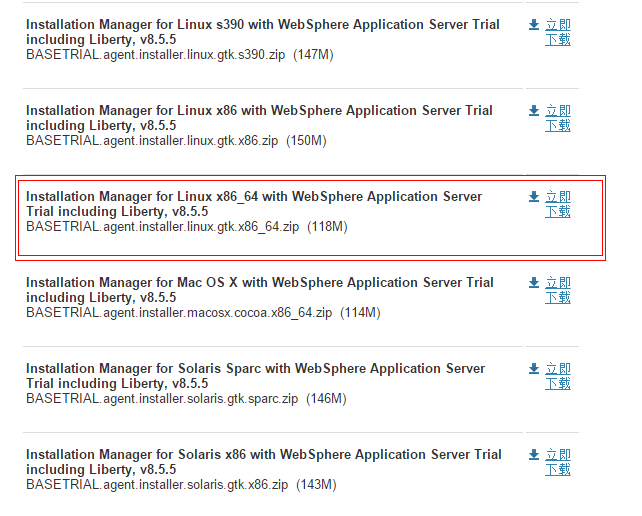
WAS下载
websphere通过install manager 安装,需要提取WAS的安装文件,安装文件要单独下载出来。在websphere官网选择同“install manager”相同的版本(如本文,均选择了试用版)。在进入协意页面,请点击链节下图:
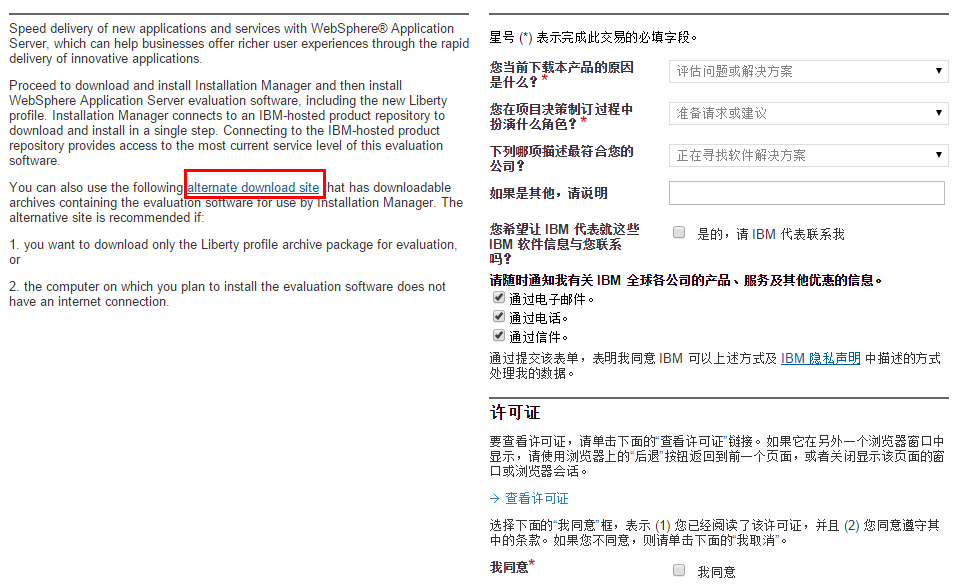 点击进行“信息采集界面”填好后,选择我同意
点击进行“信息采集界面”填好后,选择我同意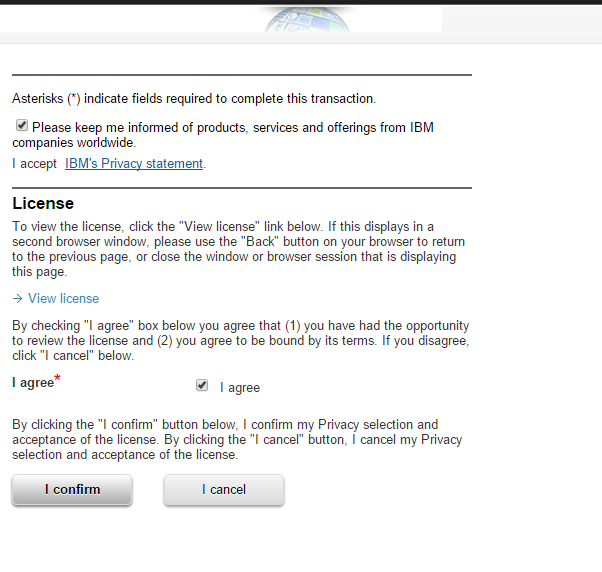 确认后跳转到下载界面,选择http下载,将was的安装包的三个文件都下载下来。
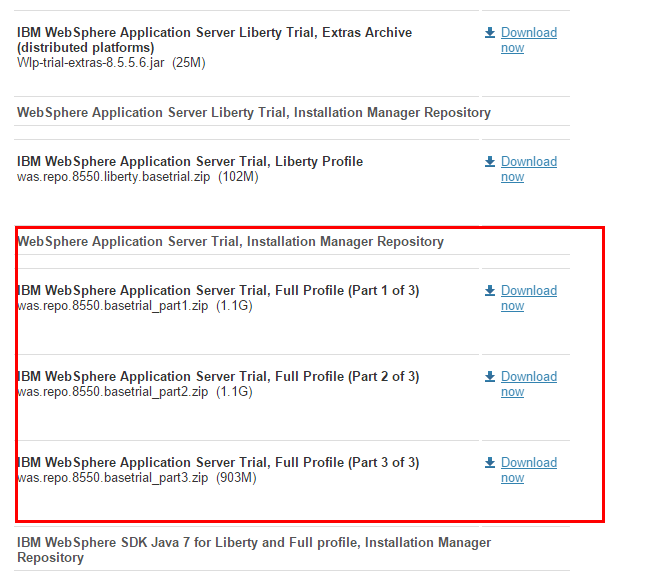 到这里,安装文件就下载完了,可以进行安装了。
3.2 websphere的安装
- Install manager 安装
将下载好的install manager 上传到linux服务器上/usr/websphere中,执行解压命令:
unzip BASETRIAL.agent.installer.linux.gtk.x86_64.zip
进入到目录中,执行
./install
,进入到图形安装界面中
注:此处执行会出现图形界面,如果使用客户端连接的文字接口,请支持图形界面。
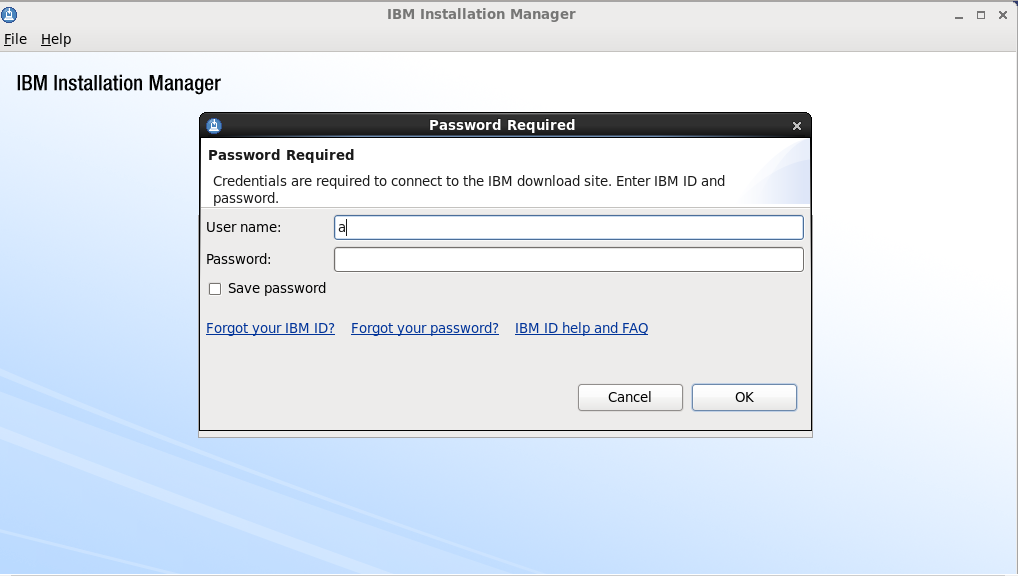 输入您的IBM的帐号和密码,点击OK进入下一步:
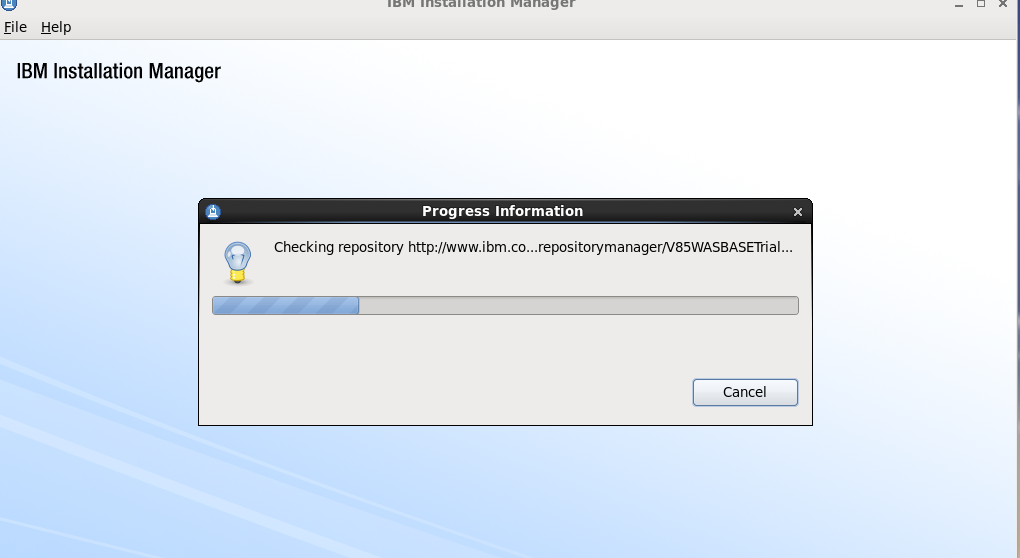 勾选第一项,点击next,进行Installation Manager的安装,选择我接受,进行下一步
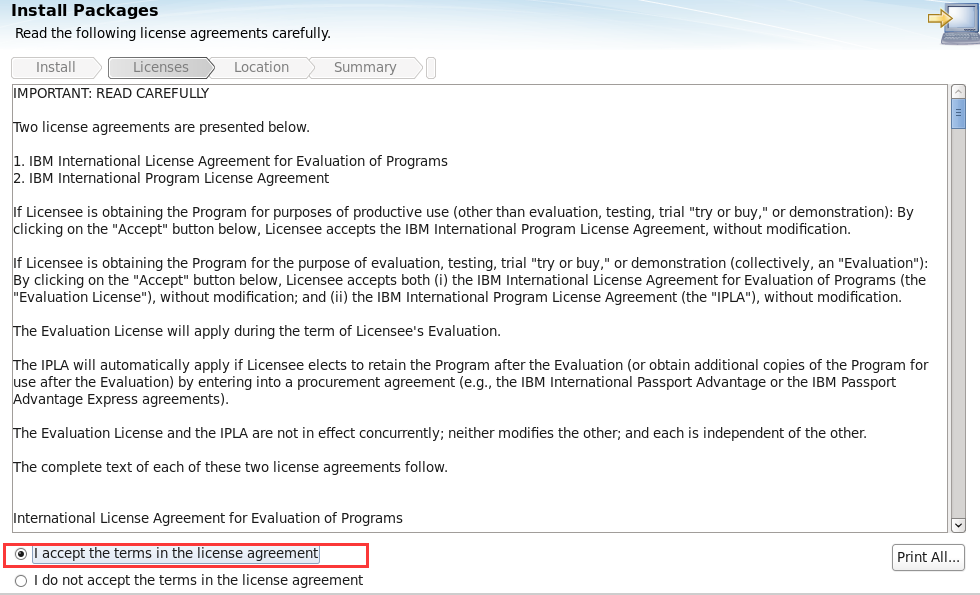 点击Install 即可。
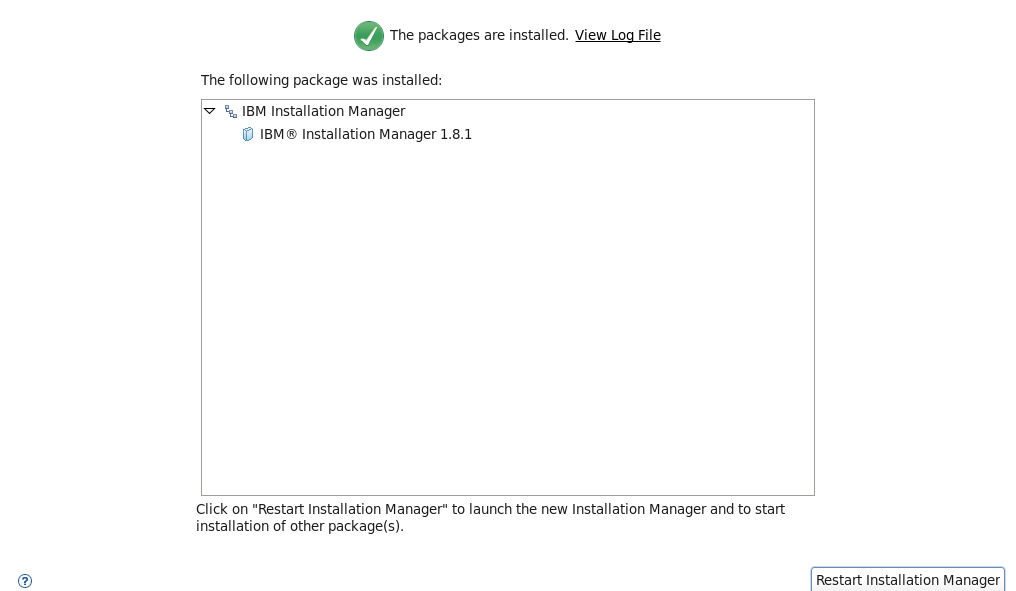 安装完成。
安装完成。- was安装
将下载好的“Part1”到“Part3”的三个文件上传到linux服务器上,置于同一个文件夹中,并解压。解压后如图:
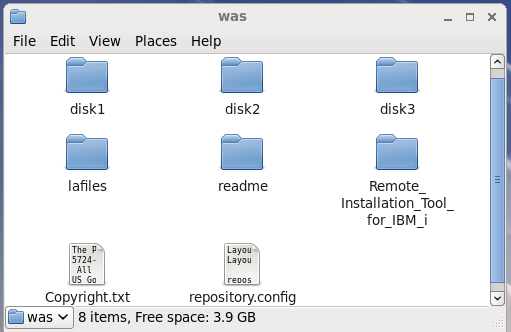 使用Installation Manager安装时,即要选择该文件夹中,使用文件repository.config。
打开Installation Manager,选择file>preferences
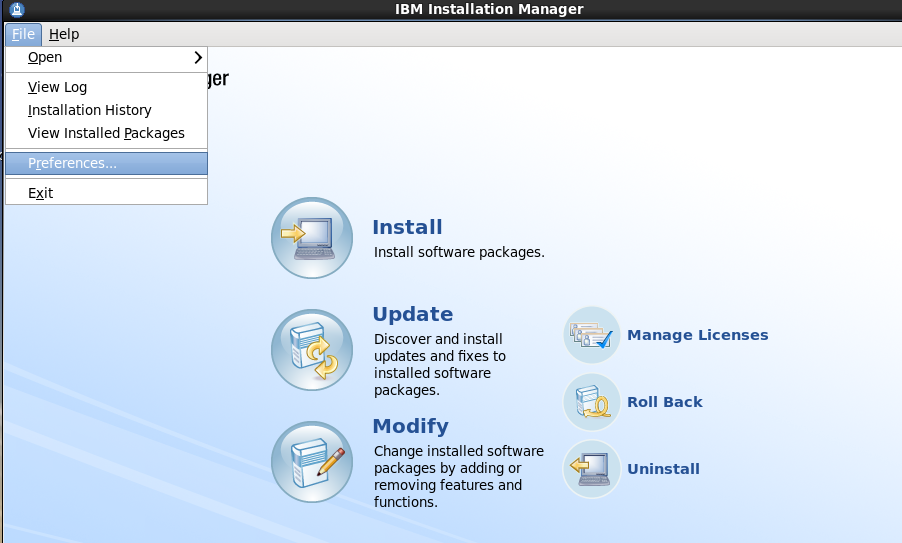 选择添加was文件夹中的repository.config文件,点击下方OK进行安装,选择首页的Install,输入密码,进入安装状态
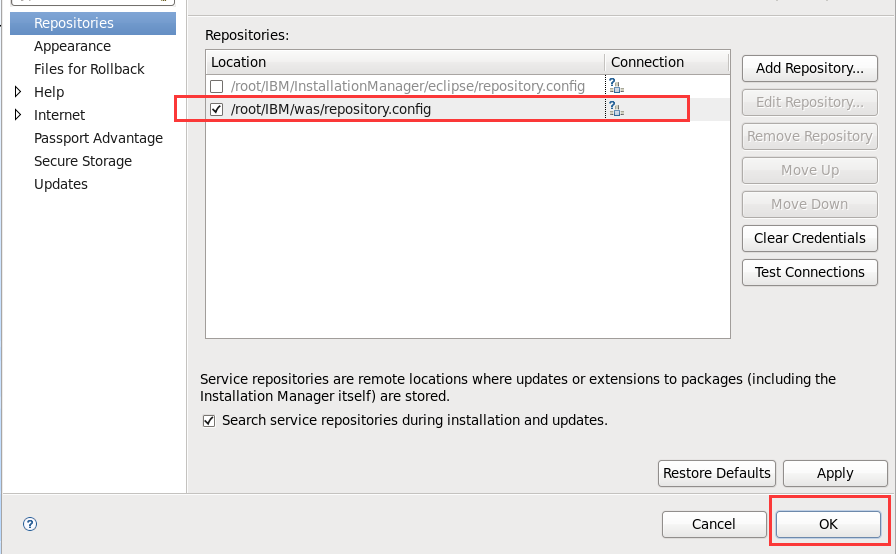 点击next,一直进行安装即可。
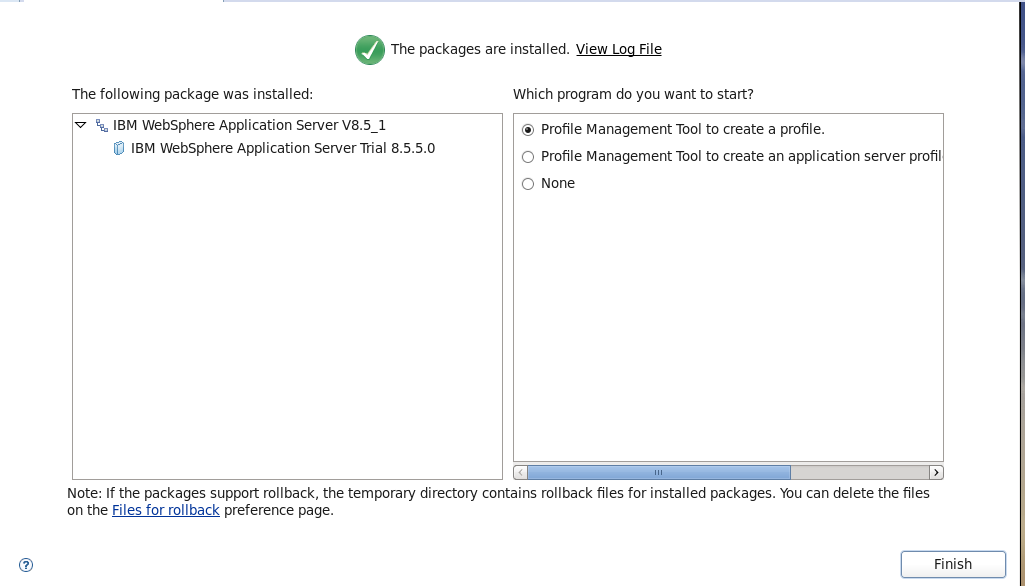 到此安装完成。
3.3 WebSphere配置与部署
点击finish会自动弹出配置
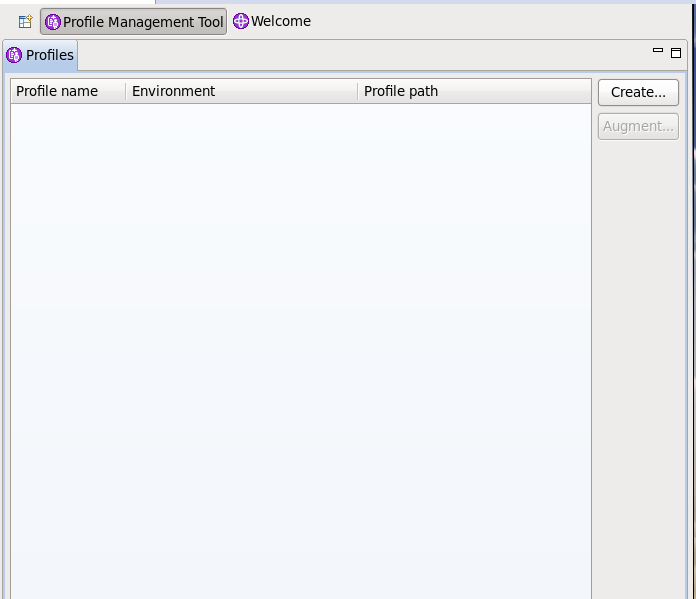 点击create即可进行服务器的创建,选择Application server
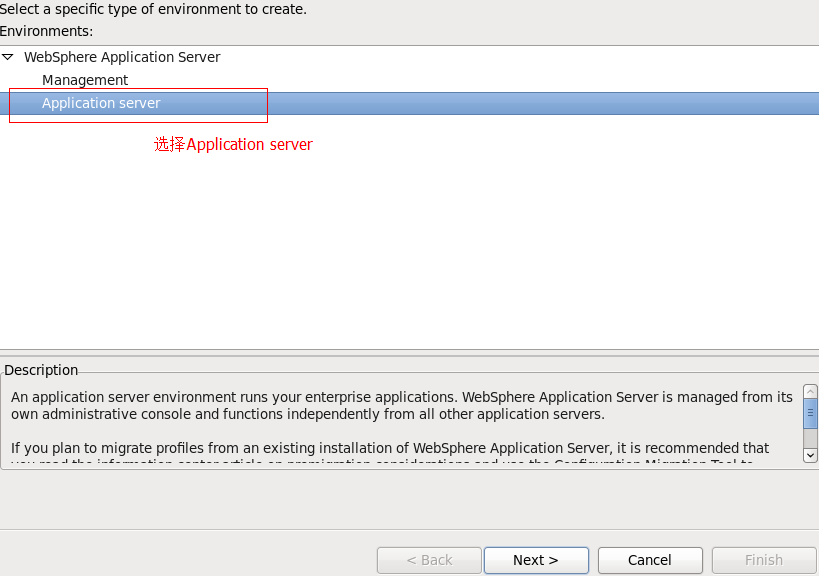 点击next,填写服务器节点的用户名及密码
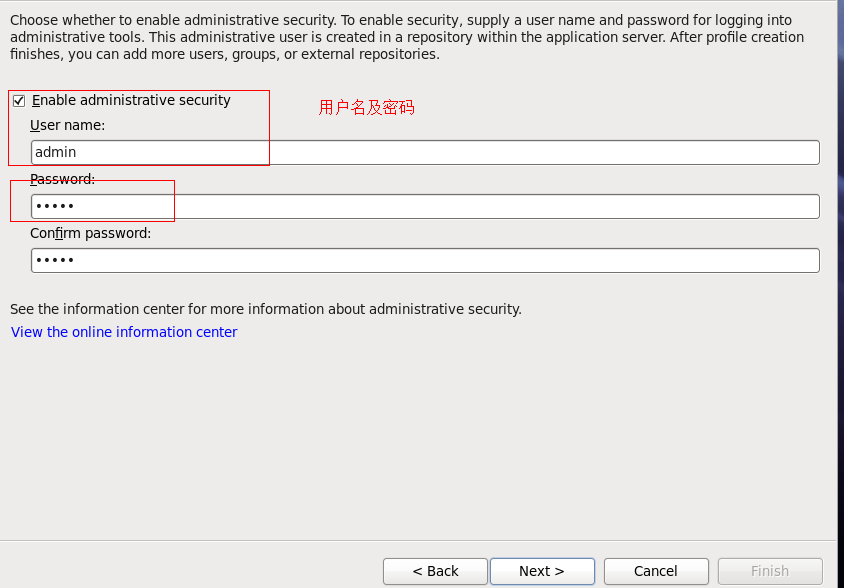 点击create即可。finish即创建成功。
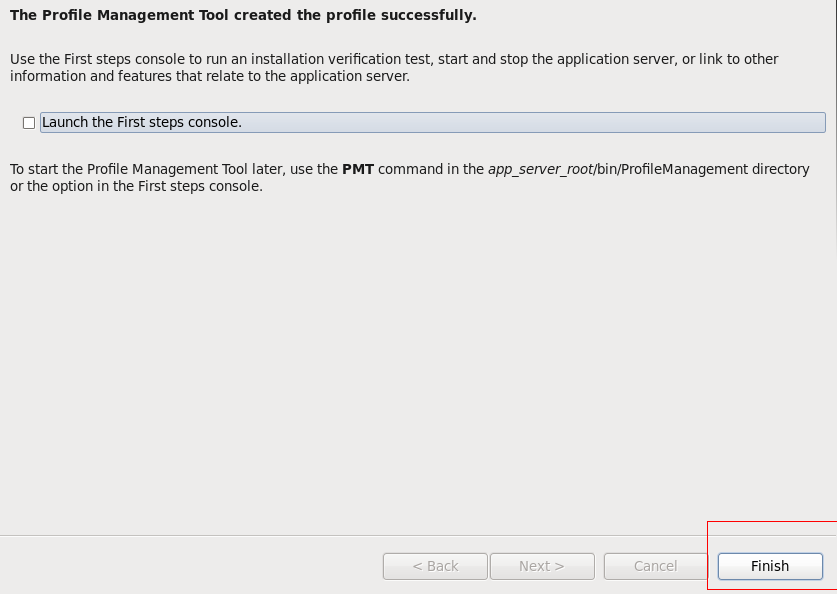 点击create。如图创建了两个服务器节点。可看到两个节点所在的路径。这几个服务器节点的所在文件,想启动哪一个,就要进入该服务器文件
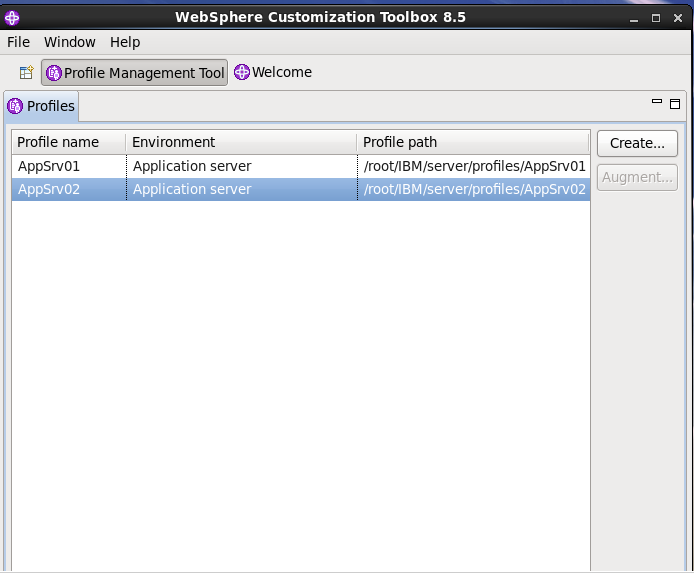 进入IBM文件,在目录/IBM/server/profilesullull 中可以看到
 进入AppSrv01/bin目录./startServer.sh server1 -profileName AppSrv01中,启动命令:./startServer.sh server1 -profileName AppSrv01
 也可以在此处看到两个服务器的子节点,选择该子节点即可启动
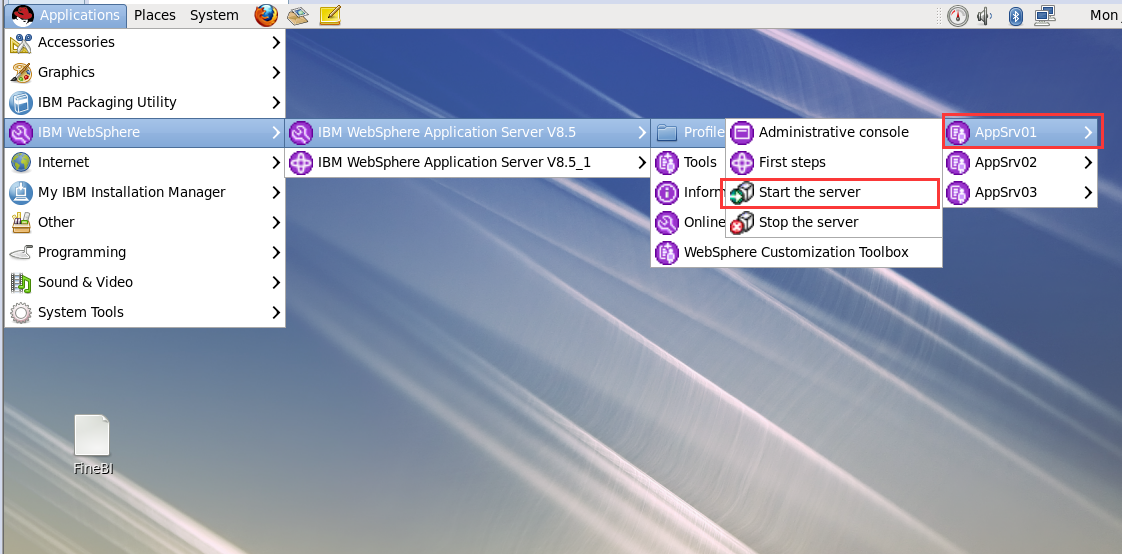 启动完服务器,在浏览器上输入地址:http://192.168.189.138:9043/ibm/console/进入websphere控制端
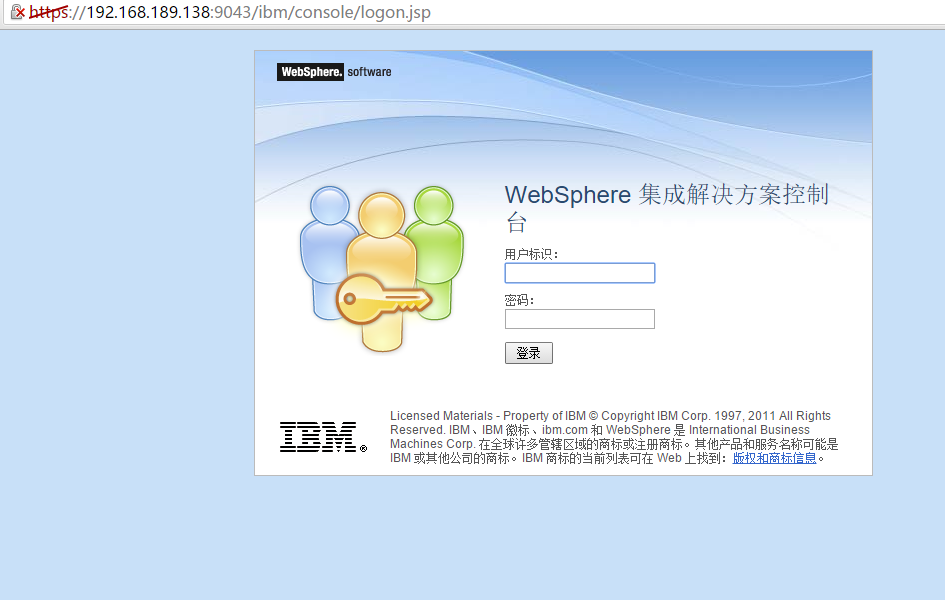 输入用户名及密码,即可登录进入控制台。进入控制台后,选择应用程序,选择WebSphere企业应用程序,如下图,选择安装,即可进行BI的布署安装。
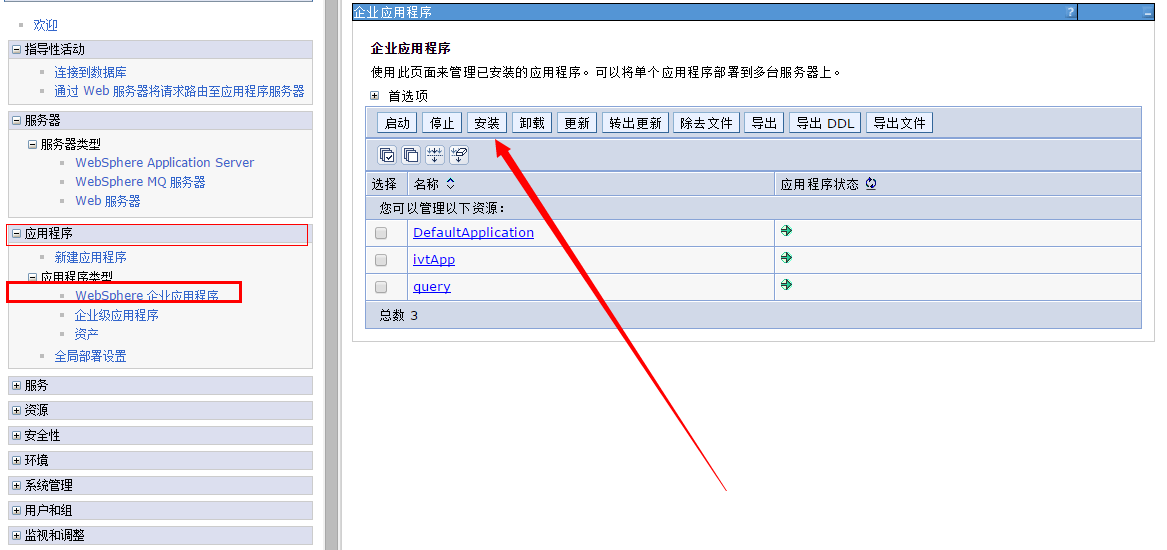 由上图可通过本地文件路径或远程文件系统选择BI的war包,本地文件指的是当前浏览器端口所在的电脑,远程文件系统是指websphere所在的服务器上,ullull此处选择本地文件
注:选择war包时,要注意war包编译使的java的版本应该同websphere使用的java版本保持一致。否则会出现如下错误。
选择后,选择下一步,进行设置
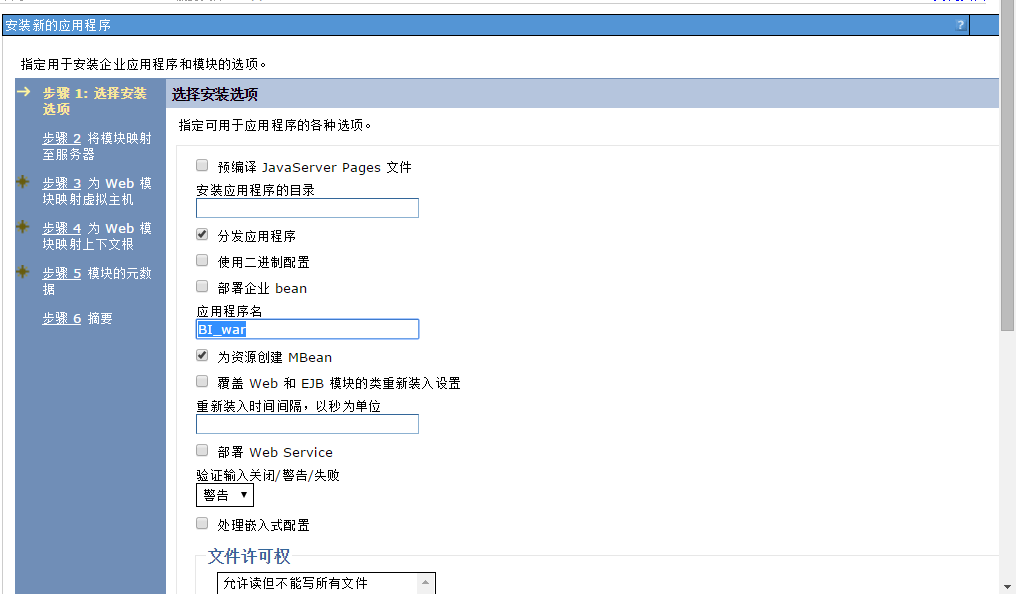 默认选择下一步,勾选默认的服务器配置
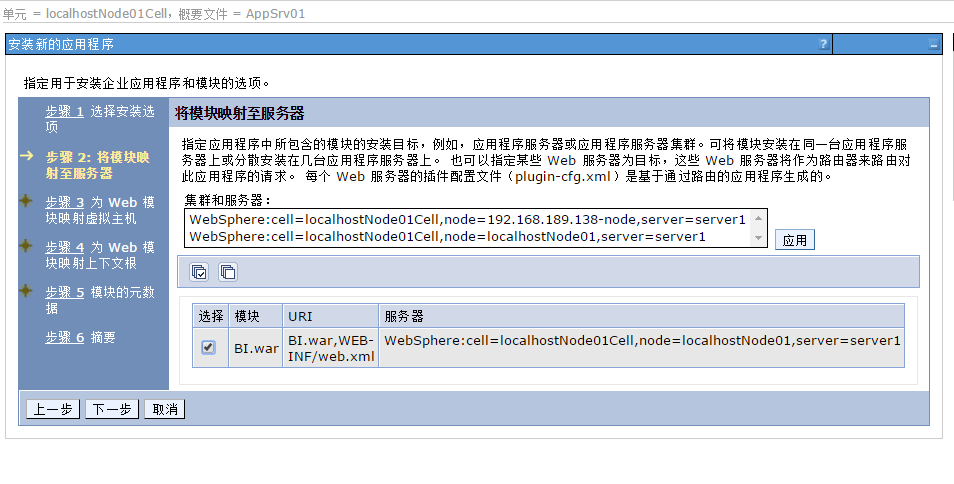 勾选默认的虚拟主机,点击下一步
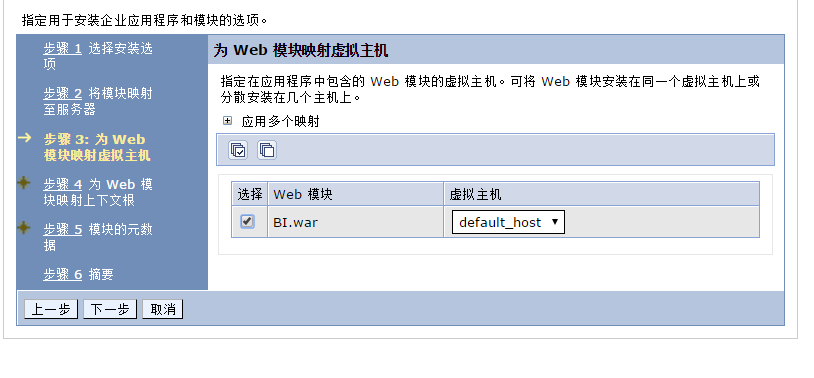 配置上下文根,进入下一步
注:上下文根一般写为部署的工lllull
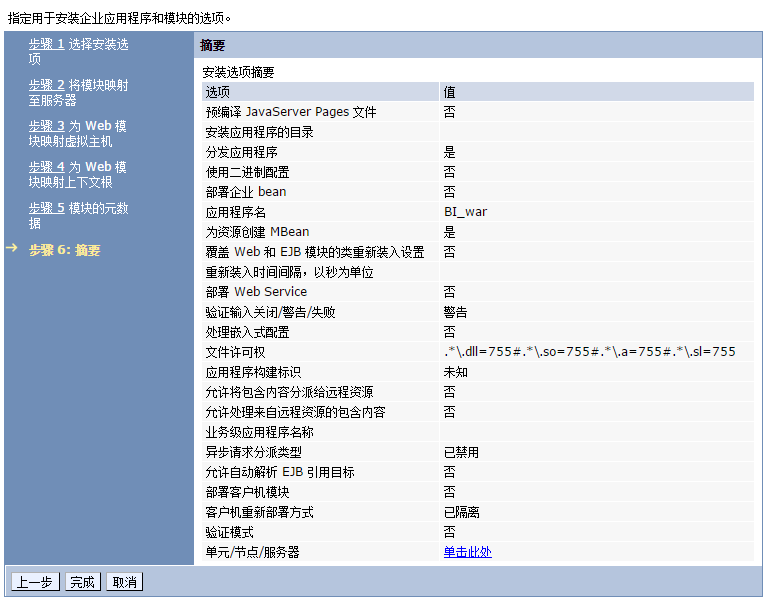 点击完成即可。
点击完成即可。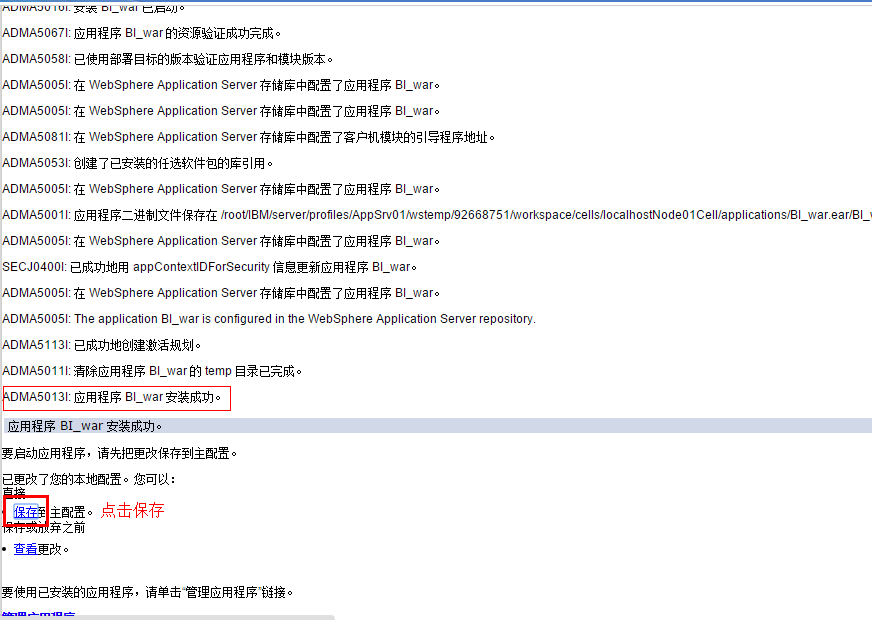 websphere 自动进行BI的配置。配置成功后,请点击保存,保存配置。在配置好的BI的界面,启动BI,如下图
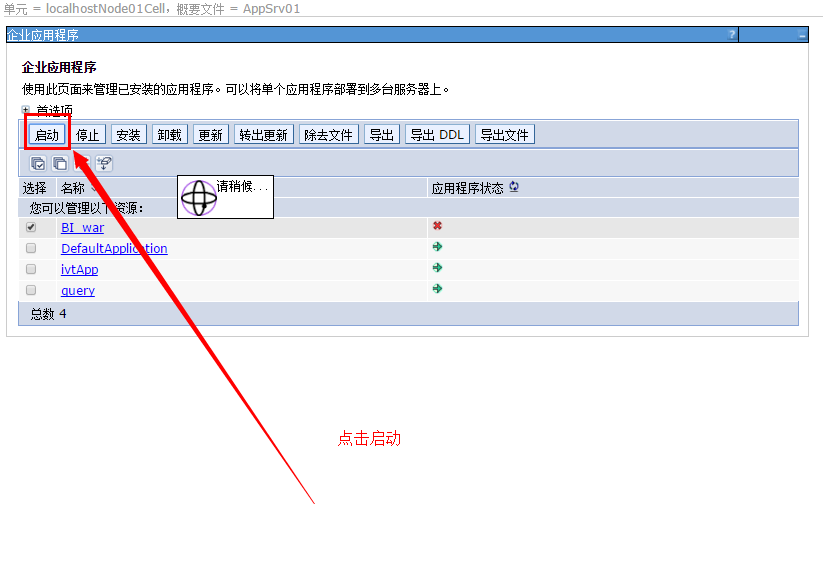 布署成功,BIwar包的状态转为启动状态。在浏览器中输入地址访问http:ip地址+端口号(默认是9080)+上下文根+ReportServer则可见到布署成功了。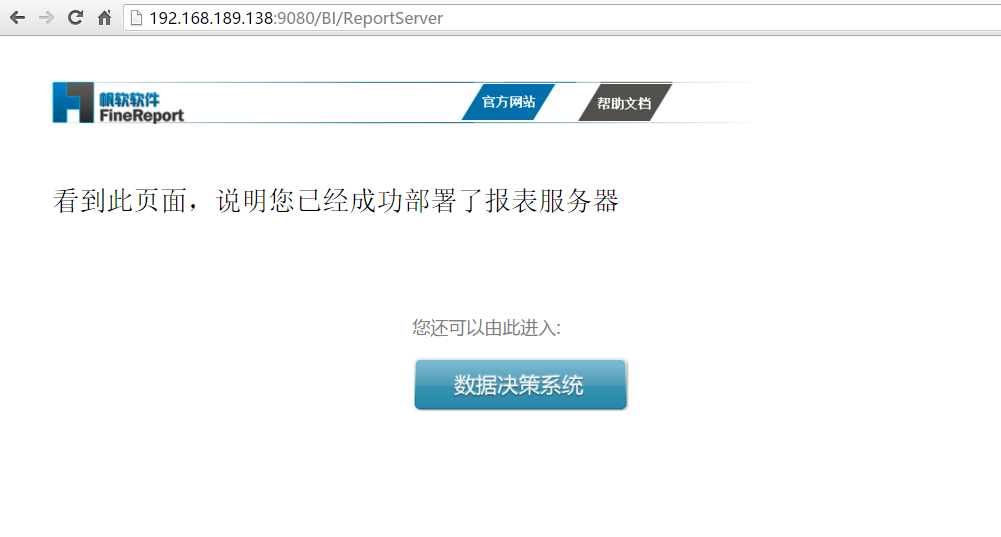
附件列表
标签:
暂无标签
文档内容仅供参考,如果你需要获取更多帮助,付费/准付费客户请咨询帆软技术支持
关于技术问题,您还可以前往帆软社区,点击顶部搜索框旁边的提问按钮
若您还有其他非技术类问题,可以联系帆软传说哥(qq:1745114201)