

业务人员新建仪表板
1、描述
第二步是业务人员依据自己对业务流程的了解新建分析。
新建即时分析可以分为下面几个步骤:
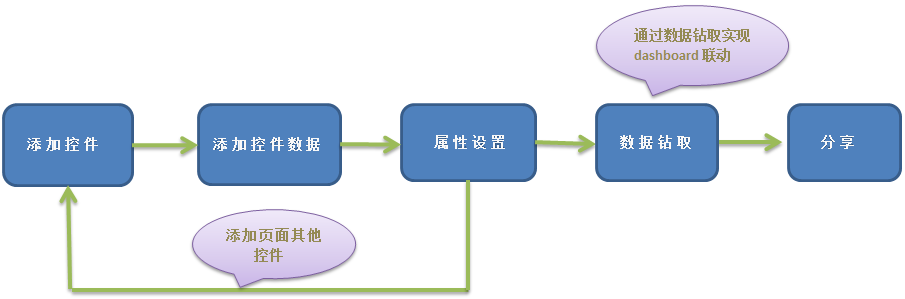
注:控件只能一个个添加。
另:数据钻取步骤不是必须的,只有实现联动效果时才需要设置数据钻取。
2、新建分析
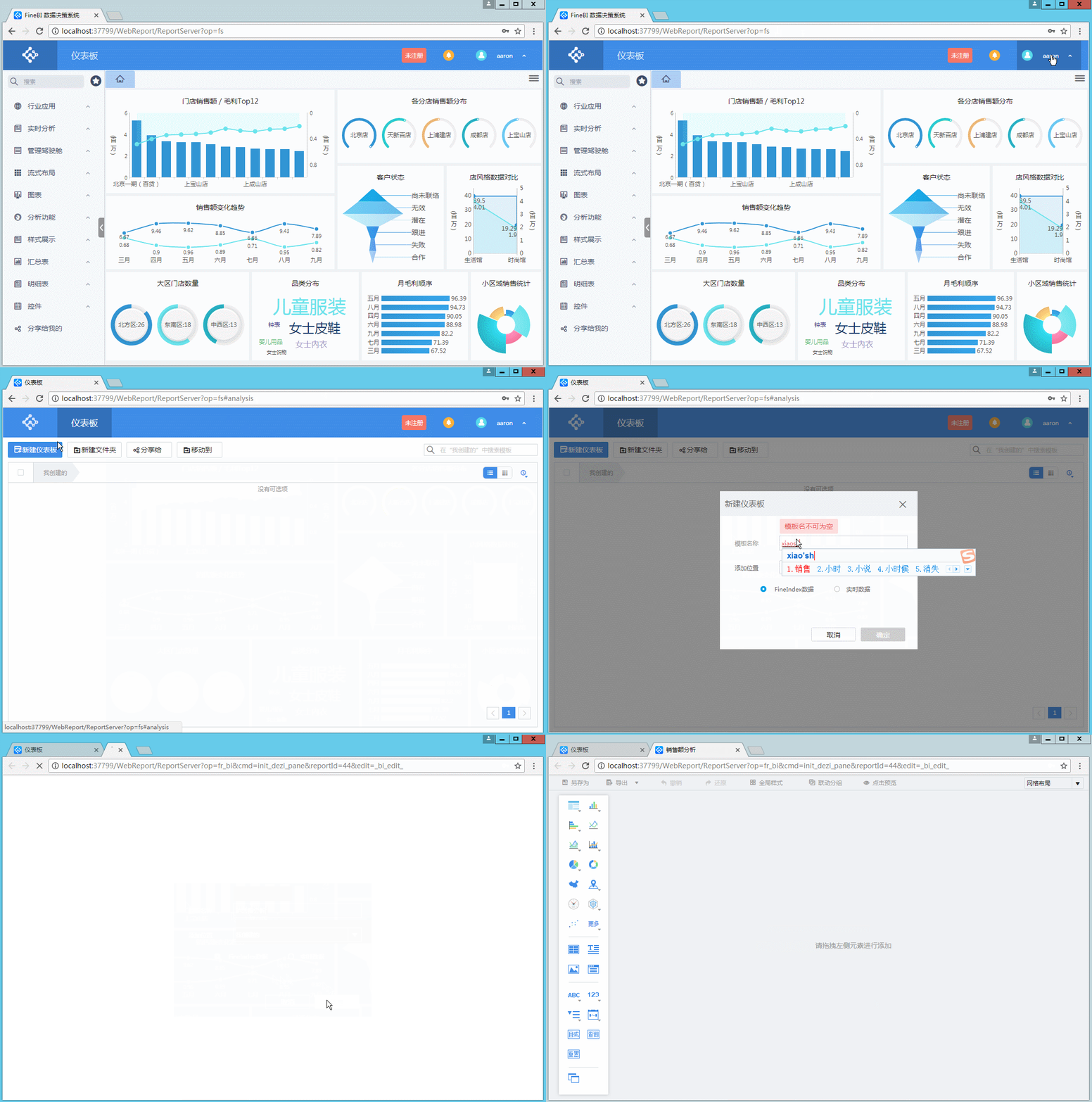
用aaron的用户名密码登录系统,点击仪表板>新建仪表板,输入新建模板名为销售额分析,点击创建按钮创建一个新的即时分析,如下图:
3、添加统计组件
创建完成后,后面的所有操作均自动保存,首先添加分公司销售额图表组件,布局方式选择,拖曳组件至分析页面,如下图:
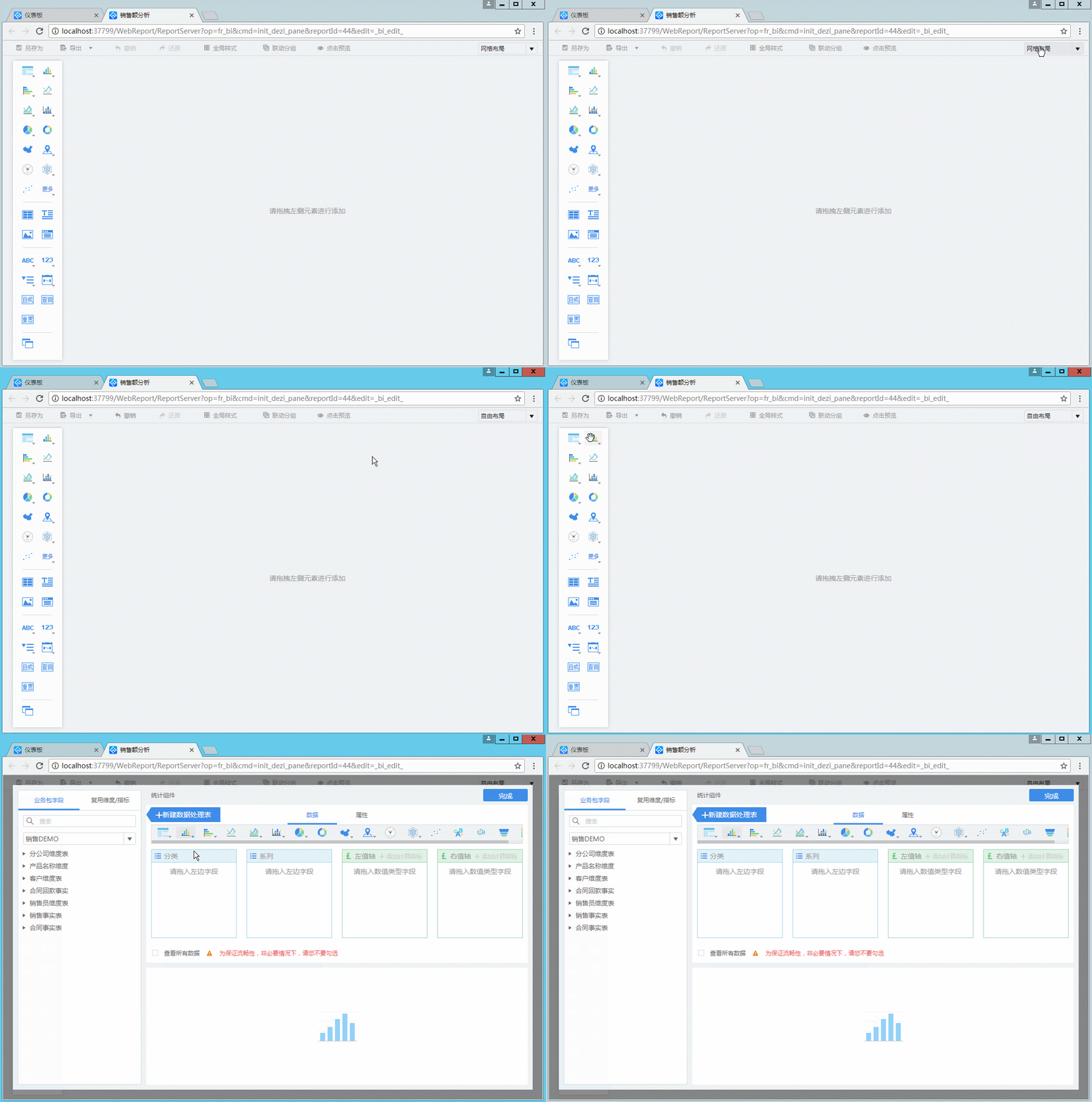 注:布局方式是指即时分析页面所有组件在添加进来的时候放置的位置,包括自由布局和网格布局,详情请查看组件布局。
统计组件包括dashboard、过滤组件和按钮三种类型统计组件。
dashboard:dashboard是指显示数据分析结果的组件,即上图左侧统计组件列表中的表格、柱状图、条形图、折线图、面积图、组合图、饼图、圆环图、地图、GIS地图、仪表盘、雷达图、气泡图、散点图、明细表、文本组件、图片组件和Web组件;
过滤组件:过滤组件是指在分析页面进行条件选择的组件,包括文本类过滤组件、数据值类过滤组件、下拉树过滤组件、时间过滤组件和通用查询组件;
按钮:统计组件中按钮包括查询组件和重置按钮两种。
3.1 组件数据绑定
柱状图组件数据绑定包括分类轴、系列值和值轴的配置。
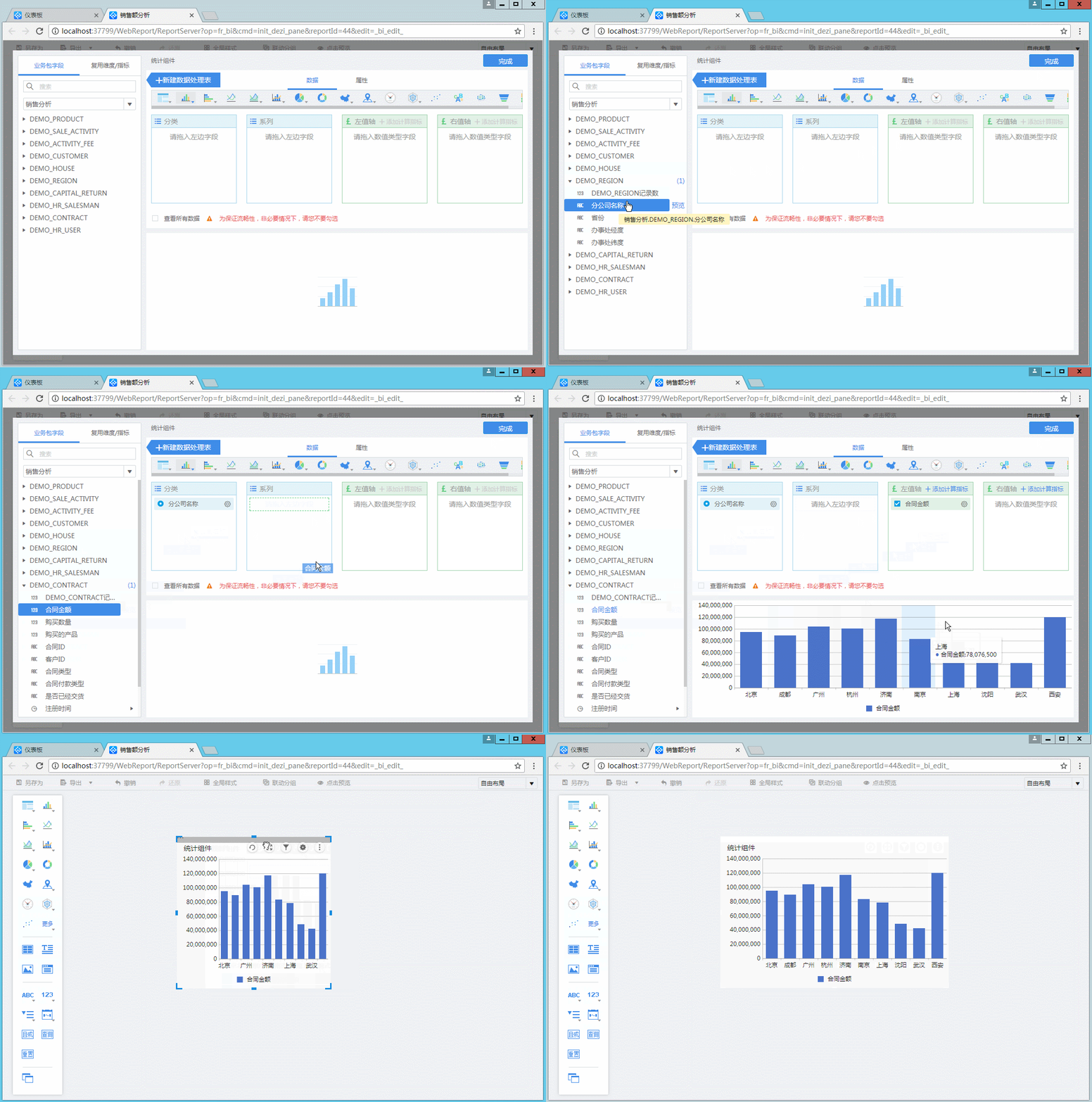
点击统计组件工具栏的详细设置按钮,即可进入到组件数据绑定界面。页面跳转到组件数据绑定界面,由于aaron拥有业务包销售分析的使用权限,故可以在数据绑定页面的左侧看到业务包销售分析,如下图:
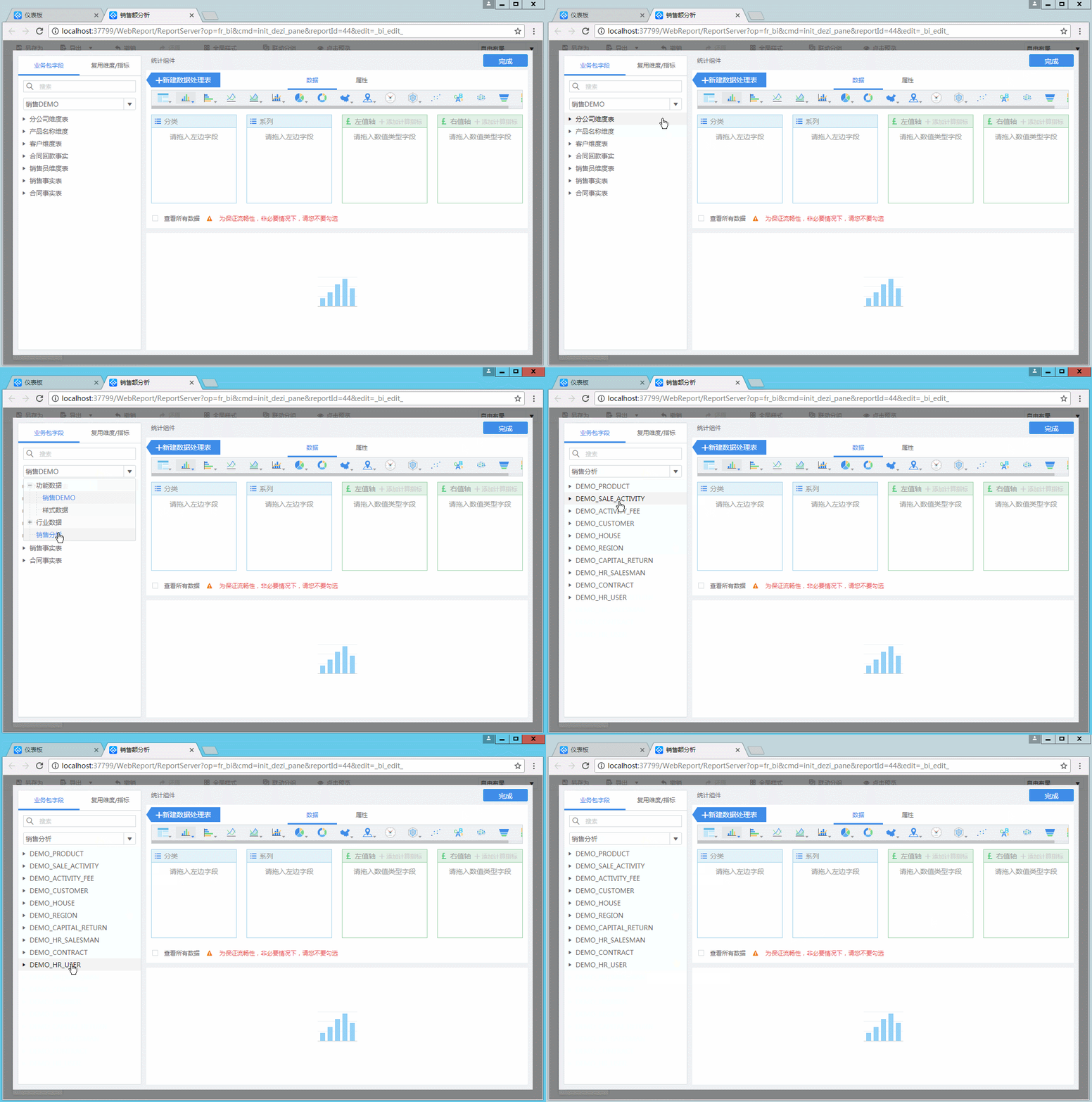 由问题描述可知,分公司销售额图表组件使用到了合同信息表中的合同金额字段和分公司信息表中的分公司名称,即分类选择销售分析>分公司维度表>分公司名称,系列不填,指标值即值轴选择销售分析>合同事实表>合同金额,如下图:
 3.2 组件名称修改
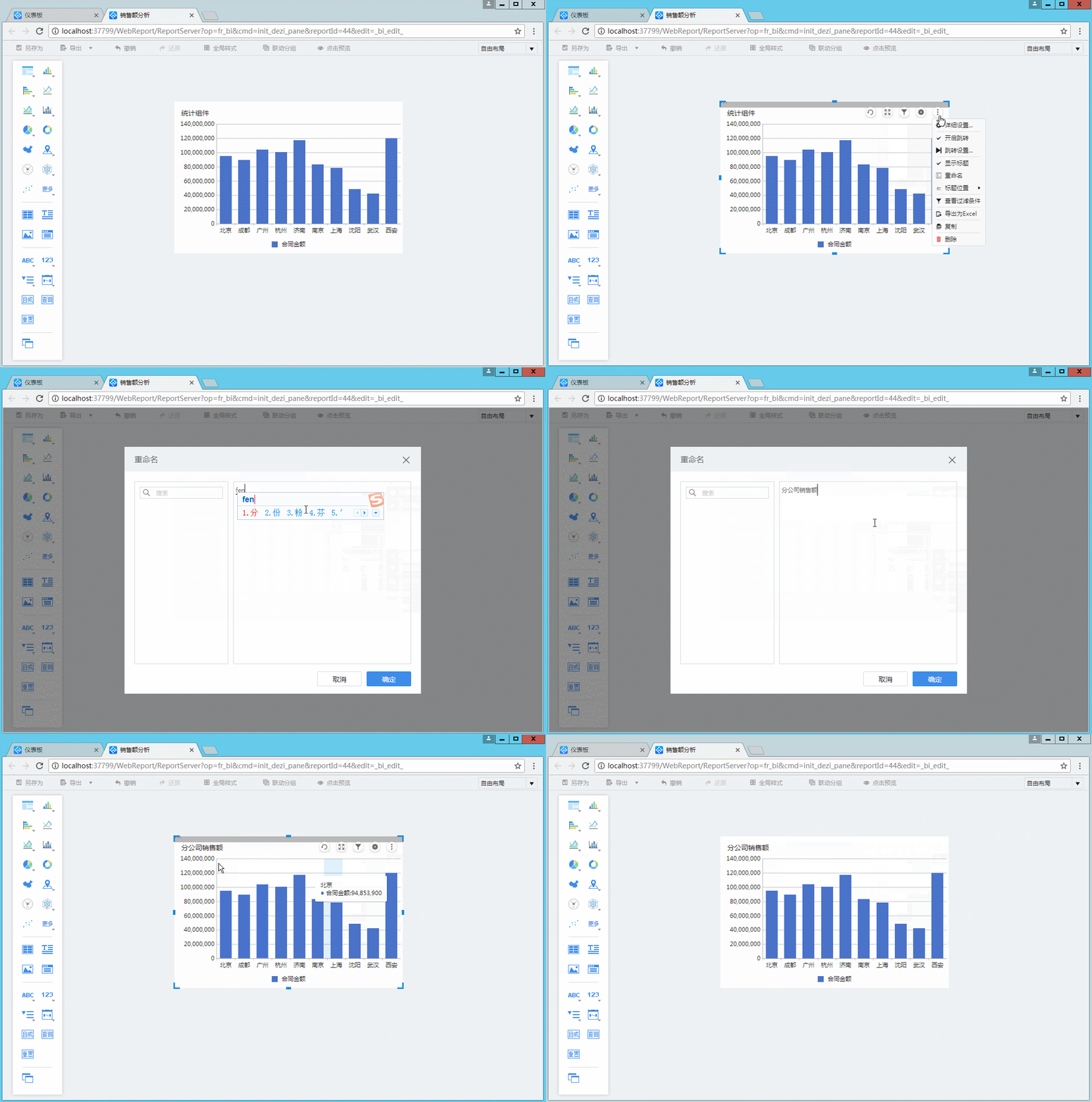
在dashboard界面,点击下拉点中的“重命名”,修改为分公司销售额,如下图:
3.3 添加其他组件
到此为止,一个组件的设置已经完成了,接着重复设置另外三个组件,其组件类型和分别对应的数据如下:
| 组件名 | 组件类型 | 组件数据配置 |
|---|---|---|
| 合同签约时间 | 时间类过滤组件 | 合同事实表>合同签约时间 |
| 分公司 | 文本类过滤组件 | 分公司维度表>分公司名称 |
| 销售经理销售额 | 饼图 | 销售员维度表>区域经理;合同事实表>合同金额 |
3.4 组件最大化
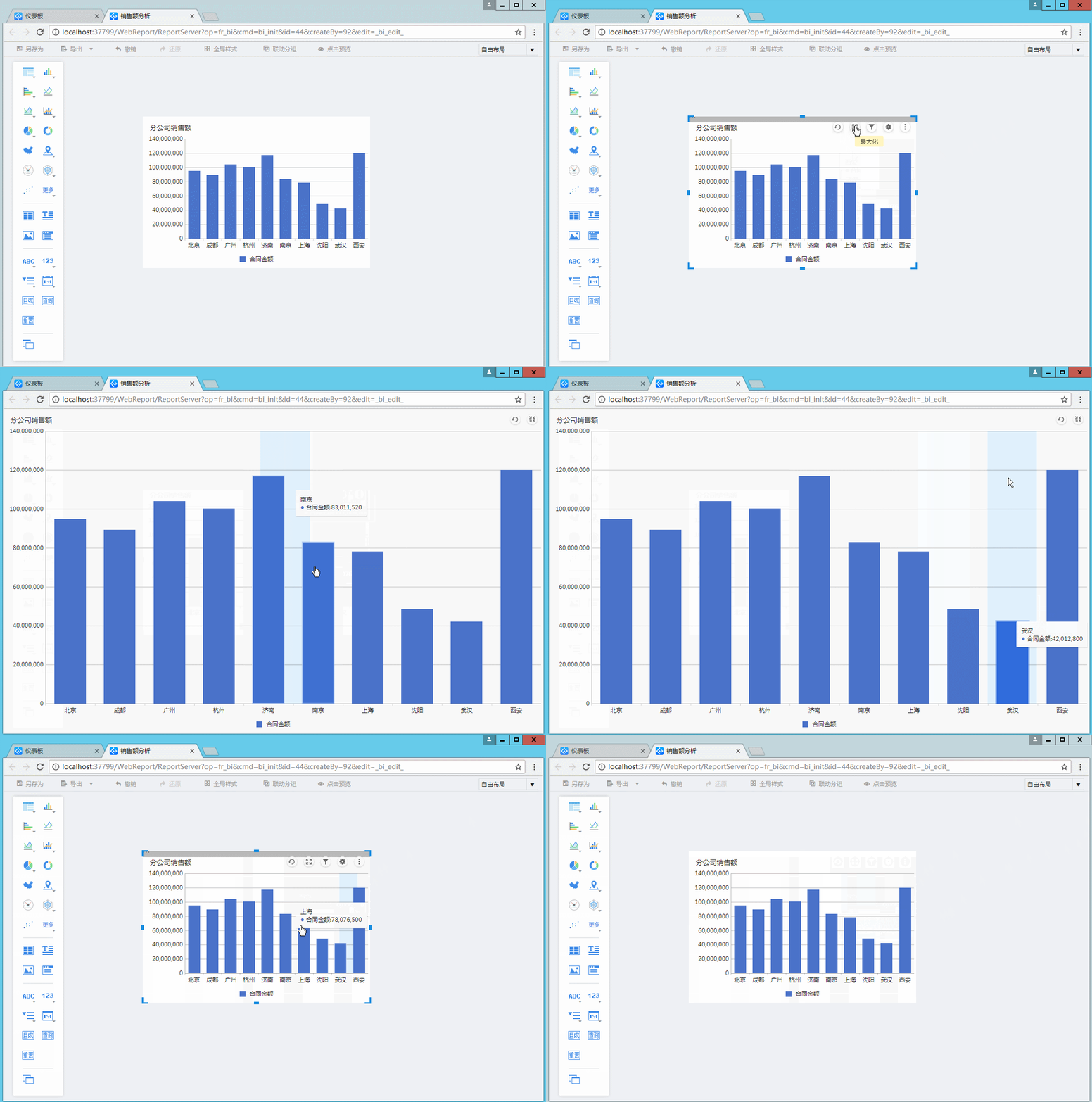
完成组件添加和设置以后,可对组件进行最大化的查看;最大化以后组件会全屏显示(包括汇总表与明细表),效果如下图,可点击最小化恢复,如下图:
4、组件联动
组件都添加完成之后,则可对分公司销售额和销售经理销售额两个组件设置联动,选择模板编辑页面上方的联动分组按钮。可以看到这两个组件默认分在了同一组,即两个组件若有关联的维度/指标既能自动联动(若不想要联动将两个组件分为两组即可),我们不做任何操作,点击确定。
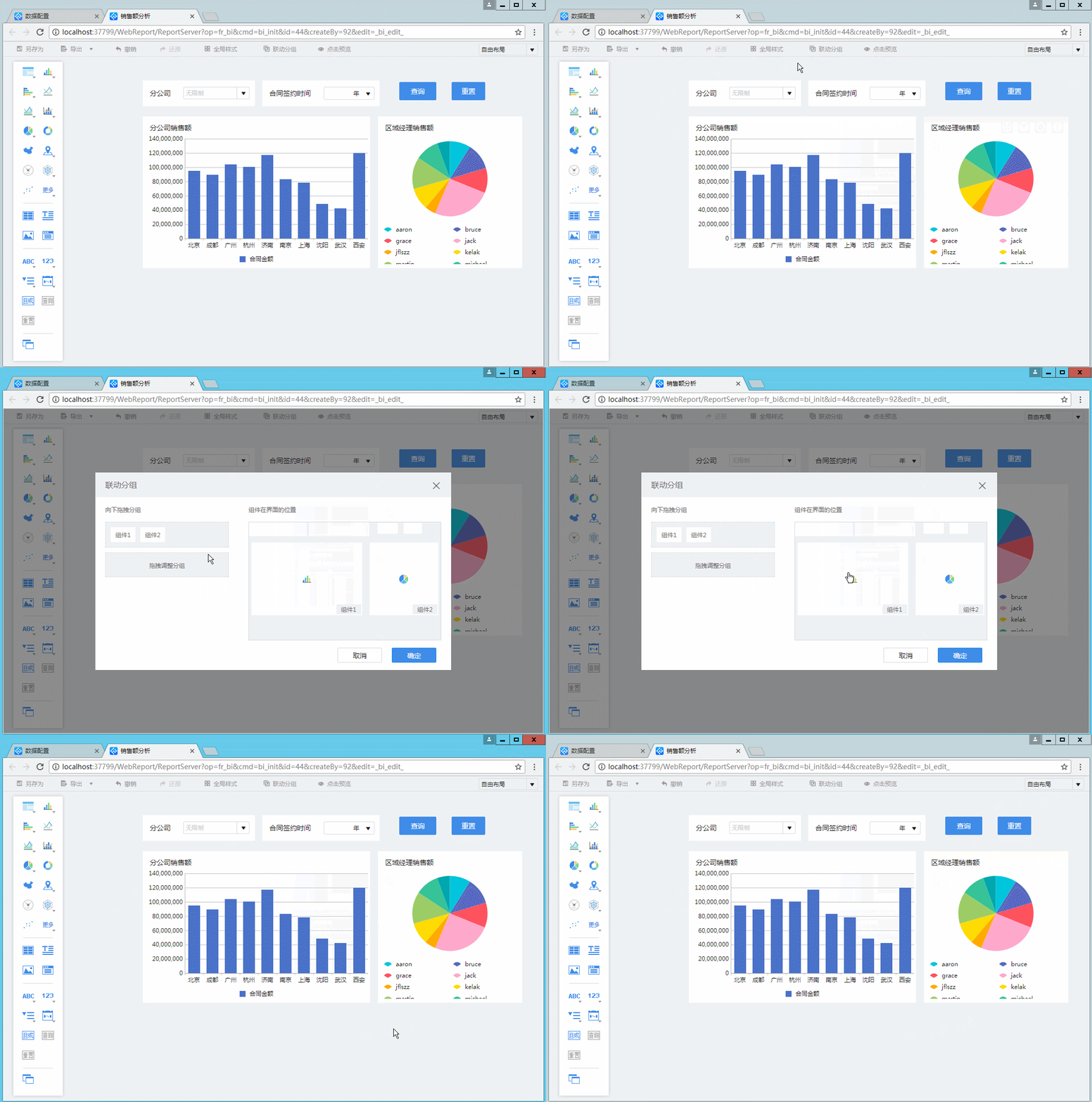 联动设置详细请查看组件联动。
附件列表
标签:
暂无标签
文档内容仅供参考,如果你需要获取更多帮助,付费/准付费客户请咨询帆软技术支持
关于技术问题,您还可以前往帆软社区,点击顶部搜索框旁边的提问按钮
若您还有其他非技术类问题,可以联系帆软传说哥(qq:1745114201)