

FineBI安装与启动
1、Windows系统下安装流程
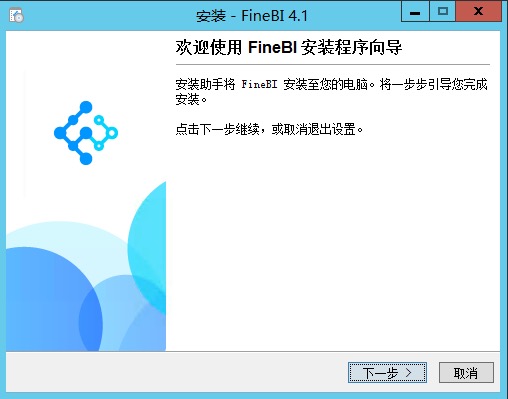
从FineBI官网下载最新版本的.exe文件。双击FineBI安装文件,会加载安装向导,安装向导加载完后,弹出如下对话框:
注:官网下载的FineBI安装包版本仅支持JDK1.8版本;若部署环境为其他版本,需要联系帆软技术支持另外获取jar包,推荐使用JDK1.8。
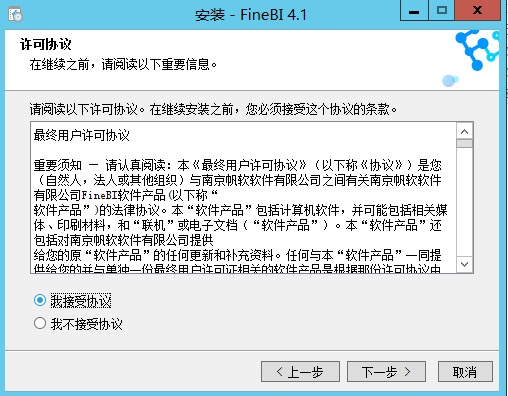
点击按钮,弹出许可协议对话框,如下图:
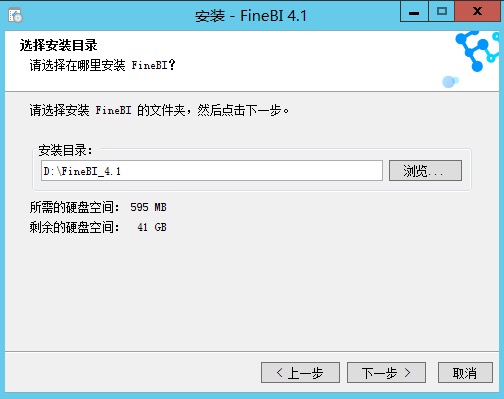
选择我接受协议后,点击下一步按钮,弹出选择安装路径对话框,如下图:
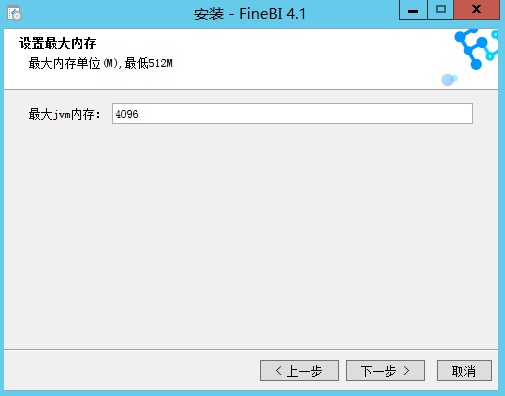
点击浏览,选择文件安装的目录后点击下一步按钮,弹出最大jvm内存窗口,默认内存是4G,如下图所示:
点击下一步,弹出选择开始菜单文件夹窗口,如下图所示
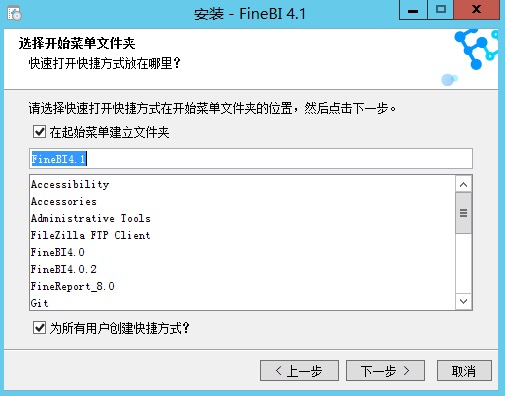
自定义开始菜单文件夹名,然后点击下一步按钮,弹出选择附加工作窗口,如下图:
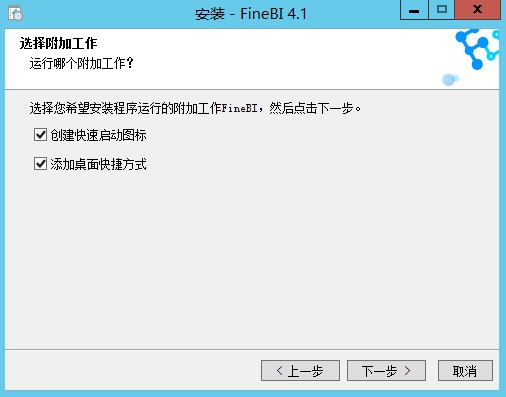
依据您自己的需求勾选创建快速启动图标和添加桌面快捷方式,点击下一步按钮,弹出安装中对话框,如下图:
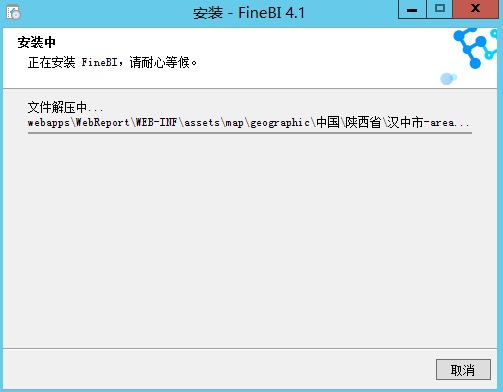
安装完成后自动弹出完成FineBI安装程序对话框,如下图:
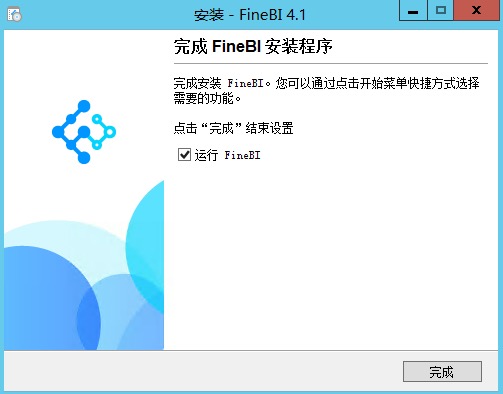
点击完成按钮,FineBI到此就安装完成了。
如果开启了防火墙,则会弹出Windows安全警报对话框,如下图:
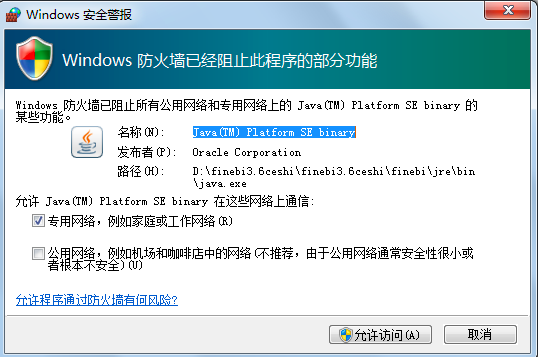
直接点击按钮,则可启动FineBI,会自动弹出FineBI数据决策系统网页,如下图:
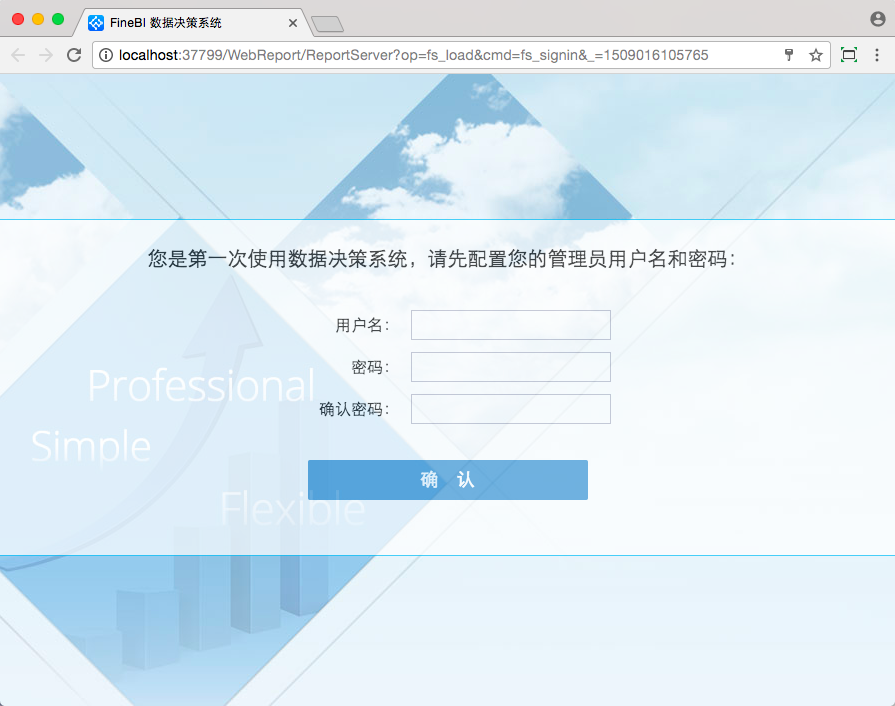
进入配置管理员用户名和密码界面,输入用户名、密码和密码确认,点击确认保存设置,会出现设置成功页面,如下图,点击登陆到数据决策系统即可登录成功。

2、Linux系统下安装流程
linux系统是常用的服务器系统,用户使用FineBI经常会采用linux服务器安装,下文介绍linux的安装方式。
1)上传文件
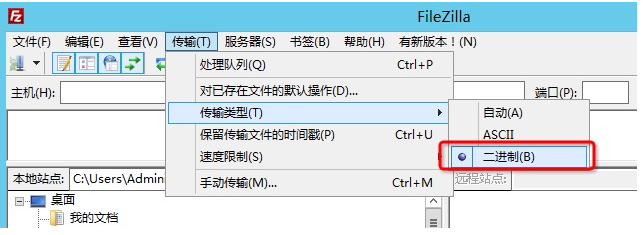
如果linux连接外网的话,也可直接到官网下载linux版本的安装包:
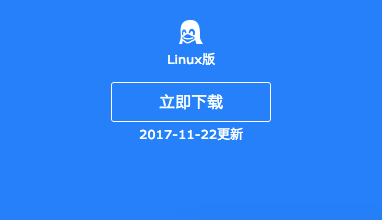 右键复制链接地址
在linux命令行下,使用:wget http://down.finereport.com/linux_unix_FineBI4_1-CN.sh,回车就会开始下载
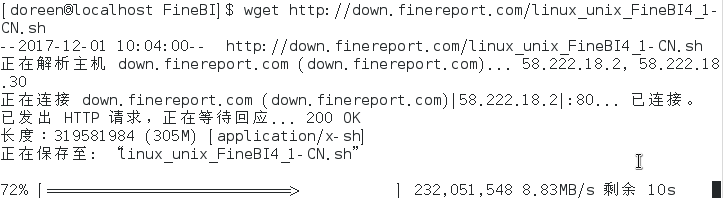 下载完成
下载完成
文件传输好后,在linux命令行上,切换到该目录中,先给权限
# chmod 777 linux_unix_FineBI4_1-CN.sh
注:如果不先执行权限命令则会报错:-bash: ./linux_unix_FineBI4_1-CN.sh: Permission denied。
然后执行安装命令
# ./ linux_unix_FineBI4_1-CN.sh
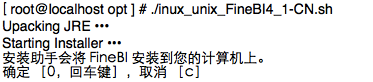 如图,选择回车键进行安装
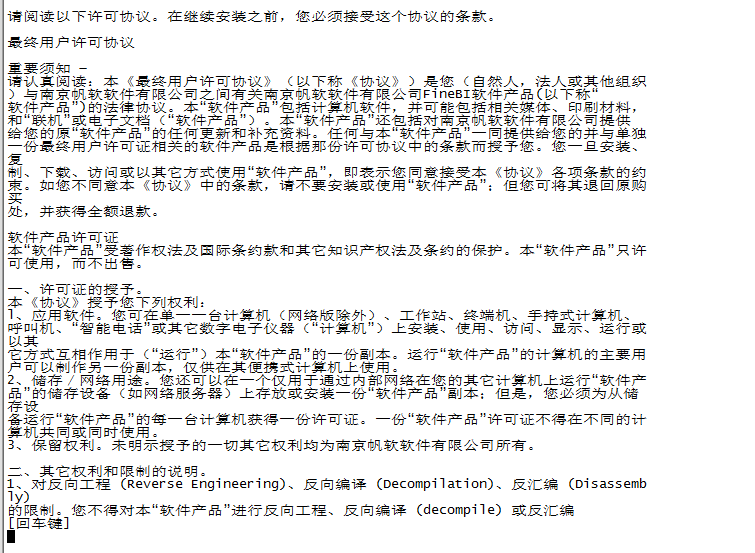 继续回车
继续回车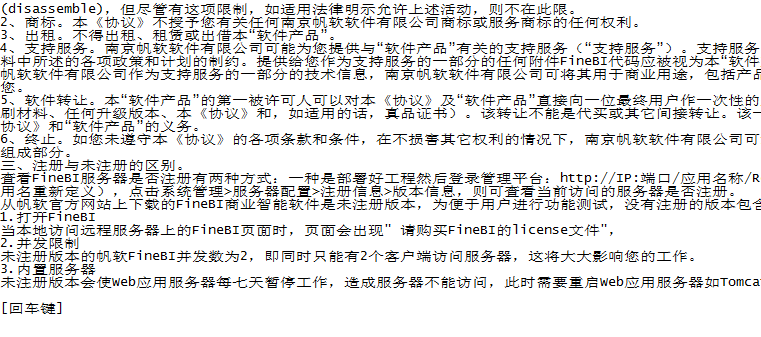 继续回车
继续回车 选择1,按回车键
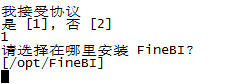 选择要安装的目录,可按该形式写出要安装的目录路径,此处默认用缺省值,直接选择回车键。
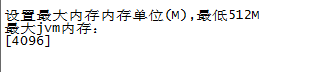 可以设置BI系统使用的最大内存,直接写入数值即可,其单位是M ,此处使用缺省值,直接选择回车键。
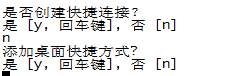 提示是否创建快捷连接,一般放置在服务器上的并不需要,输入n,按回车即可。同样桌面快捷方式一般也不需要,同样输入n,按回车键。
 按回车键后,文件解压进行安装,完成安装后,提示是否运行,可以选择回车键将BI运行起来。
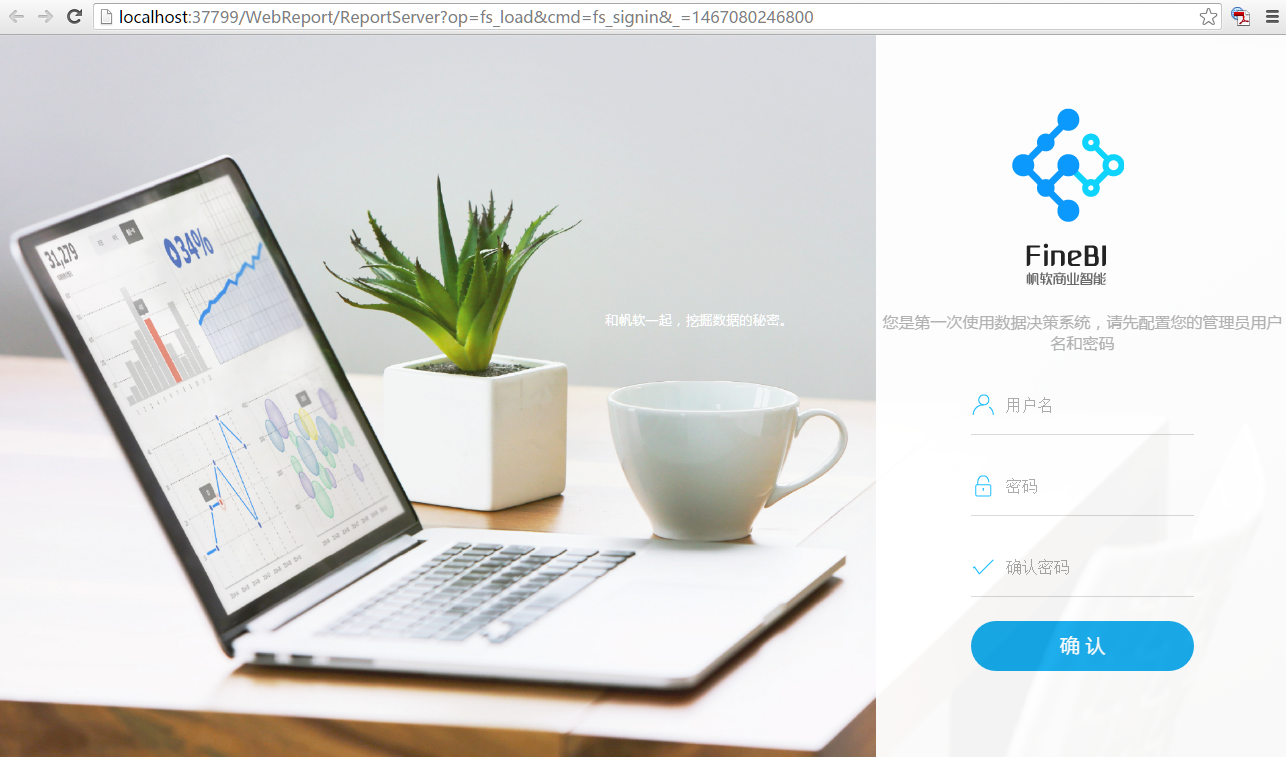
 至此,BI已安装完成并启动,可以用浏览器器登录地址IP+端口(37799)+WebReport/ReportServer?op=fs即可登录BI平台。
 以上两个安装虽然安装系统不同,但安装好后的包及其文件节构是一致的,下面简单介绍。
3、Mac系统下安装流程
Mac系统下安装与Windows类似,在FineBI官网下载最新版本的安装包文件后,双击如下图的FineBI安装文件,会加载安装向导,安装向导加载完后,会弹出对话框,随后按照windows的操作流程即可。

4、FineBI启动
启动FineBI,两种方式,一种是通过点击桌面上的快捷图片;另一种方式是点击/FineBI/FineBI.exe文件启动。如图:
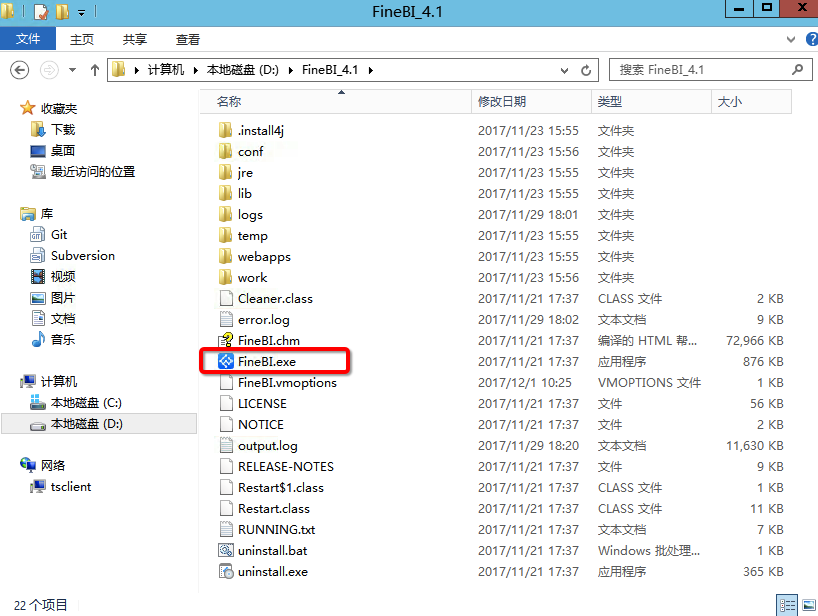 当前BI安装包本身配置了tomcat的服务器环境,点击此文件即弹出Tomcat打开BI服务器。如下图:
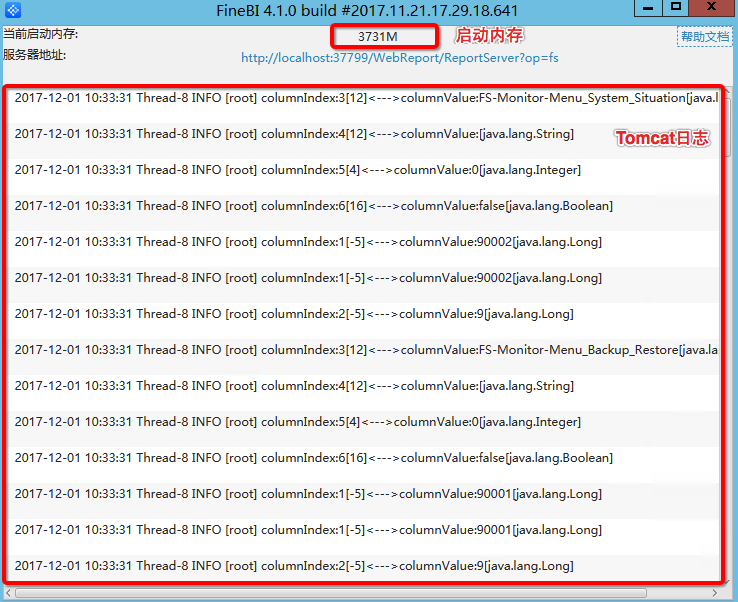 当tomcat服务器开启以后,会自动弹出浏览器地址:http://localhost:37799/WebReport/ReportServer?op=fs 打开BI平台。
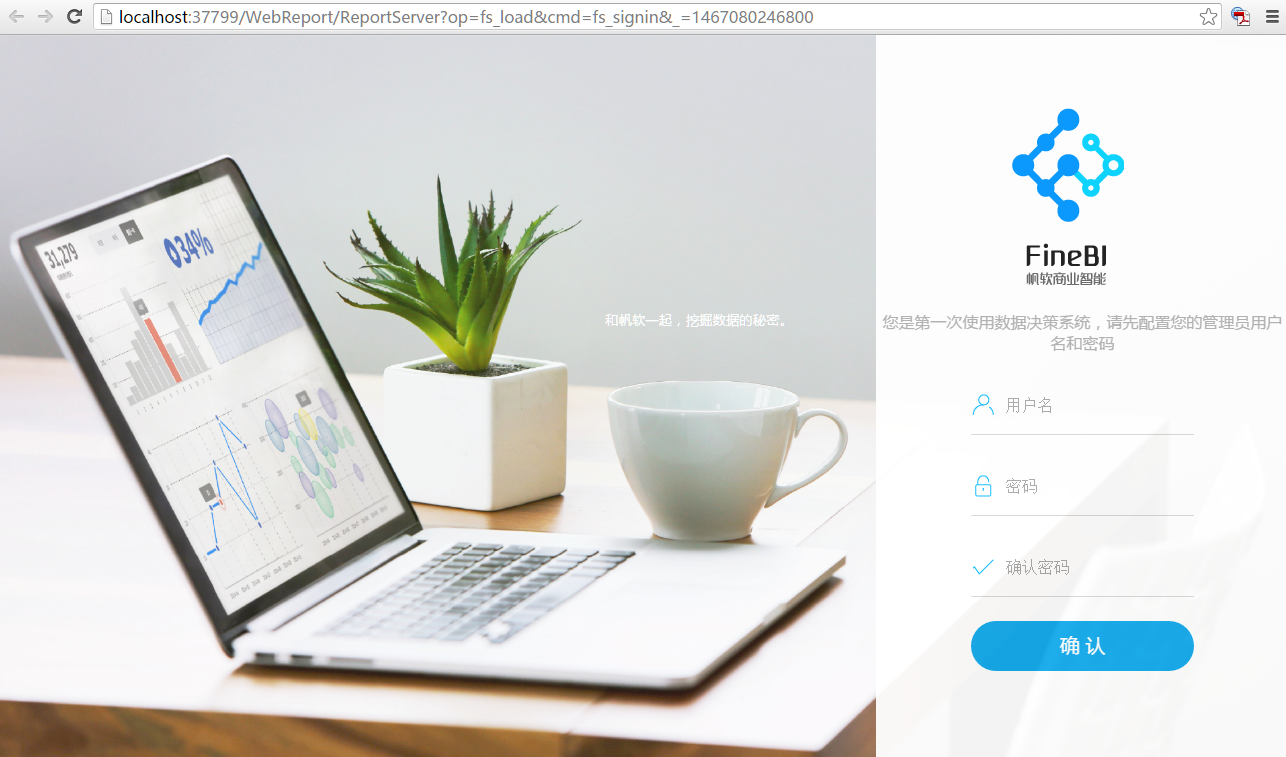 如上图,即为打开的BI平台,第一次进入界面,会在此平台进行设置
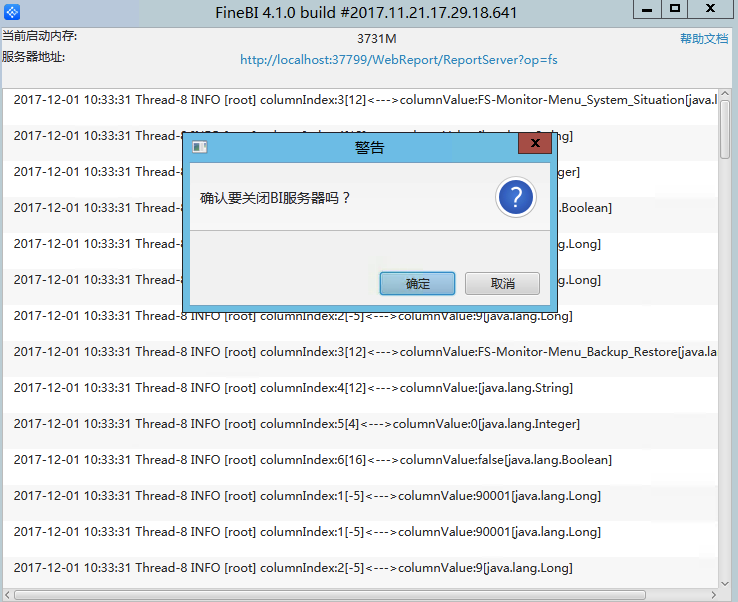
注:在BI的使用过程时不可将Tomcat窗口关闭,关闭即意味着退出FineBI,如图:
4.2 MAC系统
MAC系统的启动需要通过找到点击FineBI执行文件即可启动。如图所示:
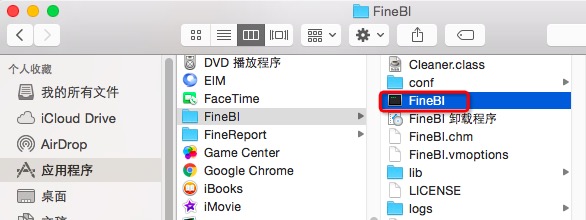
4.3 Linux系统
启动FineBI
在linux系统中,有两种方式的启动,一种方式是只在当前shell中有效,另一种是系统中启动。
1)shell启动
切入FineBI的目录中,使用命令./FineBI即可。
# ./FineBI
如下图
 在关闭终端或者因网络原因远程访问进程结束时,子进程的BI也会结束。
2)后台启动
切入FineBI的目录中,使用命令
# nohup ./FineBI &
注:需使用nohup命令后台启动。若直接使用./FineBI启动,在主动关闭终端或者因网络原因远程访问进程结束时,子进程的BI也会结束。

Linux系统开机自启动
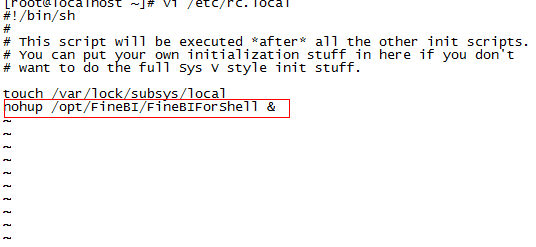
FineBI布署在linux服务器的时候,通常会设置为开机启动程序,以便于用户重启linux服务的时候,将FineBI也同时启动。
方法:将启动命令(如下图)写进/etc/rc.local文件中。linux启动时会自动读取rc.local执行启动BI的命令。
Linux中重启FineBI
在Linux中没有对应的前端界面来关闭FineBI,需要使用命令ps -ef | grep FineBI来查看java进程对应的PID,如下图,FineBI进程对应的PID为13675。
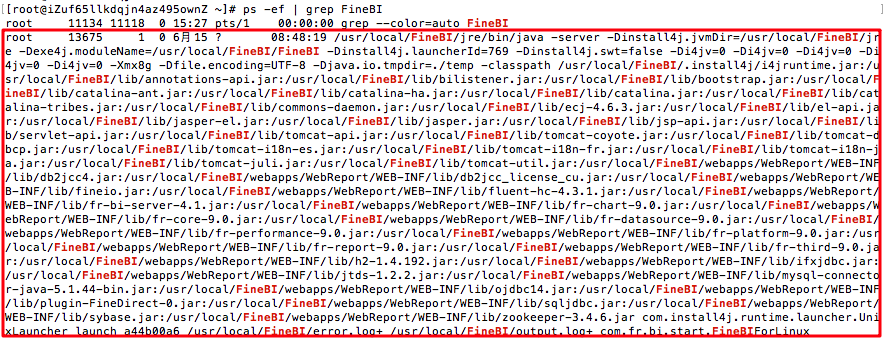 使用kill -9 PID 命令将该进程杀掉,FineBI服务即关闭。例如:
kill -9 13675
随后参考上述进入FineBI目录中,使用命令nohup ./FineBI & 启动即可。
详细信息可参考FineBI启动与自启动(Linux)。
5、FineBI安装包简介
5.1 内存配置文件与调整
FineBI的安装包自带tomcat的配置环境,通常独立部署在服务器上,只需将其安装在服务器电脑上启动即可。这个时候,为了充分利用服务器的内存,通常要调整Tomcat的分配内存。通常默认的是4G的内存。其配置文件是/FineBI/FineBI.vmoptions如图:
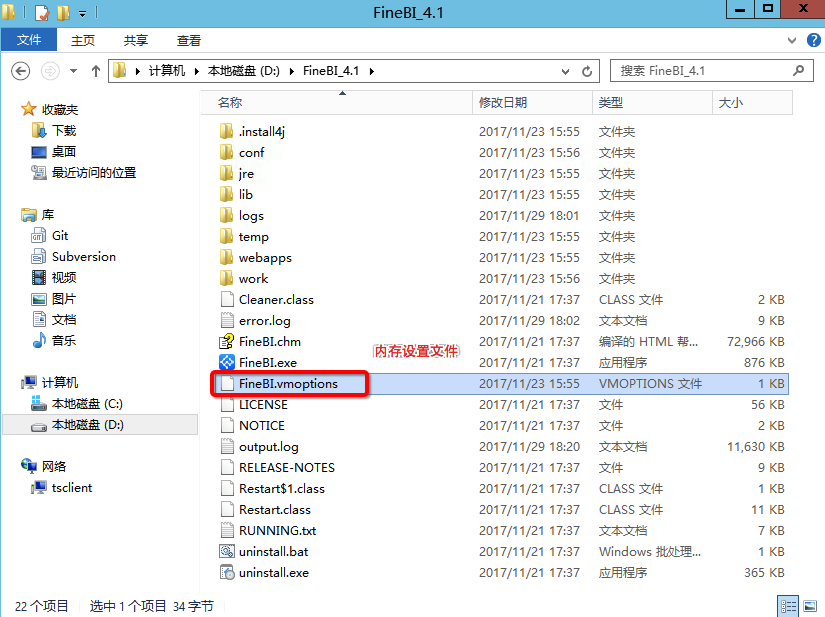 注:在MAC系统中,内存的调整的文件是vmoptions.txt的文件。
用记事本打开该文件可以看到其中的配置数字,通过改写该数字值的大小可将Tomcat分配的内存进行调整,调整到适当的大小,使BI在该服务器上运行达到最佳。如图所示:
 进行适当改写后(调整为6G),保存配置文件,再次启动FineBI可看到,如图所示:
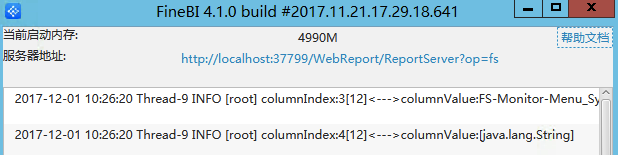 窗口显示的启动内存已由原来的3731M变为4990M。
注:由于JM本身的原因,会有一部内存被占用。Tomcat上显示的内存会比配置文件中的内存会稍小些。
5.2 日志
在FineBI的使用过程中,因为数据的原因或操作不当会出现不同的报错或者要查看当前FineBI的工作状态,这些报错信息和工作状态要通过日志来查看和判断。
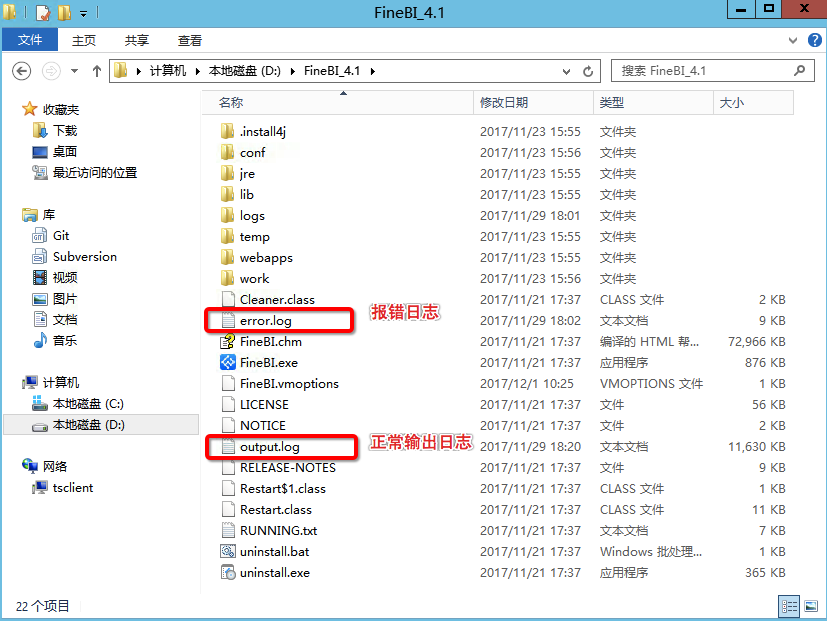
报错的日志通常会出现在两个地方,一个是在上,是即时的报错日志,其中红色的通常是报错的地方,黑色是正常输出的部分;另一个是在安装包的路径/FineBI/Logs中,如下图:
 5.3 Web工程
FineBI是一个Servlet应用,通常会作为web工程布署到web服务器上。在当前的安装包中,web工程所在的路径为\FineBI\webapps下的WebReport文件(详见FineBI工程目录结构),布署默认是使用内置的Tomcat服务器,如图:
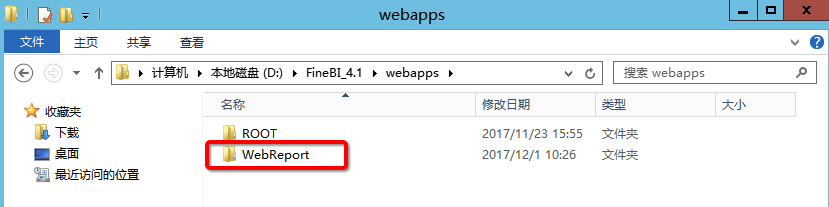 注:内置版本为Tomcat7,JRE8。
注:上面部署在内置tomcat中的WebReport文件夹不能修改文件夹名;若想要修改工程的名字,将其布署在web服务器下即可。详见web服务器部署。企业级正式使用建议部署在web服务器下,不建议使用内置tomcat。
6、FineBI卸载
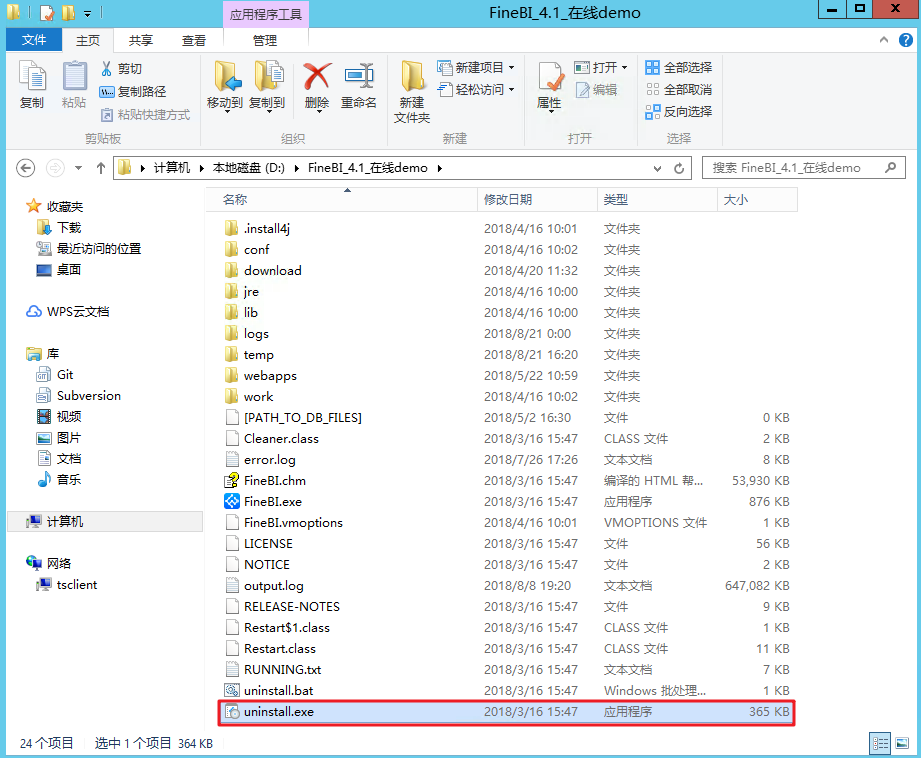
FineBI在卸载的时候需要双击安装根目录下的uninstall.exe,如下图:
 下一步继续,如下图:
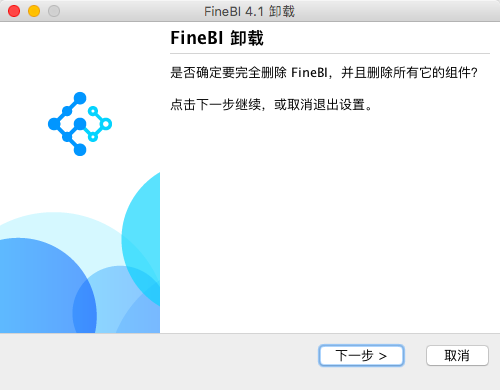 完成按钮即可。
以上为windows系统中的卸载步骤,若在mac系统中,需要在根目录下找到FineBI卸载程序双击卸载,步骤与上述一致;Linux系统中,进入安装根目录,找到uninstall.sh文件,执行命令./uninstall.sh并按提示输入对应信息即可。
附件列表
标签:
暂无标签
文档内容仅供参考,如果你需要获取更多帮助,付费/准付费客户请咨询帆软技术支持
关于技术问题,您还可以前往帆软社区,点击顶部搜索框旁边的提问按钮
若您还有其他非技术类问题,可以联系帆软传说哥(qq:1745114201)