

最新历史版本
:甘特图 返回文档
编辑时间:
内容长度:图片数:目录数:
修改原因:
1. 概述编辑
1.1 应用场景
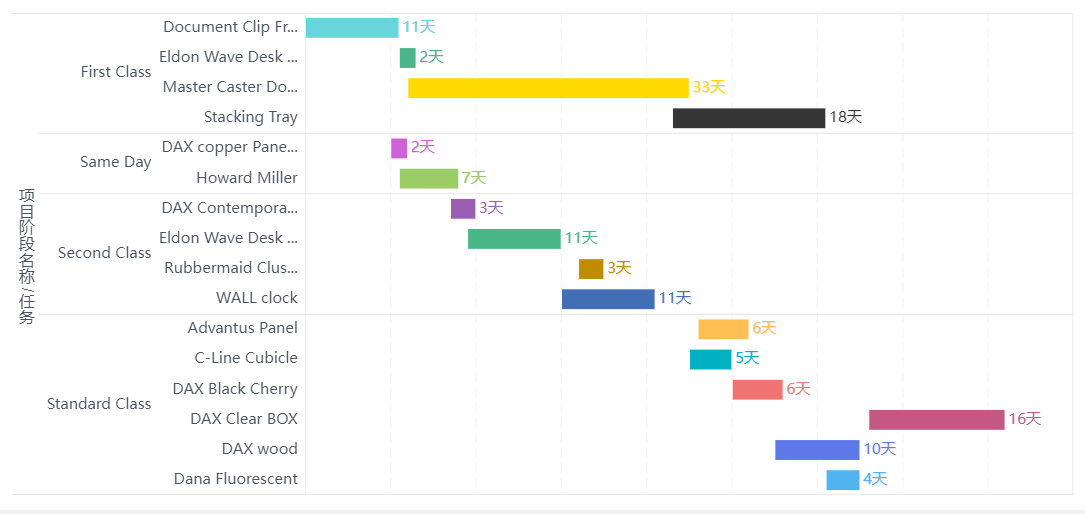
甘特图又称为横道图、条状图。其通过条状图来显示项目、进度和其他时间相关的系统进展的内在关系随着时间进展的情况,常用于项目管理。
1.2 实现思路
FineBI 暂无现成的甘特图,可以使用自定义图表的矩形块实现。
2. 示例编辑
2.1 准备数据
1)点击「数据准备>添加表>Excel数据集」,上传示例数据。并使用示例数据创建自助数据集,如下图所示:
示例数据:甘特图.xls

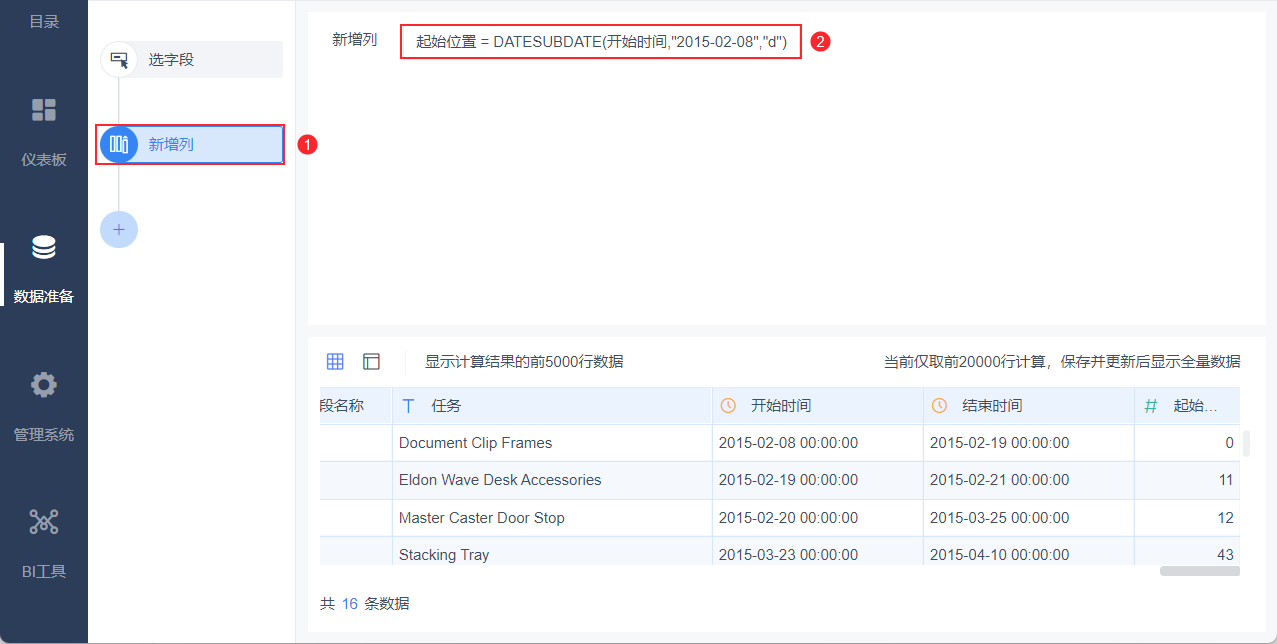
2)计算矩形块的起始位置
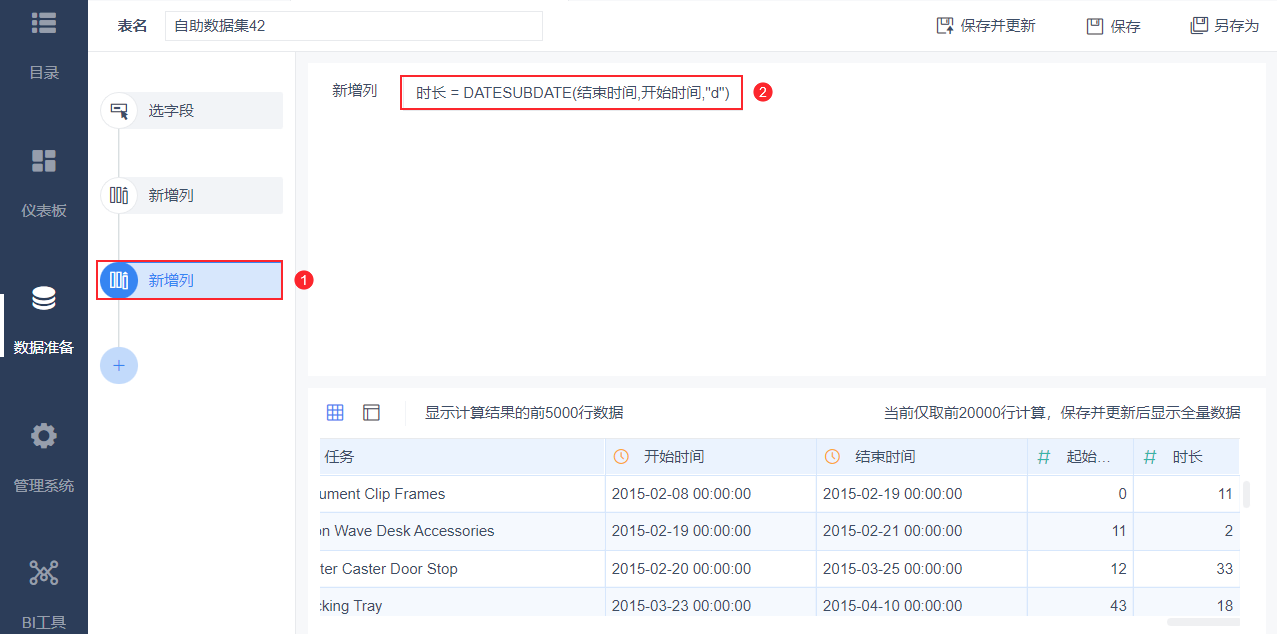
使用矩形块实现甘特图效果有两个重要指标:任务的起始时间(矩形块从哪个位置开始)、任务的时间跨度(矩形块的长度)
选择所有字段,点击「新增列」,以 2015-02-08 为基准,通过计算每个任务起始时间与该时间的时间差计算每个矩形块的起始位置。如下图所示:
datesubdate 用于计算两个日期的时间差,详细使用方式可参见:DATESUBDATE
3)再新增一列,计算任务时长。如下图所示:
4)点击「保存并更新」该自助数据集。
2.2 制作组件
使用刚刚创建的自助数据集创建组件。
点击「自定义图表」,拖入字段,并在图表属性中切换为「矩形块」。如下图所示:
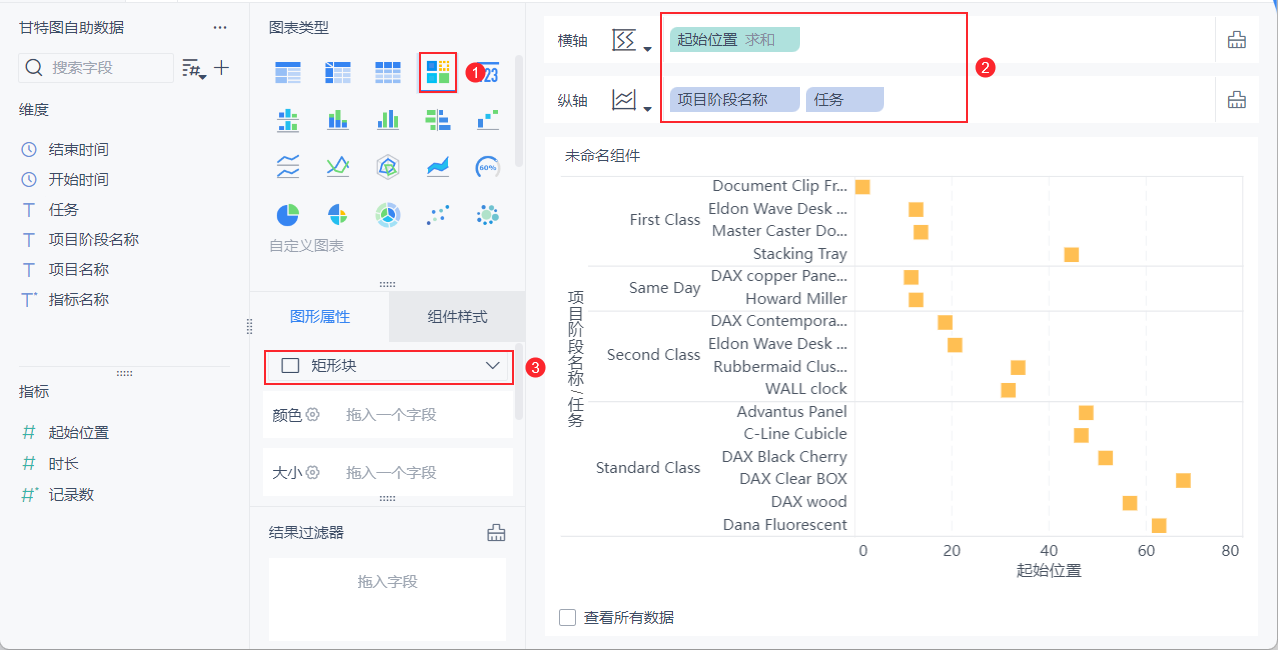
2)在「图形属性」中,将对应字段拖入各个标签栏,如下图所示:
在「大小栏」中拖入时长,可以将时长在矩形块的长度中体现出来。

2.3 美化组件
为了美观,可以不显示左侧的图例。取消勾选图例即可,如下图所示:

2.4 效果查看
如 1.1 节所示。