1. 概述编辑
本文以一个简单的场景应用,讲述如何使用在资产中心中导入公共数据资产并为用户分配权限。
现有资产位置:
公共数据:「全部数据>部门数据>销售_Lisa」文件夹中的数据
本文示例:
1)设置销售业务相关的标签,用于后续对数据、指标进行标记。
2)将公共数据导入资产中心,配置并上线。
3)基于上线的公共数据,创建公共指标口径,发布并上线。
4)给销售部主管 Lisa 分配上线资产的查看、编辑、管理以及对应资产的审批权限。
注:需要为系统内所有用户均配置好部门!
使用前提:
本文需要先安装「资产中心」相关功能,方可进行。
功能简介和获取方式请参考:资产中心简介
2. 权限配置编辑
2.1 新建文件夹
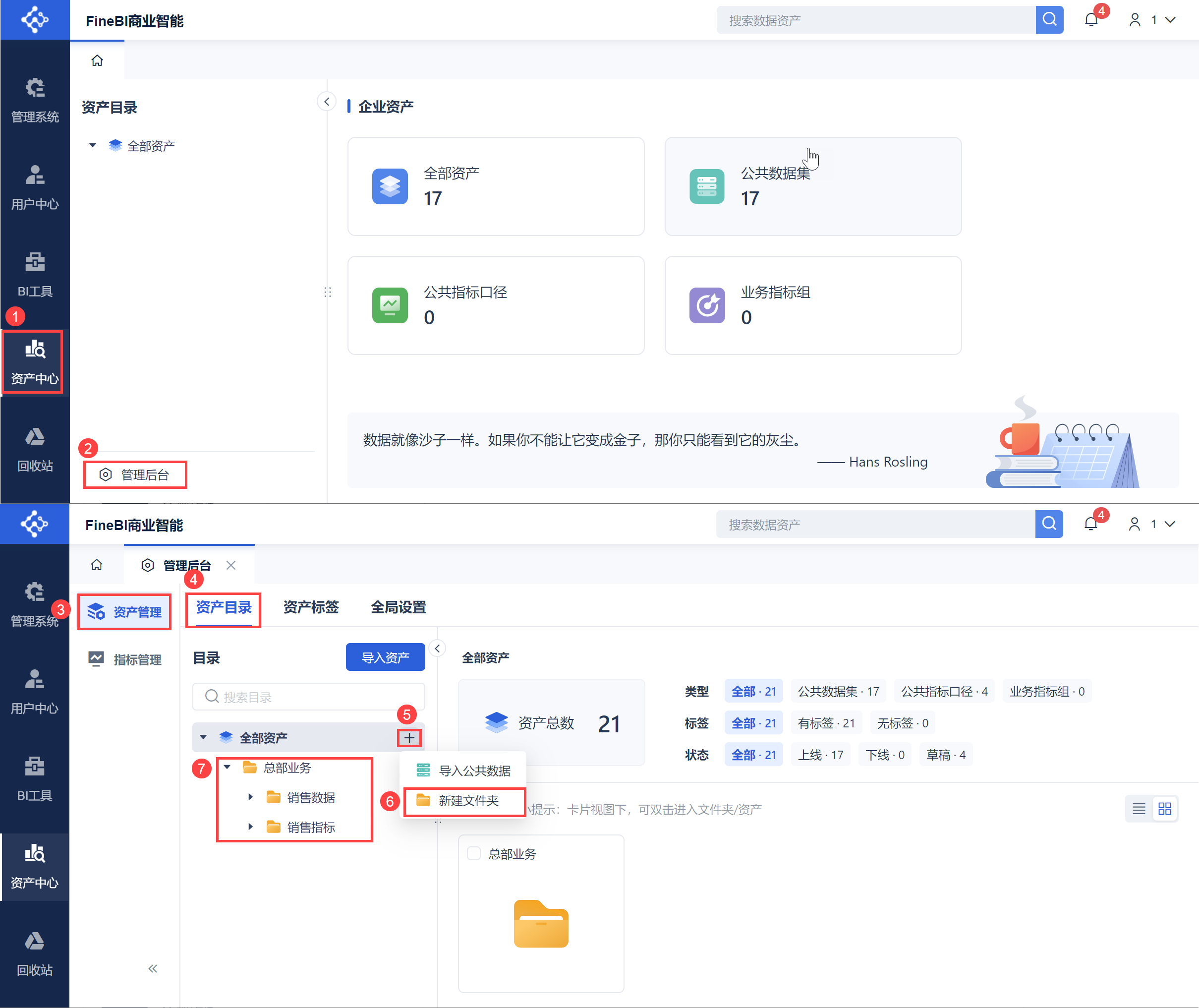
1)新建资产目录文件夹
超级管理员登录 FineBI 系统,点击「资产中心>管理后台>资产管理>资产目标」,新建文件夹「总部业务」,并在「总部业务」下新建「销售数据」和「销售指标」文件夹,如下图所示:
2)新建指标管理文件夹
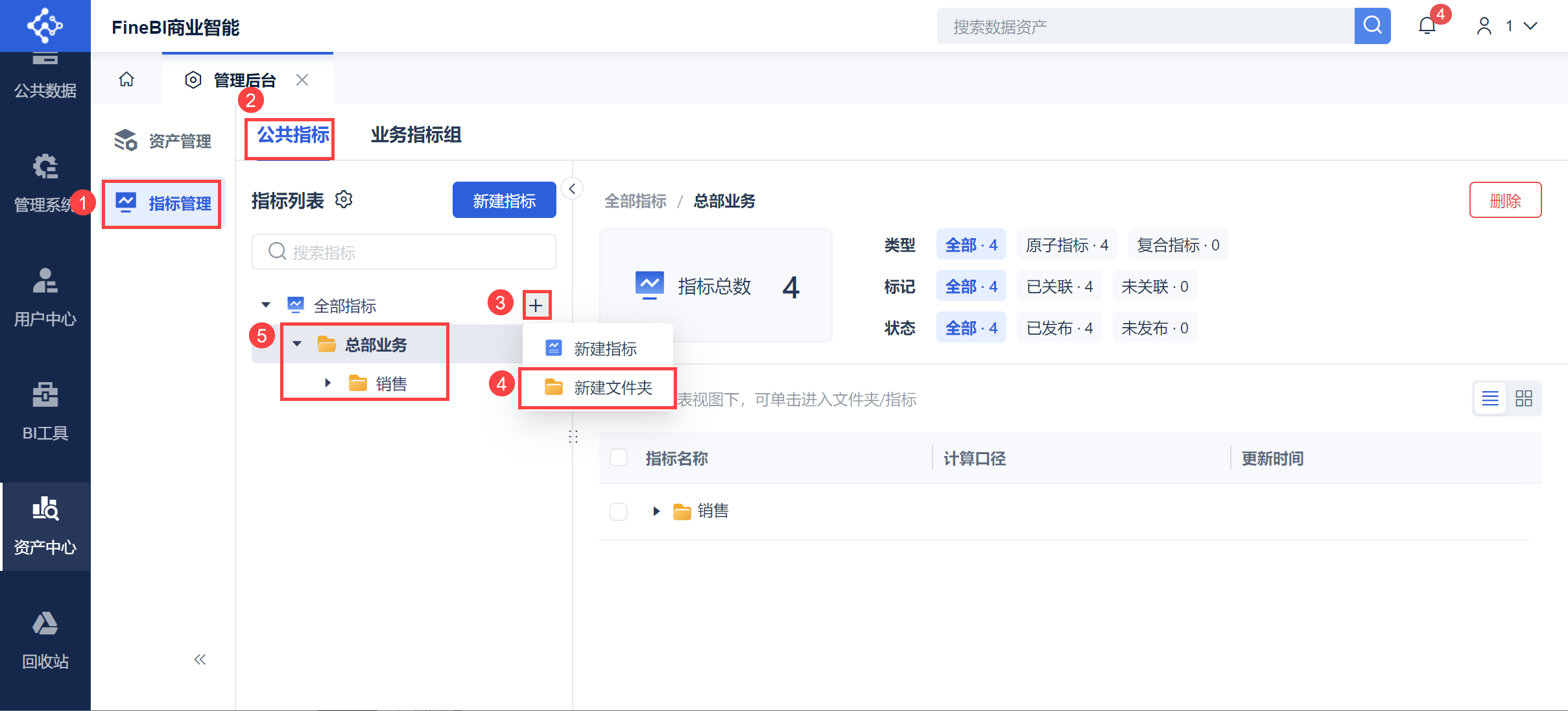
超级管理员登录 FineBI 系统,点击「资产中心>管理后台>指标管理>公共指标」,新建文件夹「总部业务」,并在「总部业务」下新建「销售」文件夹,如下图所示:
2.2 开启分级授权
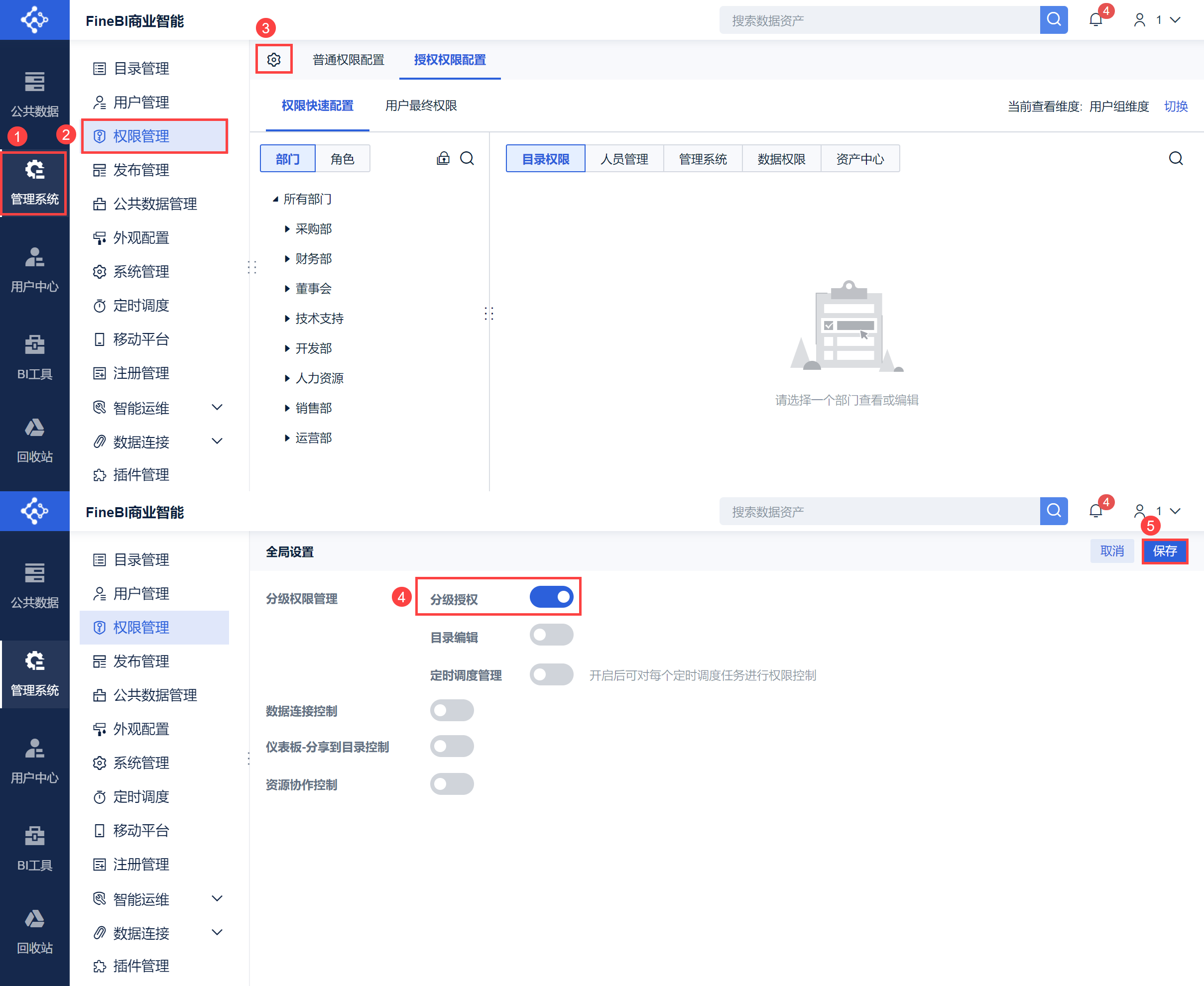
超级管理员登录FineBI系统,点击「管理系统>全局设置」,开启分级授权。
2.3 分配授权权限
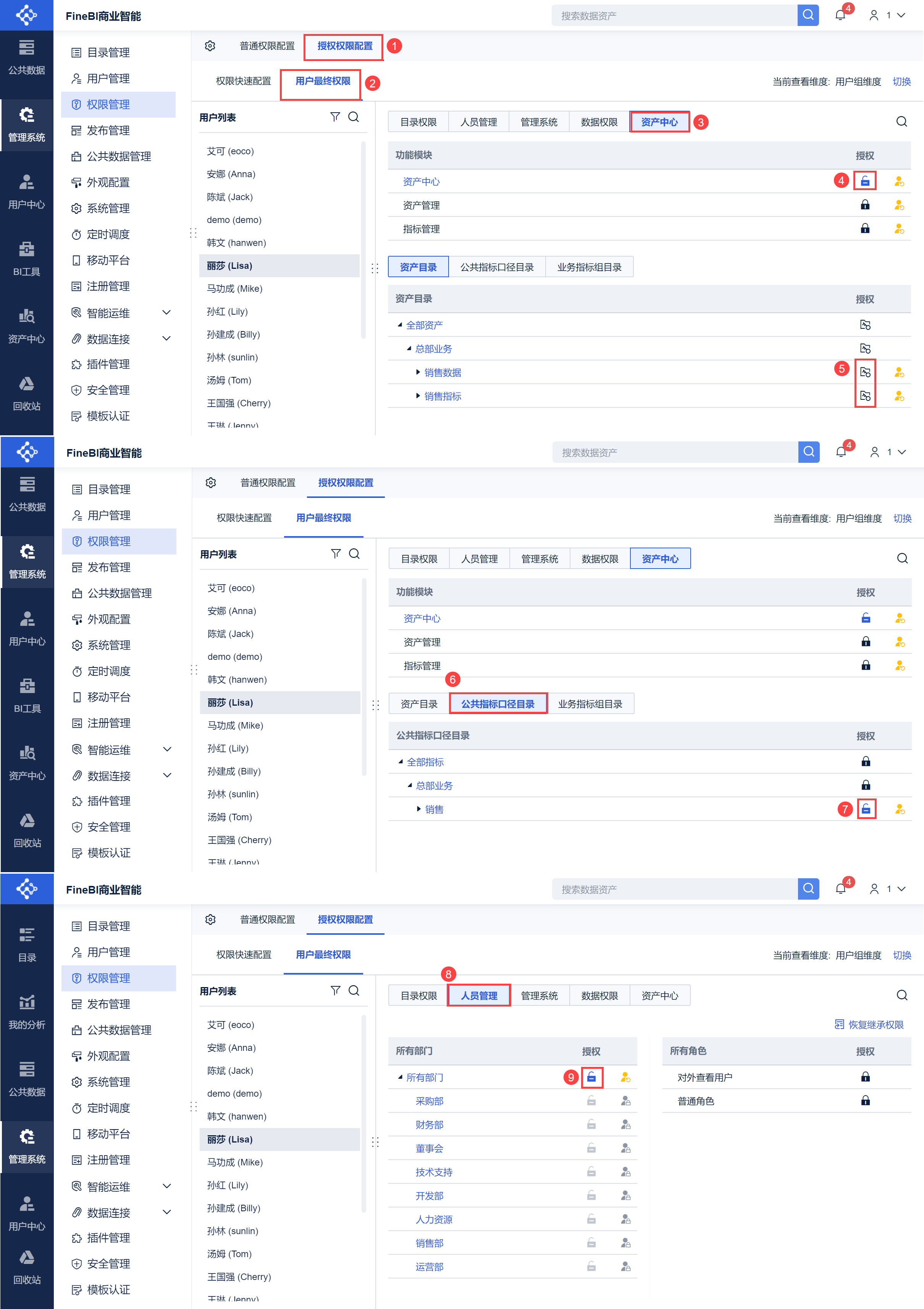
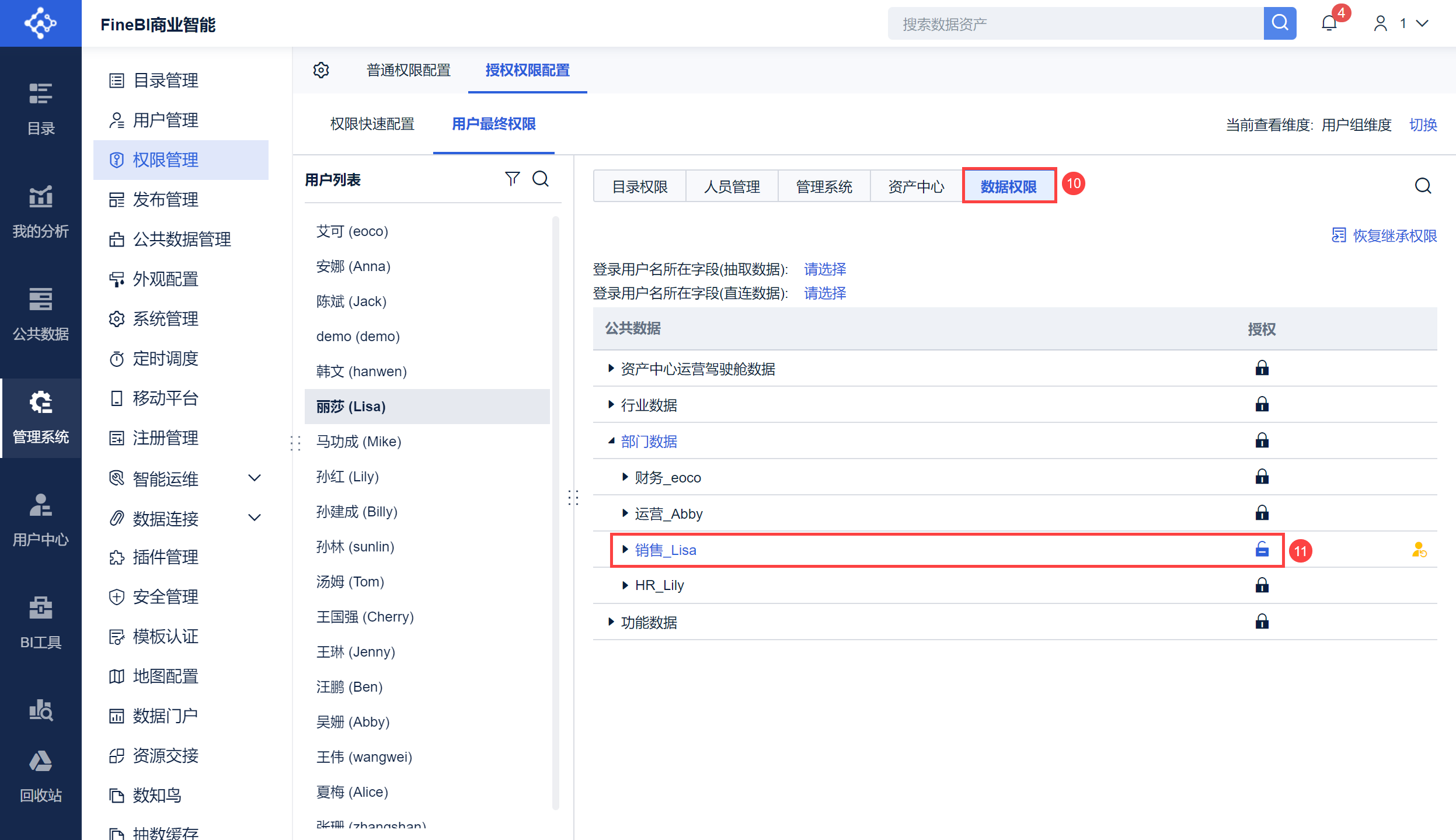
超管为 Lisa 开通授权权限如下:
「资产中心」功能的授权,便于销售主管为部门的销售员开通资产中心的使用权限。
「资产目录>总部业务」下「销售数据」和「销售指标」文件夹的授权权限,便于销售员在申请使用资产时进行审批。
「公共指标口径目录>总部业务>销售」文件夹的授权权限,便于销售员在申请使用指标时进行授权。
「人员管理>所有部门」的授权权限。
「数据权限>部门数据>销售_Lisa」的授权权限
2.4 分配普通权限
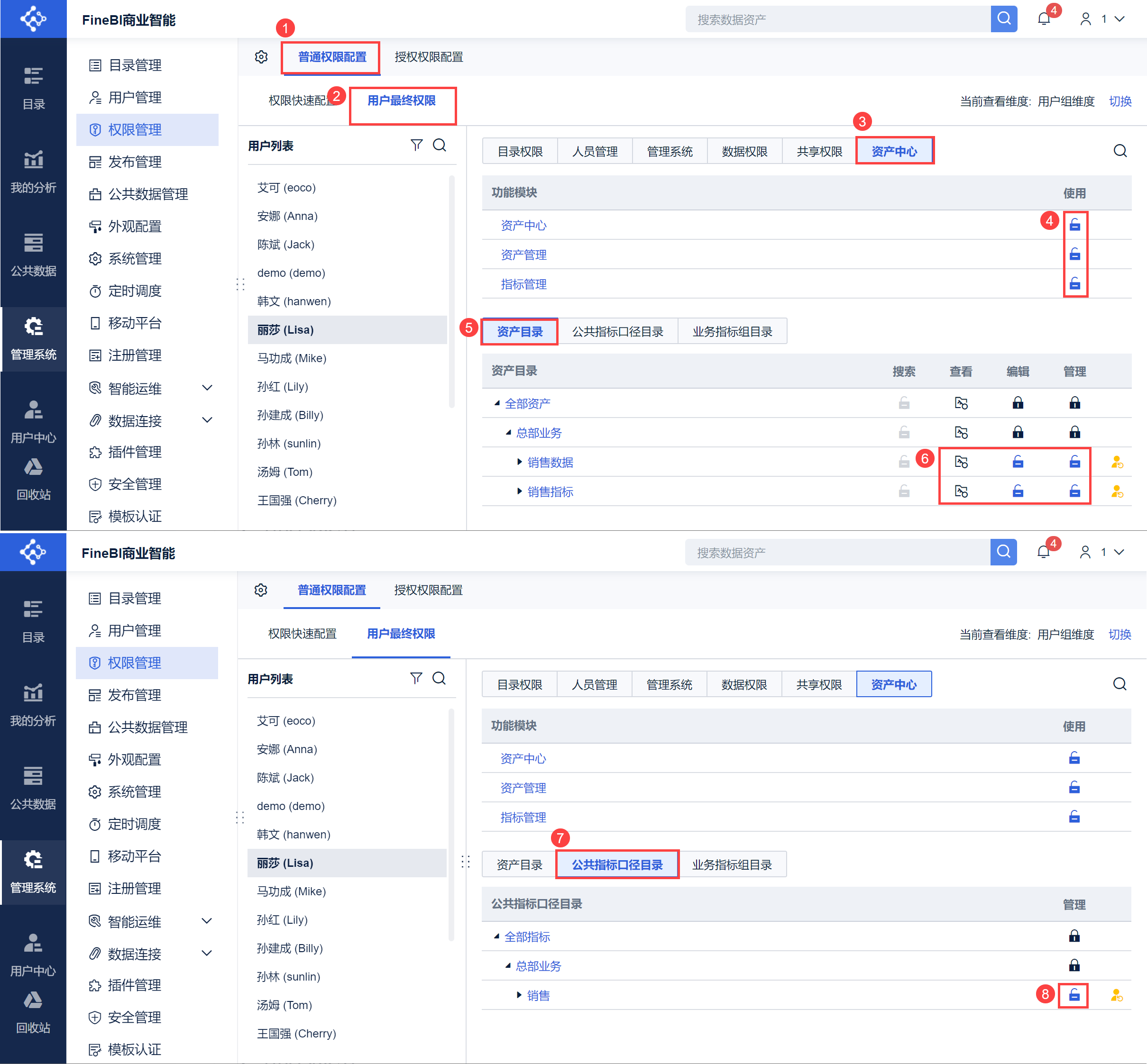
1)超管为 Lisa 开通普通权限如下:
「资产中心」、「指标管理」、「资产管理」的使用权限。
「资产目录>总部业务」下「销售数据」和「销售指标」文件夹的查看、编辑、管理权限。
「公共指标口径目录>总部业务>销售」文件夹的管理权限。
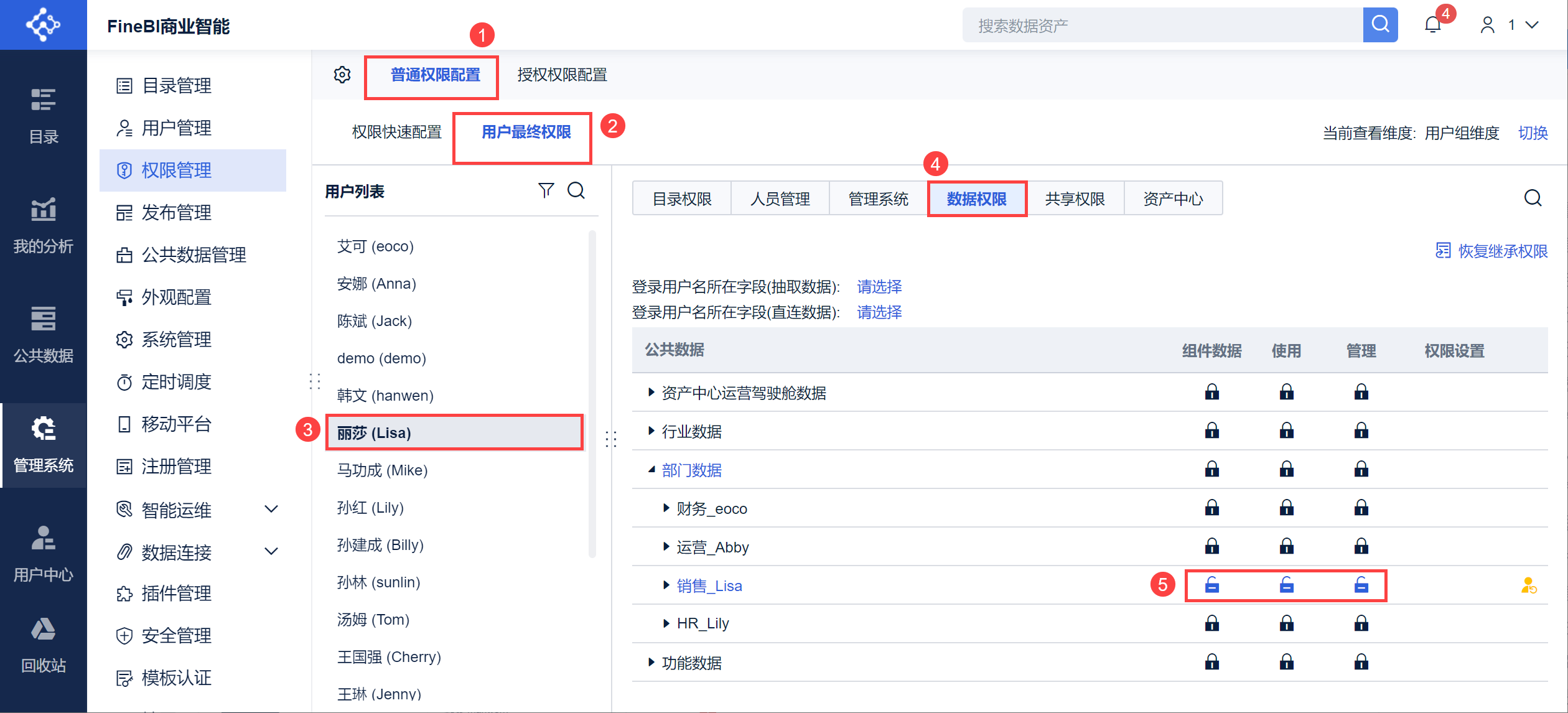
2)为 Lisa 开通「数据权限>部门数据>销售_Lisa」的组件数据、使用、管理权限。
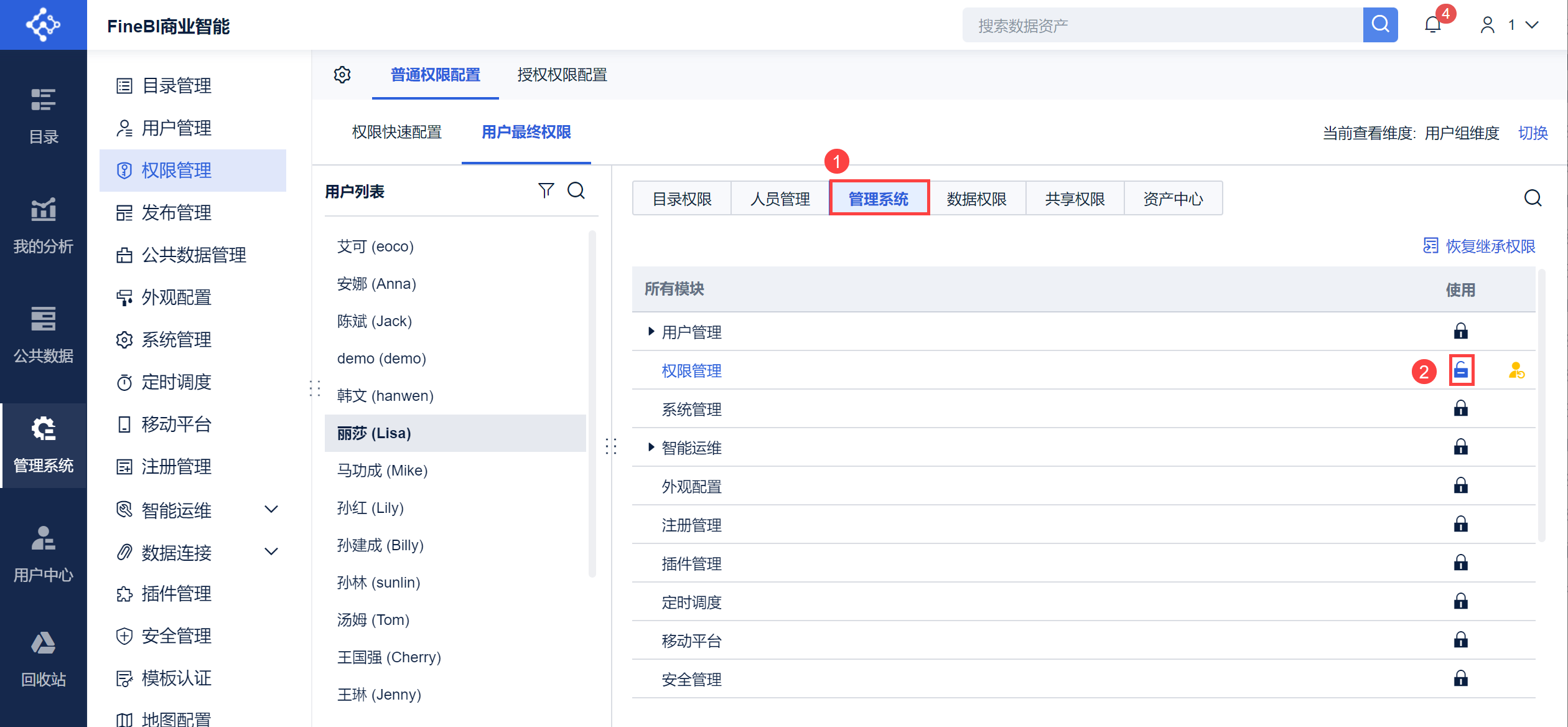
3)为 Lisa 开通「管理系统>权限管理」的使用权限,便于为部门用户开通资产中心的使用权限。
3. 新建标签编辑
在进行资产管理之前,应当先创建好一些标签,用于对资产进行标记、定义和分类。
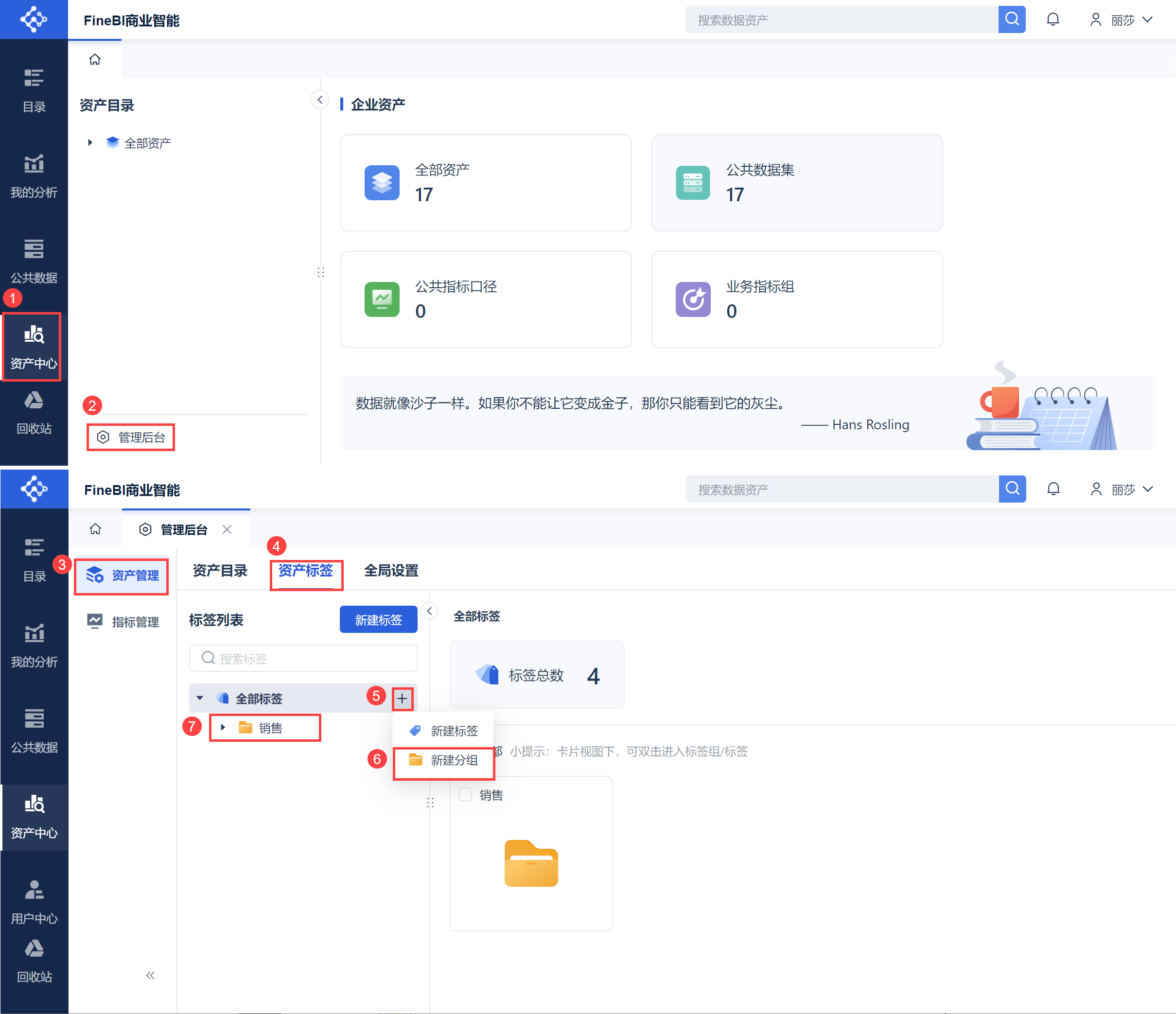
1)进入资产中心管理界面
Lisa 登录 FineBI 系统,点击「资产中心>管理系统」。进入「资产管理>资产标签」页面,在「全部标签」下新建标签组,命名为「销售」。如下图所示:
2)新建标签
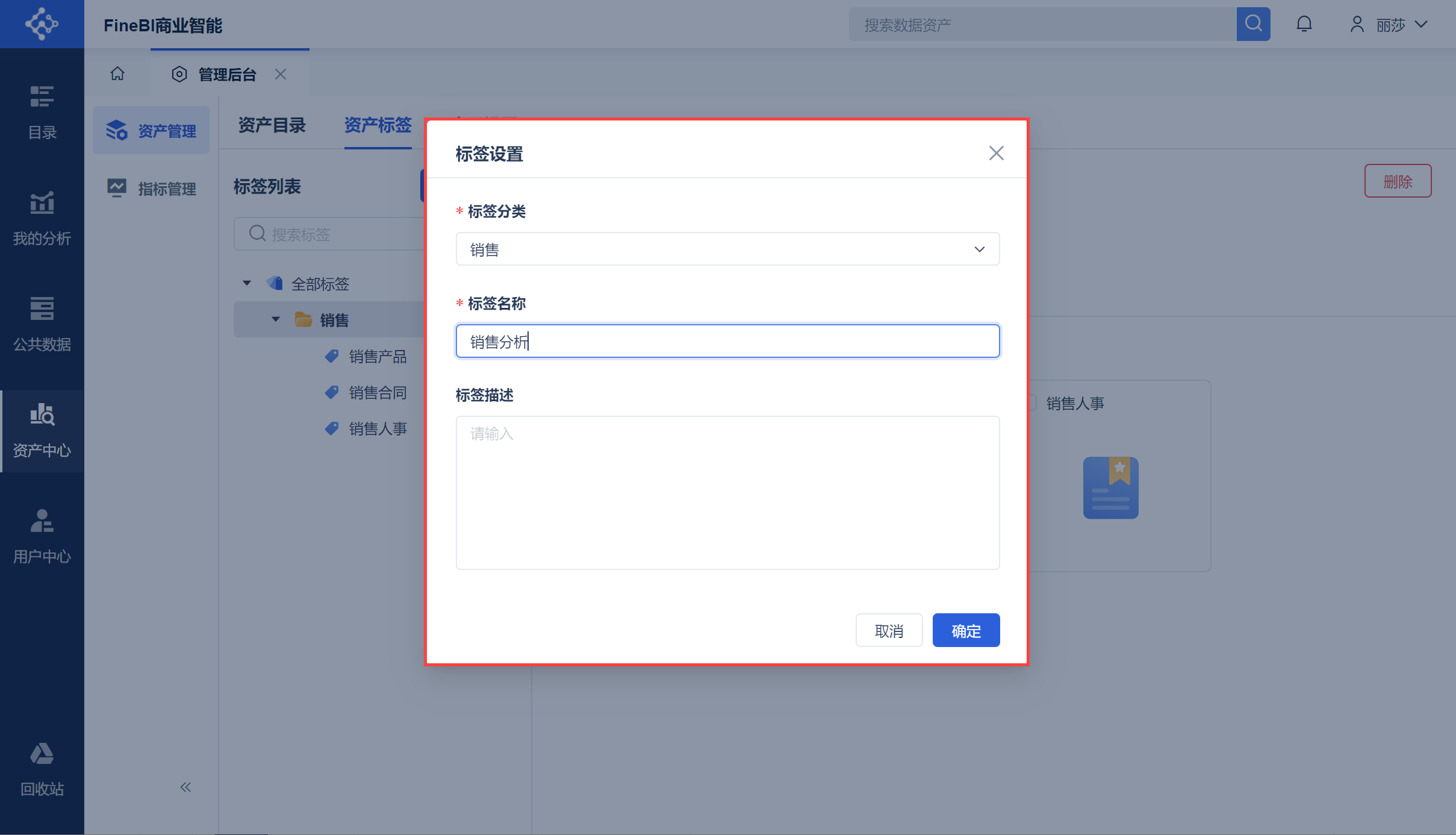
在「销售」标签组下,依次创建四个标签「销售合同」、「销售人事」、「销售分析」、「销售产品」。如下图所示:
3)效果预览
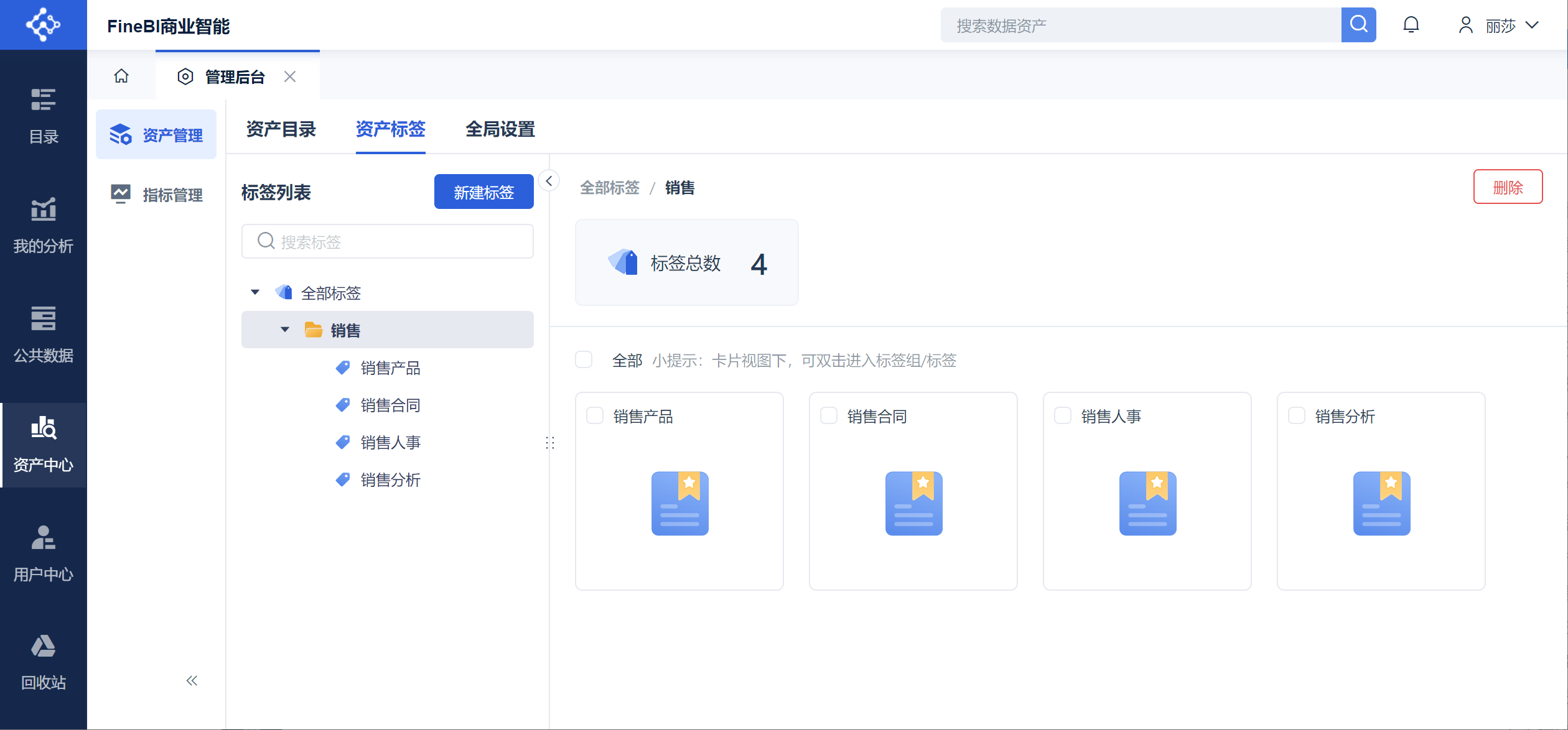
创建好的标签如下图所示:
4. 管理资产编辑
4.1 导入资产
首先,要将 FineBI 系统中的公共数据和目录看板导入到资产中心中,方可进行管理。
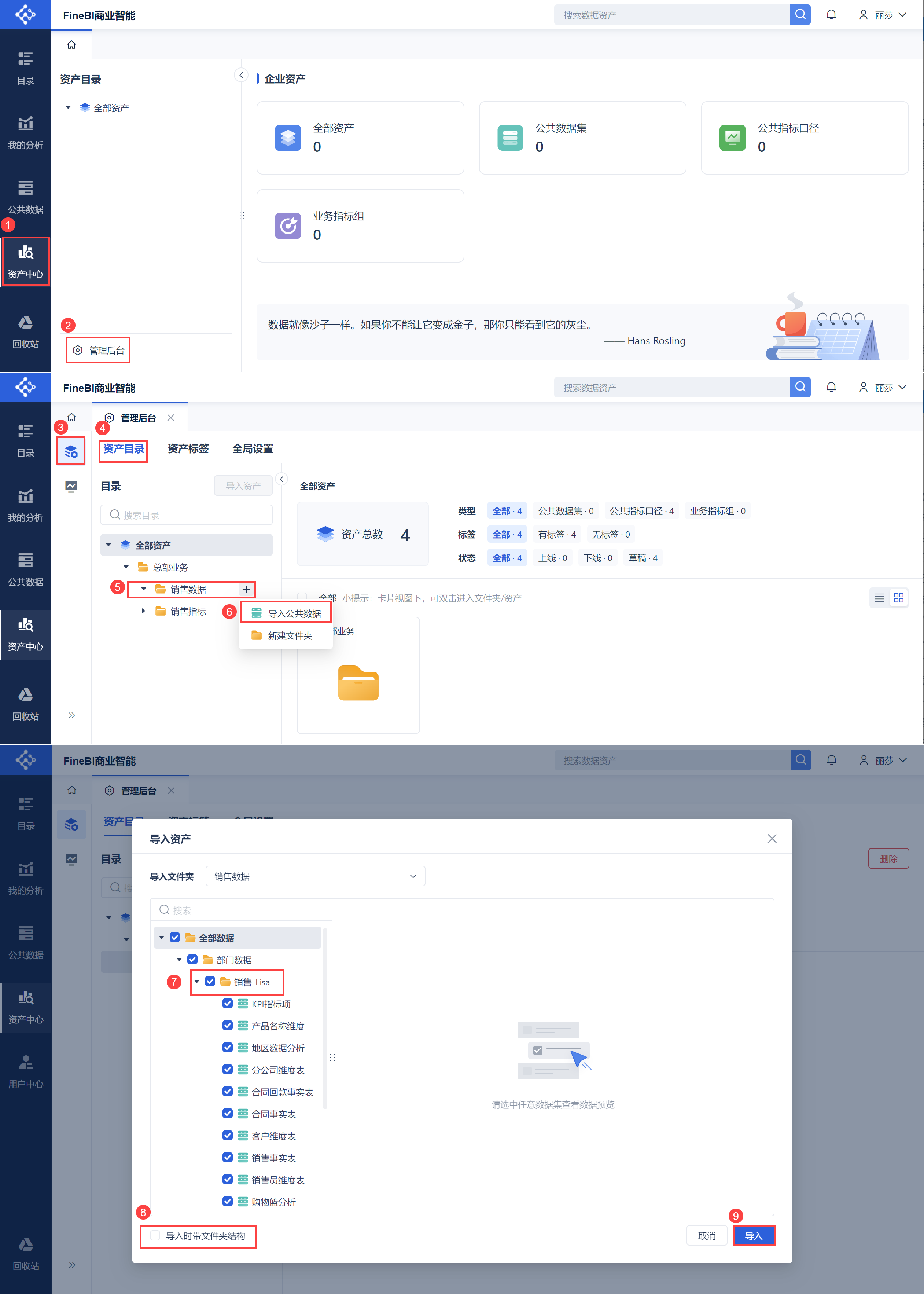
Lisa 登录FineBI系统,点击「资产中心>管理系统」。选择「资产管理>资产目录>全部资产>总部业务>销售数据」。
点击「导入资产>公共数据」,将「全部数据>部门数据>销售_Lisa」文件夹中的数据,导入「销售数据」文件夹中,取消勾选「导入时带文件夹结构」。
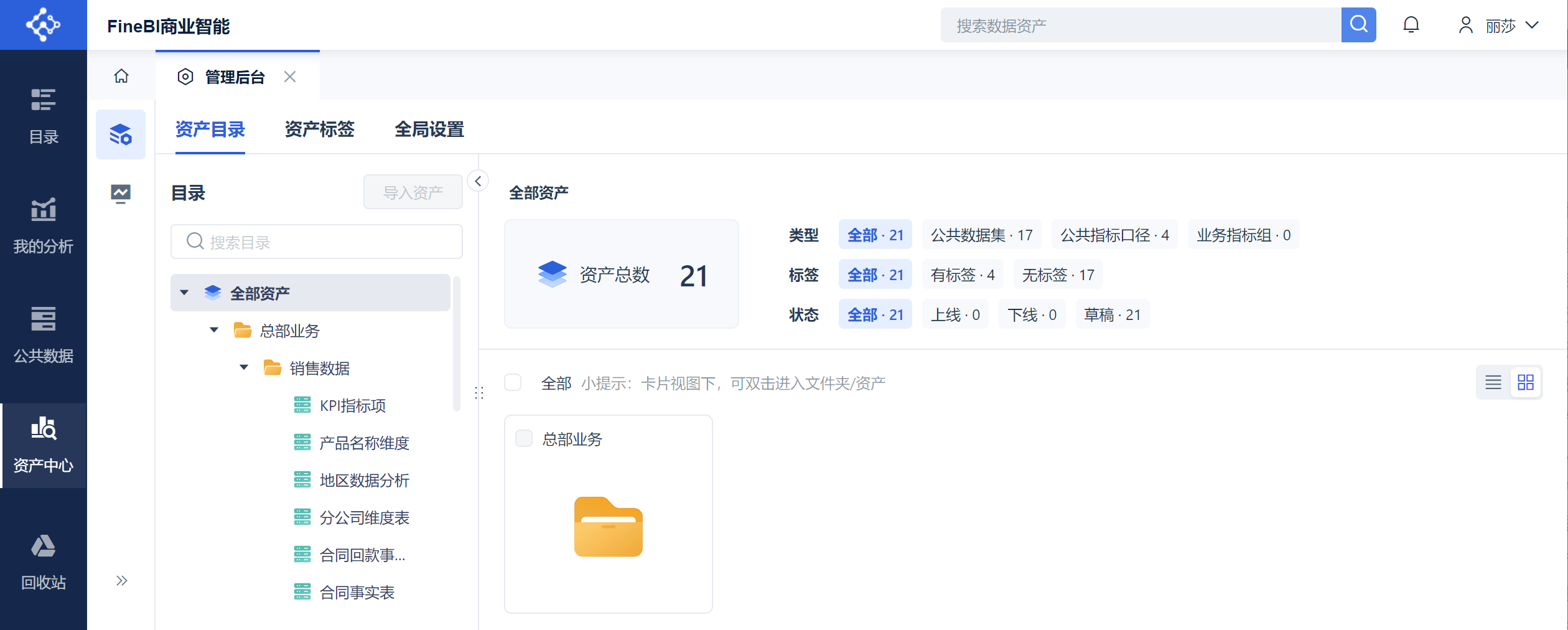
导入的资产如下图所示:
4.2 资产设置
导入的资产状态默认为「草稿」,用户需要先为其设置好标签,才能将资产上线。
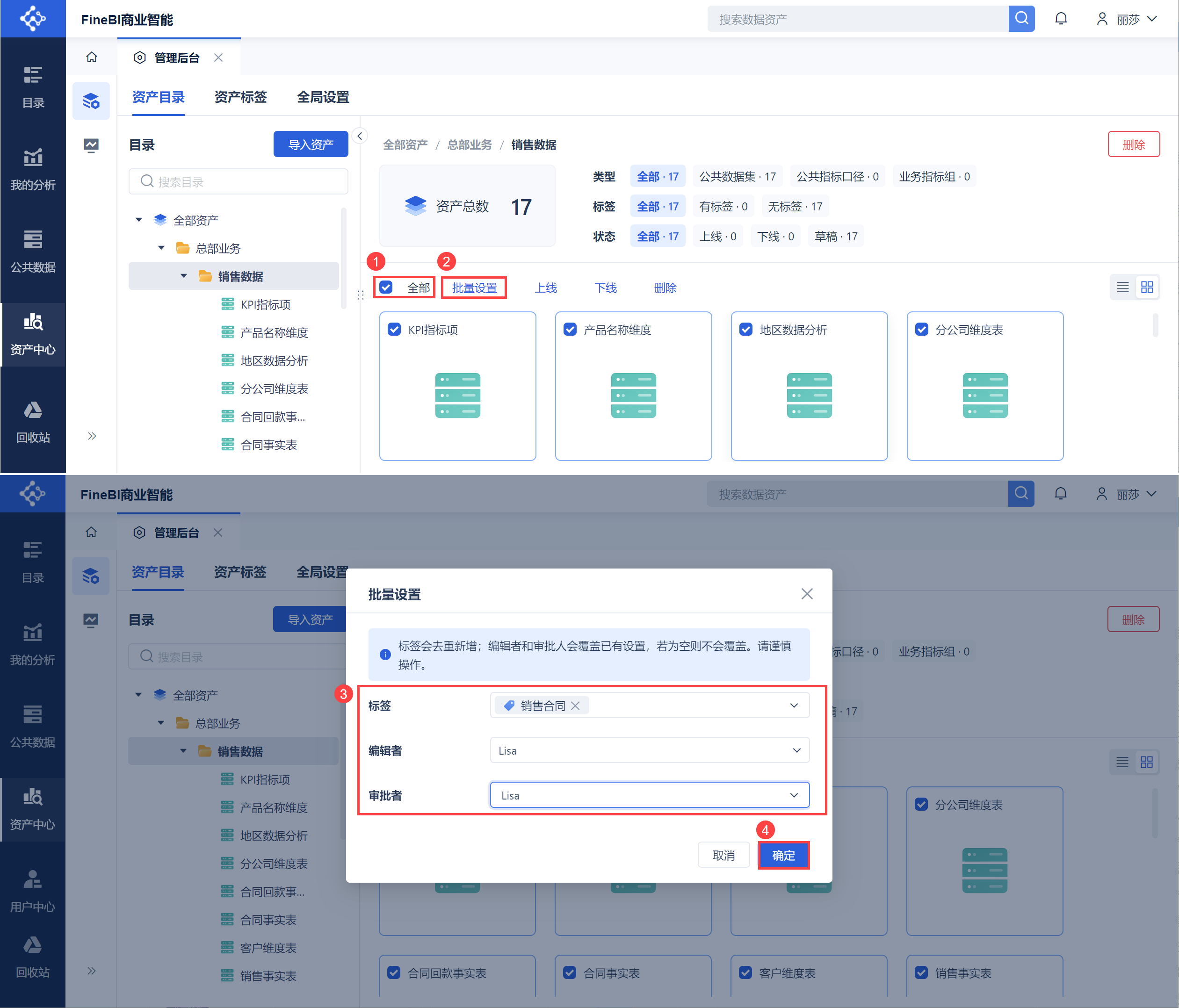
选中「销售数据」文件夹,批量为这些资产设置「标签、编辑者、审批者」等。
其中标签可以任选上一节中创建的标签,编辑者和审批者均为销售主管 Lisa。
4.3 上线资产
确保所有资产都有标签后,即可将这些资产从草稿变更为上线状态。
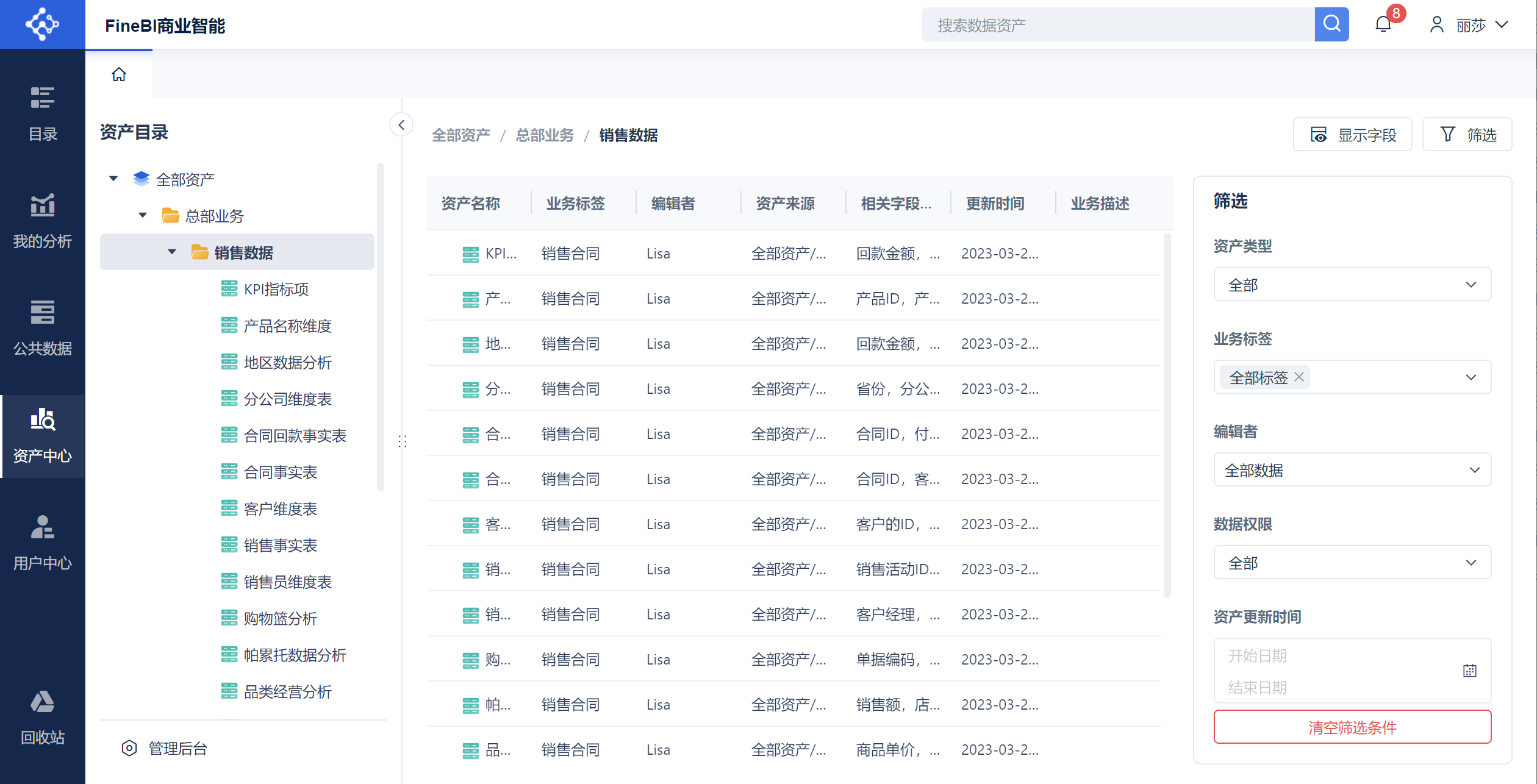
选中「销售数据」文件夹,全选「全部」资产,点击「上线」,即可上线这些资产。
5. 管理指标编辑
对于资产中已上线的「公共数据>指标」,可以梳理出公共指标口径。
5.1 新建指标
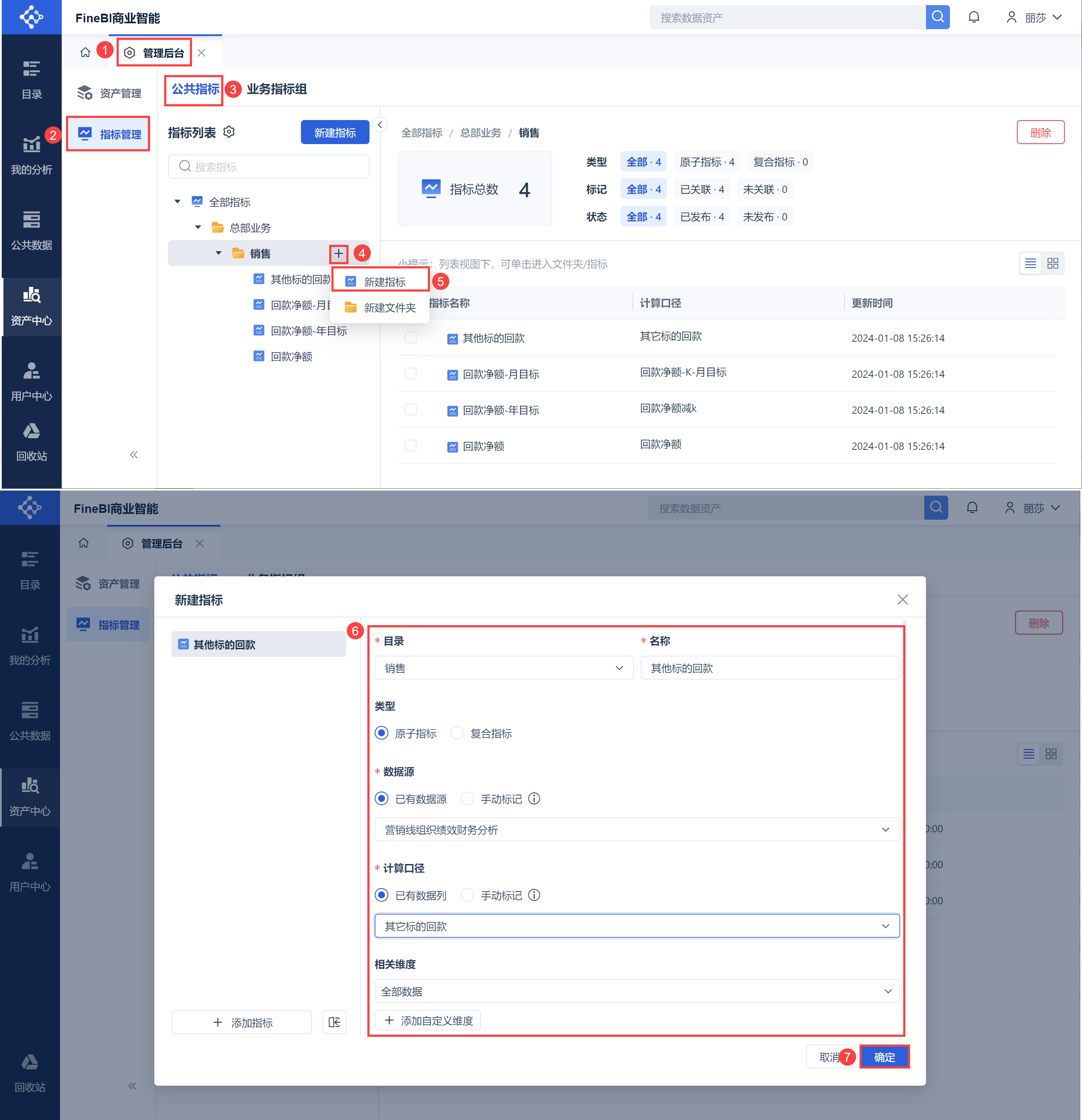
Lisa 登录 FineBI 系统,点击「资产中心>管理系统」。进入「指标管理」页面,选择「全部指标>总部业务>销售」文件夹。
在该文件夹中添加指标。点击「新建指标」,选择指标来源为「营销线组织绩效财务分析」表中的部分指标。
对选中的指标,进行规范命名和详细描述,并设置与指标相关的维度。点击「保存」即可。
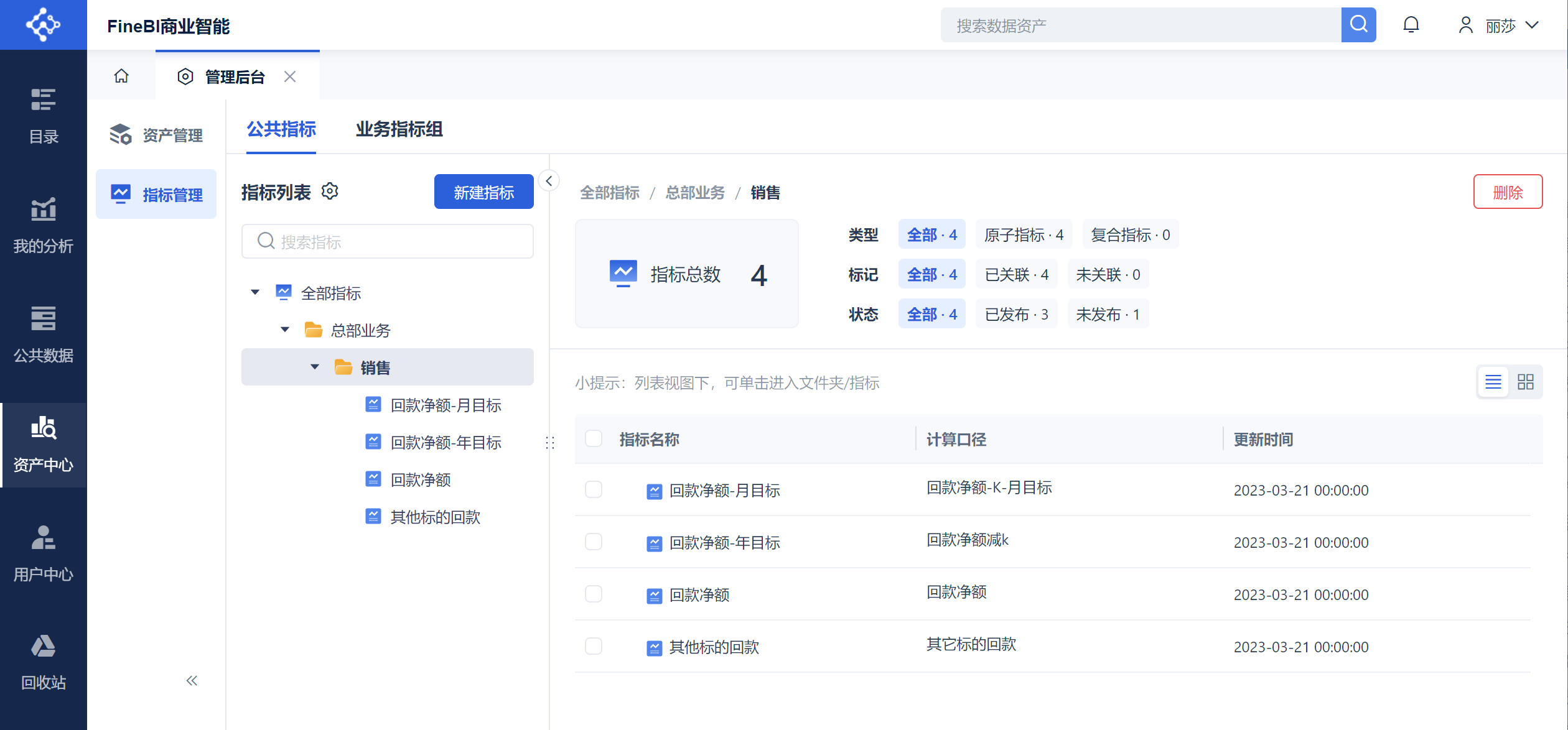
效果预览如下图所示:
5.2 发布指标
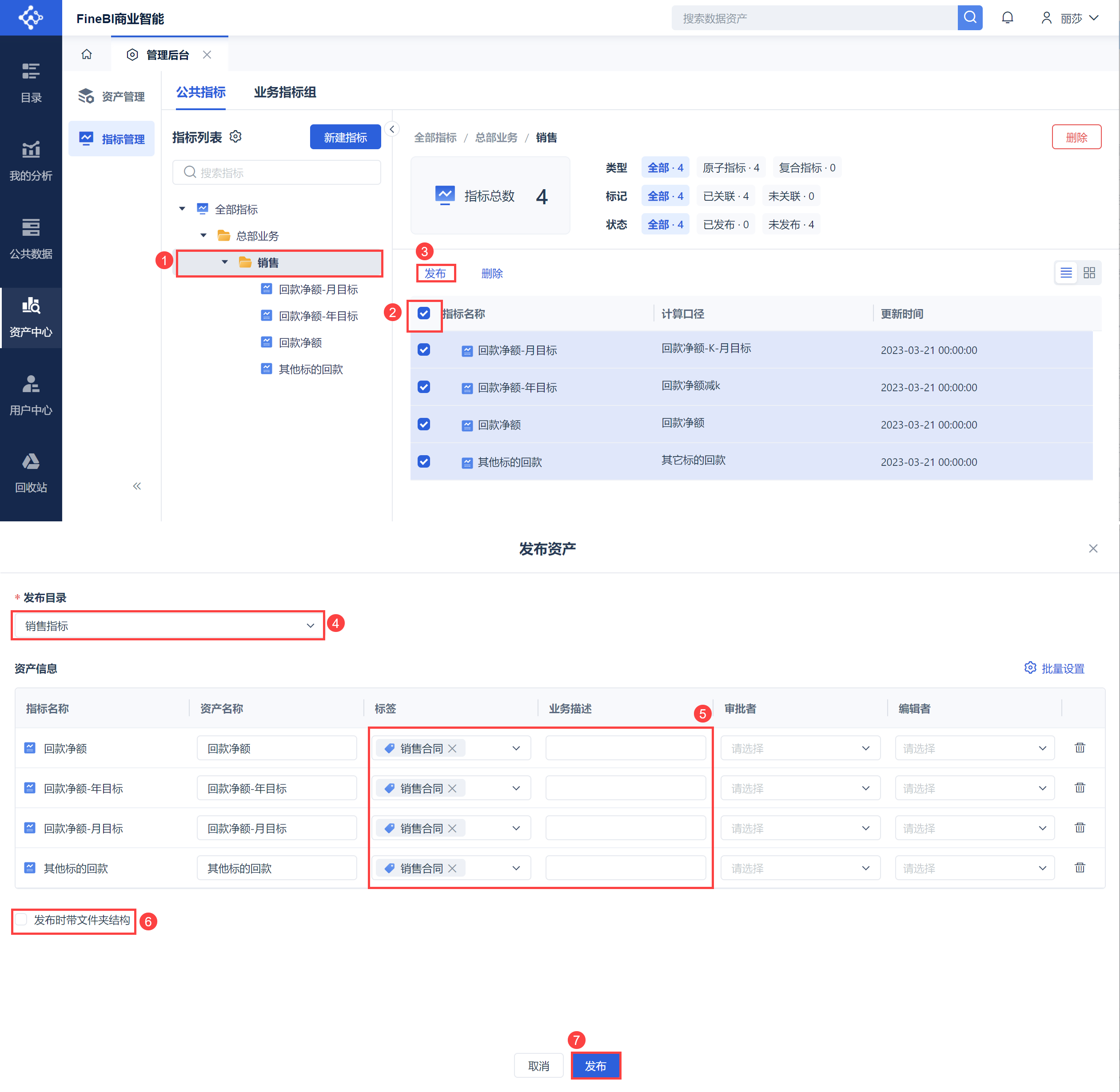
新建的指标状态均为未发布,需要将指标发布到资产目录中。
进入「指标管理」页面,选中「销售」文件夹,全选所有未发布指标,点击「发布」。
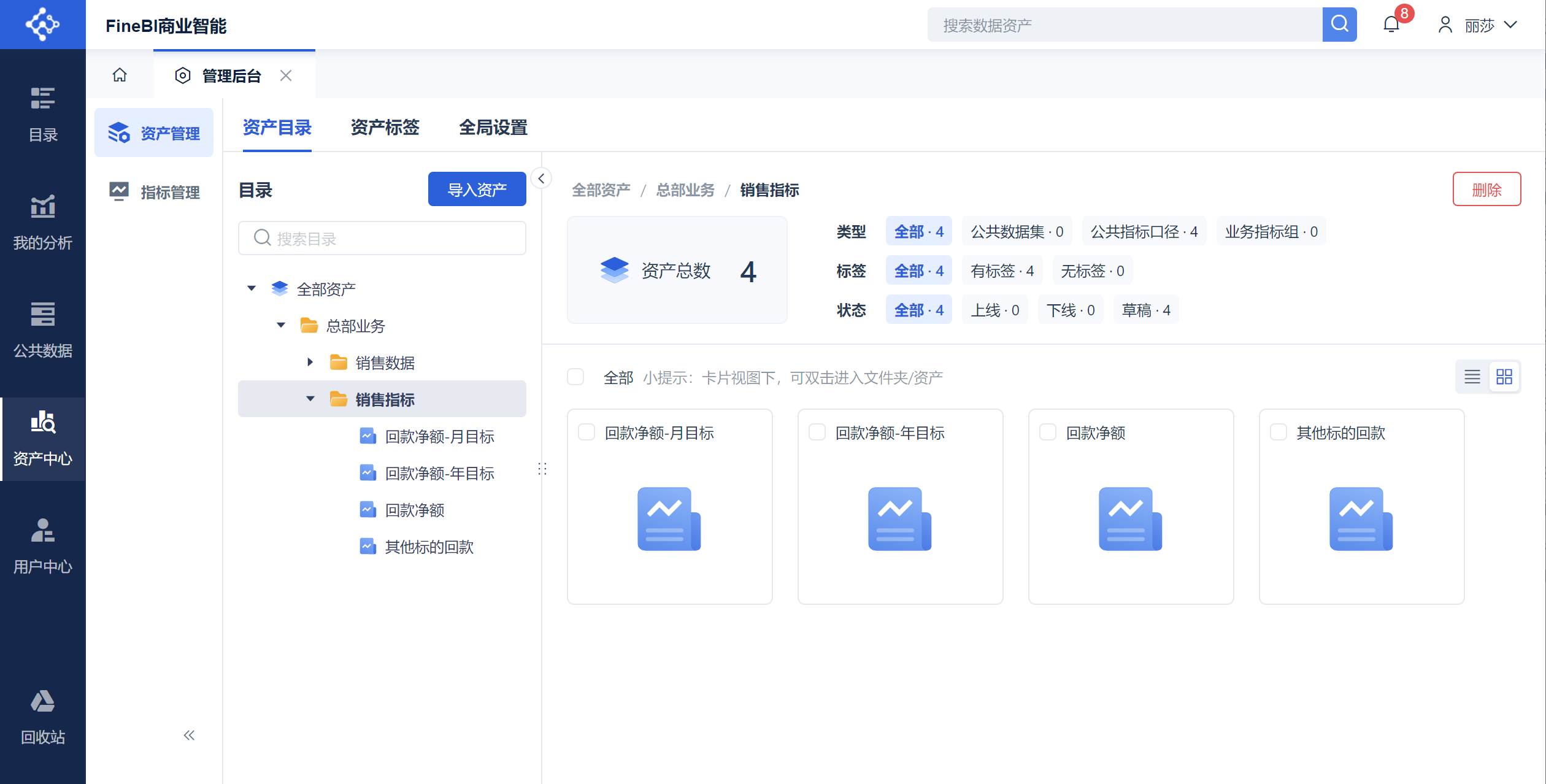
将这些公共指标口径发布到「全部资产>总部业务>销售指标」中。
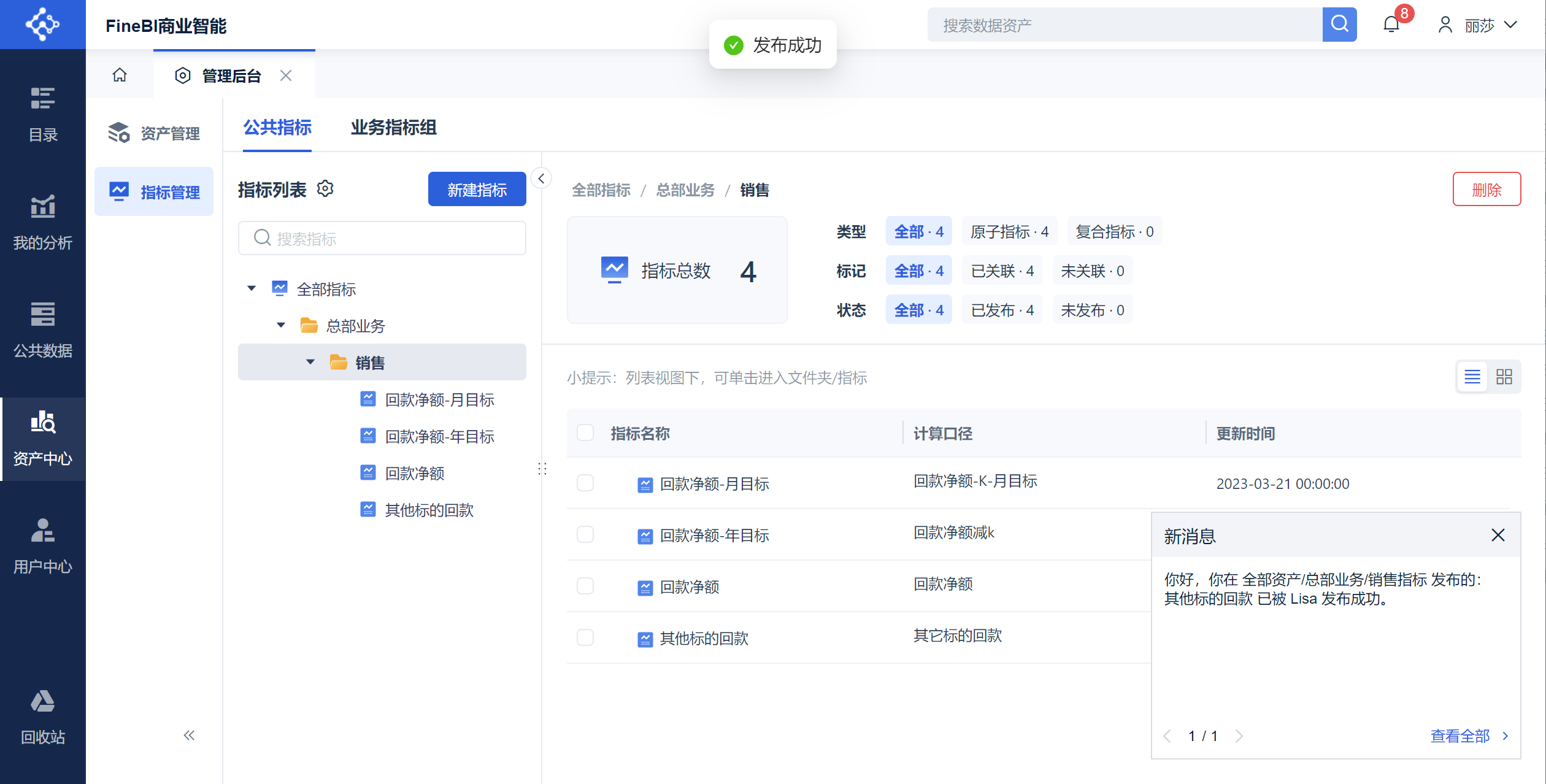
在「资产管理>资产目录」中,上线的指标如下图所示:
5.3 上线指标
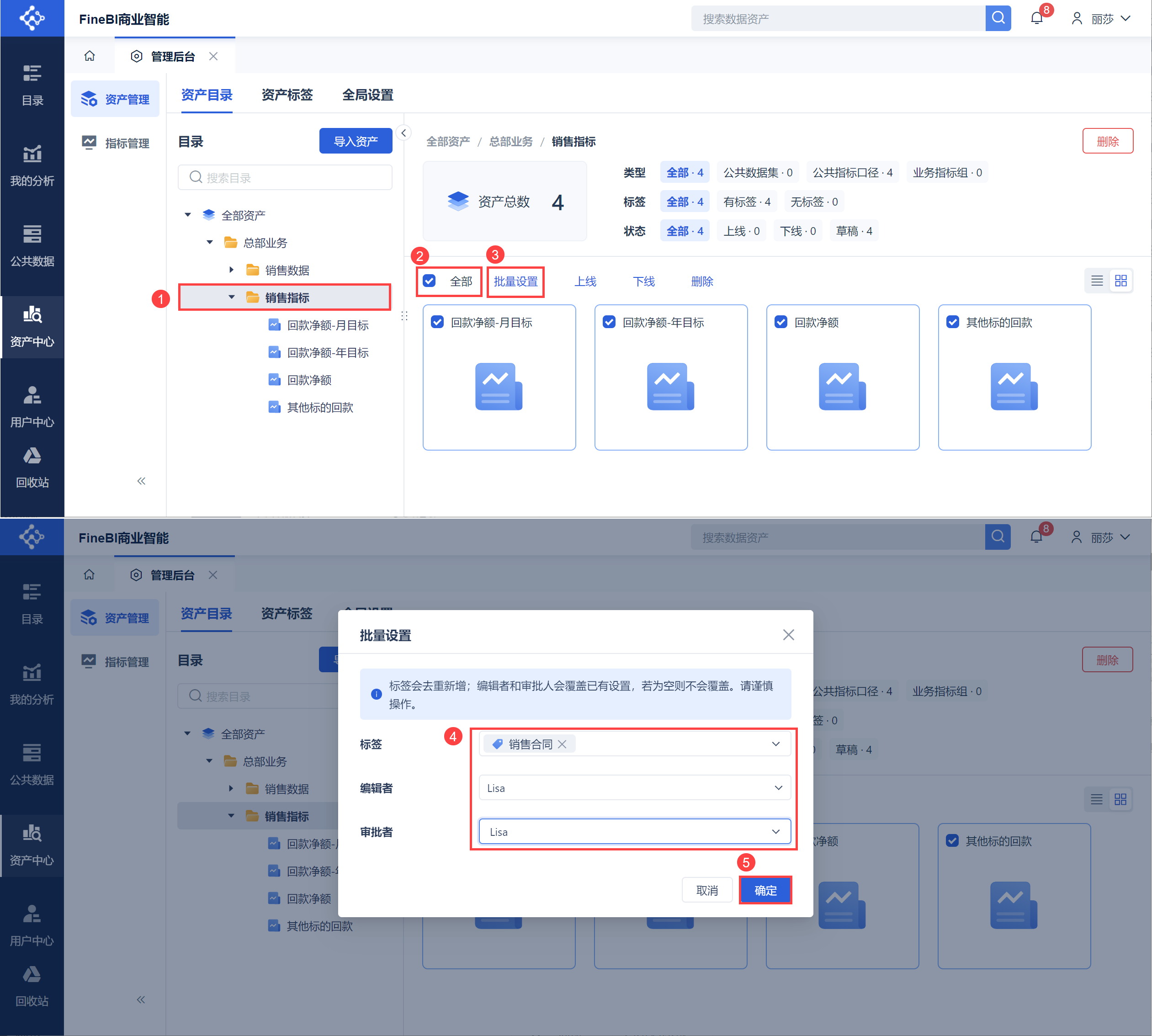
发布到资产目录中的指标,需要在资产目录中上线后才能提供给用户使用。
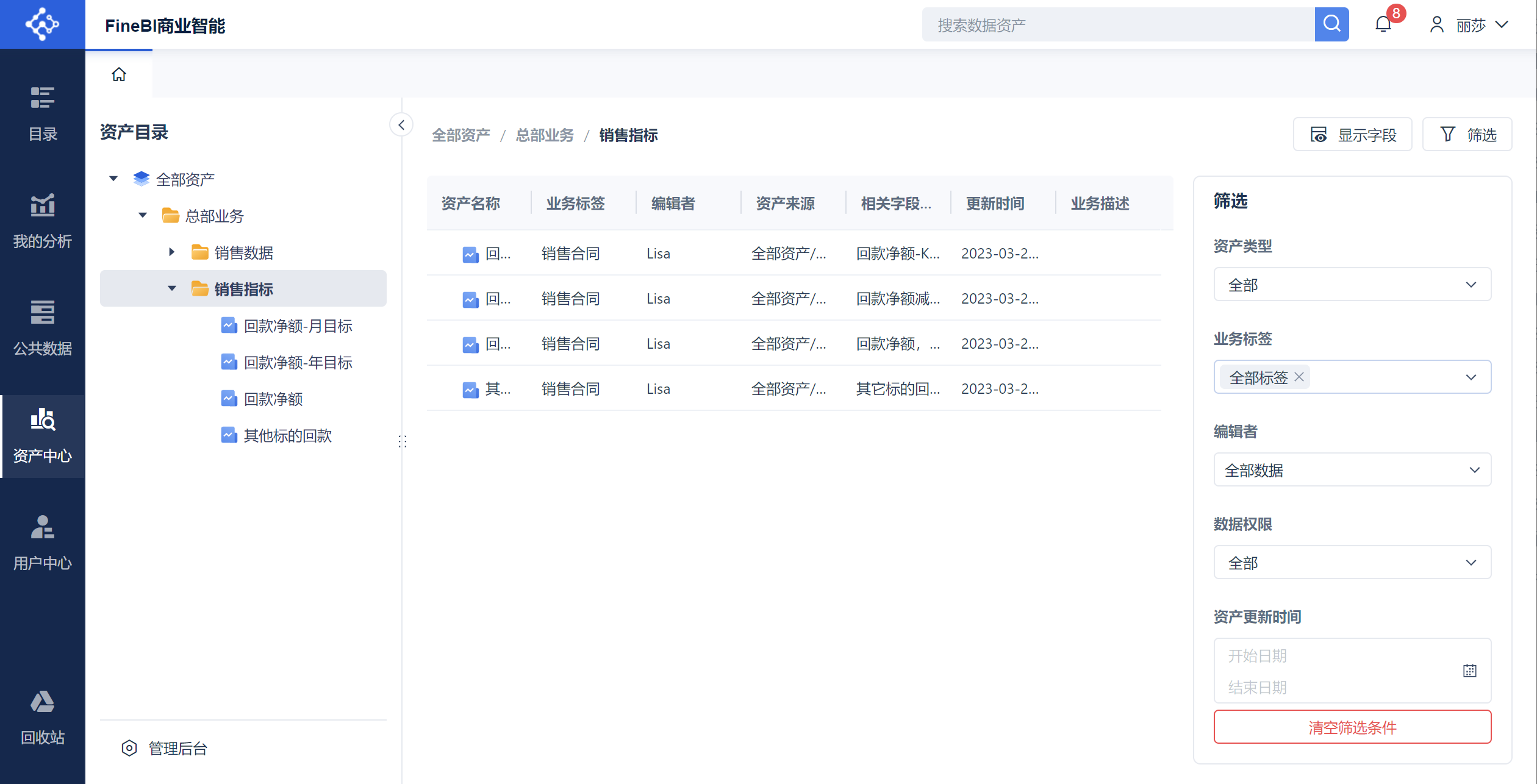
效果预览
5.4 查看关联指标
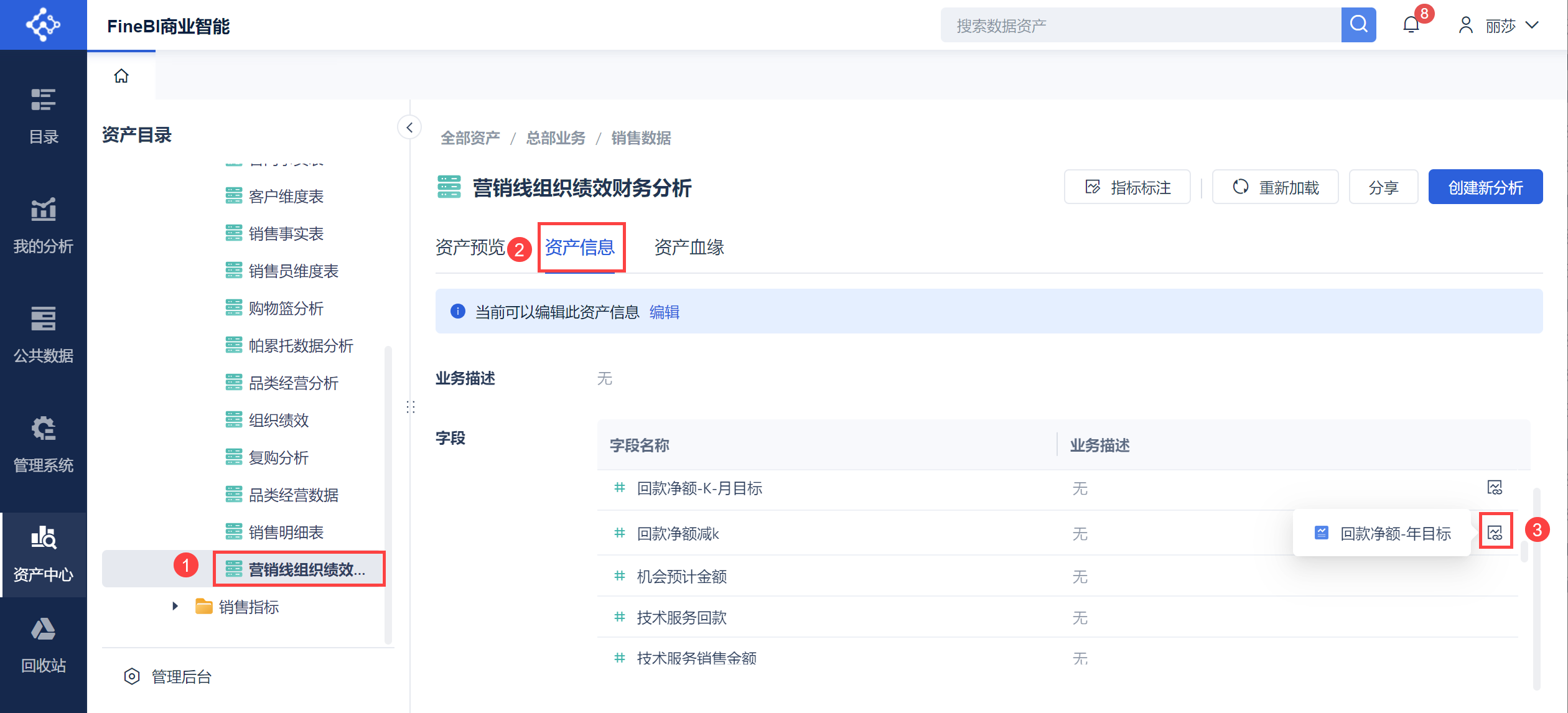
当资产中心的数据中的字段被标注指标后,在资产信息中的字段可以查看关联的指标,如下图所示:
5. 分配权限编辑
资产上线之后,需要将资产的使用权限分配给用户,否则用户无法查看和使用资产。
「资产中心」安装后默认会为全部用户开启使用权限,此处仅演示如何开启「资产中心」使用权限。
1)分配资产查看权限
Lisa 登录 FineBI 系统,点击「管理系统>权限管理>普通权限配置」。
在「资产中心」模块下,为「销售员」分配功能模块「资产中心」的「使用」权限。
同时分配「资产目录」下的「全部资产>总部业务>销售数据>KPI 指标项」的查看权限。
注:若选择「开启所有权限」,则将将同步打通该文件夹中所有资产的使用或查看权限。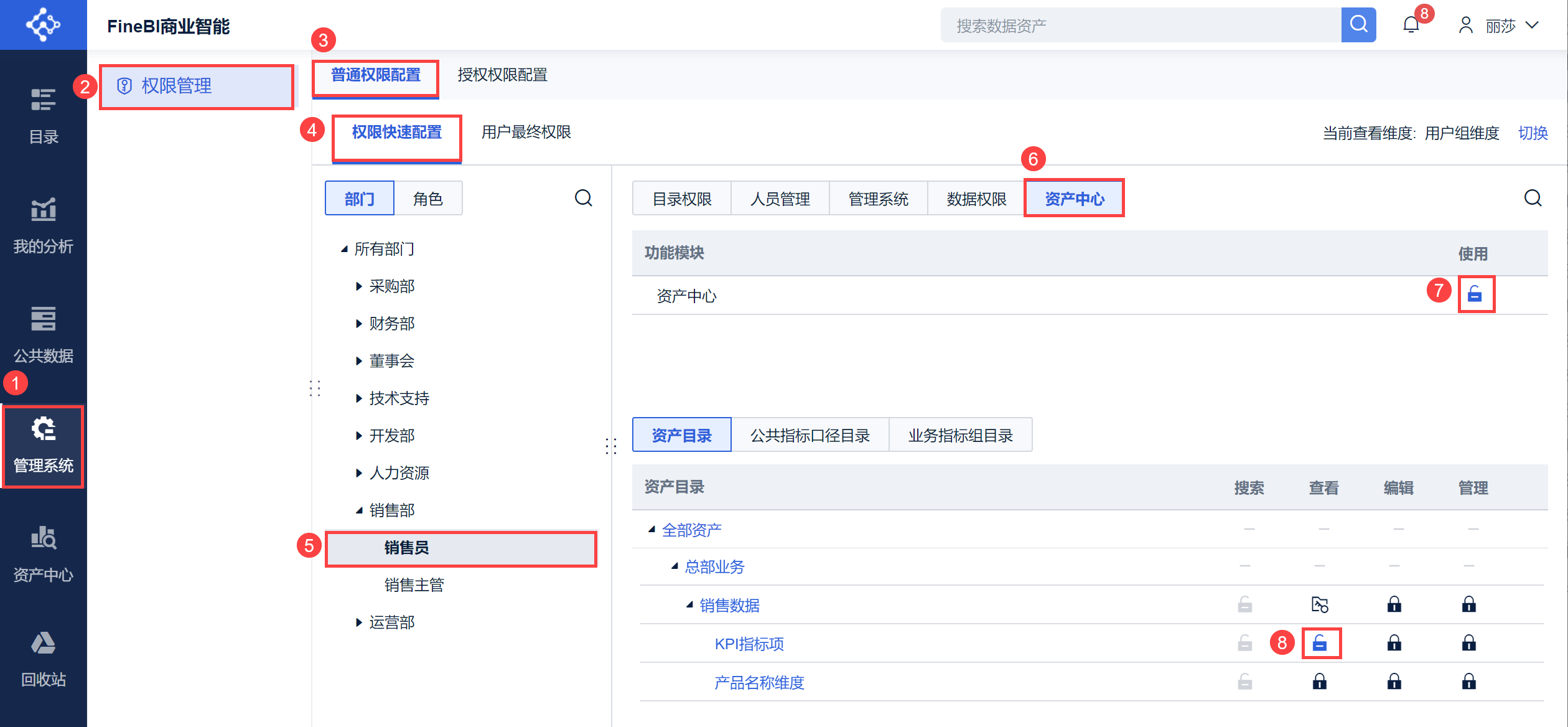
2)分配资产编辑权限
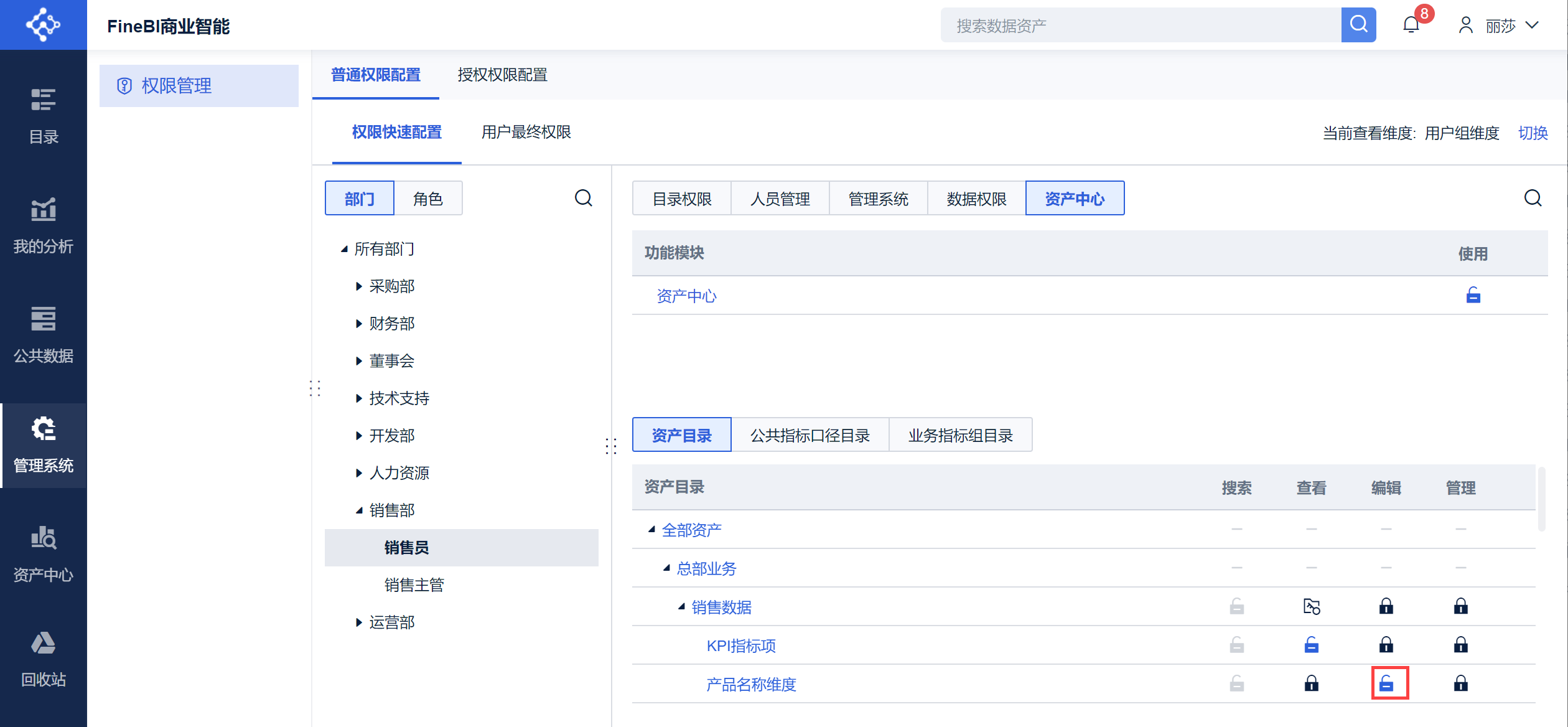
为「销售员」分配「资产目录」下的「全部资产>总部业务>销售数据>产品名称维度」的编辑权限。
6. 效果预览编辑
6.1 销售员查看
选取数据决策系统中内置的销售员账号,例如:账号名为hanwen,密码为1,登录 FineBI 系统。
1)进入资产中心页面
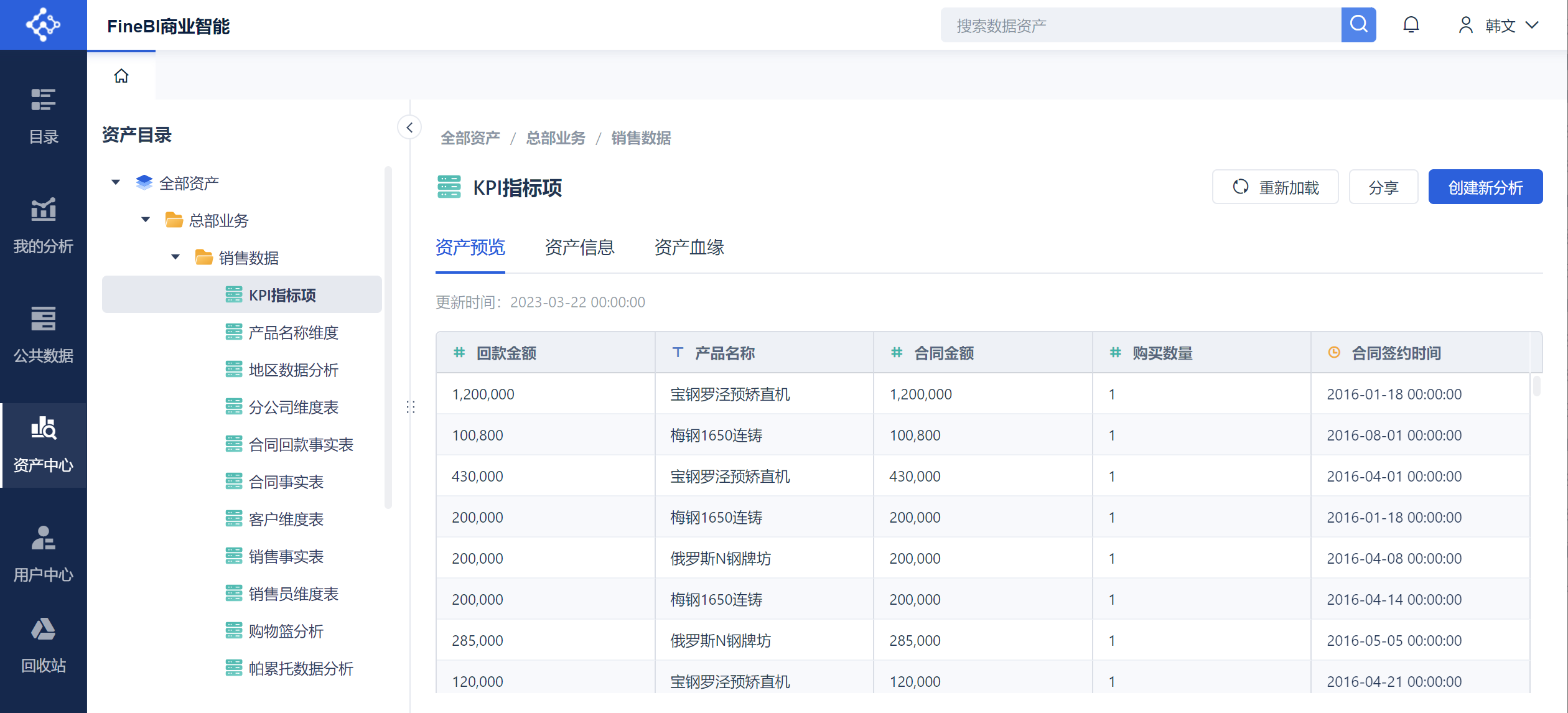
支持查看资产目录「全部资产>总部业务>销售数据>KPI 指标项」中的内容。其他内容则不支持查看。
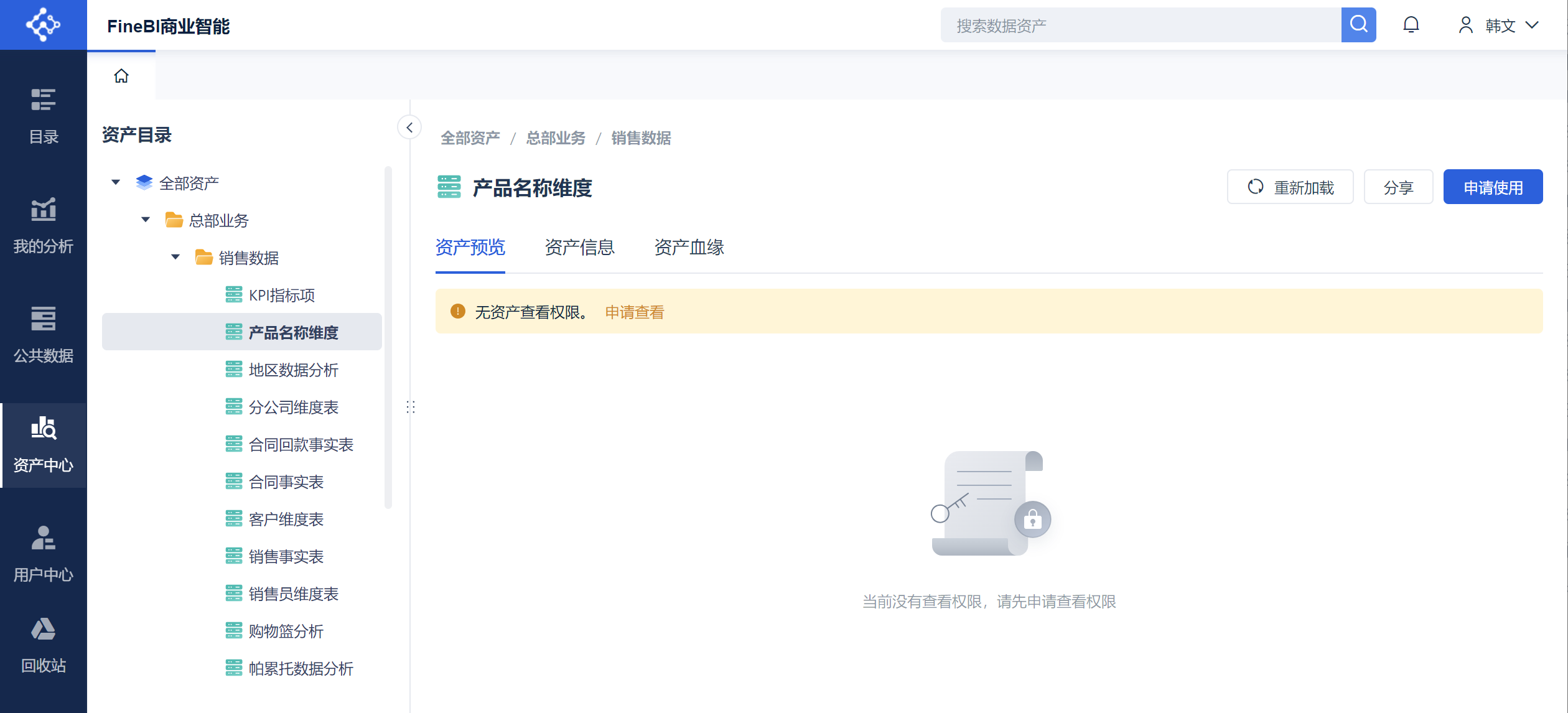
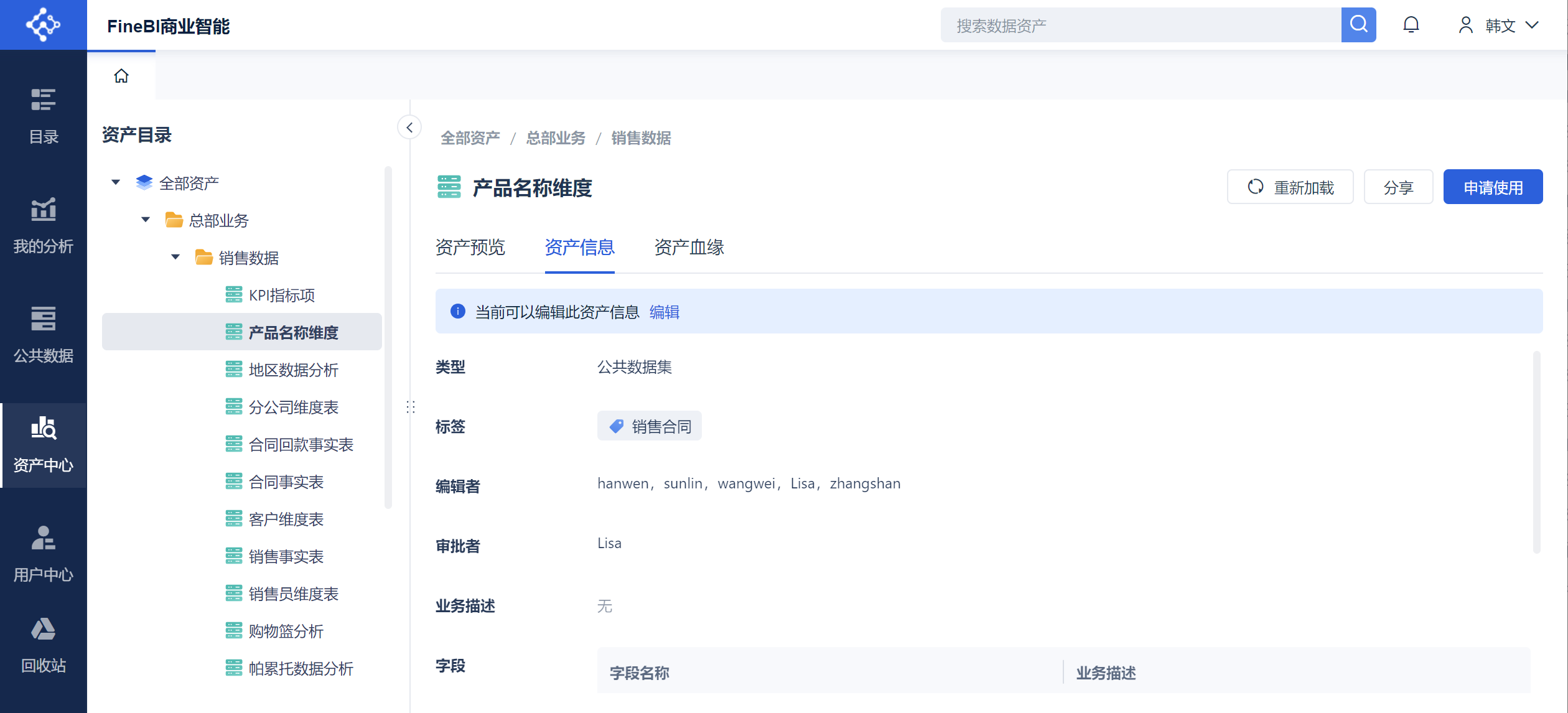
支持编辑资产目录「全部资产>总部业务>销售数据>产品名称维度」中的信息,其他的资产信息不支持编辑。
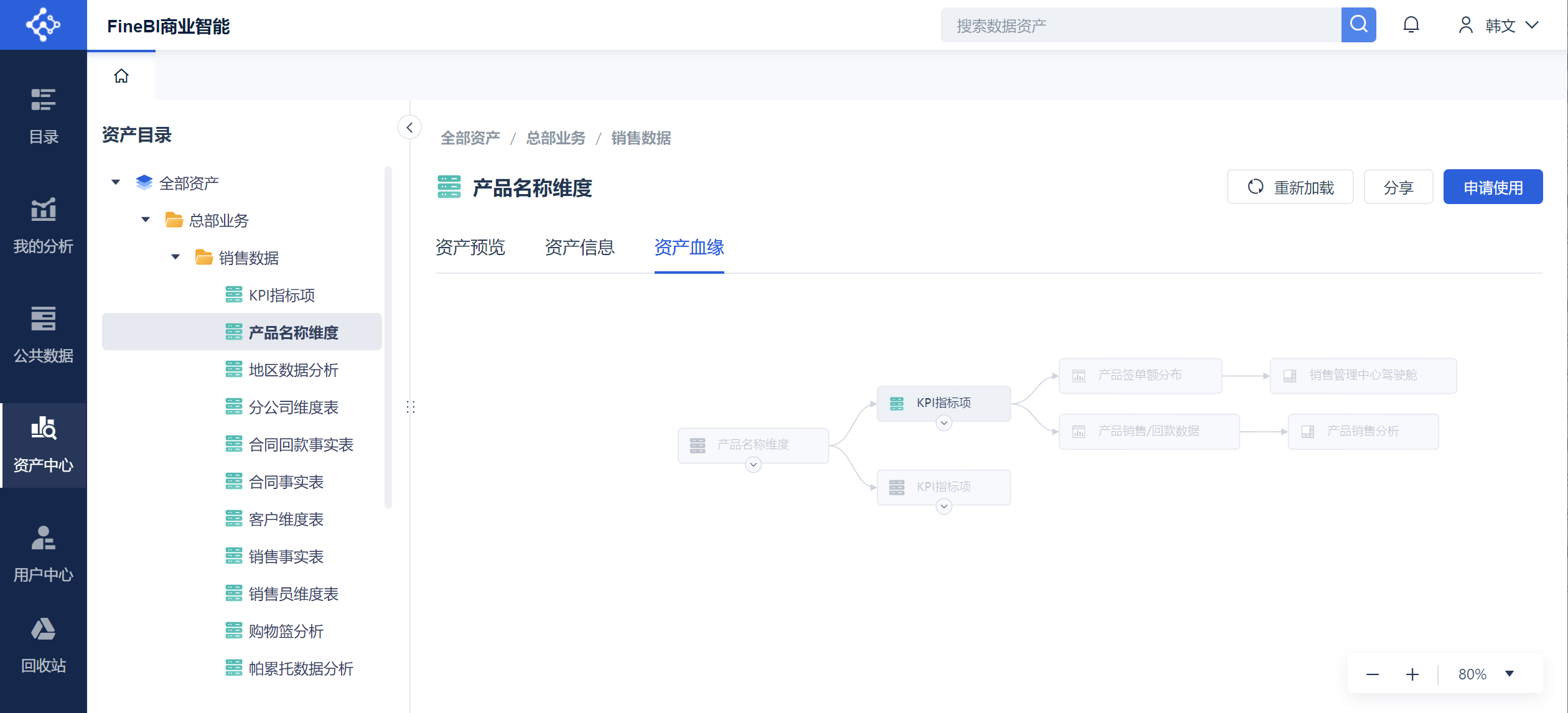
支持查看资产血缘关系,支持查看精确到「数据-指标-组件-仪表板」粒度的血缘层级。
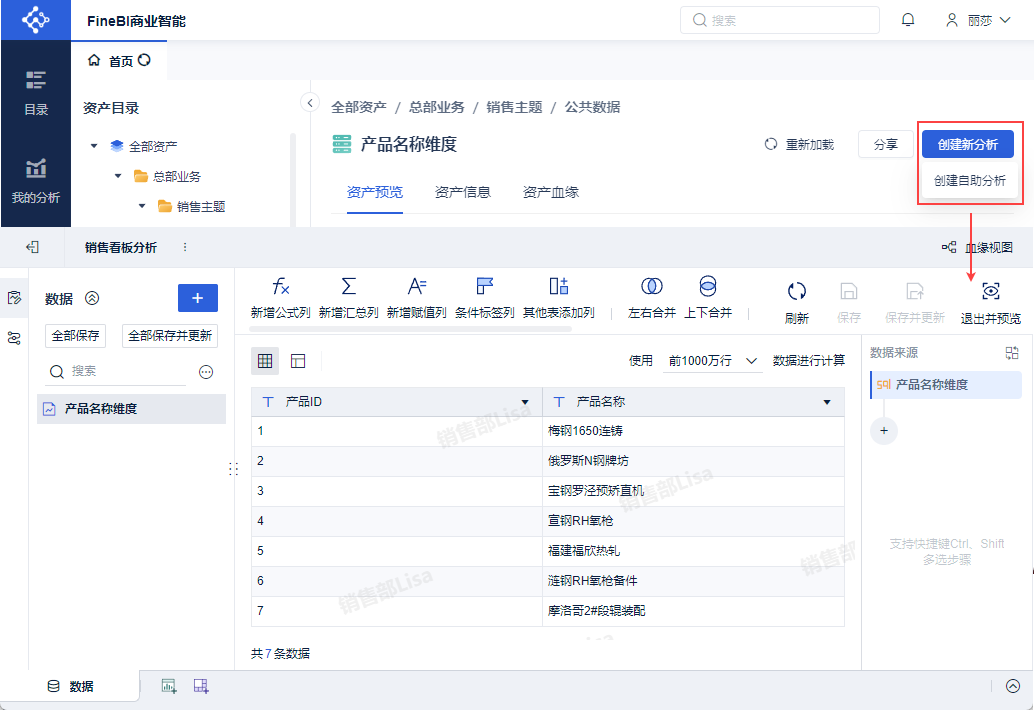
对于拥有使用权限的资产可以在资产中心直接创建自助分析到「我的分析」下。
6.2 销售员申请查看
销售员hanwen(hanwen,1)登录FineBI系统。
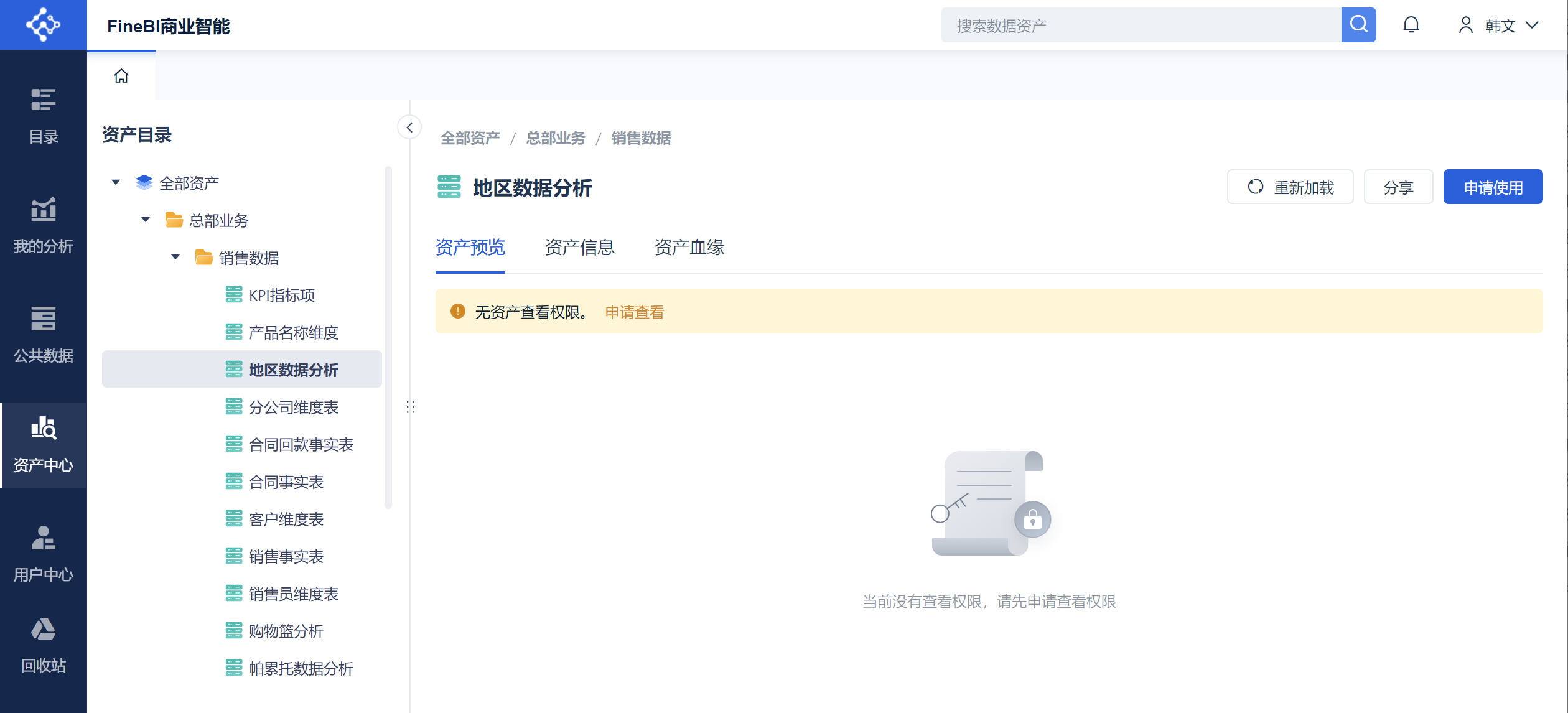
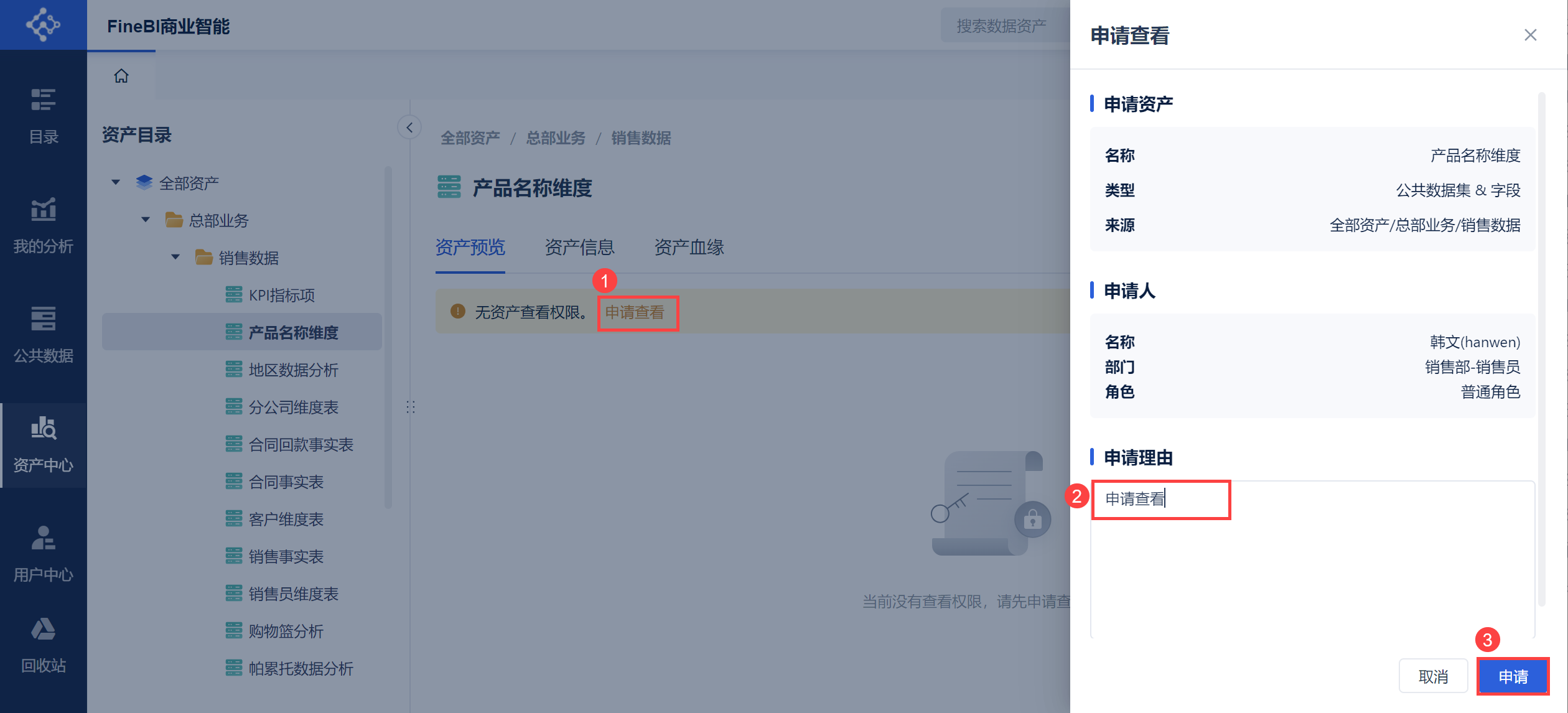
由于没有分配预览权限,因此预览资产时提示「当前没有查看权限,请先申请查看权限」。
在资产信息下,可以看到资产的简略信息,判断是否是自己需要的资产,可以申请编辑权限。
点击申请查看,即可提交申请。
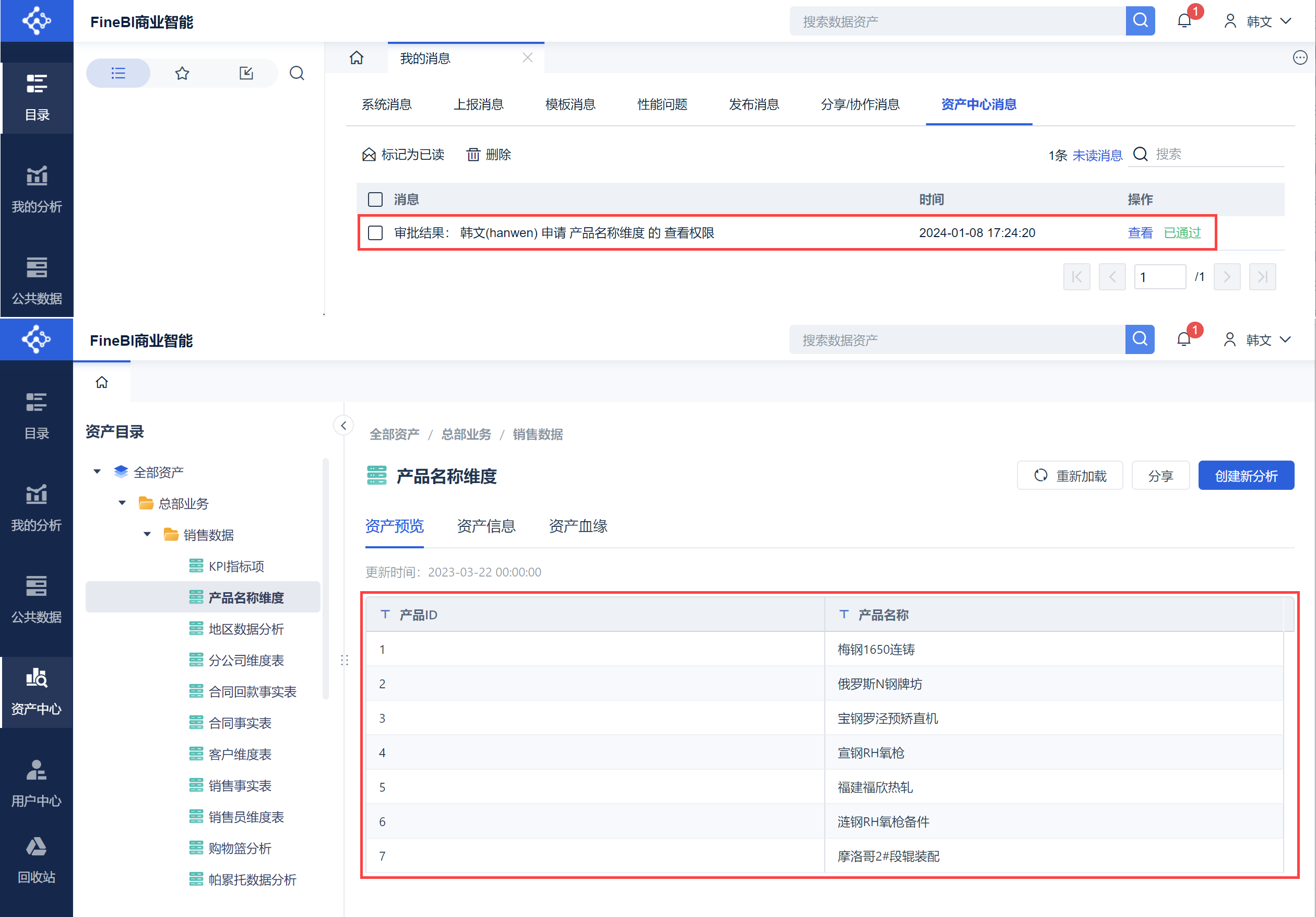
对应的资产审批者在数据决策系统中收到申请信息,审批者可以根据情况判断是否通过申请。
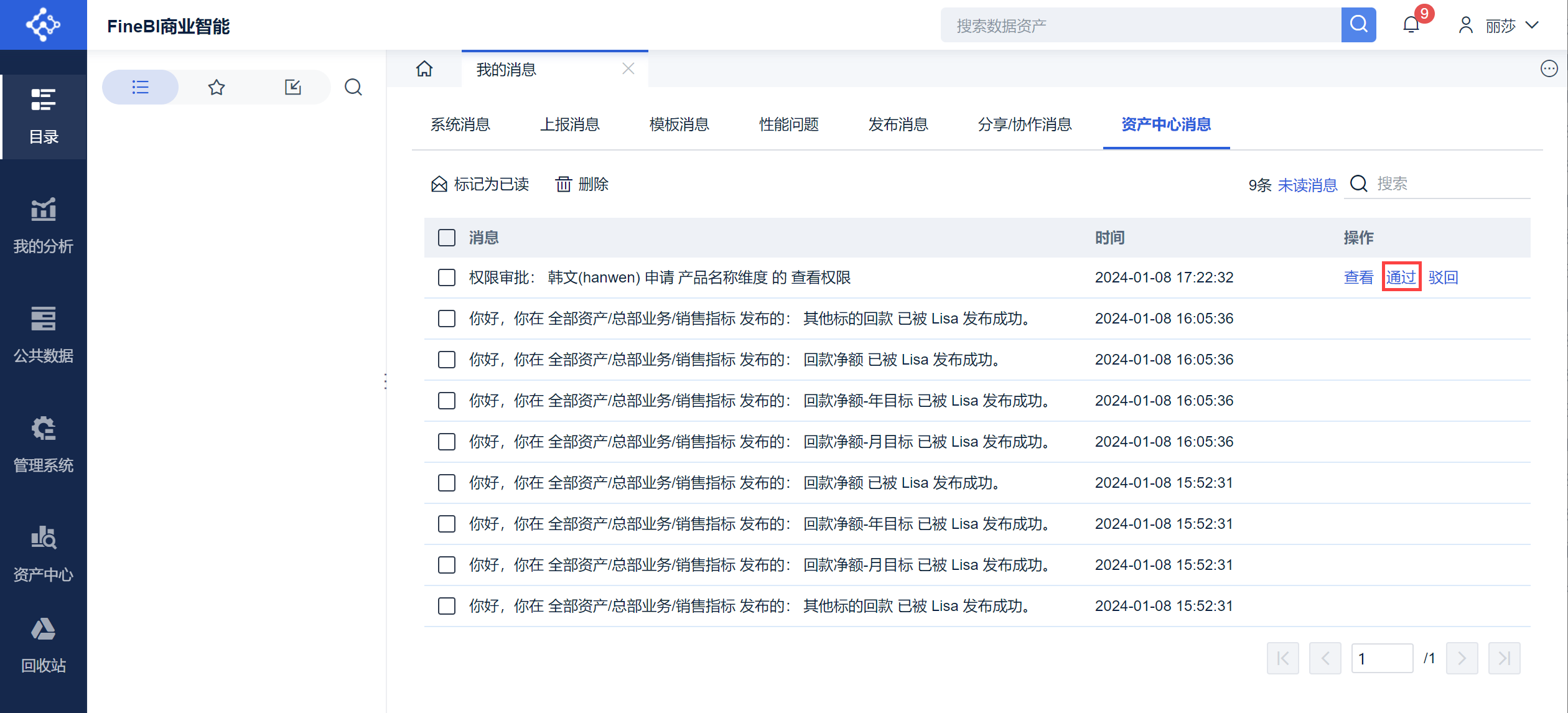
点击通过后,用户将会收到提示并可在资产中心中查看对应的资产信息。