1. 概述编辑
1.1 版本
| FineDataLink 版本 | 功能变动 |
|---|---|
| 4.0.20 | 新增简道云输出算子,可将数据输出到简道云中,供简道云使用 |
1.2 应用场景
用户有多套业务系统,在其他系统维护好的主数据希望能同步到简道云表单,供简道云使用。
1.3 功能简介
新增「简道云输出」算子,可将数据处理后同步到简道云表单中。如下图所示:
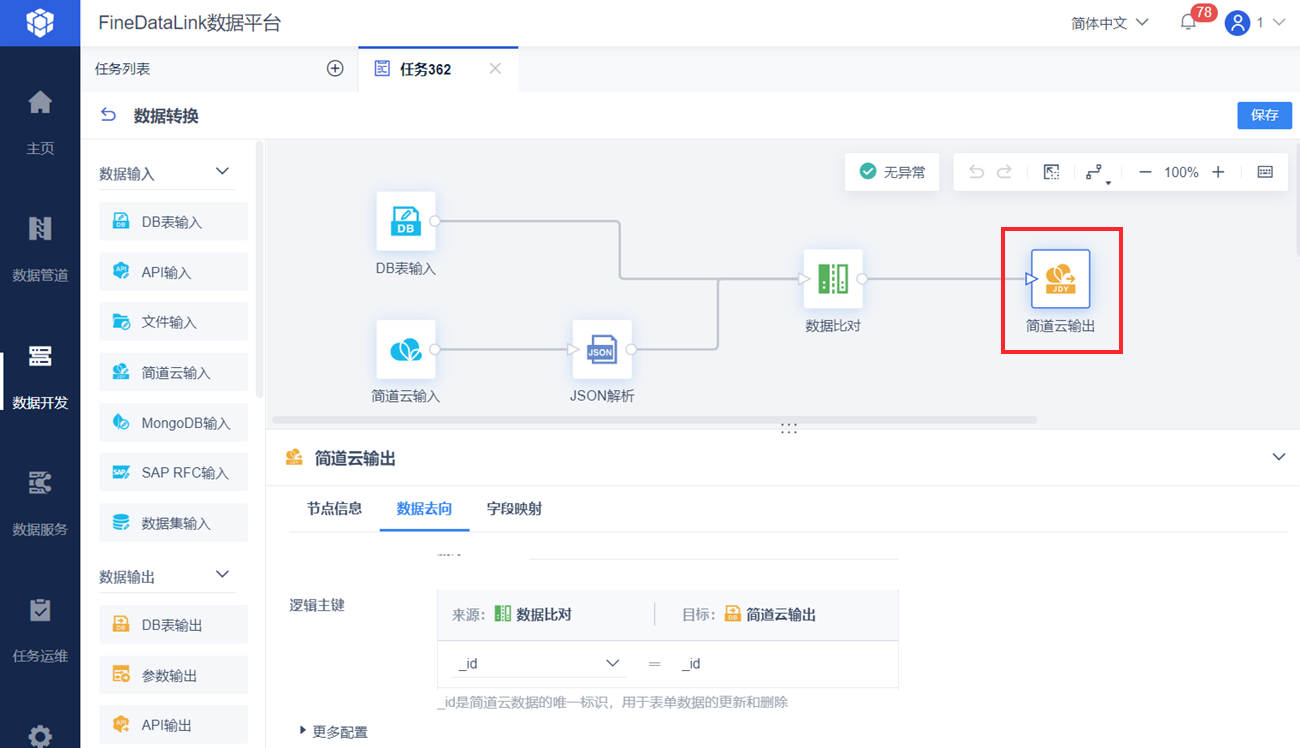
若数据不需要进一步处理,只是向简道云表单中新增数据,也可使用 数据同步 节点实现。
2. 支持的控件类型编辑
简道云表单中包含以下控件类型时,「简道云输出」算子支持将数据输入到指定表单中:
| 分类 | 控件类型 |
|---|---|
| 基础字段 | 单行文本 |
| 多行文本 | |
| 数字 | |
| 日期时间 | |
| 单选按钮组 | |
| 下拉框 | |
| 增强字段 | 子表单 |
| 手机 | |
| 部门成员字段 | 成员单选 |
| 部门单选 |
3. 示例一:简道云表单中不包含部门成员字段编辑
3.1 场景模拟
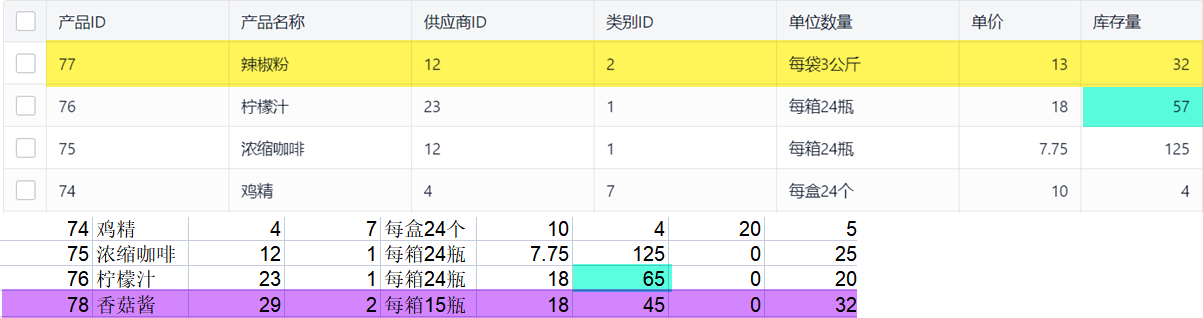
数据库中的「产品信息」表保存着全量且最新数据,需要将「产品信息」表中的数据同步到简道云表单中。
现数据库表中删除「产品ID」为 77 的数据,新增「产品ID」为 78 的数据,修改「产品ID」为 76 的「库存量」数据,希望将数据变化同步到简道云表单中。如下图所示:
注:用户按照文档步骤做示例时,「产品信息」所在的数据库、「简道云表单」所在的应用,后续步骤中请根据实际情况填写。
3.2 简道云表单字段处理
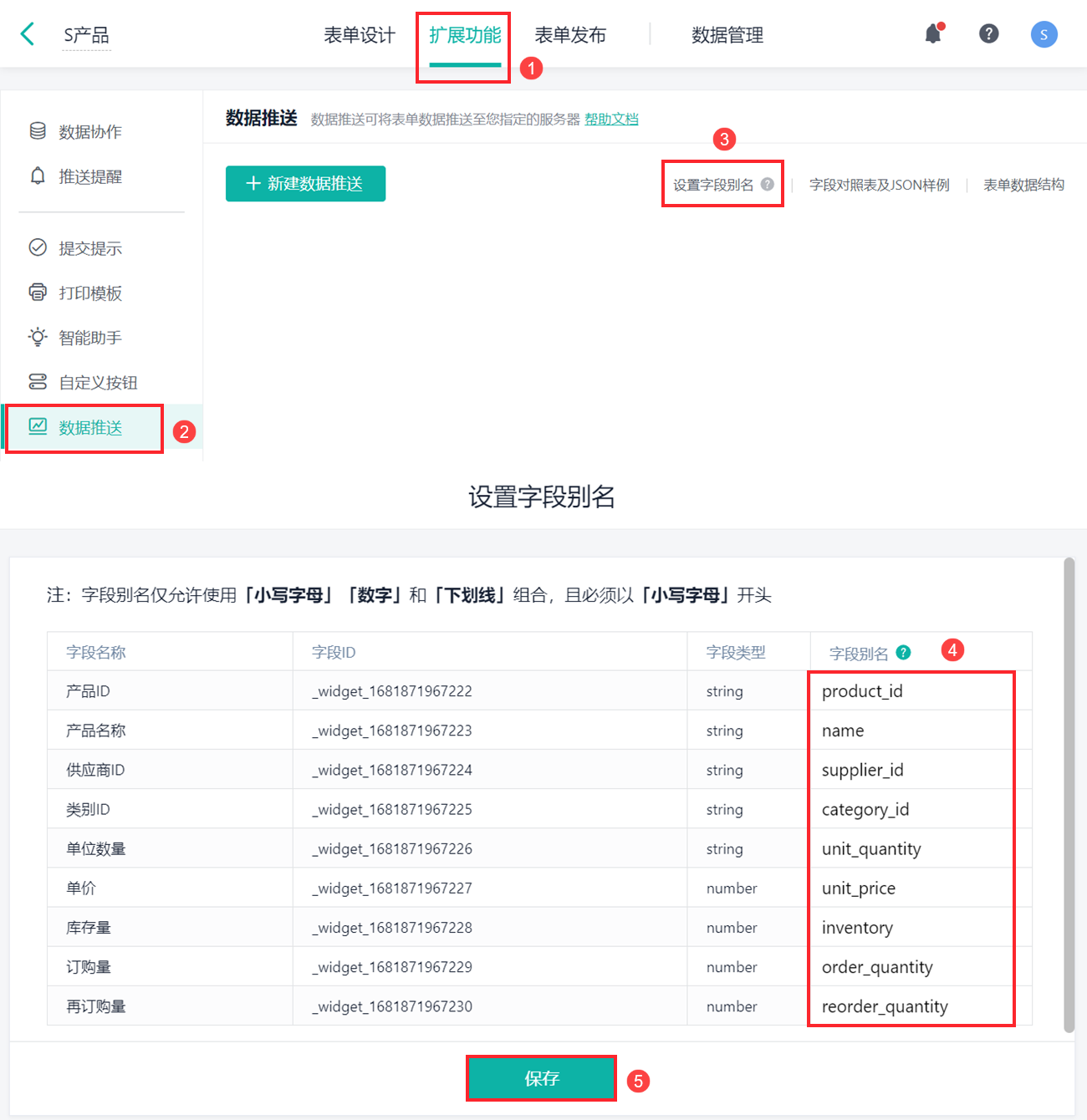
在简道云表单接入前,可提前设置字段别名,否则接入到 FineDataLink 中时会使用字段原始名,不便于在 FineDataLink 中进行业务处理。
进入简道云应用,进入需要使用表单的编辑界面,选择「数据推送>扩展功能>设置字段别名」,如下图所示:
3.3 新建定时任务
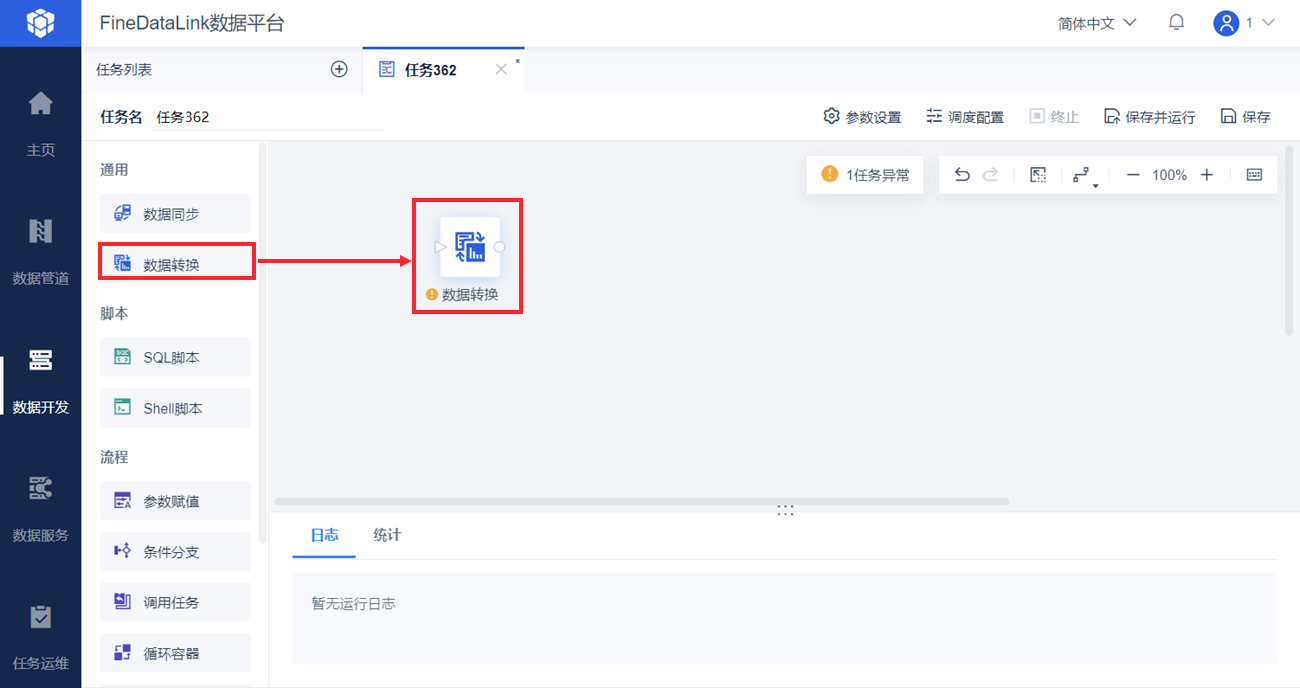
新建定时任务,拖入「数据转换」节点。如下图所示:
3.4 数据输入
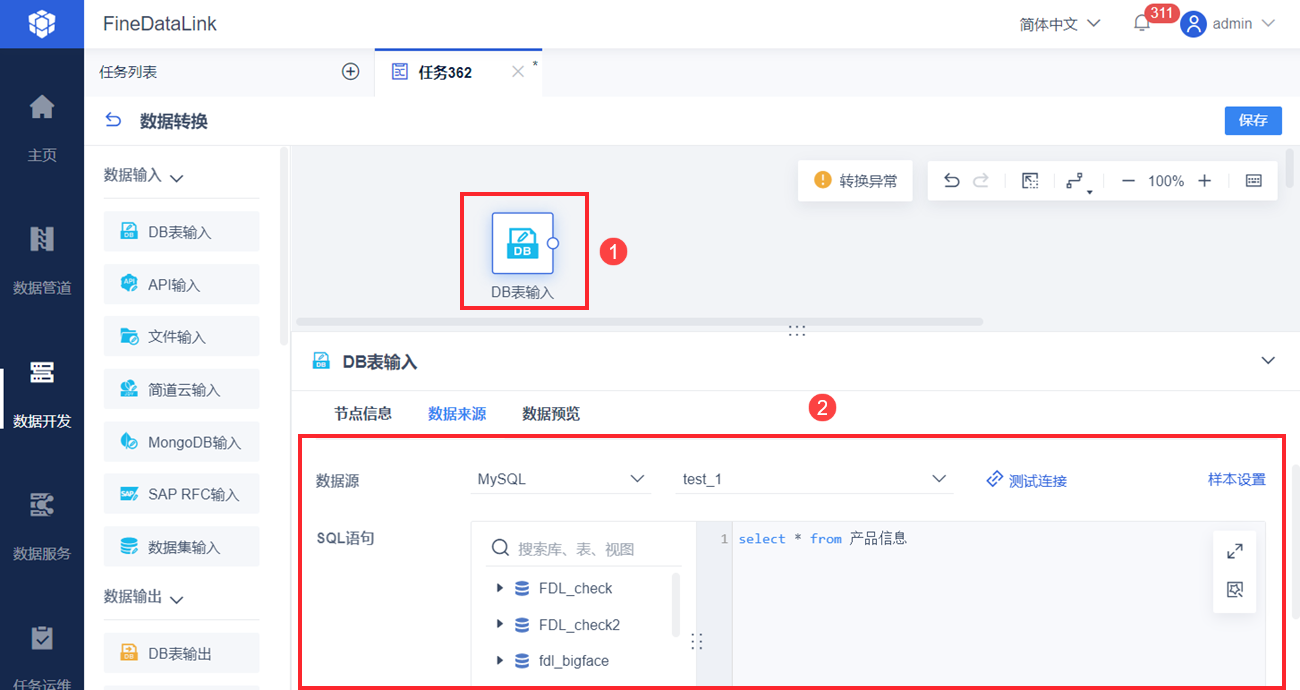
1)进入「数据转换」节点,拖入「DB表输入」算子,取出存放到数据库的「产品信息」数据。如下图所示:
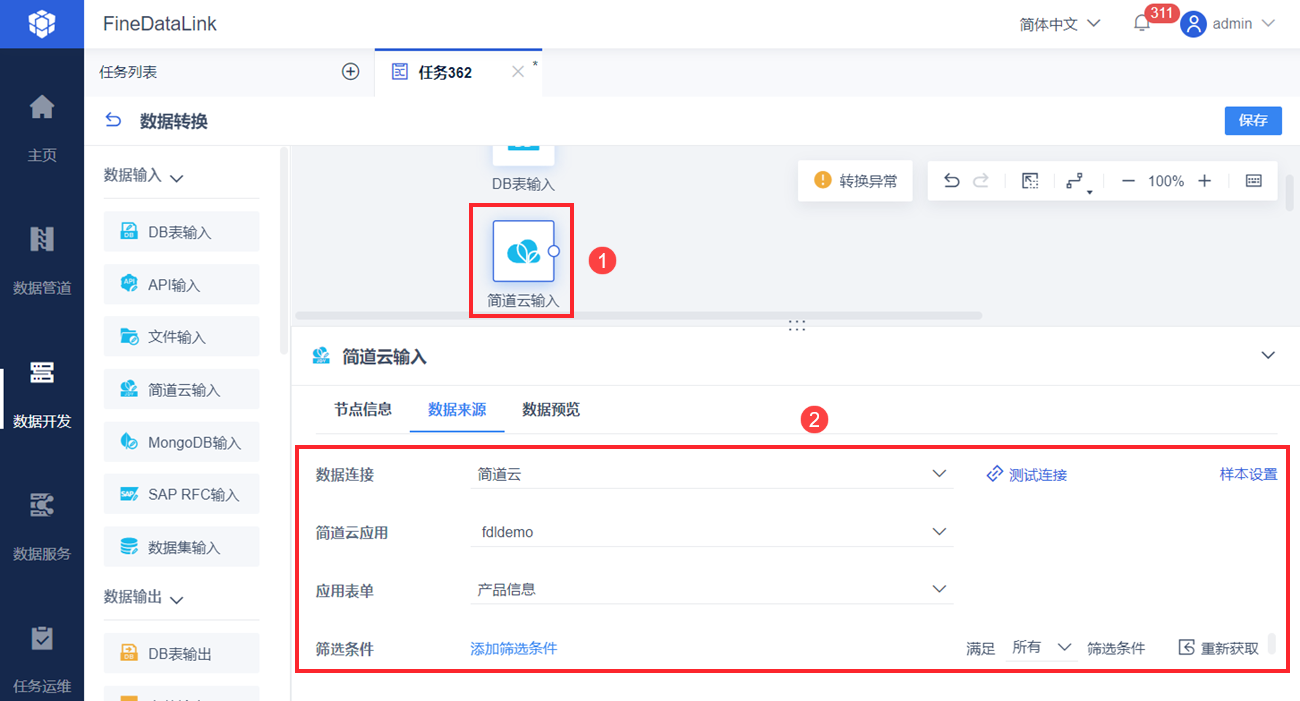
2)新增「简道云输入」算子,取出简道云数据。如下图所示:
3.5 数据比对
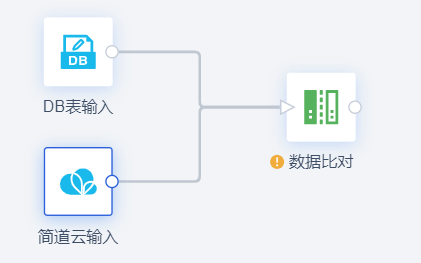
1)添加「数据比对」算子,与「DB表输入」算子和「简道云输入」算子相连。如下图所示:
2)对比数据库表数据和简道云数据。如下图所示:
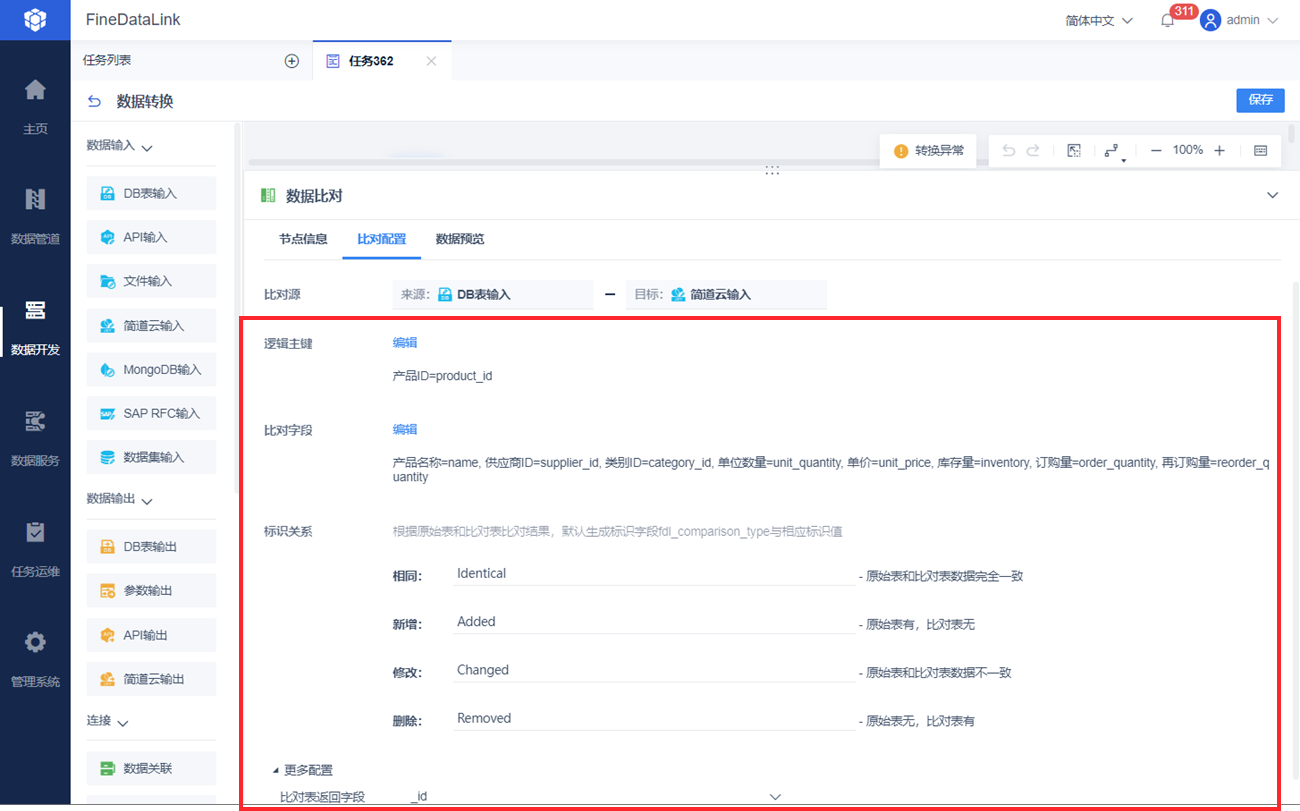
设置项说明如下表所示:
| 设置项 | 说明 |
|---|---|
| 比对表返回字段 | 「数据比对」算子的返回值只包括原始表的字段(本例中的 DB表输入)和比对结果 fdl_comparison_type 字段,而无法获得比对表的字段(本例中的简道云输入),而本例中简道云输入中的 _id 字段是上云过程中必须的字段,所以比对表返回字段需要设置为 _id 注:遇到同名字段时,比对表返回字段下拉时对重名字段名后缀自动加1,格式为:column1、column2、column3,重名新增后缀的逻辑同数据关联算子 |
3.6 输出输出到简道云
1)添加「简道云输出」算子,与「数据比对」算子相连。
2)设置简道云输出。如下图所示:
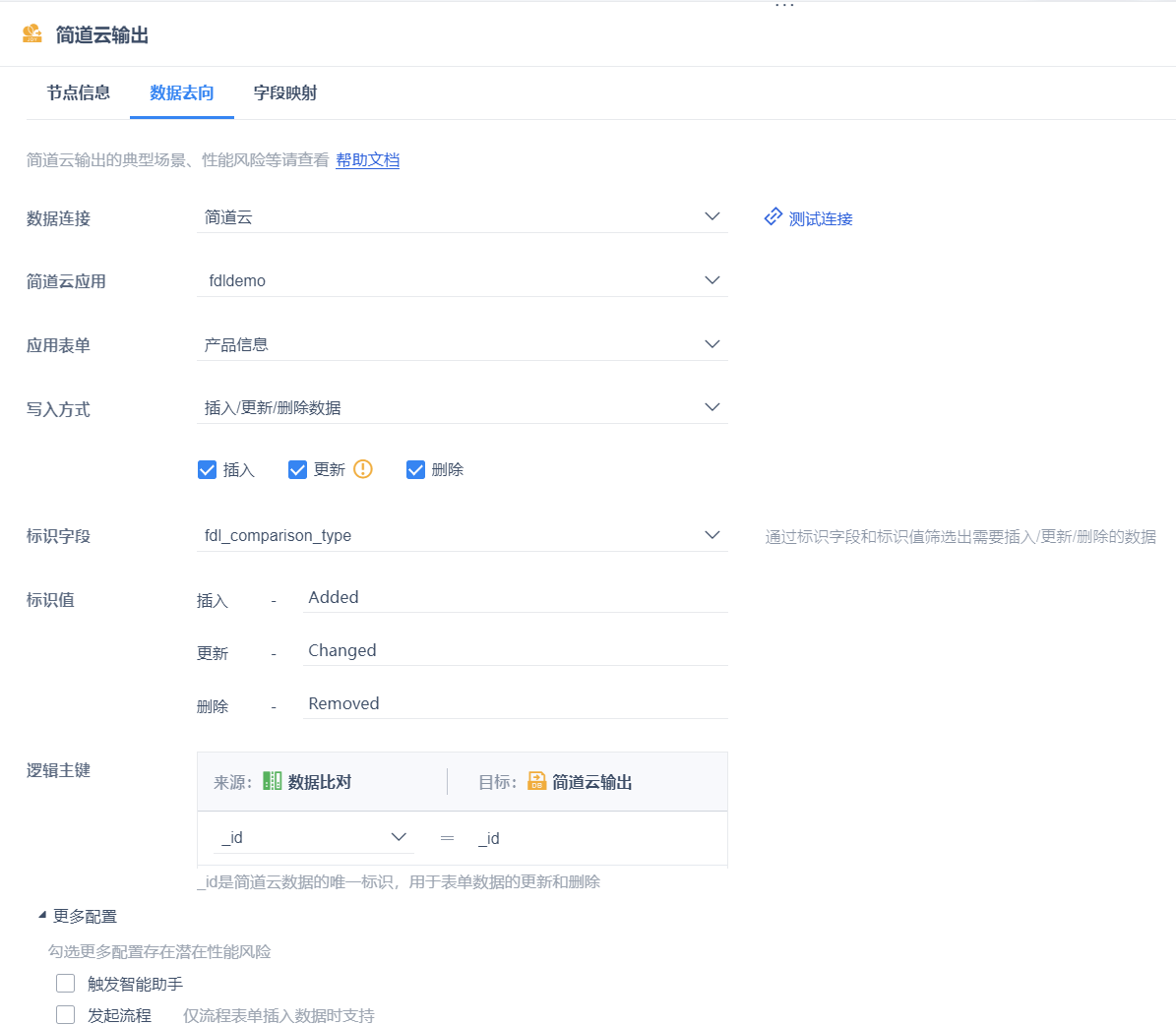
各设置项介绍如下表所示:
| 设置项 | 备注 |
|---|---|
| 数据连接 | 下拉展示所有数据源类型为简道云的数据连接 |
| 简道云应用 | 下拉展示数据连接中包含的简道云应用 |
| 应用表单 | 下拉展示对应应用下所有简道云表单 |
| 写入方式 | 有两种写入方式:
注:写入方式「清空目标表,再写入数据」灰化,不可选择 插入/更新/删除数据详细说明:
|
| 标识字段&标识值 | 仅写入方式为「插入/更新/删除数据」可见
具体可参见:数据比对 |
| 逻辑主键 | 仅勾选更新或删除时出现此选项,不允许为空,用户可从数据流内自行选择字段,默认选择数据流内字段名为 _id 的字段 |
| 高级设置 | 提供「触发智能助手」、「发起流程(仅流程表单写入支持)」选项,复选框,默认不选 |
3)点击「字段映射」,配置目标表字段。如下图所示:
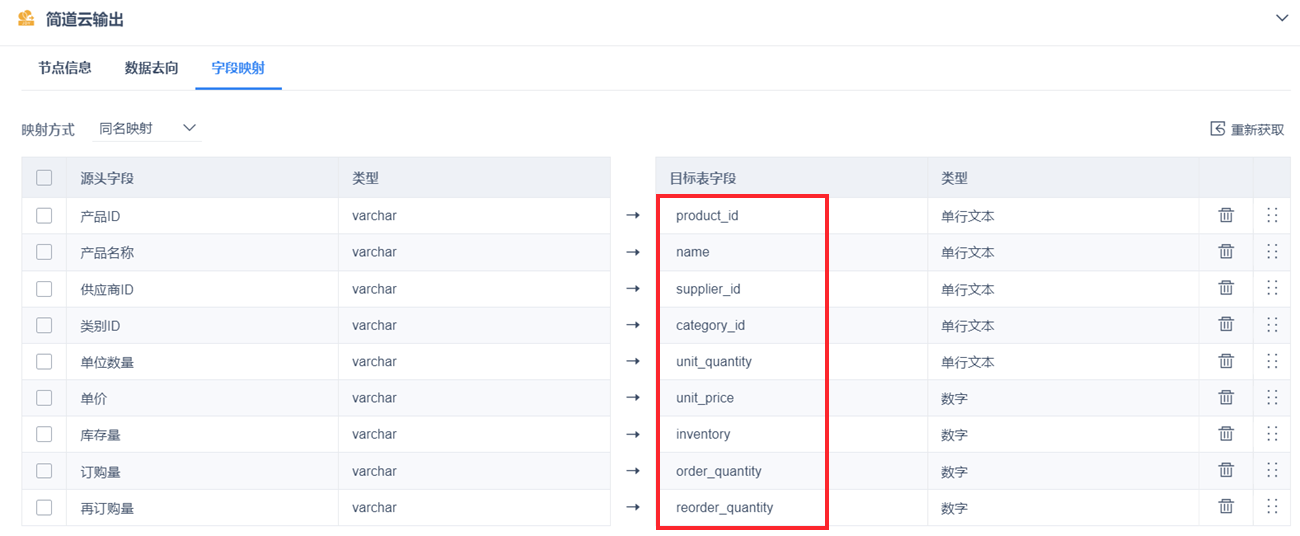
3.7 结果展示
保存并运行任务。
可看到简道云表单中删除「产品ID」为 77 的数据,新增「产品ID」为 78 的数据,修改「产品ID」为 76 的「库存量」数据。如下图所示:

4. 示例二:简道云表单中包含部门成员字段编辑
4.1 场景模拟
公司之前手动在 Excel 表中录入公司电脑借用信息,现在使用简道云表单进行录入。为了实现信息的同步,需要将之前在 Excel 表中录入的信息导入到简道云表单中。
Excel 表信息如下图所示:
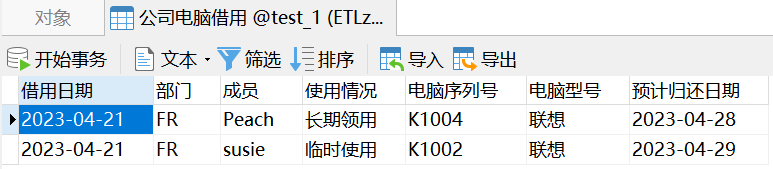
简道云表单样式如下图所示:
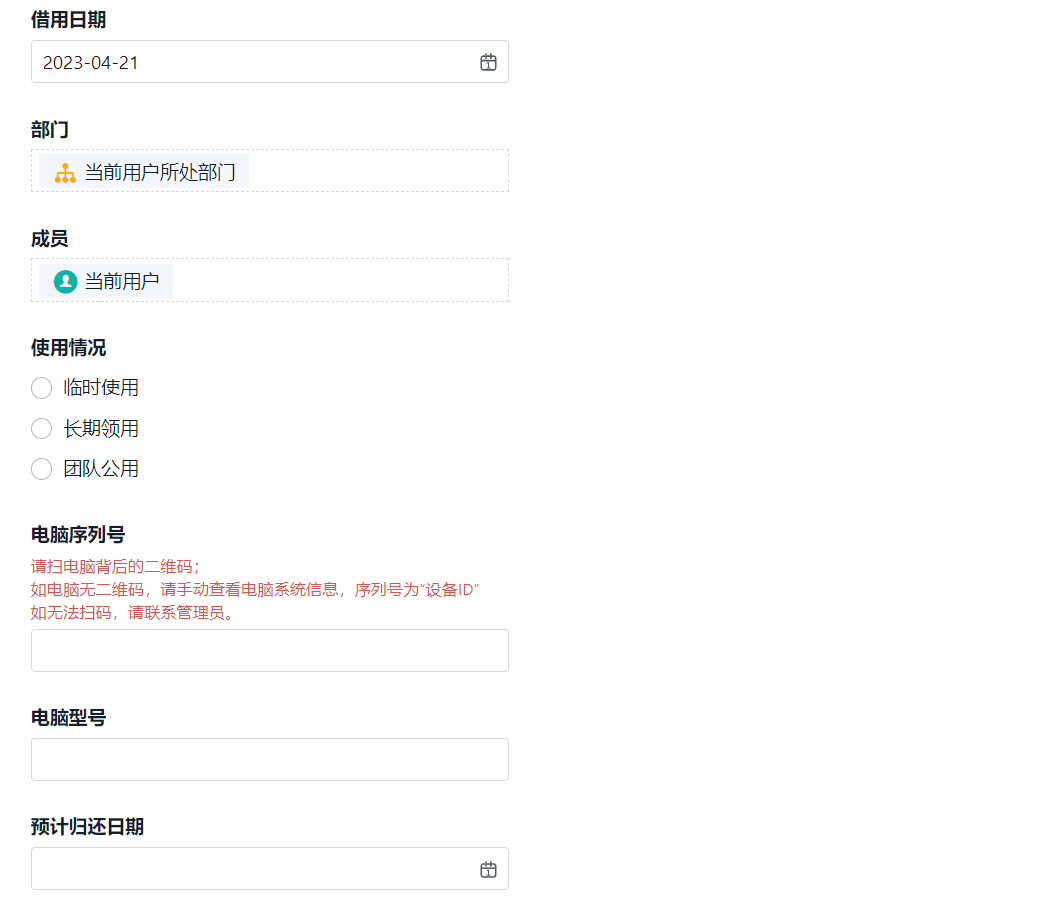
4.2 准备工作
4.2.1 简道云表单字段处理
参考本文 3.2 节步骤,设置简道云表单的字段名如下图所示:
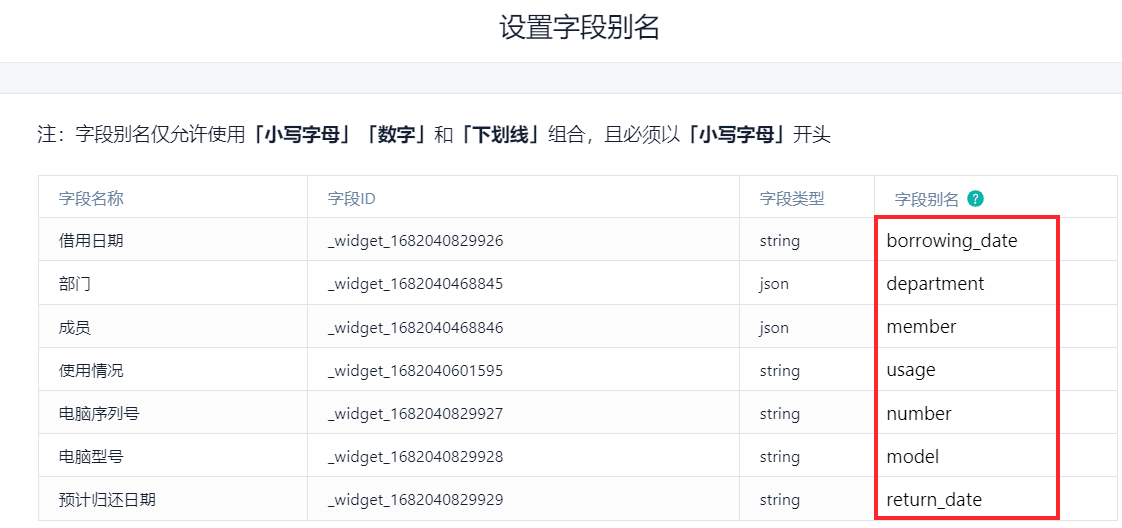
4.2.2 准备包含简道云部门ID和成员编号的表
简道云表单中包含「成员单选」、「部门单选」控件时,要同步的数据与简道云表单的字段映射关系如下表所示:
注:username、dept_no 具体介绍请参见:通讯录接口
| 同步到简道云的字段 | 简道云表单 |
|---|---|
| username(成员编号) | 成员单选 |
| dept_no(部门编号) | 部门单选 |
因此,数据库表信息若想同步到包含「成员单选」、「部门单选」控件的简道云表单中,需要先获取包含简道云部门编号、成员编号的信息。
本文示例中,包含简道云部门编号、成员编号的表信息如下图所示:
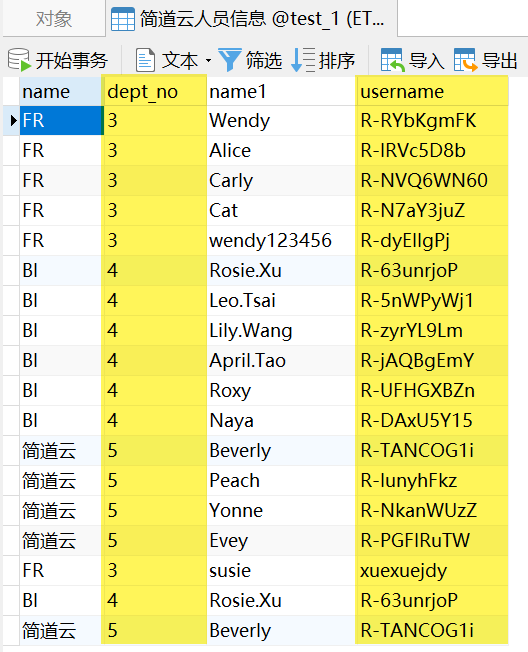
4.3 新建定时任务
新建定时任务,拖入「数据转换」节点。如下图所示:
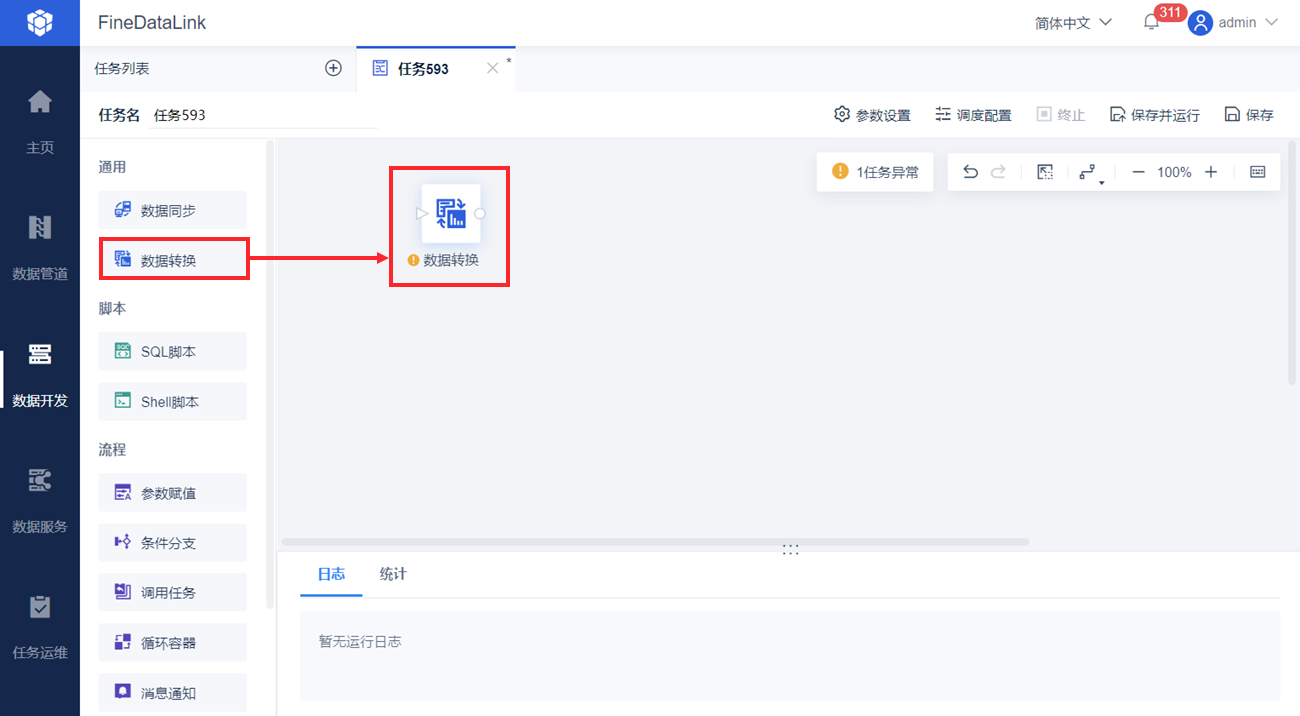
4.4 数据输入
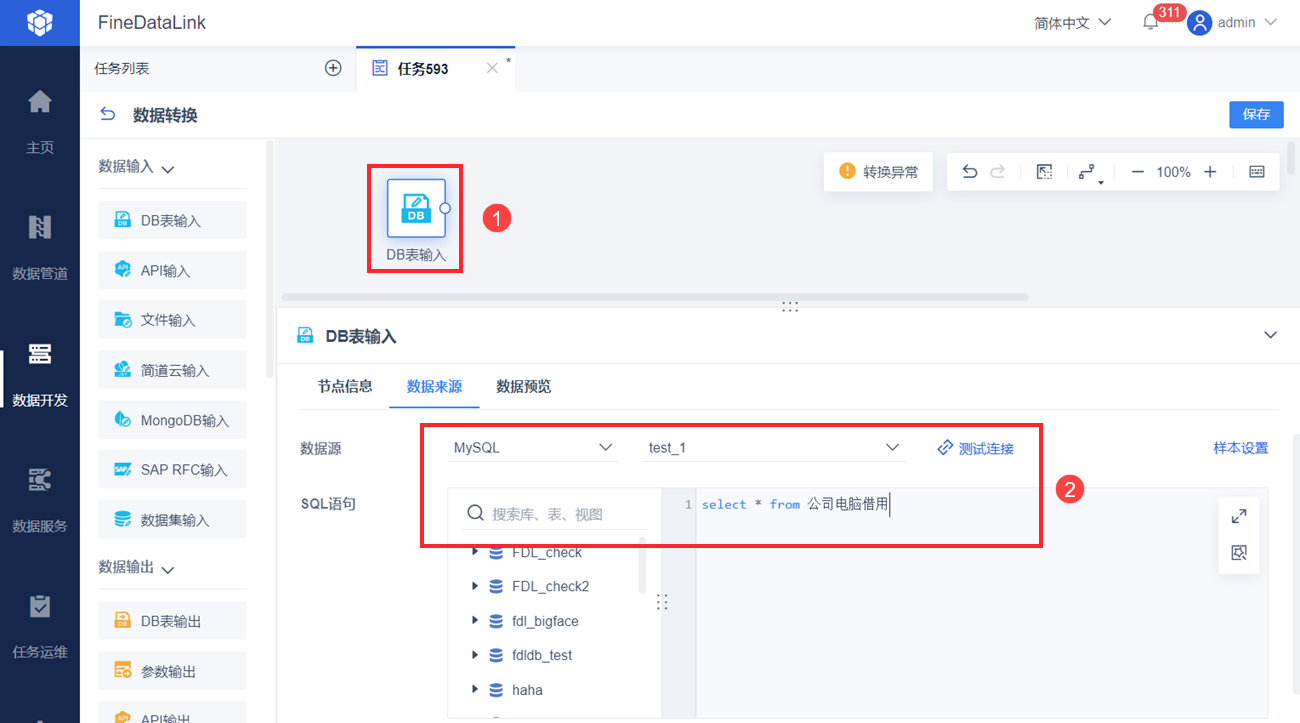
进入「数据转换」节点,拖入「DB表输入」算子,取出存放到数据库的「公司电脑借用」数据。如下图所示:
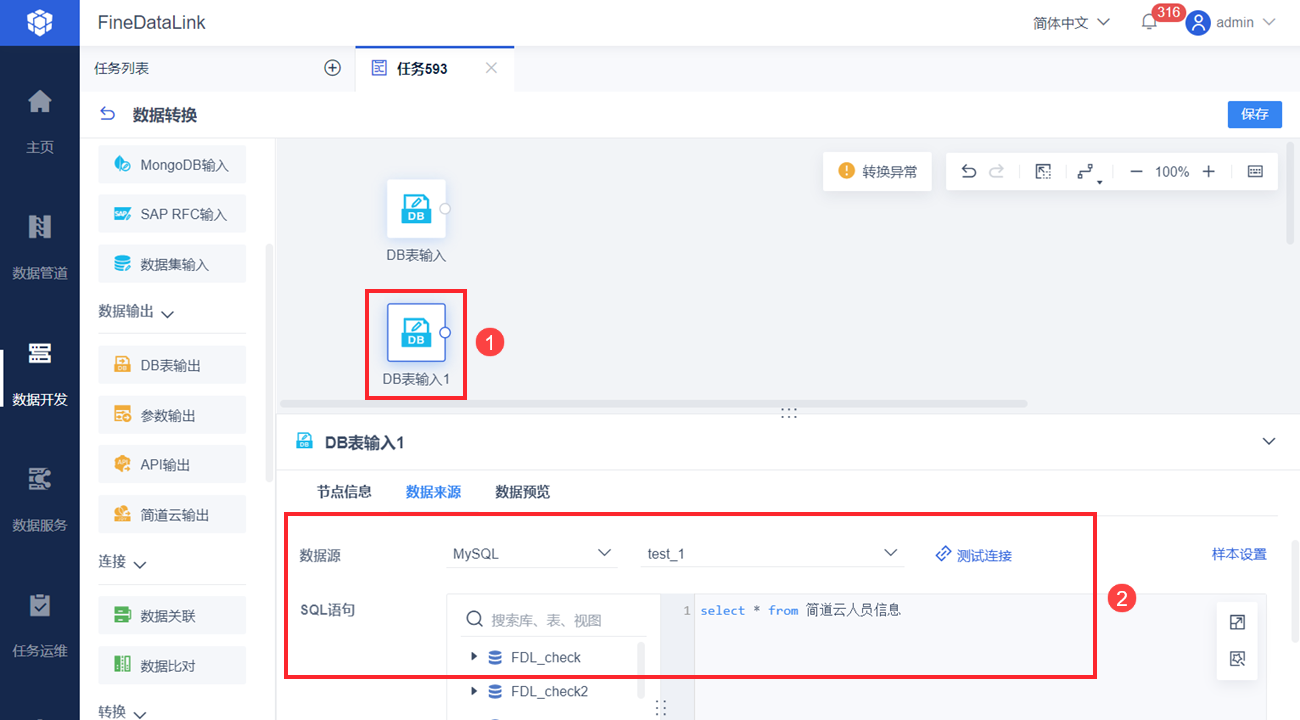
再拖入一个「DB表输入」算子,取出简道云部门编号、成员编号的数据。如下图所示:
4.5 设置数据关联
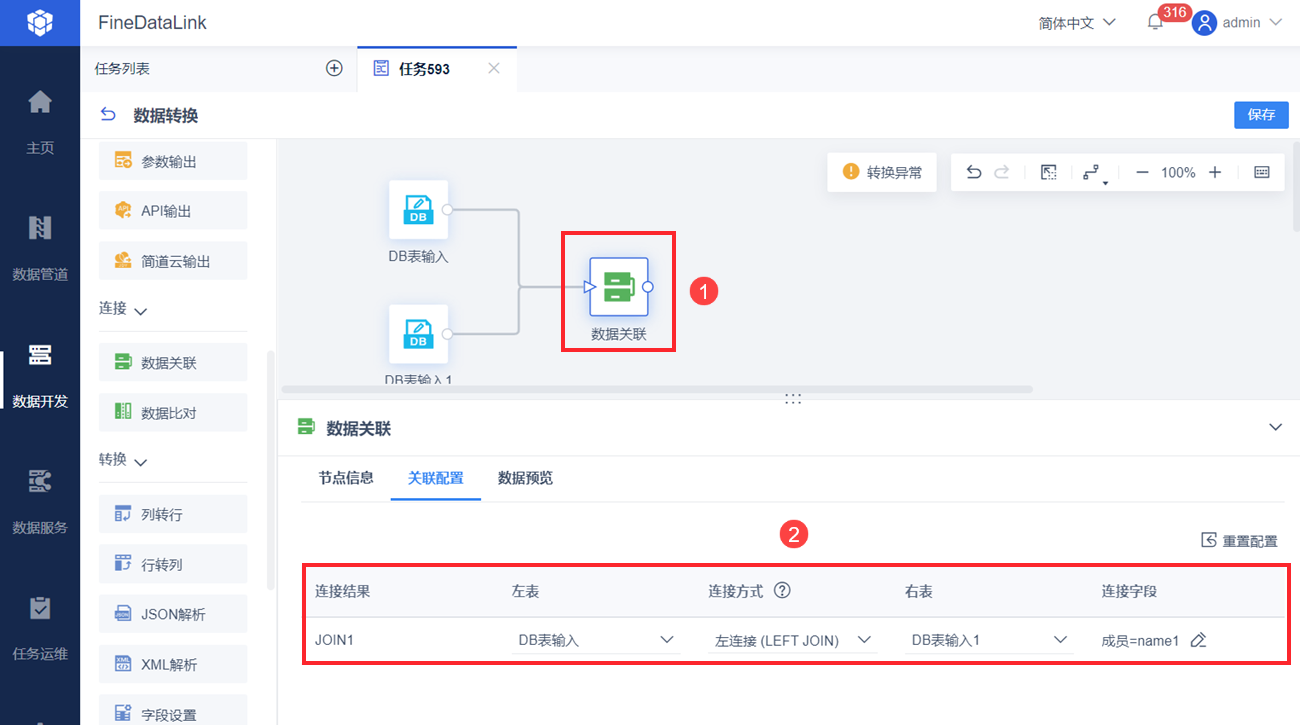
添加「数据关联」算子,将「公司电脑借用」数据与简道云部门编号、成员编号的数据关联起来。如下图所示:
点击「数据预览」,关联后的数据如下图所示:

4.6 删除不需要字段
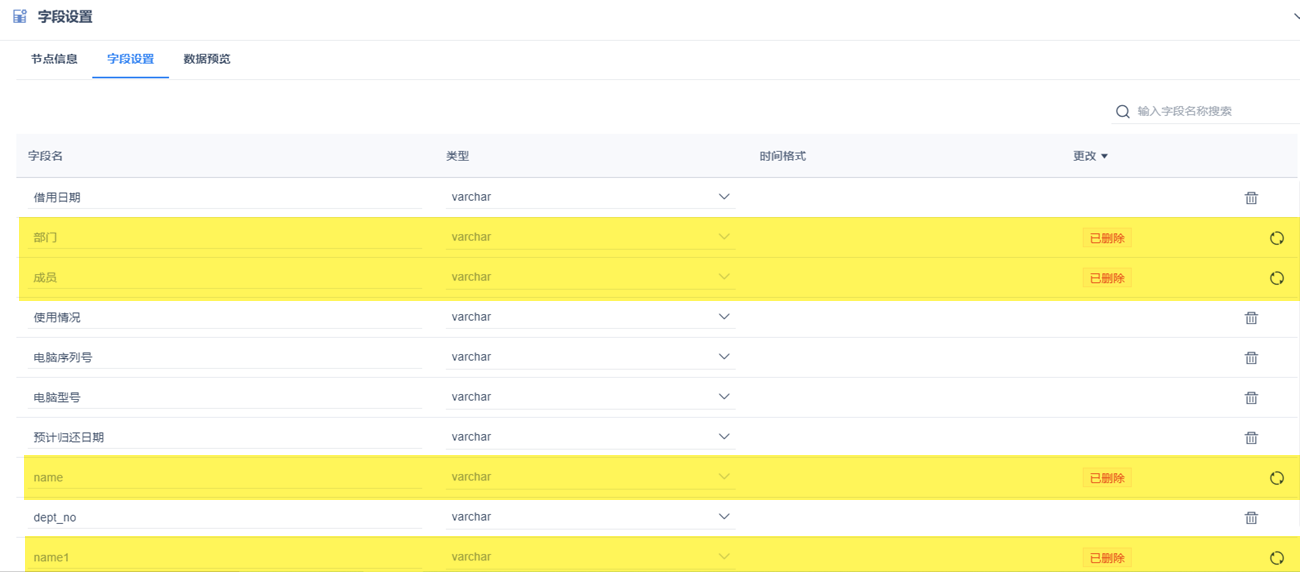
拖入「字段设置」算子,删除部门、成员、name、name1 字段。如下图所示:
数据预览如下图所示:

4.7 简道云输出
1)拖入「简道云输出」算子,将「公司电脑借用」数据输出到简道云表单中。如下图所示:

2)设置字段映射关系,其中,dept_no对应简道云表单中的 department(部门)字段,username 对应简道云表单中的 member(成员)字段。如下图所示:

3.8 结果展示
保存并运行任务。
简道云表单数据如下图所示: