历史版本2 :自訂登入網頁面 返回文檔
編輯時間:
內容長度:图片数:目录数:
修改原因:
目錄:
1. 概述编辑
1.1 版本
| FineDataLink 版本 | 功能变更 |
|---|---|
| 4.0 | - |
1.2 预期效果
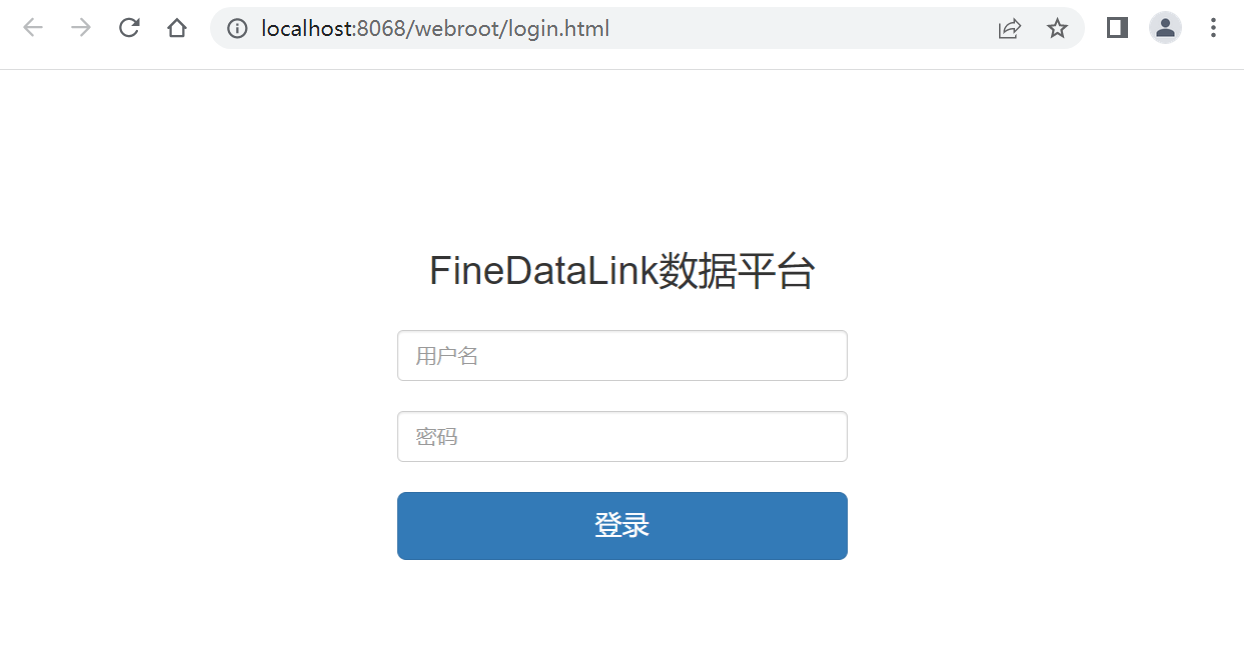
用户登录 FineDataLink 时,若不希望使用默认的登录界面,可通过自定义登录界面的方式修改默认登录界面,如下图所示:
1.3 解决思路
在自定义登录界面中,获取用户输入的用户名和密码,并发送到 FineDataLink 中进行登录认证,认证成功后即可登录 FineDataLink 。
2. 设置自定义登录界面编辑
2.1 新建 HTML 文件
新建一个 HTML 文件,自定义 FineDataLink 的登录页面,并保存在%FineDataLink_HOME%\webapps\webroot目录下。完整代码如下所示:
注:根据实际情况修改 html 文件(即下方代码)中 URL 的 IP 和端口号。
点击下载并解压获取 HTML 文件:login.zip
<html>

<head>
    <meta charset="utf-8">
    <meta http-equiv="X-UA-Compatible" content="IE=edge">
    <meta name="viewport" content="width=device-width, initial-scale=1">
    <title>自定义登录Demo</title>

    <!-- 自定义样式,根据实际需求使用 -->
    <link href="https://cdn.bootcss.com/bootstrap/3.3.7/css/bootstrap.min.css" rel="stylesheet">
    <script src="https://cdn.bootcss.com/html5shiv/3.7.3/html5shiv.min.js"></script>
    <script src="https://cdn.bootcss.com/respond.js/1.4.2/respond.min.js"></script>

    <style>
        .container {
            display: flex;
            justify-content: center;
        }

        .login-box {
            width: 300px;
            margin-top: 100px;
        }

        .login-box h2 {
            font-size: 26px;
            text-align: center;
            margin-bottom: 25px;
        }

        .login-item {
            margin-bottom: 20px;
        }
    </style>
</head>

<body>
<div class="container">
    <form class="login-box" action="" method="post" onsubmit="return false;">
        <h2>FineDataLink数据平台</h2>
        <div class="login-item">
            <label for="inputUsername" class="sr-only">用户名</label>
            <input type="text" id="inputUsername" class="form-control" placeholder="用户名" required="" autofocus="">
        </div>
        <div class="login-item">
            <label for="inputPassword" class="sr-only">密码</label>
            <input type="password" id="inputPassword" class="form-control" placeholder="密码" required="">
        </div>
        <button class="btn btn-lg btn-primary btn-block" type="submit" id="submitBtn">登录</button>
    </form>
</div>
<!-- 由于是内嵌在工程中,可以直接使用fineui -->
<script src="http://localhost:8068/webroot/decision/file?path=/com/fr/web/ui/fineui.min.js&type=plain&parser=plain">
</script>
<script>
    document.getElementById("submitBtn").addEventListener("click", function () {
        doSubmit();
    });

    function doSubmit() {
        var username = document.getElementById("inputUsername").value.trim();
        var password = document.getElementById("inputPassword").value.trim();
        if (username === "") {
            window.alert("请输入用户名");
            return false;
        }
        if (password === "") {
            window.alert("请输入密码");
            return false;
        }
        /**
         * 通过登录接口发送post请求,携带用户名密码等信息
         */
        $.ajax({
            url: "http://localhost:8068/webroot/decision/login",
            contentType: "application/json",
            type: "POST",
            dataType: "json",
            data: JSON.stringify({
                username: username,
                password: password,
                validity: -1,
                origin: getUrlQuery("origin")
            }),
            success: function (res) {
                // 登录成功后保存是否保持登录状态以及token
                if (res.data) {
                    var data = res.data;
                    var day = data.validity === -2 ? (14 * 24) : -1;
                    BI.Cache.addCookie("fine_remember_login", data.validity, "/", day);
                    BI.Cache.addCookie("fine_auth_token", data.accessToken, "/", day);

                    // 然后跳转到相应的页面
                    var response = data.originUrlResponse;
                    if (BI.toUpperCase(response.method) === "GET") {
                        window.location.href = response.originUrl;
                    } else {
                        doActionByForm(response.originUrl, response.parameters, {method: response.method});
                    }
                } else {
                    // 提示错误信息
                    alert(res.errorMsg);
                }
            },
            error: function () {
                alert("超时或服务器其他错误");
            }
        });
    }

    // 查询url参数
    function getUrlQuery (name) {
        var reg = new RegExp("(^|&)" + name + "=([^&]*)(&|$)");
        var r = window.location.search.substr(1).match(reg);
        if (r !== null) return r[2];
        return "";
    }

    // 通过form表单跳转
    function doActionByForm (url, data, options) {
            options = options || {};
            var config = {
                method: options.method,
                url: url,
                data: data,
                target: options.target
            };
            var $form = $("<form method=\"" + config.method + "\" />");
            $form.attr("action", config.url);
            $form.attr("method", config.method || "post");
            $form.attr("target", config.target || "_self");
            for (var key in config.data) {
                $form.append("<input type=\"hidden\" name=\"" + key + "\" value=\"" + config.data[key] + "\" />");
            }
            $(document.body).append($form);
            $form[0].submit();
            $form.destroy();
        }
</script>
</body>

</html>
注:用户还可以使用 post 跳转实现自定义登录,点击下载并解压获取HTML文件:register.zip
2.2 设置登录网页
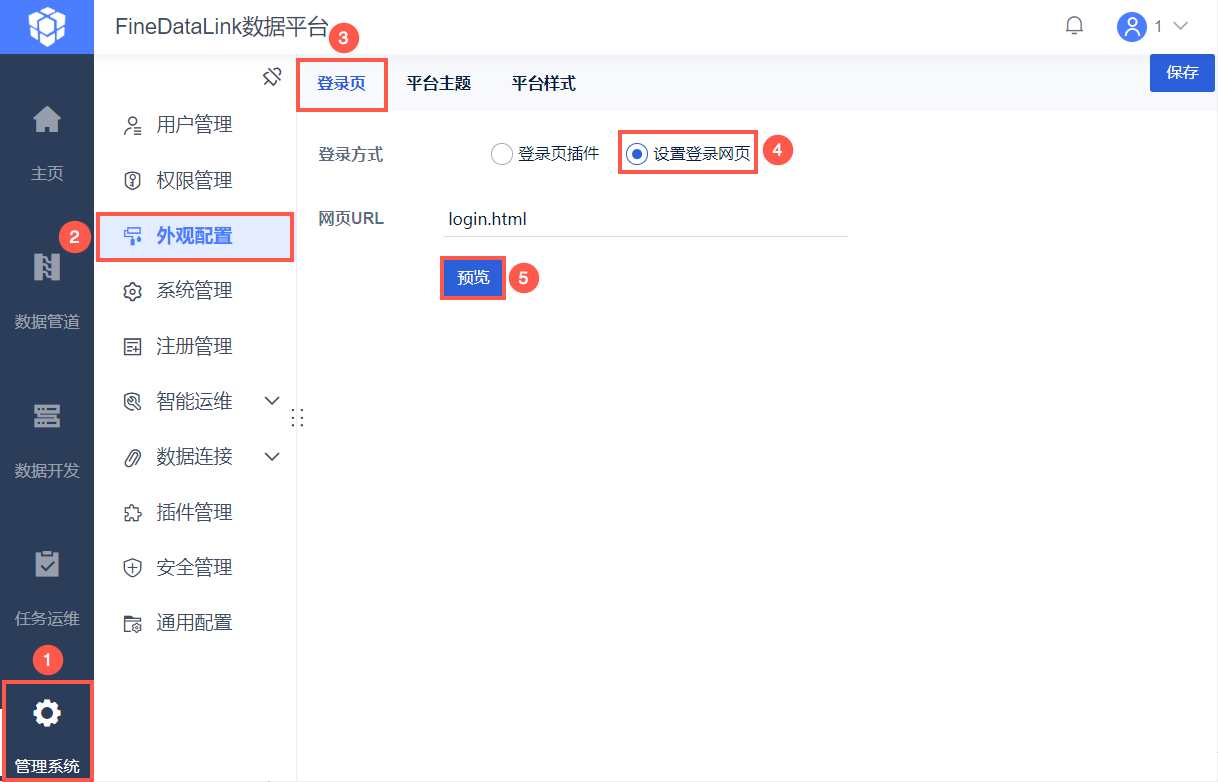
管理员登录 FineDataLink ,点击「管理系统>外观配置>登录页」,选择登录方式为「设置登录网页」,并输入自定义登录页面的路径:「login.html」,如下图所示:
注:登录页文件如果在同一个工程下面网页 URL 可以用相对路径,如果在不同工程下跨域使用,请使用http://ip:port/工程名/形式。
2.3 效果预览
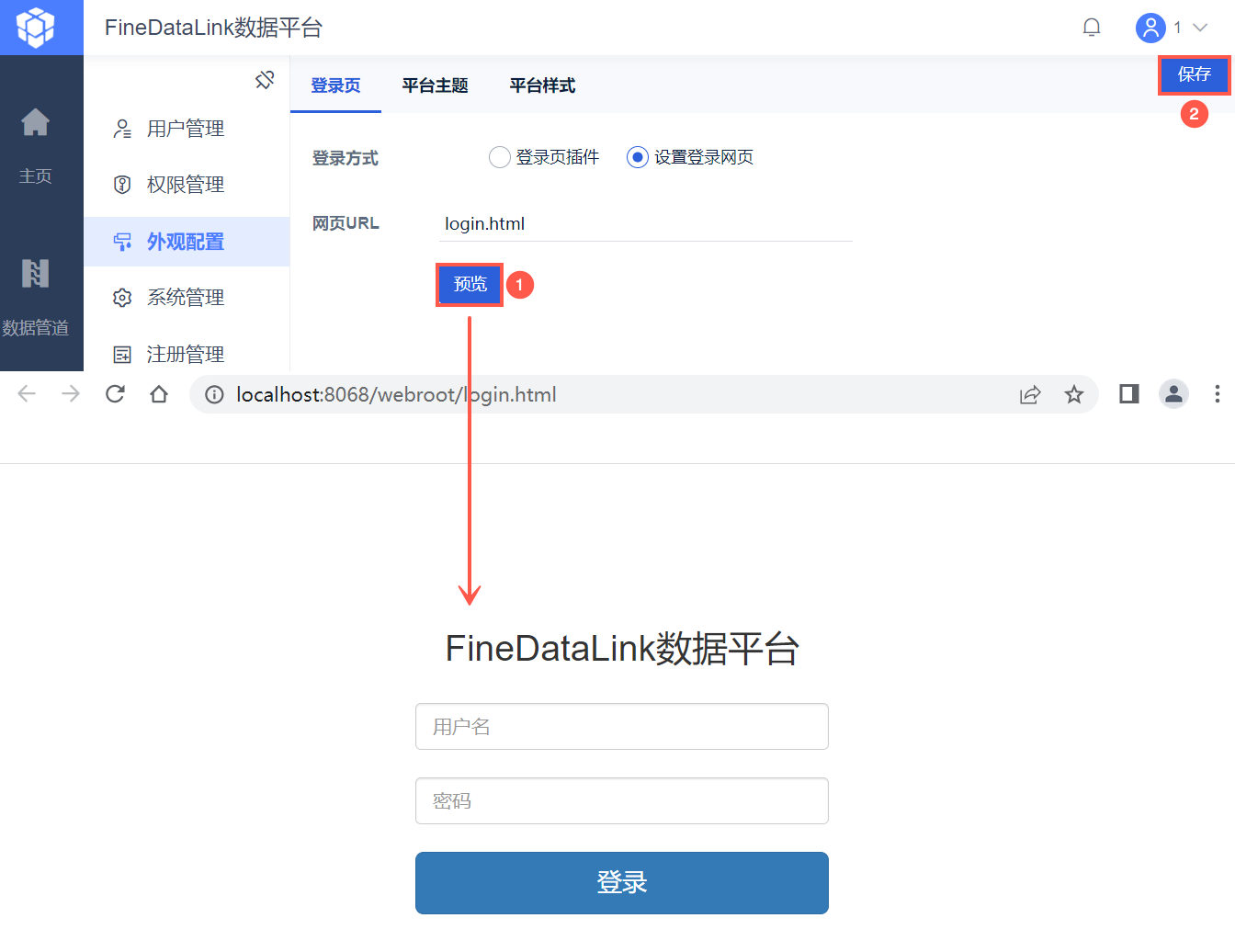
请先「预览」再「保存」,防止登录页配置错误,导致无法登录。如下图所示:
注:若在预览页登录时跳出 404 报错界面,说明上文的 HTML 文件中存在错误,请仔细检查修改,直至无误。
2.4 保存配置
预览效果无误后,用户可点击右上角「保存」按钮,退出当前账号,重新登录 FineDataLink 时,自定义登录页面效果如下图所示:
3. 注意事项编辑
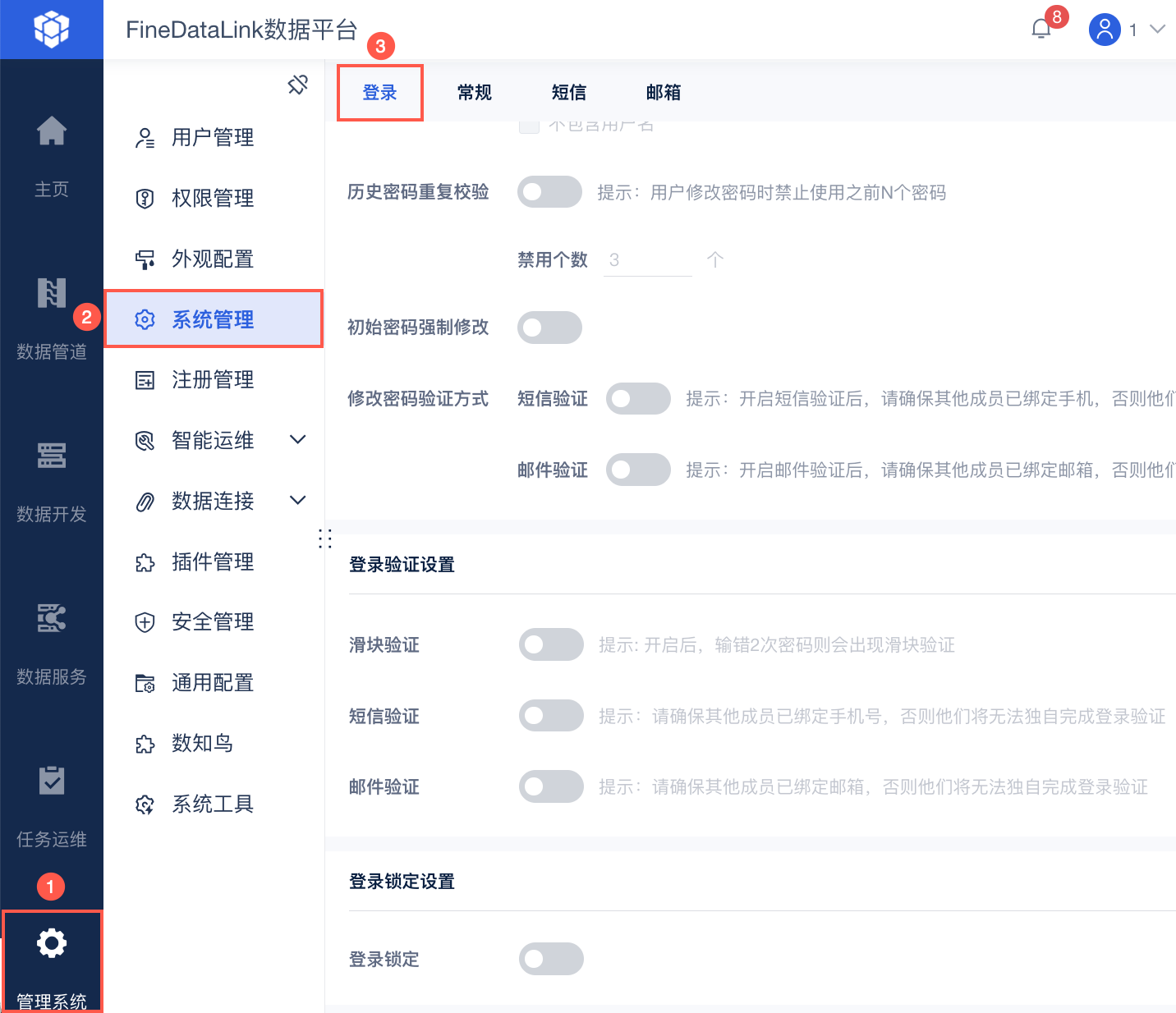
FineDataLink 设置自定义登录页后,与「系统管理>登录」相关配置项不兼容。
例如:开启「初始密码强制修改」后,自定义登录页无法进入密码修改界面,导致无法登录。