历史版本2 :文件输出典型示例 返回文檔
編輯時間:
內容長度:图片数:目录数:
修改原因:
1. 概述编辑
文件输出算子功能说明 文档中介绍了「文件输出」算子的功能,本文以一个简单示例介绍该算子的使用。
2. 操作步骤编辑
本文示例:将处理后的数据以 CSV 文件的形式,输出到「FTP/SFTP 服务器」中。
2.1 数据连接准备
需要配置 FTP/SFTP 数据连接,并且有该数据连接的使用权限。具体请参见:配置FTP/SFTP数据连接
2.2 数据处理
参考 新增计算列 文档的 2.1-2.4 节内容,在「数据转换」节点中对数据进行处理。
2.3 输出为文件
1)新增「文件输出」节点,与「新增计算列」算子相连。
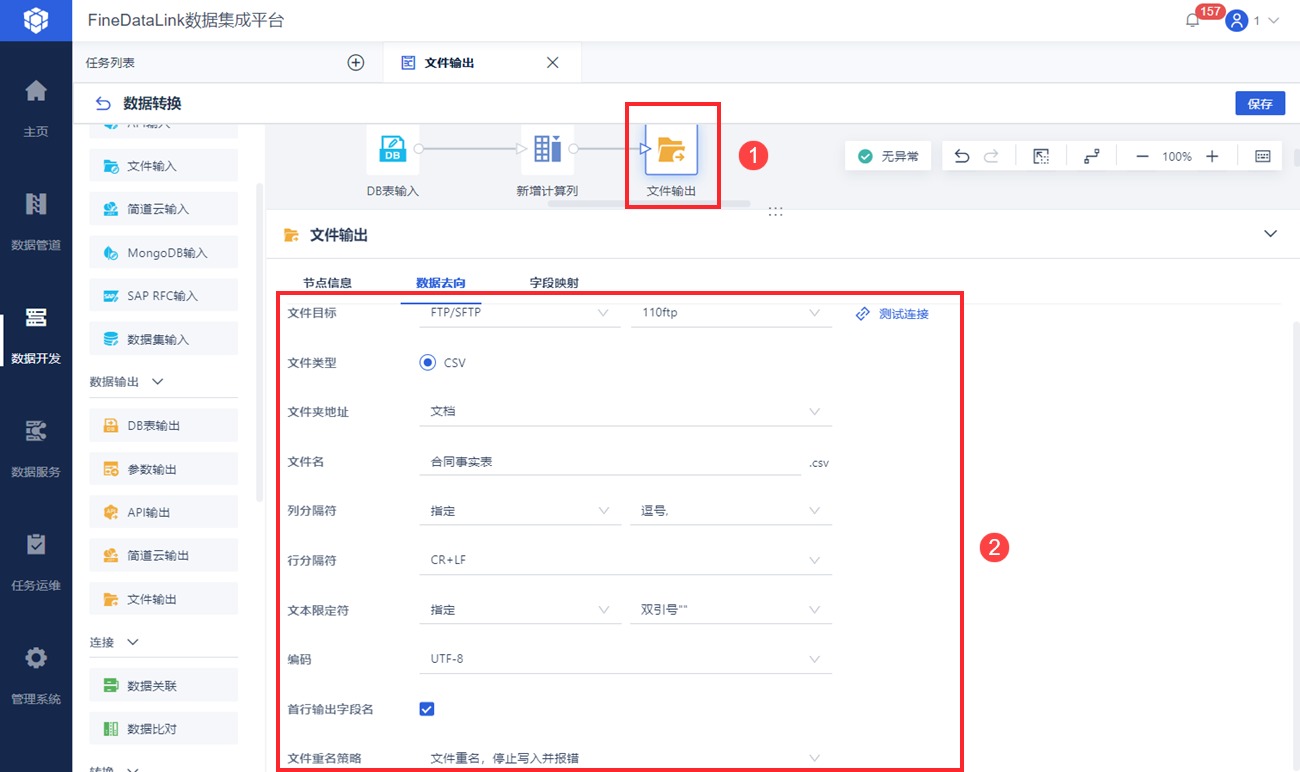
2)将处理好的数据输出到「FTP/SFTP 服务器」中的「文档」文件夹中,文件名为「合同事实表」,需注意,同一文件夹中,文件不能重名。
列分隔符默认选择「逗号」,行分隔符默认选择「CR+LF」(在 Windows 系统中使用),文本限定符选择「双引号」。「首行输出字段名」默认勾选,勾选后代表将字段名写入文件第一行。文件重名策略默认选择「文件重名,停止写入并报错」。如下图所示:
注1:列分隔符、文本限定符、行分隔符彼此不可重复;具体效果可参见本文 2.4 节内容。
注2:设置项具体介绍请参见 功能说明
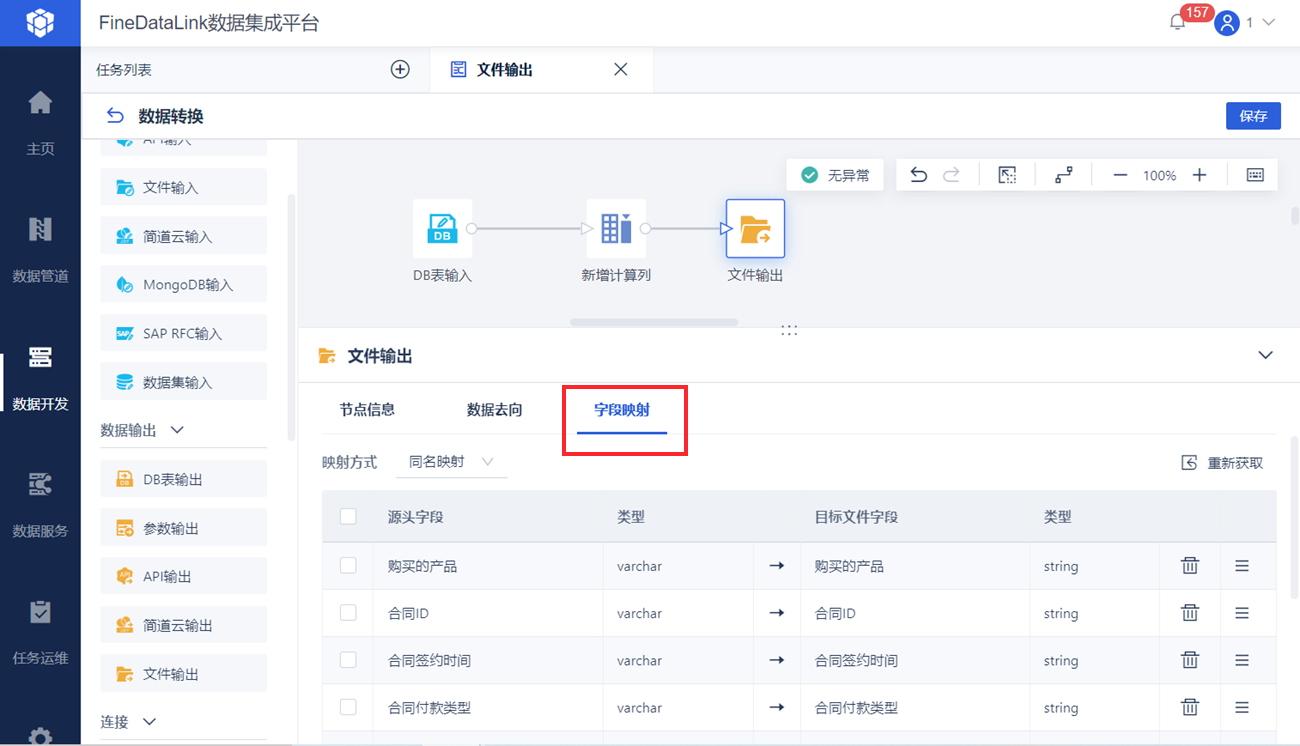
3)点击「字段映射」,默认即可。
具体介绍请参见 字段映射
4)点击右上角「保存」按钮。
2.4 效果查看
1)点击「保存并运行」按钮,执行任务。如下图所示:
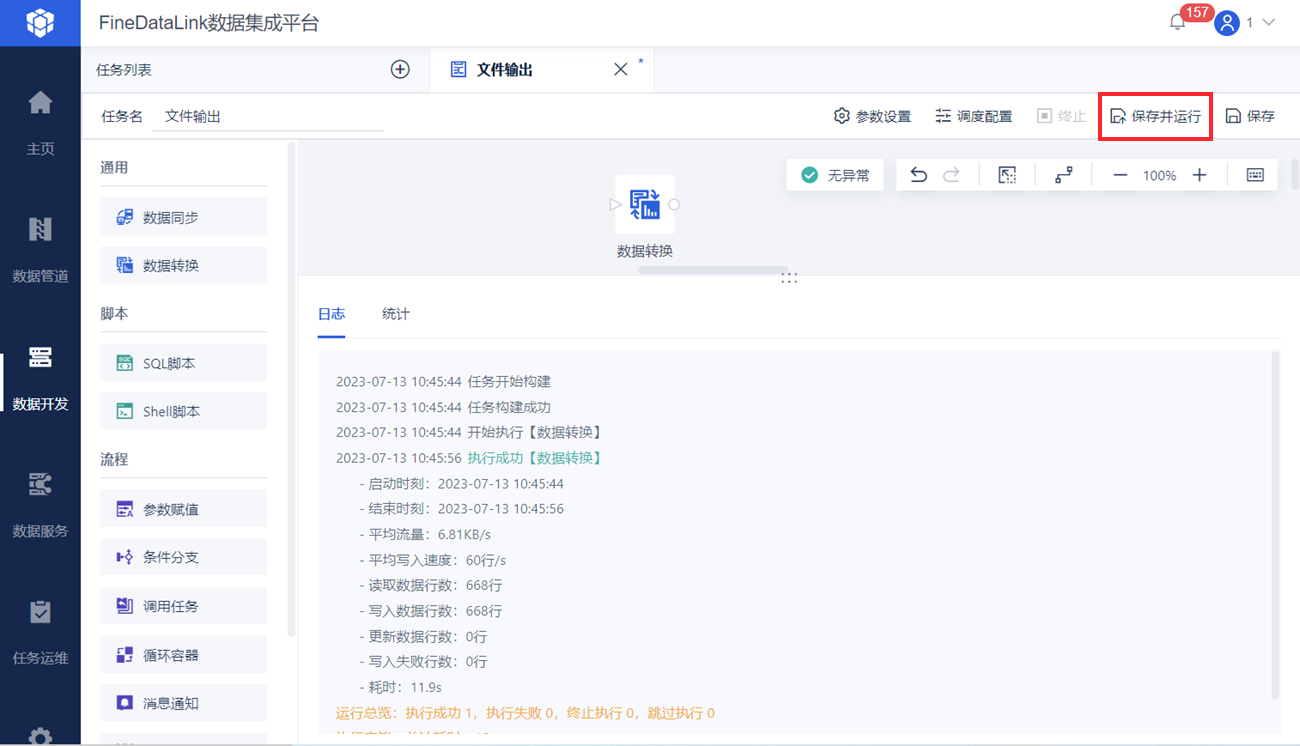
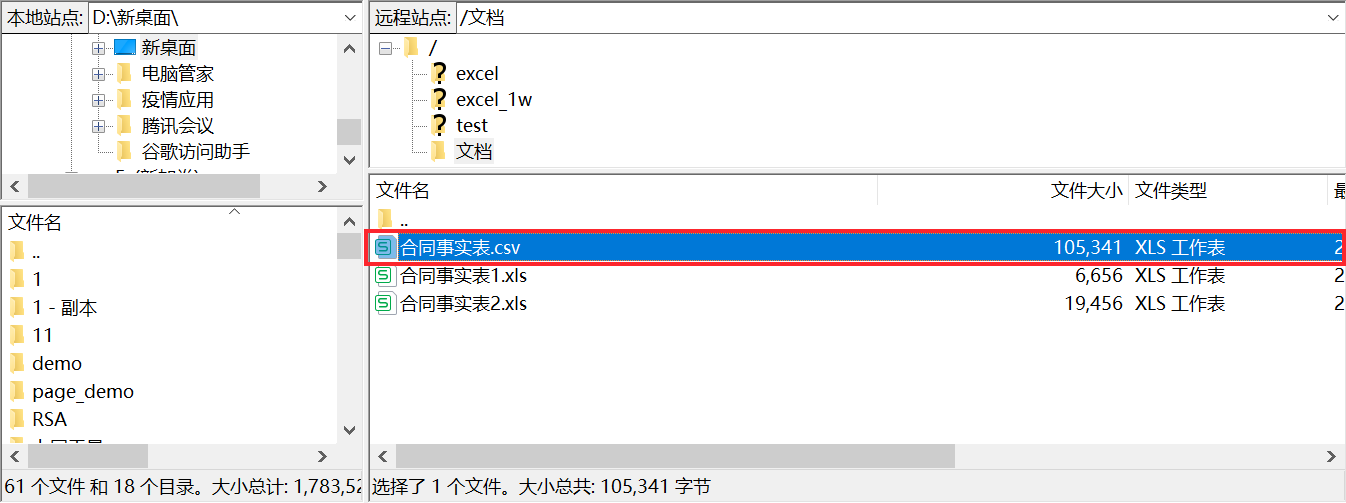
2)任务执行成功后,可看到 「FTP/SFTP 服务器」的「文档」文件夹中新增「合同事实表」文件。如下图所示:
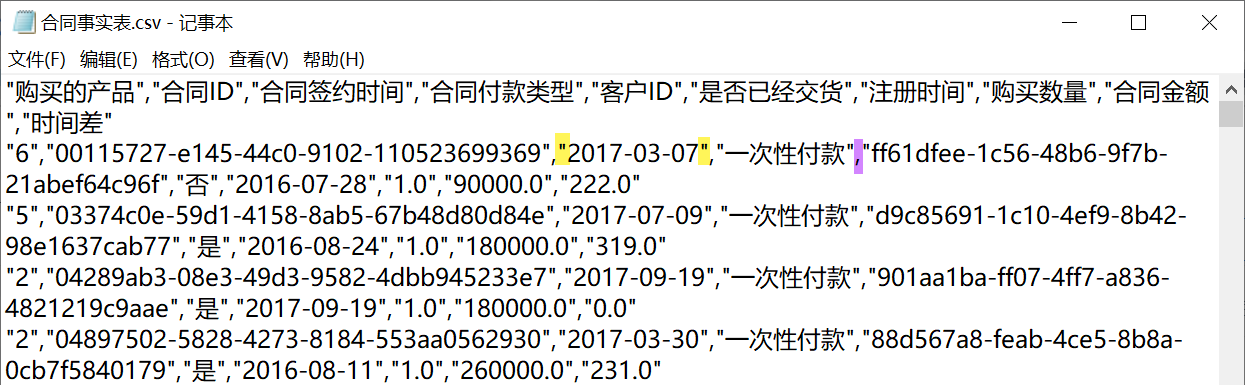
如果用记事本打开输出的 CSV 文件,可看到:逗号(下图紫色标记)分割数据为多列,双引号(下图黄色标记)包裹数据值,行分隔符(CR+LF)代表换行,下一行换行显示。