

1. 概述编辑
1.1 版本
FineDataLink 版本 | 功能变动 |
|---|---|
| 4.0 | - |
| 4.0.27 | 插件管理全面优化: 1)支持批量管理插件,包括:批量禁用/启用、全部更新 2)插件管理界面拆分为「应用商城」和「我的插件」界面,并采用全新界面风格
|
1.2 应用场景
若需要插件实现某一功能时,可在「插件管理」中下载插件进行使用。
1.3 功能简介
4.0.27 及之后版本,插件管理界面全面优化,并支持批量管理插件。本文将对插件管理的使用进行介绍。
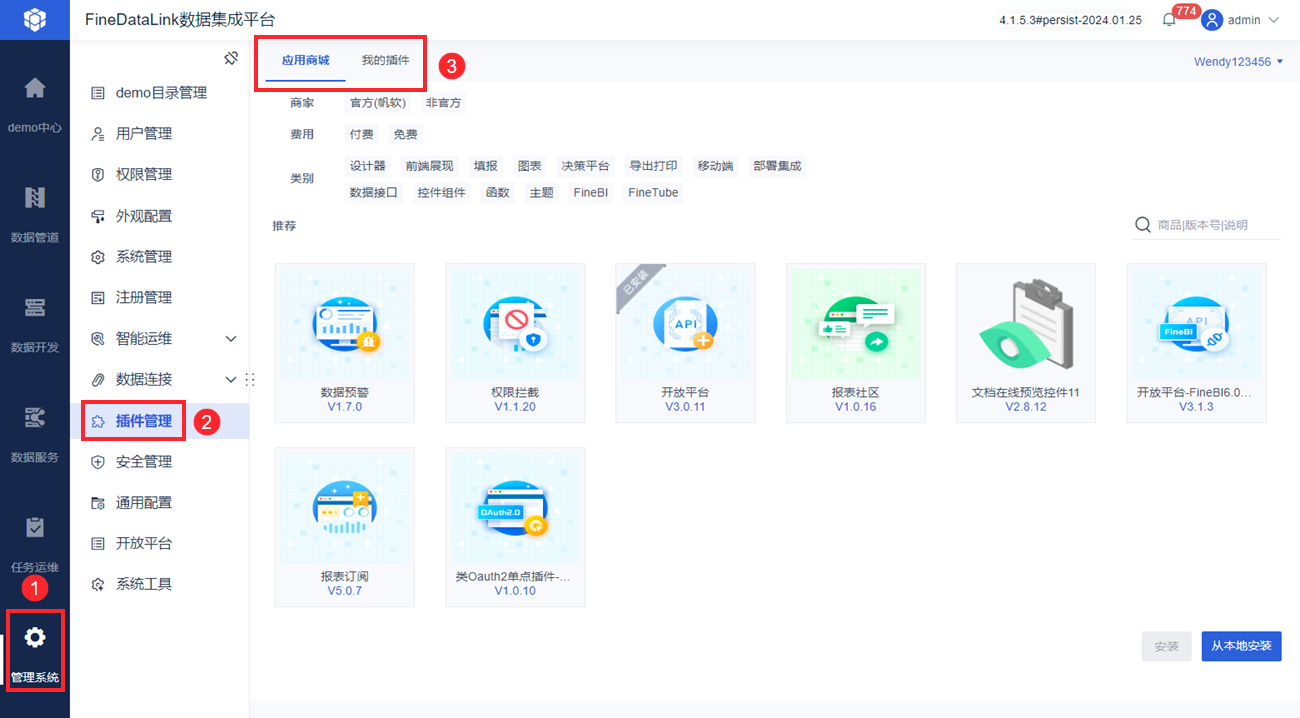
管理员登录数据决策系统,点击「管理系统>插件管理」,如下图所示:
应用商城:提供插件商城安装、本地安装插件功能。
我的插件:提供已安装插件的信息以及多种插件管理操作,包括:删除、更新、禁用/启用、批量禁用/启用和全部更新操作。
注1:IE8 及以下版本浏览器不支持。
注2:登录的账号并非 FineDataLink 数据平台账号,而是帆软社区通行证账号。
插件管理支持以下特性:
支持热部署,安装、删除、更新、禁用、启用不需要重启。
配置 license 不需要重启。
自动安装和更新插件的依赖(包括插件之间的依赖关系)。
自动删除不再使用的文件和服务依赖。
2. 安装插件编辑
服务器上安装插件有三种方法:下载安装、本地安装、手动安装。
2.1 下载安装
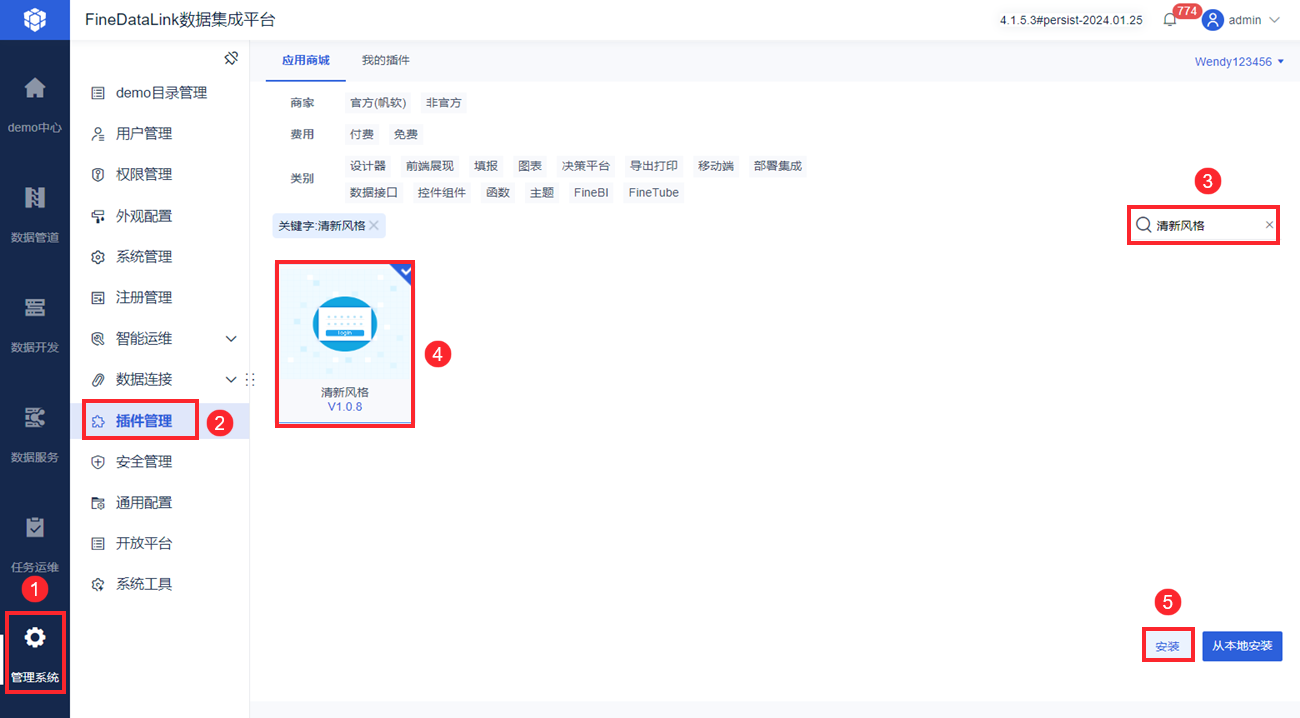
1)管理员登录 FineDataLink 数据平台,点击「管理系统>插件管理」,搜索框输入插件名称进行搜索,选中需要安装的插件,点击安装,如下图所示:
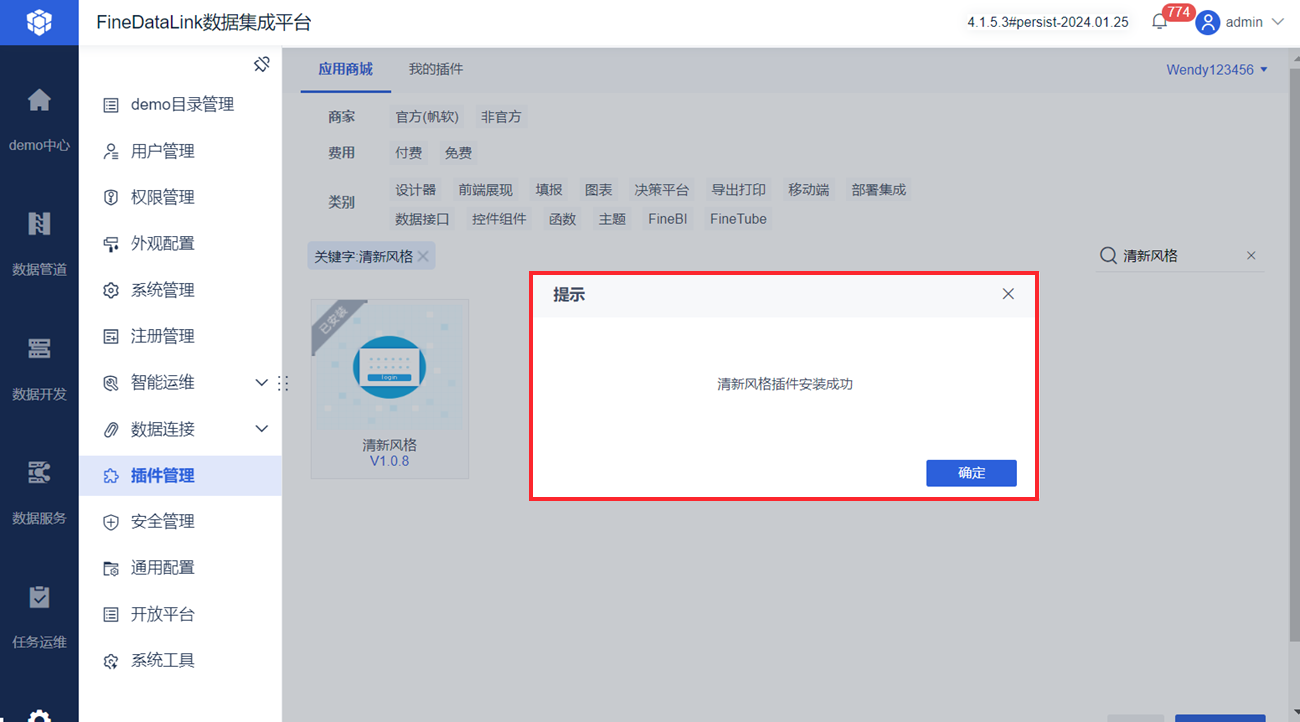
2)插件安装成功后,弹出安装成功弹窗。如下图所示:
2.2 本地安装
1)在 帆软市场 内下载需要安装的插件,得到的压缩包如下图所示:
注:在帆软市场中需使用帆软通行证登录后,才能下载插件。

2)管理员登录 FineDataLink 数据平台,点击「管理系统>插件管理>从本地安装」,选择.zip压缩包,如下图所示:
注:请勿解压上文得到的压缩包,直接安装即可。
2.3 手动安装
注:当用户环境不允许上传文件时,可手动安装插件。
2.3.1 确定插件文件夹
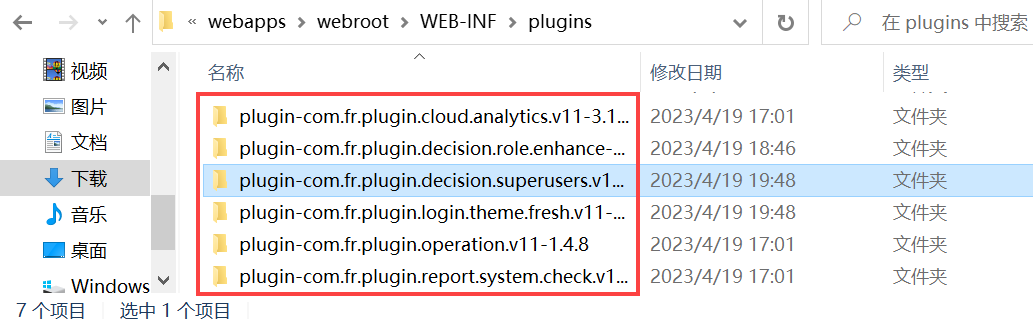
1) FineDataLink 所安装的插件存储在%HOME%\webapps\webroot\WEB-INF\plugins 路径中,如下图所示:
注:路径下的文件夹必须是在 FineDataLink 中安装插件生成的,不是官网下载的插件压缩包解压后得到的文件夹。
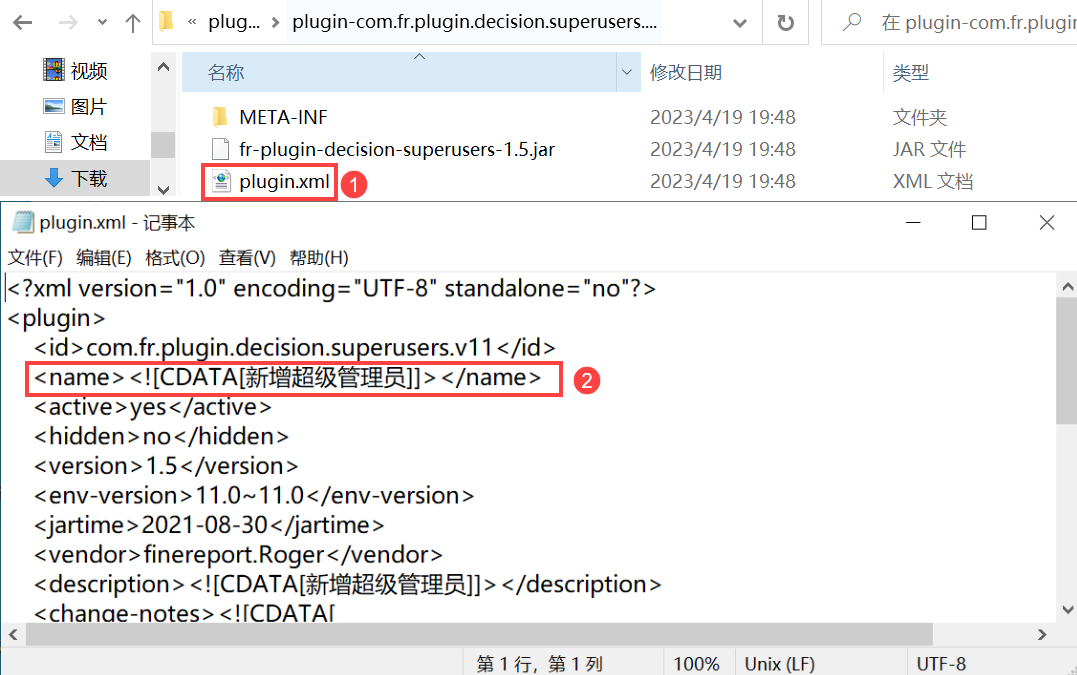
2)打开某个插件文件夹下的plugin.xml文件,可确定具体插件。如下图所示:
2.3.2 复制粘贴插件文件
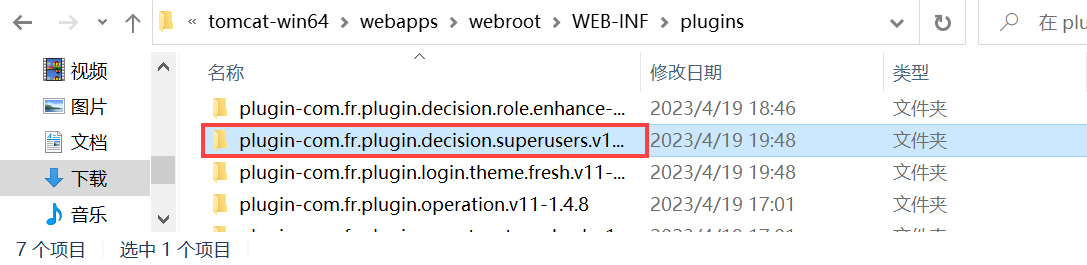
将%HOME%\webapps\webroot\WEB-INF\plugins下的plugin-com.fr.plugin.decision.superusers.v11-1.5文件夹复制粘贴到%Tomcat_HOME%\webapps\webroot\WEB-INF\plugins 路径下。如下图所示:
2.3.3 重启工程
手动安装插件后,需要重启 FineDataLink 工程,插件方可生效。
3. 管理插件编辑
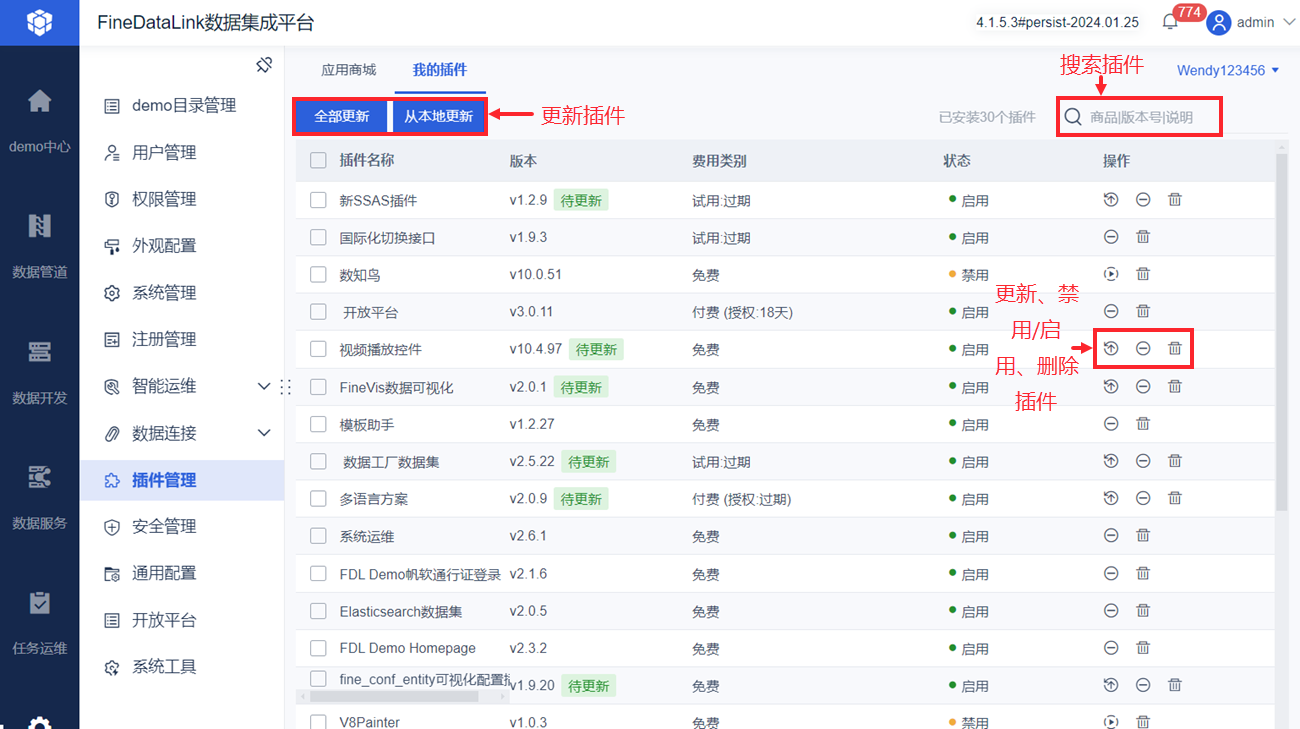
管理员登录数据决策系统,点击「管理系统>插件管理>我的插件」,「我的插件」页面中以列表形式展示已安装插件的信息,并支持对插件进行管理操作。
插件信息包括:插件名称、版本、待更新(仅在插件可更新时出现)、费用类别、状态。
插件操作包括:搜索、更新、禁用/启用、删除、全部更新、批量禁用/启用。如下图所示:
3.1 更新插件
3.1.1 单独更新
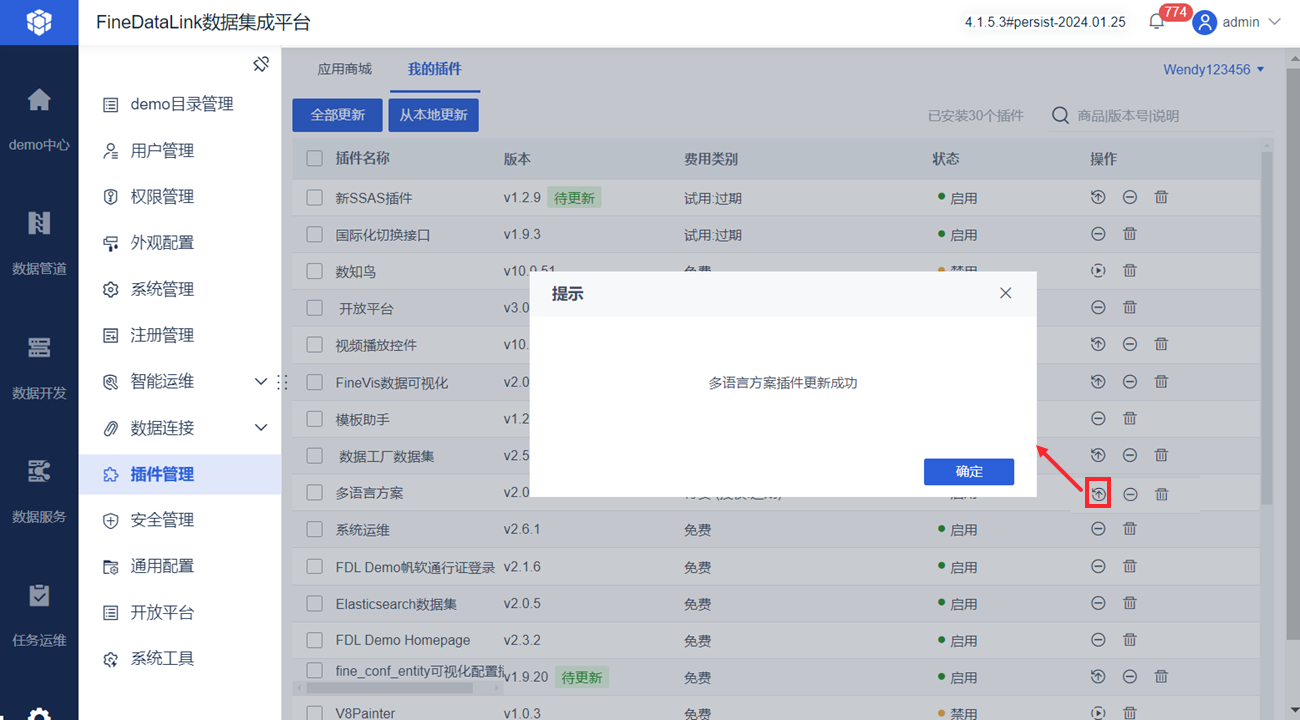
管理员登录数据决策系统,点击「管理系统>插件管理>我的插件」,当插件可更新时,插件版本右侧会新增「待更新」标识。
点击「更新」按钮,更新完成后出现弹窗提示:XXX插件更新成功,点击「确定」即可。如下图所示:
3.1.2 全部更新
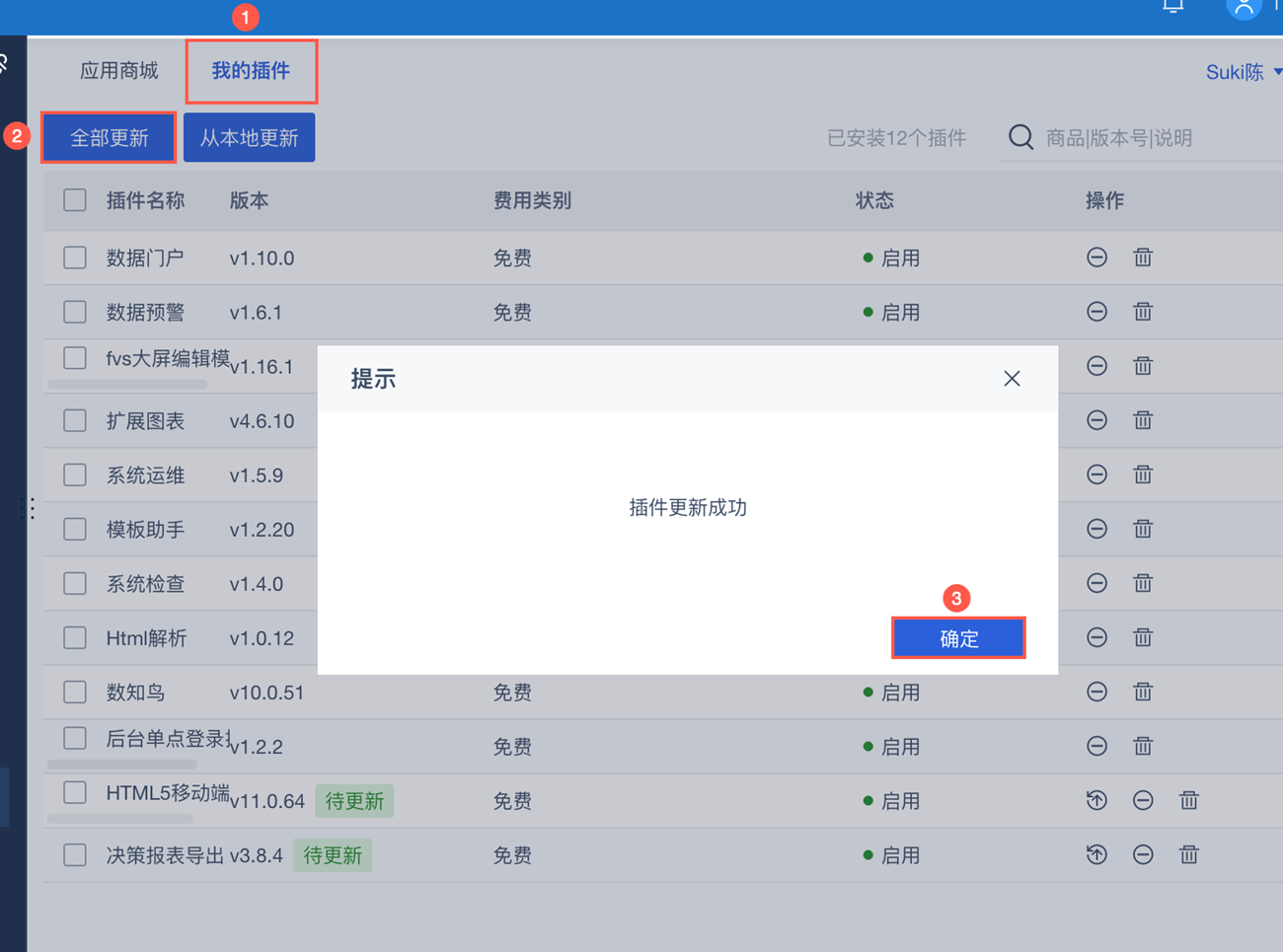
管理员登录数据决策系统,点击「管理系统>插件管理>我的插件」,点击「全部更新」按钮,将对已安装的所有插件进行更新。
更新过程中提供进度条,便于获知更新进度,全部插件更新完成后,出现弹窗提示:插件更新成功,点击「确定」即可,如下图所示:
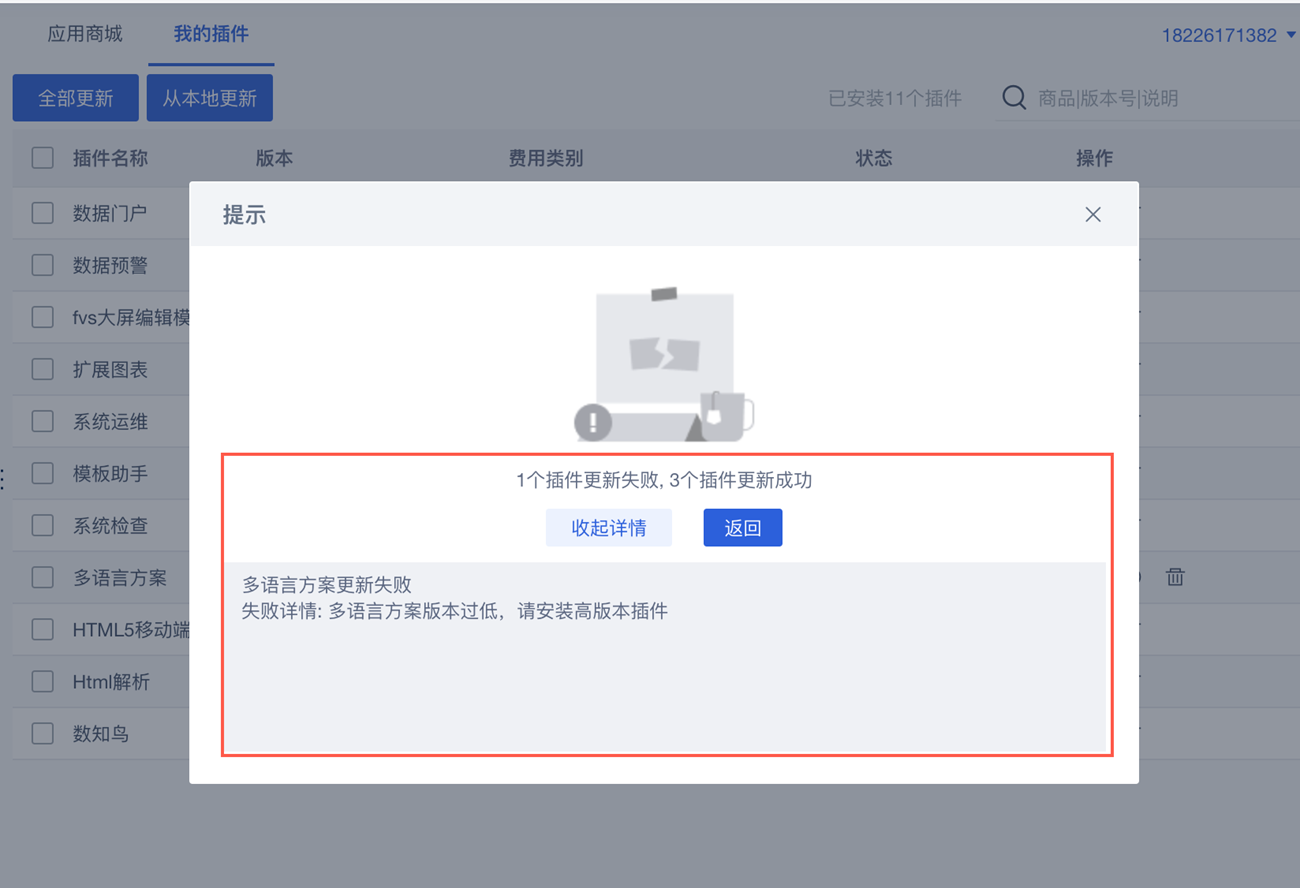
若部分插件更新失败,将弹窗提示:XXX项插件处理失败,XXX项插件处理成功,并提供更新失败原因,如下图所示:
3.2 禁用/启用插件
3.2.1 单独禁用/启用
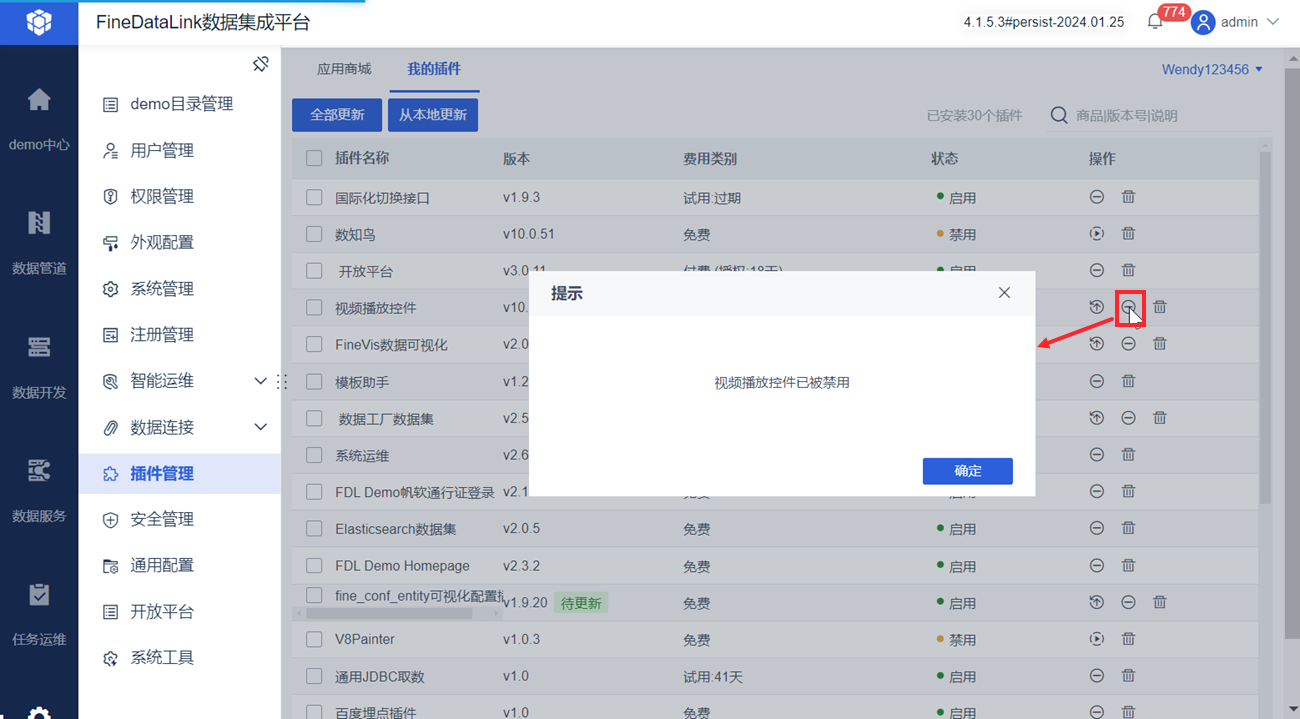
管理员登录数据决策系统,点击「管理系统>插件管理>我的插件」,点击「禁用/启用」按钮,出现弹窗提示:XXX插件已被禁用/启用,点击「确定」即可,如下图所示:
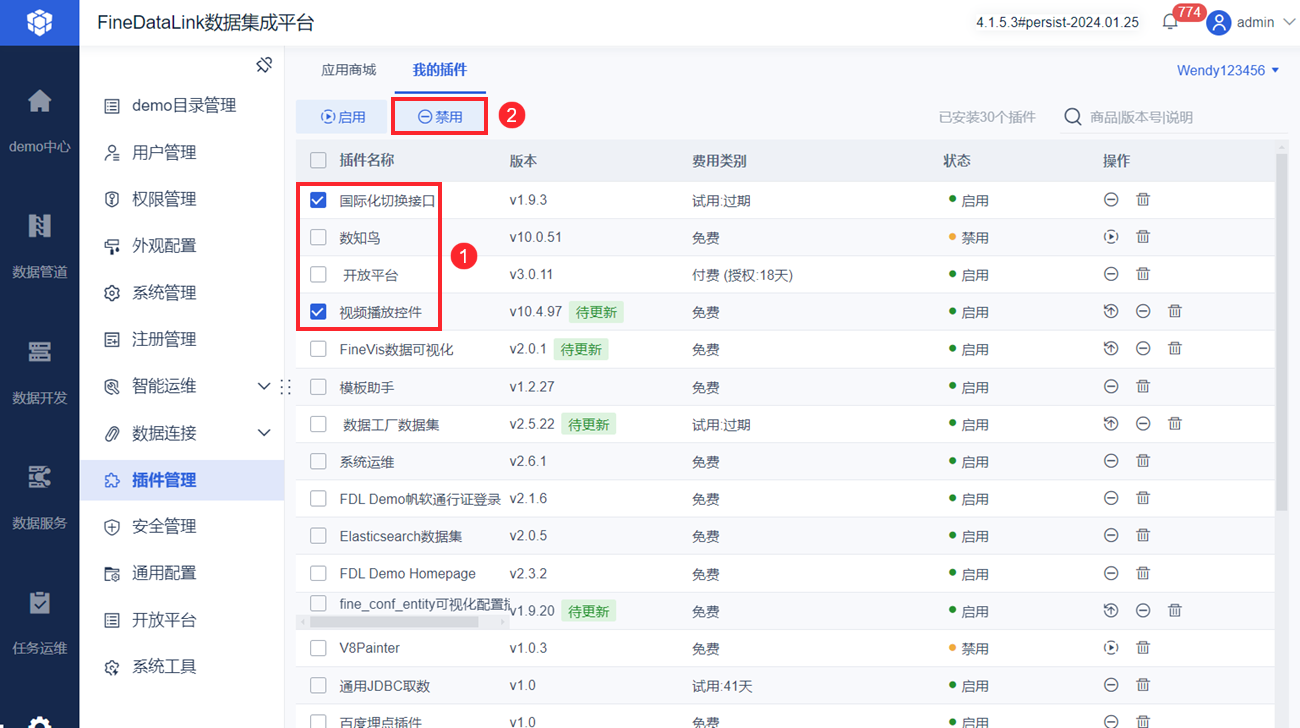
3.2.2 批量禁用/启用
管理员登录数据决策系统,点击「管理系统>插件管理>我的插件」,勾选需要禁用/启用的插件,点击「禁用/启用」按钮,如下图所示:
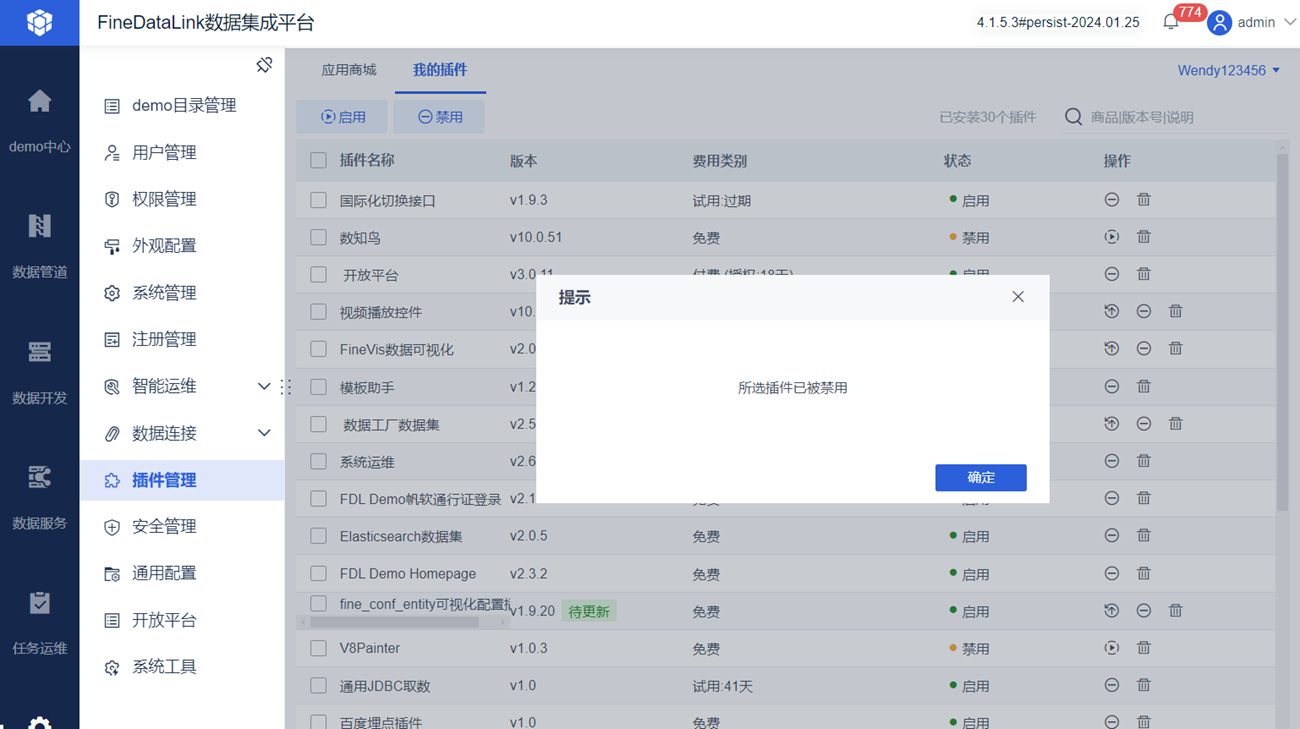
出现弹窗提示:所选插件禁用/启用成功,点击「确定」即可,如下图所示:
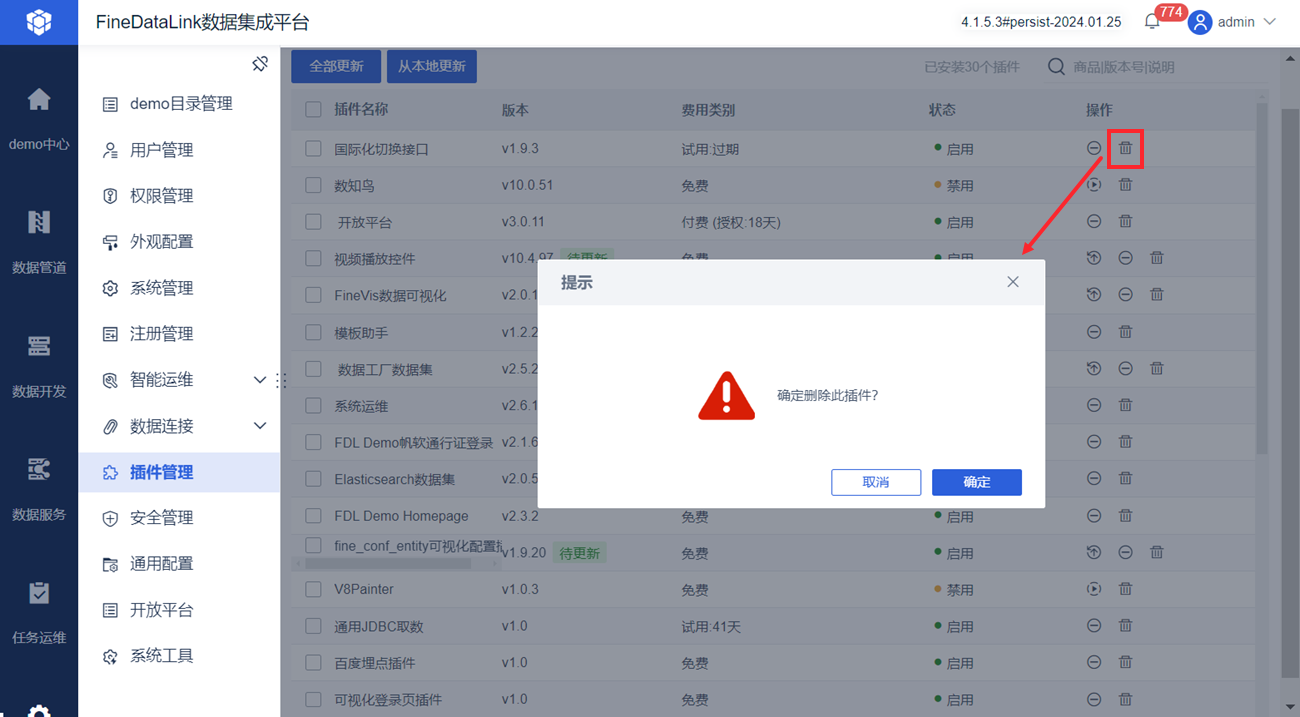
3.3 删除插件
管理员登录数据决策系统,点击「管理系统>插件管理>我的插件」,点击「删除」按钮,点击弹窗上的「确定」按钮即可,如下图所示:
4. 注意事项编辑
4.1 关闭插件自动更新功能
「宕机处理」、「云端运维」等插件,在工程启动时、启动一段时间后、每晚 23 点会自动检测插件版本并更新。
超级管理员可通过「fine_conf_entity可视化配置插件」关闭此类插件的自动更新。重启服务器后设置生效。
注:修改 FineDB 数据库表字段值的方法请参考 FineDB 常用表字段修改
| 参数名 | 参数描述 | 参数值 |
|---|---|---|
| UpdateConfig.launchSwitchMap.plugins | 插件自动更新的启动更新是否开启 | 如需关闭工程启动后的插件自动更新,请将参数值修改为false,否则无需改动 |
| CronUpdateConfig.typeMap.plugins | 插件自动更新的定时更新是否开启 | 如需关闭工程启动后每晚11点的外网更新插件,请将参数值修改为false,否则无需改动 |
| DelayUpdateConfig.delaySwitchMap.plugins | 插件自动更新的延迟更新是否开启 | 如需关闭工程启动后延迟一段时间的插件自动更新,请将参数值修改为false,否则无需改动 |
4.2 插件完整性校验
功能说明:
本地安装/手动安装插件时,为了防止恶意篡改插件包中的代码,FineDataLink 提供插件完整性校验功能。该功能默认开启。
下载安装/本地安装插件时,若该插件未通过完整性校验,则提示「XXX插件安装包签名损坏,存在安全风险,无法安装」。如下图所示:

解决方案:
如需关闭插件包完整性校验,管理员可通过修改finedb中的PluginFileValidateConfig.fileValidateOpen字段值为false。
如需开启插件包完整性校验,但仍必须要安装某个签名无法通过校验的插件(例如二开插件),则可通过手动安装的方式安装插件。
详情请参见:第三方插件安装失败说明