1. 概述编辑
1.1 应用场景
公司人员信息保存在简道云表单中,在公司内部,有些人可能会同时担任多个职位,如王小明既是总经理又在财务部工作。在王小明出差时,为了方便报销,需要将他所在的多个部门展示出来,方便后续各部门的报销费用分摊。
1.2 实现思路
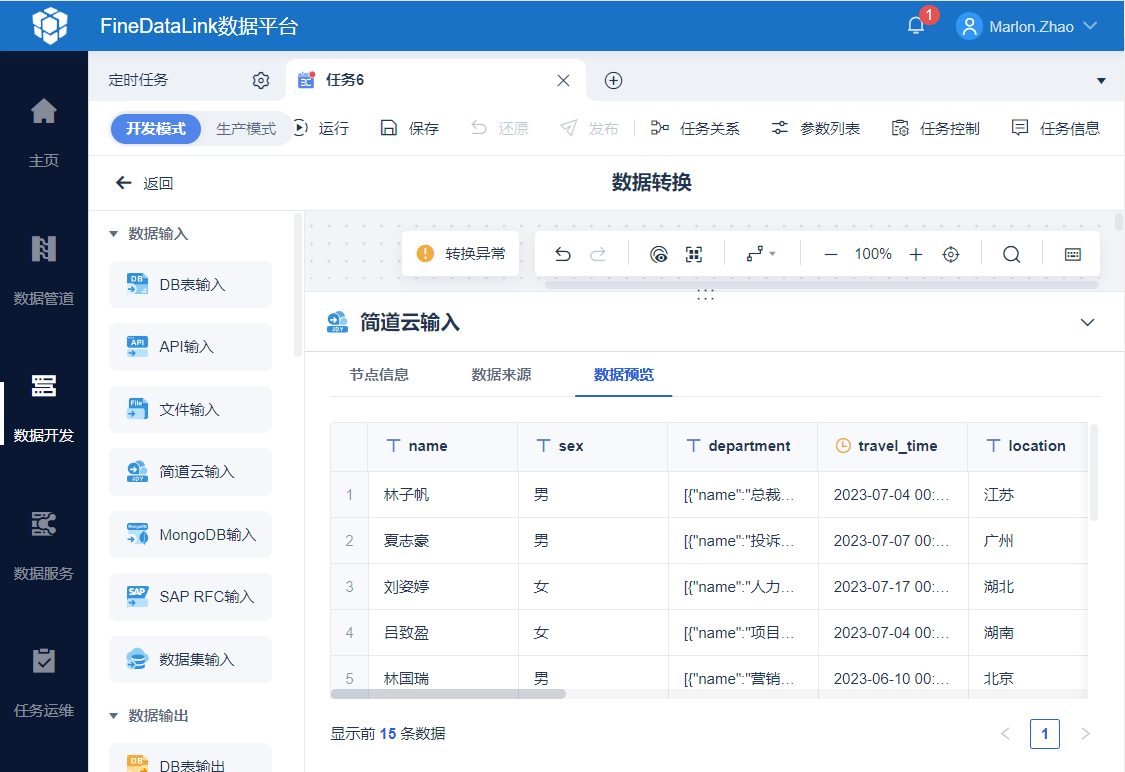
若一个人担任多个职位,使用「简道云输入」算子读取表单数据后,字段值示例如下:
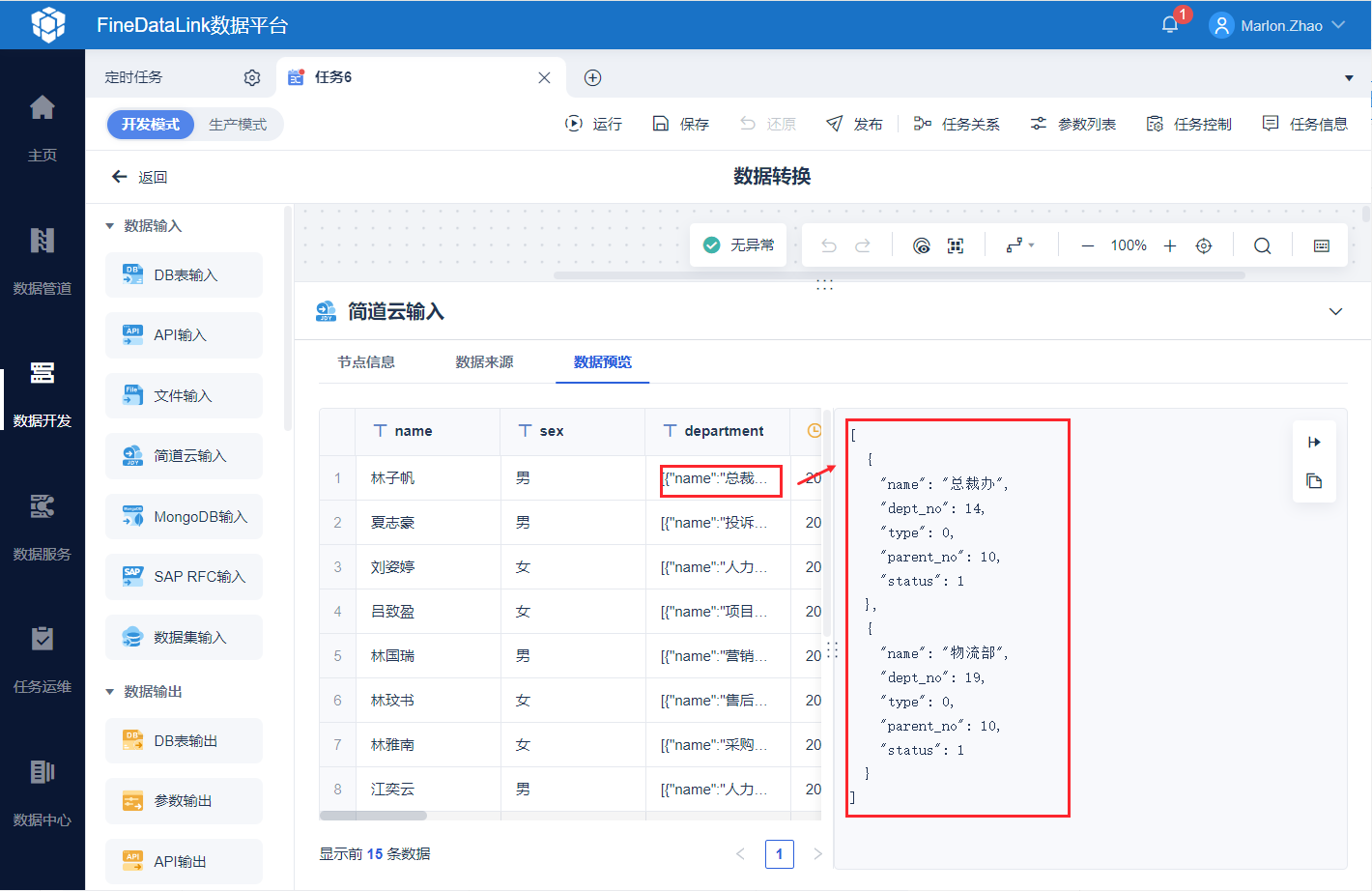
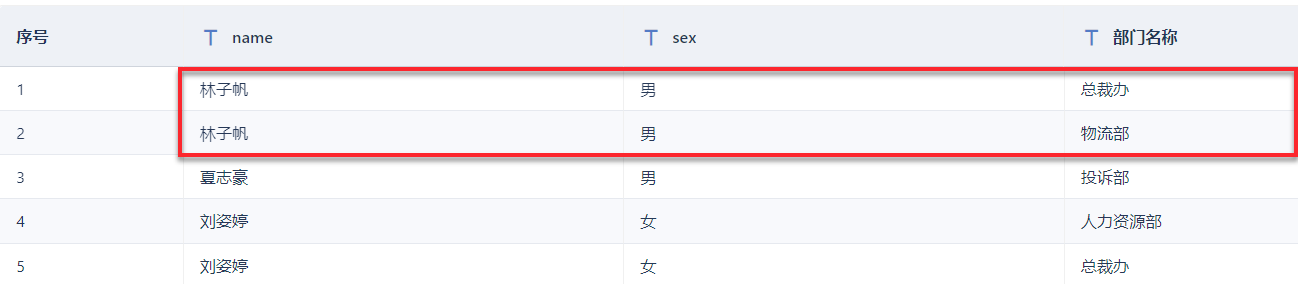
若使用「JSON 解析」算子直接解析该字段,一个人有多个部门时,数据将会被拆成多行,例如:
因此本文使用 regexp_replace 函数提取 department 字段中的中文即可,将部门名称提取出来。
注:若部门名称包含英文,本文方案不适用。
1.3 任务展示
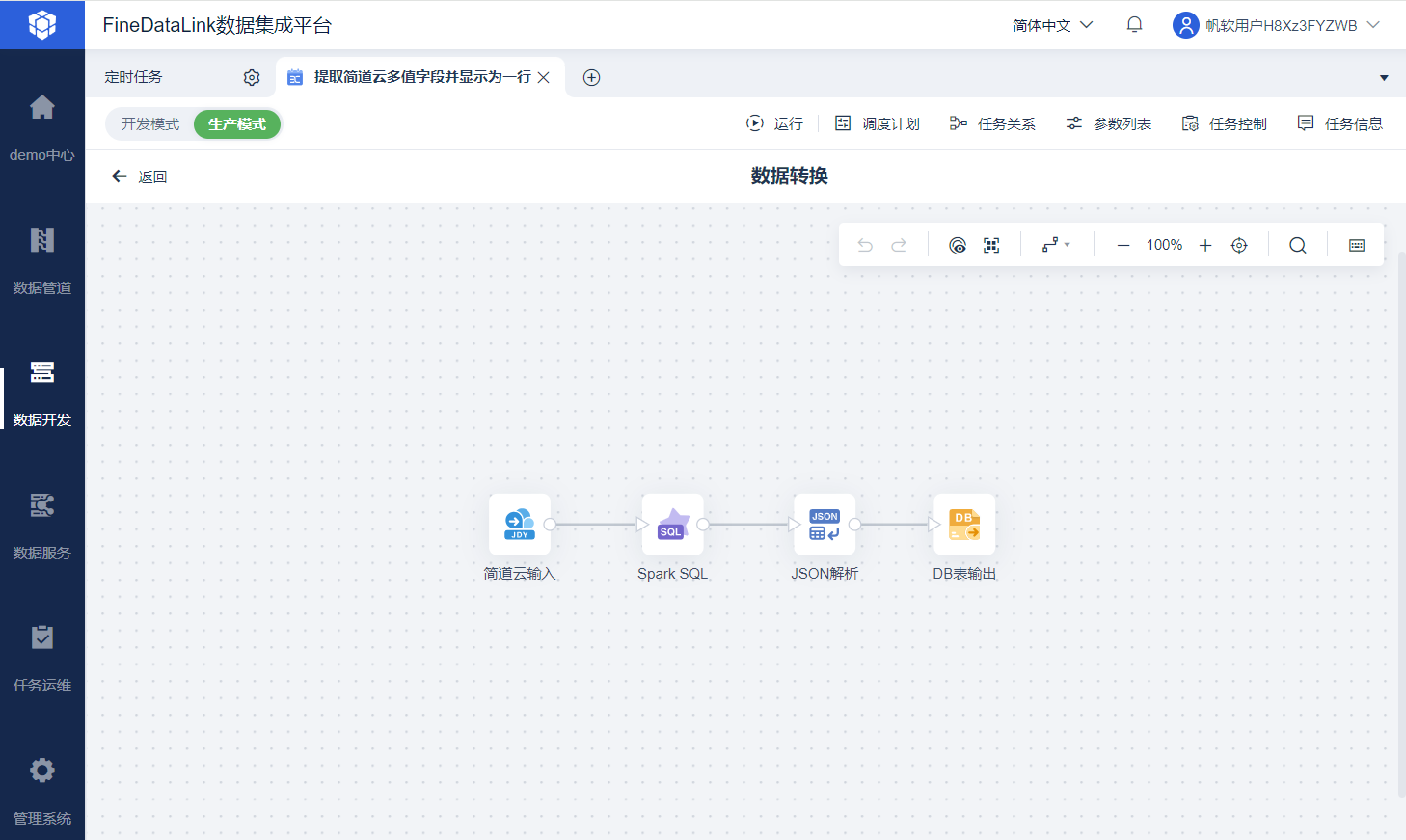
FineDataLink 中的数据处理过程,详情参见:https://demo.finedatalink.com/ 「提取简道云多值字段并显示为一行」。
2.1 场景模拟
公司出差表单中,包含「部门多选」字段,有些成员担任多个职位,属于多个部门。
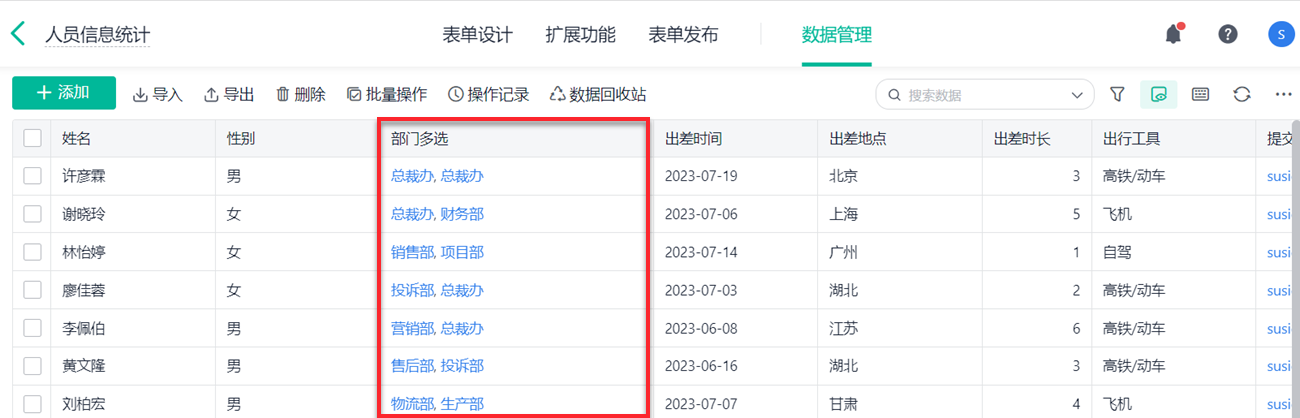
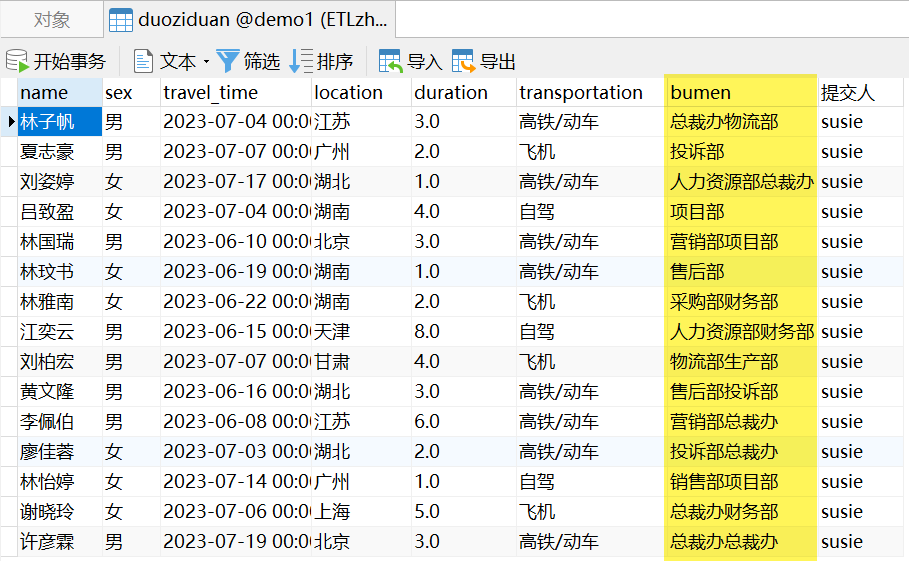
希望将简道云数据保存到数据库中,且用一个字段代表成员的所属部门。
2. 示例编辑
2.2 设置字段别名
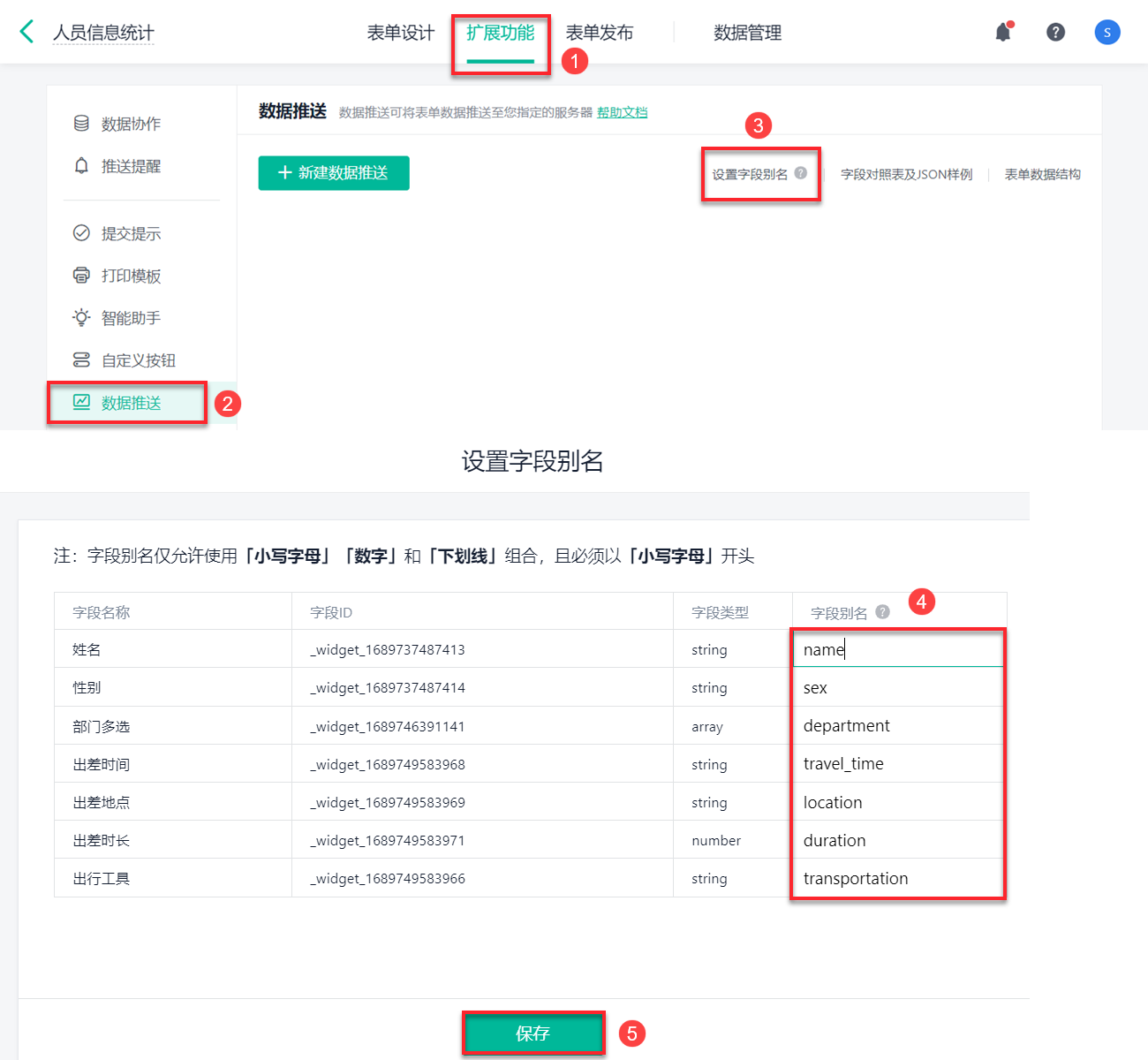
在简道云表单接入前,建议提前设置字段别名,否则接入到 FineDataLink 中时会使用字段原始名,不便于在 FineDataLink 中进行业务处理。
进入简道云应用,进入需要使用表单的编辑界面,选择「扩展功能>数据推送>设置字段别名」。如下图所示:
2.3 准备简道云数据连接
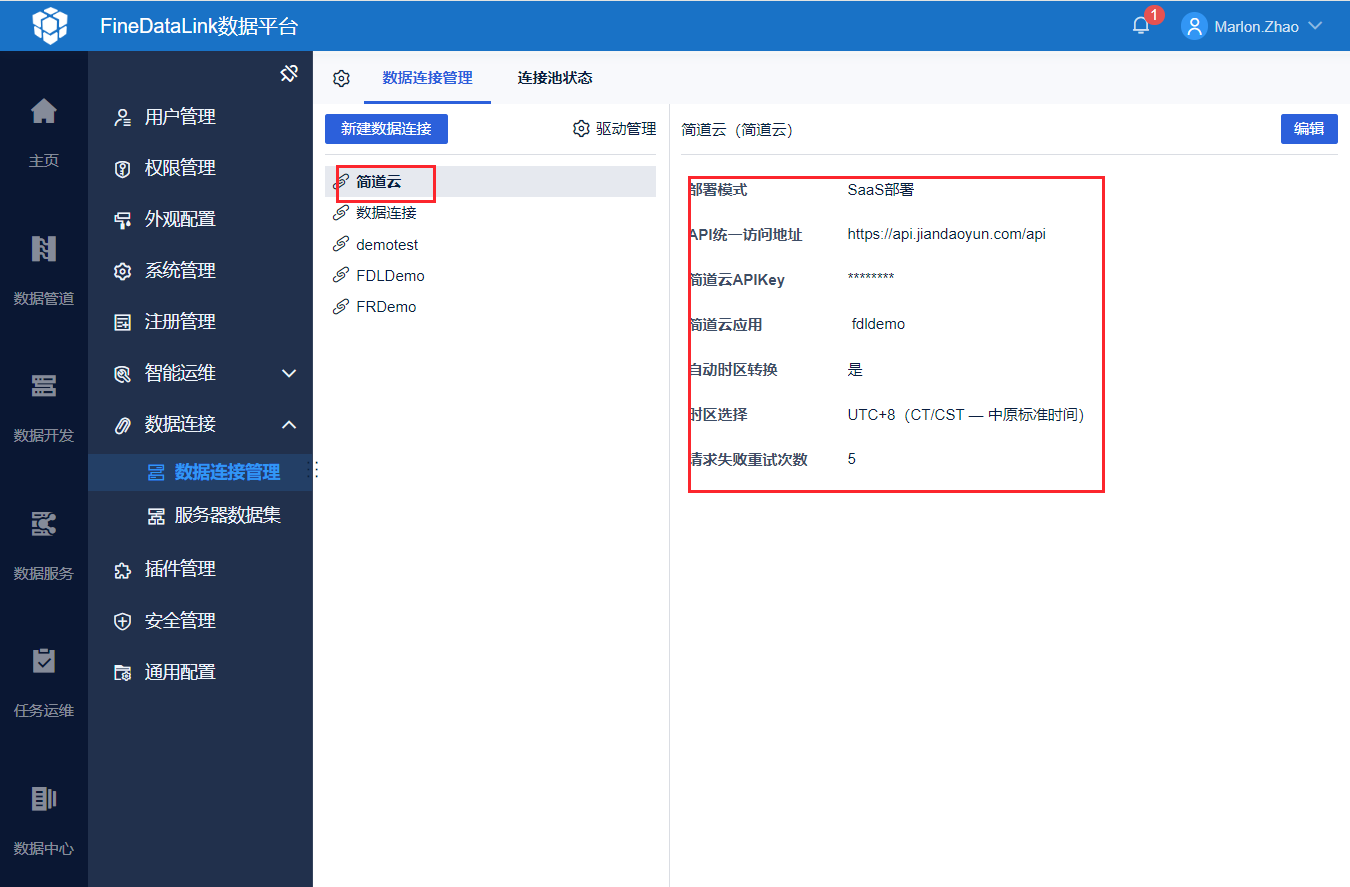
用户需要有一个 简道云数据连接 的使用权限,以便「简道云输入」算子读取简道云表单的数据。
2.4 新建定时任务
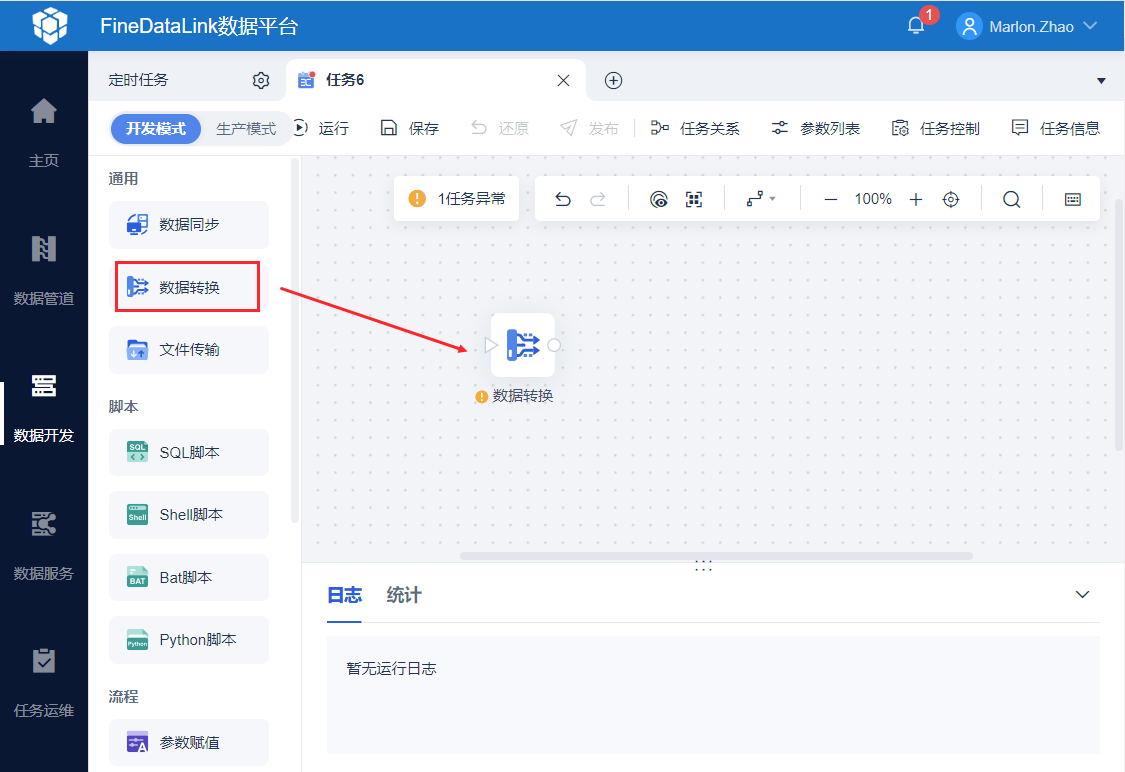
新建定时任务,拖入「数据转换」节点。如下图所示:
2.5 读取简道云表单数据
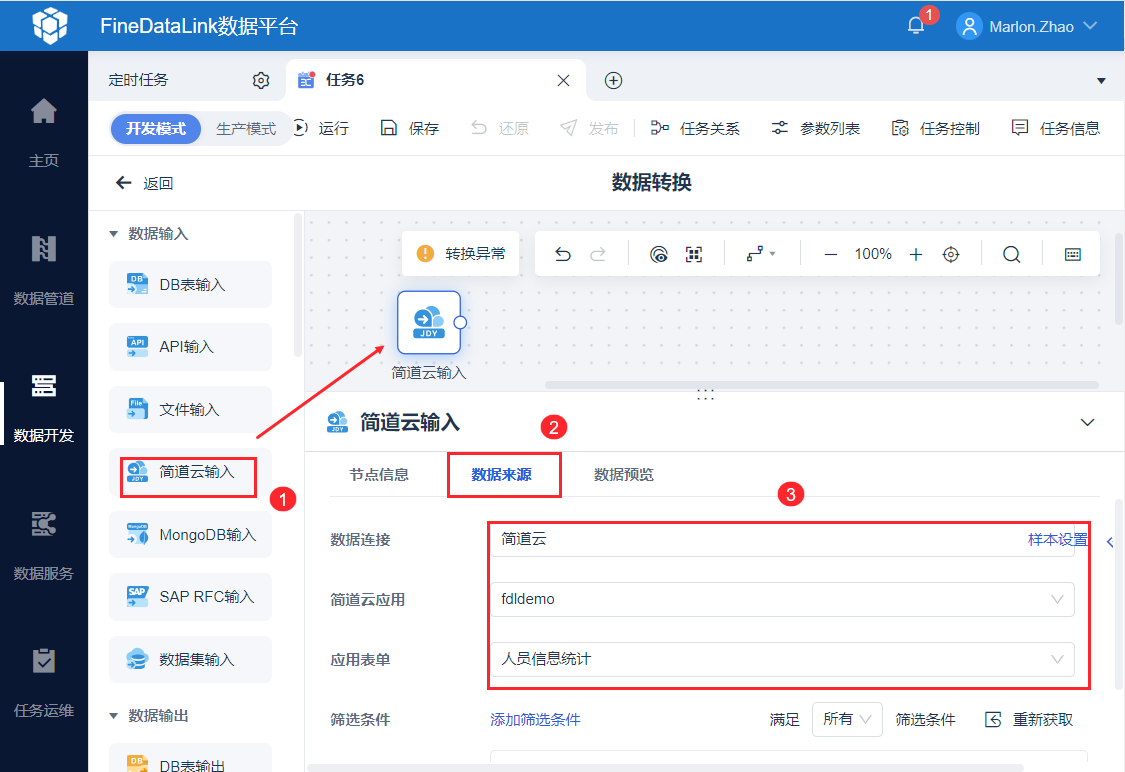
1)进入「数据转换」节点,拖入「简道云输入」算子,读取简道云表单数据。如下图所示:
2)点击「数据预览」,如下图所示:
2.6 提取多值字段部门的值并显示为一行
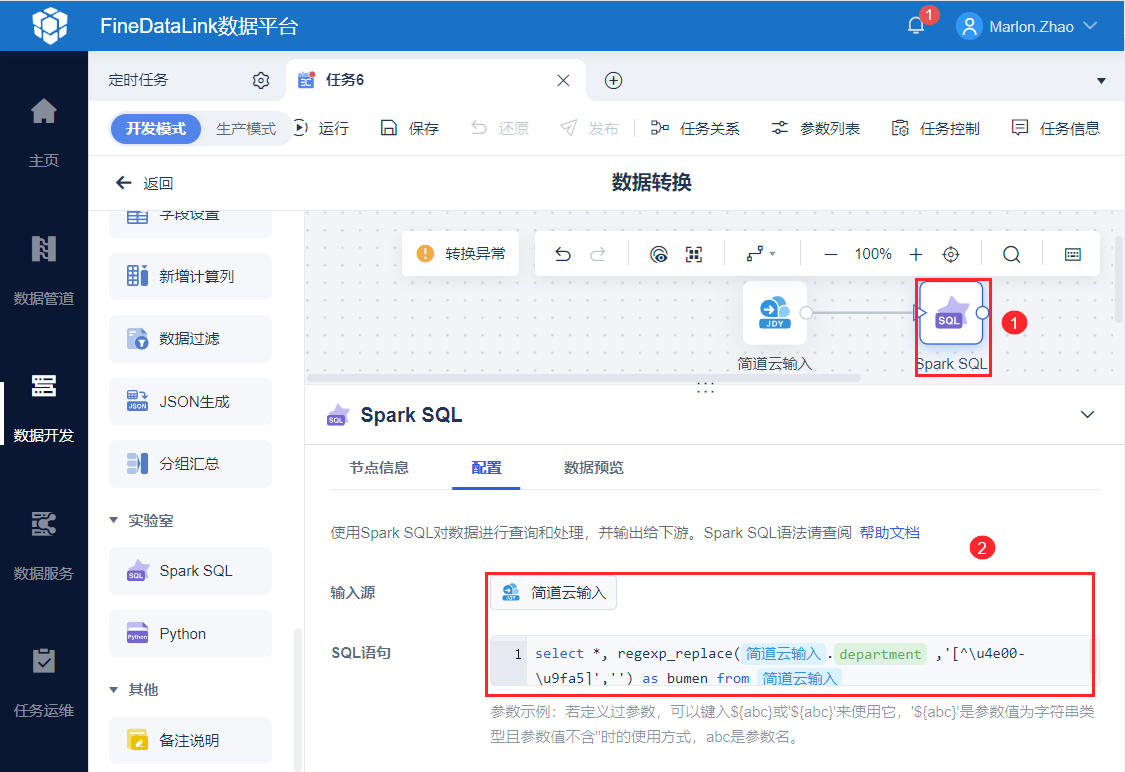
1)拖入「Spark SQL」算子,筛选出 department 字段中的汉字。SQL 语句为:select *, regexp_replace(简道云输入.department ,'[^\u4e00-\u9fa5]','') as bumen from 简道云输入
注:表名为上游节点的名称;语句不能直接复制,「简道云输入」需点击生成。
| 公式 | 含义 |
|---|---|
| \u4e00-\u9fa5 | “\u4e00”和“\u9fa5”是 unicode 编码,并且正好是中文编码的开始和结束的两个值,所以这个正则表达式可以用来判断字符串中是否包含中文 正则表达式示例请参见:正则表达式 |
| regexp_replace | 字符串替换函数,详情可参见:字符串替换 |
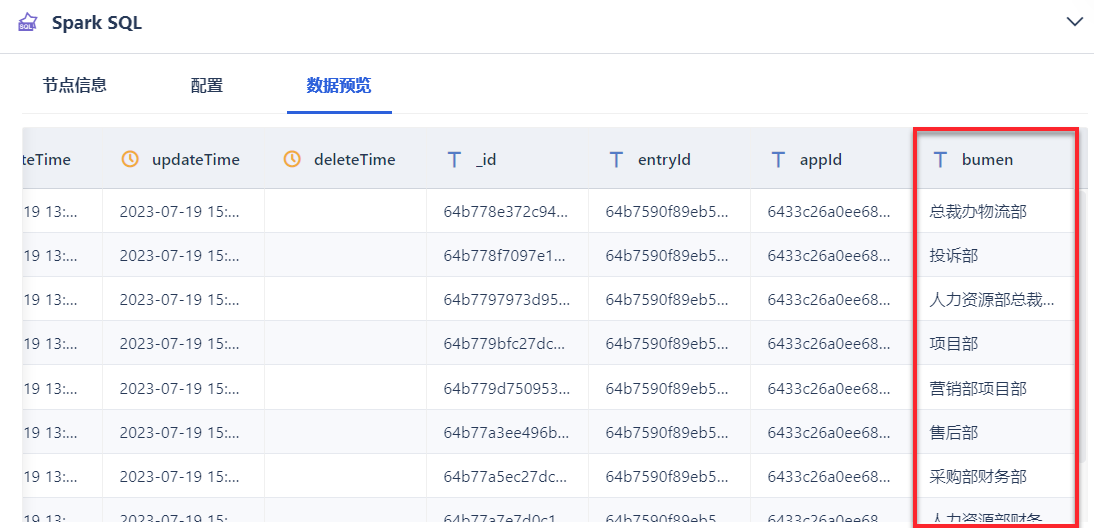
2)点击「数据预览」,bumen 字段如下图所示:
2.7 解析提交人字段
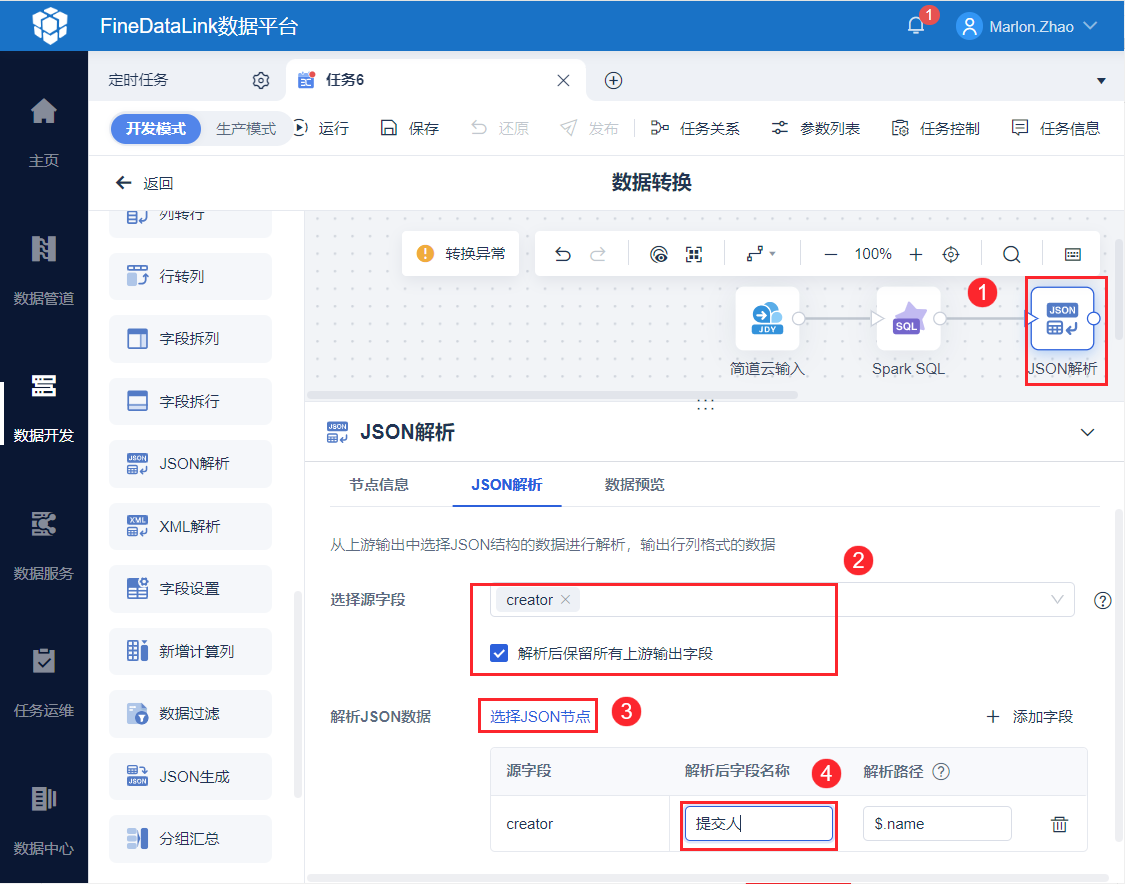
1)由于我们要把出差表单落库,需要将填写表单的用户信息解析出来。其中,需要勾选「解析后保留所有上游输出字段」,若不勾选该按钮,解析后只有 creator 字段解析后的数据;JSON 节点选择 name 字段;解析后字段名称修改为提交人。如下图所示:
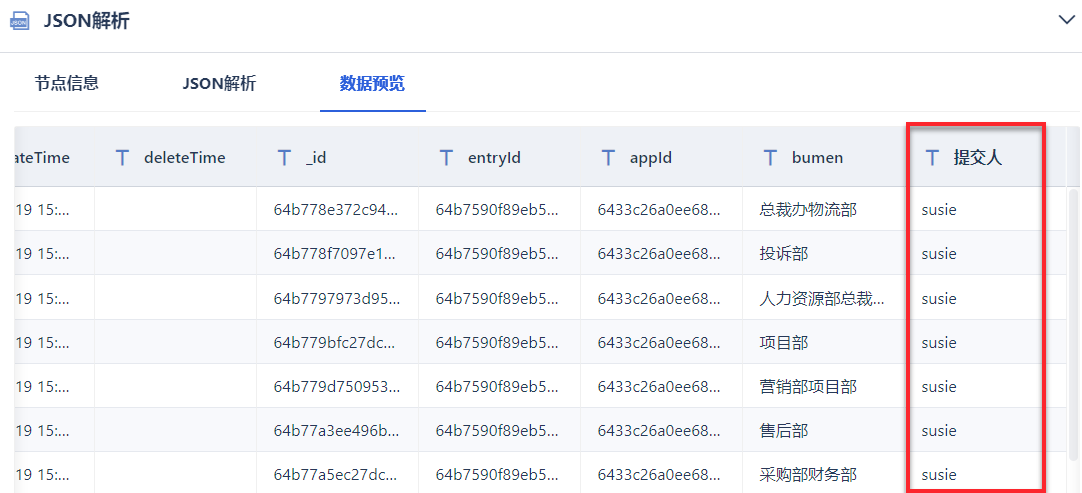
2)点击「数据预览」,如下图所示:
2.8 输出数据
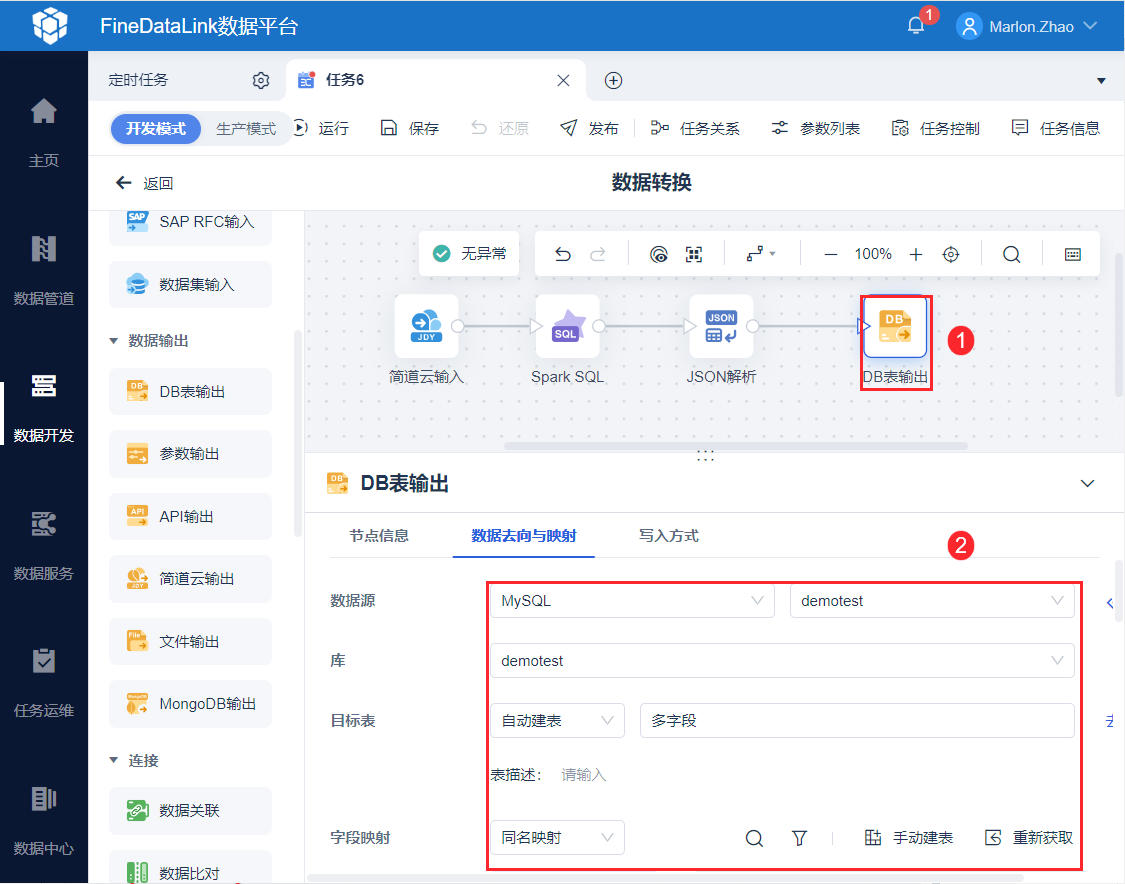
1)拖入「DB表输出」算子,设置数据输出位置。如下图所示:
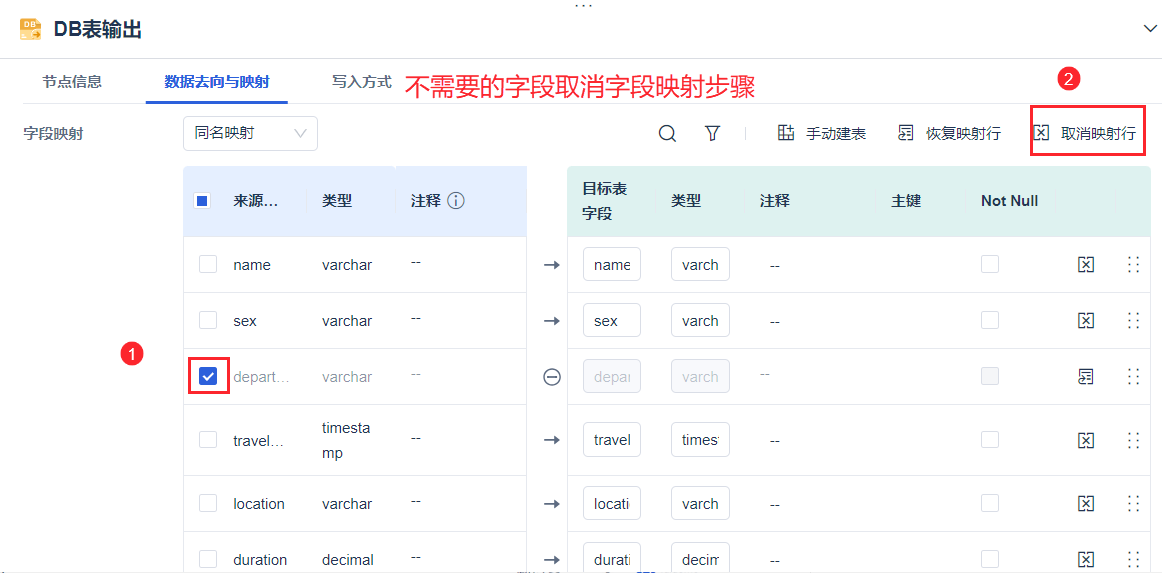
2)调整「字段映射」,取消多余映射,只保留 name , sex , travel_time , location , duration , transportation , bumen , 提交人字段。如下图所示:
3)点击右上角「保存」按钮。
2.9 效果查看
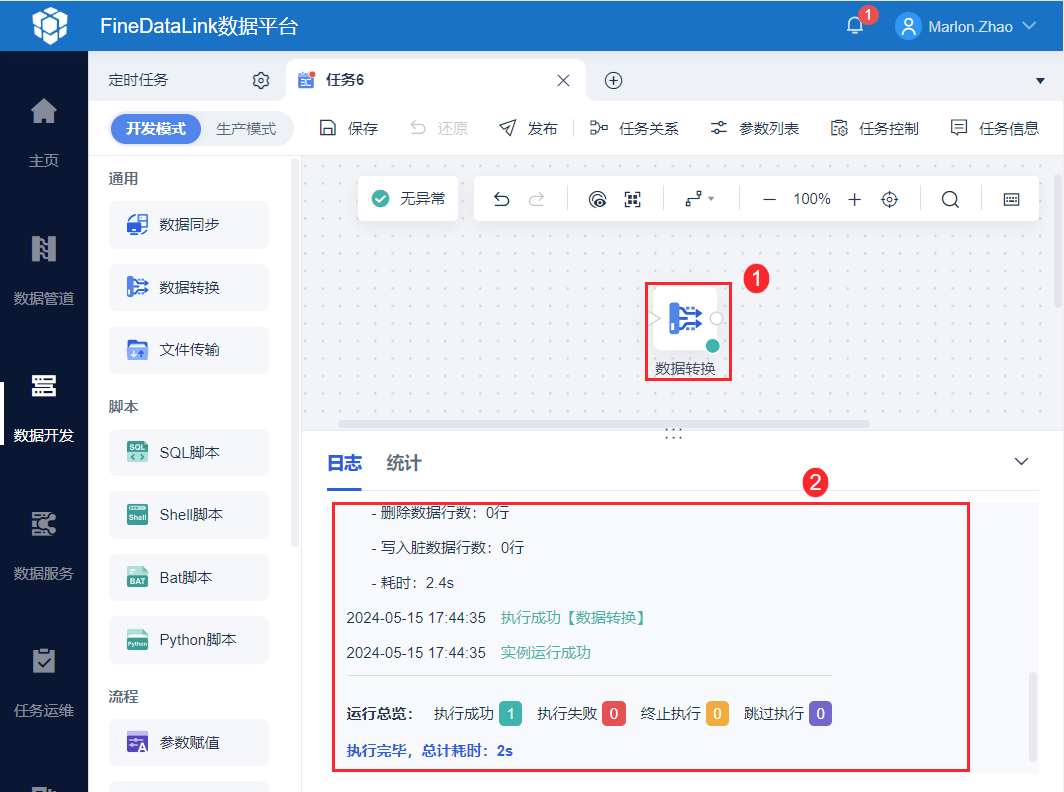
1)点击「保存并运行」按钮,任务运行成功后,如下图所示:
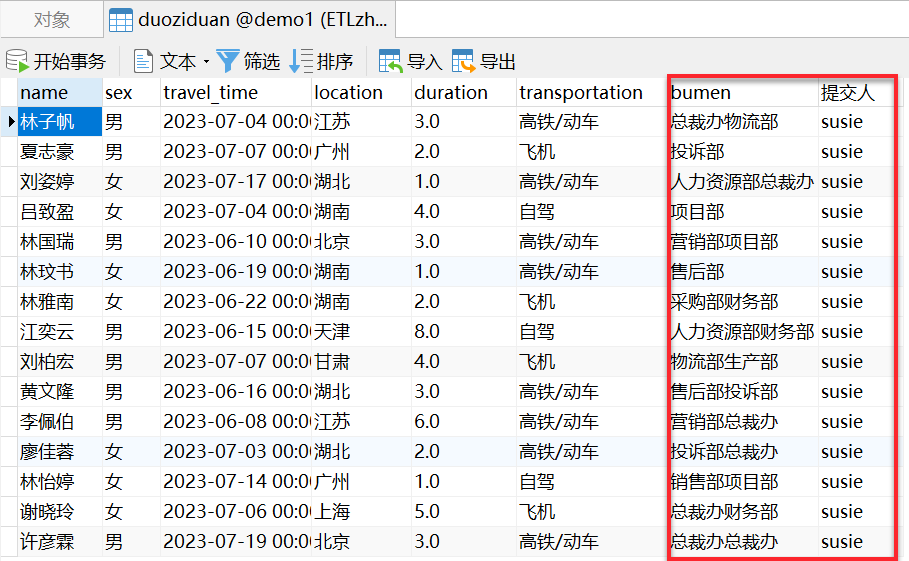
2)数据库表数据如下图所示: