1. 概述编辑
1.1 版本
| FineDataLink 版本 | 开放平台-FineDataLink接口插件 |
|---|---|
| 4.0.29 | 1.0.1 |
1.2 应用场景
用户希望能够按需触发/执行定时任务,以提高数据时效性,场景如下所示:
业务人员在 FR 填报页面录入数据后,数据需要经 FDL 的定时任务计算形成结果数据,期望能够及时看到最新的数据。
业务人员期望能够在报表上看到实时的数据,或者有个按钮能够触发数据更新。
企业自建或采购的业务系统,期望能够在某些动作完成后触发定时任务执行,使数据的更新时效性更高。
业务人员在简道云录入数据后,数据需要经 FDL 的定时任务做同步或处理,期望能够及时看到最新的数据。
1.3 功能简介
使用「开放平台-FineDataLink接口」插件,可提供 FineDataLink 相关接口,满足用户按需触发/执行定时任务的需求。
注:FDL 中支持被调用的接口说明请参见:定时任务相关接口介绍
2. 插件介绍编辑
2.1 安装插件
注:「开放平台-FineDataLink接口」插件、「FDL接口转发_EK」插件需要联系技术支持获取;「开放平台」插件在平台「插件管理」处搜索下载安装即可。
2.1.1 FR 中调用接口
FR 模板中若想调用定时任务的相关接口:
若 FR 与 FDL 为独立部署,存在跨域时,FDL 工程需要依次安装开放平台插件、开放平台-FineDataLink接口插件;FR 工程安装FDL接口转发_EK插件。
安装插件步骤请参见:安装插件
使用示例请参见:FR模板调用定时任务接口示例
注:更新「开放平台」插件时,要先禁用「开放平台-FineDataLink接口」插件。
2.1.2 其他情况
简道云或者其他外部系统调用接口时,FDL 工程需要依次安装开放平台插件、开放平台-FineDataLink接口插件。
2.2 插件注册
插件需要注册,具体步骤请参见:插件注册
2.3 插件安装成功后界面介绍
2.3.1 任务ID
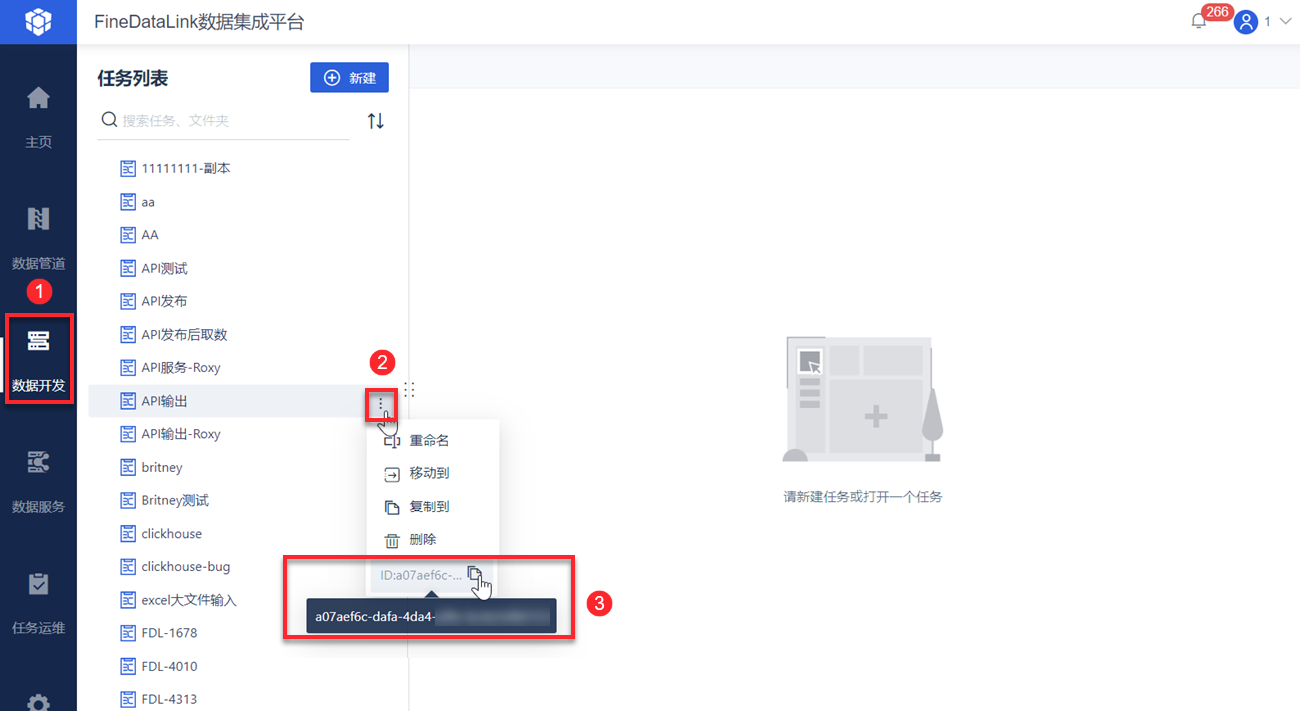
插件安装成功后,「数据开发」处展示的定时任务新增「任务ID」信息,且支持复制。如下图所示:
2.3.2 实例ID
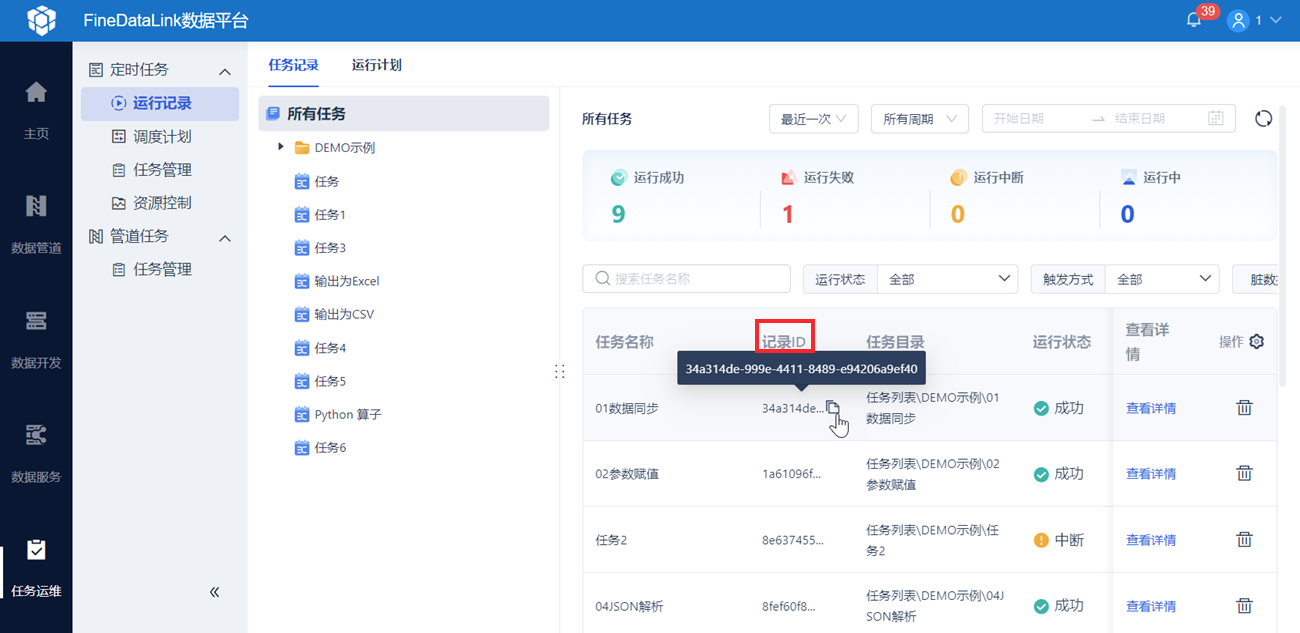
点击「管理系统>任务运维>运行记录」,可查看运行记录ID(实例ID),鼠标悬停支持复制。如下图所示:
3. 接口认证模式说明编辑
接口触发的任务,被定义为手动触发,操作用户和认证方式有关。
3.1 开放平台认证模式
3.1.1 说明
注:适用于独立部署工程,建议使用AkSk直接认证、摘要签名认证。
若采用开放平台提供的 client_id 和 secret 的方式认证,默认为超管用户。详情请参见:开放平台插件
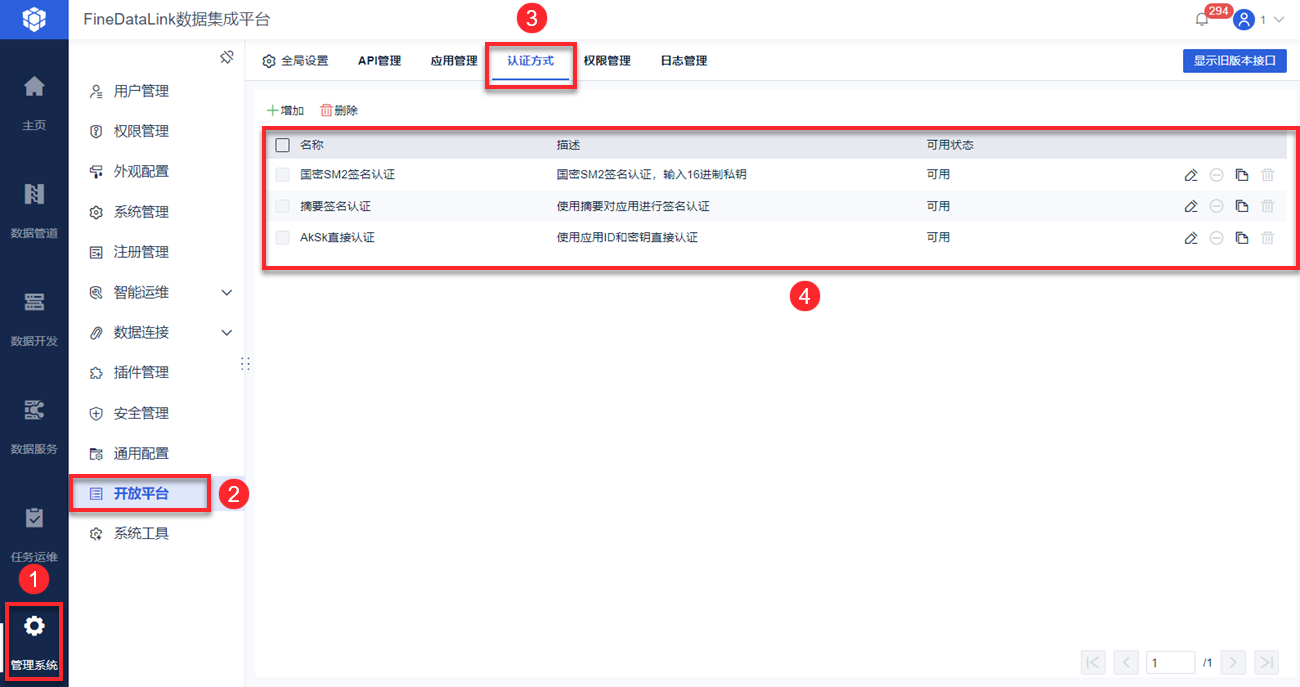
2)接口认证逻辑由「开放平台>应用」管控,可参见 开放平台插件 认证方式介绍。例如选择 aksk 认证模式,在接口请求时需传递 client_id 和 secret 参数。具体使用示例请参见:FR模板调用定时任务接口示例
3)通过开放平台认证后,接口的操作用户默认为超管用户。
4)当需要修改操作用户时,可在 header 或 query 中添加 decUser 参数,参数值为用户名或用户id。
3.1.2 示例一:AkSk直接认证
展示在 postman 中如何调用 基于任务ID运行任务接口
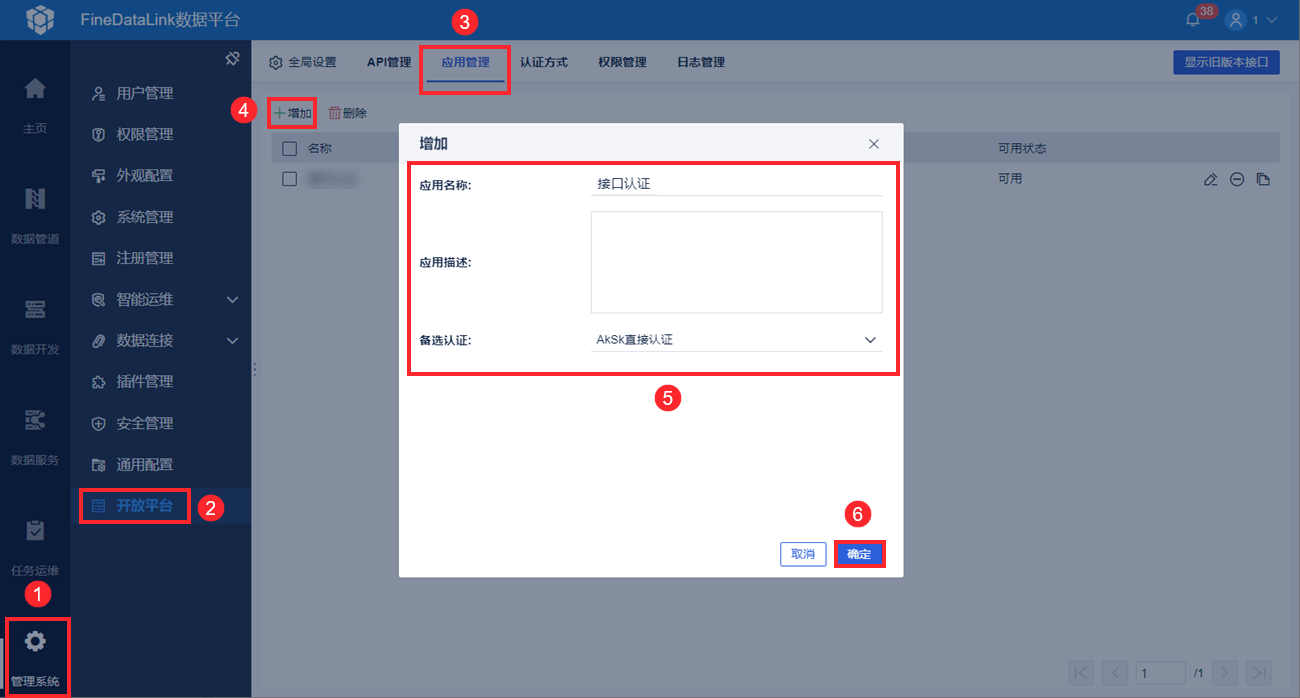
1)进入 FDL 工程,点击「管理系统>开放平台>应用管理>增加」,新建应用,备选认证选择「AkSk认证」。如下图所示:
注:FR、FDL为独立部署时,推荐使用AkSk直接认证、摘要签名认证。
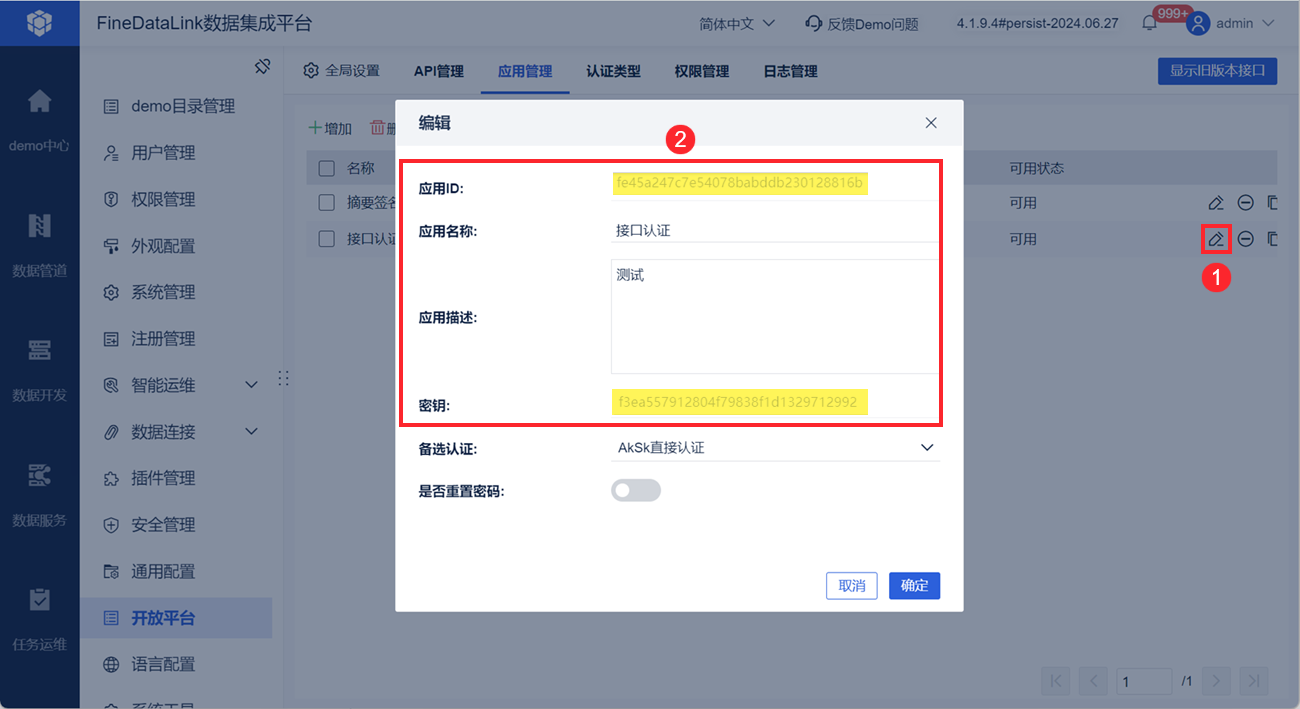
2)点击新建应用右侧的编辑按钮,记住「应用ID」与「密钥」的值。如下图所示:
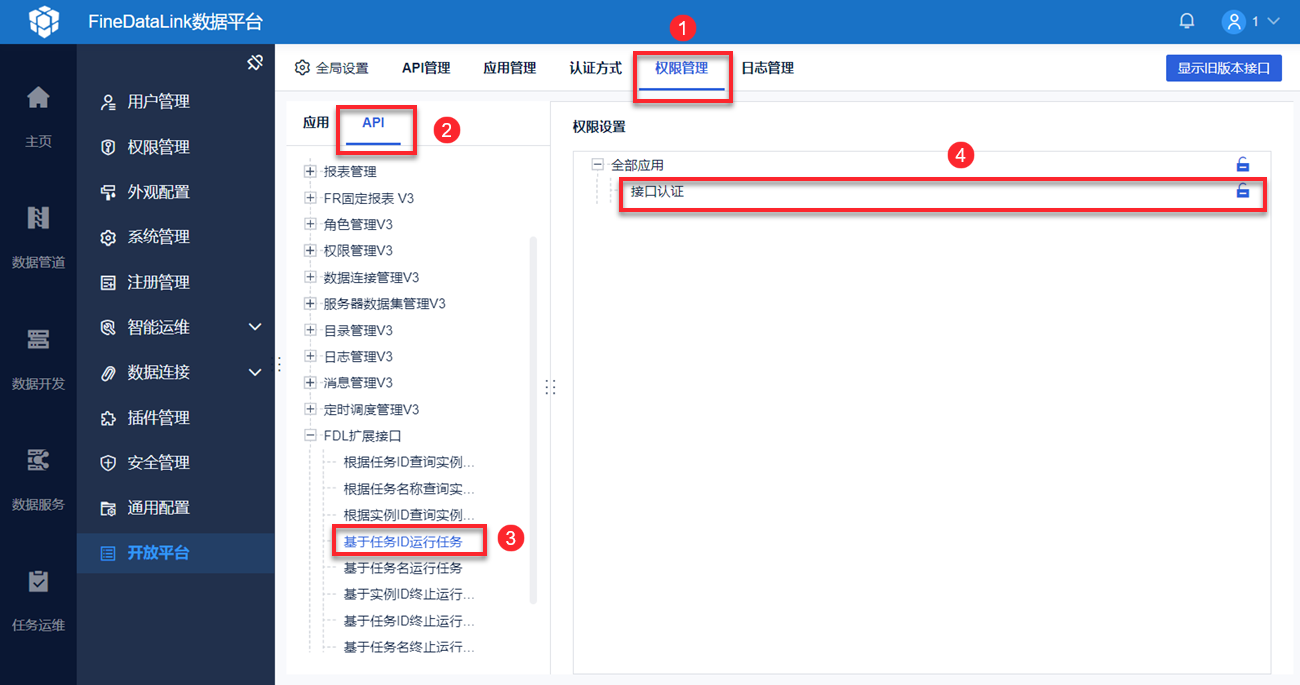
3)点击「权限管理>API」,本次示例选定API为「基于任务ID运行任务」,为其开放上面新建应用的权限。如下图所示:
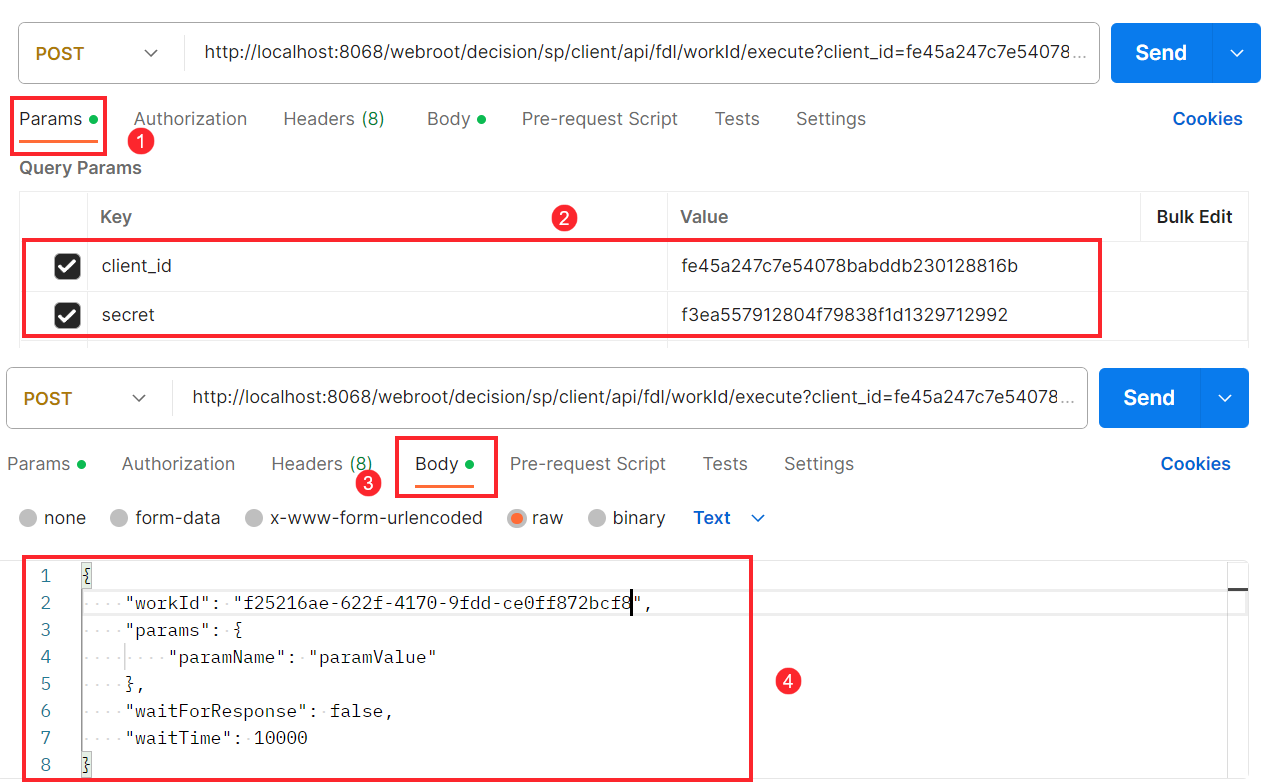
4)添加 client_id 和 secret 参数。接口最终为:
注1:请将上面接口中的「localhost:8068」替换成实际 FDL 工程的 IP 和端口;client_id 和 secret 的值根据实际情况填写。
注2:若接口中 body 内参数都为非必填,用户想设置 body 内容为空时,body 处填{}
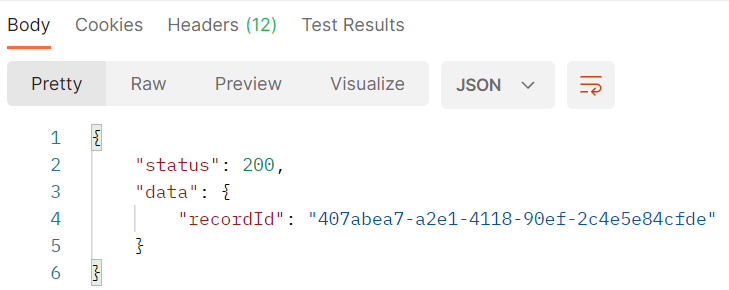
响应结果如下图所示:
3.1.3 示例二:摘要签名认证
展示在 postman 中如何调用 基于任务ID运行任务接口
摘要签名认证详细说明请参见:开放平台插件 3.3.2 节内容。
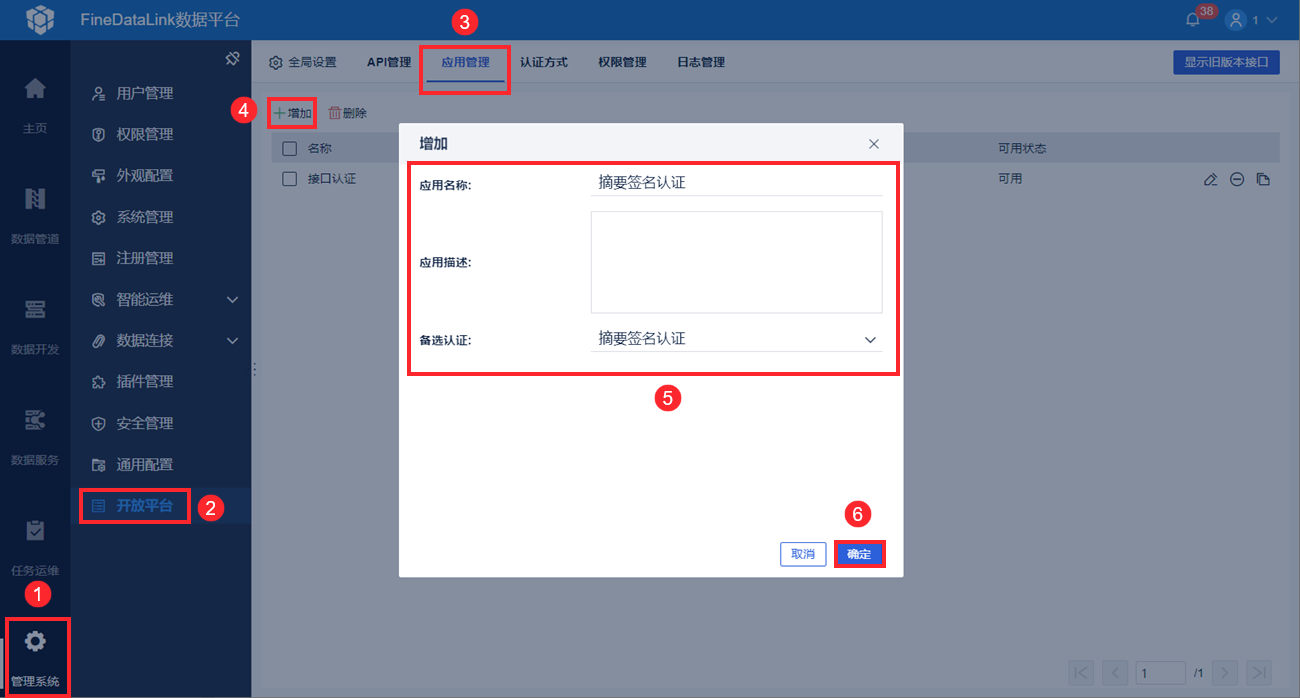
1)进入 FDL 工程,点击「管理系统>开放平台>应用管理>增加」,新建应用,备选认证选择「摘要签名认证」。如下图所示:
注:FR、FDL为独立部署时,推荐使用AkSk直接认证、摘要签名认证。
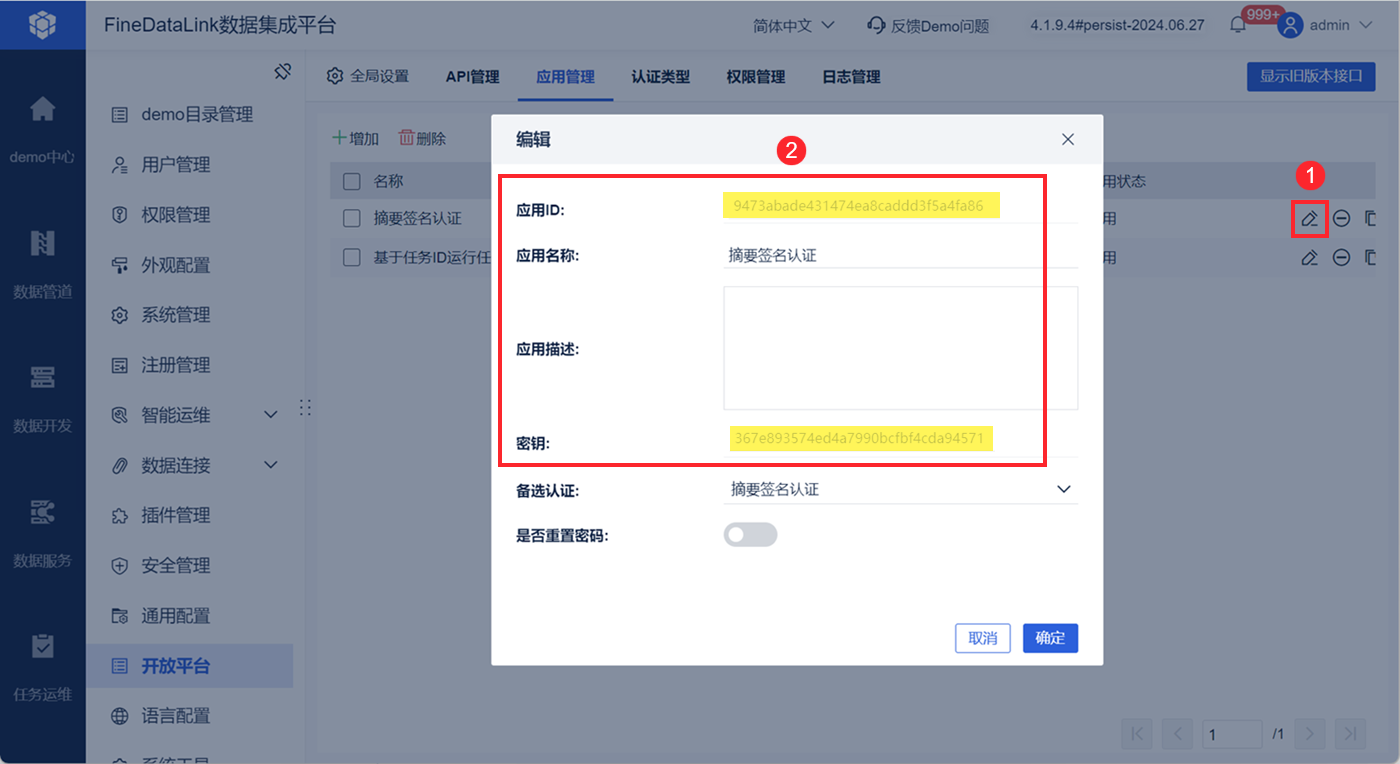
2)点击新建应用右侧的编辑按钮,记住「应用ID」与「密钥」的值。如下图所示:
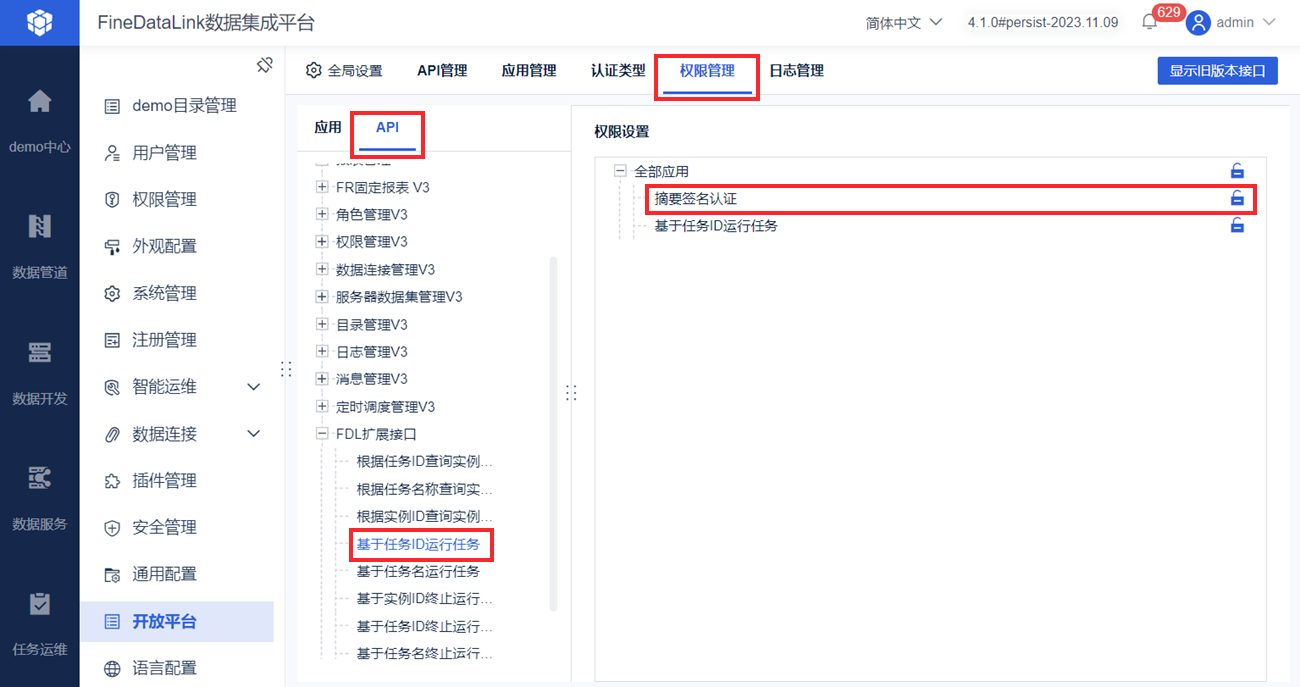
3)点击「权限管理>API」,本次示例选定API为「基于任务ID运行任务」,为其开放上面新建应用的权限。如下图所示:
4)摘要签名认证需要两个参数:
client_id={应用ID}。
_sign_=摘要算法(应用ID+密钥+时间戳)+时间戳(毫秒);可使用摘要算法(比如 SM3/MD5/ SHA256),对应用ID、密钥以及时间戳进行签名。
本节示例摘要算法选择MD5,所以设置 method=MD5,timeout=300,timeout 为超时时间,单位是秒。如下图所示:
若选择其他算法,需修改 method 值。
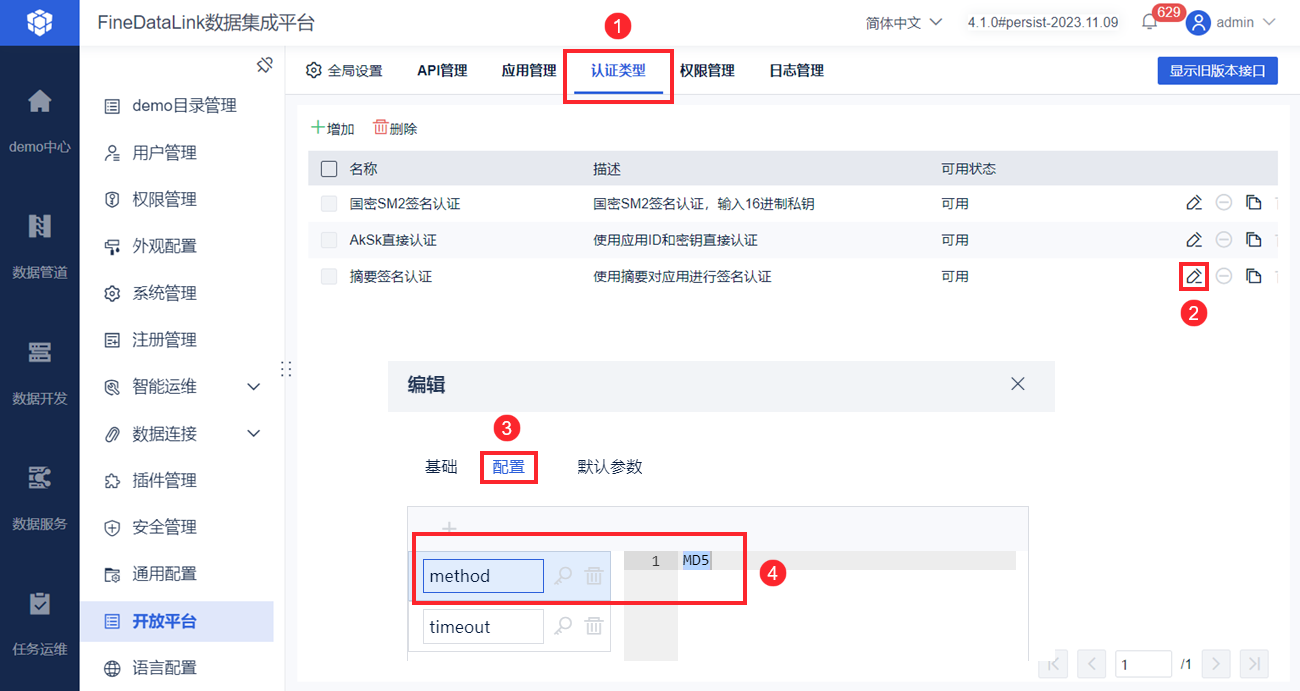
使用 MD5 算法加密应用ID+密钥+时间戳,时间戳为当前时间,只要调用接口时的时间,在时间戳+timeout内就行。
示例:_sign_=摘要算法(应用ID+密钥+时间戳)+时间戳(毫秒)=MD5(9473abade431474ea8caddd3f5a4fa86367e893574ed4a7990bcfbf4cda945711701760916282)+1701760916282=B61199EDE3A28DE94ACF488CAED5B89B1701760916282
MD5 结果为 32 位的值。
注:可在百度搜索在线加密工具。
5)添加client_id、_sign_参数。接口最终为:http://localhost:8068/webroot/decision/sp/client/api/fdl/workId/execute?client_id=9473abade431474ea8caddd3f5a4fa86&_sign_=B61199EDE3A28DE94ACF488CAED5B89B1701760916282注1:请将上面接口中的「localhost:8068」替换成实际 FDL 工程的 IP 和端口;client_id 和 _sign_ 的值根据实际情况填写。
注2:若接口中 body 内参数都为非必填,用户想设置 body 内容为空时,body 处填{}
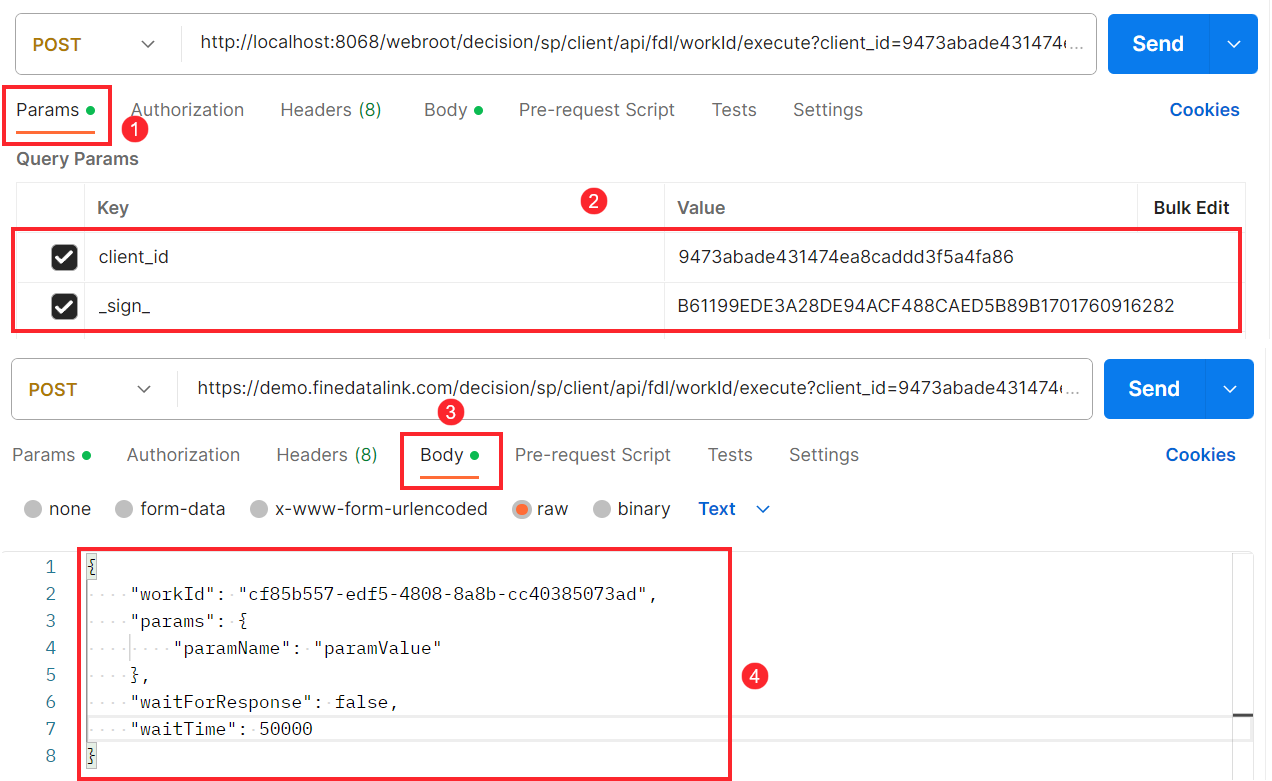
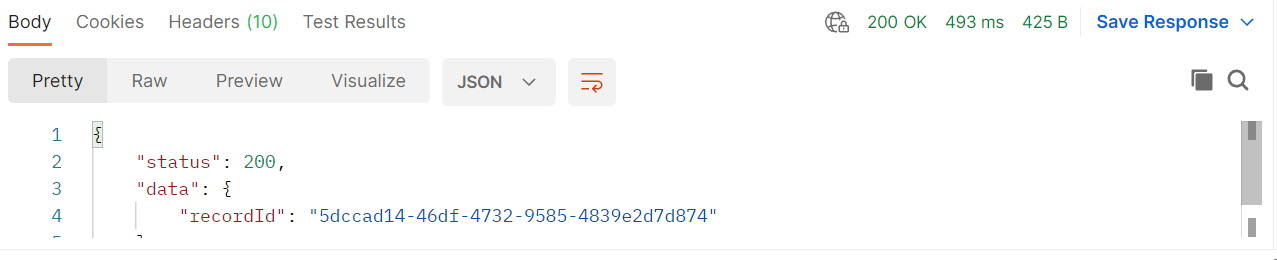
响应结果如下图所示:
3.2 fine_auth_token 认证模式
注:适用于集成部署工程,为产品内置的登录认证。
3.2.1 说明
若采用和平台一样的 fine_auth_token 的认证方式,采用的就是生成 token 的用户去操作。详情请参见:开放平台子插件
1)在请求地址中添加上module/路径时(例如,原始为 /sp/client/api/*,添加后变为/sp/client/api/module/*),接口认证逻辑不再由「开放平台>应用」来管控,而是需要携带帆软平台的认证登录标识 fine_auth_token,未携带或携带无效 token 时接口认证失败。
2)该认证模式下,接口操作用户为 fine_auth_token 中映射的用户,无法通过 decUser 参数修改。
3.2.2 示例
展示在 postman 中如何调用 基于任务ID运行任务接口
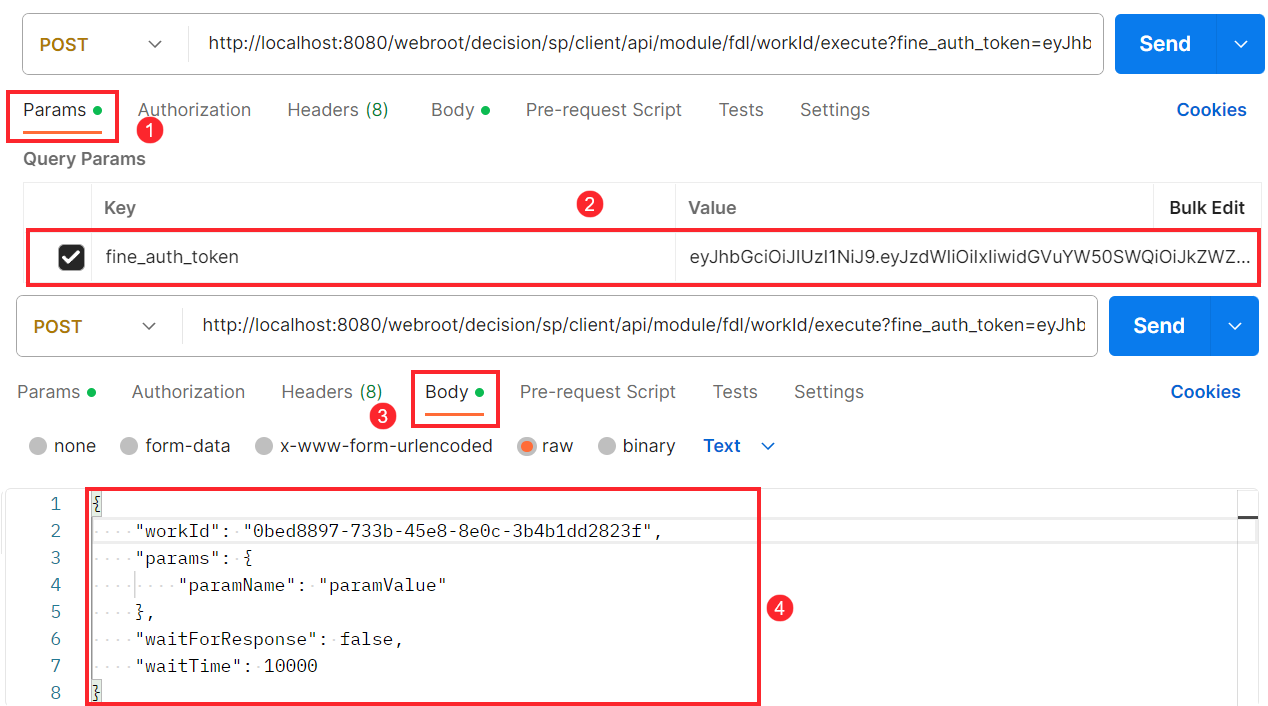
1)接口说明
基于任务ID运行任务接口为:http://localhost:8080/webroot/decision/sp/client/api/fdl/workId/execute,要使用 fine_auth_token 的认证方式,需要加上module/路径,为:
http://localhost:8080/webroot/decision/sp/client/api/module/fdl/workId/execute
注:请将上面接口中的「localhost:8080」替换成实际集成部署工程的 IP 和端口。
2)获取 fine_auth_token
用户登录 FineDataLink 系统,F12,在「Network>Headers」下,获取fine_auth_token的值。如下图所示:
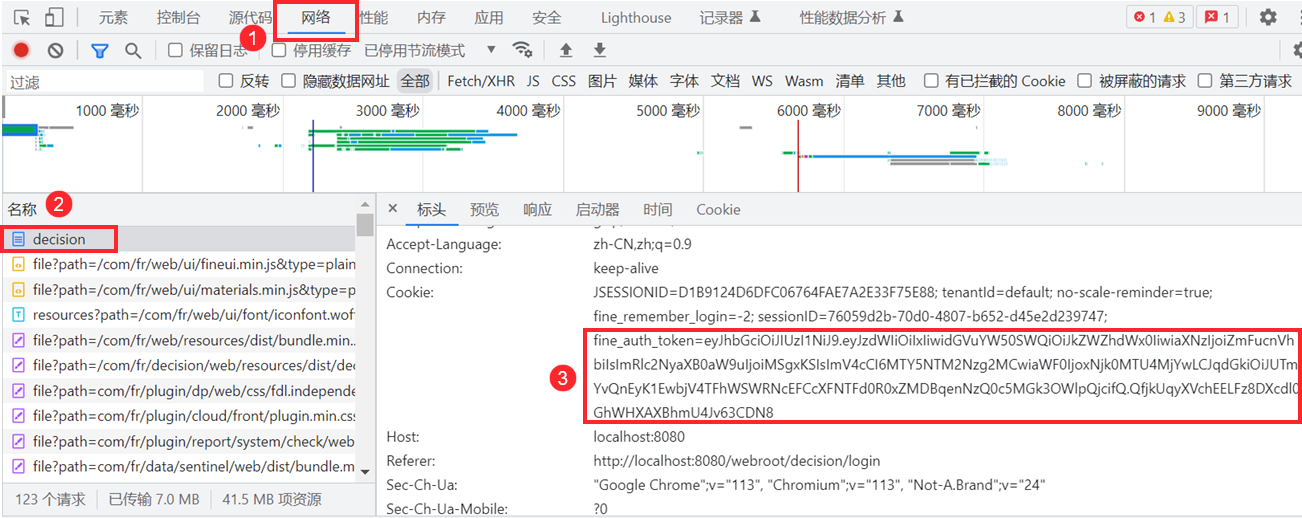
3)postman 中设置界面如下图所示:
注:若接口中 body 内参数都为非必填,用户想设置 body 内容为空时,body 处填{}
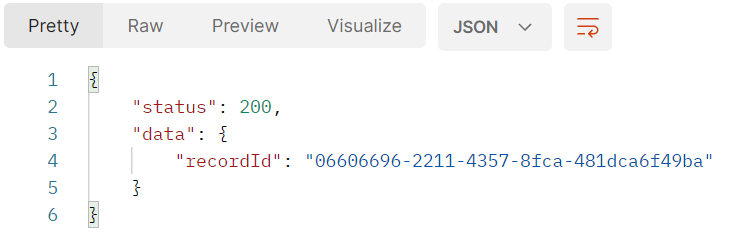
响应结果如下图所示:
4. FR 调用定时任务接口 JS 说明编辑
FR 模板调用定时任务接口的示例请参见:FR模板调用定时任务接口示例
FR 中,通过在报表模板中添加 JS 语句调用接口。
FR 与 FDL 独立部署时,调用定时任务接口的 JS 语句示例说明可参见本章内容。
4.1 POST 请求
| 分类 | 接口定义及参考文档 | FineReport 中 JS API |
|---|---|---|
| 查询实例 | 根据任务ID查询实例列表 | FR.GetWorkRecordsByWorkId |
| 根据任务名查询实例列表 | FR.GetWorkRecordsByWorkName | |
| 运行任务 | 基于任务ID运行任务 | FR.ExecuteWorkByWorkId |
| 基于任务名运行任务 | FR.ExecuteWorkByWorkName | |
| 终止实例 | 基于任务ID终止运行中实例 | FR.TerminateWorkByWorkId |
| 基于任务名终止运行中实例 | FR.TerminateWorkByWorkName | |
| 基于实例ID终止运行中实例 | FR.TerminateWorkByRecordId |
JS 代码示例:根据任务ID查询实例列表:
FR.GetWorkRecordsByWorkId(
    {
        workId: "e10f1f1a-d567-4058-98bb-b71204154f8b",
        latest: false,
        startTime: "",
        finishTime: "",
        taskStatus: "SUCCESS",
        triggerMethod: "MANUAL",
    },
    function (error, response) {
        if (error) {
            console.error("请求失败:" + error);
        } else {
            console.log("请求成功,响应数据:" + JSON.stringify(response));
        }
    }
);
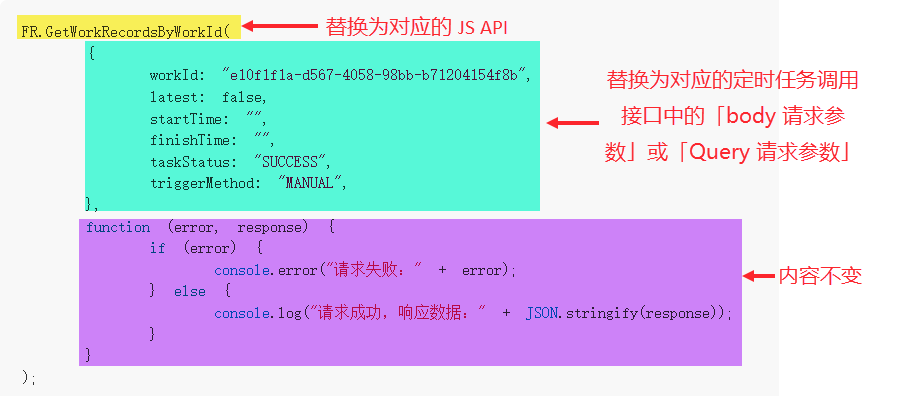
不同调用接口对应的 JS 说明如下:
JS 调用不同的接口时,上述 JS 示例代码如何修改说明如下:
注1:下图绿色部分的内容为 被调用定时任务接口 中的「body 请求参数」或「Query 请求参数」(「Query 请求参数」内容需要加双引号"");紫色内容在不同定时任务的调用接口中不用修改。
注2:下图绿色部分为「Query 请求参数」示例:"01数据同步",与下图紫色部分用,隔开。
4.2 GET 请求
| 接口说明 | 参考文档 | FineReport 中 JS API |
|---|---|---|
| 根据实例ID查询实例信息 | 根据实例ID查询实例信息 | FR.GetRecordInfoByRecordId |
JS 示例:根据实例ID查询实例信息
FR.GetRecordInfoByRecordId(
    "3c73b3a0-30ba-4044-984e-6b61e5c3b638",
    function (error, response) {
        if (error) {
            console.error("请求失败:" + error);
        } else {
            console.log("请求成功,响应数据:" + JSON.stringify(response));
        }
    }
);
5. 简道云调用定时任务接口编辑
5.1 使用须知
1)简道云支持调用以下接口:
| 分类 | 接口定义及参考文档 |
|---|---|
| 查询实例 | 根据任务ID查询实例列表 |
| 根据任务名查询实例列表 | |
| 终止实例 | 基于任务ID终止运行中实例 |
| 基于任务名终止运行中实例 |
2)需使用开放平台认证模式,请参见本文 3.1 节内容。
3)需要依次安装开放平台插件、开放平台-FineDataLink接口插件。
4)上述接口一般在 简道云前端事件 中调用。
5.2 调用示例
本节示例:简道云调用 根据任务ID查询实例列表 接口。
1)在 FDL 工程中新建应用、为新建应用开放权限。请参见 FR模板调用定时任务接口示例 文档的 2.2、2.3节内容。
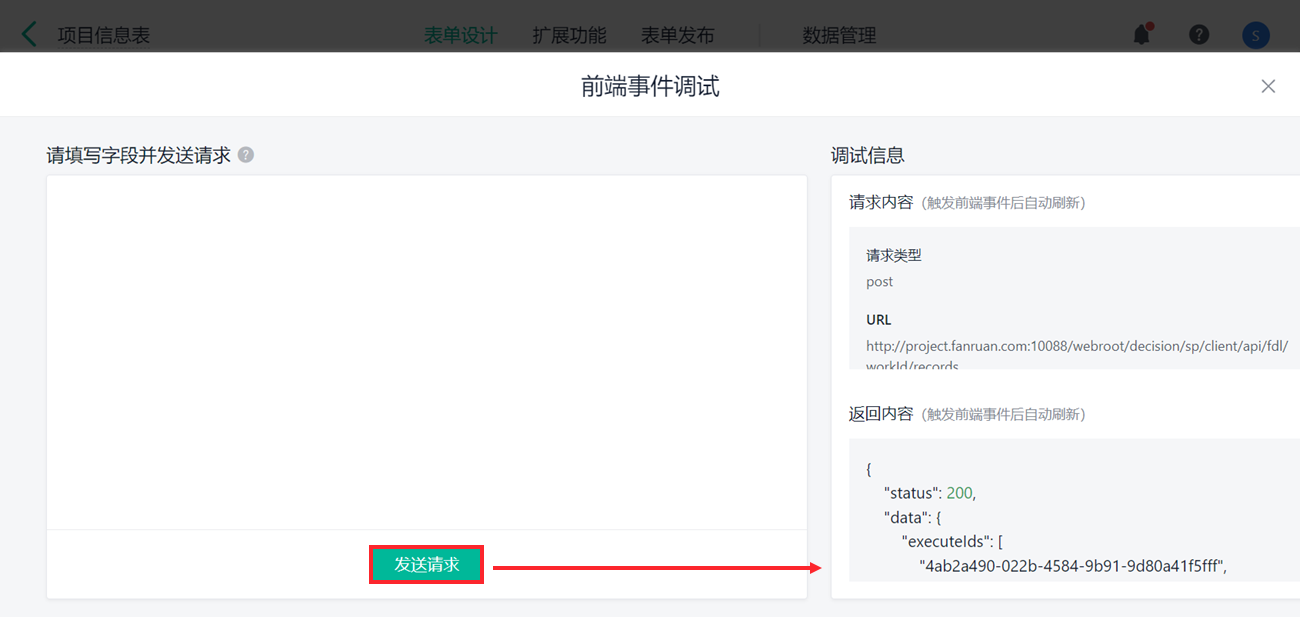
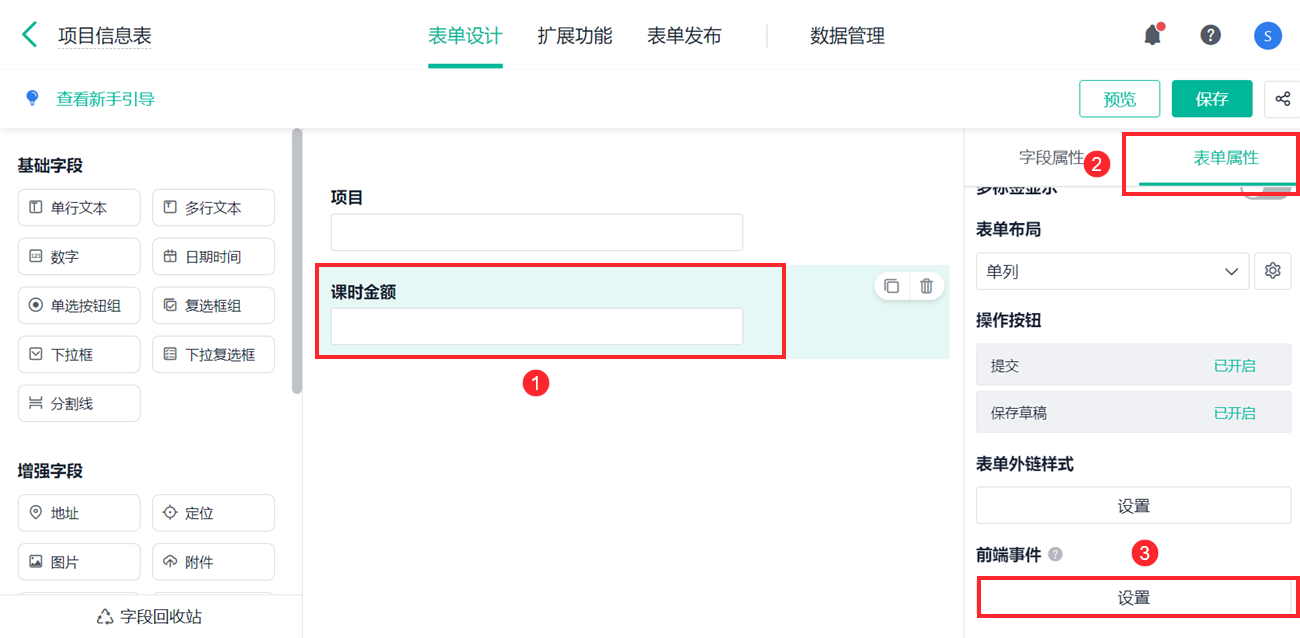
2)进入简道云表单的编辑界面,添加前端事件。如下图所示:
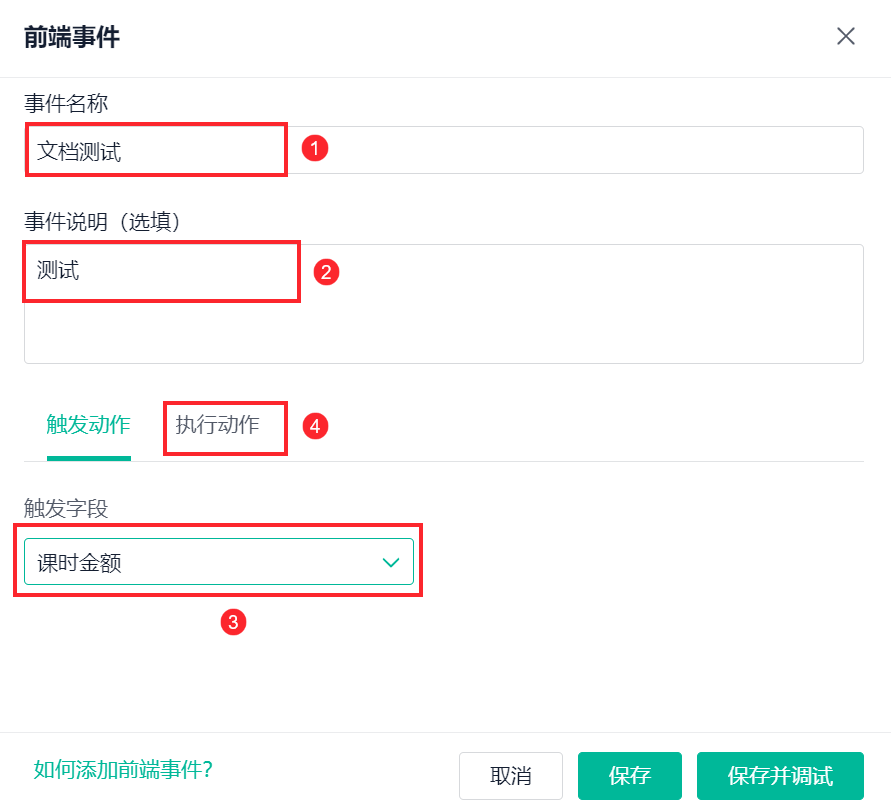
3)对前端事件进行设置,填写或编辑「课时金额」时,调用接口,最后点击「执行动作」。如下图所示:
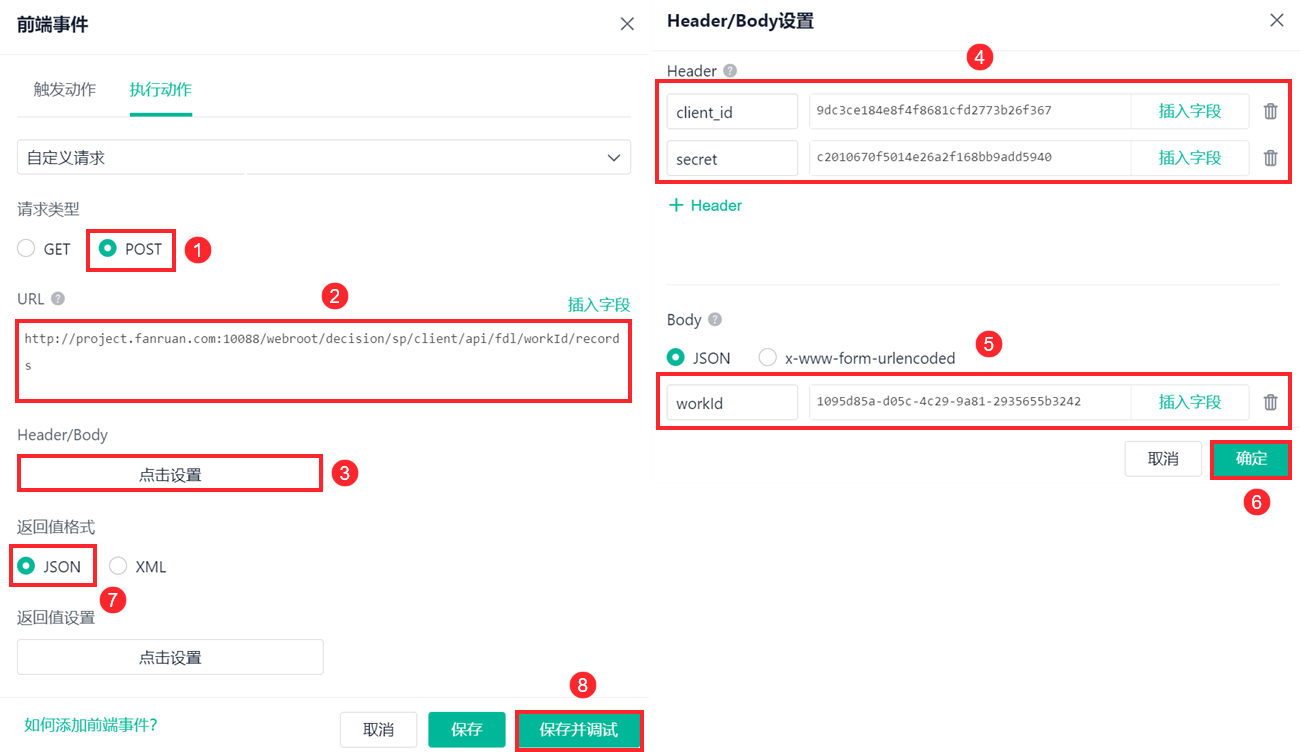
4)设置接口信息。本节示例被调用的接口请求类型为 POST,接口信息可在 根据任务ID查询实例列表 中查看。Header/Body 中添加client_id、secret参数。该接口的 Body 请求参数中,workId 参数为必填,本节示例只填 workId 参数。
如下图所示:
5)点击「发送请求」按钮,可查看响应结果。