1. 概述编辑
1.1 應用場景
使用者希望存取平台時,存取路徑中沒有/webroot/decision。
使用者希望只透過 IP 或者域名存取 Tomcat 工程。
使用者希望存取平台的 URL 能夠變短一些,或者存取範本的地址能夠變短一些。
1.2 功能簡介
通常在 Tomcat獨立部署FDL 完成之後,啟動伺服器,使用者需要存取 URL:http://localhost:8068/webroot/decision 方可進入 FineDataLink。
有時使用者希望可以直接透過 IP 就能存取 FineDataLink。
透過修改埠號並建立虛擬目錄來實現存取 IP(例如:http://localhost)即可直接進入 FineDataLink 。
注:本文僅介紹如何透過 IP 存取工程,如需透過域名存取,請根據實際情況,將IP與域名綁定,本文不再贅述。
2. 操作步驟编辑
以存取http://localhost為例進行介紹。
2.1 修改埠號
如果沒有其他網路程式佔用埠號 80,可以將 Tomcat 伺服器的埠號設定為 80。
80 埠為預設埠,使用者存取 FineDataLink 時就不需要再加上 Tomcat 伺服器的埠號。
1)開啟%tomcat_home%\conf\server.xml檔案,修改埠號,如下圖所示:
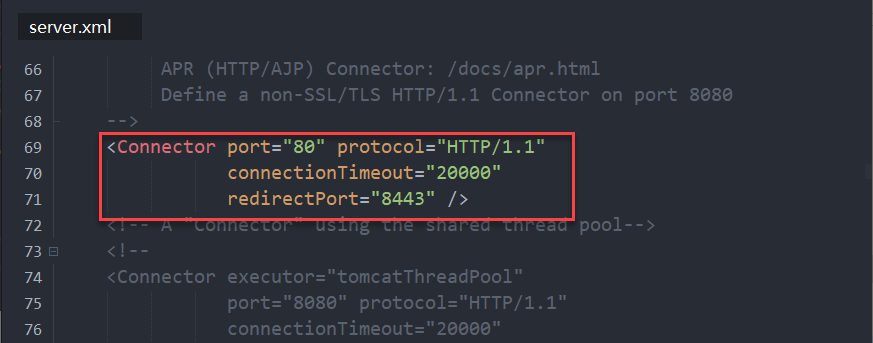
程式碼如下所示:
<Connector port="80" protocol="HTTP/1.1" connectionTimeout="20000" redirectPort="8443" />
2)重啟 Tomcat 伺服器,存取http://localhost/webroot/decision即可進入FineDataLink 。
2.2 設定歡迎畫面
每個 Web 伺服器都有預設歡迎畫面,透過修改歡迎畫面,以顯示平台頁面。
在%Tomcat_home%\webapps\webroot目錄下建立 a.jsp檔案,作為 Web 伺服器的預設主頁。
檔案下載:a.jsp檔案
「a.jsp」呼叫 iframe 整合平台產品示範介面,程式碼如下所示:
<%@ page language="java" import="java.util.*" pageEncoding="UTF-8"%>
<html>
  <head>
    <title>FineDataLink資料平台</title>
    <link rel="stylesheet" type="text/css" href="/decision/file?path=/com/fr/web/core/css/leaflet.css&type=plain&parser=plain"/>
     <meta name="viewport" content="width=device-width, initial-scale=1.0, minimum-scale=1, maximum-scale=1.0, user-scalable=no">
  </head>
  <body leftmargin="0" topmargin="0" marginwidth="0" marginheight="0">
    <iframe id="reportFrame" src="decision" allowfullscreen="true"
      name="itemslist" frameborder="0" width="100%" height="100%"></iframe>
  </body>
</html>
重啟 Tomcat 伺服器,存取http://localhost/webroot/a.jsp即可顯示 FineDataLink 登入頁面。
2.3 建立虛擬目錄
透過修改配置檔案建虛擬目錄。
2.3.1 調整工程路徑
FineDataLink webroot 預設放在%Tomcat_home%\webapps目錄下,啟動伺服器時會載入該工程。建立虛擬目錄後,啟動 Tomcat 伺服器時,透過配置檔案會再次載入 webroot 工程。webroot 工程載入兩次,會出現報錯、伺服器閃退等情況。
因此使用者需要將%Tomcat_home%\webapps目錄下的 webroot 資料夾行動到 Tomcat 部署目錄以外的位置,並且需要與 Tomcat 工程在相同路徑的磁碟下。
本文將%Tomcat_home%\webapps\webroot資料夾行動到E:\webroot路徑。如下圖所示:
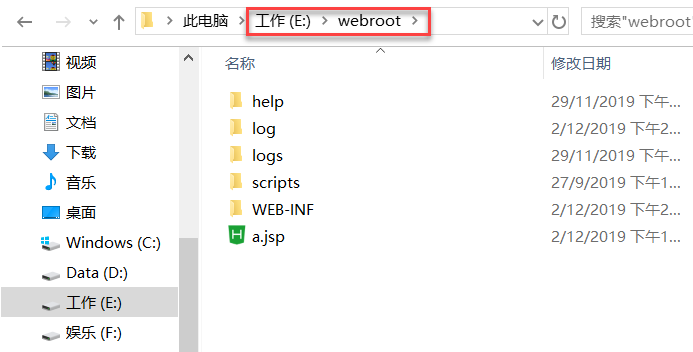
注:不是複製 webroot 而是行動,原%Tomcat_home%\webapps下不應有 webroot 檔案。
2.3.2 修改 server.xml 檔案
修改%tomcat_home%\conf\server.xml檔案,在 server.xml 檔案中 host 標籤之間新增上程式碼,如下圖所示:
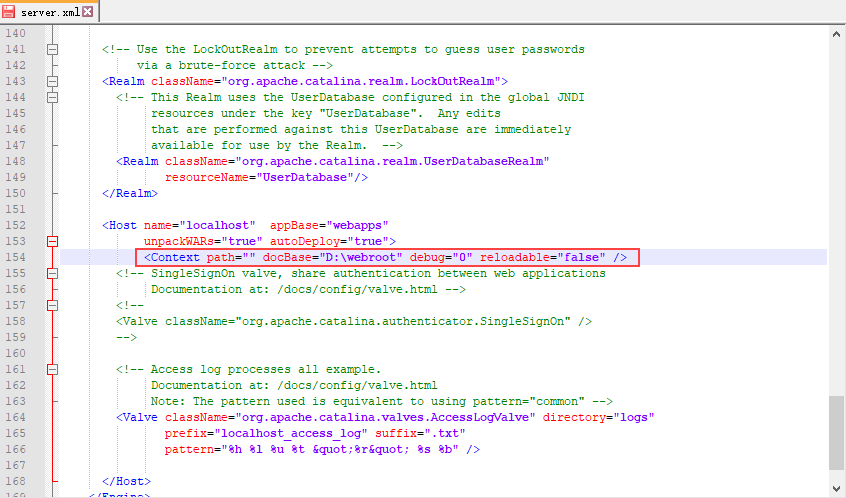
程式碼如下所示:
<Context path="" docBase="D:\webroot" debug="0" reloadable="false" />
說明:
| 參數 | 說明 |
|---|---|
| path | 虛擬目錄的名稱 如果希望輸入 IP 地址就顯示主頁,則該鍵值留為空 |
| docBase | 虛擬目錄的路徑 本文 2.3.1 步驟中設定的 webroot 路徑,本文為E:\webroot |
| debug | 0 |
| reloadable | false |
2.3.3 修改 web.xml 檔案
先檢查 %tomcat_home%\conf\web.xml 路徑下有無 web.xml 檔案。
如果有 web.xml 檔案,直接編輯檔案,在檔案末尾 </web-app> 標籤之前,新增一段程式碼顯示自訂歡迎畫面 a.jsp,程式碼如下:
<welcome-file-list>
  <welcome-file>index.html</welcome-file>
  <welcome-file>index.htm</welcome-file>
  <welcome-file>a.jsp</welcome-file>
  <welcome-file>index.jsp</welcome-file>
</welcome-file-list>
如果沒有 web.xml 檔案,需要在webroot\WEB-INF 目錄下建立 web.xml 檔案:web.xml,如下圖所示:
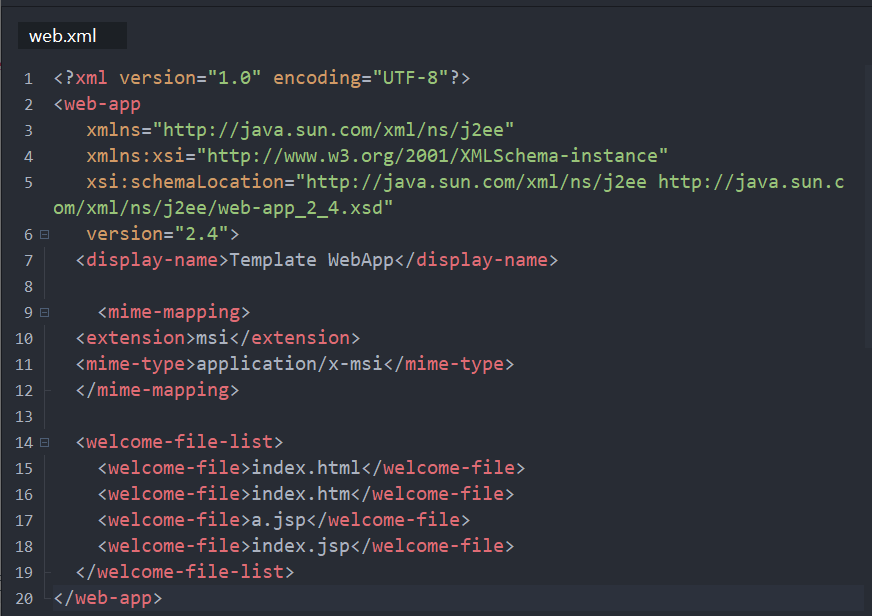
程式碼如下:
<?xml version="1.0" encoding="UTF-8"?>
<web-app
   xmlns="http://java.sun.com/xml/ns/j2ee"
   xmlns:xsi="http://www.w3.org/2001/XMLSchema-instance"
   xsi:schemaLocation="http://java.sun.com/xml/ns/j2ee http://java.sun.com/xml/ns/j2ee/web-app_2_4.xsd"
   version="2.4">
  <display-name>Template WebApp</display-name>

    <mime-mapping>
  <extension>msi</extension>
  <mime-type>application/x-msi</mime-type>
  </mime-mapping>

  <welcome-file-list>
    <welcome-file>index.html</welcome-file>
    <welcome-file>index.htm</welcome-file>
    <welcome-file>a.jsp</welcome-file>
    <welcome-file>index.jsp</welcome-file>
  </welcome-file-list>
</web-app>
2.4 效果預覽
2.4.1 PC端
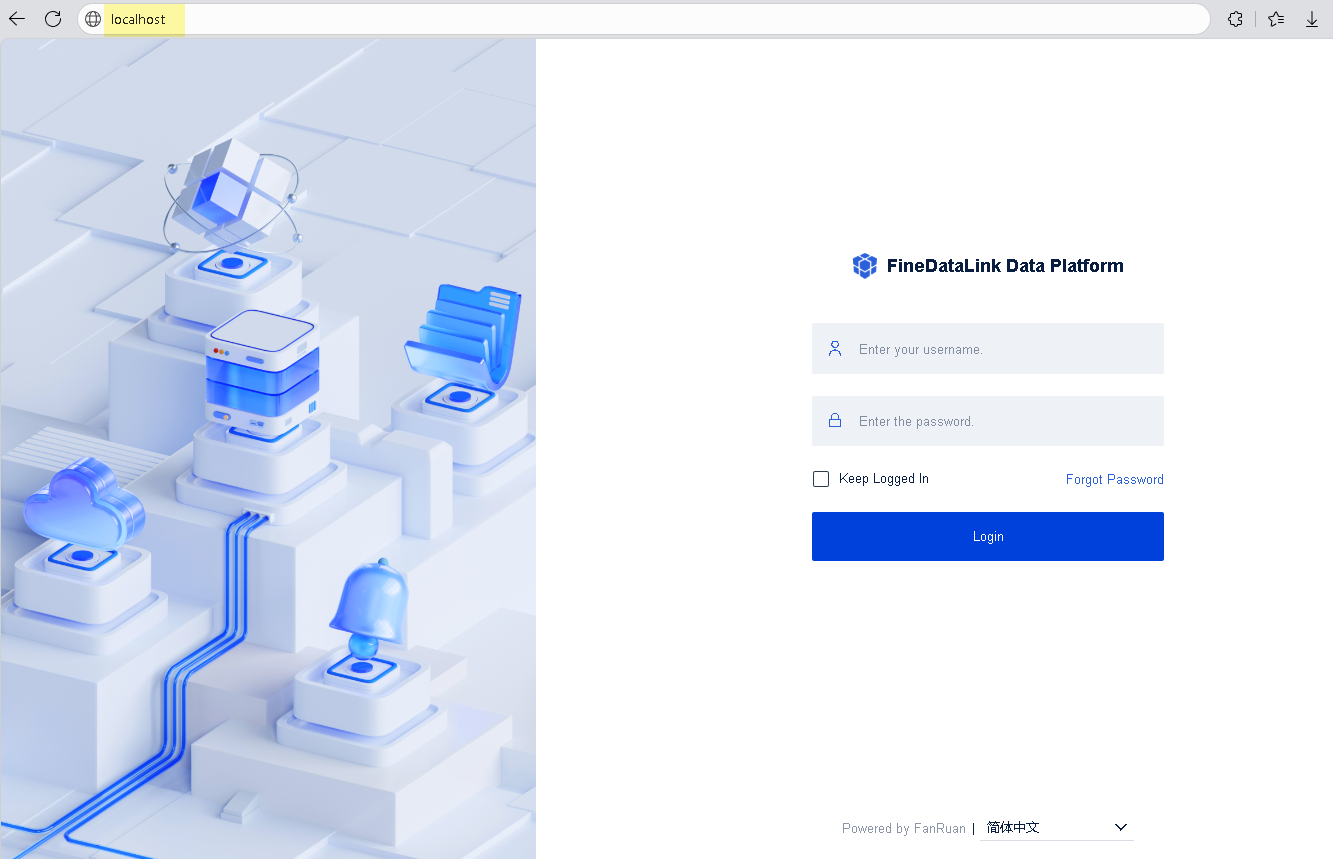
重啟 Tomcat 伺服器,存取 http://localhost,(本文存取本機,因此使用http://localhost,實際存取地址為 http://IP 。)即可進入 a.jsp 頁面,即可存取 FineDataLink,如下圖所示: