1. 概述编辑
1.1 版本
| FineDataLink 版本 | 功能變動 |
|---|---|
| 4.2.4.3 | 新增「值取代」算子,可將欄位的原值按照特定規則取代成新值 |
| 4.2.10.1 | 取代結果處理中:
|
1.2 功能簡介
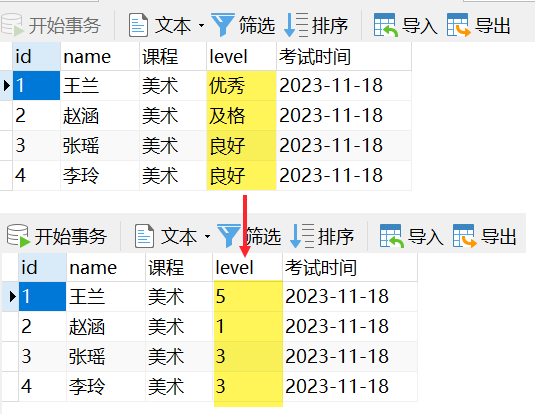
新增「值取代」算子,可將欄位的原值按照特定規則取代成新值。如下圖所示:
2. 範例编辑
2.1 場景模擬
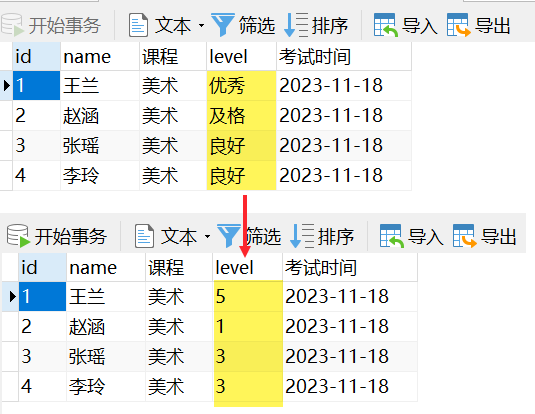
「美術成績表」中表欄位 level 值為優秀、及格、良好,現希望將其映射為具體的分數,優秀為 5,良好為 3,及格為 1。如下圖所示:
2.2 讀取待處理資料
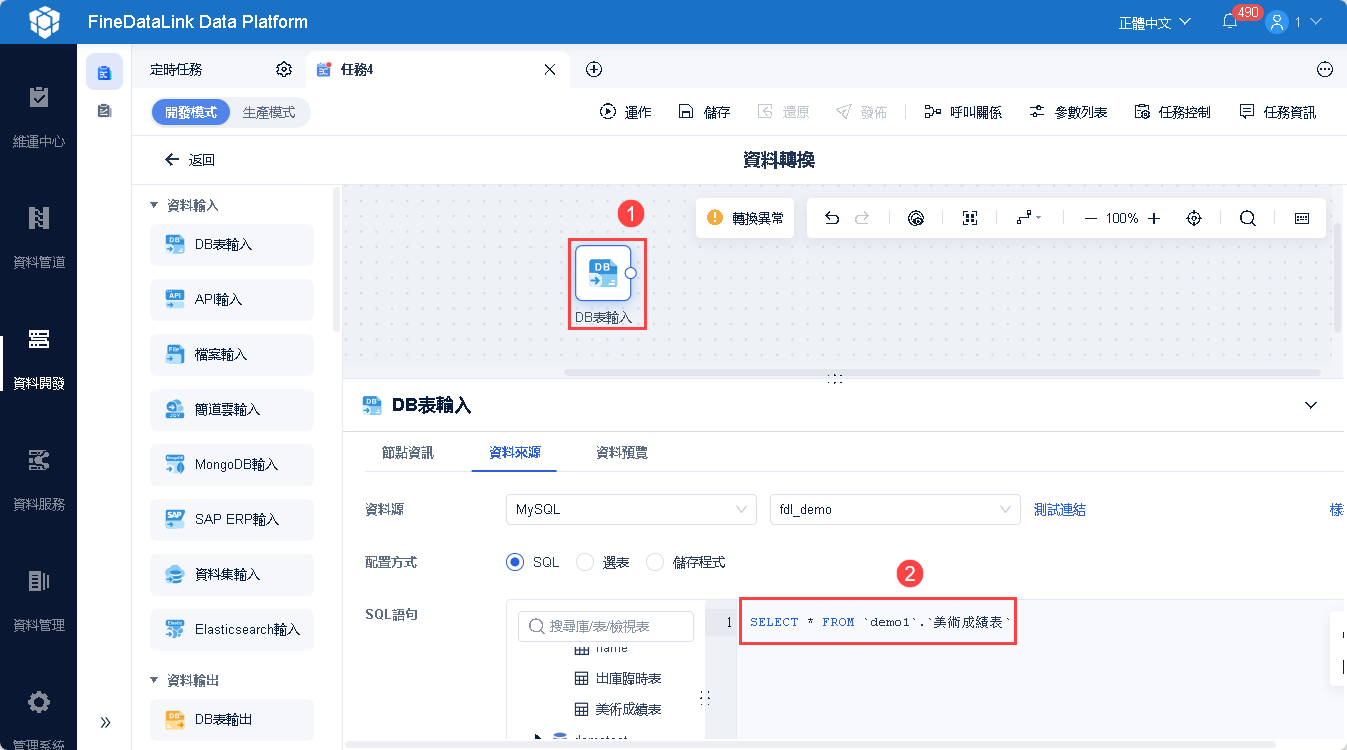
1)建立定時任務,拖入「資料轉換」算子,進入「資料轉換」算子。
2)拖入「DB表輸入」算子,讀取「美術成績表」表。如下圖所示:
2.3 設定值取代算子
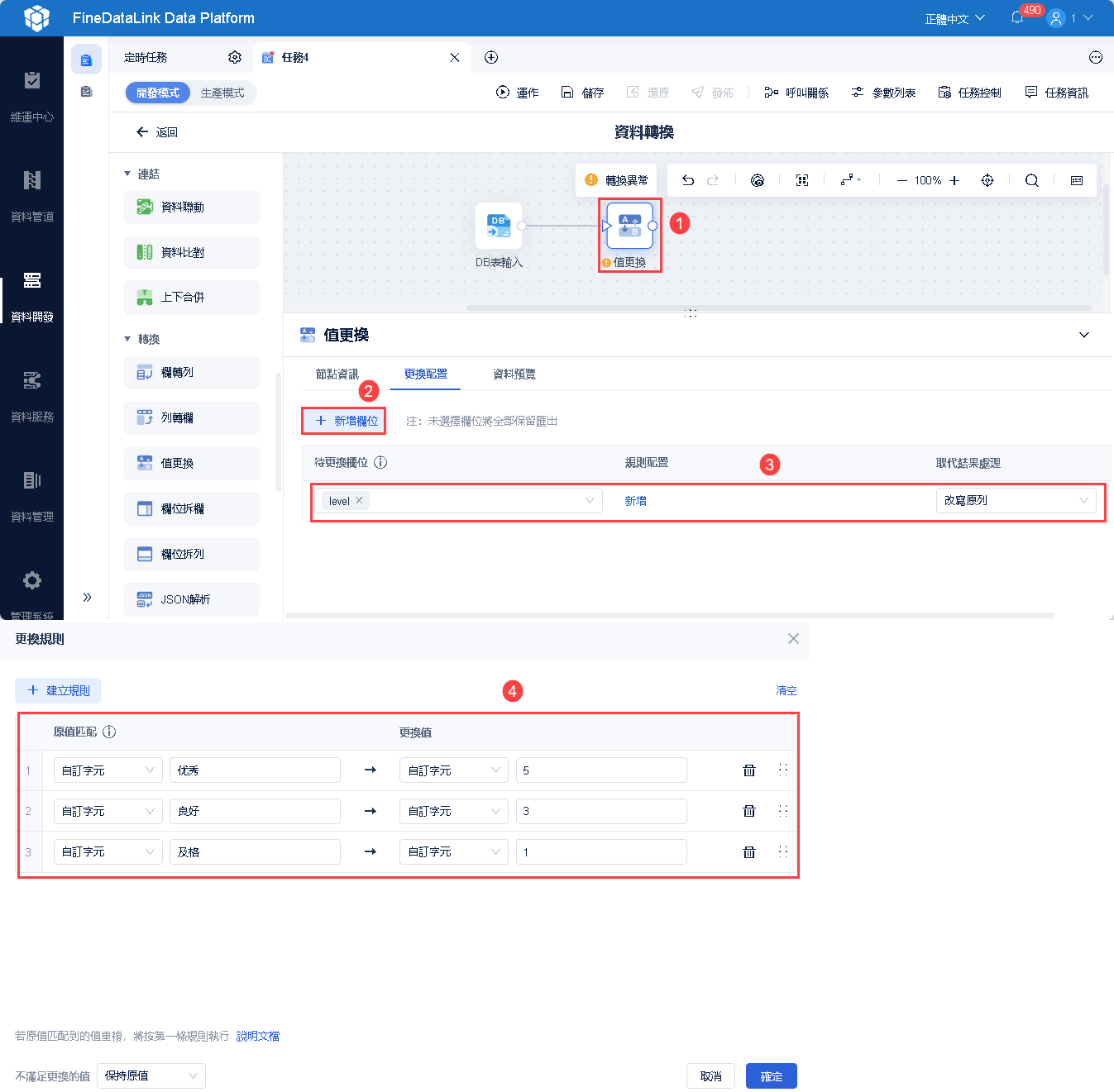
1)拖入「值取代」算子,點選「新增欄位」按鈕,待取代欄位選擇level,結果寫入方式選擇改寫原列,取代規則設定如下圖所示:
具體設定項介紹請參見本文第三章內容。
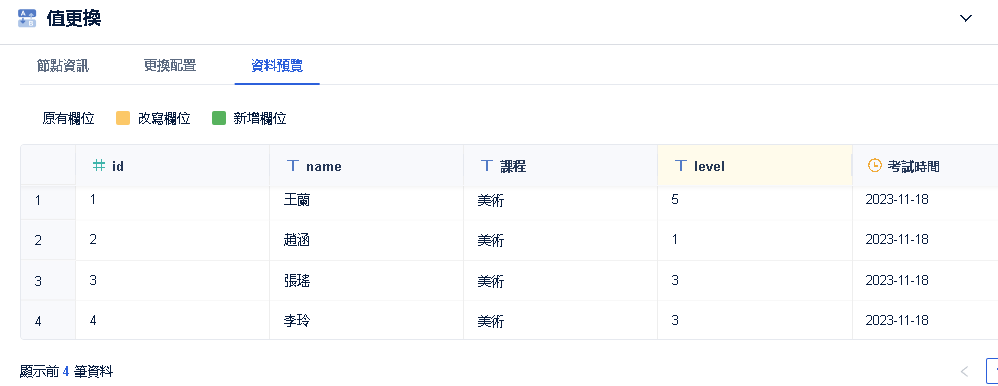
2)點選「資料預覽」,如下圖所示:
2.4 資料匯出
1)拖入「DB表匯出」算子,將處理後的資料匯出,寫入方式選擇「直接將資料寫入目標表」。如下圖所示:
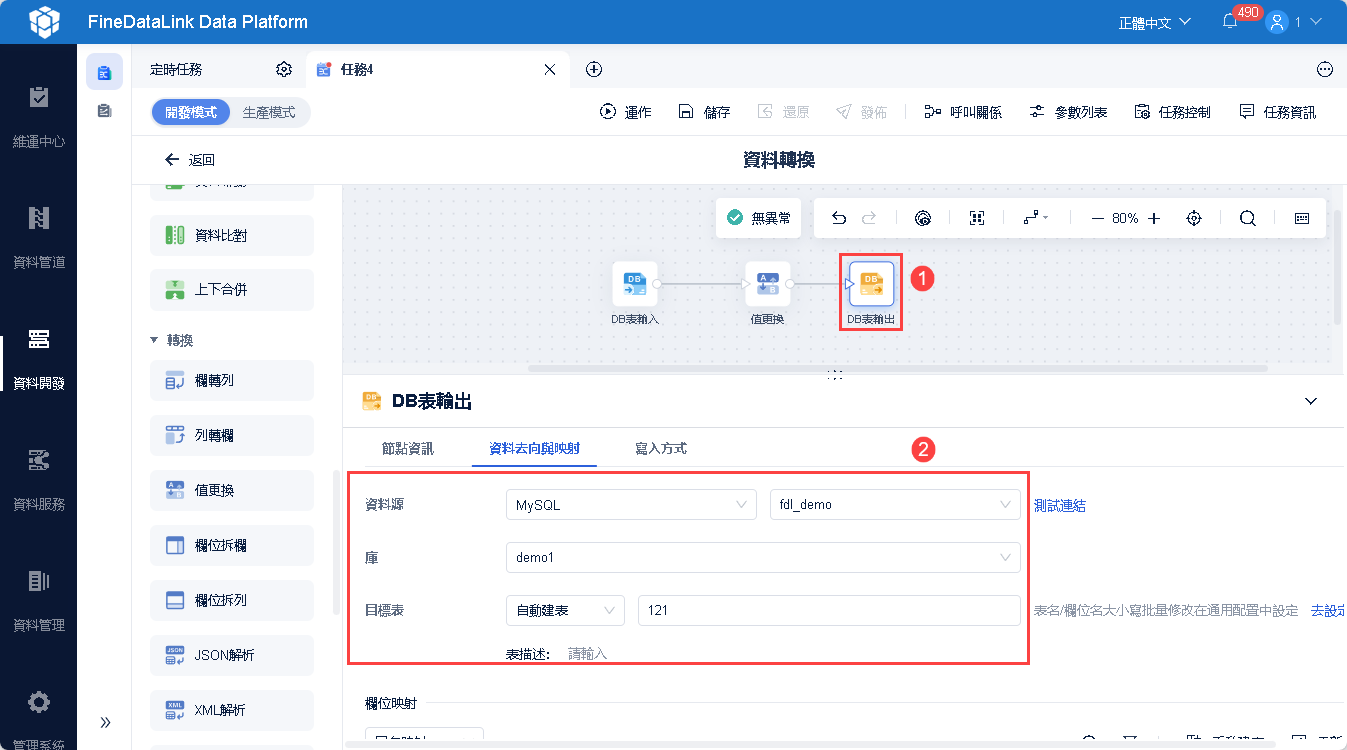
2)點選右上角「儲存」按鈕。
2.5 效果查看
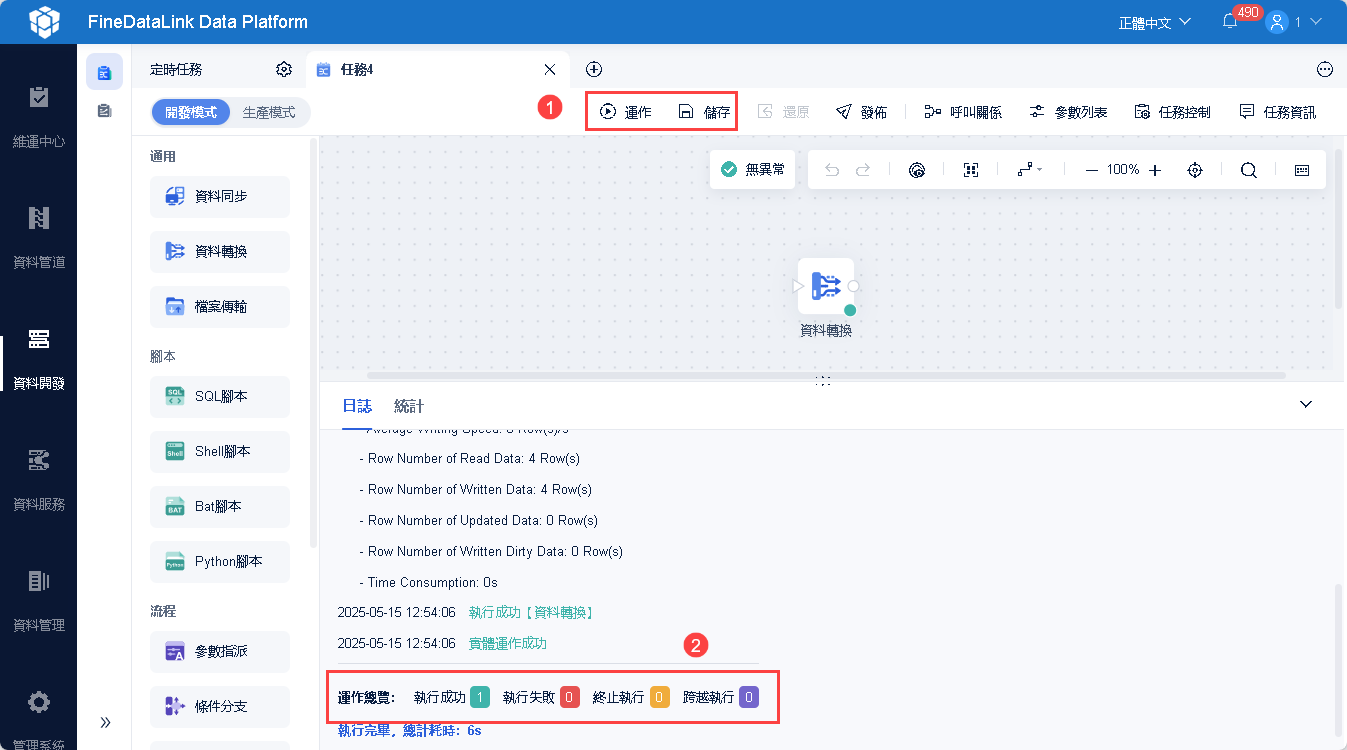
1)點選右上角「儲存並運作」按鈕,任務運作成功後,如下圖所示:
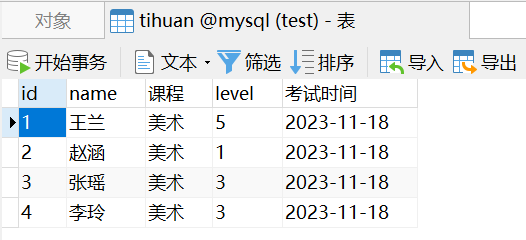
2)資料庫表資料如下圖所示:
3. 功能說明编辑
「值取代」算子介面如下圖所示:
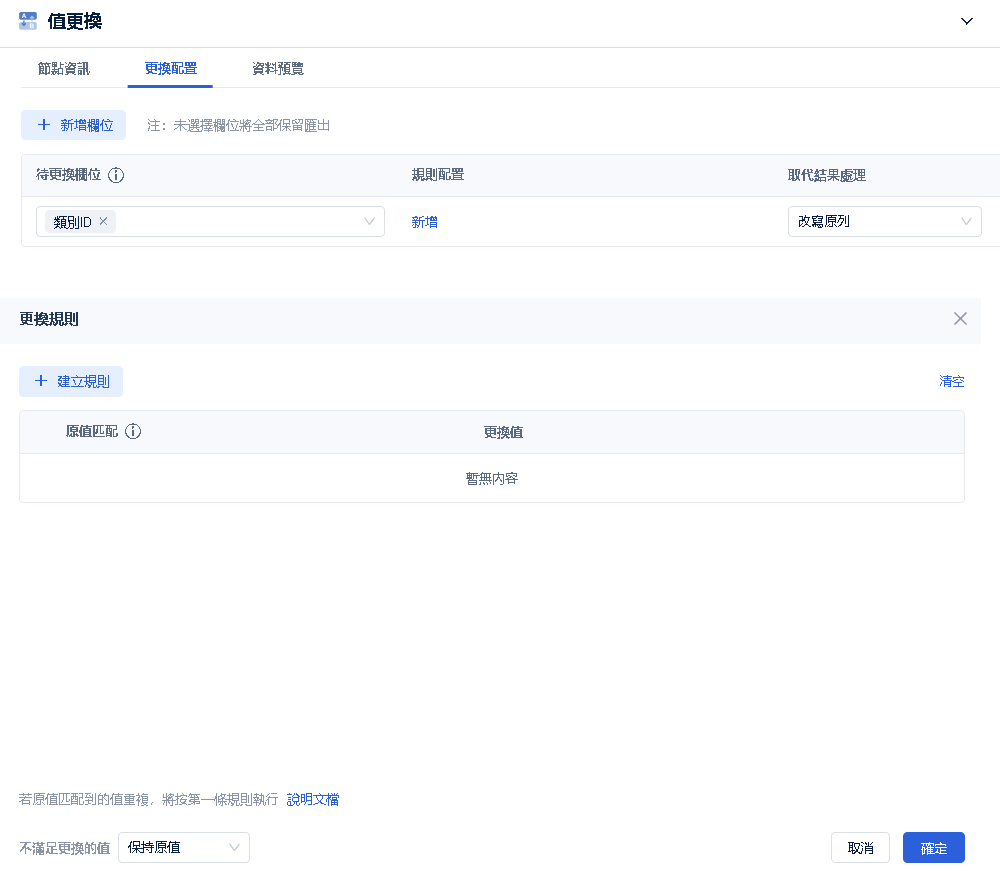
設定項說明如下表所示:
| 設定項 | 說明 | ||||||||
|---|---|---|---|---|---|---|---|---|---|
| 待取代欄位 |
| ||||||||
| 結果寫入方式 | 可選擇改寫原列、新增對應列 1)改寫原列:
2)新增對應列:
| ||||||||
| 取代規則 | 原值的定義有四種: 自訂字元、Null值、空字串、正則匹配 原值欄位類型需要為數值、正文 若使用者對同個值配置多個規則則取第一條規則,剩餘規則不生效
取代值可選擇: 最終匯出的取代值,欄位類型為正文 自訂字元、Null值、空字串 選擇「自訂字元」時:
其他說明:
| ||||||||
| 不滿足取代的值 | 可選擇:保持原值、自訂字元、空字串、Null值 選擇「自訂字元」時:
|