1. 概述编辑
1.1 版本
| FineDataLink 版本 | 功能變動 |
|---|---|
| 4.1.2 | 新增「欄位拆列」算子,欄位值按照特定規則(分隔符或字元數)拆分,拆分後的結果形成新的多欄欄位和值 |
| 4.1.7.3 | 交互優化,選取欄位改為「待拆分欄位」 |
| 4.2.10.1 | 拆分結果中,支援編輯新增列名 |
1.2 功能簡介
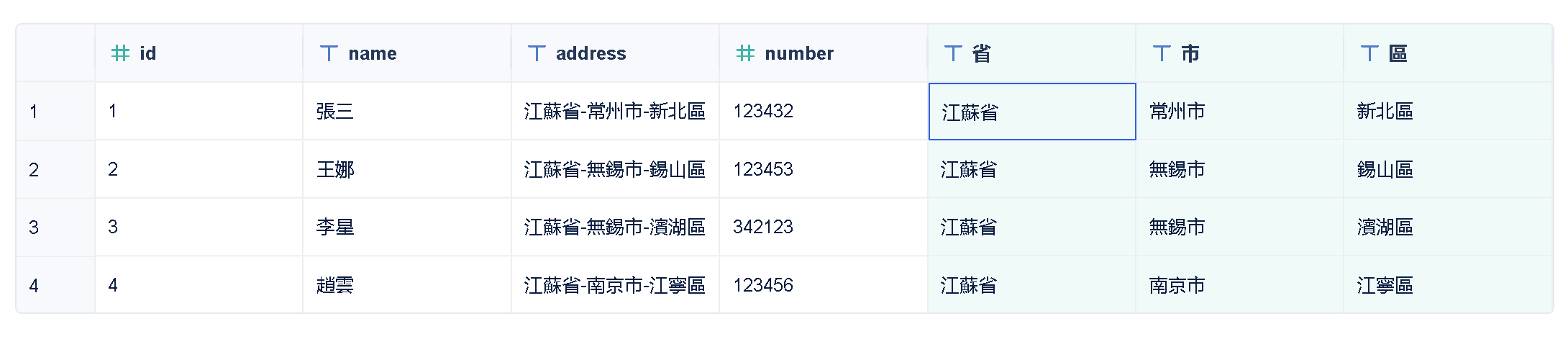
新增「欄位拆列」算子,欄位值按照特定規則(分隔符或字元數)拆分,拆分後的結果形成新的多欄欄位和值。如下圖所示:
2. 使用限制编辑
僅支援拆分正文類型的欄位。
3. 範例编辑
3.1 場景模擬
範例表:address.xls
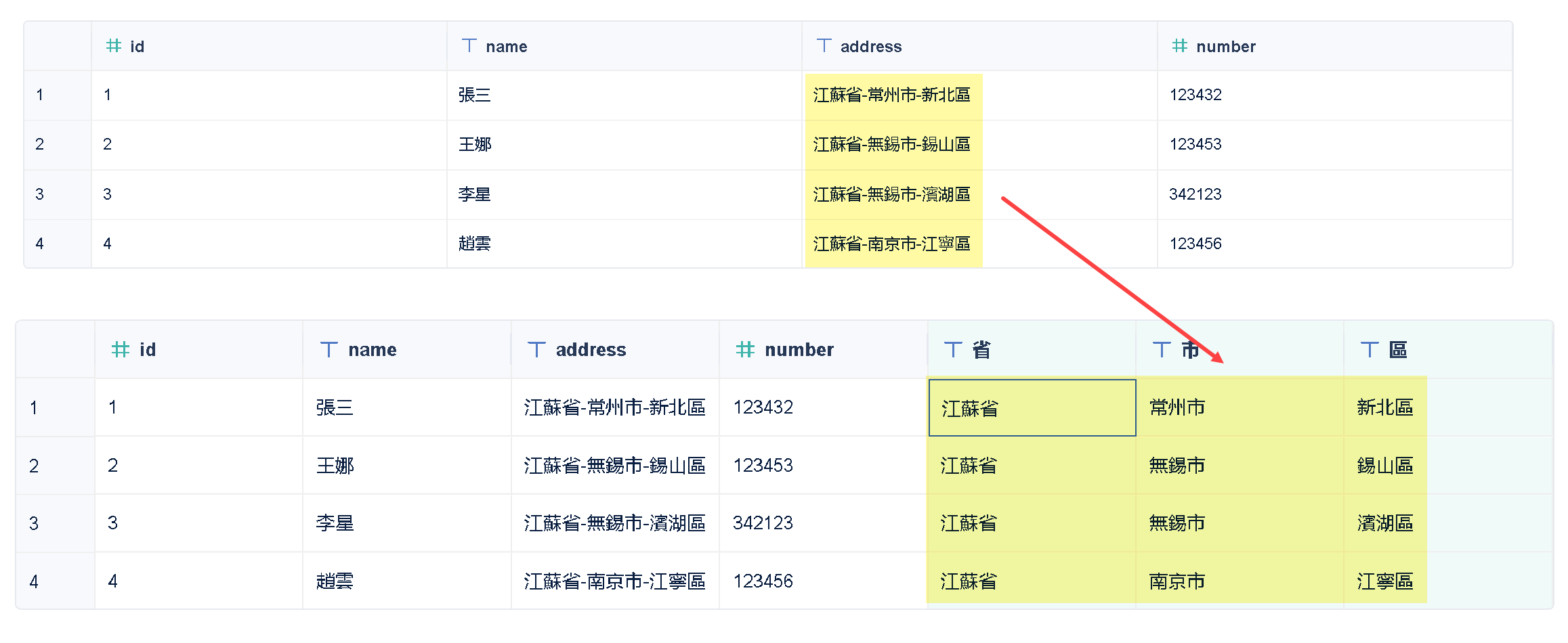
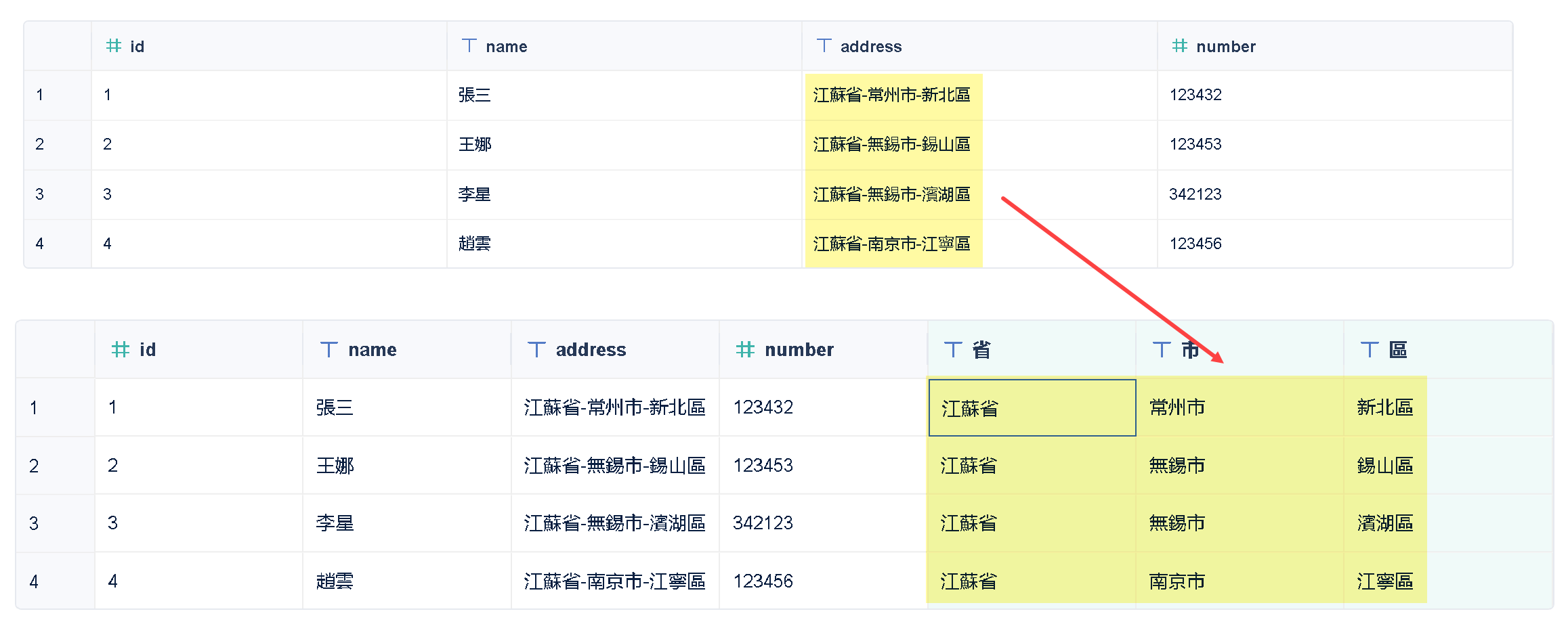
資料表中 address 欄位由省市區三部分組成,現在需要拆分成單獨的三列,拆分間隔符為-。如下圖所示:
3.2 讀取表資料
1)建立定時任務,拖入「資料轉換」節點,進入「資料轉換」節點。
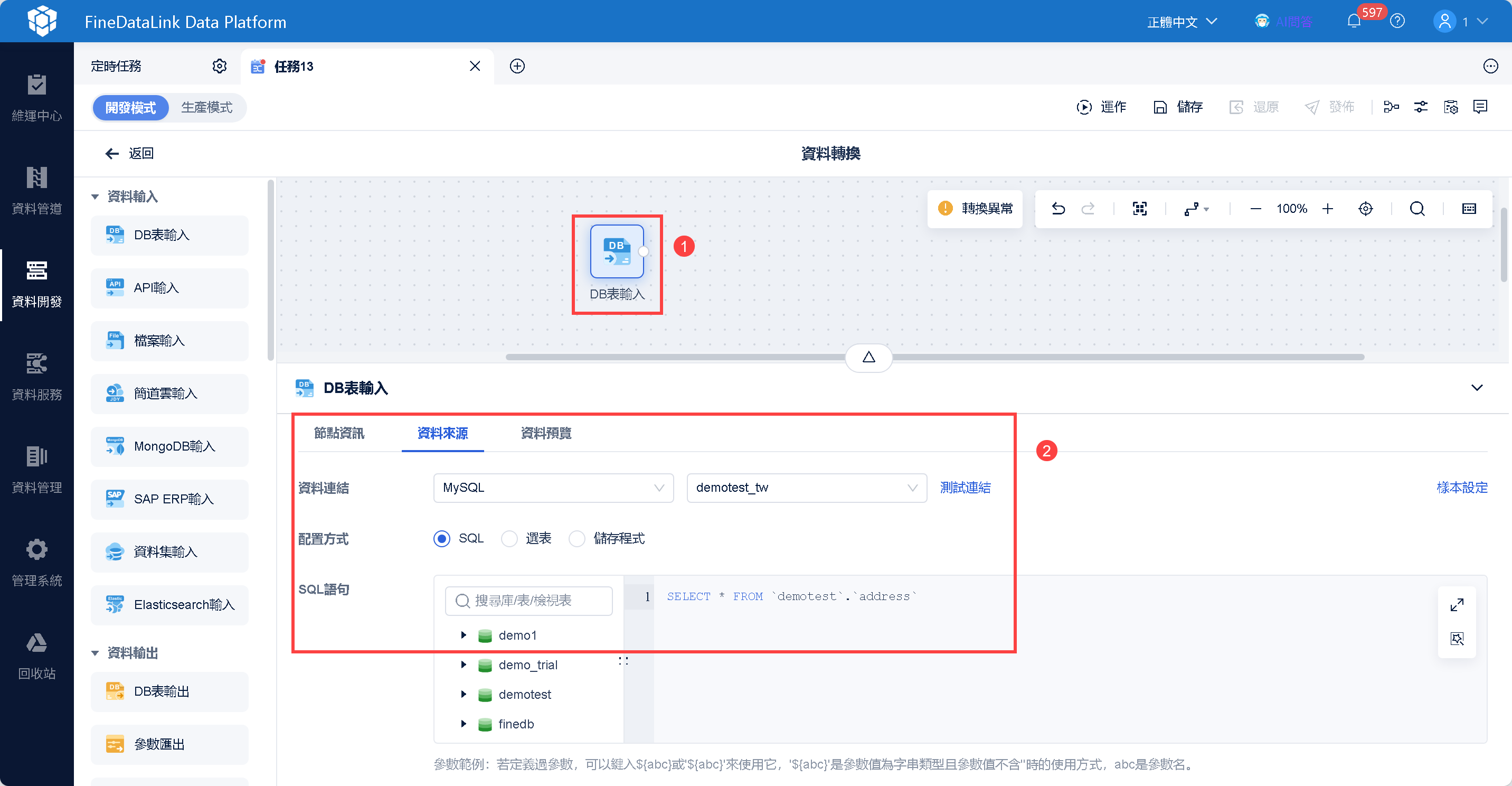
2)拖入「DB表輸入」算子,讀取要處理的表資料。如下圖所示:
3.3 address 欄位拆列
1)拖入「欄位拆列」算子,將 address 欄位拆分成多欄。如下圖所示:
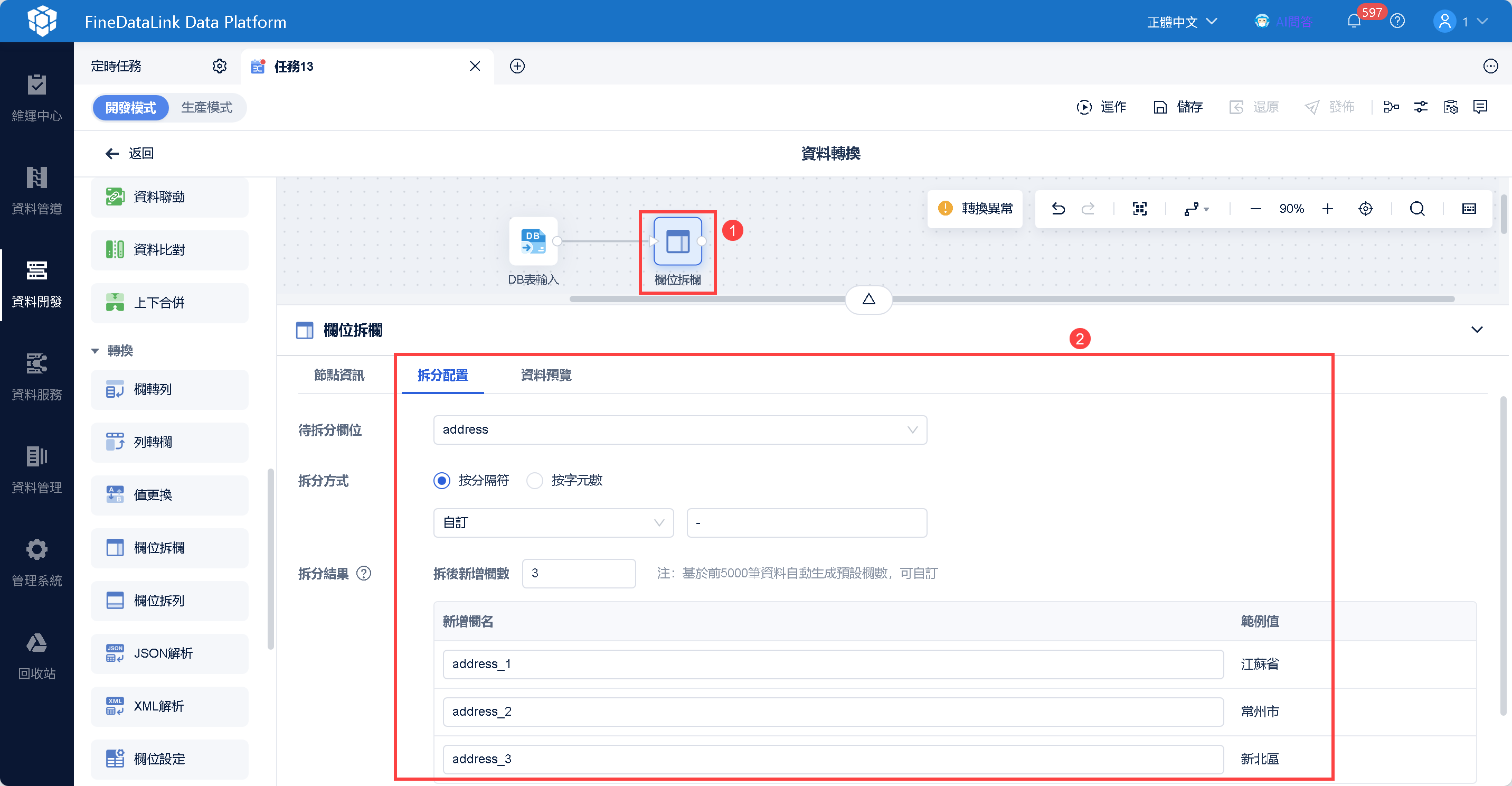
各設定項介紹如下表所示:
| 設定項 | 說明 | ||||||||||||
|---|---|---|---|---|---|---|---|---|---|---|---|---|---|
| 待拆分欄位 | 從上游的匯出中,選擇欄位進行拆分,僅限正文類型的欄位 | ||||||||||||
| 拆分方式 | 1)按字元數 輸入任意正整數,按正整數的位數進行分割 2)按分隔符 可選擇的分割符號:英文分號,英文逗號,空格,英文冒號,自訂 其中「自訂」中可以輸入任意字元,輸入內容當作整個字元,該字元作為分割符進行分割 注:若使用特殊字元進行拆分,特殊字元前需要加分離字元 \ 按「分隔符」拆分邏輯:
| ||||||||||||
| 拆分結果 | 拆分後新增列數:
4.2.10.1 及之後版本,支援修改新增列名,列名規則可參考文檔:欄位設定
|
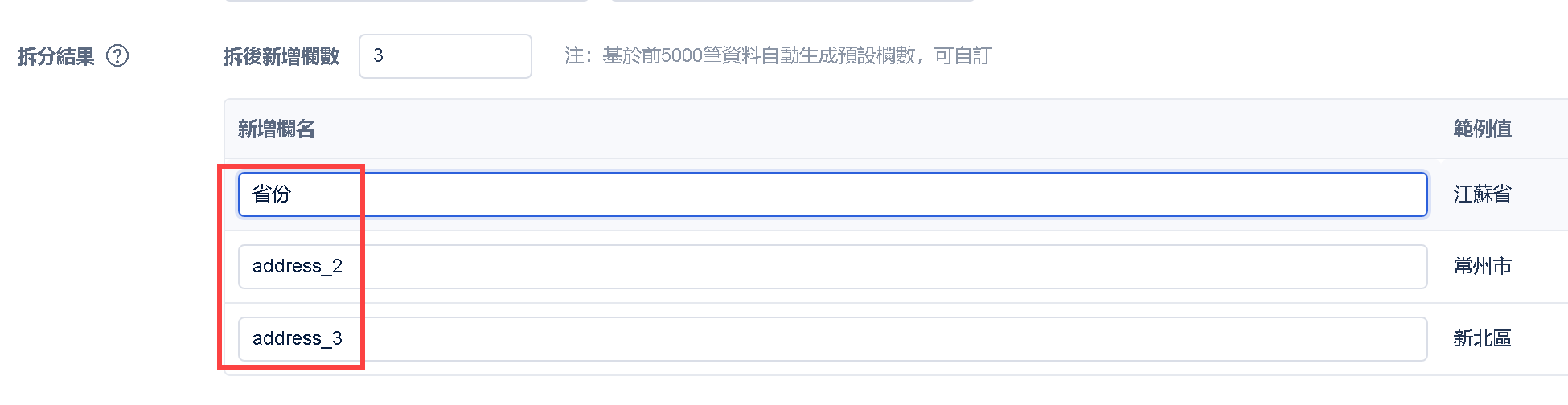
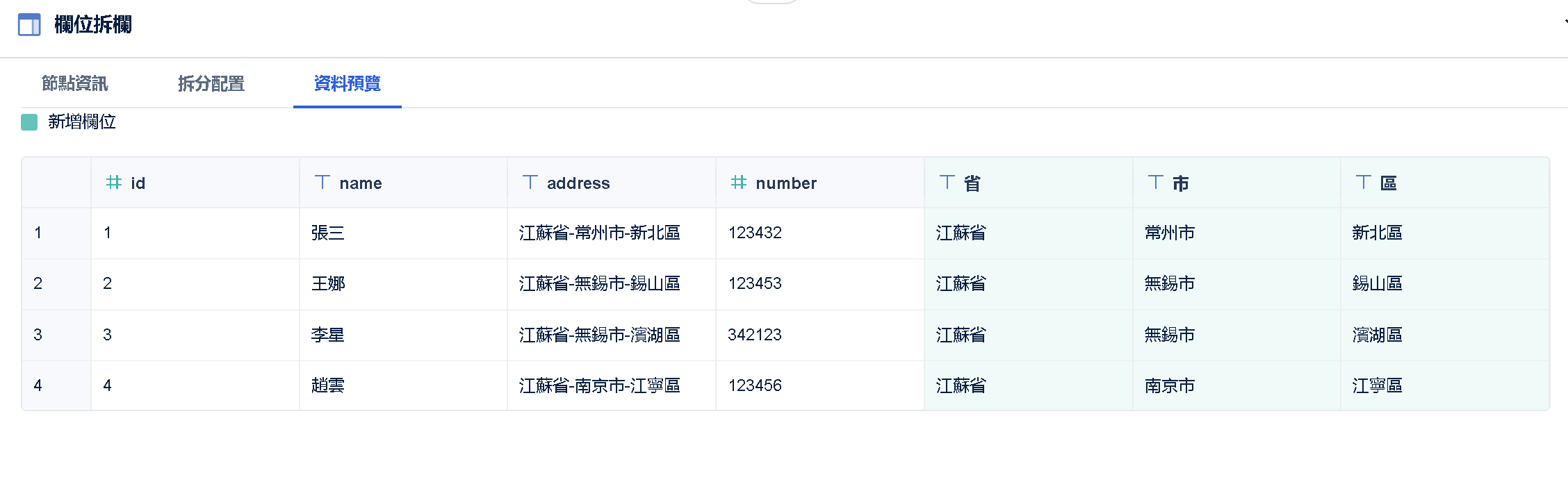
2)點選「資料預覽」,如下圖所示:
「資料預覽」頁面:預設預覽前 1000 筆資料,每頁預設 20 筆資料。
3.4 匯出資料
1)拖入「DB表匯出」算子,將處理好的資料匯出。如下圖所示:
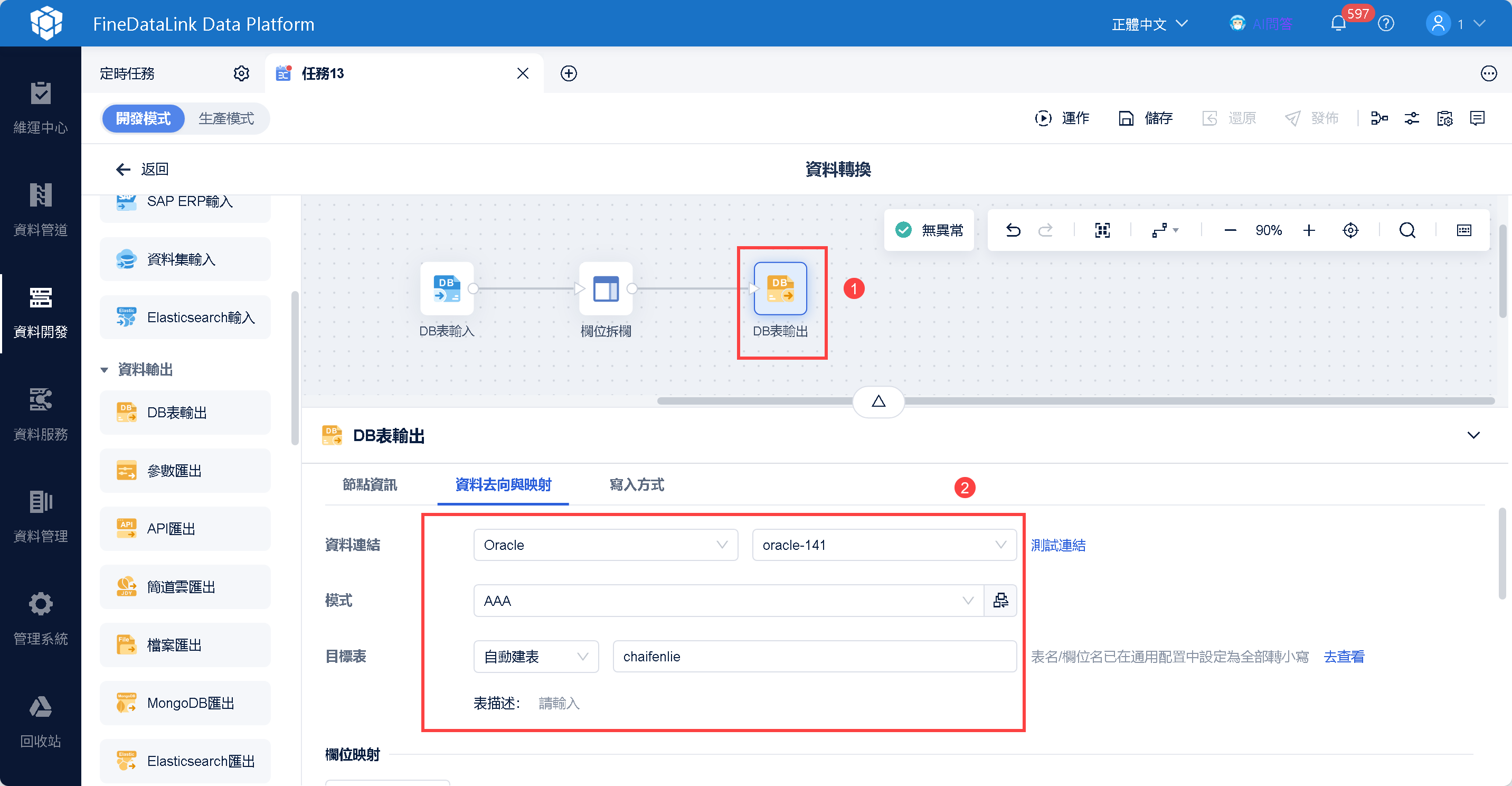
2)點選右上角「儲存」按鈕。
3.5 效果查看
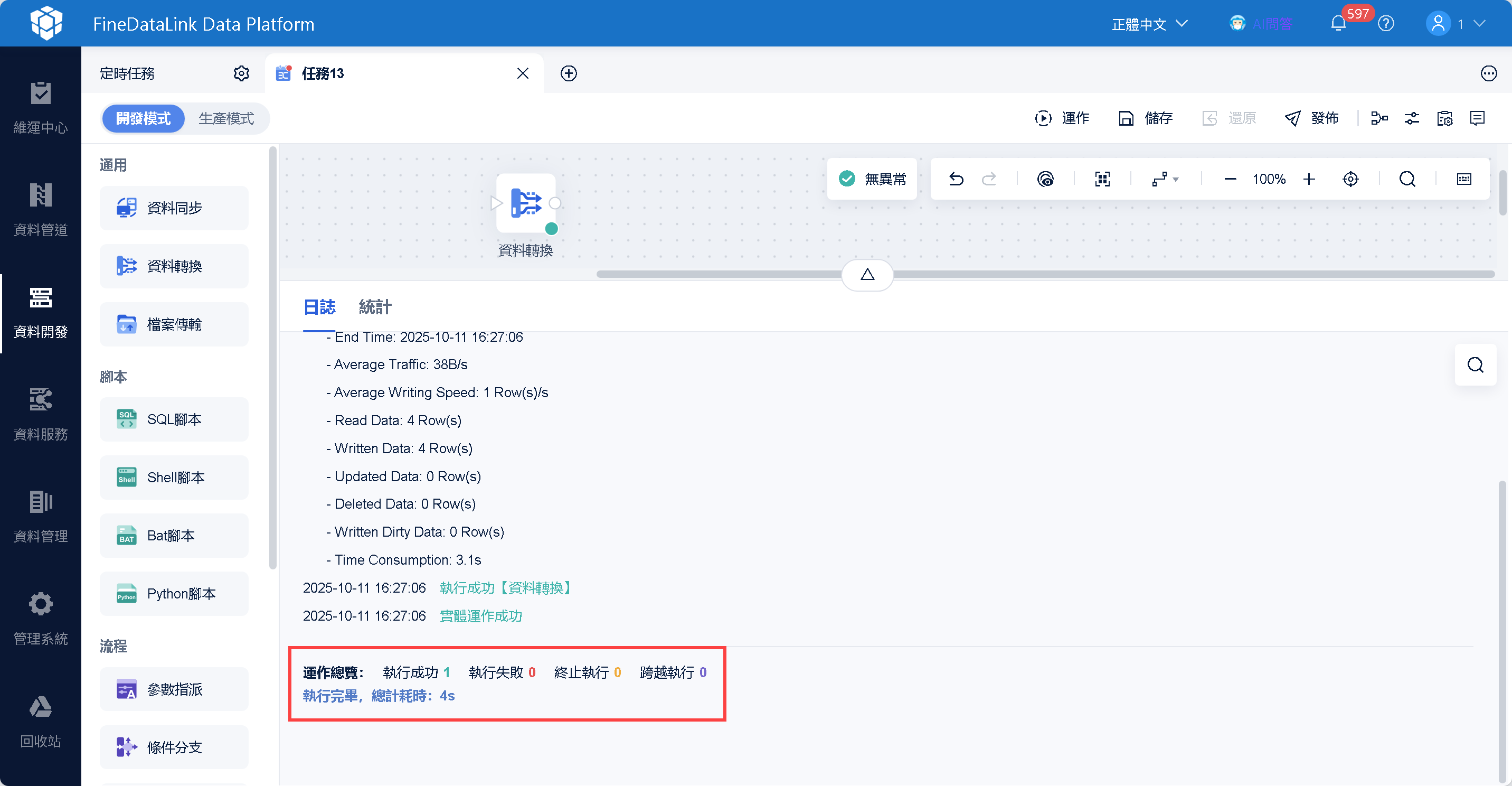
1)點選「儲存並運作」按鈕,任務執行成功後。如下圖所示:
2)資料庫表資料如下圖所示: