1. 概述编辑
1.1 版本
| FineDataLink 版本 | 功能變動 |
|---|---|
| 4.1.2.4 | - |
| 5.0.4.3 | 「資源權限控制」新增「資料檢查」項,支援任務級別權限控制 |
1.2 應用場景
管理者希望能為普通使用者分配「資料檢查」中指定資料檢查任務的查看和編輯權限。
本文將介紹管理者如何給使用者分配資料檢查的管理權限,使得使用者可以「查看和編輯」管道任務。
1.3 前提條件
已經註冊了相關功能,詳情參見:註冊簡介
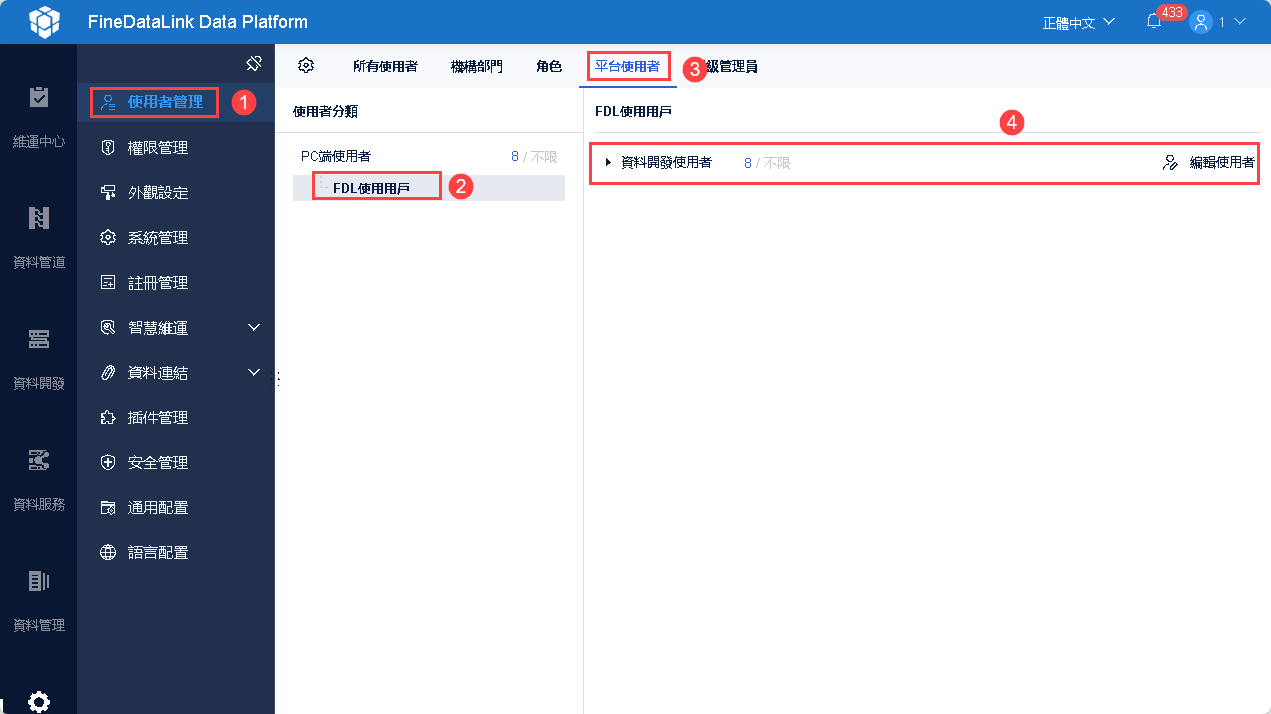
若開啟了「限制使用用戶」,則需要將授權的使用者新增至「資料開發使用者」,詳情參見:平台使用用戶
2. 範例编辑
本章範例:給使用者 Jack 分配使用,讓 Jack 可以查看和編輯資料檢查任務。
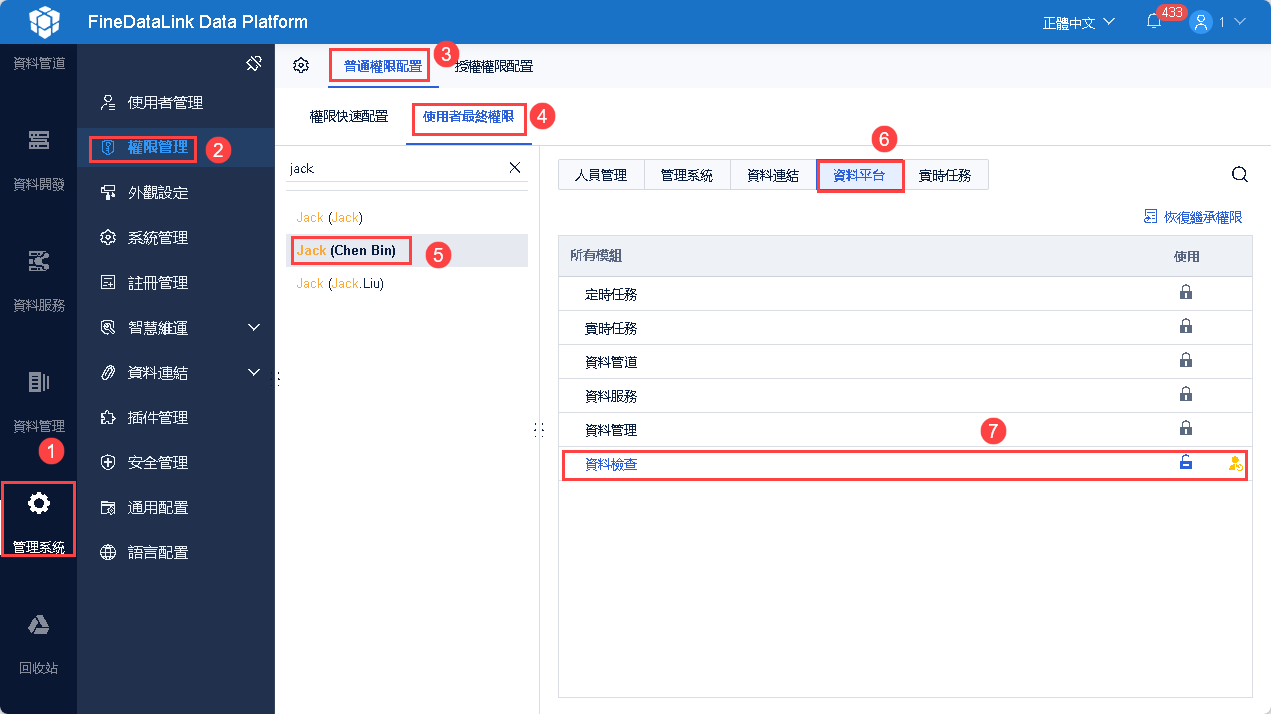
超級管理者登入 FDL,點選「管理系統>權限管理」,選擇指定的使用者或者部門/角色,開啟「資料平台」下的「資料檢查」使用權限,如下圖所示:
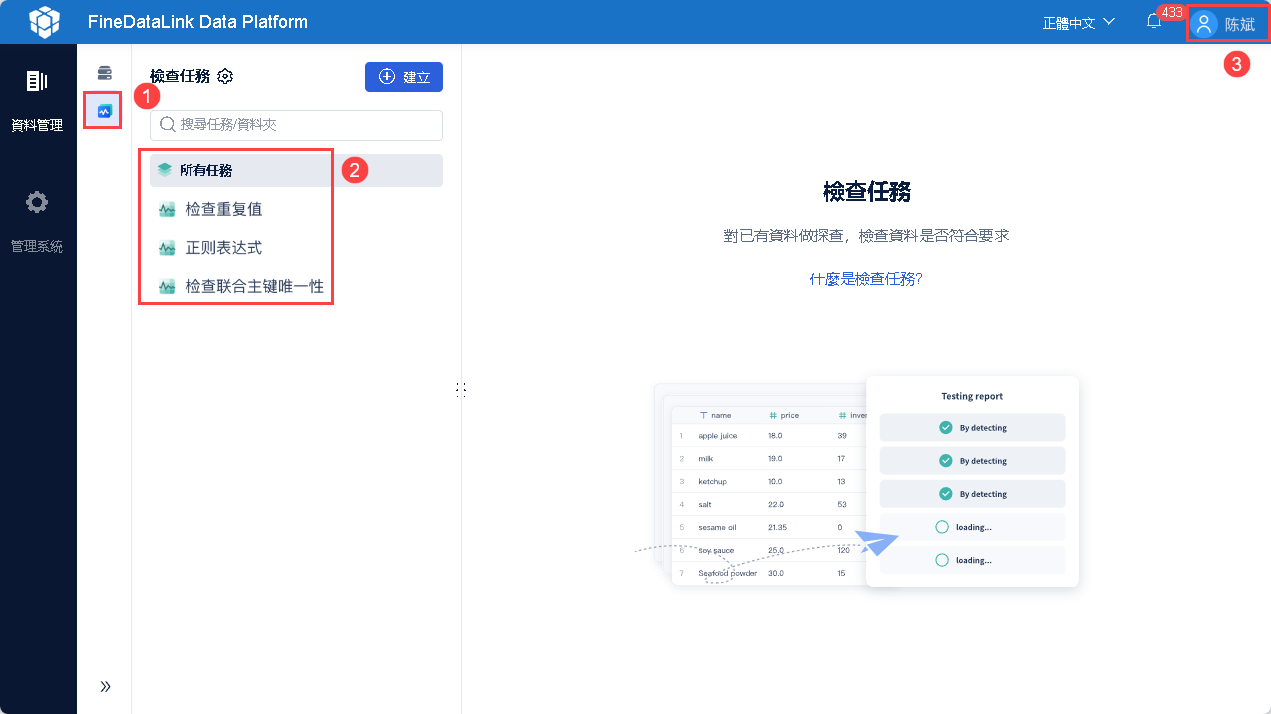
Jack 使用者登入後即可進行資料檢查任務的建立管理,如下圖所示:
3. 分配指定資料檢查的管理權限编辑
5.0.4.3 及之後版本,「資源權限控制」下新增「資料檢查」項,支援任務級別權限控制。
本章範例:給使用者Jack 分配指定資料夾或資料檢查任務的管理權限,讓 ming 可以查看和編輯資料夾及資料檢查任務。
3.1 開啟資料檢查任務管理
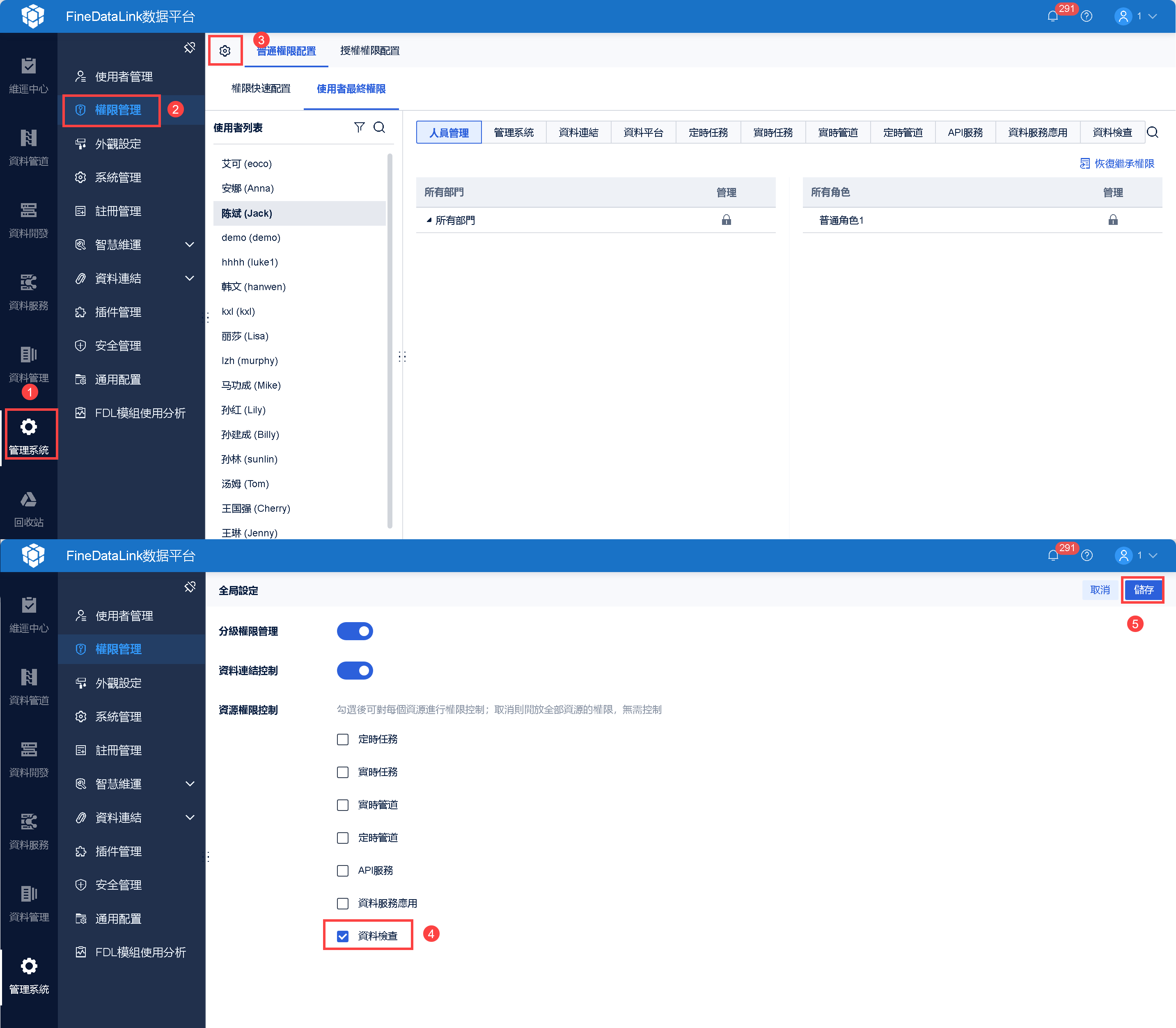
超級管理者登入 FineDataLink,點選「管理系統>權限管理>全局設定」,開啟資源權限控制下的「資料檢查」,如下圖所示:
3.2 分配資料檢查任務的使用權限
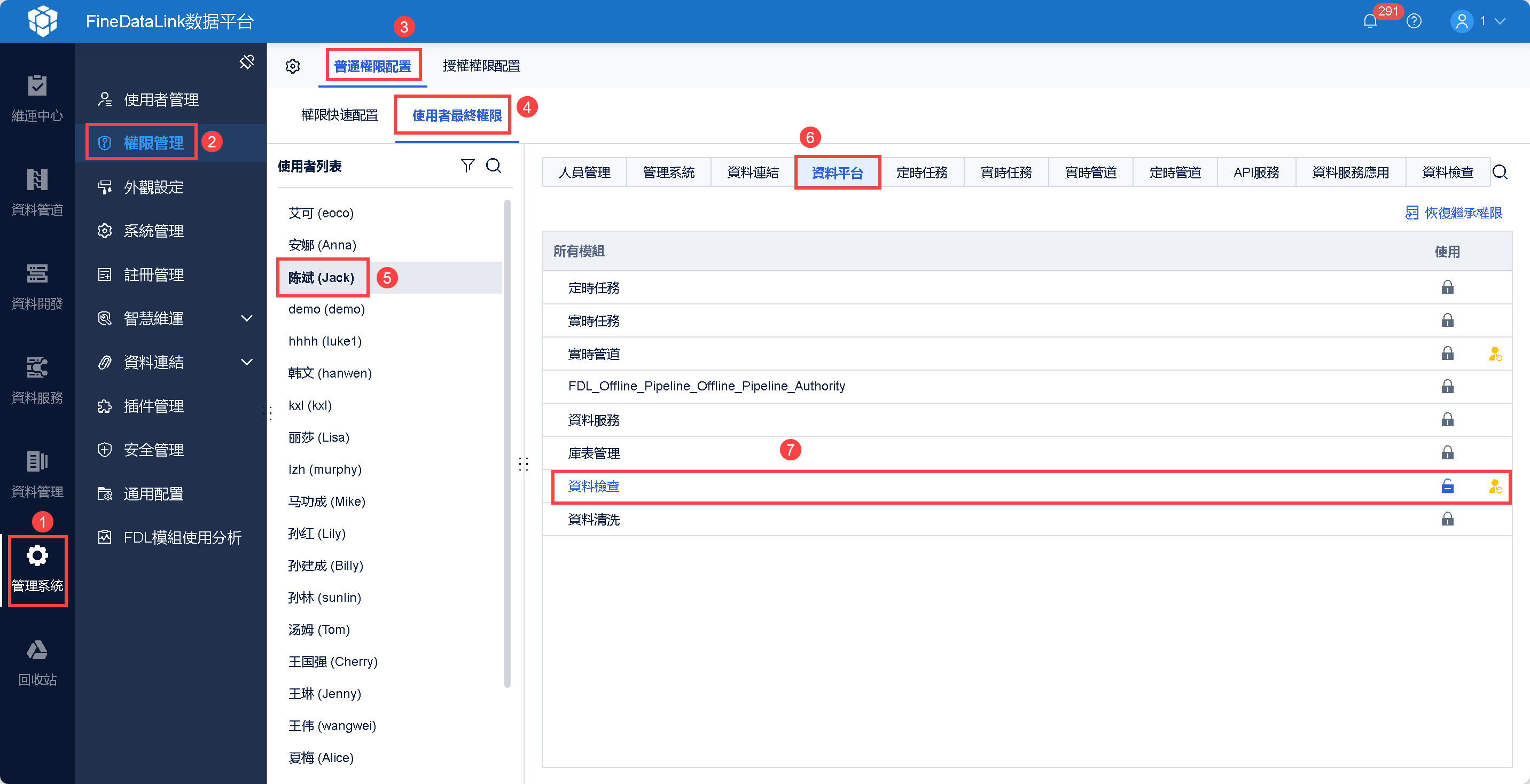
Jack 首先需要有「資料檢查」功能的使用權限,如下圖所示:
3.3 分配資料檢查任務的管理權限
管理者點選「管理系統>權限管理>普通權限配置」,可選擇權限載體有「部門/角色/使用者」。
本範例選擇使用者 Jack,為其分配「資料檢查」模組下某一資料夾的管理權限。如下圖所示:
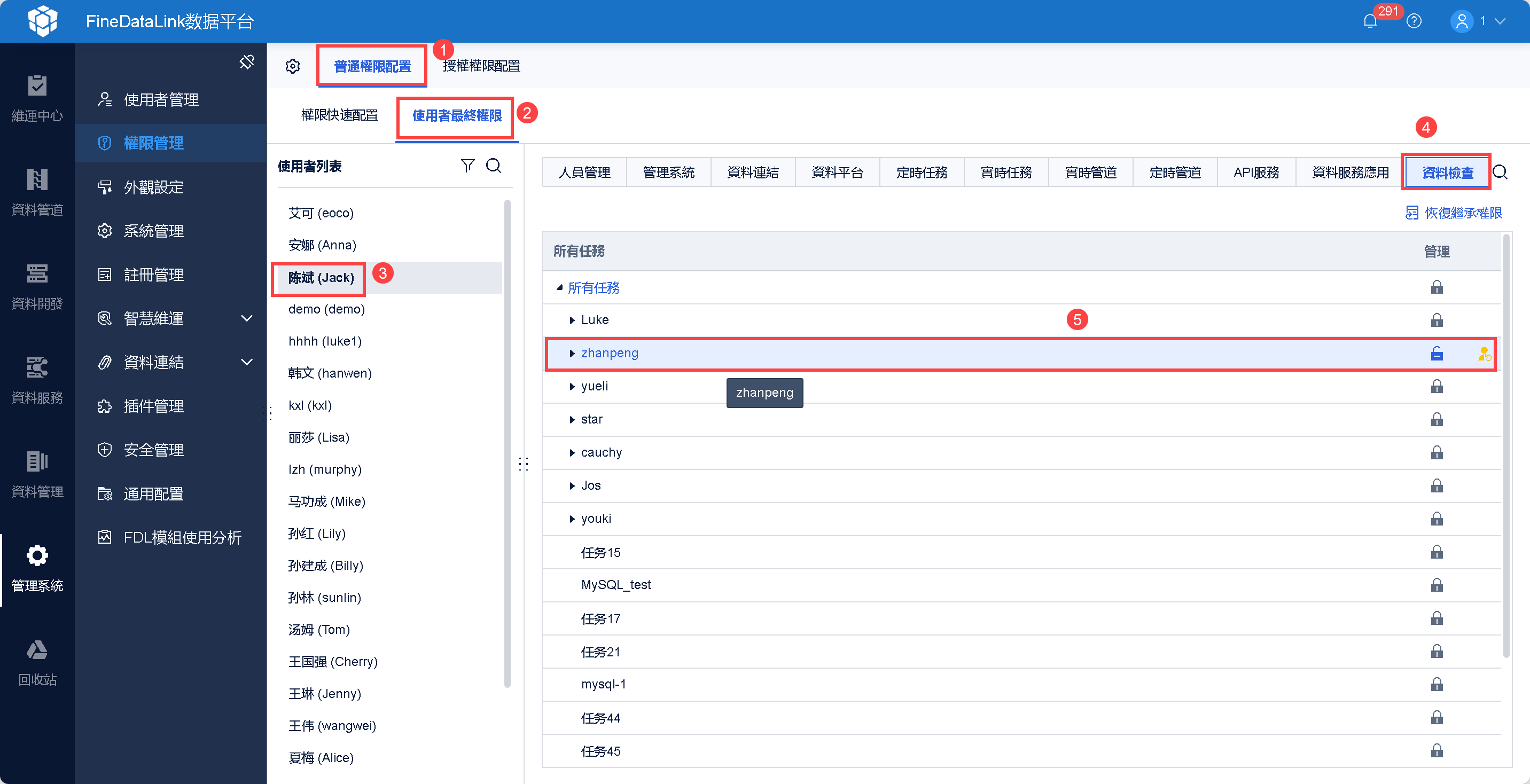
若使用者A對一個資料夾擁有管理權限,那麼這個資料夾下所有資料檢查任務,以及後續所有新增的資料檢查任務,使用者A都具有管理權限。
若使用者A對一個任務擁有管理權限,但是對任務所處的資料夾無管理權限,則使用者僅可對該任務進行編輯,無法在任務所處的資料夾下建立任務。
3.4 開啟資料連結的使用權限
管理者需要給 ming 分配資料檢查任務所用資料連結的使用權限。
詳情請參見:資料連結使用權限
3.5 效果查看
Jack 登入 FineDataLink 後,可以查看和編輯資料夾下面所有的資料檢查任務。
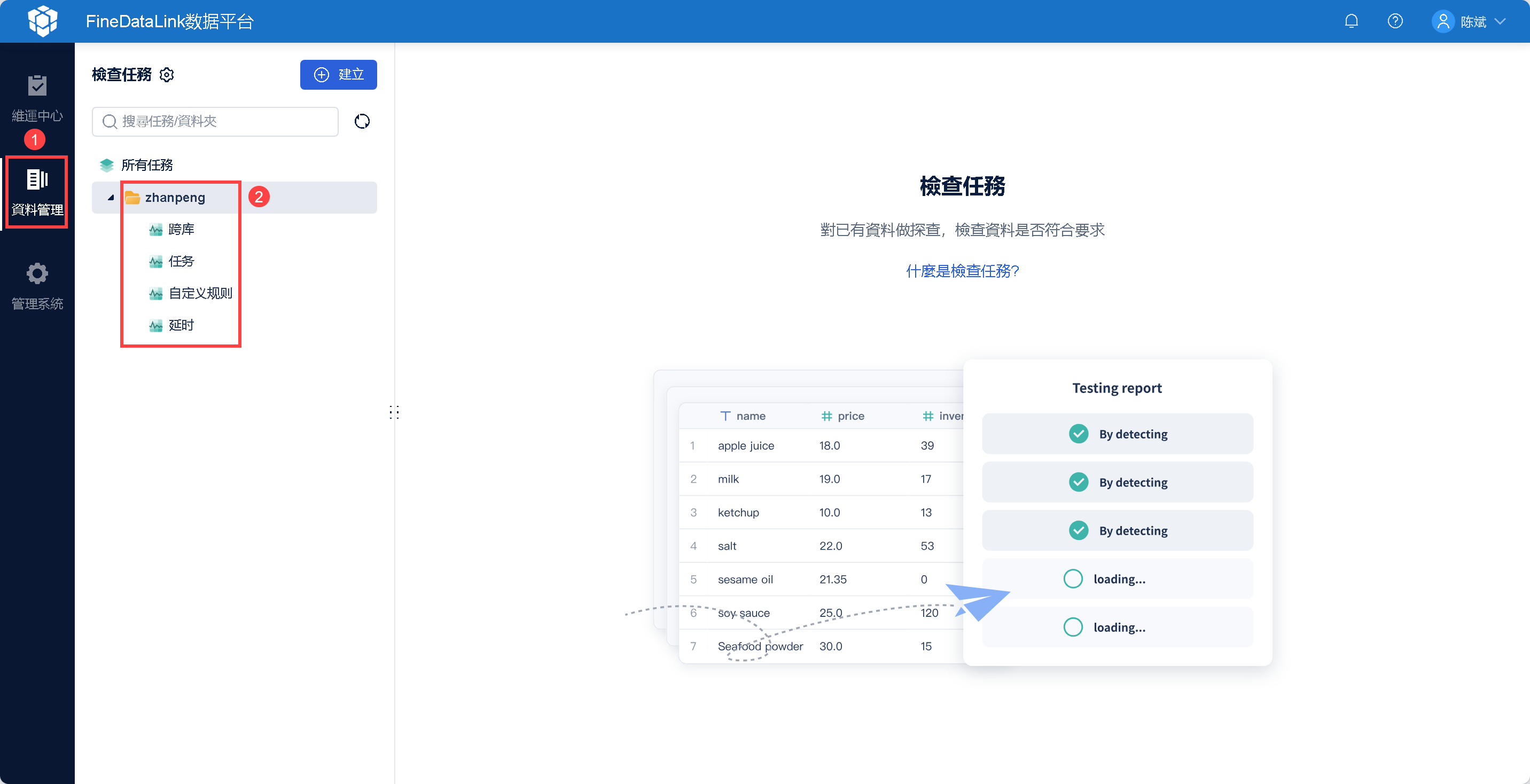
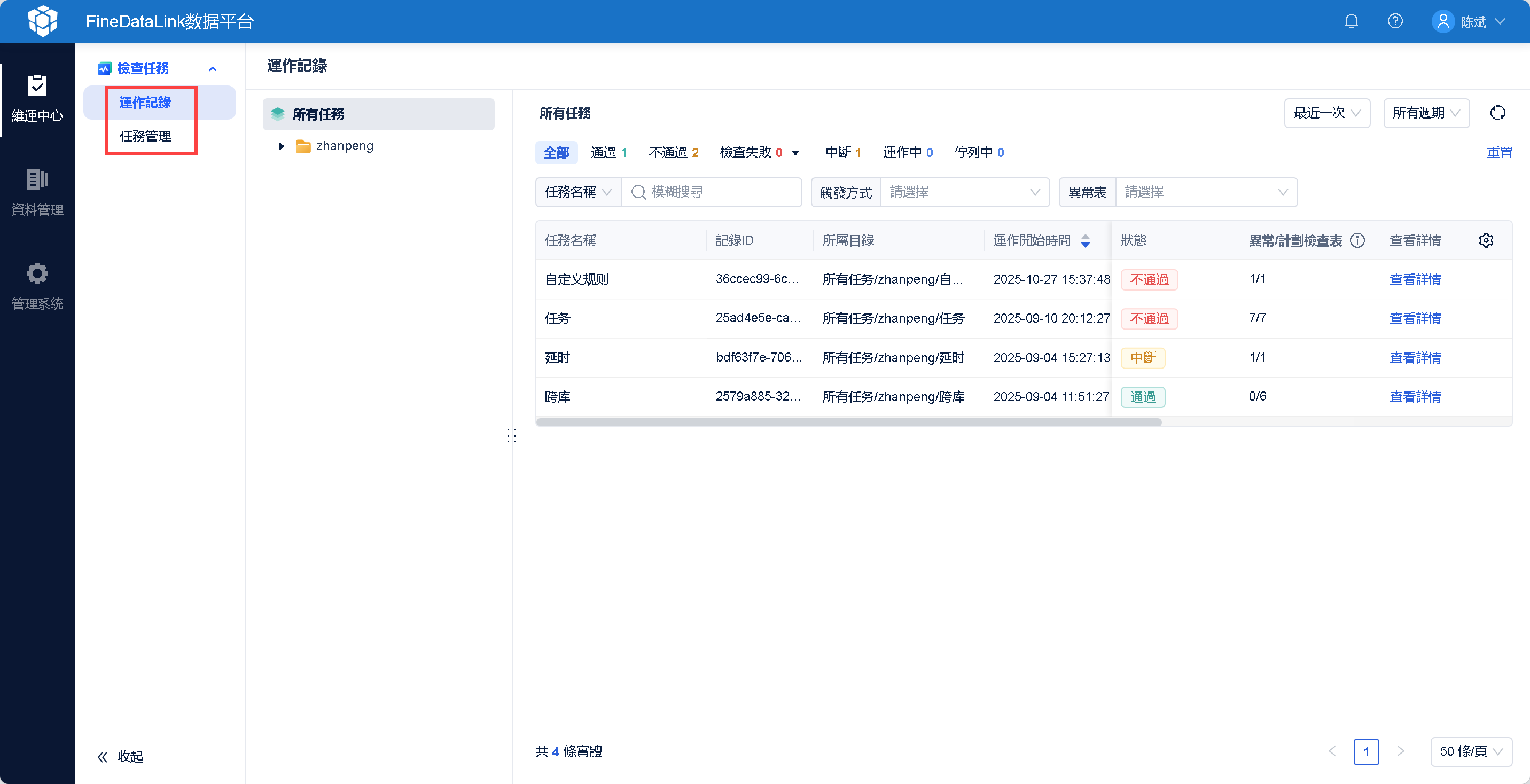
同時可以在「維運中心」中,查看有權限的檢查任務詳情,如下圖所示: