1. 概述编辑
1.1 版本
| FineDataLink 版本 | 功能变动 |
|---|---|
| 1.9 | - |
| 4.1.4 |
|
| 4.1.5.3 | 连线自动吸附支持控制是否开启 |
| 4.1.6.3 | 数据开发界面可以查看节点的运行状态 |
| 4.1.6.5 |
|
| 4.1.7.1 |
|
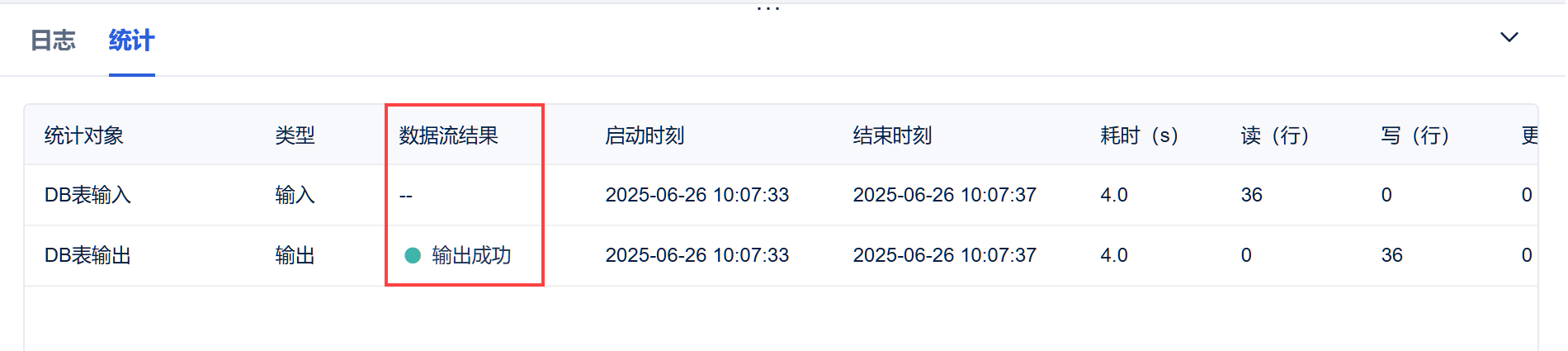
| 4.2.7.4 | 数据转换内输入、输出算子的统计结果中,增加「数据流结果」列,展示输出算子是否执行成功 |
| 查看历史版本更新 | ||||||||||||||||||||
|
1.2 功能简介
本文对「数据开发」下的「定时任务」模块的界面进行详细描述和解释,以帮助用户更好地了解该模块的功能和使用方法。
2. 任务列表编辑
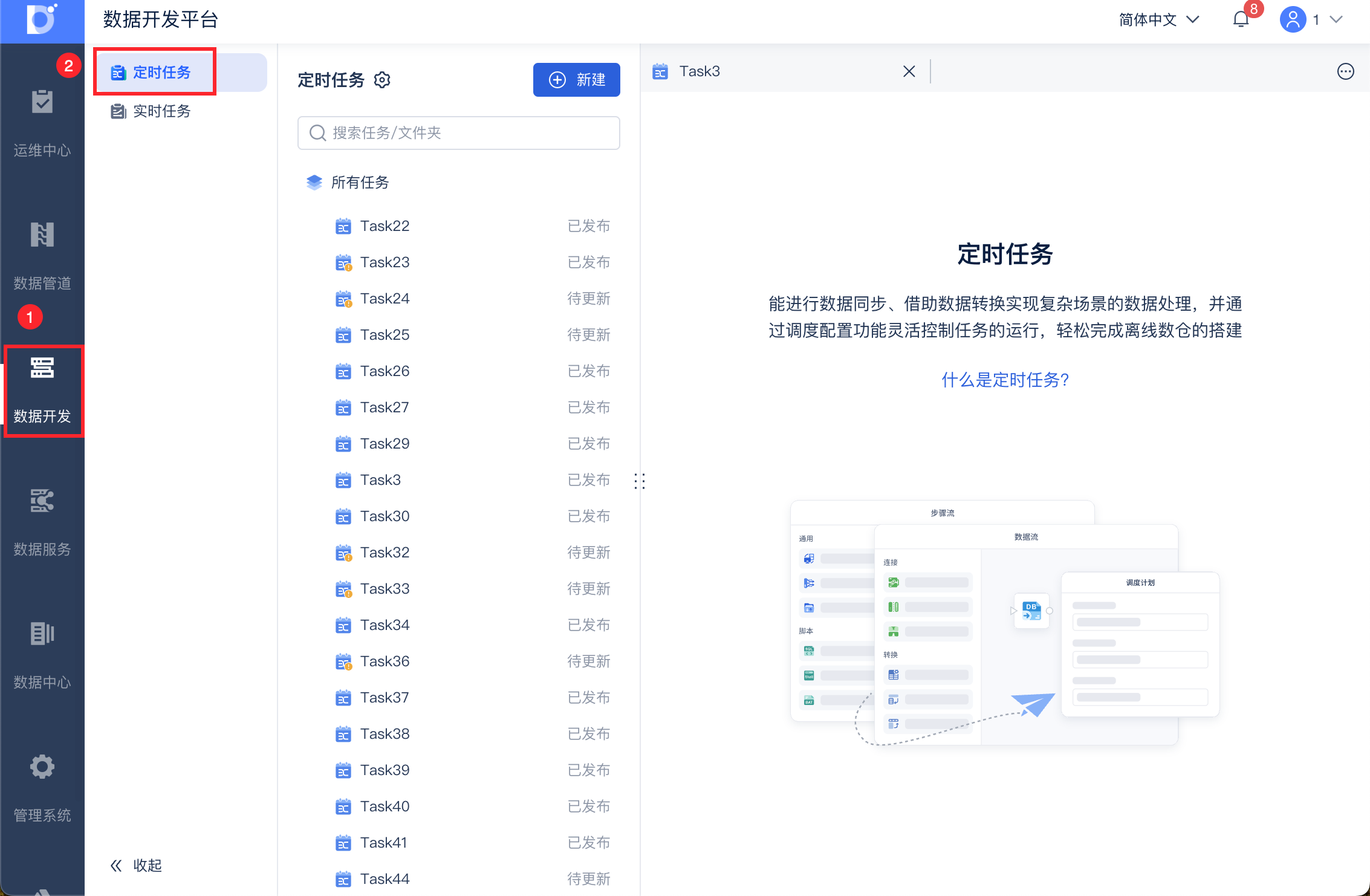
任务列表中用户可查看和编辑所有有 权限 的定时任务。
2.1 定时任务
鼠标点击某个定时任务右侧的 标志,可修改任务名称与描述、将任务移动到某个路径下、将任务复制到某个路径下、删除任务、导出任务。如下图所示:
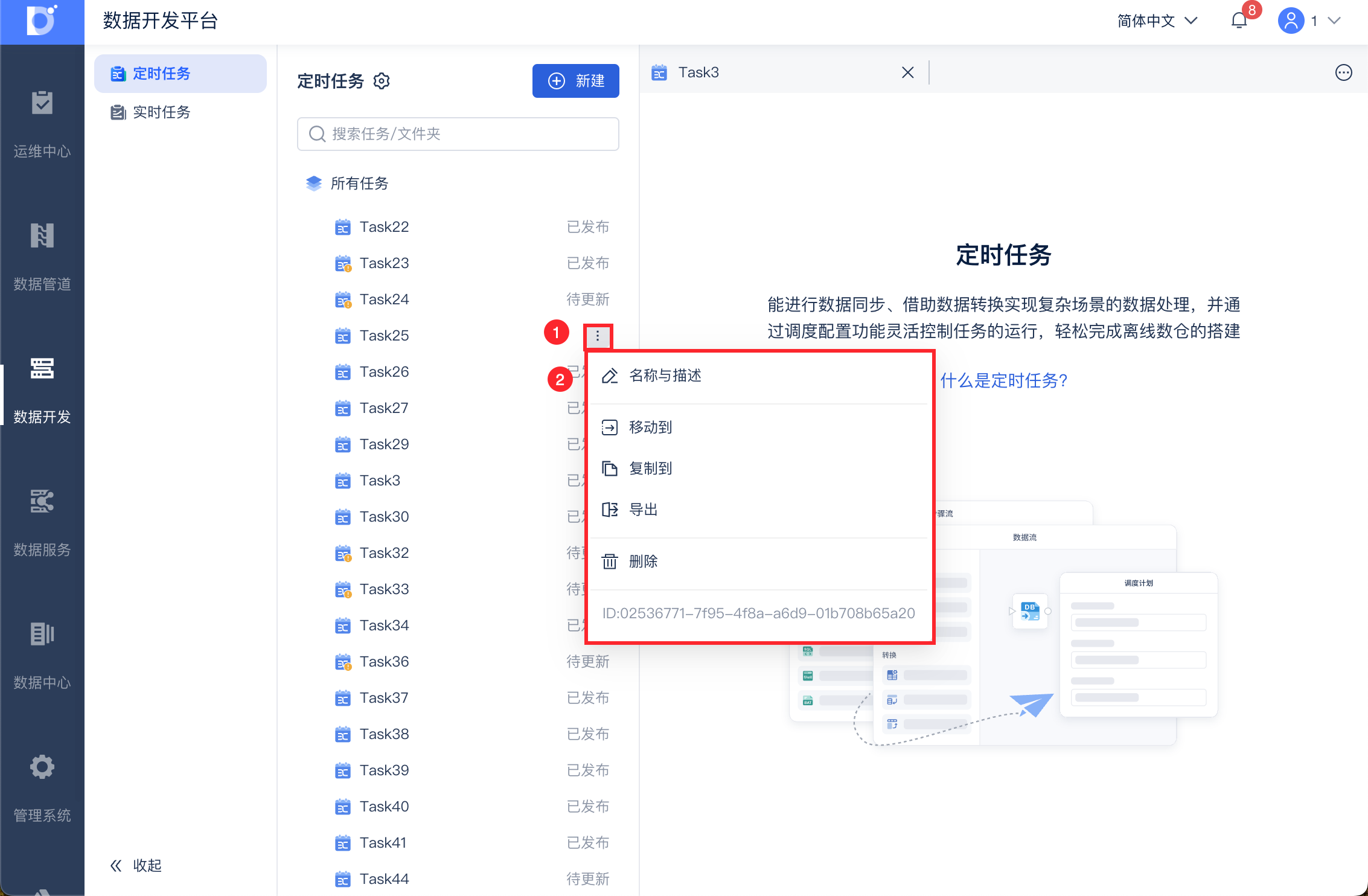
说明如下:
1)复制的任务的节点/算子配置、参数设置、调度配置中的超时限制、失败重试、结果通知、画布布局都支持保留,但定时任务的「开启调度」不保留。
2)4.1.6.5 及之后版本,支持拖拽定时任务来改变其位置:
所有用户均可手动拖拽有权限的定时任务。
拖拽结果对所有用户生效。
升级到 4.1.6.5 及之后版本后,目录树均初始化为「按名称排序」的结果。
某用户从上到下看到的定时任务为 5、1、7;管理员从上到下看到的定时任务为 5、6、1、9、7;该用户将 7 挪到 5 和 1 之间,管理员侧将看到 7 在 1 上面,在 6 下面;即被挪动的任务紧靠下方的那个目标节点(目标节点为 5 和 1,1为靠下的位置)。
3)「移动到」按钮说明:该按钮不支持改变位次,只能改变所在文件夹;不支持移动到所在文件夹(文件夹 A 中的任务不能移动到文件夹 A);在文件夹 A 中的定时任务,点击「移动到」按钮,移动到文件夹 B ,定时任务移动后,将位于文件夹 B 的末尾;「移动到」效果对所有用户生效。
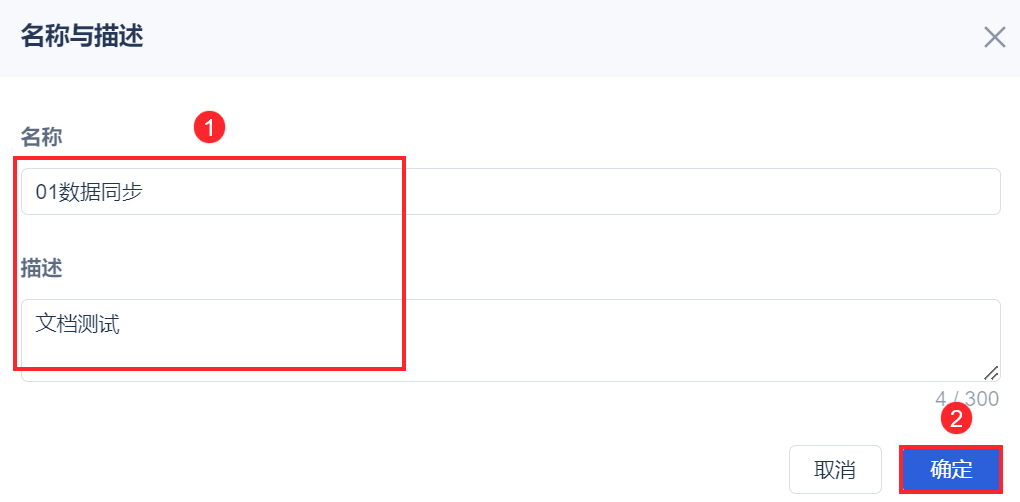
4)4.1.6.5 及之后版本,「重命名」按钮被替换为「名称与描述按钮」;点击「名称与描述按钮」,可修改定时任务的名称与描述。如下图所示:
注1:任务名称最多 60 个字符,任务描述最多 300 个字符。
注2:若升级前任务名称已超过 60 字符,升级后,保留任务名称,修改任务名称时,限制 60 字符。
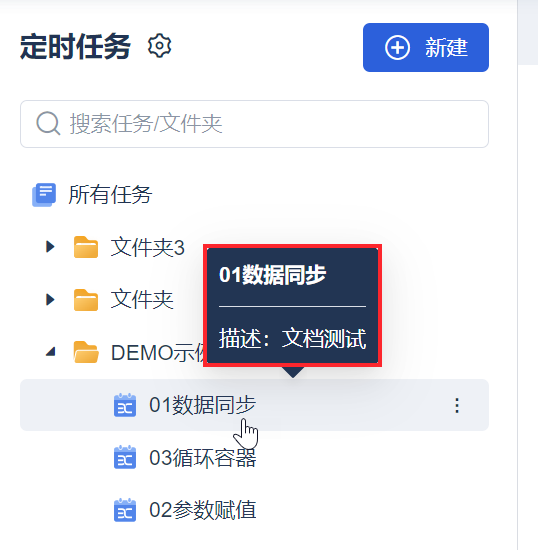
添加描述后,鼠标悬浮在定时任务上,可显示定时任务的名称与描述。如下图所示:
若某定时任务没有添加描述,鼠标悬浮在定时任务上,只显示任务名称。
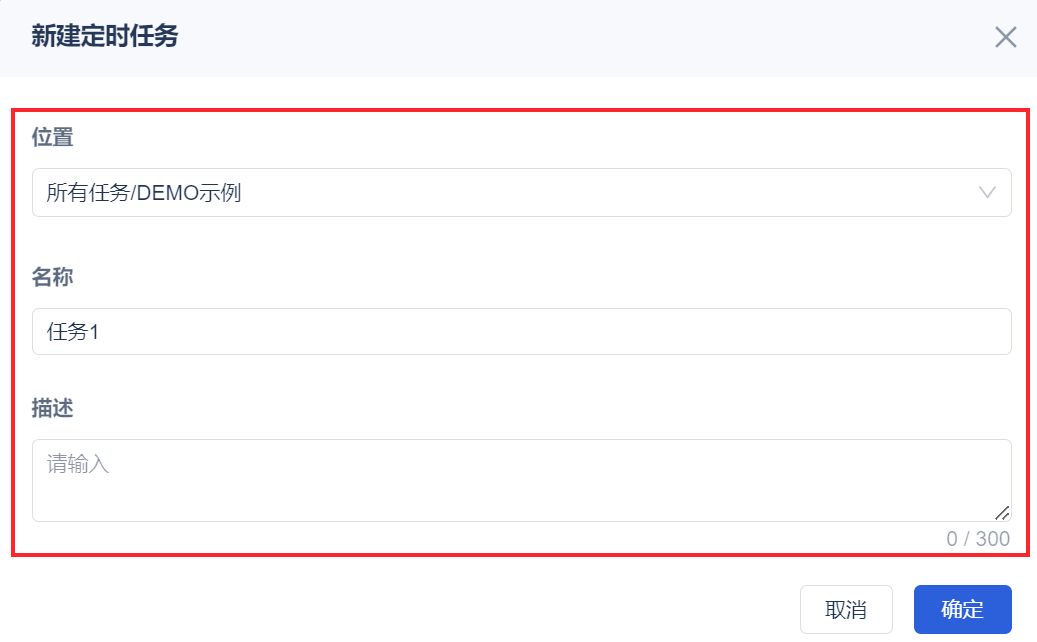
5)新建定时任务时,可设置定时任务的位置、名称、描述。如下图所示:
注:任务名称最多 60 个字符,任务描述最多 300 个字符。
2.2 文件夹
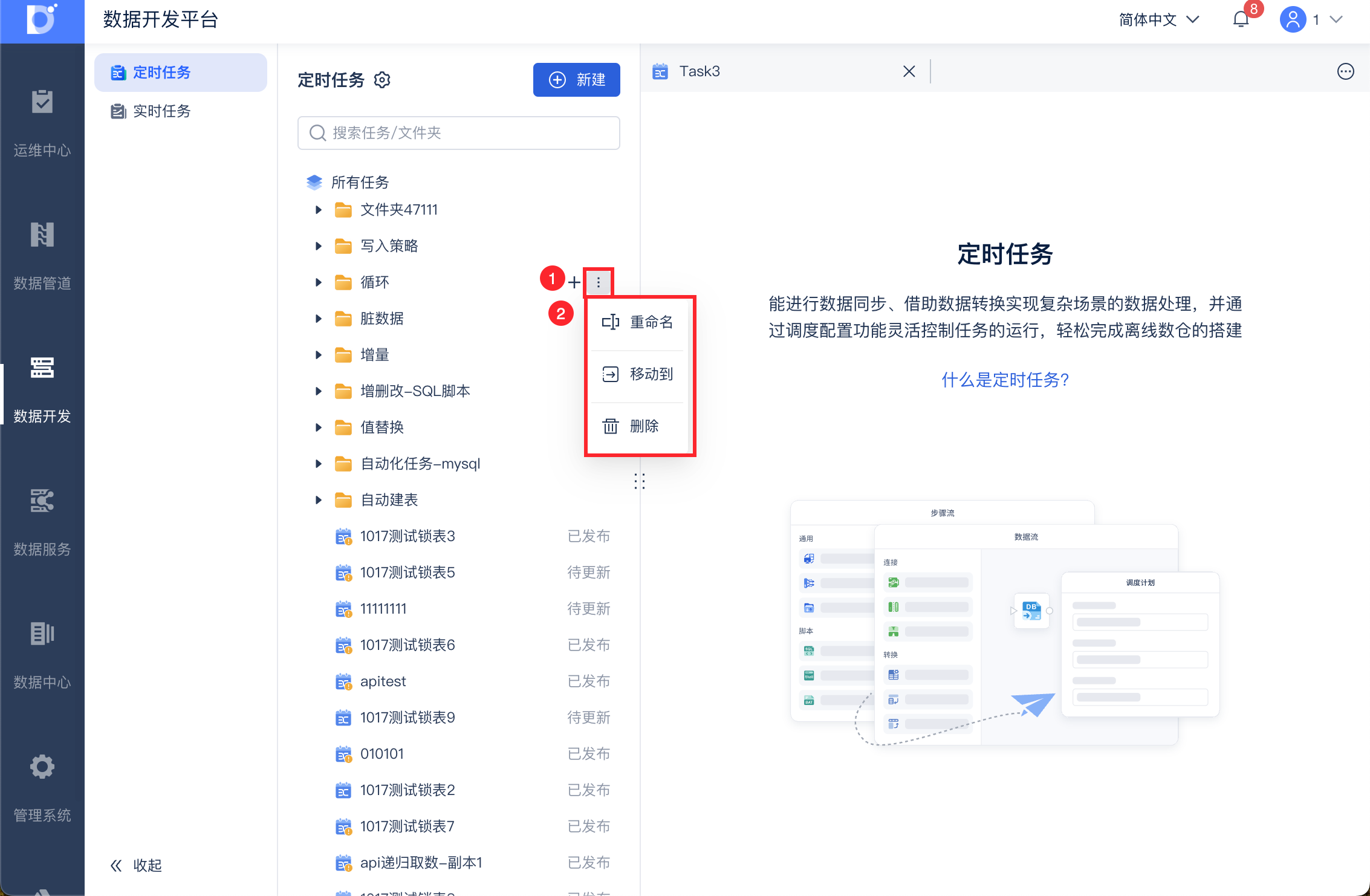
鼠标点击某个文件夹右侧的 标志,可对该文件夹做重命名、移动到某个路径下、删除操作。如下图所示:
4.1.6.5 及之后版本,文件夹支持拖拽来挪动其顺序,具体说明可参见本文 2.1 节的定时任务拖拽说明。
3. 画布编辑
3.1 节点基础操作
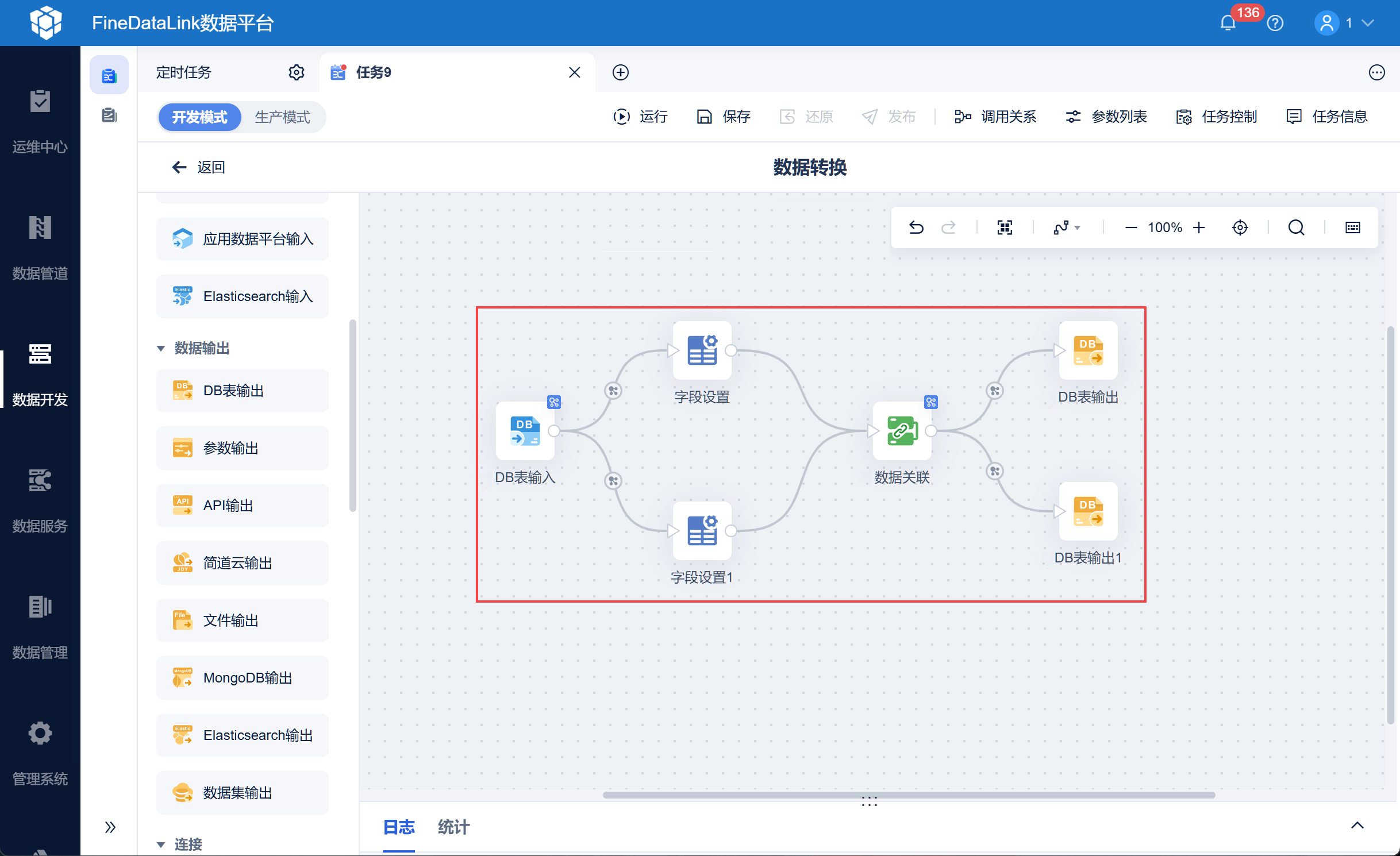
在画布中,支持添加节点来实现任务的设计。详情参见文档:节点基础操作
3.2 画布导航器
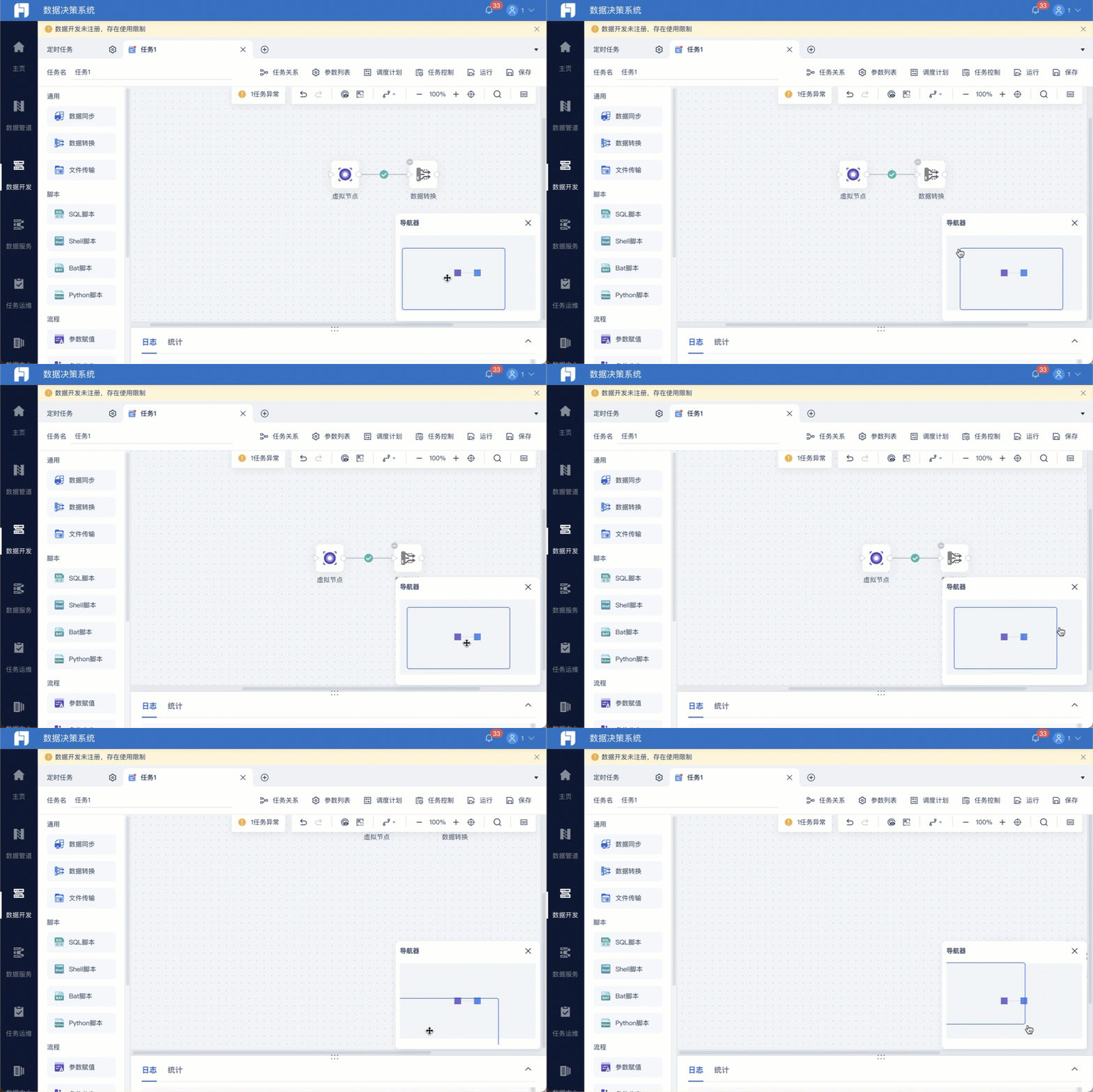
4.1.7.1 版本支持导航器功能,可显示画布内容的缩略图;支持拖拽移动视图;支持点击导航器其它区域,可快速定位画布内容,如下图所示:
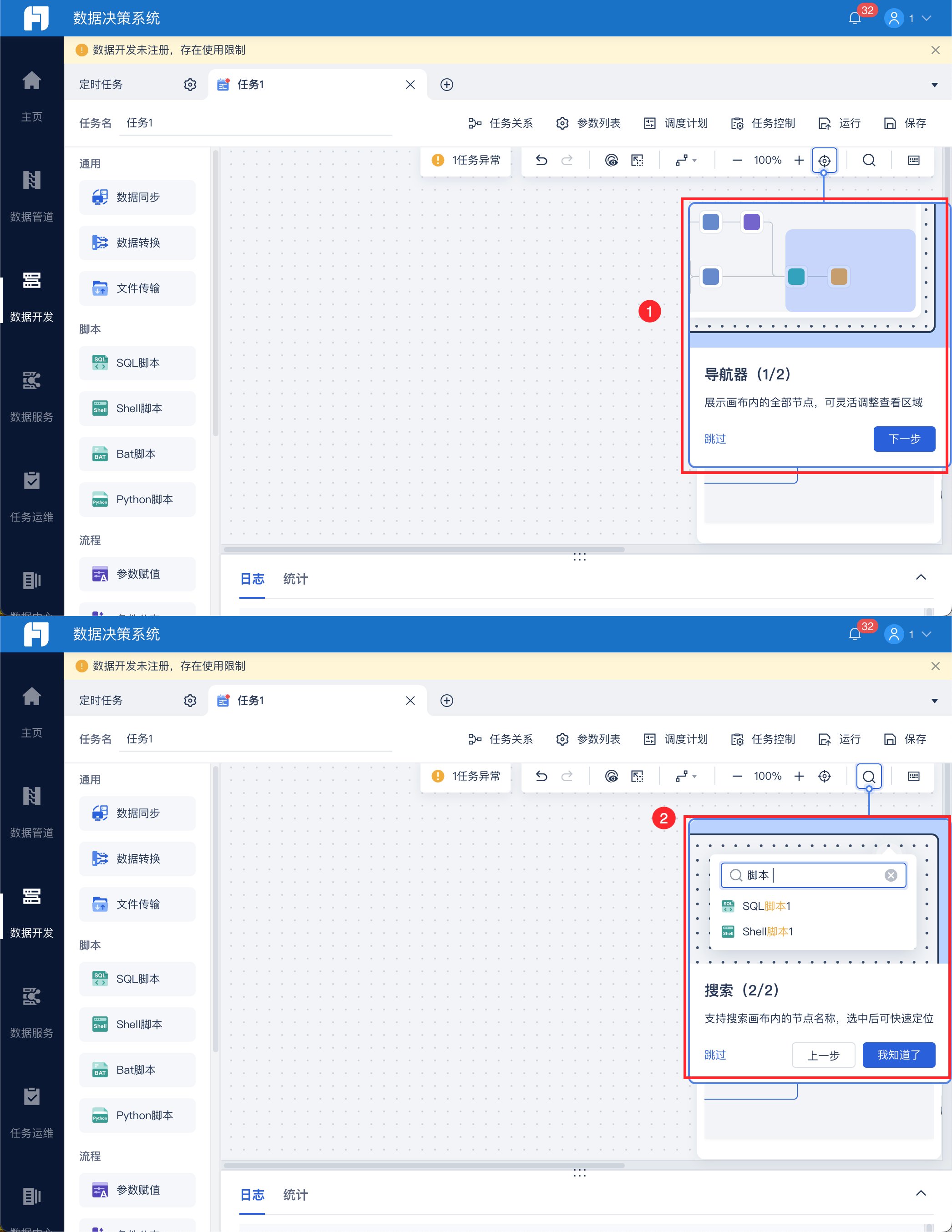
对搜索和视图导航功能提供新手引导,如下图所示:
3.3 移动设计界面画布
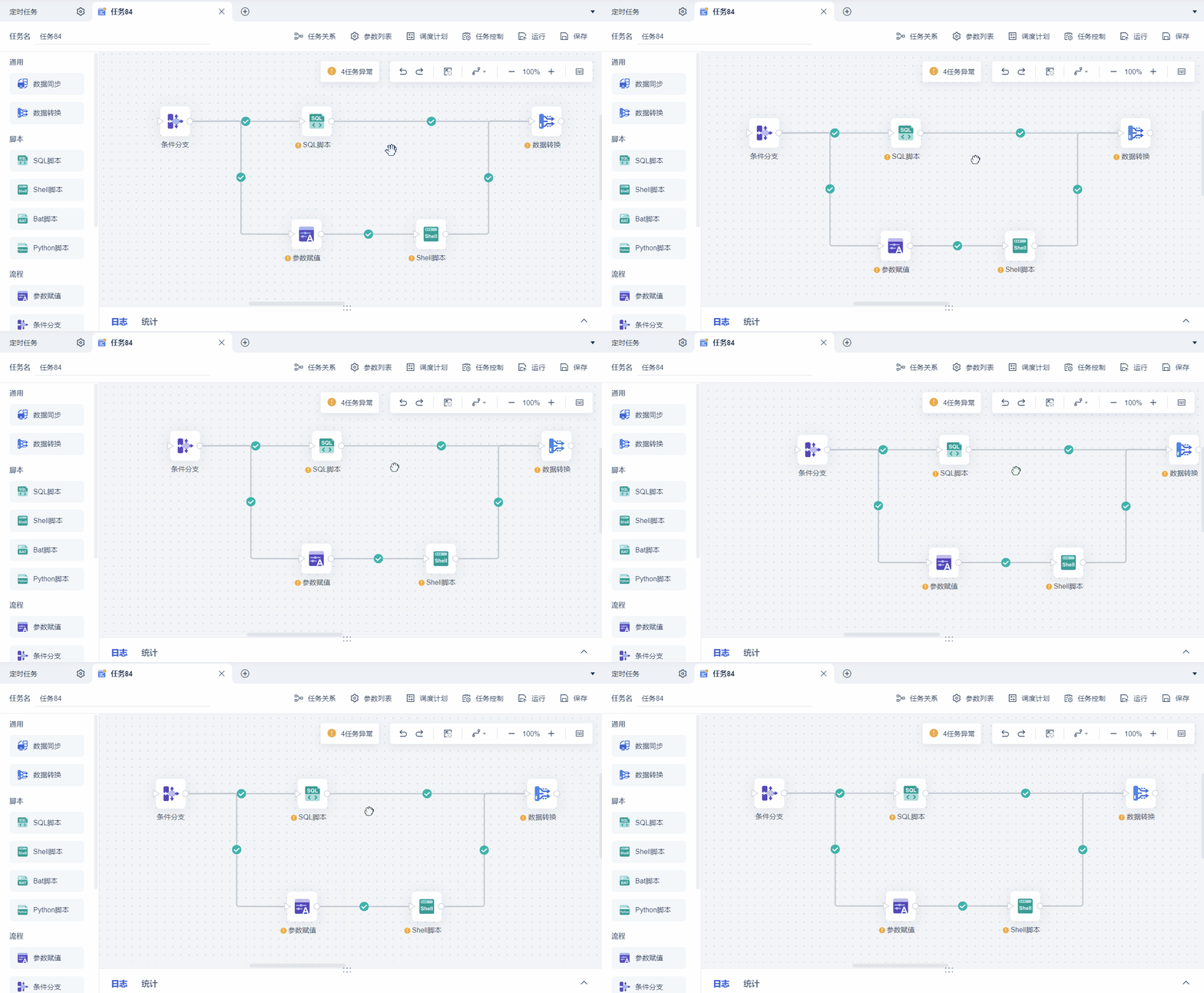
在设计界面按住键盘空格键,然后拖动鼠标光标,可以移动任务整体画布,操作如下图所示:
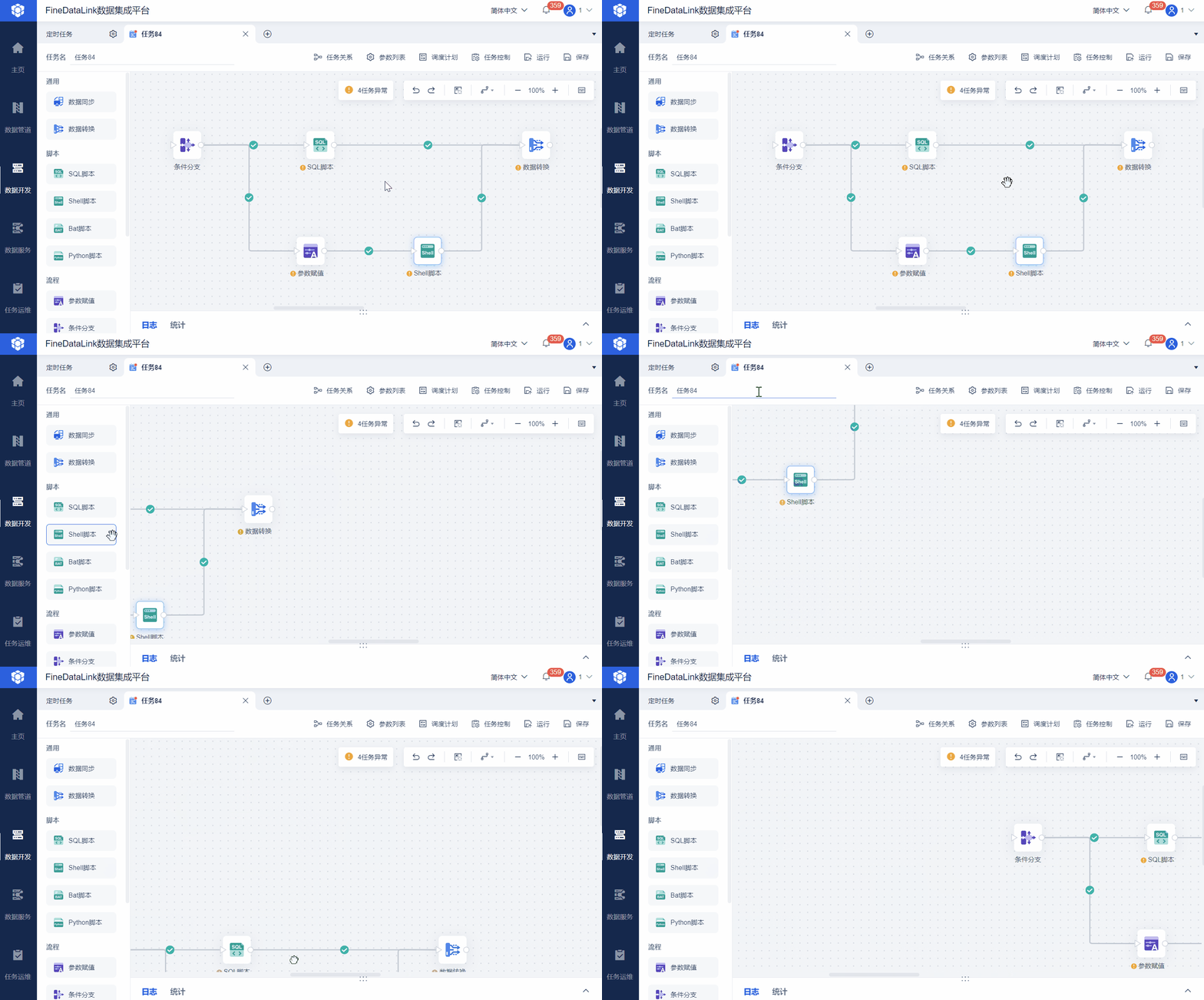
同时可以将任务无限拓展画布区域。如下图所示:
3.4 左右拖拽任务Tab更换打开顺序
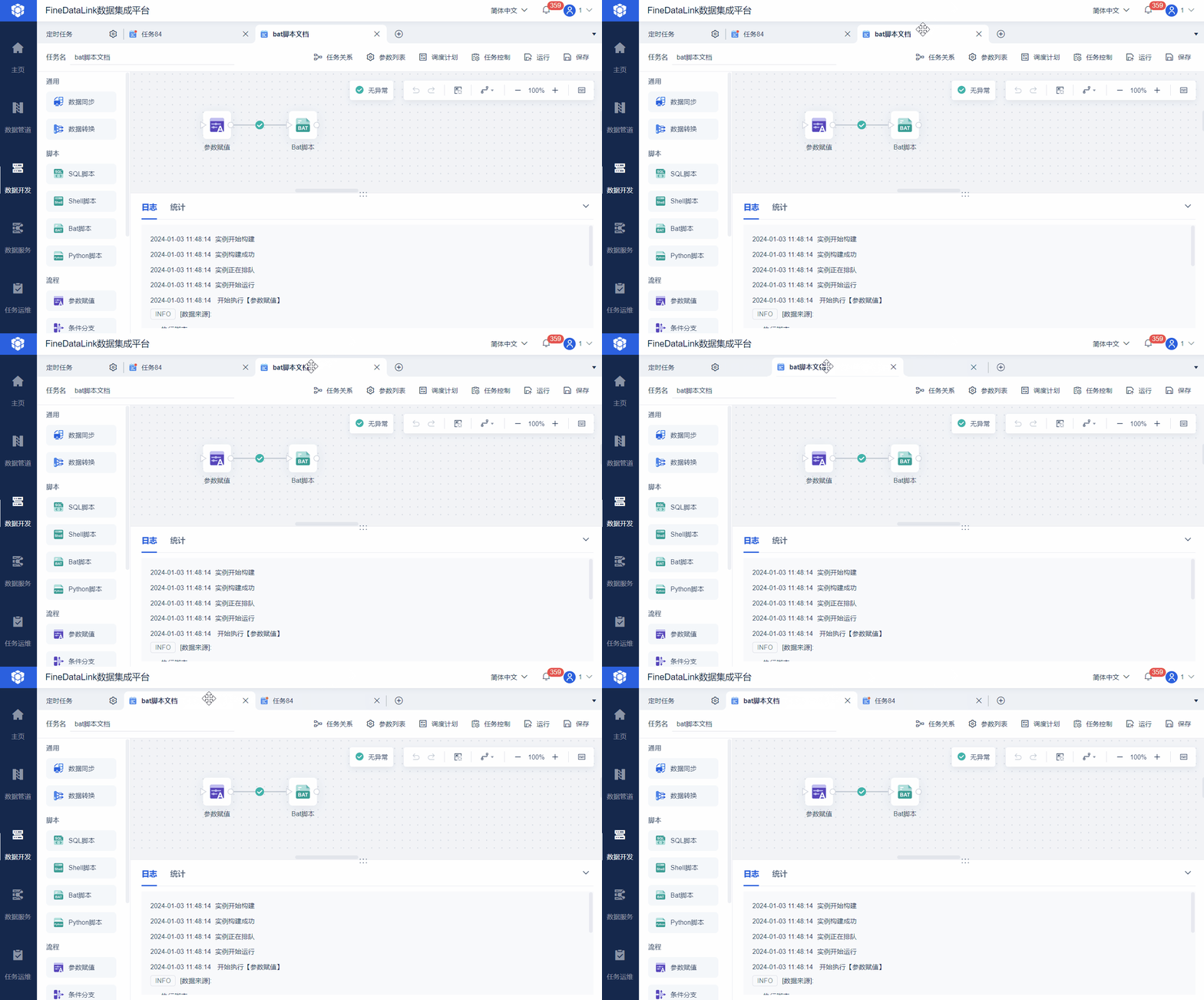
数据开发中,打开多个定时任务时,支持左右拖拽更换打开顺序。如下图所示:
4. 任务工具栏编辑
4.1 运行和终止任务
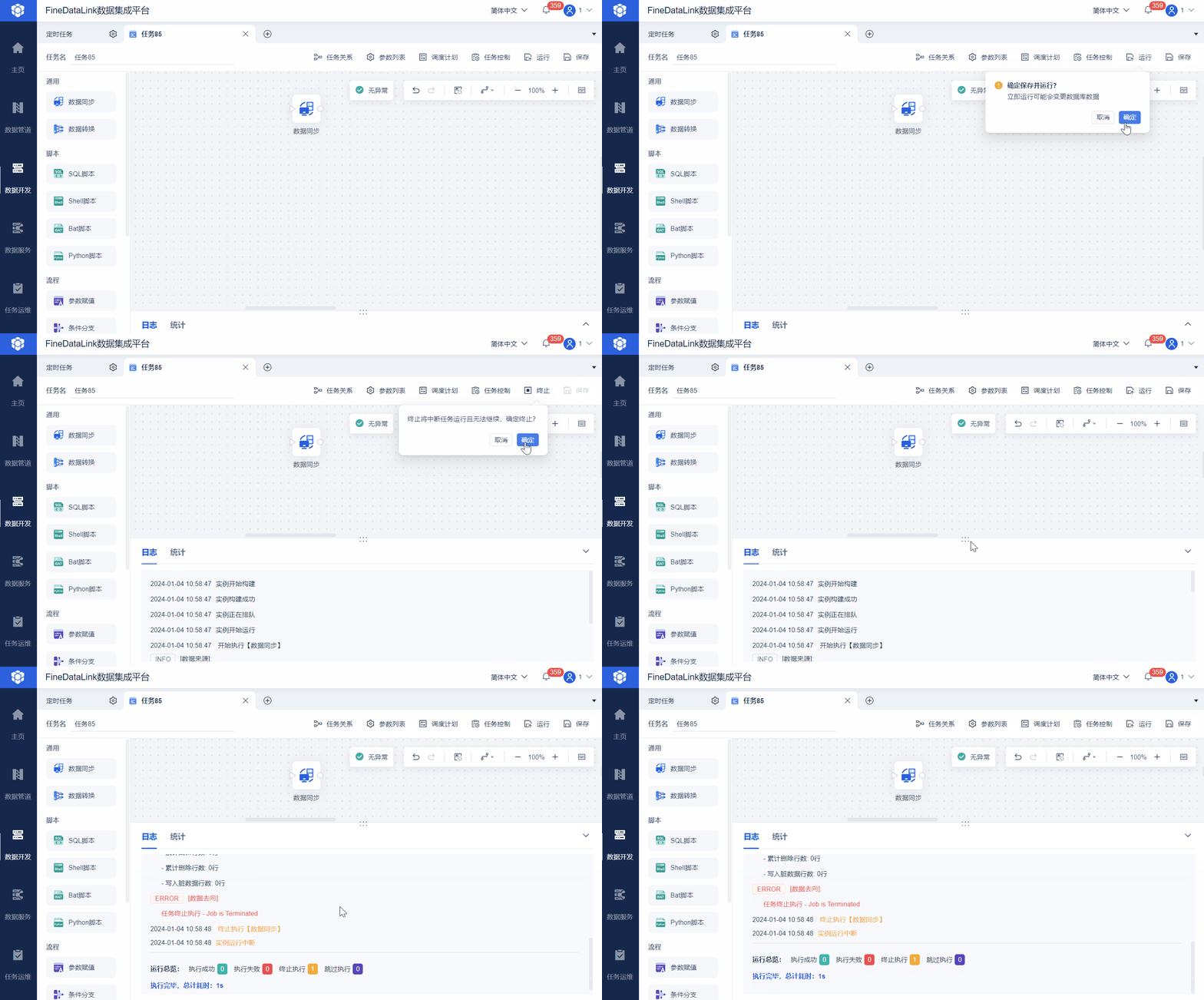
设计好的定时任务可以点击工具栏的「运行」来运行,如果需要中途强制终止任务,可以点击「终止」,操作如下图所示:
4.2 参数设置
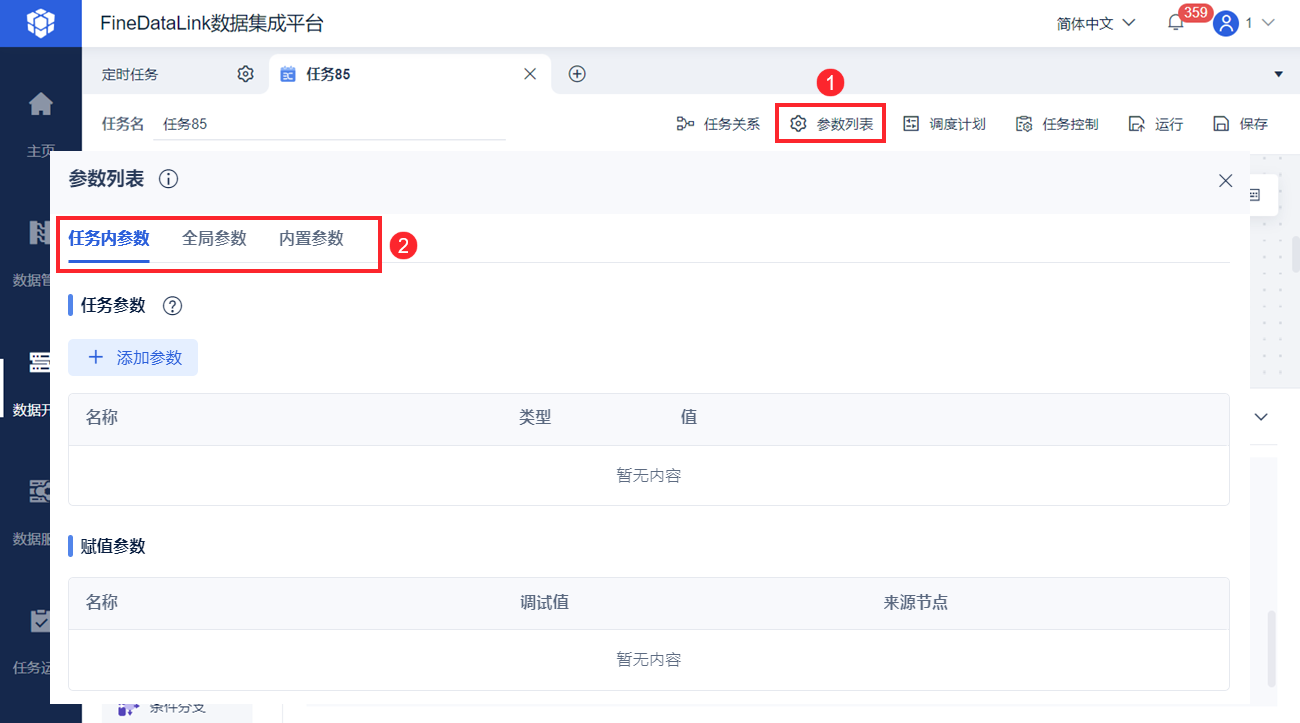
工具栏中的「参数设置」可以让用户自定义一些参数,详细介绍参见文档:自定义参数
4.3 调度计划
详情请参见:调度计划
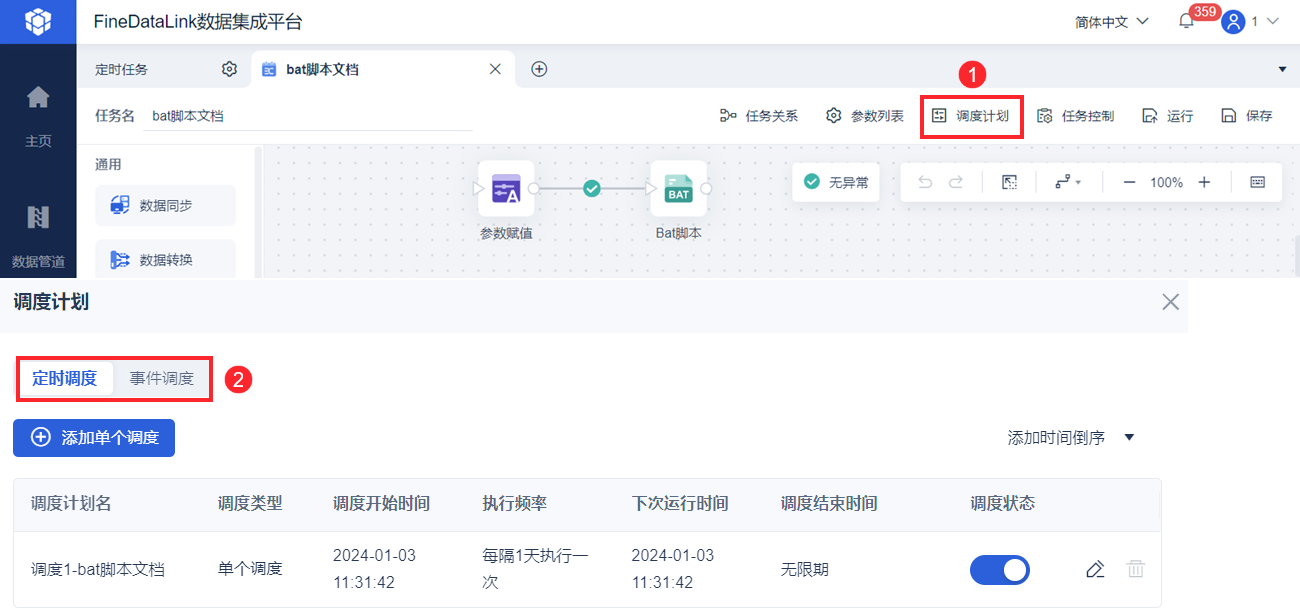
调度计划中,可为定时任务添加「定时调度」和「事件调度」。
定时调度:可为定时任务设置执行频率,定期自动运行定时任务,以保证数据能够及时更新,一个定时任务可设置多个执行频率。
事件调度:可设置任务的调度依赖。例如:数仓构建过程中 ODS 层有 a、b、c 任务互不影响、DW 层有 d 、f 任务,需要 a、b 任务执行完触发 d 任务,来减少 DW 层对 ODS 层完全更新完等待的时间;若 a、b 执行失败则不触发,来避免数据准确性的问题。
4.4 任务控制
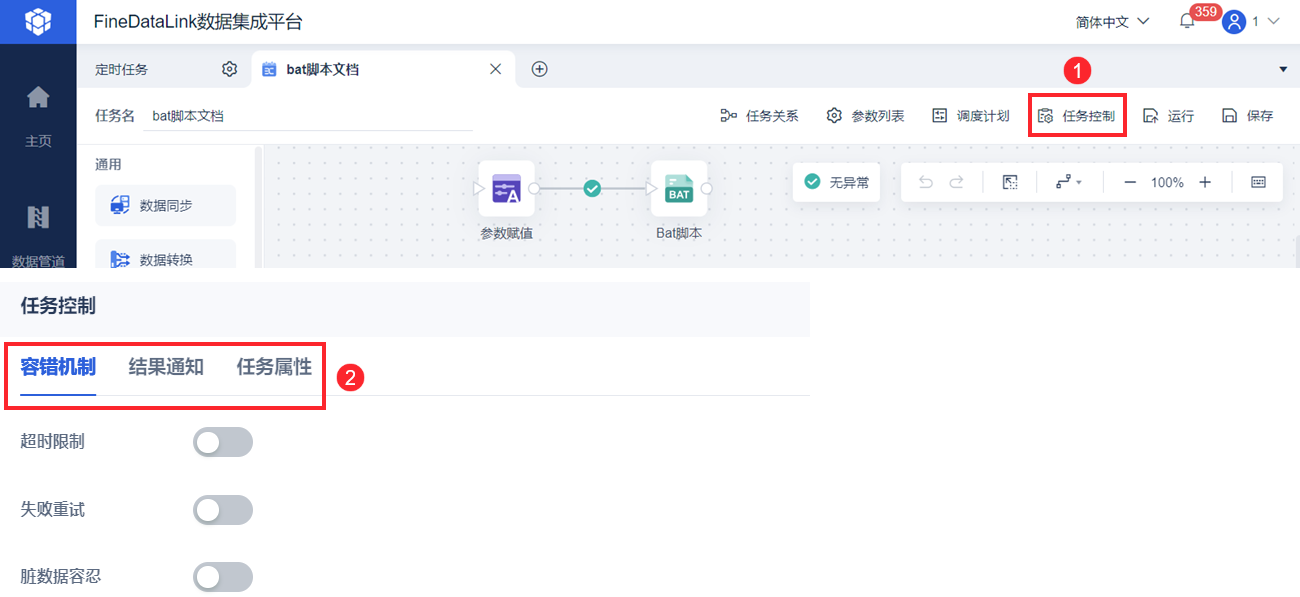
定时任务的「任务控制」中,包含 3 个 Tab ,可为定时任务设置失败重试次数、超时时间、脏数据容忍行数、执行失败通知方式、任务优先级等。如下图所示:
详情请参见:任务控制概述
5. 任务日志编辑
5.1 日志
任务日志展示区域的「日志」页可以查看当前任务的执行情况。
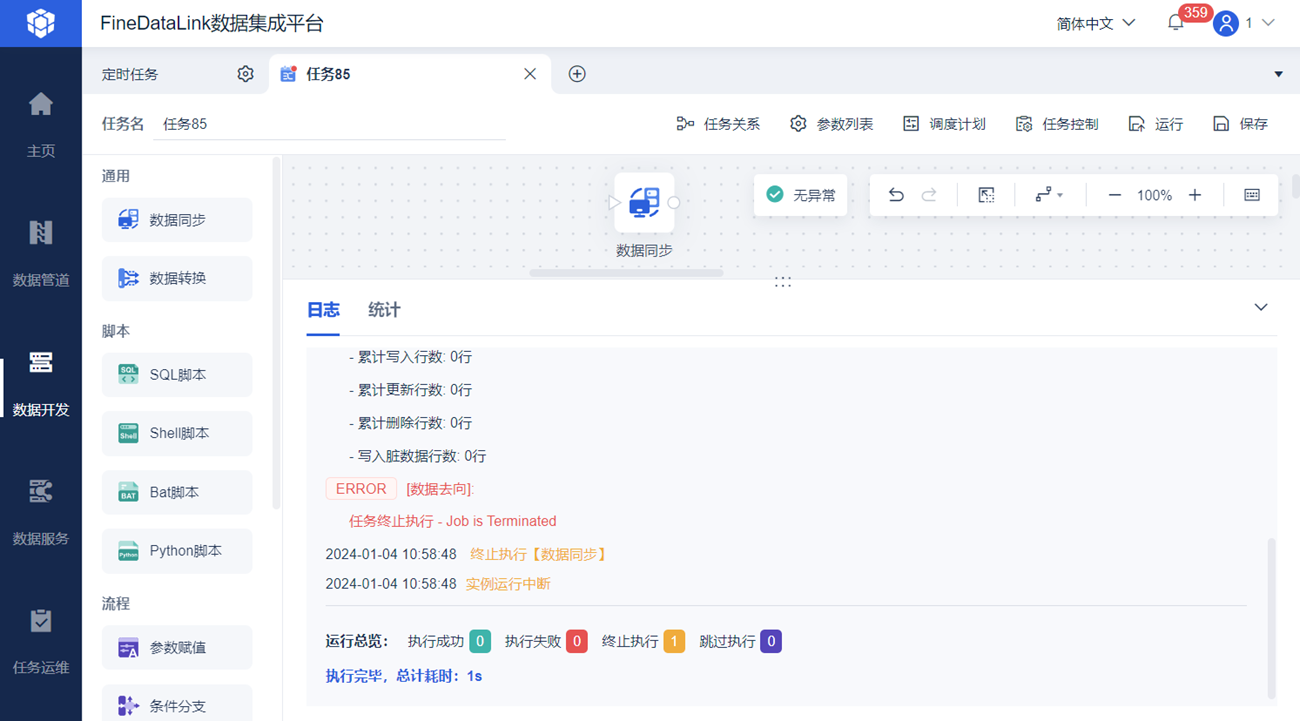
在「日志」这个 Tab 页下,具体显示内容请参见:运行日志介绍
5.2 统计
任务日志展示区域的「统计」页可以查看「数据同步」节点和「数据转换」节点的读写信息。
若定时任务运行过程中有脏数据,也展示脏数据信息;点击脏数据行数可展开查看各错误原因分类下的脏数据条数。
注1:表格中「总流量」字段代表读取和写入的数据量,所占用的流量。
注2:「统计」中,只统计包含输入、输出的节点,例如数据同步节点、数据转换节点等。
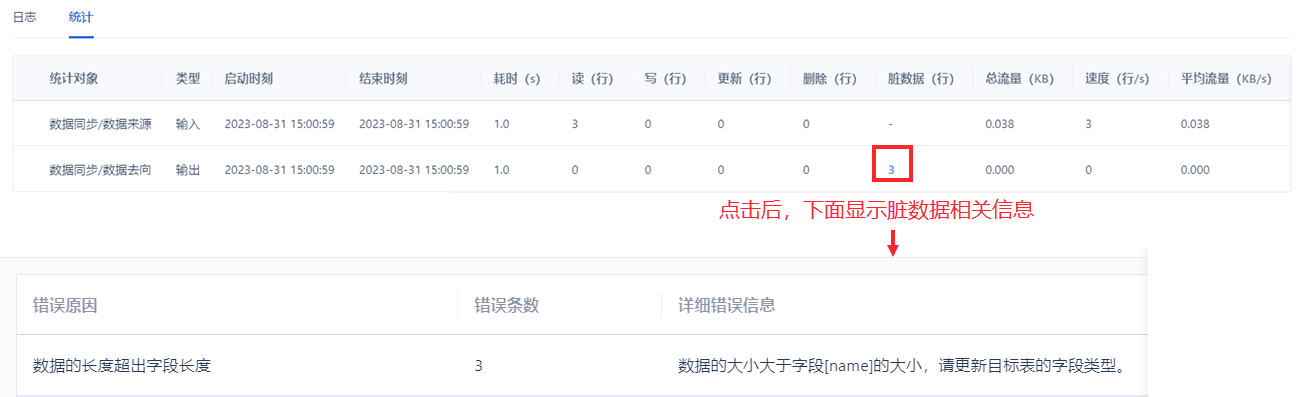
数据转换内输入、输出算子的统计结果中,增加「数据流结果」列,展示输出算子是否执行成功。如下图所示: